
Трактиръ: Front-Office
«Трактиръ: Front-Office» — решение для автоматизации работы официантов и кассиров в ресторанах, кафе, барах и других предприятиях общественного питания. Разработан на платформе «1С: Предприятие».
Скачайте презентацию продукта по ссылке!
Задачи, которые решает «Трактиръ: Front-Office»:
- контроль за действиями персонала и улучшение качества обслуживания гостей;
- получение полноценной актуальной информации и многочисленных отчетов для принятия управленческих решений;
- сведение к минимуму количества ошибок персонала при обслуживании,
- сокращение ошибок в обслуживании и увеличение лояльности гостей заведения.
Функциональные возможности «Трактиръ: Front-Office»
«Трактиръ: Front-Office» — это модульный продукт. К основной поставке можно подобрать тот функционал, который необходим именно для вашего заведения.
| ОСНОВНАЯ ПОСТАВКА | — все функции администратора системы — операции по обслуживанию гостей — формирование отчетов — отслеживание злоупотреблений среди персонала |
| ФУНКЦИОНАЛЬНЫЕ МОДУЛИ | |
| ГОСТЕПРИИМСТВО | — расширенные возможности обслуживание гостей — оценка загрузки столов в зале — работа с бронированием — очередность подачи блюд — информирование о готовности блюд — работа со спецификами — работа с лимитными картами |
| КУХНЯ | — управление очередностью приготовления блюд — распределение блюд между сотрудниками и станциями — управление стоп-листом — мониторинг времени приготовления блюд |
| ДОСТАВКА | — работа с заказами на доставку — поддержка работы с мобильным приложением iRECA:Курьер — рабочее место сотрудника call-центра |
| ТАРИФЫ И АБОНЕМЕНТЫ | Для заведений, которые: — работают со сложными системами оплат — предоставляет клиентам услуги с тарификацией по времени |
| ИНВЕНТАРИЗАЦИЯ И АЛКОГОЛЬ | — учет алкоголя — проведение инвентаризации бара — применение электронных весов для быстрого пересчета объема жидкостей прямо в бутылках — регистрация розничных продаж алкоголя в ЕГАИС |
| МАРКЕТИНГ | — работа с системами лояльности — работа с бонусами — работа со скидками — поддержка разных типов цен — возможность смс-рассылок — встроенные в меню рекомендации |
| СЕТЬ ЗАВЕДЕНИЙ | — распределенные информационные базы — бонусно-дисконтная система с актуальным балансом накопленных бонусов — единое меню для сети заведений — общий справочник сотрудников для всей сети — единый колл-центр для доставки с распределением заказов между ресторанами сети — сводная аналитика по выручке, загрузке заведений и другим параметрам |
| ПЕРСОНАЛ | — кадровый учет — учет рабочего времени сотрудников — работа с мотивацией сотрудников |
| ОТЕЛЬ | — синхронизации информации «Трактиръ: Front-Office v4» и программы «1С:Отель» |
| КОРПОРАТИВНОЕ ПИТАНИЕ | — услуги питания по договорам со сторонними организациями — система депозитов и кредитов для гостей заведения |
| БЕЗОПАСНОСТЬ И КОНТРОЛЬ | — отслеживание экономики работы ресторана в режиме реального времени — видеонаблюдение с фиксацией любых изменений по ходу работы — фиксирование всех проводимых операций |
Подробнее о программном продукте «Трактиръ: Front-Office» можно прочитать тут traktir.ru.
Конфигурация "Трактиръ: Front-Office v.3 БИЗНЕС" (Локальная) USB: описание
«Трактиръ: Front-Office v.3» — это профессиональные системы класса front-office, предназначенные для решения управленческих и маркетинговых задач в индустрии развлечений и ресторанов:
- Контроль действий персонала предприятия
- Получение подробной аналитической отчетности
- Сокращение времени обслуживания посетителей
- Сокращение ошибок при обслуживании посетителей
- Увеличение лояльности посетителей
Характеристики системы:
- Регистрация заказов и дозаказов посетителей;
- Печать заказов на кухню и др. места производства, с возможностью извещения официанта о готовности блюда;
- Печать счетов, чеков посетителям на сервисных принтерах;
- Онлайновое получение информации о действиях сотрудников;
- Гибкое ограничение функций сотрудников в соответствии с их полномочиями;
- Получение аналитической информации о предприятии (о популярности блюд, загруженности ресторана, выработке официантов, рентабельности дисконтных карт и пр.);
- Генератор отчетов, позволяющий использовать для анализа ВСЕ данные системы;
- Удобный графический редактор зала;
- Специализированный интерфейс для мониторов с сенсорными экранами (поддерживаются разрешения экрана: 640х480, 800х600, 1024х768);
- Поддержка различные технологий работы: классический ресторан, фаст-фуд, обслуживание по «фишкам», клубные системы и платежные карты
- Экспорт данных в товароучентую систему.
Система «Трактиръ: Front-Office v.3» может использоваться на предприятиях следующих форматов:
- кафе
- фаст-фуд
- бары
- фри-фло
- кофейни
- рестораны
- развлекательные центры
Независимо от формата предприятия, использование системы «Трактиръ: Front-Office v.3» в значительной степени способствует повышению эффективности бизнеса.
Совместимость с ОС
- Windows NT / 2000 / XP / 2003 / Vista.
Совместимость и базовое ПО
- «Трактиръ: Front-Office v.3» работает на любой компоненте системы программ «1С: Предприятие 8.1».
«Трактиръ: Front-Office v.3» совместим с ПО:
- «Трактиръ: Стандрат ПЛЮС, редакция 4.5» (класса back-office)
- «Трактиръ: Back-Office» (класса back-office)
- «Трактиръ: Head-Office» (класса back-office)
- Обмен данными производиться в формате XML.
Возможности
На данный момент существует два варианта поставки «Трактиръ: Front-Office v.3»:
- «Трактиръ: Front-Office v.3 Лайт»
- «Трактиръ: Front-Office v.3 Бизнес»
Более детально, возможности версий представлены в таблице:
СТАНДАРТ ,
ЛАЙТ
ПРОФ ,
БИЗНЕС
Прием и оформление заказов посетителей
Использование различных вариантов оплаты заказов
Поддержка различных технологий и форм обслуживания
Работа с «фишками» в ресторанах быстрого обслуживания
Расчет с посетителем, с использованием предварительного счета
Печать марок на местах приготовления блюд
Автоматическое разделение оплаты заказа на разные фискальные регистраторы
Ведение меню для ввода блюд в заказ, в том числе – графических (кнопочных)
Работа с программируемыми клавиатурами для ввода блюд из меню в заказ
Использование сенсорного экрана на рабочем месте официанта
Использование графического экранного меню для ввода блюд в заказ
Ввод блюд в заказ при помощи сканера штрих-кода (наряду с выбором из меню и вводом по коду)
Быстрый поиск заказа при помощи сканера штрих-кода
Клубная система и платежные карты
Прием оплаты банковскими картами при помощи банковского терминала
Возможность разделить или объединить заказы
Возможность пересадить посетителей за другое посадочное место или передать другому официанту
Авторизация персонала с помощью персонального кода или карт доступа
Гибкая настройка прав доступа для любого количества должностей
Возможность гибкого задания начала и конца рабочей (кассовой) смены
Обучающий режим в рабочем месте официанта
Работа в «режиме менеджера смены» (просмотр заказов, формирование отчетов и др.)
Возможность оперативно наблюдать за приемом и оплатой заказов с рабочего места менеджера (администратора)
Отчеты по результатам дня и за период для анализа деятельности предприятия
Подготовка и выгрузка данных для передачи в бухгалтерскую программу, а также взаимосвязь с ней на уровне справочников номенклатуры и клиентов
Обязательная позиция меню для посадочного места
Открытие заказа по карте клиента
Подтверждение идентификации клиента
Выполнение регламентных процедур при открытии/закрытии смены
Подтверждение готовности блюд
Учет специфик приготовления блюд
Учет очередности подачи блюд
Учет скидок и наценок «на блюдо», «на клиента», «на стол», различных скидок на сумму заказа
Использование дополнительных языков
Использование редактируемых планов зала для ускорения работы с заказами и наглядного отображения загрузки зала
Мультиязычность — печать на разных языках
Учет оборотов клиента при начислении скидок
Работа со схемами автоматического учета скидок
Работа с драйвером платежных систем
Лимитные карты («Карта на входе»)
Бронирование мест и предварительный заказ
Интеграция с системой видеонаблюдения
Версия 2.0 или v.3?
Версии продукта «Трактиръ: Front-Office v.3», выполненного на платформе «1С:Предприятие 8» являются развитием соответствующих версий «Трактиръ: Front-Office 2.0». Планируемое расширение функционала продуктов будет относиться только к версии «Трактиръ: Front-Office v.3» ввиду более совершенной платформы «1С:Предприятие 8». Версия «Трактиръ: Front-Office 2.0» будет обладать тем набором функциональных возможностей, которые существуют в ней на данный момент. Дальнейшее её развитие не планируется.
Комплект поставки
В комплект поставки входит:
- Диск с дистрибутивом
- Документация
- Регистрационная анкета
- Электронный ключ защиты Guardant Stealth II
Условия распространения
Данное программное обеспечение является объектом авторских прав и защищено от копирования аппаратным ключом защиты.
Основное: Конфигурация "Трактиръ: Front-Office v.3 БИЗНЕС" (Локальная) USB: описание, Конфигурация "Трактиръ: Front-Office v.3 БИЗНЕС" (Локальная) USB — подробное описание с изображениями в интернет-магазине ПОСЛЭНД, Конфигурация "Трактиръ: Front-Office v.3 БИЗНЕС" (Локальная) USB: описание, Конфигурация "Трактиръ: Front-Office v.3 БИЗНЕС" (Локальная) USB: описание.
Все права защищены, ООО ГК «ПОСЛЭНД» © 2008 -2023.
Предложения, представленные на сайте, не являются публичной офертой.
Трактиръ: Back-Office Бухгалтерский учет в ресторане и кафе

Трактиръ: Back-Office — надежный тыл вашего бизнеса
Полноценный бухгалтерский учет в ресторане, кафе, баре
и на любом другом предприятии общественного питания
Дополнение к «1С: Бухгалтерия»
В соответствии с законодательством
Трактиръ: Back-Office является дополнением к типовой конфигурации «1С: Бухгалтерия» ,и позволяет бухгалтеру вести учёт в привычной ему среде. Основное предназначение продукта: автоматизация ведения бухгалтерского и налогового учета в ресторане, кафе и на других предприятиях общественного питания.
Трактиръ: Back-Office соответствует актуальному законодательству: в нем представлены унифицированные формы отчетов и документов, что значительно упрощает задачу ведения бухгалтерии в ресторане или кафе. Все обновления программного продукта Трактиръ: Back-Office выходят оперативно, исходя из текущих изменений законодательства.
Для всех заведений и предприятий общепита
Одна база для нескольких предприятий
Трактиръ: Back-Office подходит для ведения бухгалтерского и налогового учета для любого типа заведений общественного питания: ресторана, кафе, бара, в том числе предприятий по производству полуфабрикатов и готовой продукции с последующей розничной или оптовой продажей.
Программный продукт Трактиръ: Back-Office позволяет вести учет деятельности сразу нескольких предприятий. Для единого учета территориально разрозненных объектов применяется механизм распределенных информационных баз.
Все необходимые документы для ведения учета
Учет алкогольной продукции
Трактиръ: Back-Office предоставляет набор всех необходимых документов для отражения хозяйственных операций в общественном питании. В программе также реализованы механизмы для планирования банкетов и других мероприятий (расчет экономических показателей, остатков на складе, учет реализации шведского стола и т.д.)
Трактиръ: Back-Office помогает снять «головную боль» бухгалтера, связанную со сдачей алкогольной декларации, ведением журнала учета реализации алкоголя и взаимодействием с ЕГАИС. В программном продукте предусмотрен весь необходимый функционал для учета алкогольной продукции, полностью соответствующий текущему законодательству.
Широкий спектр возможностей
Обмен с фронт-офисными системами
Программный продукт разработан таким образом, что позволяет обеспечить современному ресторану любую степень контроля и управления предприятием, при этом сокращая большинство рутинных операций и трудоемких расчетов. Исходя из нашего большого опыта автоматизации бухгалтерского учёта, именно благодаря отзывам и пожеланиями наших партнеров и клиентов Трактиръ: Back-Office обладает широким спектром функциональных возможностей для решения наиболее актуальных задач по ведению бухгалтерии в ресторане и кафе XXI века.
«Трактиръ: Back-Office 3.0» позволяет загружать данные из фронт-офисных систем.
Для правомерного использования обновлений программного продукта «Трактиръ: Back-Office» требуется наличие активной подписки на Информационно-технологическое сопровождение фирмы 1С.
Программный продукт «Трактиръ: Back-Office» имеет сертификат «Совместимо! Система программ 1С:Предприятие».
Используйте все возможности «Трактиръ: Back-Office»!
Бухгалтерский учет
Многофирменный учет
Ведение учета в разрезе нескольких юридических лиц в одной базе данных. Все юридические лица организации могут иметь свою учетную политику и применять свой режим налогообложения. Такой подход позволяет организации существенно оптимизировать затраты на налоги при полном соблюдении требования фискального законодательства.
Как правило предприятия выделяют юридическое лицо для торговли алкогольной продукцией, работа с которой налагает дополнительные требования к виду юридического лица и применяемой системы налогообложения. При этом весь остальной оборот проводят через другое юридическое лицо, применяющее льготную систему налогообложения.
Такое разделение требует дополнительных усилий при учете, но позволяет существенно экономить на налогах. Системы Трактиръ позволяют максимально упростить такой учет, автоматически разделяя оплаты на нужные кассовые аппараты, формируя внутрифирменные перемещения, учитывая раздельное движение денежных средств и формируя нужную регламентированную отчетность.
Поддержка всех возможностей типовой бухгалтерии и возможность обновлять регламентированную отчетность
Бэк-офисные системы Трактиръ представляют собой расширение типовой конфигурации «1С:Бухгалтерия». Поэтому все возможности, реализуемые на типовой конфигурации, полностью сохранены, и можно пользоваться ими точно также, как если бы вы установили на свой компьютер стандартную версию «1С:Бухгалтерия» (т.е. сохранены все константы, документы, отчеты, план счетов и т.д.). Кроме того, можно обновлять и редактировать регламентированные формы отчетности.
Подчеркнем — не нужно делать никаких «выгрузок» в «1С:Бухгалтерию»! Она уже есть в бэк-офисных версиях систем Трактиръ.
Примечания
- Если на вашем предприятии функциональные возможности Трактира нужны двум сотрудникам, а с программой «1С:Бухгалтерия» работает, скажем, десять, то для таких условий работы достаточно приобрести двухпользовательскую версию Трактира, а не версию для десяти пользователей.
- Если вы уже используете в работе типовую конфигурацию «1С:Бухгалтерия» и не изменяли ее самостоятельно, то для перехода на использование программных продуктов Трактиръ вам будет достаточно произвести стандартное объединение конфигураций: вашей и Трактира. Данная процедура является штатной для платформ «1С:Предприятие 7.7» или «1С:Предприятие 8».
Поддержка различных систем налогообложения
— Общая система налогообложения,
— Упрощенная система налогообложения,
— Учет деятельности, облагаемой ЕНВД.
Унифицированные законодательством формы отчетов и документов
В бэкофисных конфигурациях все формы первичных документов и отчетов взяты из журнала унифицированных форм отчетности для предприятий общественного питания.
Ведение технико-технологических карт (ТТК)
Наличие для одного блюда нескольких ТТК
Позиционирование объектов сетевых ресторанов или какие-то маркетинговые задачи локального ресторана могут потребовать наличия разных вариантов приготовления одного и того же блюда. Например, для ланчей суп может быть «беднее» по ингредиентам, чем по обычному меню, или в ресторане сети в центре города вложения рыбы в ролл больше, чем в заведениях на окраине. Если рестораны сети расположены в разных городах или районах, то у них могут возникнуть сложности с закупкой полностью одинаковых ингредиентов, а это также потребует наличия нескольких одновременно действующих ТТК одного и того же блюда для разных объектов сети.
В нашей системе для каждого блюда может существовать несколько ТТК. В карточке номенклатуры действующая на данный момент ТТК в разделе «Калькуляция» на закладке «Производство» отмечается галочкой (в системе «Трактиръ: Back-Office» на закладке «Калькуляция»). Это свойство привязано к объекту реализации для автоматического определения действующей в данном ресторане калькуляции.
Налоговый учет
Поддержка различных систем налогообложения
— Общая система налогообложения,
— Упрощенная система налогообложения,
— Учет деятельности, облагаемой ЕНВД.
Унифицированные законодательством формы отчетов и документов
В бэкофисных конфигурациях все формы первичных документов и отчетов взяты из журнала унифицированных форм отчетности для предприятий общественного питания.
Планирование запасов
Возможность ведения учета продуктов и блюд на нескольких кухнях и точках реализации
В бэк-офисных системах Трактиръ учет продуктов и блюд может происходить на нескольких кухнях и точках реализации. Весь список необходимых точек реализации, кухонь и других мест хранения вносится в справочник «Места хранения МПЗ». Для каждого элемента необходимо указать тип склада (оптовый или розничный).
Контроль минимальных остатков
В бэк-офисных системах Трактиръ для товаров, продукции (блюд) или полуфабрикатов есть возможность контролировать минимальные остатки. Если необходимо вести контроль за минимальными остатками номенклатурной единицы, то следует установить флаг «контролировать минимальный остаток» в карточке товара на закладке «Минимальные остатки».
Контроль минимальных остатков в конфигурации может вестись как в целом по всем местам хранения, так и с привязкой к некоторым из них. Для хранения информации о минимальных остатках в разрезе мест хранения данной номенклатурной единицы в конфигурациях существует справочник «Минимальные остатки товаров», подчиненный справочнику «Номенклатура».
С помощью отчета «Контроль минимальных остатков» можно получить информацию о фактических и плановых остатках номенклатуры на любую дату как в разрезе различных мест хранения, так и по всему предприятию в целом.
Поиск вхождений номенклатуры в состав блюд и полуфабрикатов
В системе реализован механизм поиска «вхождений» выбранной номенклатурной единицы в калькуляционных карточках блюд и полуфабрикатов с формированием отчета по результатам поиска.
С помощью отчета «Поиск вхождений МПЗ в ТТК» можно сформировать табличный документ, содержащий перечень всех блюд и полуфабрикатов, в состав которых входит выбранная номенклатурная единица.
Получение отчета об остатках товаров в кладовых
Для получения данных об остатках товаров в кладовых можно сформировать отчет «Акт о передаче товаров и тары (форма ОП-18)». Этот документ применяется для оформления передачи товаров и тары при смене материально ответственных лиц при пересменке.
Акт составляется в трех экземплярах. Один экземпляр остается у материально ответственного лица, сдающего товар и тару, второй — у лица, принимающего товар, тару, а третий передается в бухгалтерию. «Акт о передаче товаров и тары» можно сформировать на любую дату по любому виду места хранения (складу, производству, месту реализации), а также по любому типу цен.
Расчет расхода сырья в соответствии с данными о реализации
Данные о реализации в бэк-офисе отражаются в бухгалтерском учете документом «Продажа в розницу». Чтобы произвести расчет сырья, можно воспользоваться механизмом «Ввод на основании». Так на основании документа «Продажа в розницу» можно ввести документ «Выпуск продукции (блюд)», на основании которого, в свою очередь, можно ввести документ «Требование в кладовую», который служит основанием для получения необходимого количества сырья из кладовой. На основании «Требования в кладовую» можно ввести документ «Перемещение товаров». Схема может отличаться в зависимости от того, какая технологическая схема учета применяется на предприятии.
Складской учет наличия и движения МПЗ в разрезе номенклатуры и мест хранения
С помощью отчета «Оборотная ведомость МПЗ» можно получить:
- информацию об остатках на начало и конец периода,
- информацию о движении товаров, блюд и материалов в разрезе номенклатуры и мест хранения,
- возможность развернуть информацию по документам.
Планирование работы заведения
Расчет банкетов
Работа с мероприятиями — это отдельный бизнес-процесс в общественном питании, который для многих заведений может составлять важную или даже основную часть деятельности. Банкеты и фуршеты могут быть экономически выгоднее, чем обслуживание клиентов по классической схеме за счет того, что потребность в блюдах заранее известна, а значит их приготовление и закупка может быть просчитана и оптимизирована. Это позволяет даже при уменьшении цены на меню получить большую прибыль за счет сокращения затрат.
Однако, учет мероприятий несет в себе и дополнительную нагрузку на заведение. Ведь заказчику нужно заранее предложить несколько вариантов меню с разным наполнением, разным уровнем обслуживания и ценами. При этом каждый вариант нужно просчитать, проверить на рентабельность и наличие продуктов, учесть скидки и т.д.
Трактиръ поддерживает несколько вариантов работы с мероприятиями. Они определяются видами документа «План-меню» и учитываются в разрезе мероприятий (корпоративный семинар, свадьба, банкет и т.д.), видов меню (завтрак, обед, ужин и т.д.) и вариантов меню (бюджетный, обычный, люкс и т.д.).
В общем случае одно мероприятие может включать в себя несколько приемов пищи. В свою очередь, каждый из них может быть запланирован и рассчитан в нескольких вариантах, отличающихся, например, подбором блюд или обслуживанием.
По каждому варианту меню для мероприятия мы можем оценить себестоимость, выручку и прибыль в целом по банкету и в пересчете на гостя.

Прямо из рабочего места по планированию меню есть возможность оперативно пересчитывать банкет на другое количество гостей.
Для шеф-повара и закупщиков формируется специальный отчет, в котором указана недостача продуктов для проведения мероприятия, расчет того, что нужно приготовить. Управляющему инструмент дает возможность держать под контролем все специальные мероприятия, проводимые в ресторане и быстро вносить изменения в меню в соответствии с пожеланиями гостей.
Проведение инвентаризаций
Автоматическое оприходование излишков
В документе «Поступление товаров» присутствует флаг «Автоматически оприходовать излишки». При включенном флаге происходит следующее.
Если на момент проведения документа конечное сальдо по счету 41.1 для указанного в табличной части товара отрицательно (что может произойти, если в программе отключен контроль отрицательных остатков и количество проданных (списанных в производство) товаров превысило имеющиеся на складе), то при проведении документа, по каждому наименованию товара, указанному в табличной части, будут сформированы проводки, имеющие то же назначение, что и при проведении инвентаризации.
При этом количество каждого товара в проводке берется равным его количеству в отрицательных остатках, а цена определяется по текущей себестоимости данного товара.
Списание товаров (продуктов, блюд и полуфабрикатов) как на себестоимость, так и на любой счет бухгалтерского учета
В документе «Списание товаров (продуктов, блюд и полуфабрикатов)» есть возможность указать на какой счет списывать стоимость товаров и готовых изделий при проведении документа. В зависимости от счета списания запрашиваются дополнительные аналитические признаки (субконто).
При выборе признака «Списание на себестоимость» списание будет произведено на себестоимость реализованных товаров и блюд (счет 90.2.1 «Себестоимость продаж, не облагаемых ЕВНД» или счет 90.2.2 «Себестоимость продаж, облагаемых ЕВНД», если установлен соответствующий флаг).
Себестоимость продукции и товаров
Автоматический расчет реализационного наложения и определение финансового результата
Как и в типовой бухгалтерии, при проведении документа «Закрытие месяца» происходит автоматический расчет реализованной торговой наценки, при условии ведения учета товаров в розничной торговле по продажным ценам. Расчет производится по каждому торговому подразделению. Также происходит определение финансового результата.
Автоматическое обновление цены в карточке товара
При поступлении товара существует возможность автоматически обновлять основную цену приобретения в карточке товара. Для этого устанавливается соответствующий флажок в документе «Поступление товаров». В дальнейшем удобно использовать цену из карточки при подстановке ее в другие документы.
Ведение «истории» отпускных цен на блюда и продукты
Реквизит «Цена» у блюда или товара является периодическим и хранит историю своего изменения. Поэтому в любой момент можно посмотреть историю изменения отпускных цен для конкретного блюда или товара.
Наличие для одного блюда нескольких ТТК
Позиционирование объектов сетевых ресторанов или какие-то маркетинговые задачи локального ресторана могут потребовать наличия разных вариантов приготовления одного и того же блюда. Например, для ланчей суп может быть «беднее» по ингредиентам, чем по обычному меню, или в ресторане сети в центре города вложения рыбы в ролл больше, чем в заведениях на окраине. Если рестораны сети расположены в разных городах или районах, то у них могут возникнуть сложности с закупкой полностью одинаковых ингредиентов, а это также потребует наличия нескольких одновременно действующих ТТК одного и того же блюда для разных объектов сети.
В нашей системе для каждого блюда может существовать несколько ТТК. В карточке номенклатуры действующая на данный момент ТТК в разделе «Калькуляция» на закладке «Производство» отмечается галочкой (в системе «Трактиръ: Back-Office» на закладке «Калькуляция»). Это свойство привязано к объекту реализации для автоматического определения действующей в данном ресторане калькуляции.
Расчет плановой себестоимости
Плановая себестоимость, рассчитанная на момент печати калькуляционной карточки блюда, хранится в карточке товара и ее значение всегда доступно для анализа. Обращаем внимание, что при непосредственном выпуске блюд учитывается фактическая себестоимость на момент выпуска — фактическое количество и цены продуктов, зафиксированные в базе данных.
Учет кассовых операций
Автоматическое формирование документов «Выпуск продукции» и «Перемещение товаров» на основании данных о реализации
При закрытии смены в заведении автоматически формируются отчеты кассовой смены. Эти отчеты могут быть загружены в «Трактиръ: Management» (документ «Отчет ФО») и «Трактиръ: Back-Office». При проведении этих документов можно настроить режим автоматического формирования документов «Выпуск продукции» и «Перемещение товаров» по тем блюдам, реализация которых произошла за смену. В этом случае будет происходить списание продуктов с того склада, где хранятся ингредиенты и осуществляется производство, а оприходование готовой продукции будет производиться сразу на розничный склад, с которого идет продажа. Такой подход к работе «по факту» позволяет существенно облегчить задачи по учету ингредиентов для бухгалтера-калькулятора, что позволит ему уделять больше времени фактическому контролю за движением запасов в заведении.
Необходимые схемы движения продуктов и блюд нужно заранее указать на закладке «Товародвижение» в карточке номенклатуры.
Многофирменный учет
Ведение учета в разрезе нескольких юридических лиц в одной базе данных. Все юридические лица организации могут иметь свою учетную политику и применять свой режим налогообложения. Такой подход позволяет организации существенно оптимизировать затраты на налоги при полном соблюдении требования фискального законодательства.
Как правило предприятия выделяют юридическое лицо для торговли алкогольной продукцией, работа с которой налагает дополнительные требования к виду юридического лица и применяемой системы налогообложения. При этом весь остальной оборот проводят через другое юридическое лицо, применяющее льготную систему налогообложения.
Такое разделение требует дополнительных усилий при учете, но позволяет существенно экономить на налогах. Системы Трактиръ позволяют максимально упростить такой учет, автоматически разделяя оплаты на нужные кассовые аппараты, формируя внутрифирменные перемещения, учитывая раздельное движение денежных средств и формируя нужную регламентированную отчетность.
Обмен данными с фронт-офисными системами
Бэк-офисные решения «Трактиръ» поддерживают обмен данными с широким спектром специализированных кассовых программных продуктов, что позволяет сделать конфигурацию учетной системы заведения более гибкой. Владелец заведения может выбрать кассовую систему под свои потребности или оставить используемую ранее систему, заменив только модуль бэк-офиса.
Для предприятий общественного питания реализована загрузка данных о продажах для следующих решений:
- Трактиръ: Front-Office,
- Frontol
- R-Keeper v.6 и v.7,
- Эвотор.
В общем случае обмен данными осуществляется в двустороннем режиме, когда из бэк-офисного решения во фронт-офис выгружаются данные о продаваемой номенклатуре и розничных складах, а из фронт-офиса в бэк-офисные решения загружаются данные о продажах за смену.
Для ряда решений реализована возможность получать данные не только на конец смены, но и оперативные данные по текущим продажам, что позволяет получить актуальную информацию по текущим остаткам товаров, блюд и полуфабрикатов на складе. Такая возможность будет полезна для проведения внезапной инвентаризации и формирования заказа поставщикам.
Поддержка всех возможностей типовой бухгалтерии и возможность обновлять регламентированную отчетность
Бэк-офисные системы Трактиръ представляют собой расширение типовой конфигурации «1С:Бухгалтерия». Поэтому все возможности, реализуемые на типовой конфигурации, полностью сохранены, и можно пользоваться ими точно также, как если бы вы установили на свой компьютер стандартную версию «1С:Бухгалтерия» (т.е. сохранены все константы, документы, отчеты, план счетов и т.д.). Кроме того, можно обновлять и редактировать регламентированные формы отчетности.
Подчеркнем — не нужно делать никаких «выгрузок» в «1С:Бухгалтерию»! Она уже есть в бэк-офисных версиях систем Трактиръ.
Примечания
- Если на вашем предприятии функциональные возможности Трактира нужны двум сотрудникам, а с программой «1С:Бухгалтерия» работает, скажем, десять, то для таких условий работы достаточно приобрести двухпользовательскую версию Трактира, а не версию для десяти пользователей.
- Если вы уже используете в работе типовую конфигурацию «1С:Бухгалтерия» и не изменяли ее самостоятельно, то для перехода на использование программных продуктов Трактиръ вам будет достаточно произвести стандартное объединение конфигураций: вашей и Трактира. Данная процедура является штатной для платформ «1С:Предприятие 7.7» или «1С:Предприятие 8».
Часто задаваемые вопросы

Для наглядности и удобства, мы создали ролики по системе лицензирования Трактиръ.
В этом ролике рассказываем о работе с программными ключами.
А здесь — о работе с аппаратными ключами защиты.
Приятного просмотра!
поделиться
Получение и прошивка файла лицензии в ключ защиты Guardant Sigh
В ролике подробно рассказаны все этапы работы с аппаратными ключами защиты
Получение файла лицензии
Получение файла лицензии может потребоваться, например, когда активация лицензии и прошивка ключа выполняются на разных рабочих станциях, либо при необходимости обновления файла лицензии в ключе.
Для получения файла в Менеджере лицензий выберите команду «Получить файл лицензии» из меню «Инструменты – Аппаратные ключи».
Укажите номер имеющегося ключа либо выберите из списка имеющихся, укажите каталог файла лицензий и нажмите кнопку «Получить».

Произойдет обращение к серверу лицензий СофтБаланс, файл лицензии будет получен и помещен в указанный каталог, а также, если ключ является локальным, то будет предложено сразу прошить ключ.
Прошивка ключа
Убедитесь, что прошиваемый ключ Guardant Sign присоединен к USB-порту данного компьютера.
Если прошивка выполняется на другом компьютере или в работе Менеджера лицензий был сделан перерыв, то его необходимо запустить на том компьютере, на котором будет выполняться прошивка, выбрать команду «Записать файл лицензии» из меню «Инструменты – Аппаратные ключи», а затем произвести прошивку, указав номер ключа и каталог, в котором находится файл лицензии.

Для прошивки ключа нажмите кнопку «Записать». Полученный файл лицензий будет прошит в электронный ключ.
поделиться
Я купил подписку на обновления в Личном кабинете. Что делать дальше?
При покупке подписки на обновления в личном кабинете пользователя необходимо:
1) обновить информацию по ключу защиты: инструкция здесь.
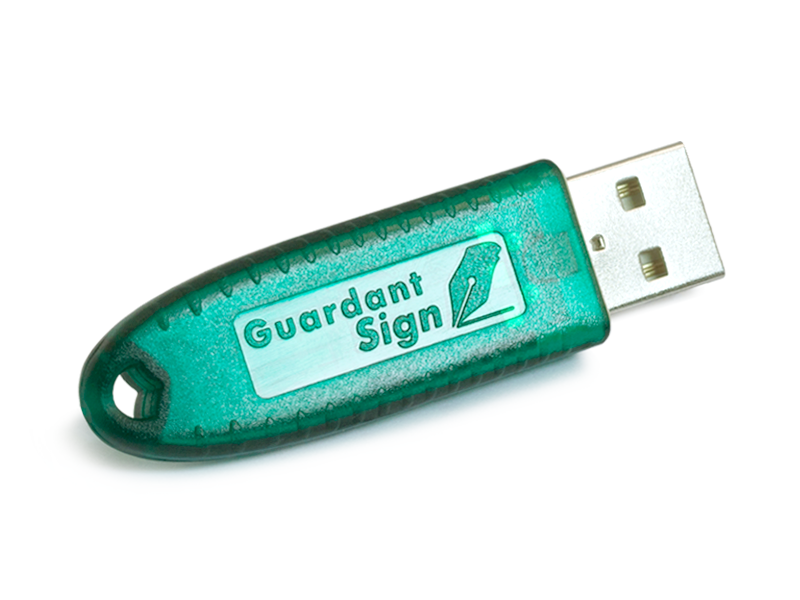
2а) если используется аппаратный ключ (USB-флешка):
Нужно обновить прошивку с помощью Менеджера лицензий СофтБаланс (Пуск — Licence Manager или C:\Program Files (x86)\Softbalance\Licence Manager\sb_lic.exe).

Для этого, в главном окне Менеджера лицензий выбрать команду «Инструменты» — «Аппаратные ключи» — «Получить файл лицензии».

Выбрать из списка имеющихся ключей, указать каталог для сохранения файла лицензий и нажать кнопку «Получить».

Произойдет обращение к серверу лицензий СофтБаланс, файл лицензии будет получен и помещен в указанный каталог, а также, если ключ является локальным, то будет предложено сразу прошить ключ.
Если в работе менеджера лицензий был сделан перерыв, необходимо выбрать команду «Инструменты» — «Аппаратные ключи» — «Записать файл лицензии».

Выбрать из списка необходимый ключ, указать каталог, в который ранее был сохранен файл лицензии и нажать кнопку «Записать».
Полученный файл лицензий будет прошит в электронный ключ. Обновление прошивки завершено, далее можно запускать Трактиръ.

2b) если используется программный ключ (т.е. USB-флешки нет):
Запустить Менеджера лицензий СофтБаланс (Пуск — Licence Manager или C:\Program Files (x86)\Softbalance\Licence Manager\sb_lic.exe), нажать правой кнопкой мыши на ключ и выбрав в выпадающем списке команду «Обновить».
Обновление ключа завершено, далее можно запускать Трактиръ.
Как настроить фильтр для отображения истекших подписок на обновления в Личном кабинете?
В личном кабинете в разделе «Лицензии» нужно нажать кнопку «Фильтр», оставить включенными все галочки и очистить поле «Истекшие не более __ дней назад».
Далее нажать кнопку Применить. В ключе Трактиръ отобразится окончившаяся подписка на обновления.

поделиться
Как обновить информацию по ключу защиты в Личном кабинете пользователя?
Для того, чтобы обновить информацию по ключу защиты в личном кабинете пользователя, нужно:
1) открыть раздел Лицензии
2) кликнуть на нужный программный продукт

3) нажать кнопку «Обновить информацию по ключу»

После перехода в раздел Лицензии:

Не вижу подписку на обновления в Личном кабинете пользователя. Что делать?
Подписка на обновления в ключе защиты в личном кабинете может не отображаться по нескольким причинам:
1) необходимо обновить информацию по ключу защиты. Как это сделать описано здесь.
2) срок действия подписки закончился и теперь она скрыта фильтром. Как настроить фильтр описано здесь.
3) в ключ защиты не была добавлена подписка на обновления по техническим причинам. Для решения проблемы необходимо обратиться к вашей обслуживающей организации или к одному из наших партнеров.
поделиться
На какой релиз можно обновиться в рамках бесплатного периода?
Всем зарегистрированным пользователям Трактиръ: Front-Office, Трактиръ: Management и Трактиръ: Back-Office (СТАНДАРТ и ПРОФ) был предоставлен бесплатный период подписки на обновления. Таким образом, без приобретения подписки можно использовать следующие релизы программных продуктов:

поделиться
С какими операционными системами возможна работа Менеджера лицензий?
«Менеджер лицензий» совместим с ОС Windows Server 2008, Windows 7, Windows 8.1, Windows 10.
поделиться
Памятка по лицензированию Трактиръ: Front-Office v4.5
1) Обязательно ли переходить на новую версию?
Ответ: нет, не обязательно, но мы рекомендуем перейти на новую версию всем пользователям, так как 29.02.2020 года заканчивается поддержка версии Трактиръ: Front-Office 4.0. К тому же, обновление доступно бесплатно.
2) Для зарегистрированных пользователей подписка платная с 1 марта 2020 года?
Ответ: для всех зарегистрированных пользователей будут бесплатно доступны все релизы Трактиръ: Front-Office v4.5, которые выйдут до 01.03.2020. Для обновления на последующие релизы потребуется подписка на обновления.
3) Подписка на обновления идёт на РМ?
Ответ: да, лицензируется каждое рабочее место.
4) Сколько и какие лицензии нужны для 3-х рабочих мест, где 2 кассы с Front-Office и одно рабочее место администратора с Back-Office и Front-Office.
Ответ: подписка на обновления требуется именно для Трактиръ: Front-Office, поэтому вам требуется 3 лицензии. Обратите внимание, что для пакетов лицензий на 3, 5 и 10 рабочих мест действуют специальные цены:
1 РМ — 3000 руб
3 РМ — 7500 руб
5 РМ — 10000 руб
10 РМ — 15000 руб
5) Обязательно ли переходить на программные лицензии или можно продолжать пользоваться аппаратными?
Ответ: переходить на программные лицензии не обязательно, но в некоторых случаях их использование более удобно.
Как купить подписку на обновления Трактиръ?
Приобрести подписку на обновления можно через наших партнеров или в личном кабинете пользователя .
В личном кабинете в разделе «Лицензии» кликом левой кнопки мыши необходимо развернуть список лицензий, привязанных к основной поставке программного продукта.

В перечне лицензий найти подписку на обновления с действующим или истекшим сроком. Если строка не отображается, воспользуйтесь инструкцией.
Справа отображается значок в виде корзины:

При нажатии на значок откроется форма продления подписки:

Я получил код активации для продления срока действия лицензии. Что делать дальше?
Продление временных лицензий поддерживается в Менеджере лицензий 3.1.4.0 и выше. Скачать актуальную версию Менеджера лицензий можно в личном кабинете .
Для продления лицензии нужно в окне Менеджера лицензий в соответствующей строке нажать кнопку «Продлить»:

В открывшемся окне ввести код активации в одноименное поле и нажать «Продлить». После ввода кода активации предоставляется список программных продуктов и срок действия лицензий по этому коду. Например:

При продлении лицензии, срок действия которой еще не истек, будет выведено предупреждение:

Для продления нажмите «Да», а затем в форме продления лицензии — «Завершить».
После продления лицензии кнопка «Продлить» в текущей строке будет скрыта и в список добавится новая строка с активированной лицензией и кнопкой «Продлить».

Ошибка «Size mismatch»
Полный текст ошибки:
Unable to extend licence: XXXXXXXXX.
An exception when calling remote host:
Size mismatch
Для устранения ошибки нужно:
1) удалить Менеджер лицензий;
2) удалить папку, в которую был установлен Менеджер лицензий (стандартный путь — C:\Program Files (x86)\SoftBalance\Licence Manager);
3) установить Менеджер лицензий актуальной версии;
4) запустить Менеджер лицензий и зарегистрировать станцию (команда «Инструменты» — «Мастер регистрации станции»);
5) отвязать ключ (команда «Инструменты» — «Управление программными ключами» — «Отвязать ключ»);
6) привязать ключ заново (команда «Инструменты» — «Управление программными ключами» — «Привязать ключ»).
Ошибка «Object reference not set to an instance of an object»
При ошибке «Object reference not set to an instance of an object» уточните — зарегистрирован ли программный продукт в личном кабинете.
После регистрации необходимо снова запросить получение файла лицензии в Менеджере лицензий.

поделиться
Ошибка «Последовательность не содержит соответствующий элемент»
Данная ошибка может отображаться в окне Управление программными ключами на версии Менеджера лицензий ниже 3.1.5.8. Старые версии Менеджера лицензий не умеют отображать модуль Подписка на обновления для Трактиръ: Back-Office. Необходимо обновить Менеджер лицензий на актуальную версию. поделиться
Ошибка «Ключ привязан к другой станции»
Ошибка «Ключ привязан к другой станции» может возникать, если на рабочей станции после привязки ключа изменился перечень активных сетевых адаптеров.
Например, в момент привязки ключа был активен только LAN, затем включили еще адаптер WiFi, второй LAN или VPN (с созданием виртуального сетевого адаптера). Всё это приводит к изменению конфигурации компьютера и, как следствие, к ошибке привязки лицензии к станции.
Необходимо привязывать ключ и работать далее без изменения активных сетевых адаптеров.
Один из вариантов, который приводит к ошибке: подключен Bluetooth-адаптер или 3G/4G-модем через USB, при запуске компьютера это устройство запускается позже, чем другие службы Windows. То есть, запускается Windows, далее служба Менеджера лицензий СофтБаланс, еще позже — включается устройство. Таким образом, в момент запуска службы Менеджера лицензий состав адаптеров будет отличным от того, на котором был привязан ключ.
В данном случае следует настроить отложенный запуск службы Менеджера лицензий или ее перезапуск через определенный промежуток времени после старта ПК.
Так же ошибка «Ключ привязан к другой станции» может возникать при использовании утилиты RAdmin на ПК. Если на вашем компьютере используется данное ПО, создайте обращение в Личном кабинете, мы предоставим дополнительные рекомендации.
Как исправить эту ошибку сейчас?

1. Вам нужно открыть Менеджер лицензий, выбрать вкладку Инструменты — Управление программными ключами.
2. Установить курсор на номер ключа 
3. Нажать на кнопку Отвязать ключ 
4. Затем нажать на кнопку Привязать ключ

Для выполнения этих операций Вам понадобится кодовое слово. Оно может быть либо у вас на электронной почте, с которой Вы авторизованы в Менеджере лицензий, либо можете запросить его повторно через вкладку Инструменты — Отправить кодовое слово.

Ошибка «Password mismatch» при открытии «Мастера регистрации станции»
Для устранения ошибки нужно:
1) закрыть Менеджер лицензий;
2) удалить файл \Program Files (x86)\SoftBalance\Licence Manager\context.json;
3) перезапустить службу Менеджера лицензий (SoftBalance Licensing Server) (иначе будет ошибка «Unable to determine station fingerprint»);
4) запустить Менеджер лицензий снова. поделиться
Ошибка «Binding limit exceeded»
Данная ошибка означает, что использовано максимальное число перепривязок ключа. Таких перепривязок для каждого ключа может быть выполнено не более 5 за период 30 календарных дней. Их количество отображается в колонке «Использовано привязок», например, запись «2/5» означает, что из пяти доступных привязок уже использовано две. По истечении 30 дней число доступных привязок снова восстанавливается до 5. поделиться
Ошибка подключения модуля Подписка на обновления к ключу
Ошибка означает, что была обновлена конфигурация Трактиръ, но в ключе защиты нет действующего модуля Подписка на обновления.
В таком случае, необходимо проверить наличие модуля Подписка на обновление в Личном кабинете пользователя:
Если строка с модулем Подписка на обновления не отображается, воспользуйтесь инструкцией.
Входит ли в цену продукта стоимость платформы 1С?
Нет, платформа 1С оплачивается отдельно.
Для основной поставки «Трактиръ: Front-Office» должен быть приобретен любой не базовый программный продукт 1С, например «1С:Бухгалтерия 8 ПРОФ», «1С:Управление торговлей 8 ПРОФ» или «1С: Предприятие 8.2. Технологическая поставка».
Для автоматизации дополнительных рабочих мест потребуется приобретение «1С:Предприятие 8 Клиентская лицензия» на нужное количество рабочих мест.
С каким оборудованием работает Трактиръ: Front-Office?
Трактиръ: Front-Office взаимодействует с широким спектром торгового оборудования. Ознакомиться с полным списком, вы можете в разделе Поддерживаемое оборудование.
поделиться
Могу ли я заказать внедрение, если моего города нет в списке?
Безусловно, можете.
Во-первых, вы можете выбрать ближайший город, который присутствует в списке и обратиться к одному из наших партнеров в этом городе.
Во-вторых, вы можете отправить заявку прямо к нам в офис и мы подберем для вас наиболее подходящий вариант.
поделиться
Какие системные требования предъявляются к рабочим станциям?
Все внедрения, с точки зрения требований к системе, можно разделить на 2 варианта:
1. Одно-два рабочих места на Трактиръ: Front-Office v.4
При внедрении небольших проектов мы рекомендуем использовать моноблоки и компьютеры на процессорах Intel Atom. Необходимое количество RAM — от 2 Gb. Жесткие диски — от 16 Gb. В последнее время мы предпочитаем устанавливать моноблоки с SSD-накопителями. Между рабочими местами должна быть проложена сеть 100 Mbit (рекомендуется 1 Gbit). В качестве операционной системы на моноблоках мы рекомендуем устанавливать Windows POSready. Поддерживается работа в операционных системах Windows 7/8/10.
Для хранения базы данных используется файловый режим.
Наиболее популярные модели, которые мы используем на сегодняшний день, это АТОЛ Viva II Turbo и POSBANK APEXA 15″.
Такой конфигурации хватит для комфортной работы даже в режиме интенсивного приема заказов.
2. Три и более рабочих мест Трактиръ: Front-Office v.4
Для хранения базы данных используется выделенный компьютер с SQL-сервером. Для Трактиръ: Front-Office мы рекомендуем воспользоваться бесплатной версией Microsoft SQL Server Express. Также вам потребуется 1С: Предприятие 8.3. Лицензия на сервер. До 5 рабочих мест возможно использование 1С: Предприятие 8.3. Сервер МИНИ.
В качестве аппаратный требований к серверу рекомендуем ориентироваться на процессоры из линейки Intel Xeon E3 или сравнимым по производительности. Объем оперативной памяти — от 4 Gb. Систему хранения стоит использовать на базе RAID 1 и выше. В качестве операционной системы подойдет Windows 7 Professional, Windows 8 Professional. Такая конфигурация сервера обеспечит качественную работу минимум 10 кассирам и официантам.
Требования к рабочим станциям официантов, при этом, значительно снижаются. Возможно использование самых простых моноблоков на базе процессора Intel Celeron 2,4 Ghz, 1 Gb RAM, ОС Windows 7/8/10.
Важно! Трактиръ: Front-Office v.4.5 официально не поддерживает работу с ОС Windows XP и Windows Server 2003.
поделиться
Перевод партионной алкогольной продукции в поштучный учет в Трактиръ: Head-Office
С 01 ноября 2020 года учет оборота всей маркированной продукции будет возможен только в поштучном режиме. Маркированная алкогольная продукция учитывается на Регистре 1 с расшифровкой по маркам на Регистре 3. Регистр 2 используется только для немаркированной продукции.
Примечание: разъяснения Росалкогольрегулирования указывают, что порядок ведения учета розничной продажи алкогольной продукции, маркированной федеральными специальными и акцизными марками старого образца, не поставленной на поштучный учет, после 01 ноября 2020 года не меняется. Таким образом, от розничных организаций не требуется обязательного перевода в поштучный учет остатков продукции, которая после указанной даты останется учтенной в партионном режиме. Учет каждой единицы такой продукции будет осуществляться в момент ее реализации — через акт списания в общепите.
Для перехода к поштучному учету алкогольной продукции выполните следующие шаги:
1. Получите актуальные остатки склада и торгового зала (то есть Регистра 1 и Регистра 2).
Для получения остатков склада и торгового зала отправьте соответствующие запросы из формы обработки Обмен с ЕГАИС (закладка Запросы).

2. Получите актуальные остатки поштучных марок.
В форме обработки Обмен с ЕГАИС на закладке Запросы выберите для получения остатков марок на Регистре 3 команду Остатки марок.

Последовательно создайте запросы по маркам в соответствии с остатками на Регистре 1.

3. Переместите остатки из торгового зала на склад (с Регистра 2 на Регистр 1).
Для переноса остатков марок со второго на первый регистр используется документ ЕГАИС Передача продукции с видом операции Возврат из торгового зала.


Табличную часть Товары заполните по остаткам Регистра 2. При перемещении обязательно укажите справки 2, по которым будет перемещен алкоголь.
Примечание. ЕГАИС контролирует перемещения по справке 2 с Регистра 1 на Регистр 2, поэтому если ранее, например, по этой справке перемещалось три единицы товара, а вы хотите вернуть четыре, то такая передача в ЕГАИС не пройдет. Кроме того, могут возникнуть сложности с товаром, который был поставлен на баланс Регистра 2.
После заполнения документа его следует передать в ЕГАИС по кнопке Отправить.
После проверки в ЕГАИС алкогольная продукция будет перемещена по указанной справке на Регистр 1.
4. Запросите остатки по Регистру 1 и Регистру 2.
После переноса остатков со второго на первый регистр нужно обновить по ним остатки. Для этого повторите выполнение пункта 1.
5. Переведите партионные марки в поштучные.
Для перевода партионных марок в поштучные используется документ Акт фиксации марок, который вызывается из обработки Обмен с ЕГАИС по кнопке Создать.

В документе укажите вид операции Фиксация марок, а закладку Товары заполните сканированием марок.

После заполнения отправьте документ в ЕГАИС. После успешного подтверждения произойдет регистрация акцизных марок на Регистре 3.
6. Запросите информацию по маркам на Регистре 3.
Для этого повторите выполнение пункта 2.
В результате перевода партионных марок в поштучные:
на Регистре 1 хранятся все марки на крепкий алкоголь, а также немаркированный алкоголь,
на Регистре 2 — сведения по немаркированному алкоголю либо ничего, если учет ведется без использования этого регистра,
на Регистре 3 —партионные марки, переведенные в поштучные, а также поштучные марки.
Важно! После перевода партионных марок в поштучные не используйте больше Регистр 2 и при при всех операциях ЕГАИС (поступление товара, перемещение между магазинами и т.д.) обязательно сканируйте марки.
Ценообразование и лицензирование
Стоимость модуля 17 000 руб./год. Модуль приобретается один на основную поставку и распространяется на все доп. лицензии. Идет привязка к ключу основной поставки. поделиться
Будут ли скидки на второй год?
Да, мы предложим скидку на продление подписки. поделиться
В каких версиях Трактира будет доступен модуль Меркурий?
Модуль поддерживается в Трактиръ: Head-Office/Nano/Management, в Трактиръ: Back-Office модуль работает из типовой бухгалтерии. поделиться
Что делать если на точке только касса?
Для соблюдения законодательства кассир на точке должен оперативно предоставить номер электронного ВСД по запросу проверяющего/покупателя. Задача сводится к необходимости обеспечить на точке наличие этих номеров, как один из возможных вариантов — это печать сертификатов по перемещению/приходу. Мы прорабатываем и альтернативные сценарии, о которых будем рассказывать по мере выхода релизов. поделиться
Нужно ли регистрировать модуль в Личном кабинете?
Нет, в личном кабинете регистрируются только основные поставки.
Как происходит сопоставление номенклатуры?
Для понимания ответа на этого вопрос, важно знать, что на текущий момент номенклатура в Меркурии не содержит уникального кода, по которому ее можно однозначно идентифицировать. Этот факт делает невозможным полноценное сопоставление номенклатуры Трактиръ-Меркурий.
Сейчас в Меркурии зафиксированными являются лишь первые три уровня классификатора. Наименование товара, которое вы видите в ВСД – это просто текстовая строка, неизменность которой никто не гарантирует от поставки к поставке.
В Трактире сейчас две возможности:
1. Для каждой карточки подконтрольного товара определить 3-ий уровень классификатора Меркурий. При поступлении товара это позволить сузить диапазон поиска соответствия ВСД товару.
2. В групповой обработке ВСД, для каждой номенклатуры Меркурий подобрать вручную номенклатуру Трактира, программа сохранит эту связку и в следующий раз, если текстовая строка с наименованием товара придет от поставщика в неизменном виде, номенклатура Трактира подставится автоматически. Связь в данном случае будет образовываться 1:М (без учета «могильников» — «Колбасные изделия в ассортименте»), так как один и тот же товар каждый из поставщиков будет называть по своему.
Возможно ли будет в модуле оформлять возврат поставщику?
Да в модуле будет возможность оформить возвратный ВСД с учетом числящихся на остатке ветеринарных партий. поделиться
Когда будут производственные сертификаты?
В первых релизах функционал производственных сертификатов реализован не будет.
При этом выход есть. Сейчас вполне легальной схемой является формирование ветеринарной партии для произведённой продукции на остатках организации через документ инвентаризация. поделиться
Как будет происходить миграция ВСД в РИБе?
Миграции ВСД не будет, так как ВСД является сопроводительным документом к конкретному товару поступившему на конкретную торговую точку и действителен/актуален он только на ней. поделиться
В «Трактире» есть документ «Акт разделки мяса», можно ли по этому акту выпустить производственный сертификат?
Такая возможность будет доступна после реализации производственных сертификатов
Что такое ВСД?
Каждая накладная поставщика сопровождается множеством электронных ВСД (ЭВСД). На каждую позицию подконтрольного товара из ТТН выписывается свой ЭВСД (возможно и не один!). Когда речь идет о гашении ВСД, расхождениях при приходе, выписке ВСД мы говорим о конкретном товаре и решаем вопрос по одной позиции из накладной.
Надо ли отражать незначительные расхождения между фактом и ВСД?
Меркурий допускает расхождение в ЭВСД до 5% с фактически поступившим объемом товара. Что это по сути означает: при гашении сертификата необходимо указать фактическое количество принятого товара, но оформление акта несоответствия при этом не требуется. поделиться
Перемещение подконтрольных товаров между обособками
Мы рекомендуем в этом случае оформлять транспортный ВСД, под такое перемещение в Меркурии даже предусмотрен отдельный вид операции «Перемещение без смены владельца».
Формально по закону это не требуется, но по факту это избавит вас от лишних проблем. Во-первых, на точке всегда будут сертификаты только на товар реально на нее приходивший, а не в целом по сети. Во-вторых, при транспортировке товара в случае проверки на дороге, всегда под рукой будут актуальные документы, по которым не придется доказывать и объяснять, что осуществляется транспортировка товара в рамках одного юр.лица. поделиться
Сертификация произведённых пирожков
В предприятии общественного питания в случае последующей реализации партии подконтрольного товара для питания людей на данном предприятии общественного питания, либо в случае последующей реализации партии подконтрольного товара конечному потребителю для его питания в любом ином месте готовая продукция не подлежит сертификации.
В случае производства с целью дальнейшей перепродажи юр.лицу, производственный сертификат обязателен.
Накапливаемый остаток по погашенным ВСД в складском журнале, что с ним делать?
На текущий момент ничего, он просто копится нарастающим итогом.
Остатки по ветеринарным партиям востребованы общепитом в случае необходимости оформления расходных операций для выписки по ним транспортных ВСД. поделиться
Сроки гашения и как быть с товаром пришедшим в выходной день?
В течение максимально краткого, но не превышающего 1 дня, периода времени после доставки транспортной партии на место назначения.
Тут скорее вопрос заключается в другом, пока вы не погасили сертификат вы не имеете право продавать товар, так как у вас на него нет действующего ветеринарного сертификата, вы нарушаете закон со всеми вытекающими последствиями. поделиться
Какие товары попадают под сертификацию?
Перечень всех товаров можно посмотреть в Приказе от 18 декабря 2015 г. N 648