
Имя ячейки в Excel
Эта короткая заметка большинству читателей, использующих в работе электронные таблицы MS Excel, может послужить напоминанием обо всем известной, но редко кем используемой возможности присваивать «говорящие» уникальные имена ячейкам рабочего листа.
Имя ячейки – это её точные координаты на поле листа, которые необходимы для ссылок на именно эту ячейку при написании формул Excel.

По умолчанию (традиционно) имя ячейки программа Excel назначает по буквам столбцов и номерам строк. Например, имя B2 означает, что ячейка находится на пересечении столбца B со строкой 2.
Некоторые профессионалы (чаще — программисты) считают более удобным в работе стиль ссылок «R1C1», когда ячейкам рабочего листа Excel присваиваются имена по номерам строк R и номерам столбцов C. Например, R2C2 — это ячейка на пересечении строки 2 со столбцом 2.

Но, ни первый, ни второй стили не дают пользователям удобного и наглядного представления выражений в строке формул. Особенно сложно разбираться с длинными формулами при поиске ошибок.
MS Excel предоставляет возможность «зашифровать координаты» ячейки путем назначения ей почти любого собственного имени, которое следует просто вписать в окно «Имя» строки формул. Однако после создания программы или простого расчета писать каждый раз руками имя ячейки не очень-то хочется, да и по времени это затратное занятие. Но есть быстрый способ переименовать ячейки и получить в строке формул Excel более удобные и понятные записи выражений. При этом совсем не обязательно помнить правила переименований, о которых будет сказано в конце статьи, программа Excel все поправит сама…
Помня о том, что лучше один раз увидеть, чем сто раз услышать, рассмотрим пример, после знакомства с которым станет понятно, зачем переименовывать ячейки и как это делать быстро.
Пример!
При расчете балки на изгиб требуется вычислить изгибающий момент Mx(z) , действующий в расчетном сечении.
Допустим, формула имеет следующий вид:
Mx(z) = R *( z — b1 ) — F1 *( z — b2 ) — F1 *( z — b3 ) — F1 *( z — b4 ) — F2 *( z — b5 ) — q *( z — b1 ) 2 /2
Открываем Excel и создаем таблицу.
1. В ячейки B3-B14 вводим наименования параметров, в ячейки C3-C14 вписываем их буквенно-цифровые обозначения так, как они обозначаются в вышеприведенной формуле (можно со знаками «=», Excel их отбросит при автоматическом присвоении имен), а в ячейки D3-D13 заносим числовые значения исходных данных.
2. Если сейчас ввести в ячейку D14 формулу да еще с применением различных видов ссылок на ячейки (относительных – типа «A1», абсолютных — типа «$A$1» или смешанных – «A$1» или «$A1»), то в строке формул мы увидим нечто трудно читаемое, что изображено на скриншоте ниже.

3. Чтобы получить иной вид выражения в строке формул, прежде чем вводить расчетное выражение в D14 сделаем так:

3.1. Выделяем диапазон C3-D14.
3.2. Выбираем в главном меню программы MS Excel «Вставка» — «Имя» — «Создать».
3.3. В появившемся окошке «Создать имена» выбираем «По тексту в столбце слева» и закрываем окно кнопкой «ОК».
Теперь ячейкам D3-D14 присвоены имена в соответствии с записями в ячейках C3-C14. После ввода формулы в ячейку D14 вверху в строке формул мы увидим достаточно легко читаемое выражение.

Обратите внимание на то, как Excel назначил имена ячейкам!
У имен переменных F1 , F2 , R , b1 , b2 , b3 , b4 , b5 , справа появилось нижнее подчеркивание. Дело в том, что Excel не может разным ячейкам листа дать одинаковые имена! Поэтому, например, ячейке D6 присвоено имя F1_ , а не просто F1 , так как на листе уже есть ячейка с именем-адресом F1.
Правила назначения имен ячейкам.
1. Можно использовать в именах только буквы, цифры, символы нижнего подчеркивания «_», точки «.» и обратные косые слеши «\».
2. Пробелы в именах не допускаются, их следует заменять символами нижнего подчеркивания.
3. Нельзя начинать имя ячейки Excel с цифры.
4. Нельзя назначать имена, совпадающие с уже существующими именами ячеек.
5. Имя ячейки может состоять из одной буквы, исключения — буквы «R» и «C».
После переименования ссылки на ячейку могут быть только абсолютными, что, к сожалению, не всегда удобно для работы с переменными, но всегда удобно для работы с константами.
Для более полного знакомства с темой можно посмотреть выпадающие окна по адресу: главное меню MS Excel «Вставка» — «Имя» — «Присвоить», «Вставить», «Создать», «Применить», «Заголовки диапазонов».
Статьи с близкой тематикой
- Программа для раскроя в Excel и Calc
- Вычисление производной в Excel
- Линейный раскрой в Excel
- Примечание в Excel
- Вычисление интегралов в Excel
Определение и использование имен в формулах
Использование имен позволяет значительно упростить понимание и изменение формул. Вы можете задать имя для диапазона ячеек, функции, константы или таблицы. Начав использовать имена в книге, вы сможете с легкостью обновлять, проверять имена и управлять ими.

Присвоение имени ячейке

- Выделите ячейку.
- Введите имя в поле Имя.
- Нажмите клавишу ВВОД.
Чтобы ссылаться на это значение в другой таблице, введите знак равенства (=) и Имя, а затем нажмите клавишу ВВОД.
Присвоение имен из выделенного диапазона
- Выберите диапазон, которому вы хотите присвоить имя, включая заголовки строк и столбцов.
- На вкладке Формулы нажмите кнопку Создать из выделенного
- В диалоговом окне Создание имен из выделенного диапазона укажите местоположение, содержащее метки, установив флажок в строке выше,в столбце слева, в строке ниже или в столбце справа.
- Нажмите кнопку ОК. Excel присвоит ячейкам имена на основе заголовков из указанного диапазона.
Использование имен в формулах
- Выделите ячейку и введите формулу.
- Поместите курсор туда, где вы хотите использовать в формуле имя.
- Введите первую букву имени и выберите его из появившегося списка. Или выберите Формулы >Использовать в формуле и выберите имя, которое хотите использовать.
- Нажмите клавишу Ввод.
Управление именами в книге с помощью Диспетчера имен
- На ленте выберите Формулы >Диспетчер имен. Здесь можно создавать, редактировать, удалять и искать все имена, используемые в книге.
Присвоение имени ячейке
- Выделите ячейку.
- Введите имя в поле Имя.
- Нажмите клавишу ВВОД.
Присвоение имен из выделенного диапазона
- Выберите диапазон, которому вы хотите присвоить имя, включая заголовки строк и столбцов.
- На вкладке Формулы нажмите кнопку Создать из выделенного
- В диалоговом окне Создание имен из выделенного диапазона укажите место, содержащее заголовки, установив флажок в строке вышев столбце слева, в строке ниже или в столбце справа.
- Выберите OK. Excel присвоит ячейкам имена на основе заголовков из указанного диапазона.
Использование имен в формулах
- Выделите ячейку и введите формулу.
- Поместите курсор туда, где вы хотите использовать в формуле имя.
- Введите первую букву имени и выберите его из появившегося списка. Или выберите Формулы >Использовать в формуле и выберите имя, которое хотите использовать.
- Нажмите клавишу Ввод.
Управление именами в книге с помощью Диспетчера имен
- На ленте выберите команды Формулы > Определенные имена >Диспетчер имен. Здесь можно создавать, редактировать, удалять и искать все имена, используемые в книге.
В Excel в Интернете вы можете использовать именованные диапазоны, которые вы определили в Excel для Windows или Mac. Выберите имя в поле «Имя» для перехода к расположению диапазона или использования именованного диапазона в формуле.
На данный момент создание нового именованного диапазона в Excel в Интернете недоступно.
Дополнительные сведения
Вы всегда можете задать вопрос эксперту в Excel Tech Community или получить поддержку в сообществах.
Как присвоить имена ячейкам и диапазонам в Excel
Большинство пользователей Excel если не применяют в Excel именованные ячейки и диапазоны ячеек, то хотя бы знают об их наличии. Вы можете выполнить команду Формулы ► Определенные имена ► Присвоить имя, чтобы задать выразительное имя для ячейки или диапазона ячеек. Затем вы можете использовать это имя в формулах.
Например, если вы задали имя Продажи диапазону ячеек А2:А13 , то можете написать формулу наподобие =СУММ(Продажи) . Почти каждый пользователь Excel, которого я знаю, прибегал к этой возможности именованных диапазонов или ячеек.
В чем же состоит секрет имен?
Когда вы создаете имя, вы создаете именованную формулу. В отличие от обычной формулы, именованная не содержится в ячейке. Скорее, она хранится в памяти Excel. Хотя это определение не совсем революционное, держа в уме этот «секрет», вы поможете себе понять некоторые усовершенствованные методы именования.
Когда вы работаете с диалоговым окном Создание имени, поле Диапазон содержит формулу а поле Имя — название формулы. Вы обнаружите, что содержимое поля Диапазон всегда начинается со знака равенства, то есть получается формула. Как вы можете видеть на рис. 87.1, книга содержит имя InterestRate для ячейки В4 листа Лист1. Поле Диапазон выводит следующую формулу: =Лист1!$В$4 .
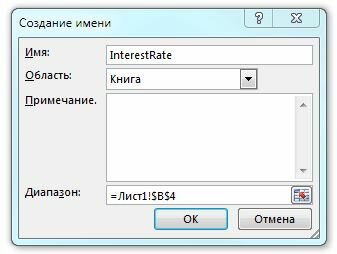
Рис. 87.1. Фактически имя InterestRate — это именованная формула, а не именованная ячейка
Всякий раз, когда вы используете имя InterestRate, Excel вычисляет значение формулы, названной таким образом, и возвращает результат. Например, можно ввести такую формулу в ячейку: =InterestRate*1,05 . Когда Excel рассчитывает ее, он сначала вычисляет формулу, названную InterestRate (которая на самом деле существует только в памяти, но не в ячейке).
Затем Excel умножает результат этой именованной формулы на 1,05 и отображает конечный результат. Эта формула ячейки, конечно, эквивалентна следующей формуле, в которой применяется фактическая ссылка на ячейку, а не ее имя: =Лист1!$В$4*1,05 .
Как присвоить имя ячейки в excel
Argument ‘Topic id’ is null or empty
Сейчас на форуме
© Николай Павлов, Planetaexcel, 2006-2023
info@planetaexcel.ru
Использование любых материалов сайта допускается строго с указанием прямой ссылки на источник, упоминанием названия сайта, имени автора и неизменности исходного текста и иллюстраций.
| ООО «Планета Эксел» ИНН 7735603520 ОГРН 1147746834949 |
ИП Павлов Николай Владимирович ИНН 633015842586 ОГРНИП 310633031600071 |