
Как присвоить имя диапазону в excel
На этом шаге мы рассмотрим преимущества использования имен ячеек и диапазонов, допустимые имена диапазонов и создание имен вручную.
- Содержательное имя диапазона (например, Совокупный_Доход ) запомнить намного легче, чем адрес ячейки (например, АС21 ).
- При введении адресов ячеек и диапазонов легче ошибиться, чем при введении имен.
- Можно быстро переместиться к некоторым областям рабочего листа. Для этого нужно воспользоваться полем Имя . Нужно щелкнуть на кнопке раскрытия списка и выбрать нужное имя из списка или выполнить команду Правка | Перейти (либо нажать клавишу F5 ) и задать имя диапазона.
- При выборе имени ячейки или диапазона это имя появляется в поле Имя .
- Упрощается процесс создания формул. Имя ячейки или диапазона можно вставить в формулу, используя команду Вставка | Имя | Вставить или выбрав соответствующее имя в поле Имя .
- Имена делают формулы более понятными и простыми в использовании. Например, формула = Доход — Налоги намного понятнее, чем = D20 — D40 .
- При написании макросов намного проще использовать имена диапазонов, а не ссылки на них.
- Можно присвоить имя значению или формуле, даже если они отсутствуют в рабочей таблице. Например, можно присвоить имя Процентная_ставка числу 0,075 . Впоследствии можно использовать это имя в формулах.
- В именах не должно быть никаких пробелов. Для лучшего восприятия имени можете воспользоваться символом подчеркивания или точкой , например: Годовой_Доход или Годовой.Доход .
- Можно использовать любые комбинации букв и цифр, но имя не должно начинаться с цифры (например, 3-йКвартал ) или быть похожим на адрес ячейки (например, Q3 ).
- Символы, за исключением подчеркивания и точки, использовать не разрешается. Excel позволяет также использовать в именах обратную косую черту (\) и знак вопроса (?) .
- Имена должны содержать не больше 255 символов.
- В качестве имени можно использовать одиночные буквы (за исключением R и C ).
Использование диалогового окна Присвоение имени .
Чтобы создать имя для ячейки или диапазона, сначала надо выбрать эту ячейку или диапазон. Затем выполнить команду Вставка | Имя | Присвоить или воспользоваться комбинацией клавиш Ctrl + F3 . В результате Excel отобразит диалоговое окно Присвоение имени (рис. 1).
Рис. 1. Диалоговое окно Присвоение имени
В текстовом поле Формула отображается адрес активной или выбранной ячейки (или выделенного диапазона). Следует набрать имя в поле ввода Имя или воспользоваться именем, которое предложит программа. Затем щелкнуть на кнопке ОК , чтобы добавить имя и закрыть диалоговое окно. Если же Вы хотите продолжить добавление имен в рабочий лист, то необходимо щелкнуть на кнопке Добавить , затем ввести адрес в поле Формула (не забудьте перед адресом поставить знак равенства) или указать мышью на ячейку рабочего листа, которой Вы хотите присвоить имя. Все введенные имена появятся в списке этого диалогового окна.
Существует и более быстрый способ — это создание имени с помощью поля Имя . Выберите ячейку (или диапазон), которой нужно присвоить имя, а затем щёлкните на этом поле и введите имя. Нажмите клавишу Enter , и имя будет создано. Если такое имя уже существует, Вы не смажете ввести его еще раз для другой ячейки (или диапазона). Если Вы попытаетесь это сделать, то введенное раньше аналогичное имя будет выделено в поле Имя .
На следующем шаге мы рассмотрим автоматическое создание имен.
Определение и использование имен в формулах
Использование имен позволяет значительно упростить понимание и изменение формул. Вы можете задать имя для диапазона ячеек, функции, константы или таблицы. Начав использовать имена в книге, вы сможете с легкостью обновлять, проверять имена и управлять ими.
Присвоение имени ячейке

- Выделите ячейку.
- Введите имя в поле Имя.
- Нажмите клавишу ВВОД.
Чтобы ссылаться на это значение в другой таблице, введите знак равенства (=) и Имя, а затем нажмите клавишу ВВОД.
Присвоение имен из выделенного диапазона
- Выберите диапазон, которому вы хотите присвоить имя, включая заголовки строк и столбцов.
- На вкладке Формулы нажмите кнопку Создать из выделенного
- В диалоговом окне Создание имен из выделенного диапазона укажите местоположение, содержащее метки, установив флажок в строке выше,в столбце слева, в строке ниже или в столбце справа.
- Нажмите кнопку ОК. Excel присвоит ячейкам имена на основе заголовков из указанного диапазона.
Использование имен в формулах
- Выделите ячейку и введите формулу.
- Поместите курсор туда, где вы хотите использовать в формуле имя.
- Введите первую букву имени и выберите его из появившегося списка. Или выберите Формулы >Использовать в формуле и выберите имя, которое хотите использовать.
- Нажмите клавишу Ввод.
Управление именами в книге с помощью Диспетчера имен
- На ленте выберите Формулы >Диспетчер имен. Здесь можно создавать, редактировать, удалять и искать все имена, используемые в книге.
Присвоение имени ячейке
- Выделите ячейку.
- Введите имя в поле Имя.
- Нажмите клавишу ВВОД.
Присвоение имен из выделенного диапазона
- Выберите диапазон, которому вы хотите присвоить имя, включая заголовки строк и столбцов.
- На вкладке Формулы нажмите кнопку Создать из выделенного
- В диалоговом окне Создание имен из выделенного диапазона укажите место, содержащее заголовки, установив флажок в строке вышев столбце слева, в строке ниже или в столбце справа.
- Выберите OK. Excel присвоит ячейкам имена на основе заголовков из указанного диапазона.
Использование имен в формулах
- Выделите ячейку и введите формулу.
- Поместите курсор туда, где вы хотите использовать в формуле имя.
- Введите первую букву имени и выберите его из появившегося списка. Или выберите Формулы >Использовать в формуле и выберите имя, которое хотите использовать.
- Нажмите клавишу Ввод.
Управление именами в книге с помощью Диспетчера имен
- На ленте выберите команды Формулы > Определенные имена >Диспетчер имен. Здесь можно создавать, редактировать, удалять и искать все имена, используемые в книге.
В Excel в Интернете вы можете использовать именованные диапазоны, которые вы определили в Excel для Windows или Mac. Выберите имя в поле «Имя» для перехода к расположению диапазона или использования именованного диапазона в формуле.
На данный момент создание нового именованного диапазона в Excel в Интернете недоступно.
Дополнительные сведения
Вы всегда можете задать вопрос эксперту в Excel Tech Community или получить поддержку в сообществах.
Присвоение имени ячейке или диапазону данных в Excel с помощью средства чтения с экрана
Эта статья предназначена для людей с нарушениями зрения или когнитивных функций, использующих программы чтения с экрана, такие как WindowsЭкранный диктор, JAWS или NVDA, с продуктами Microsoft 365. Эта статья входит в набор содержимого поддержки средства чтения с экрана Microsoft 365, где содержатся дополнительные сведения о специальных возможностях в наших приложениях. Чтобы получить справку общего характера, посетите службу поддержки Майкрософт.
Используйте Excel с клавиатурой и средством чтения с экрана, чтобы именовать ячейки и диапазоны данных на листе. Мы проверили эту функцию с использованием экранного диктора, JAWS и NVDA, но она может работать и с другими средствами чтения с экрана, если они соответствуют общепринятым стандартам и методам для специальных возможностей. Вы можете использовать имя в формуле, чтобы упростить понимание и обслуживание формулы.
- Новые возможности Microsoft 365 становятся доступны подписчикам Microsoft 365 по мере выхода, поэтому в вашем приложении эти возможности пока могут отсутствовать. Чтобы узнать о том, как можно быстрее получать новые возможности, станьте участником программы предварительной оценки Office.
- Дополнительные сведения о средствах чтения с экрана см. в статье О работе средств чтения с экрана в Microsoft 365.
Присвоение имени ячейке или диапазону данных
- Выделите ячейку или диапазон ячеек, чтобы присвоить имя.
- Нажмите клавиши ALT+M, M, D. Экранный диктор и NVDA прозвучит сообщение «Новое окно имени». При использовании JAWS вы услышите фразу «Имя, двоеточие, изменить». Фокус будет сделан на поле Имя: .
- Введите имя ячейки или диапазона данных.
Примечание: Имя должно начинаться с буквы или подчеркивания и не может содержать пробелы.
См. также
Используйте Excel для Mac с помощью клавиатуры и voiceOver, встроенного в macOS средства чтения с экрана, чтобы именовать ячейки и диапазоны данных на листе. Затем вы можете использовать это имя в формуле и сделать формулу гораздо проще для понимания и обслуживания.
- Новые возможности Microsoft 365 становятся доступны подписчикам Microsoft 365 по мере выхода, поэтому в вашем приложении эти возможности пока могут отсутствовать. Чтобы узнать о том, как можно быстрее получать новые возможности, станьте участником программы предварительной оценки Office.
- В этой статье предполагается, что вы используете VoiceOver — средство чтения с экрана, встроенное в macOS. Дополнительные сведения об использовании VoiceOver см. в кратком руководстве по началу работы с VoiceOver.
Присвоение имени ячейке или диапазону данных
- В электронной таблице Excel выберите ячейку или диапазон ячеек, которым нужно присвоить имя.
- Нажимайте клавишу F6, пока не услышите имя выбранной вкладки, например «Главная, выбрано, вкладка», а затем нажимайте клавиши CONTROL+OPTION+СТРЕЛКА ВЛЕВО или СТРЕЛКА ВПРАВО, пока не услышите фразу «Формулы, вкладка». Нажмите клавиши CONTROL+OPTION+ПРОБЕЛ, чтобы открыть вкладку Формулы .
- Нажимайте клавишу TAB, пока не услышите фразу «Определить имя, кнопка меню», а затем нажмите клавиши CONTROL+OPTION+ПРОБЕЛ. Откроется диалоговое окно Определение имени , и вы услышите сообщение «Имена в книге, таблице».
- Нажимайте клавишу TAB, пока не услышите фразу «Введите имя диапазона данных, измените текст», а затем введите имя ячейки или диапазона данных.
Примечание: Имя должно начинаться с буквы или подчеркивания и не может содержать пробелы.
Примечание: Чтобы прочитать имя ячейки или диапазона данных, после выбора ячейки или диапазона данных нажимайте клавишу F6, пока не услышите имя ячейки или диапазона данных, а затем фразу «Выбрано содержимое, изменить текст».
См. также
Техническая поддержка пользователей с ограниченными возможностями
Корпорация Майкрософт стремится к тому, чтобы все наши клиенты получали наилучшие продукты и обслуживание. Если у вас ограниченные возможности или вас интересуют вопросы, связанные со специальными возможностями, обратитесь в службу Microsoft Disability Answer Desk для получения технической поддержки. Специалисты Microsoft Disability Answer Desk знакомы со многими популярными специальными возможностями и могут оказывать поддержку на английском, испанском, французском языках, а также на американском жестовом языке. Перейдите на сайт Microsoft Disability Answer Desk, чтобы узнать контактные сведения для вашего региона.
Если вы представитель государственного учреждения или коммерческой организации, обратитесь в службу Disability Answer Desk для предприятий.
Именованный диапазон в EXCEL
Обычно ссылки на диапазоны ячеек вводятся непосредственно в формулы, например =СУММ(А1:А10) . Другим подходом является использование в качестве ссылки имени диапазона. В статье рассмотрим какие преимущества дает использование имени.
Назовем Именованным диапазоном в MS EXCEL, диапазон ячеек, которому присвоено Имя (советуем перед прочтением этой статьи ознакомиться с правилами создания Имен ).
Преимуществом именованного диапазона является его информативность. Сравним две записи одной формулы для суммирования, например, объемов продаж: =СУММ($B$2:$B$10) и =СУММ(Продажи) . Хотя формулы вернут один и тот же результат (если, конечно, диапазону B2:B10 присвоено имя Продажи ), но иногда проще работать не напрямую с диапазонами, а с их именами.
Совет : Узнать на какой диапазон ячеек ссылается Имя можно через Диспетчер имен расположенный в меню Формулы/ Определенные имена/ Диспетчер имен .
Ниже рассмотрим как присваивать имя диапазонам. Оказывается, что диапазону ячеек можно присвоить имя по разному: используя абсолютную или смешанную адресацию .
Задача1 (Именованный диапазон с абсолютной адресацией)
Пусть необходимо найти объем продаж товаров (см. файл примера лист 1сезон ):
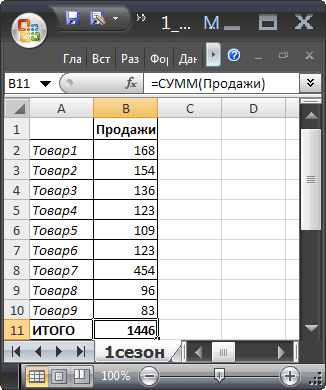
Присвоим Имя Продажи диапазону B2:B10 . При создании имени будем использовать абсолютную адресацию .
- выделите, диапазон B2:B10 на листе 1сезон ;
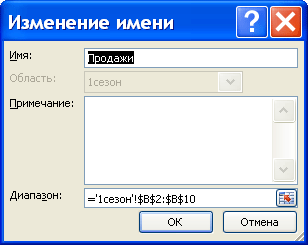
- на вкладке Формулы в группе Определенные имена выберите команду Присвоить имя ;
- в поле Имя введите: Продажи ;
- в поле Область выберите лист 1сезон (имя будет работать только на этом листе) или оставьте значение Книга , чтобы имя было доступно на любом листе книги;
- убедитесь, что в поле Диапазон введена формула =’1сезон’!$B$2:$B$10
- нажмите ОК.
Теперь в любой ячейке листа 1сезон можно написать формулу в простом и наглядном виде: =СУММ(Продажи) . Будет выведена сумма значений из диапазона B2:B10 .
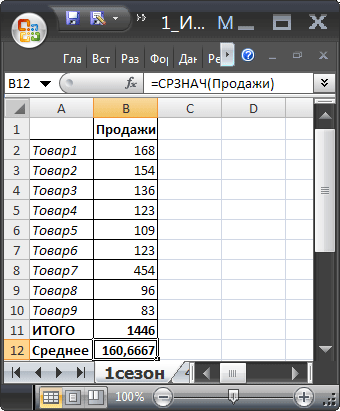
Также можно, например, подсчитать среднее значение продаж, записав =СРЗНАЧ(Продажи) .
Обратите внимание, что EXCEL при создании имени использовал абсолютную адресацию $B$1:$B$10 . Абсолютная ссылка жестко фиксирует диапазон суммирования: в какой ячейке на листе Вы бы не написали формулу =СУММ(Продажи) – суммирование будет производиться по одному и тому же диапазону B1:B10 .
Иногда выгодно использовать не абсолютную, а относительную ссылку, об этом ниже.
Задача2 (Именованный диапазон с относительной адресацией)
Теперь найдем сумму продаж товаров в четырех сезонах. Данные о продажах находятся на листе 4сезона (см. файл примера ) в диапазонах: B2:B10 , C 2: C 10 , D 2: D 10 , E2:E10 . Формулы поместим соответственно в ячейках B11 , C 11 , D 11 , E 11 .
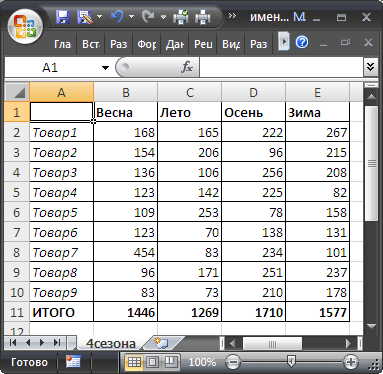
По аналогии с абсолютной адресацией из предыдущей задачи, можно, конечно, создать 4 именованных диапазона с абсолютной адресацией, но есть решение лучше. С использованием относительной адресации можно ограничиться созданием только одного Именованного диапазона Сезонные_продажи .
- выделите ячейку B11 , в которой будет находится формула суммирования (при использовании относительной адресации важно четко фиксировать нахождение активной ячейки в момент создания имени );
- на вкладке Формулы в группе Определенные имена выберите команду Присвоить имя ;
- в поле Имя введите: Сезонные_Продажи ;
- в поле Область выберите лист 4сезона (имя будет работать только на этом листе);
- убедитесь, что в поле Диапазон введена формула =’4сезона’!B$2:B$10
- нажмите ОК.
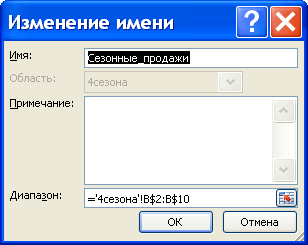
Мы использовали смешанную адресацию B$2:B$10 (без знака $ перед названием столбца). Такая адресация позволяет суммировать значения находящиеся в строках 2 , 3 ,… 10 , в том столбце, в котором размещена формула суммирования. Формулу суммирования можно разместить в любой строке ниже десятой (иначе возникнет циклическая ссылка).
Теперь введем формулу =СУММ(Сезонные_Продажи) в ячейку B11. Затем, с помощью Маркера заполнения , скопируем ее в ячейки С11 , D 11 , E 11 , и получим суммы продаж в каждом из 4-х сезонов. Формула в ячейках B 11, С11 , D 11 и E 11 одна и та же!
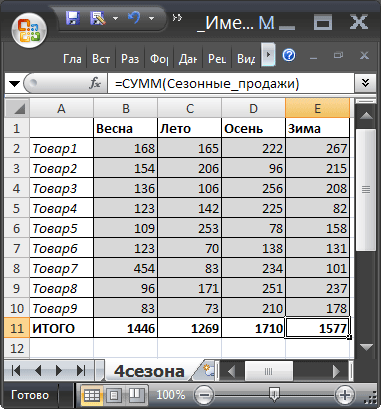
СОВЕТ: Если выделить ячейку, содержащую формулу с именем диапазона, и нажать клавишу F2 , то соответствующие ячейки будут обведены синей рамкой (визуальное отображение Именованного диапазона ).
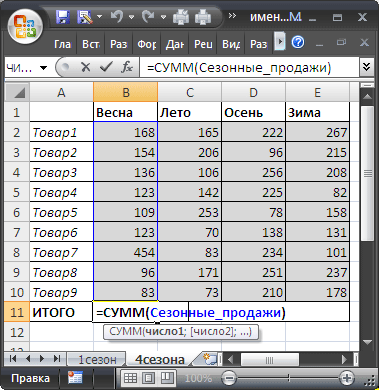
Использование именованных диапазонов в сложных формулах
Предположим, что имеется сложная (длинная) формула, в которой несколько раз используется ссылка на один и тот же диапазон:
Если нам потребуется изменить ссылку на диапазон данных, то это придется сделать 3 раза. Например, ссылку E2:E8 поменять на J14:J20 .
Но, если перед составлением сложной формулы мы присвоим диапазону E2:E8 какое-нибудь имя (например, Цены ), то ссылку на диапазон придется менять только 1 раз и даже не в формуле, а в Диспетчере имен !
Более того, при создании формул EXCEL будет сам подсказывать имя диапазона! Для этого достаточно ввести первую букву его имени.
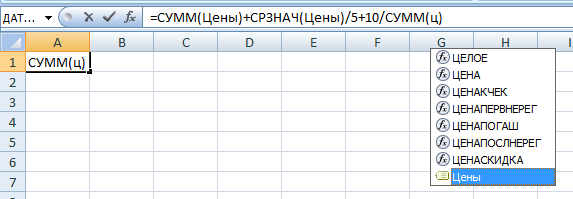
Excel добавит к именам формул, начинающихся на эту букву, еще и имя диапазона!