
Обновляем старую карту на новую в Ленте
С 10 января всем покупателям �� необходимо обновить старую карту Лента на новую ✅ 1.lenta.com, сделать это можно бесплатно в любое время, понадобится всего пару минут и телефон с доступом в интернет. 1 Мая все старые карточки перестанут действовать и будут заблокированы торговой сетью.
Обновить карту Лента через интернет lenta.com
- Перейдите на сайт com/npl/authentication
- Войдите в личный кабинет – вход в личный кабинет Лента
- Перейдите «Поменять карточку»
- Введите номер старой карточки
- Нажмите «Обновить»
Чтобы использовать новую карточку необходимо установить мобильное-приложение на свой телефон – скачать приложение Лента .

Во время покупки запустите программу на смартфоне и передайте устройство кассиру.
Обновить через мобильное приложение
Второй вариант – воспользоваться мобильным-приложением. Первым делом необходимо скачать приложение на смартфон и запустить.

- Перейти в раздел карта-№1
- Введите номер телефона
- Нажмите «Далее»
- Введите номер пластиковой БК и контактные данные
- Подтвердите желание переоформить и согласитесь с условиями участия в бонусной программе
Теперь можно использовать свою БК просто предъявляя ее кассиру с мобильного телефона. Условия бонусной программы и накопительной системы по карте номер один читайте тут !
Возникли трудности – обратитесь в службу поддержки компании за помощью. Сотрудники компании непременно помогут решить возникшую проблему в процессе регистрации или замены.
Удаление карт из Apple Wallet
В приложении Wallet на iPhone и Apple Watch можно удалять проездные, посадочные талоны, бонусные карты и билеты на мероприятия. Некоторые карты с истекшим сроком действия могут быть автоматически скрыты.
Удаление карты из Apple Wallet
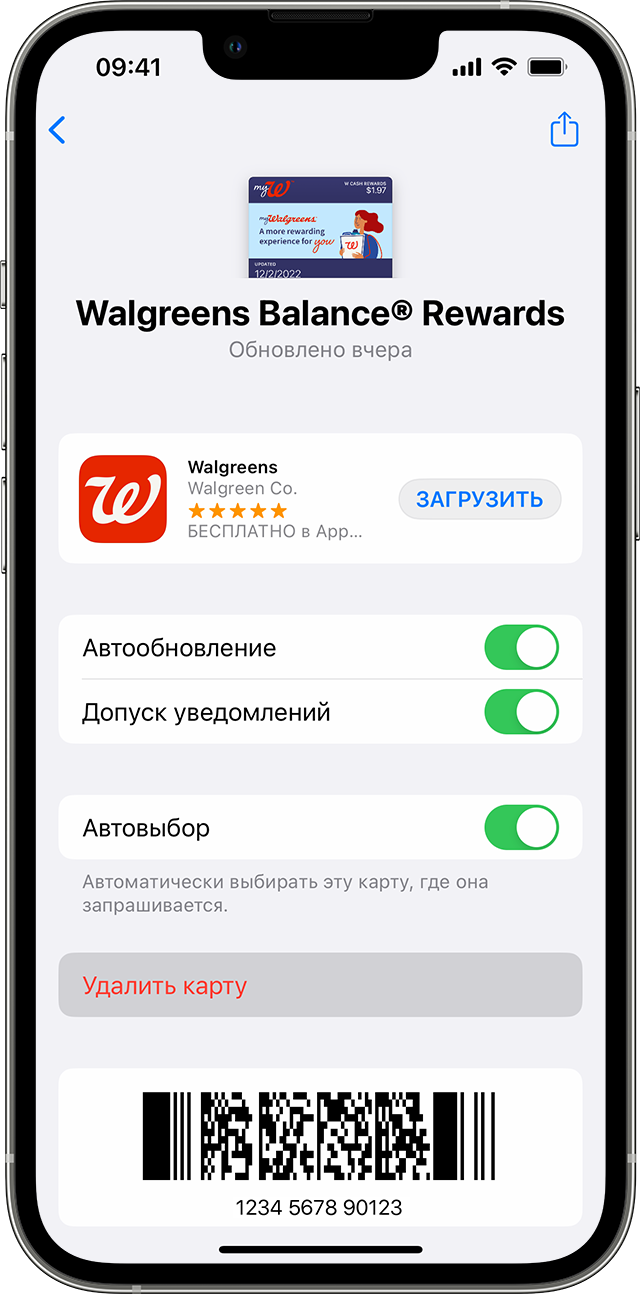
- На iPhone откройте приложение Wallet.
- Нажмите карту, которую хотите удалить.
- Нажмите кнопку «Еще» , а затем выберите «Данные карты».
- Нажмите «Удалить карту» и подтвердите действие.
При удалении карты из приложения Wallet на iPhone она также может быть удалена из сопряженных часов Apple Watch.
Для удаления карты «Ключ от дома» необходимо использовать программу «Дом». Нельзя удалить «Ключ от дома» непосредственно в приложении Wallet.
Просроченные карты
Некоторые одноразовые карты или карты с ограниченным сроком действия, такие как посадочные талоны или билеты на мероприятия, автоматически скрываются по истечении срока их действия. Эти карты перемещаются в отдельный список, где их можно просмотреть, отобразить или удалить.
- При отображении карты она возвращается в главное окно приложения Wallet.
- При удалении карты она удаляется навсегда.
Как просмотреть, отобразить или удалить карты с истекшим сроком действия на iPhone
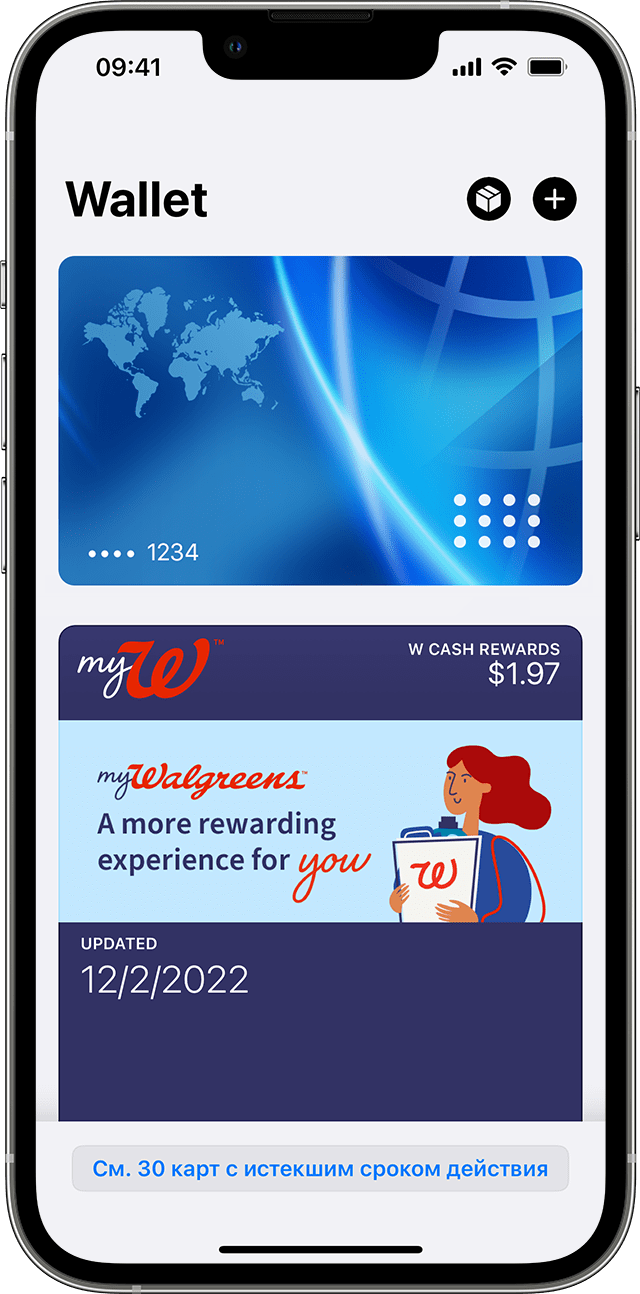
- В приложении Wallet на iPhone прокрутите вниз и нажмите «См. карты с истекшим сроком действия».
- Нажмите карту, чтобы просмотреть сведения о ней.
- Нажмите «Показать», чтобы вернуть карту на главный экран приложения Wallet, или нажмите «Удалить», чтобы удалить ее.
Также можно нажать «Правка», чтобы отобразить или удалить несколько карт одновременно.
Как просмотреть, отобразить и удалить карты с истекшим сроком действия на Apple Watch
- В приложении Wallet на Apple Watch нажмите «Просмотреть просроченные карты».
- Нажмите карту, чтобы просмотреть сведения о ней.
- Прокрутите вниз и нажмите «Показать», чтобы вернуть карту на главный экран приложения Wallet, или «Удалить», чтобы удалить ее.
Если вы не хотите автоматически скрывать карты с истекшим сроком действия, можно отключить эту функцию в настройках Wallet и Apple Pay на iPhone или Apple Watch. Если отключить функцию «Скрытие истекших карт» на одном из сопряженных устройств, эти карты будут отображаться и на другом сопряженном устройстве.
Удалить и восстановить карточку или ярлык
Ярлык любой карточки может быть удалён при наличии у пользователя прав на удаление.
Удаление выполняется за два этапа. Сначала выполняется первичное удаление ярлыка карточки в папку Корзина. Данная операция делает ярлык недоступным для просмотра и редактирования. На втором этапе ярлык можно либо восстановить, либо окончательно удалить.
Чтобы удалить ярлык карточки:
- Выберите в области представлений ярлык карточки, которую необходимо удалить.
- Выполните любое из действий:

- Перейдите на Ленту вкладки «Карточка», затем нажмите на кнопку Удалить ярлык — .
- В области представления правой клавишей мыши вызовите контекстное меню, затем выберите команду Удалить ярлык.
- Нажмите на клавишу Delete на клавиатуре.
Ярлык карточки будет удалён.
Удаление карточки
Любая карточка может быть удалена при наличии у пользователя прав на удаление.
Удаленные карточки при этом не исчезают безвозвратно, а попадают в папку «Корзина». При необходимости карточку из данной папки можно либо восстановить, либо удалить безвозвратно.
Чтобы удалить карточку в «Корзину»:
- Выберите в области представлений карточку, которую необходимо удалить.
- Выполните любое из действий:

- Перейдите на Ленту вкладки «Карточка», затем нажмите на кнопку Удалить карточку — .
- В области представления правой клавишей мыши вызовите контекстное меню, затем выберите команду Удалить карточку.
- Нажмите на клавишу Delete на клавиатуре.
Карточка будет перенесена в папку Корзина.
Если удалить карточку, в Корзину будет помещён ярлык на неё.
Если удалить ярлык карточки, он не будет отображаться в Корзине.
После окончательного удаления восстановление карточки невозможно.
Восстановление карточки
Восстановлению подлежат только первично удалённые карточки.
Чтобы восстановить первично удалённую карточку:
- В дереве папок перейдите в папку «Корзина».
- В списке удалённых объектов выделите карточку, либо сразу несколько объектов:
- Если карточки в представлении расположены рядом, нажмите левой клавишей мыши на строку с первой карточкой, затем, удерживая клавишу Shift , по строке с последней карточкой.
- Если карточки расположены в разных местах, нажмите левой клавишей мыши на первую из них, затем, удерживая клавишу Ctrl , на следующую. Таким образом можно выделить любое количество карточек.

- Перейдите на Ленту вкладки «Карточка», затем нажмите на кнопку Восстановить карточку — .
- В области представления правой клавишей мыши вызовите контекстное меню, затем выберите команду Восстановить карточку.
Выделенные объекты будут восстановлены в своих исходных папках и исчезнут из списка удалённых объектов в папке Корзина.
Администратор Docsvision также может восстановить удалённую карточку (аналогичным приведенному выше способом) из папки, в которой она находилась до удаления. Пользователю данная возможность недоступна.
© 2001 — 2023 «ДоксВижн»
Личный кабинет на сайте Лента

Лента является крупнейшей сетью гипермаркетов в России, которая существует с 1993 года. Ее магазины доступны клиентам в 89 городах европейской части страны. Для удобства клиентов на сайте гипермаркета функционирует Личный кабинет Ленты. С его помощью можно проверить количество баллов на бонусной карте, первым узнать обо всех проводимых акциях. В статье подробно описано, как войти и зарегистрироваться в ЛК, как восстановить доступ и прочее.
Вход
Для входа в ЛК Ленты выполните следующее:
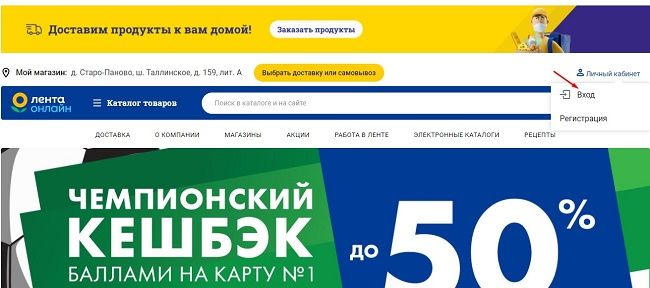
- Перейдите на официальный сайт гипермаркета, используя ссылку https://lenta.com/ .
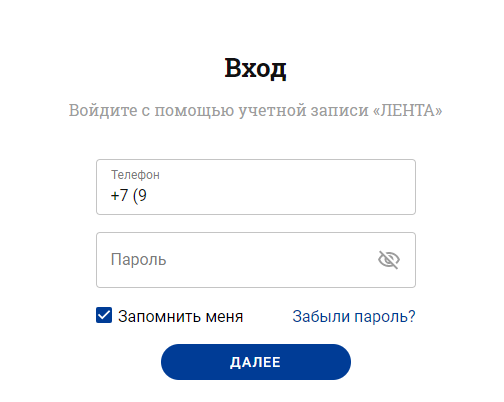
- В верхней части страницы нажмите «Личный кабинет», после чего выберите «Вход».
На заметку:
Прямая ссылка на страницу, где происходит авторизация в ЛК Ленты, выглядит следующим образом – https://lenta.com/npl/authentication/login/ .
Регистрация
Для регистрации в ЛК Ленты выполните ряд простых манипуляций:
- Перейдите на официальный сайт магазина – https://lenta.com/ .
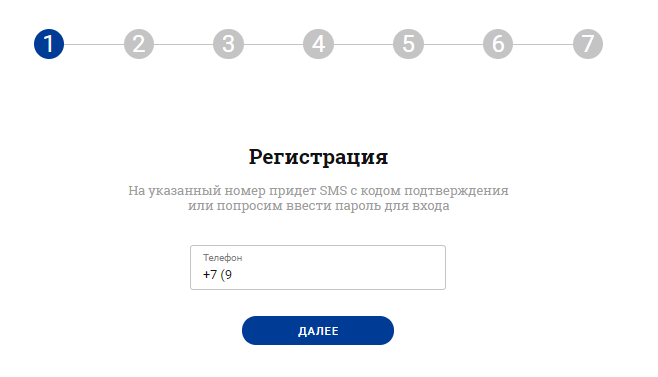
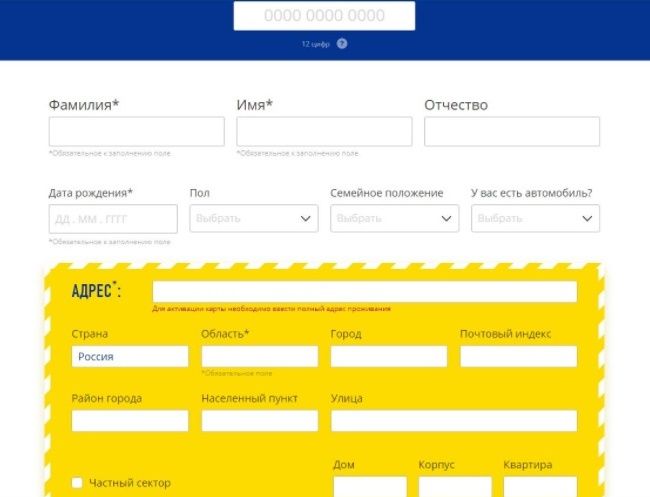
- В верхней части страницы кликните «Личный кабинет» и выберите «Регистрация».
- Укажите свой номер телефона и нажмите «Далее».
Восстановление доступа
Для восстановления доступа к кабинету покупателя Ленты при потере пароля выполните следующее:
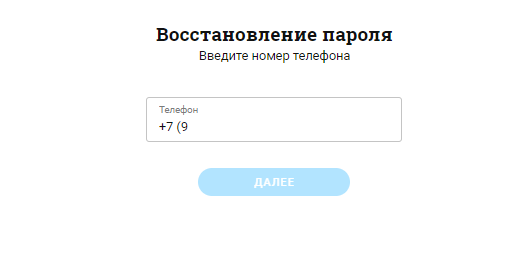
- На странице, где происходит авторизация в ЛК, нажмите «Забыли пароль?».
- Укажите свой телефон и нажмите «Далее».
На заметку:
Если забыли пароль и сразу хотите перейти к восстановлению доступа, используйте ссылку https://lenta.com/npl/authentication/reset-password .
Возможности
Войдите в ЛК магазина Ленты и оцените его широкий функционал:
- просмотр персональных предложений, акций и скидок;
- покупка купонов на скидки в магазине (предъявляются на кассе);
- онлайн-заказ продуктов из каталога с оформлением доставки или с бесплатным самовывозом;
- проверка количества бонусов на карте покупателя Ленты;
- просмотр истории списания бонусов с карточки.
Чтобы ЛК от Ленты полноценно функционировал, необходимо привязать к нему свой пластик. При его отсутствии нужно оформить виртуальную карточку. Это можно сделать в ЛК. Виртуальная карта открывает перед покупателем те же возможности, что и пластиковая.
Мобильное приложение
Узнайте свой баланс бонусной карты в любом удобном месте. Для этого скачайте на мобильный телефон специальное приложение от Ленты:
| Андроид | https://play.google.com/st%26ym_tracking_id%3D94158079368431912 |
| Айфон | https://apps.apple.com/ru/app/%D0%B5704487495489 |
| Хуавей | https://appgallery.huawei6528546993065527417#/app/C101294971 |
Приложение на телефоне от Ленты имеет некоторые дополнительные опции. Например, с его помощью можно формировать список покупок и при необходимости отправлять его близким через мессенджеры. К приложению прикрепляется виртуальная карта, которая при желании покупателя там же создается. Во время покупок в магазине не нужно носить с собой пластик. Достаточно показать кассиру штрихкод карты в приложении, после чего можно получить все скидки.
Вопрос-ответ
Как удалить свою учетную запись в ЛК Ленты?
Самостоятельно это сделать не получится. Обратитесь за помощью в службу поддержки клиентов гипермаркета с соответствующей просьбой.
Как активировать карту постоянного покупателя Ленты?
На данный момент сделать это не получится. Чтобы получить скидки в магазинах Ленты, необходимо оформить карту №1. Это можно сделать онлайн, перейдя по ссылке https://lenta.com/npl/authentication/ или в мобильном приложении. Также заполнить анкету для получения карты можно через планшеты, размещенные в магазинах Ленты.
Как проверить количество баллов на моей карточке?
Количество баллов, накопленных на карте, отображаются в нижней части кассового чека. Эти данные отображаются на главной странице после авторизации в ЛК или мобильном приложении от Ленты. Также количество накопленных балов можно узнать непосредственно в магазине на стойке информации.
Телефон горячей линии
Для решения вопросов, связанных с ЛК Ленты, используйте следующие контакты:
| Центр информационной поддержки клиентов | 8800700 4 111 |
| Электронная почта | info@lenta.com |
| Прочие контакты гипермаркета | https://lenta.com/kontakty/ |