
Как отвязать платежную карту от платных сервисов
При привязке платежной карты к платным сервисам App Store / iTunes / Google Play / Facebook, с Ваших платежных карт могут быть списаны комиссии (ежемесячные, квартальные, полугодовые или годовые) за подписку.
ВАЖНО!
Если вы давно не пользуетесь или удалили приложение, но не отменили подписку, комиссии продолжат списываться с карты автоматически.
В связи с чем, настоятельно рекомендуем внимательно изучить все условия подписки и отказа от подписки в различных платных сервисах.
Как же отменить платные подписки в сервисах?
Если вы привязали карту к личному аккаунту:
- Откройте в настройках профиля «Управление рекламой»
- Перейдите в Ads Manager.
- В разделе «Настройки» выберите «Настройки платежей» .
- В разделе «Способ оплаты» нажмите «Удалить» или «Редактировать».
- Перед удалением вашего единственного зарегистрированного способа оплаты нам необходимо проверить ваш баланс.
- Откройте раздел «Управление рекламой» и выключите свою рекламу, затем вернитесь в раздел «Способ оплаты» через 30 минут, чтобы погасить все долги и удалить. Если вы не хотите выключать свою рекламу, вы можете добавить новый способ оплаты, прежде чем удалять этот.
Если Вам не удалось отменить подписку, обратитесь в службу поддержки Facebook / Google Play / App Store / iTunes.
- Google Pay — одним касанием смартфона!
- Безопасная оплата товаров и услуг в интернете
- Бесконтактные технологии payWave / PayPass
- Виртуальные карты VISA
- Как отвязать платежную карту от платных сервисов
- Платежные карты Visa
- Платежные карты Элкарт
Как настроить Яндекс Пэй на Айфоне и оплачивать покупки с кэшбэком
После отключения различных платежных систем больше всего пострадали владельцы iPhone — аналоги Мир Пэй на iOS установить нельзя. Из-за ограниченности NFC модуля в смартфонах от Apple наиболее оптимальный способ хоть как-то заменить Apple Pay — пользоваться платежным стикером. Разработчики не дремлют и предлагают собственные способы оплаты смартфоном: на днях вышел Яндекс Пэй для Айфона, который определенно выручит вас, если на кассе магазина обнаружите, что забыли карту дома. Предварительно сервис бесконтактных платежей нужно правильно настроить, а еще у него есть ряд нюансов, о которых вам наверняка стоит знать перед использованием.
Вот новый способ выгодно оплачивать покупки смартфоном
Что такое Яндекс Пэй
Платежный сервис Yandex Pay появился уже давно: изначально он существовал для того, чтобы оплачивать покупки в Интернете при помощи привязанных банковских карт. Позднее компания запустила фирменную Карту Плюса для оплаты покупок в собственных сервисах вроде Такси, Маркета и других, за использование которой начисляется кэшбэк баллами Плюса. Не так давно появились и другие бонусы, присущие банковским картам: повышенный кэшбэк на оплату в офлайне, сервисах Яндекса или бесплатный Яндекс Плюс, доступный при определенной сумме на счете.
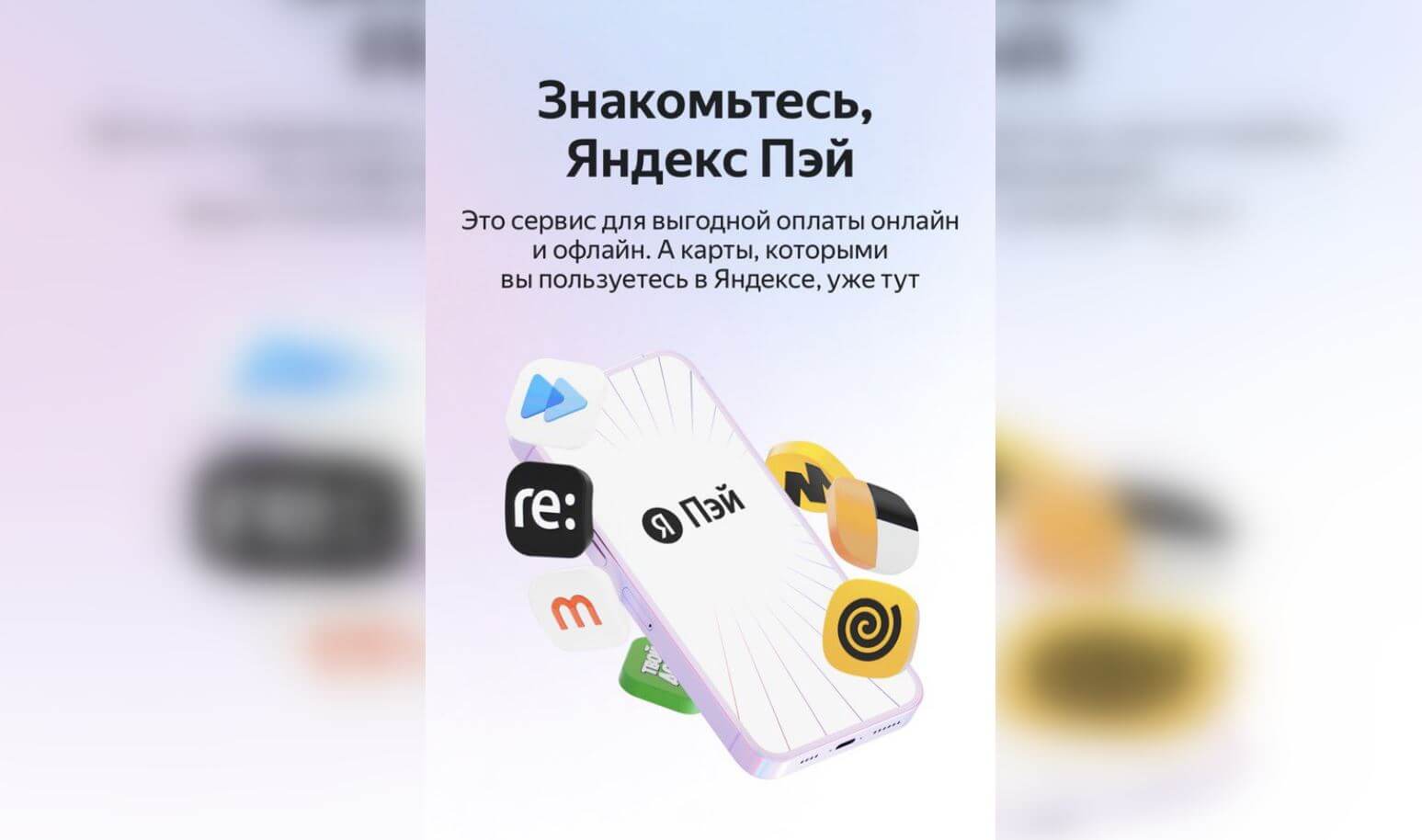
Яндекс Пэй отличается от Apple Pay, так как оплата проходит по QR-коду
К сожалению, многие СМИ ошибочно назвали его полноценной заменой Apple Pay, даже не разобравшись в том, как работает Яндекс Пэй. По своей функциональности на Айфоне он больше похож на СБПэй и лишь на Android его действительно можно использовать в качестве аналога Google Pay.
Как настроить Яндекс Пэй на Айфоне
Первоначально вам нужно скачать приложение Яндекс Пэй, которое до недавнего времени называлось Карта Плюса. Если уже им пользовались, обновите до последней версии по этой ссылке.
-
После установки заходим в приложение и нажимаем «Войти».

Для начала использования нужно войти в аккаунт Яндекса
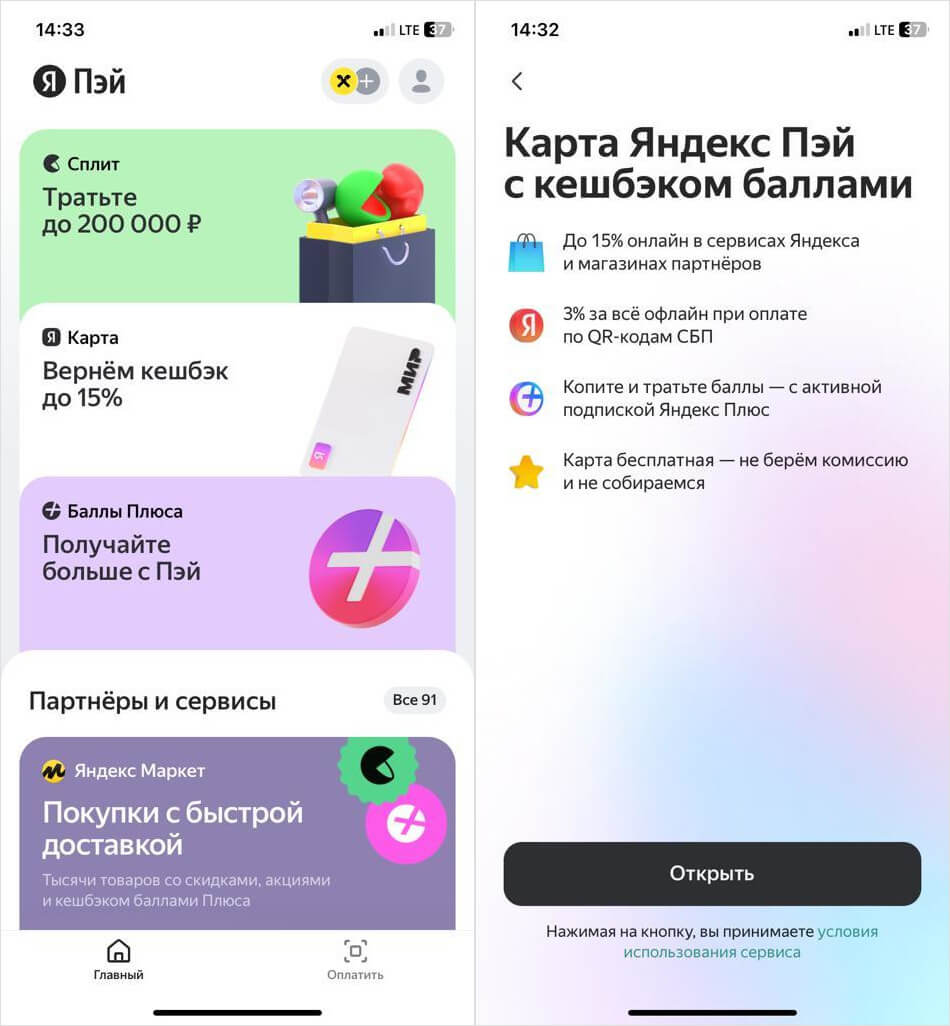
Создать карту в Яндекс Пэй можно в пару кликов
Чтобы платить Яндекс Pay в интернете или пополнять счет, вам потребуется привязать карту. Обычно они сразу же отображаются в списке добавленных карт, если ранее вы оплачивали сервисы Яндекса с их помощью. Найти их можно в правом верхнем углу и удалить из аккаунта. Карта Яндекс Пэй виртуальная и ее нельзя заказать в пластиковом варианте, как карту Озона.
Как платить Айфоном без Apple Pay
Самое главное разочарование ждет нас при оплате Яндекс Пэй: выясняется, что это вовсе не замена Apple Pay, а аналог СБПэй. Так что, мы получили еще один способ платить Айфоном по QR-коду, хотя на Андроид можно использовать старый-добрый NFC, поднося смартфон к терминалу.
- Открываем приложение Яндекс Пэй и авторизуемся.

Увы, оплачивать покупки через Яндекс Пэй можно только по куар-коду
При оплате Яндекс Пэй можно использовать только карту Яндекса — другие будут доступны при покупках в Интернете. Так что, хотя бы по этой причине сервис не похож на Apple Pay.

Оплата Яндекс Пэй есть не во всех магазинах
К сожалению, Яндекс Пэй доступен не во всех интернет-магазинах — лишь у партнеров и в самих сервисах Яндекса. Для этого нужно нажать на кнопку «Оплатить Я Пэй». При этом можно использовать карту любого банка, а не только Карту Плюса. За использование вам начислят стандартный кэшбэк, который дает банк, а еще 1% баллами Плюса, если платить Яндекс Пэй в интернете. Мелочь, а приятно, но для этого нужно использовать подписку Яндекс Плюс.
Кэшбэк при оплате по QR-коду
Но все не так плохо: в Яндекс Пэй есть повышенный кэшбэк за покупки. Таких бонусов нет при оплате по QR-коду ни у одного банка. Яндекс же начислит кэшбэк баллами Плюса суммарно по пяти категориям: два из них — 3% за оплату в сервисах Яндекса и 1% все покупки, а все остальные варьируются в пределах 5-10%. Не забудьте выбрать.
-
Зайдите в приложение Яндекс Пэй и авторизуйтесь.
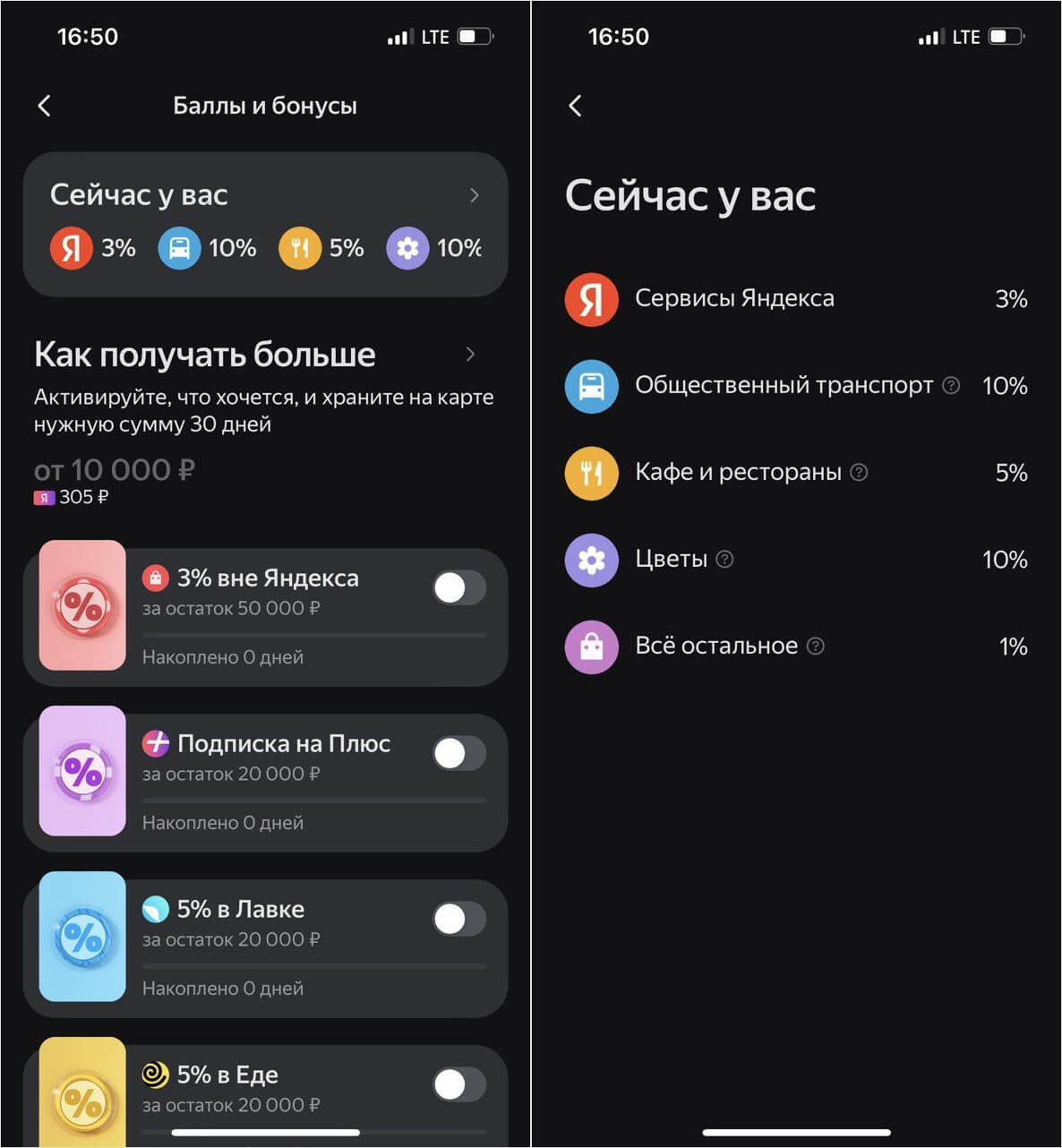
За покупки Яндекс Пэй можно получать кэшбэк баллами Плюса
После этого при использовании карты Яндекса вам будут начислять кэшбэк баллами Плюса за совершенные операции. Понятное дело, что кэшбэк рублями намного практичнее, но и баллы Плюса можно использовать при поездках в Такси или на Маркете. Как видите, Яндекс Пэй нельзя назвать аналогом Apple Pay в чистом виде, но он явно выгоднее, чем тот же СБПэй за счет кэшбэка.
Как отвязать банковскую карту от Яндекс

Во многих сервисах Яндекс доступна покупка различных опций. Это может быть заказ еды через сервис Яндекс Еда, заправка автомобиля через Яндекс Заправки, вызов такси через Яндекс Такси и так далее. Удобнее всего оплачивать это все с банковской карты, которую достаточно единожды привязать к сервисам, чтобы потом в нужный момент списывать с нее необходимую сумму денег. В этой статье мы рассмотрим, как отвязать банковскую карту от Яндекс и его отдельных сервисов.
Оглавление: 1. Как отвязать банковскую карту от аккаунта Яндекс - На компьютере - На телефоне 2. Как отвязать банковскую карту от сервиса Яндекс Заправки 3. Как отвязать банковскую карту от сервиса Яндекс GO
Отвязывая банковскую карту любым из способов, которые указаны ниже, вы ее отвязываете от самого аккаунта Яндекс. Соответственно, если у вас эта карта используется в других сервисах Яндекс, то там она тоже отвяжется.
Как отвязать банковскую карту от аккаунта Яндекс
Если у вас банковская карта привязана к Яндекс, отвязать ее можно через любой браузер, предварительно авторизовавшись в своем аккаунте. Рассмотрим как это сделать с компьютерной версии Яндекс и с мобильной.
На компьютере
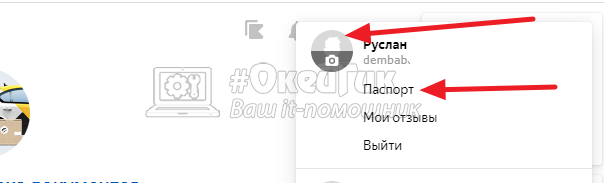
На основной странице Яндекса нажмите на свой аватар в правом верхнем углу, после чего появится выпадающее меню. Нужно выбрать пункт «Паспорт».
Переключитесь со страницы с основной информацией о профиле на вкладку «Банковские карты». Или можно просто пролистать страницу профиля вниз — привязанные карты будут отображены в соответствующем разделе.
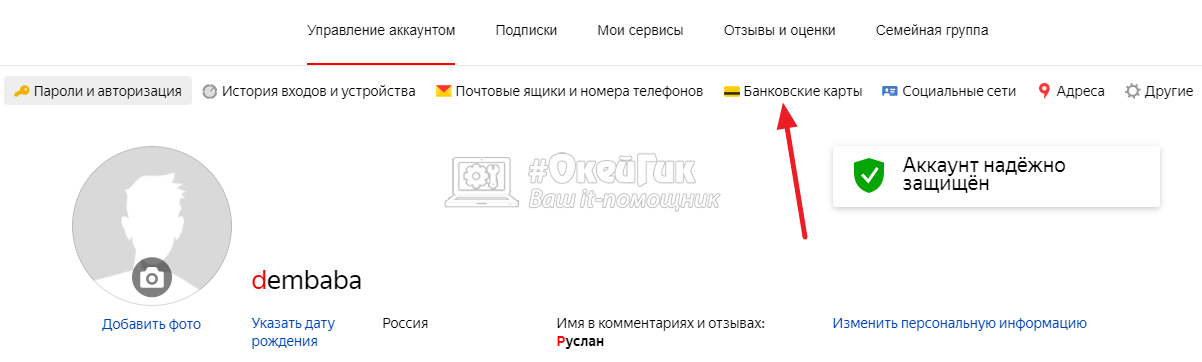
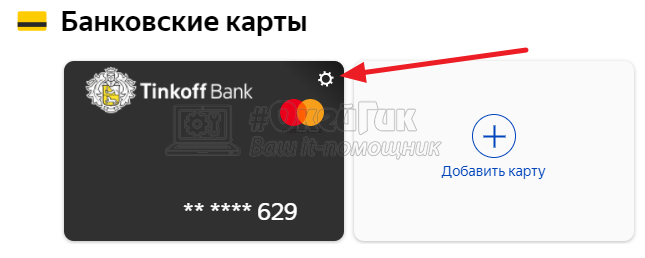
Наведите на банковскую карту, которую вы хотите удалить, и в правом верхнем углу у нее появится знак шестеренки. Нажмите на него.
Во всплывающие окне нажмите «Отвязать» около карты, которую вы хотите удалить из сервиса Яндекс.
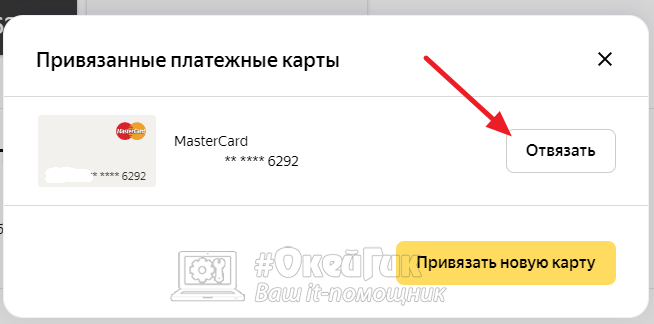
Таким образом можно отвязать банковскую карту с настольной версии сайта.
На телефоне
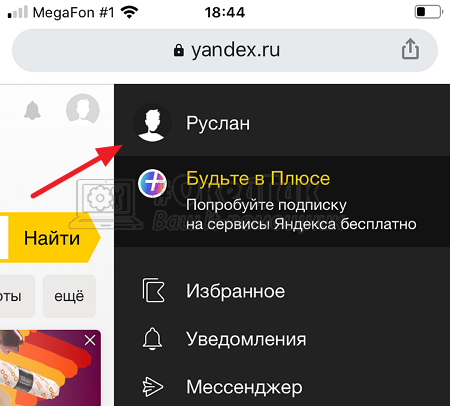
Рассмотрим как отвязать банковскую карту от Яндекс в мобильной версии сайта. Зайдите через любой браузер на сайт Яндекс и авторизуйтесь в своем аккаунте. После этого нажмите на аватар аккаунта в правом верхнем углу.
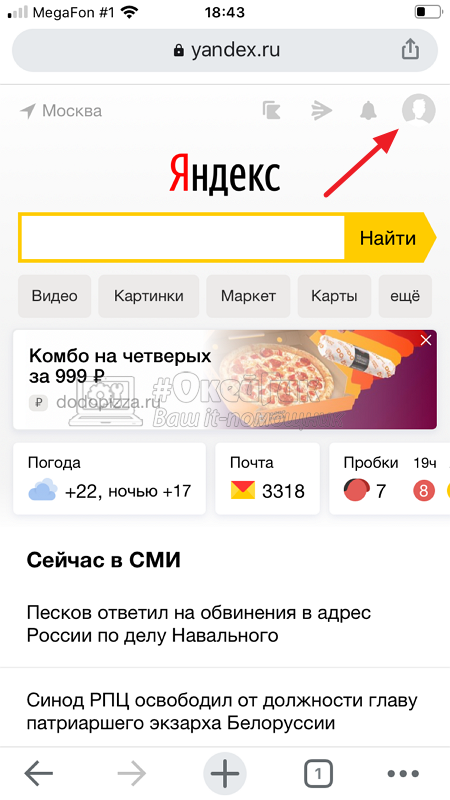
Нажмите еще раз на свой аватар.
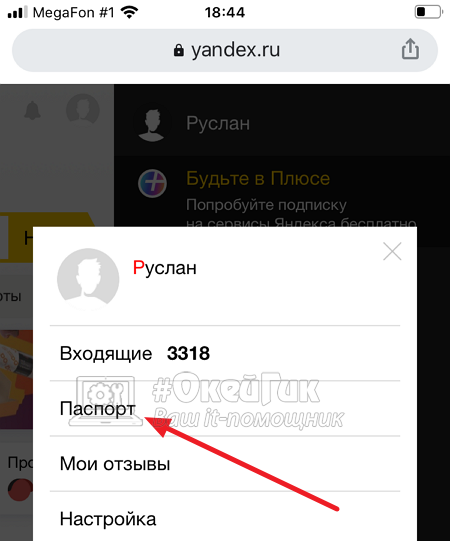
Появится всплывающее меню. Нужно перейти в пункт «Паспорт».
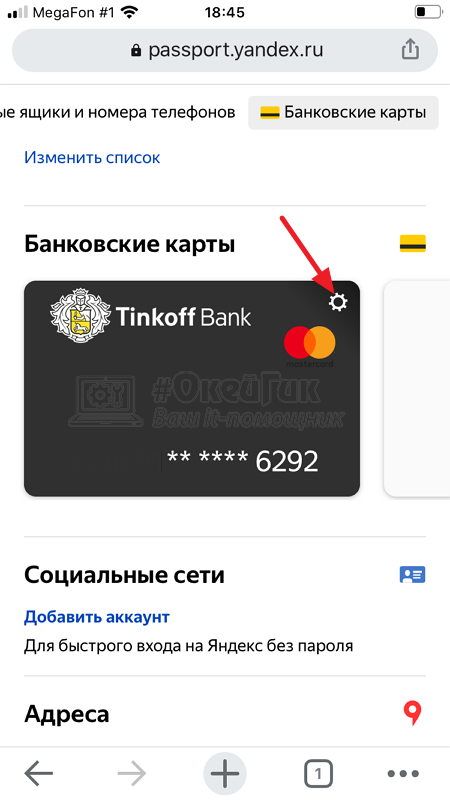
Прокрутите список личных настроек вниз до пункта «Банковские карты». Там вы найдете все карты, которые у вас привязаны к Яндекс. Нажмите на нужную карту, в правом верхнем углу у нее появится значок шестеренки — нажмите на него.
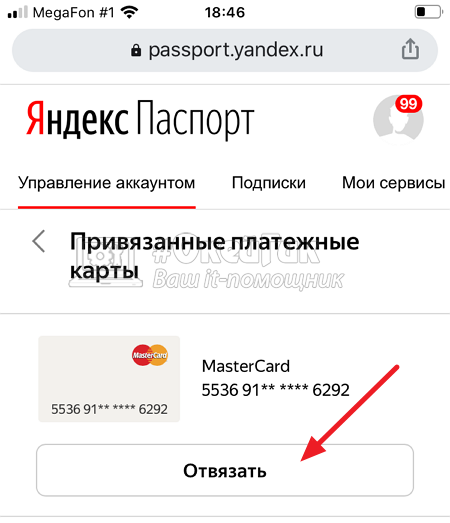
Вы попадете на страницу управления банковскими картами. Здесь надо нажать «Отвязать» около карты, которую вы хотите, чтобы Яндекс забыл.
Как отвязать банковскую карту от сервиса Яндекс Заправки
Если вы оплачиваете заправку автомобиля через сервис Яндекс Заправки в Навигаторе от компании Яндекс, вы можете отвязать свою банковскую карту прямо в приложении. Для этого запустите на мобильном устройстве приложение Яндекс Навигатор и нажмите на квадратную иконку в правом нижнем углу.
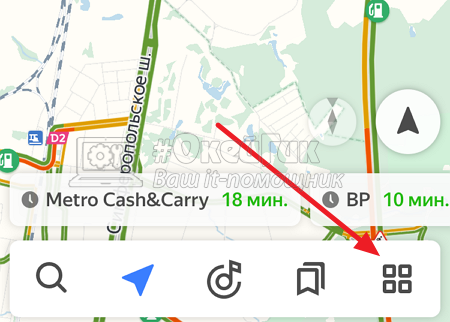
Далее нажмите на шестеренку слева от имени аккаунта.

Прокрутите вниз список доступных опций и перейдите в Яндекс Заправки.
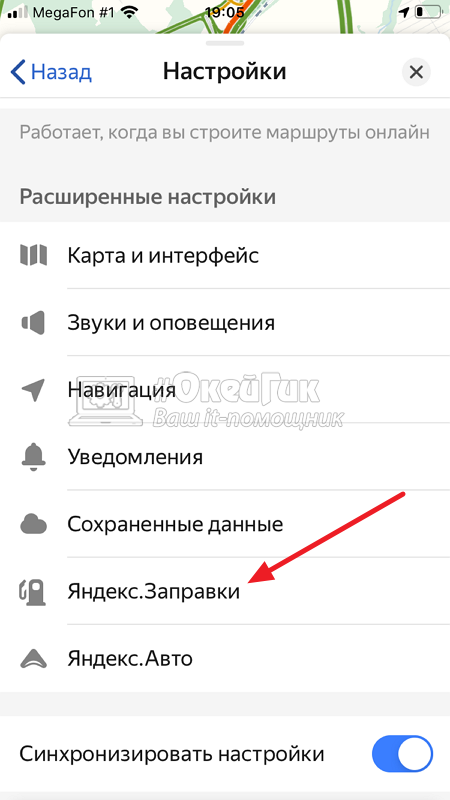
Здесь зайдите в пункт «Способы оплаты».
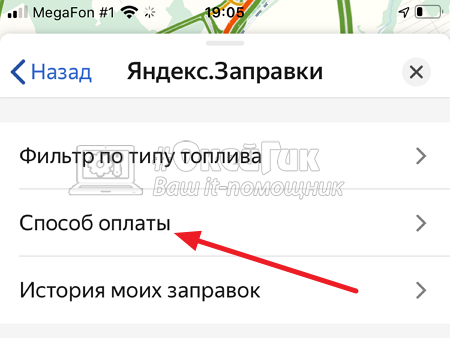
Будут отображены все привязанные банковские карты. Свайпните справа налево по карте, которую вы хотите удалить, и нажмите на пункт «Удалить».
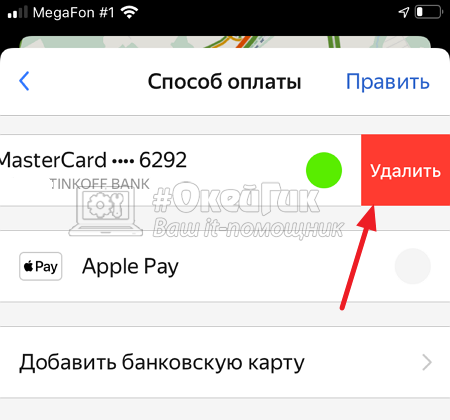
После этого карта будет удалена из аккаунта, и она не будет предлагаться при оплате на заправке.
Как отвязать банковскую карту от сервиса Яндекс GO
В приложении Яндекс GO на мобильном устройстве собраны различные сервисы Яндекс, которые связаны с доставкой и перемещением. Это сервис Такси, Драйв, Еда, Доставка, Лавка и многое другое.
Чтобы отвязать карту от Яндекс в приложении GO, нажмите на три полоски в левом верхнем углу.
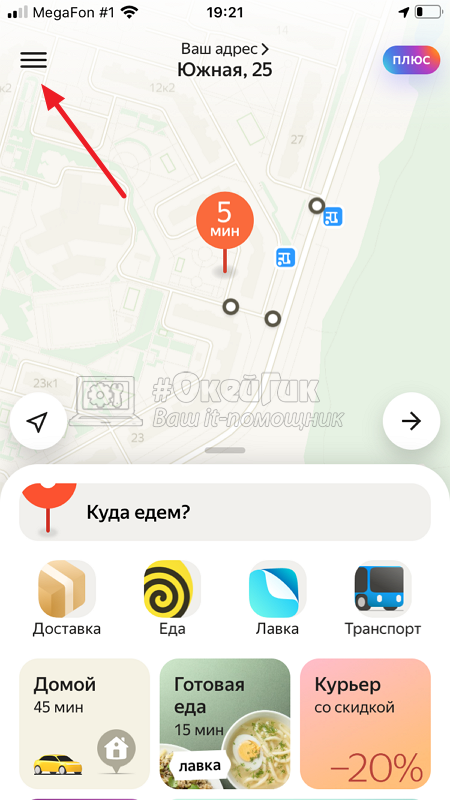
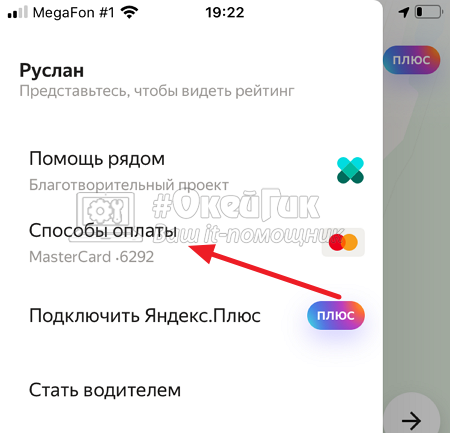
Откроется меню. Здесь надо нажать на пункт «Способы оплаты».
Отобразится список доступных способов оплаты, в том числе банковских карты, которые привязаны к сервису. Справа сверху нажмите «Изменить».
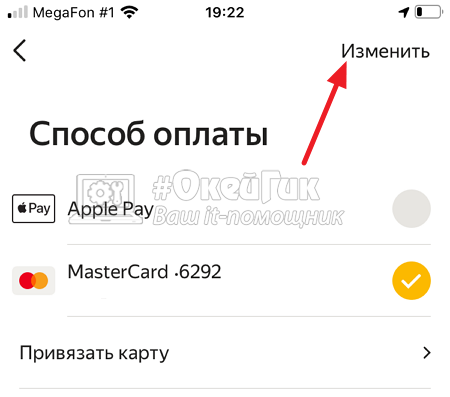
Нажмите на красный крест около карты, которую вы хотите удалить, чтобы отвязать ее.
Карта будет практически сразу удалена.
Как отвязать карту от Яндекс Плюс

На сегодня «Яндекс Плюс» считается популярной и востребованной программой. Пользователей данного цифрового продукта около 10 000 000 человек. Несмотря на огромные возможности, которые предлагает Яндекс Плюс, есть пользователи, которые не желают больше пользоваться ей.
При подписке «Яндекс Плюс» ваша банковская карта привязывается к ней, и если вы не захотите однажды пользоваться программой, вам нужно будет отвязать вашу карту от нее. Далее подробно.

Яндекс ID
Каждому своему пользователю «Яндекс Плюс» присваивает свой индивидуальный ID. Именно к нему и привязана карта банка, ваши настройки пользователя, а также адрес доставки. Это сделано для удобства оплаты на всевозможных сервисах Яндекс.
Как отвязать вашу карту от Яндекс Плюс на компьютере.
-
Для начала авторизуйтесь на аккаунте в Яндексе. Для этого зайдите на сайт yandex.ru и войдите вверху справа на странице. Вам нужно указать адрес вашей электронной почты и пароль.
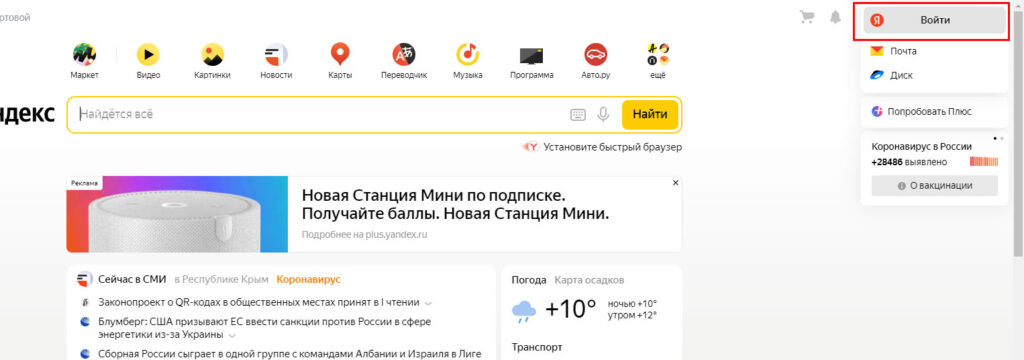
Войти
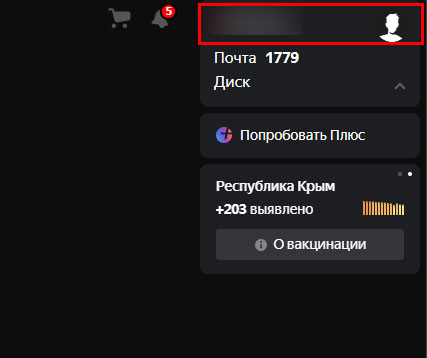
Профиль
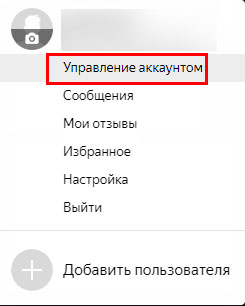
Управление аккаунтом
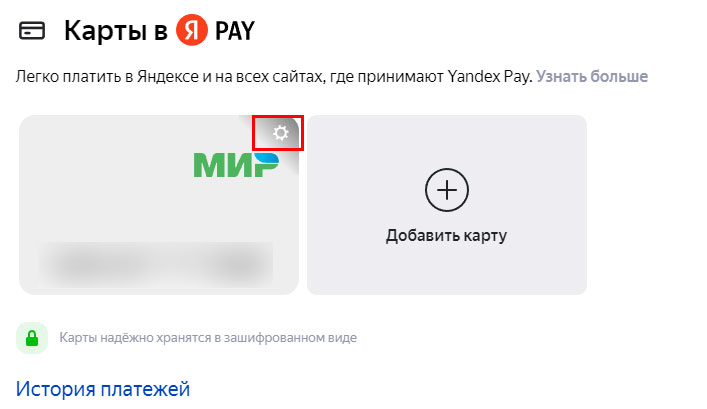
Карты в Яндекс Pay
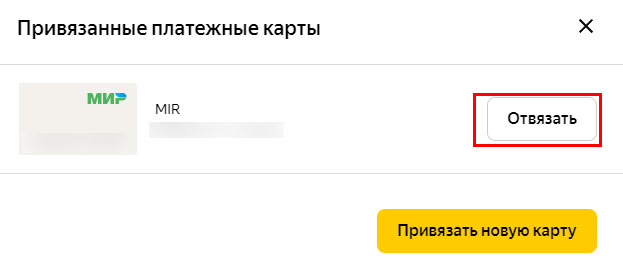
Отвязать
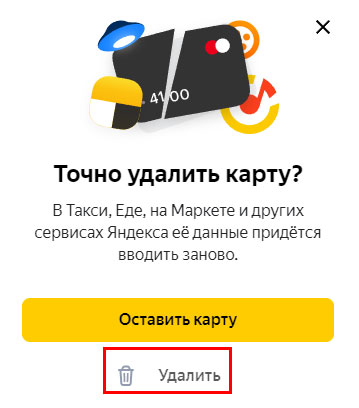
удалить
Как отвязать вашу карту от Яндекс Плюс на мобильном телефоне.
Отвязать вашу банковскую карту от Яндекс Плюс можно также и на мобильном телефоне. Для этого нужно сделать следующие действия:
- Вам необходимо авторизоваться на Яндексе, для этого введите пароль и логин.
- Слева вверху Вы увидите значок вашего профиля, нажмите на него.
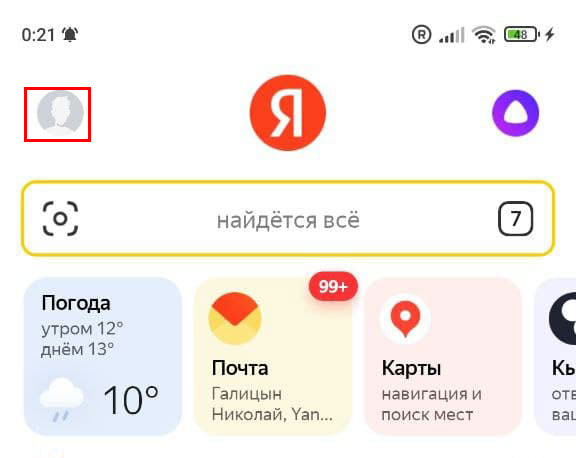
Профиль Яндекс
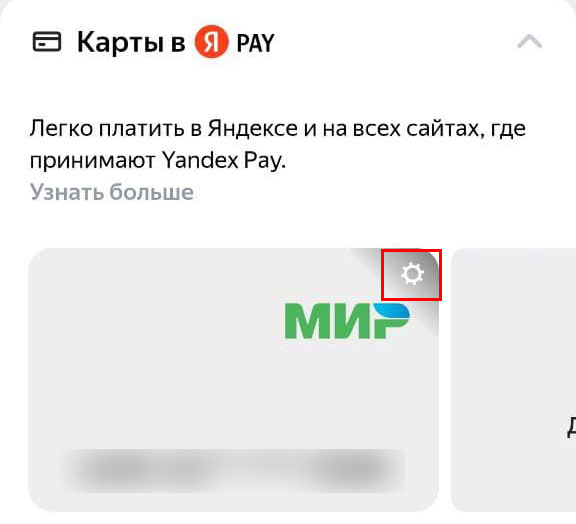
Карты Яндекс пэй
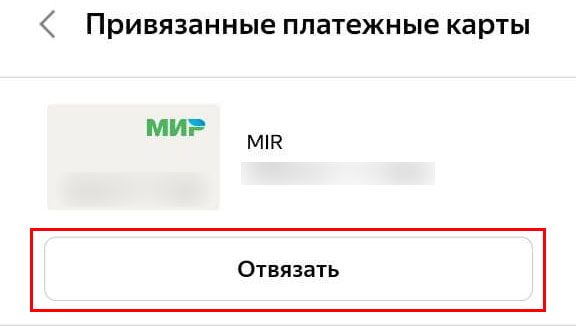
Отвязать карту
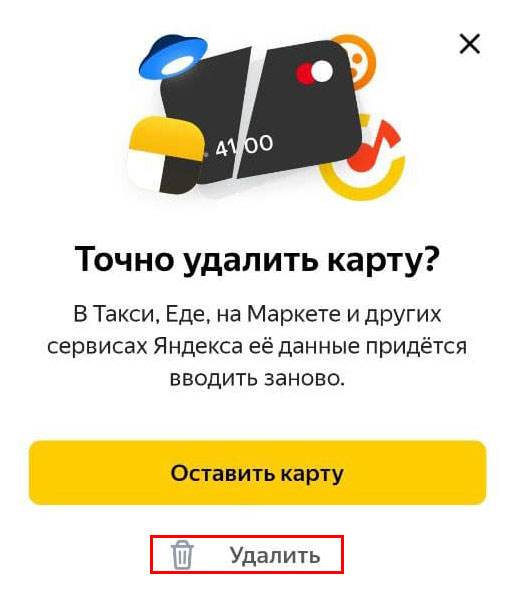
Удалить карту
Отключение подписки Яндекс Плюс.
Можно и не прибегать к удалению карты из Яндекс системы, а просто воспользоваться отключением подписки на Яндекс Плюс.
Для этого нужно:
- Зайдите на сайт yandex.ru
- Нажмите на значок вашего аккаунта
Профиль
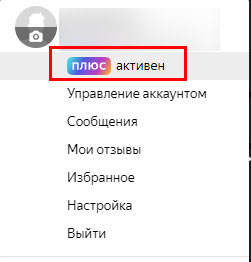
Плюс активен
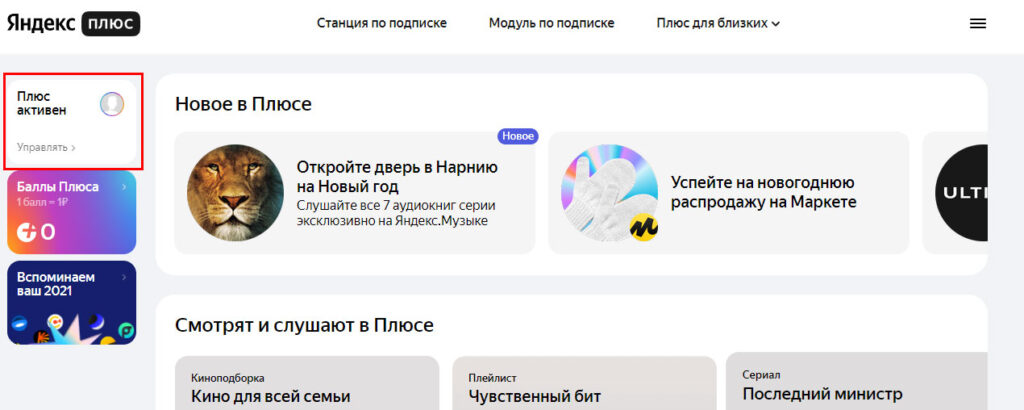
Окно Плюс активен
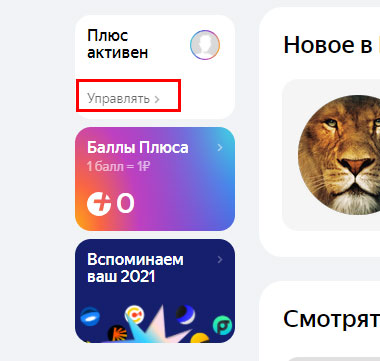
Управлять
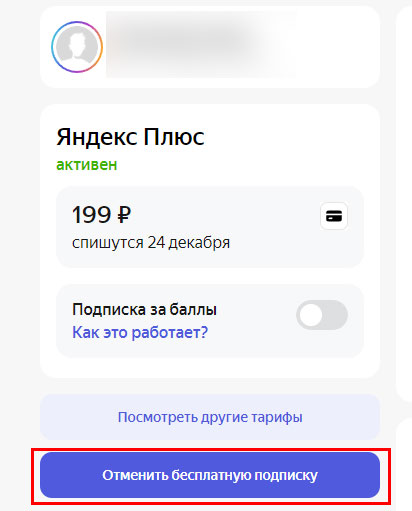
отменить подписку
Заключение:
В статье мы подробно рассказали, как можно удалить вашу банковскую карту, которая привязана к Яндекс Плюс. И рассмотрели, что кроме удаления Вы можете выбрать другой вариант как отключение подписки на Яндекс Плюс.