
Как удалить карту с Яндекс. Го
Яндекс. Гео — это сервис, предоставляющий возможность найти местоположение, построить маршрут и использовать онлайн-карты. Однако, есть ситуации, когда пользователю может понадобиться удалить сохраненные карты с Яндекс. Го. В этой статье мы рассмотрим, как удалить карту с Яндекс. Го в нескольких простых шагах.
Для удаления карты с Яндекс. Го нужно зайти в свой аккаунт на сервисе. Если у вас еще нет аккаунта, пройдите процедуру регистрации. После входа в свой аккаунт откройте раздел «Мои карты» или «Сохраненные карты». В этом разделе вы увидите список всех сохраненных карт.
Чтобы удалить карту, найдите нужную вам карту в списке сохраненных. Щелкните на нее, чтобы открыть подробную информацию о карте. В открывшемся окне вы увидите кнопку или ссылку для удаления карты. Нажмите на эту кнопку или ссылку, чтобы подтвердить удаление.
После подтверждения удаления, выбранная карта будет удалена из списка сохраненных карт. Теперь она не будет отображаться в вашем аккаунте на Яндекс. Го. Удаление карты не повлияет на работу других функций сервиса, таких как поиск местоположения или построение маршрутов.
Как отсоединиться от Яндекс. Го
Если вы хотите отказаться от использования Яндекс. Го и удалить свою карту, вам потребуется выполнить несколько простых шагов. Вот, что нужно сделать:
- Войдите в свою учетную запись – для этого введите свой логин и пароль на странице Яндекса.
- Откройте настройки профиля – нажмите на своё имя или фотографию в правом верхнем углу экрана и выберите пункт «Настройки» в выпадающем меню.
- Перейдите в раздел «Безопасность и вход» – в левом меню выберите пункт «Безопасность и вход».
- Удалите свою карту – прокрутите страницу вниз и найдите раздел «Карты» или «Банковские карты». Нажмите на кнопку «Удалить» рядом с картой, которую вы хотите отсоединить.
После выполнения этих шагов ваша карта будет удалена из Яндекс. Го и больше не будет связана с вашим аккаунтом.
Важно помнить, что отсоединение карты от Яндекс. Го не означает ее полное удаление с платформы Яндекса. Ваши данные могут сохраняться в соответствии с политикой конфиденциальности Яндекса.
Отключение карты Яндекс. Го
Отключение карты Яндекс. Го — процесс, позволяющий удалить карту с аккаунта Яндекс. Го. Различные причины могут побудить пользователя отключить карту: необходимость в конфиденциальности, изменение места жительства или просто необходимость удалить старую карту и добавить новую.
Как отключить карту Яндекс. Го
- Авторизуйтесь в своем аккаунте Яндекс.
- Откройте страницу «Мои карты» и найдите нужную карту для отключения.
- Настройки карты находятся во вкладке «Управление».
- Нажмите кнопку «Отключить карту».
- Подтвердите свои намерения, следуя инструкциям на экране.
- После подтверждения, карта будет удалена с вашего аккаунта.
Что происходит после отключения карты
После отключения карты Яндекс. Го, она больше не будет связана с вашим аккаунтом. Это означает, что вы больше не сможете использовать ее для доступа к сервису, получения скидок и привилегий, а также ее баланс и историю покупок будут недоступны.
В случае необходимости, вы всегда можете добавить новую карту в свой аккаунт Яндекс. Го, следуя аналогичной процедуре, описанной выше.
Изменение настроек аккаунта
Изменение настроек аккаунта в Яндекс.Го позволяет пользователям адаптировать сервис под свои потребности и предпочтения. В настройках аккаунта можно изменить данные профиля, настроить приватность аккаунта, добавить или удалить карты и многое другое.
Изменение данных профиля: Для того чтобы изменить данные профиля, можно перейти в раздел «Настройки» в меню аккаунта. Здесь пользователю будет предложено заполнить или изменить информацию о себе, такую как имя, фамилия, электронная почта и т.д. После внесения изменений необходимо сохранить примененные настройки.
Настройка приватности аккаунта: В разделе «Приватность» пользователь может выбрать уровень приватности для своего аккаунта. Здесь можно установить видимость аккаунта для других пользователей, указать, кто может видеть информацию о себе и комментарии к картам. Также можно настроить уведомления об изменениях в аккаунте.
Добавление или удаление карт: В разделе «Карты» пользователь может добавить или удалить карты со своего аккаунта. Для добавления новой карты следует нажать на кнопку «Добавить карту» и указать необходимые данные. Созданные карты можно использовать для сохранения интересных мест, построения маршрутов и других задач.
Изменение настроек уведомлений: Для изменения настроек уведомлений необходимо перейти в раздел «Уведомления» в меню аккаунта. Здесь можно выбрать, какие уведомления должны приходить на электронную почту или мобильное устройство. Также можно настроить время и частоту получения уведомлений.
Изменение настроек аккаунта в Яндекс.Го помогает пользователям настроить сервис по своему усмотрению и повысить удобство его использования. Пользователи могут в любой момент изменить, добавить или удалить данные и настройки аккаунта в соответствии со своими потребностями и предпочтениями.
Удаление приложения Яндекс. Го
При удалении приложения Яндекс. Го с вашего устройства, вы освободите место на вашем телефоне или планшете. Если вы решили отказаться от использования Яндекс. Го, следуйте следующим инструкциям:
1. Найдите иконку приложения Яндекс. Го на экране вашего устройства.
Если иконка приложения находится на главном экране, просто нажмите и удерживайте палец на иконке, пока не появиться контекстное меню.
Если же иконка находится в папке, откройте папку и найдите иконку приложения Яндекс. Го.
2. Перетащите иконку приложения Яндекс. Го на значок «удалить».
На экране вашего устройства будет присутствовать значок «удалить» или крестик. Перетащите иконку приложения на этот значок с помощью пальца.
3. Подтвердите удаление приложения Яндекс. Го.
После того, как вы перетащили иконку на значок «удалить», появится сообщение с просьбой подтвердить удаление приложения. Нажмите на кнопку «Удалить» или подтвердите свое намерение удалить приложение Яндекс. Го.
Таким образом, приложение Яндекс. Го будет успешно удалено с вашего устройства.
Отозвать доступ аккаунта
Отозвать доступ аккаунта на Яндекс. Го возможно простым и быстрым способом.
Для этого следует выполнить несколько шагов:
- Шаг 1: Посетите официальный сайт Яндекс. Го и войдите в свой аккаунт, используя логин и пароль.
- Шаг 2: Перейдите в настройки аккаунта, где можно управлять доступом к информации.
- Шаг 3: Найдите раздел «Доступ к аккаунту» и выберите пункт «Отозвать доступ».
- Шаг 4: Подтвердите свое решение, следуя инструкциям на экране.
После выполнения этих шагов доступ к вашему аккаунту будет отозван, и больше никто не сможет получить к нему доступ без вашего разрешения.
Это очень важно, чтобы обеспечить безопасность вашей личной информации и данных на Яндекс. Го. Если у вас возникли какие-либо вопросы или проблемы с отзывом доступа, вы можете обратиться в службу поддержки Яндекс. Го для получения помощи.
Проверка своей карты Яндекс. Го
Яндекс. Го — сервис, который позволяет пользоваться электронными картами. Однако, иногда возникают ситуации, когда пользователю необходимо проверить информацию, связанную с его картой. В этой статье мы расскажем вам о нескольких способах проверки своей карты в Яндекс. Го.
1. Проверка баланса
Если вам нужно узнать, сколько денег осталось на вашей карте Яндекс. Го, вы можете воспользоваться специальным сервисом. Для этого вам потребуется зайти на сайт Яндекс. Го, ввести свои логин и пароль, после чего выбрать вкладку «Баланс». Здесь отобразится текущий остаток на вашей карте.
2. Проверка истории транзакций
Чтобы проверить историю транзакций, связанных с вашей картой Яндекс. Го, необходимо зайти на сайт сервиса, пройти аутентификацию и перейти в раздел «История». Здесь вы сможете увидеть все операции, проведенные с вашей картой за определенный период времени: покупки, пополнения, переводы.
3. Проверка подключенных услуг
В Яндекс. Го вы можете использовать различные сервисы и услуги, связанные с вашей картой. Чтобы проверить, какие услуги у вас подключены, вам необходимо зайти в настройки аккаунта Яндекс. Го. Здесь вы сможете увидеть список подключенных услуг и, при необходимости, отключить или изменить их.
Как удалить банковскую карту из яндекс браузера
Для того, чтобы отменить привязку карты в Яндексе, можно в любой момент зайти в настройки и нажать кнопку «Отвязать» и введите свой пароль, и через минуту карта будет удалена из привязанных.
Как в Яндекс Такси отвязать карту?
Как удалить карту
- Откройте меню приложения → Способы оплаты.
- Выберите карту и нажмите Удалить карту.
Как удалить карту в Яндекс плюс?
Подписку можно отменить на сайте Яндекс. Диска или же обратившись в их поддержку. Как временное решение, вы можете заблокировать карту в разделе Карты Яндекс. Денег и до отмены подписки деньги с нее списываться не будут (потом не забудьте разблокировать карту).
Как поменять способ оплаты в Яндекс еде?
Как оплачивать картой?
- зайти на сайт или в приложение Яндекс Еда и сделать заказ;
- выбрать способ оплаты банковской картой;
- ввести все необходимые реквизиты платежного средства в предложенную форму;
- подтвердить их правильность;
Как платят курьерам Яндекс еда?
В крупных городах курьеру платят за час 100 рублей, в регионах до 70 рублей. Эта сумма фиксированная, еще 100 рублей к ней прибавятся после выполнения заказа. Как правило, за час курьеры успевают побывать всего на паре адресов. В то же время, зарплата в «Яндекс.
Как отвязать карту от чужого Яндекс Такси?
Как отвязать карту от приложений?
- Войдите в приложение «Play Маркет» на устройстве Android.
- Нажмите на значок «Меню» и выберите раздел «Подписки».
- Выберите подписку, которую требуется отменить и нажмите «Отменить».
Как изменить способ оплаты в Яндекс Такси?
- перейти в раздел “Способ оплаты”;
- нажать на кнопку “Чаевые по умолчанию”;
- ввести сумму.
Как отключить Яндекс плюс на телефоне?
Но вы можете отключить ее автопродление:
Как сменить карту в Яндекс плюс?
Что такое YM Yandex Plus?
Как заказывать на Яндекс еде?
Как заказать доставку
Можно ли в Яндекс еде оплатить бонусами спасибо?
Как происходит оплата в Яндекс доставке?
Как отвязать карту от аккаунта Яндекс?
Наведите на банковскую карту, которую вы хотите удалить, и в правом верхнем углу у нее появится знак шестеренки. Нажмите на него. Во всплывающие окне нажмите «Отвязать» около карты, которую вы хотите удалить из сервиса Яндекс. Таким образом можно отвязать банковскую карту с настольной версии сайта.
Как удалить карту в Яндекс плюс?
Заходите на страницу Службы поддержки Яндекс. Плюс. Выбираете характер проблемы (Хочу отключить подписку), нажимаете кнопку «Написать в службу поддержки». Дальше откроется специальная форма, в которой нужно будет указать данные о списании денег с карты (так сервис сможет быстро найти вашу подписку).
Как отвязать карту от приложений?
- Войдите в приложение «Play Маркет» на устройстве Android.
- Нажмите на значок «Меню» и выберите раздел «Подписки».
- Выберите подписку, которую требуется отменить и нажмите «Отменить».
Как отвязать карту от чужого Яндекс Такси?
Как изменить способ оплаты в Яндекс Такси?
- перейти в раздел “Способ оплаты”;
- нажать на кнопку “Чаевые по умолчанию”;
- ввести сумму.
Как удалить карту из Яндекса?
- Откройте страницу Управление аккаунтом.
- В разделе Банковские карты наведите указатель мыши на привязанную карту.
- В правом верхнем углу появится значок — нажмите его.
- Выберите Отвязать.
Как удалить карту из Яндекс браузера?
Откройте Банковские карты. Наведите курсор мыши на нужную карту. Нажмите Удалить. Примечание.
Как отвязать карту от кинопоиска?
Изменить карту для оплаты «КиноПоиск Go»
Как отключить Яндекс плюс на телефоне?
Но вы можете отключить ее автопродление:
Что такое YM Yandex Plus?
Как сменить карту в Яндекс плюс?
Как удалить карту из ZOOM?
Войдите в учетную запись на веб-портале Zoom. Нажмите Управление учетными записями, а затем — Оплата услуг. На вкладке Текущие тарифные планы нажмите Отменить подписку рядом с дополнением, для которого необходимо прекратить автоматическое продление подписки.
Как отвязать карту от Валберис?
Как удалить данные карты с сайтов?
Как удалить банковскую карту из яндекс браузера
Привет! Сегодня я покажу вам как удалить банковскую карту из Яндекс браузера. Если вы привязывали, добавляли свою карту в какой-либо сервис Яндекса, например, такси или деньги, вы можете легко отвязать её и удалить. Всё очень просто и быстро. Смотрите инструкцию далее и пишите комментарий, если у вас есть вопросы. Поехали!)
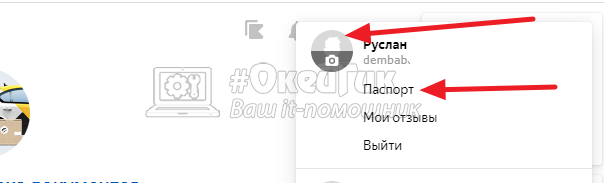
На главной странице, вверху справа нажмите на изображение вашего профиля.
В открывшемся окне нажмите на вкладку Паспорт.

Далее, на странице паспорта, в разделе Банковские карты, на карте вверху справа нажмите на значок параметры.

Далее, в открывшемся окне, напротив названия карты, нажмите на кнопку Отвязать.

Всё готово. Карта будет удалена из всех онлайн сервисов, где она была привязана.
Когда вы впервые вводите в форму сайта информацию (имя, адрес или номер телефона) — Яндекс Браузер ее запоминает. При повторном вводе Браузер предлагает варианты для . Это удобно, потому что экономит время.
Если компьютером пользуется несколько человек — любой из них может открыть Браузер, увидеть ваши данные и авторизоваться на сайтах под вашим именем. Рекомендуем работать на таких компьютерах в режиме Инкогнито или отключить автозаполнение форм.
Сохранять данные автозаполнения автоматически
В Браузере автозаполнение включено по умолчанию.
Внимание. Если вы хотите, чтобы данные автозаполнения на конкретном сайте не сохранялись в Браузере, используйте режиме Инкогнито. При необходимости вы можете отключить автозаполнение форм.
Задать данные автозаполнения вручную
Добавьте в Браузер данные банковской карты, пароли и личную информацию (телефон, адрес, электронную почту и т. д.).
Отключить синхронизацию данных автозаполнения
Синхронизация позволяет автоматически подставлять данные в формы на всех ваших устройствах с Яндекс ID.
Данные автозаполнения синхронизируются по умолчанию. Чтобы отключить синхронизацию:
Удалить данные автозаполнения
Нажмите → Дополнительно → Очистить историю либо клавиши Ctrl + Shift + Del (в Windows и Linux ) или Shift + ⌘ + Backspace (в macOS) .
Отключить автозаполнение форм
Автозаполнение поискового запроса
По умолчанию в Браузере сохраняется вся история, кроме запросов в режиме Инкогнито. При повторном вводе запросы выделяются точкой справа.
Примечание. Сохранение запросов в Умной строке не отключается. Чтобы запросы не сохранялись в Браузере, используйте режим Инкогнито.
Запросы в поисковой строке Яндекса
Если вы авторизованы на Яндексе, то ваши запросы сохраняются по умолчанию. При повторном вводе они будут выделены фиолетовым. Кроме этого, сайты, на которые вы часто заходите, отображаются первыми в списке поисковых подсказок.
Отключите сохранение запросов в поиске Яндекса и часто посещаемых сайтов на странице Настройка поиска.
Когда вы впервые вводите в форму сайта информацию (имя, адрес или номер телефона) — Яндекс Браузер ее запоминает. При повторном вводе Браузер предлагает варианты для . Это удобно, потому что экономит время.
Если компьютером пользуется несколько человек — любой из них может открыть Браузер, увидеть ваши данные и авторизоваться на сайтах под вашим именем. Рекомендуем работать на таких компьютерах в режиме Инкогнито или отключить автозаполнение форм.
Сохранять данные автозаполнения автоматически
В Браузере автозаполнение включено по умолчанию.
Внимание. Если вы хотите, чтобы данные автозаполнения на конкретном сайте не сохранялись в Браузере, используйте режиме Инкогнито. При необходимости вы можете отключить автозаполнение форм.

Задать данные автозаполнения вручную
Добавьте в Браузер данные банковской карты, пароли и личную информацию (телефон, адрес, электронную почту и т. д.).

Нажмите → Пароли и карты .
Нажмите → Пароли и карты .
Нажмите → Пароли и карты .
Отключить синхронизацию данных автозаполнения
Синхронизация позволяет автоматически подставлять данные в формы на всех ваших устройствах с Яндекс ID.
Данные автозаполнения синхронизируются по умолчанию. Чтобы отключить синхронизацию:
Нажмите → Настройки → Настройки синхронизации .
Удалить данные автозаполнения
Нажмите → Дополнительно → Очистить историю либо клавиши Ctrl + Shift + Del (в Windows и Linux ) или Shift + ⌘ + Backspace (в macOS) .
Отключить автозаполнение форм
Нажмите → Настройки → Инструменты .
Автозаполнение поискового запроса
По умолчанию в Браузере сохраняется вся история, кроме запросов в режиме Инкогнито. При повторном вводе запросы выделяются точкой справа.

Примечание. Сохранение запросов в Умной строке не отключается. Чтобы запросы не сохранялись в Браузере, используйте режим Инкогнито.
Запросы в поисковой строке Яндекса
Если вы авторизованы на Яндексе, то ваши запросы сохраняются по умолчанию. При повторном вводе они будут выделены фиолетовым. Кроме этого, сайты, на которые вы часто заходите, отображаются первыми в списке поисковых подсказок.

Отключите сохранение запросов в поиске Яндекса и часто посещаемых сайтов на странице Настройка поиска.

Здравствуйте. В данной инструкции вы можете узнать, как удалить банковскую карту в приложении Яндекс на телефоне. Зачем удалять карту? Возможно у карты закончился срок обслуживания или вы её случайно добавили и хотите отвязать от своего профиля. При удалении карты, стоит учитывать, что добавленная в браузер Яндекс карта, также может использоваться в других сервисах, такси, маркета и т.д. Как отвязать и полностью удалить любую карту, смотрите далее.
Как удалить карту в браузере Яндекс на телефоне
Откройте приложение Яндекс на своём смартфоне.

На главной странице, вверху слева нажмите по изображению вашего профиля. Вы должны быть авторизованы в своём аккаунте.

В открывшемся окне вверху нажмите по своему имени, где указана ваша электронная почта.

Найдите здесь раздел Карты и нажмите по любой карте в списке.

На странице Привязанные платёжные карты, под картой нажмите на кнопку Отвязать.

В открывшемся окне нажмите на вкладку Удалить.
Готово, карта будет сразу же удалена из вашего аккаунта и вы больше не сможете ей пользоваться или кто-либо другой.
Когда вы впервые вводите в форму сайта информацию (имя, адрес или номер телефона) — Яндекс Браузер ее запоминает. При повторном вводе Браузер предлагает варианты для . Это удобно, потому что экономит время.
Если компьютером пользуется несколько человек — любой из них может открыть Браузер, увидеть ваши данные и авторизоваться на сайтах под вашим именем. Рекомендуем работать на таких компьютерах в режиме Инкогнито или отключить автозаполнение форм.
Сохранять данные автозаполнения автоматически
В Браузере автозаполнение включено по умолчанию.
Внимание. Если вы хотите, чтобы данные автозаполнения на конкретном сайте не сохранялись в Браузере, используйте режиме Инкогнито. При необходимости вы можете отключить автозаполнение форм.
Задать данные автозаполнения вручную
Добавьте в Браузер данные банковской карты, пароли и личную информацию (телефон, адрес, электронную почту и т. д.).
Отключить синхронизацию данных автозаполнения
Синхронизация позволяет автоматически подставлять данные в формы на всех ваших устройствах с Яндекс ID.
Данные автозаполнения синхронизируются по умолчанию. Чтобы отключить синхронизацию:
Удалить данные автозаполнения
Нажмите → Дополнительно → Очистить историю либо клавиши Ctrl + Shift + Del (в Windows и Linux ) или Shift + ⌘ + Backspace (в macOS) .
Отключить автозаполнение форм
Автозаполнение поискового запроса
По умолчанию в Браузере сохраняется вся история, кроме запросов в режиме Инкогнито. При повторном вводе запросы выделяются точкой справа.
Примечание. Сохранение запросов в Умной строке не отключается. Чтобы запросы не сохранялись в Браузере, используйте режим Инкогнито.
Запросы в поисковой строке Яндекса
Если вы авторизованы на Яндексе, то ваши запросы сохраняются по умолчанию. При повторном вводе они будут выделены фиолетовым. Кроме этого, сайты, на которые вы часто заходите, отображаются первыми в списке поисковых подсказок.
Отключите сохранение запросов в поиске Яндекса и часто посещаемых сайтов на странице Настройка поиска.
Когда вы впервые вводите в форму сайта информацию (имя, адрес или номер телефона) — Яндекс Браузер ее запоминает. При повторном вводе Браузер предлагает варианты для . Это удобно, потому что экономит время.
Если компьютером пользуется несколько человек — любой из них может открыть Браузер, увидеть ваши данные и авторизоваться на сайтах под вашим именем. Рекомендуем работать на таких компьютерах в режиме Инкогнито или отключить автозаполнение форм.
Сохранять данные автозаполнения автоматически
В Браузере автозаполнение включено по умолчанию.
Внимание. Если вы хотите, чтобы данные автозаполнения на конкретном сайте не сохранялись в Браузере, используйте режиме Инкогнито. При необходимости вы можете отключить автозаполнение форм.
Задать данные автозаполнения вручную
Добавьте в Браузер данные банковской карты, пароли и личную информацию (телефон, адрес, электронную почту и т. д.).
Нажмите → Пароли и карты .
Нажмите → Пароли и карты .
Нажмите → Пароли и карты .
Отключить синхронизацию данных автозаполнения
Синхронизация позволяет автоматически подставлять данные в формы на всех ваших устройствах с Яндекс ID.
Данные автозаполнения синхронизируются по умолчанию. Чтобы отключить синхронизацию:
Нажмите → Настройки → Настройки синхронизации .
Удалить данные автозаполнения
Нажмите → Дополнительно → Очистить историю либо клавиши Ctrl + Shift + Del (в Windows и Linux ) или Shift + ⌘ + Backspace (в macOS) .
Отключить автозаполнение форм
Нажмите → Настройки → Инструменты .
Автозаполнение поискового запроса
По умолчанию в Браузере сохраняется вся история, кроме запросов в режиме Инкогнито. При повторном вводе запросы выделяются точкой справа.
Примечание. Сохранение запросов в Умной строке не отключается. Чтобы запросы не сохранялись в Браузере, используйте режим Инкогнито.
Запросы в поисковой строке Яндекса
Если вы авторизованы на Яндексе, то ваши запросы сохраняются по умолчанию. При повторном вводе они будут выделены фиолетовым. Кроме этого, сайты, на которые вы часто заходите, отображаются первыми в списке поисковых подсказок.
Отключите сохранение запросов в поиске Яндекса и часто посещаемых сайтов на странице Настройка поиска.
Во многих сервисах Яндекс доступна покупка различных опций. Это может быть заказ еды через сервис Яндекс Еда, заправка автомобиля через Яндекс Заправки, вызов такси через Яндекс Такси и так далее. Удобнее всего оплачивать это все с банковской карты, которую достаточно единожды привязать к сервисам, чтобы потом в нужный момент списывать с нее необходимую сумму денег. В этой статье мы рассмотрим, как отвязать банковскую карту от Яндекс и его отдельных сервисов.
Как отвязать банковскую карту от аккаунта Яндекс
Если у вас банковская карта привязана к Яндекс, отвязать ее можно через любой браузер, предварительно авторизовавшись в своем аккаунте. Рассмотрим как это сделать с компьютерной версии Яндекс и с мобильной.
На компьютере
На основной странице Яндекса нажмите на свой аватар в правом верхнем углу, после чего появится выпадающее меню. Нужно выбрать пункт «Паспорт».

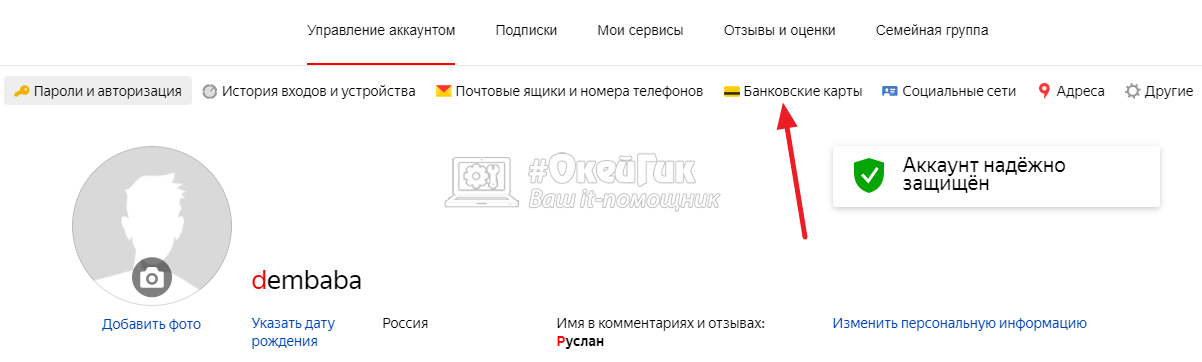
Переключитесь со страницы с основной информацией о профиле на вкладку «Банковские карты». Или можно просто пролистать страницу профиля вниз — привязанные карты будут отображены в соответствующем разделе.

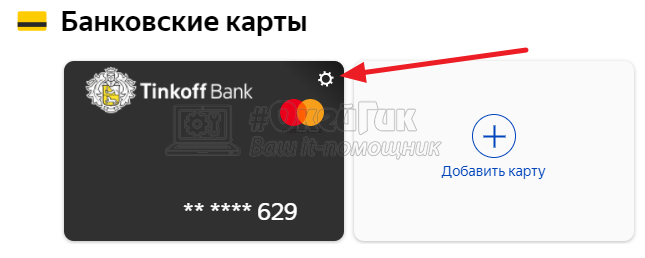
Наведите на банковскую карту, которую вы хотите удалить, и в правом верхнем углу у нее появится знак шестеренки. Нажмите на него.

Во всплывающие окне нажмите «Отвязать» около карты, которую вы хотите удалить из сервиса Яндекс.

Таким образом можно отвязать банковскую карту с настольной версии сайта.
На телефоне
Рассмотрим как отвязать банковскую карту от Яндекс в мобильной версии сайта. Зайдите через любой браузер на сайт Яндекс и авторизуйтесь в своем аккаунте. После этого нажмите на аватар аккаунта в правом верхнем углу.

Нажмите еще раз на свой аватар.

Появится всплывающее меню. Нужно перейти в пункт «Паспорт».

Прокрутите список личных настроек вниз до пункта «Банковские карты». Там вы найдете все карты, которые у вас привязаны к Яндекс. Нажмите на нужную карту, в правом верхнем углу у нее появится значок шестеренки — нажмите на него.

Вы попадете на страницу управления банковскими картами. Здесь надо нажать «Отвязать» около карты, которую вы хотите, чтобы Яндекс забыл.

Как отвязать банковскую карту от сервиса Яндекс Заправки
Если вы оплачиваете заправку автомобиля через сервис Яндекс Заправки в Навигаторе от компании Яндекс, вы можете отвязать свою банковскую карту прямо в приложении. Для этого запустите на мобильном устройстве приложение Яндекс Навигатор и нажмите на квадратную иконку в правом нижнем углу.

Далее нажмите на шестеренку слева от имени аккаунта.

Прокрутите вниз список доступных опций и перейдите в Яндекс Заправки.

Здесь зайдите в пункт «Способы оплаты».

Будут отображены все привязанные банковские карты. Свайпните справа налево по карте, которую вы хотите удалить, и нажмите на пункт «Удалить».

После этого карта будет удалена из аккаунта, и она не будет предлагаться при оплате на заправке.
Как отвязать банковскую карту от сервиса Яндекс GO
В приложении Яндекс GO на мобильном устройстве собраны различные сервисы Яндекс, которые связаны с доставкой и перемещением. Это сервис Такси, Драйв, Еда, Доставка, Лавка и многое другое.
Чтобы отвязать карту от Яндекс в приложении GO, нажмите на три полоски в левом верхнем углу.

Откроется меню. Здесь надо нажать на пункт «Способы оплаты».

Отобразится список доступных способов оплаты, в том числе банковских карты, которые привязаны к сервису. Справа сверху нажмите «Изменить».

Нажмите на красный крест около карты, которую вы хотите удалить, чтобы отвязать ее.
Как отвязать карту от всех подписок
В наше время довольно легко стать жертвой платных подписок. Вы можете активировать их случайно, или просто не увидеть маленький микроскопический текст под ссылкой. И уже через несколько дней без всяких предупреждений с вашей карты начнут списывать деньги. Отказаться от таких подписок бывает довольно сложно, так как компании-бенефициары не желают терять столь желанные для них ежемесячные платежи. Обнаружив списание денег с вашей карты, вы можете пожелать отвязать банковскую карту от всех видов подписок. Как это сделать, и какие шаги для этого понадобятся – расскажем в нашем материале.
Почему так сложно отписаться от платных подписок
В активации платной подписки Яндекс Плюс, Banando, Кинопоиск HD, OKKO, ИВИ также имеется элемент случайности. Довольно часто такую подписку можно получить, просто нажав не туда на страничке незнакомого сайта. Не говоря уже о том, что на некоторых сайтах бесплатный пробный период может автоматически перерасти в платный, за который у пользователя спишутся деньги.
Помните, что обычно деньги за платную подписку списываются за день до начала периода действия подписки. В случае такого списания вернуть ваши деньги в большинстве случаев вы уже не сможете.
Обнаружив очередное списание денег со своей карты Тинькофф или др., пользователь может решить отвязать её от всех имеющихся подписок. Давайте узнаем, как это можно сделать.
Как отвязать карту на Google Play
Если вы ранее привязали вашу карту для покупки приложений в Гугл Плей, то вам необходимо будет сначала отказаться от платных подписок на Гугл Плей, а затем удалить вашу карту. Для отказа от подписки выполните следующее:
2. Убедитесь, что вы авторизовались в нужном аккаунте;
3. Слева на экране нажмите на «Мои подписки» (в приложении тапните на кнопку с тремя горизонтальными линиями и выберите «Подписки»);
4. Просмотрите имеющийся подписки и найдите нужную для отмены;
5. Тапните на «Настроить», а затем на «Отменить подписку»;
6. В открывшемся окне нажмите на «Да».
Далее вам понадобится отвязать карту. Для этого выполните следующие шаги:
Как отказаться от платной подписки на AppStore
В Эп Стор процедура отказа от ненужной подписки выглядит схожим образом:
1. Перейдите в «Настройки»;
2. В меню настроек выберите «iTunes Store, App Store»;
3. Тапните на ваш идентификатор Apple ID, размещённый в верхней части экрана, затем нажмите на «Посмотреть Apple ID»;
4. Введите ваш пароль;
5. Далее выберите «Подписки» (Управлять), и нажмите на нужную;
6. Тапните на кнопку, отменяющую подписку или передвиньте ползунок автовозобновления подписки влево.
Для отвязки карты от ненужных подписок в Эп Стор выполните следующее:
1. Перейдите в «Настройки»;
2. В меню настроек выберите уже упомянутый нами раздел «iTunes Store, App Store»;
3. На следующем экране нажмите на ваш идентификатор Apple ID;
4. В открывшемся меню выберите «Просмотреть Apple ID»;
5. Введите ваш пароль;
6. Далее в меню тапните на «Информация о платеже»;
7. В открывшемся меню способов оплаты выберите «Нет».
Как отменить подписку на часах Apple Watch
На часах Эпл Вотч отмена от подписки выглядит следующим образом:
Как отвязать карту от личного аккаунта в Фейсбук
Для удаления карты на вашем аккаунте в Фейсбук выполните следующее:
- Перейдите в ваш профиль Фейсбук;
- Нажмите на кнопку со стрелкой справа сверху, и в открывшемся меню выберите «Настройки и конфиденциальность»;
Как отвязать карту Сбербанка от платных подписок
В большинстве случаев при подключении сторонних платных подписок специалисты Сбербанка рекомендуют обращаться в сервисы, где вы активировали интересующую вас подписку, и отказаться от подписки уже там.
Если же вы пользуетесь функцией автоплатежа в Сбербанке, тогда отключить его можно через систему Сбербанк Онлайн.
Для этого выполните следующее:
- Перейдите в ваш Сбербанк Онлайн;
- Выберите раздел «Мои платежи»;
- Там найдите «Управление автоплатежами»;
Также для отключения подписки можно воспользоваться терминалом Сбербанка. Вставьте в него вашу карту, введите её пин. В открывшемся меню выберите раздел «Автоплатёж».
В данном разделе укажите источник платежа (например, сотового оператора) и нажмите на «Отключить автоплатёж».
Как отказаться от платной подписки у мобильных операторов
В случае мобильных операторов отказ от платной подписки лучше всего осуществлять через ваш личный кабинет на сайте оператора (Мегафон, Билайн, Теле2 и других). После авторизации на ресурсе необходимо в вашем Личном Кабинете найти раздел подписок (например, на Мегафон это «Опции и Услуги»), и отказаться от ненужной подписки.
Как удалить платную подписку на AVAST
В случае подписки на популярный антивирус AVAST процедура отказа от подписки выглядит следующим образом:
Отмена подписок через связь с поставщиком
В этом случае рекомендуем просмотреть письма в вашем электронном ящике, и связаться с поставщиком услуг с помощью телефона или е-мейл, потребовав отменить подписку. Перейдите на сайты поставщиков, попробуйте авторизоваться в вашем личном кабинете на таком сайте (довольно часто последние создаются автоматически), и через них отмените ненужную для вас услугу.
Заключение
В нашем материале мы разобрали отвязывание банковской карты от всех имеющихся подписок, и какие шаги для этого понадобятся. Учтите, что обращение в банк, выпустивший вашу карту, в большинстве случаев не даст какого-либо результата. Во многих случаях вам лишь предложат заблокировать карту, что не всегда оправдано. Будет лучше попытаться отписаться от одиозных подписок на сайтах или приложениях, где вы ранее активировали такие подписки. Если же достучаться до поставщиков услуг не получается, пишите на них жалобу в Роскомнадзор. Во многих это позволяет эффективно решить возникшую проблему.
Как отвязать дебетовую или кредитную карту от Google Play
Чтобы выполнить оплату за использование того или иного программного продукта, скачанного с Плей Маркета, вам придется вносить в расчетную систему реквизиты своей банковской карты. И если единичный денежный перевод произвести не проблема, то частые финансовые операции могут забрать у вас достаточно много времени. Поэтому активные пользователи привязывают к своей учетной записи Гугл дебетовую или кредитную карту. При этом данных привязок может быть несколько. Если на какой-нибудь карте истек срок действия, она становится бесполезной. В таком случае ее следует отключить от аккаунта в Play Market. Давайте разберемся, как отвязать банковскую карту от Google Play.
Удаление платежной системы через компьютер
Отвязать банковскую карту от Google Play можно через ПК или мобильное устройство. В первом случае ненужная платежная система отвязывается следующим образом:
Если вместо удаленной платежной системы вам требуется привязать к Google Play другой метод расчета, то в окне «Способы оплаты» следует нажать «Добавить», а затем заполнить соответствующую форму с указанием реквизитов банковского продукта.
Как убрать дебетовую карту через мобильный телефон
Рассматривая, как отвязать банковскую карту от Google Play, следует отметить способ выполнения данной операции через смартфон. Для этого необходимо:
- Запустите на телефоне приложение Play Market.
- Откройте его настройки и тапните по разделу «Аккаунт». />
- Войдите во вкладку «Способы оплаты». Здесь вы можете только изменить параметры привязанной платежной системы. Для ее удаления нажмите на «Другие настройки». />
После выполнения указанных действий вы попадете на сайт сервиса платежей Google Play. Здесь вам нужно будет произвести авторизацию в системе, отыскать ненужную карту и отключить ее.
В магазине Play Market производить расчеты можно не только с помощью дебетовых (кредитных) карт, но также через различные электронные сервисы. Их привязка и удаление практически ничем не отличаются от аналогичных операций с банковскими системами.
Разобравшись, как удалить и привязать платежную систему к Плей Маркету, вы сможете оплачивать покупки в несколько кликов, а также при необходимости очищать личный кабинет от ненужных карт без сторонней помощи.
Куприянов Денис Юрьевич
Как удалить карту из яндекс го
Во многих сервисах Яндекс доступна покупка различных опций. Это может быть заказ еды через сервис Яндекс Еда, заправка автомобиля через Яндекс Заправки, вызов такси через Яндекс Такси и так далее. Удобнее всего оплачивать это все с банковской карты, которую достаточно единожды привязать к сервисам, чтобы потом в нужный момент списывать с нее необходимую сумму денег. В этой статье мы рассмотрим, как отвязать банковскую карту от Яндекс и его отдельных сервисов.
Как отвязать банковскую карту от аккаунта Яндекс
Если у вас банковская карта привязана к Яндекс, отвязать ее можно через любой браузер, предварительно авторизовавшись в своем аккаунте. Рассмотрим как это сделать с компьютерной версии Яндекс и с мобильной.
На компьютере
На основной странице Яндекса нажмите на свой аватар в правом верхнем углу, после чего появится выпадающее меню. Нужно выбрать пункт «Паспорт».
Переключитесь со страницы с основной информацией о профиле на вкладку «Банковские карты». Или можно просто пролистать страницу профиля вниз — привязанные карты будут отображены в соответствующем разделе.
Наведите на банковскую карту, которую вы хотите удалить, и в правом верхнем углу у нее появится знак шестеренки. Нажмите на него.
Во всплывающие окне нажмите «Отвязать» около карты, которую вы хотите удалить из сервиса Яндекс.
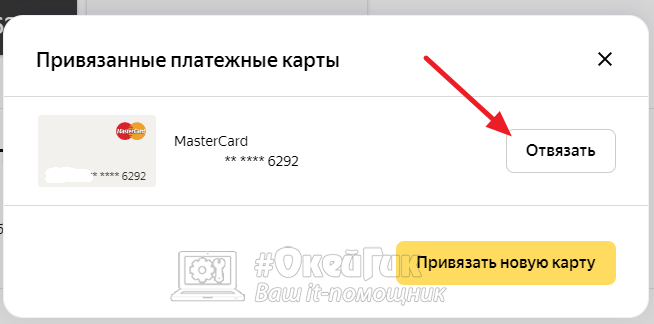
Таким образом можно отвязать банковскую карту с настольной версии сайта.
На телефоне
Рассмотрим как отвязать банковскую карту от Яндекс в мобильной версии сайта. Зайдите через любой браузер на сайт Яндекс и авторизуйтесь в своем аккаунте. После этого нажмите на аватар аккаунта в правом верхнем углу.
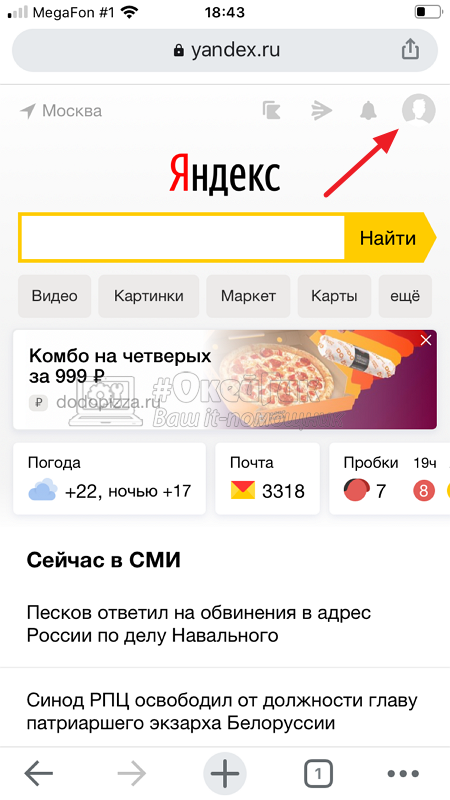
Нажмите еще раз на свой аватар.
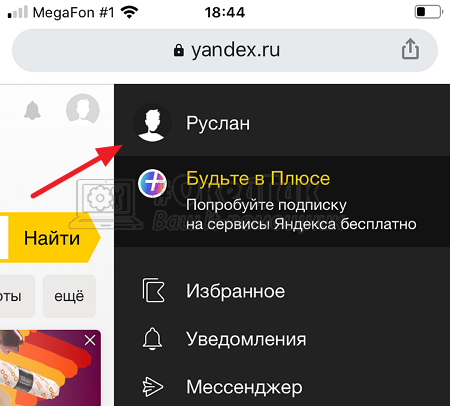
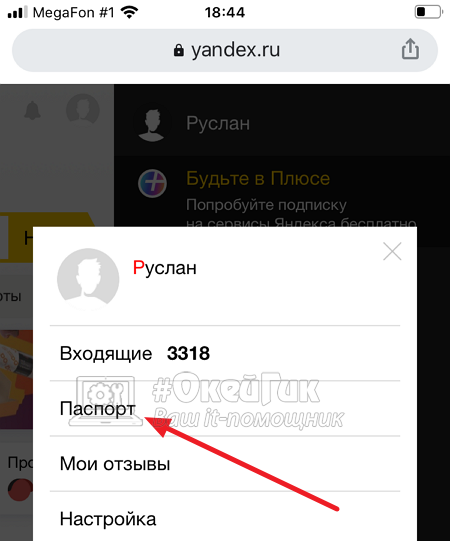
Появится всплывающее меню. Нужно перейти в пункт «Паспорт».
Прокрутите список личных настроек вниз до пункта «Банковские карты». Там вы найдете все карты, которые у вас привязаны к Яндекс. Нажмите на нужную карту, в правом верхнем углу у нее появится значок шестеренки — нажмите на него.
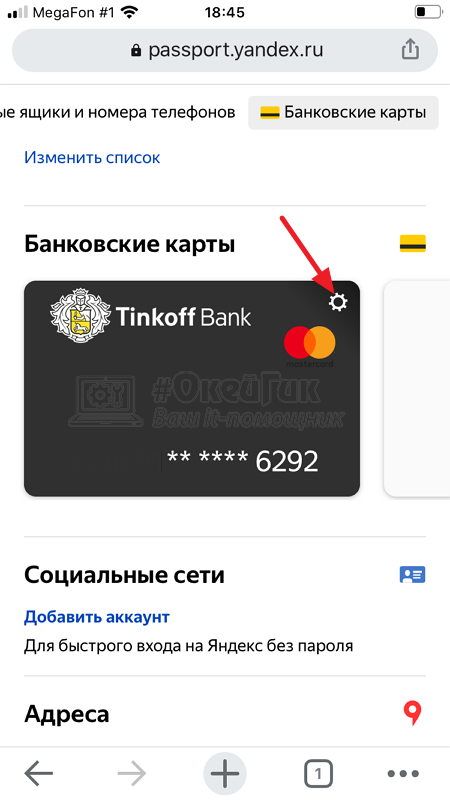
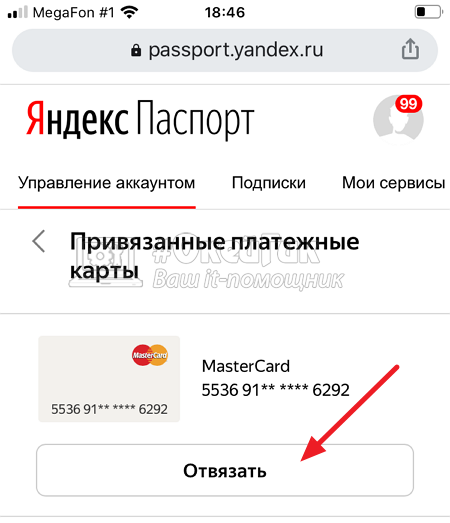
Вы попадете на страницу управления банковскими картами. Здесь надо нажать «Отвязать» около карты, которую вы хотите, чтобы Яндекс забыл.
Как отвязать банковскую карту от сервиса Яндекс Заправки
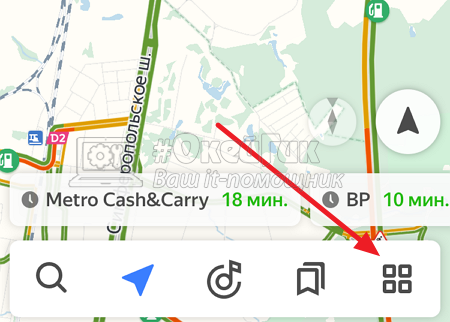
Если вы оплачиваете заправку автомобиля через сервис Яндекс Заправки в Навигаторе от компании Яндекс, вы можете отвязать свою банковскую карту прямо в приложении. Для этого запустите на мобильном устройстве приложение Яндекс Навигатор и нажмите на квадратную иконку в правом нижнем углу.
Далее нажмите на шестеренку слева от имени аккаунта.

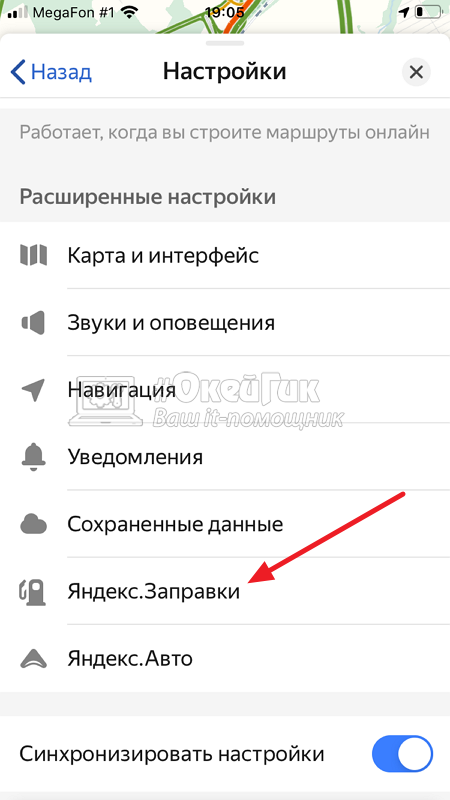
Прокрутите вниз список доступных опций и перейдите в Яндекс Заправки.
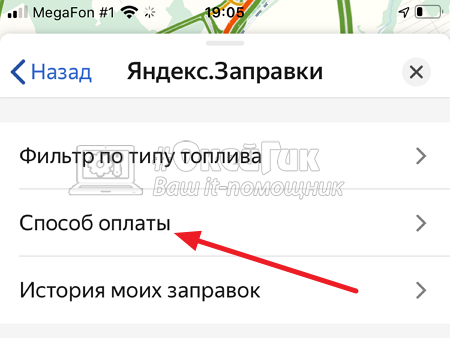
Здесь зайдите в пункт «Способы оплаты».
Будут отображены все привязанные банковские карты. Свайпните справа налево по карте, которую вы хотите удалить, и нажмите на пункт «Удалить».
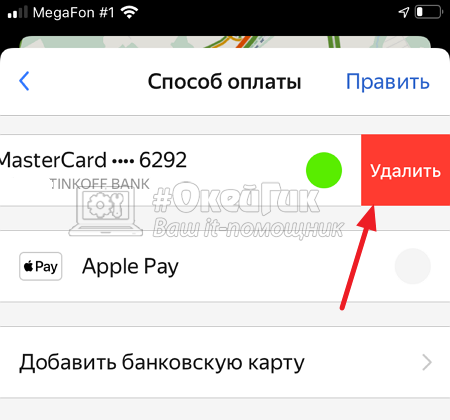
После этого карта будет удалена из аккаунта, и она не будет предлагаться при оплате на заправке.
Как отвязать банковскую карту от сервиса Яндекс GO
В приложении Яндекс GO на мобильном устройстве собраны различные сервисы Яндекс, которые связаны с доставкой и перемещением. Это сервис Такси, Драйв, Еда, Доставка, Лавка и многое другое.
Чтобы отвязать карту от Яндекс в приложении GO, нажмите на три полоски в левом верхнем углу.
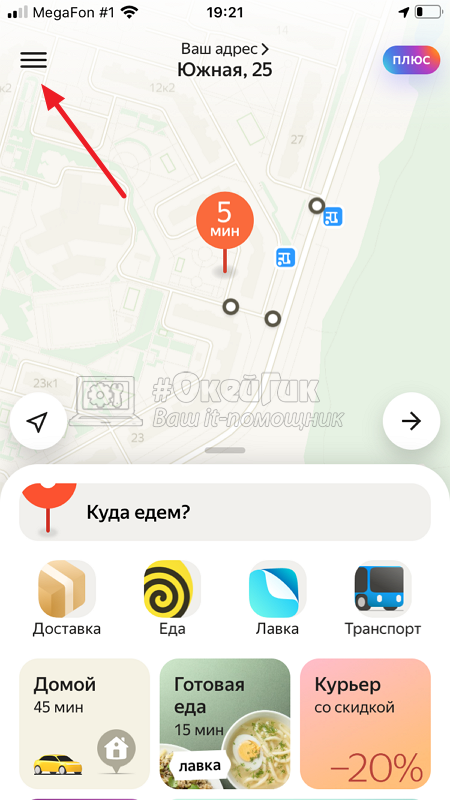
Откроется меню. Здесь надо нажать на пункт «Способы оплаты».
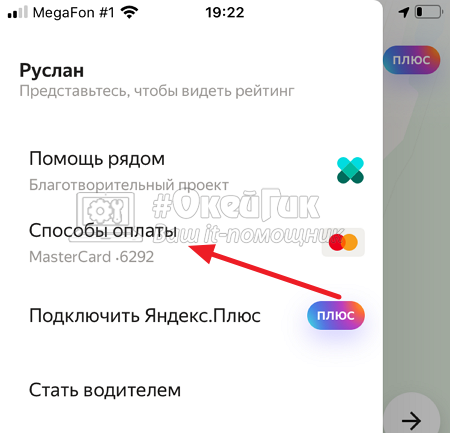
Отобразится список доступных способов оплаты, в том числе банковских карты, которые привязаны к сервису. Справа сверху нажмите «Изменить».
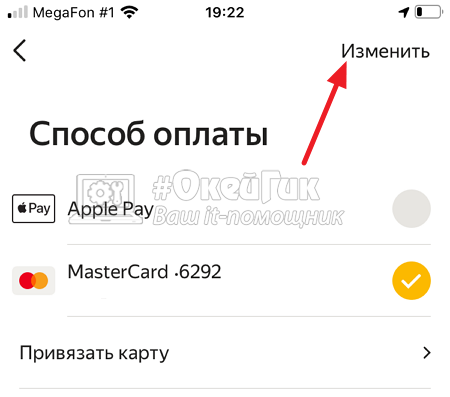
Нажмите на красный крест около карты, которую вы хотите удалить, чтобы отвязать ее.
Как удалить карту с Яндекс. Го
Яндекс. Гео — это сервис, предоставляющий возможность найти местоположение, построить маршрут и использовать онлайн-карты. Однако, есть ситуации, когда пользователю может понадобиться удалить сохраненные карты с Яндекс. Го. В этой статье мы рассмотрим, как удалить карту с Яндекс. Го в нескольких простых шагах.
Для удаления карты с Яндекс. Го нужно зайти в свой аккаунт на сервисе. Если у вас еще нет аккаунта, пройдите процедуру регистрации. После входа в свой аккаунт откройте раздел «Мои карты» или «Сохраненные карты». В этом разделе вы увидите список всех сохраненных карт.
Чтобы удалить карту, найдите нужную вам карту в списке сохраненных. Щелкните на нее, чтобы открыть подробную информацию о карте. В открывшемся окне вы увидите кнопку или ссылку для удаления карты. Нажмите на эту кнопку или ссылку, чтобы подтвердить удаление.
После подтверждения удаления, выбранная карта будет удалена из списка сохраненных карт. Теперь она не будет отображаться в вашем аккаунте на Яндекс. Го. Удаление карты не повлияет на работу других функций сервиса, таких как поиск местоположения или построение маршрутов.
Как отсоединиться от Яндекс. Го
Если вы хотите отказаться от использования Яндекс. Го и удалить свою карту, вам потребуется выполнить несколько простых шагов. Вот, что нужно сделать:
- Войдите в свою учетную запись – для этого введите свой логин и пароль на странице Яндекса.
- Откройте настройки профиля – нажмите на своё имя или фотографию в правом верхнем углу экрана и выберите пункт «Настройки» в выпадающем меню.
- Перейдите в раздел «Безопасность и вход» – в левом меню выберите пункт «Безопасность и вход».
- Удалите свою карту – прокрутите страницу вниз и найдите раздел «Карты» или «Банковские карты». Нажмите на кнопку «Удалить» рядом с картой, которую вы хотите отсоединить.
После выполнения этих шагов ваша карта будет удалена из Яндекс. Го и больше не будет связана с вашим аккаунтом.
Важно помнить, что отсоединение карты от Яндекс. Го не означает ее полное удаление с платформы Яндекса. Ваши данные могут сохраняться в соответствии с политикой конфиденциальности Яндекса.
Отключение карты Яндекс. Го
Отключение карты Яндекс. Го — процесс, позволяющий удалить карту с аккаунта Яндекс. Го. Различные причины могут побудить пользователя отключить карту: необходимость в конфиденциальности, изменение места жительства или просто необходимость удалить старую карту и добавить новую.
Как отключить карту Яндекс. Го
- Авторизуйтесь в своем аккаунте Яндекс.
- Откройте страницу «Мои карты» и найдите нужную карту для отключения.
- Настройки карты находятся во вкладке «Управление».
- Нажмите кнопку «Отключить карту».
- Подтвердите свои намерения, следуя инструкциям на экране.
- После подтверждения, карта будет удалена с вашего аккаунта.
Что происходит после отключения карты
После отключения карты Яндекс. Го, она больше не будет связана с вашим аккаунтом. Это означает, что вы больше не сможете использовать ее для доступа к сервису, получения скидок и привилегий, а также ее баланс и историю покупок будут недоступны.
В случае необходимости, вы всегда можете добавить новую карту в свой аккаунт Яндекс. Го, следуя аналогичной процедуре, описанной выше.
Изменение настроек аккаунта
Изменение настроек аккаунта в Яндекс.Го позволяет пользователям адаптировать сервис под свои потребности и предпочтения. В настройках аккаунта можно изменить данные профиля, настроить приватность аккаунта, добавить или удалить карты и многое другое.
Изменение данных профиля: Для того чтобы изменить данные профиля, можно перейти в раздел «Настройки» в меню аккаунта. Здесь пользователю будет предложено заполнить или изменить информацию о себе, такую как имя, фамилия, электронная почта и т.д. После внесения изменений необходимо сохранить примененные настройки.
Настройка приватности аккаунта: В разделе «Приватность» пользователь может выбрать уровень приватности для своего аккаунта. Здесь можно установить видимость аккаунта для других пользователей, указать, кто может видеть информацию о себе и комментарии к картам. Также можно настроить уведомления об изменениях в аккаунте.
Добавление или удаление карт: В разделе «Карты» пользователь может добавить или удалить карты со своего аккаунта. Для добавления новой карты следует нажать на кнопку «Добавить карту» и указать необходимые данные. Созданные карты можно использовать для сохранения интересных мест, построения маршрутов и других задач.
Изменение настроек уведомлений: Для изменения настроек уведомлений необходимо перейти в раздел «Уведомления» в меню аккаунта. Здесь можно выбрать, какие уведомления должны приходить на электронную почту или мобильное устройство. Также можно настроить время и частоту получения уведомлений.
Изменение настроек аккаунта в Яндекс.Го помогает пользователям настроить сервис по своему усмотрению и повысить удобство его использования. Пользователи могут в любой момент изменить, добавить или удалить данные и настройки аккаунта в соответствии со своими потребностями и предпочтениями.
Удаление приложения Яндекс. Го
При удалении приложения Яндекс. Го с вашего устройства, вы освободите место на вашем телефоне или планшете. Если вы решили отказаться от использования Яндекс. Го, следуйте следующим инструкциям:
1. Найдите иконку приложения Яндекс. Го на экране вашего устройства.
Если иконка приложения находится на главном экране, просто нажмите и удерживайте палец на иконке, пока не появиться контекстное меню.
Если же иконка находится в папке, откройте папку и найдите иконку приложения Яндекс. Го.
2. Перетащите иконку приложения Яндекс. Го на значок «удалить».
На экране вашего устройства будет присутствовать значок «удалить» или крестик. Перетащите иконку приложения на этот значок с помощью пальца.
3. Подтвердите удаление приложения Яндекс. Го.
После того, как вы перетащили иконку на значок «удалить», появится сообщение с просьбой подтвердить удаление приложения. Нажмите на кнопку «Удалить» или подтвердите свое намерение удалить приложение Яндекс. Го.
Таким образом, приложение Яндекс. Го будет успешно удалено с вашего устройства.
Отозвать доступ аккаунта
Отозвать доступ аккаунта на Яндекс. Го возможно простым и быстрым способом.
Для этого следует выполнить несколько шагов:
- Шаг 1: Посетите официальный сайт Яндекс. Го и войдите в свой аккаунт, используя логин и пароль.
- Шаг 2: Перейдите в настройки аккаунта, где можно управлять доступом к информации.
- Шаг 3: Найдите раздел «Доступ к аккаунту» и выберите пункт «Отозвать доступ».
- Шаг 4: Подтвердите свое решение, следуя инструкциям на экране.
После выполнения этих шагов доступ к вашему аккаунту будет отозван, и больше никто не сможет получить к нему доступ без вашего разрешения.
Это очень важно, чтобы обеспечить безопасность вашей личной информации и данных на Яндекс. Го. Если у вас возникли какие-либо вопросы или проблемы с отзывом доступа, вы можете обратиться в службу поддержки Яндекс. Го для получения помощи.
Проверка своей карты Яндекс. Го
Яндекс. Го — сервис, который позволяет пользоваться электронными картами. Однако, иногда возникают ситуации, когда пользователю необходимо проверить информацию, связанную с его картой. В этой статье мы расскажем вам о нескольких способах проверки своей карты в Яндекс. Го.
1. Проверка баланса
Если вам нужно узнать, сколько денег осталось на вашей карте Яндекс. Го, вы можете воспользоваться специальным сервисом. Для этого вам потребуется зайти на сайт Яндекс. Го, ввести свои логин и пароль, после чего выбрать вкладку «Баланс». Здесь отобразится текущий остаток на вашей карте.
2. Проверка истории транзакций
Чтобы проверить историю транзакций, связанных с вашей картой Яндекс. Го, необходимо зайти на сайт сервиса, пройти аутентификацию и перейти в раздел «История». Здесь вы сможете увидеть все операции, проведенные с вашей картой за определенный период времени: покупки, пополнения, переводы.
3. Проверка подключенных услуг
В Яндекс. Го вы можете использовать различные сервисы и услуги, связанные с вашей картой. Чтобы проверить, какие услуги у вас подключены, вам необходимо зайти в настройки аккаунта Яндекс. Го. Здесь вы сможете увидеть список подключенных услуг и, при необходимости, отключить или изменить их.
Похожие публикации:
- Как очистить журнал защиты windows 11
- Как уменьшить размер клавиатуры на андроид
- Как установить chrome os на ноутбук
- Arena of valor как дота
Как удалить карту из яндекс go
«Яндекс Плюс» – один из самых популярных цифровых продуктов Яндекса. Возможность получить единую подписку на разнообразие сервисов Яндекса привлекает множество пользователей. И ныне количество подписчиков «Яндекс.Плюс» составляет внушительную цифру в 10 миллионов человек. Купившись на разнообразие возможностей подписки, привязав к ней свою карту, и попользовавшись тестовым периодом вы можете решить, что данная подписка вам не подходит, и захотите отвязать привязанную к сервису Яндекс Плюс карту. Как удалить карту из сервиса Яндекс Плюс мы и расскажем в нашем материале.
Единый Яндекс ID
Как известно, Яндекс создаёт для каждого своего пользователя уникальный идентификатор, называемый «Яндекс ID». Последний позволяет пользователю удобно работать с сервисами Яндекса и сервисами-партнёрами Яндекса. К данному идентификатору привязывается ваша банковская карта, что позволяет удобно оплачивать ею все ваши покупки на различных сервисах Яндекса. Кроме номера карты, к пользовательскому Яндекс ID привязывается адрес доставки, пользовательские уникальные настройки и другие важные данные.
- Привязав вашу банковскую карту к подписке Яндекс Плюс, вы тем самым автоматически привязываете карту к вашему единому «Яндекс ID».
- Последующая отвязка карты от Яндекс.Плюс также будет означать отвязку карты от Яндекс ID, и от всех сервисов Яндекса, включая «Яндекс.Go», «Яндекс.Музыка», «Яндекс.Диск» и другие популярных инструментов.
- Учитывайте это перед выполнением процедуры удаления карты. Если планируете и далее использовать вашу карту для оплаты услуг Яндекса, тогда, возможно, стоит отказаться от подписки Яндекс Плюс, и не удалять карту.
Сама же процедура удаления пользовательской карты из Яндекс Плюс может быть реализована на ПК и мобильном телефоне. Давайте подробно разберём шаги в контексте каждого из устройств.
Как удалить банковскую карту с Яндекс.Плюс на ПК
Вы можете легко отвязать карту от подписки Яндекс Плюс воспользовавшись обычным браузером на вашем ПК. Для этого понадобится выполнить следующее:
Как отвязать карту от Яндекс Go?
Чтобы отвязать карту от Яндекс в приложении GO, нажмите на три полоски в левом верхнем углу. Откроется меню. Здесь надо нажать на пункт «Способы оплаты». Отобразится список доступных способов оплаты, в том числе банковских карты, которые привязаны к сервису.
Как удалить карту из Яндекс Go?
Как удалить карту
- Откройте меню приложения → Способы оплаты.
- Выберите карту и нажмите Удалить карту.
Как отвязать карту от приложений?
Как удалить способ оплаты
- Откройте приложение «Google Play Маркет» на телефоне или планшете Android.
- Нажмите на значок меню Способы оплаты Другие настройки платежей.
- При необходимости войдите в аккаунт на странице pay.google.com.
- Под выбранным способом оплаты нажмите Удалить Удалить.
Как отвязать карту от Яндекс плюс?
Отвяжите старую карту: в блоке Банковские карты в правом верхнем углу изображения карты нажмите → Отвязать. Привяжите новую карту: в блоке Банковские карты нажмите Добавить карту, затем введите реквизиты и нажмите Привязать.
Как удалить карту из Ситимобил?
Оплата картой в Ситимобил — наиболее простой и быстрый вариант расчета.
…
Как отвязать карту
- Открыть раздел «Способы оплаты».
- Нажать кнопку редактирования (изображение карандаша в верхней правой части страницы).
- Выбрать опцию «Удалить» напротив соответствующей карты.
Как удалить карту из приложения болт?
- Нажмите на значок профиля в строке меню
- Выберите Способы оплаты
- Нажмите Изменить в левом верхнем углу
- Выберите строку с картой, которую хотите удалить, и нажмите на красный значок Х рядом с ней.
Как отвязать карту от чужого Яндекс Такси?
Здравствуйте! Если у вас есть доступ к аккаунту, то удалить карту вы можете самостоятельно на странице https://passport.yandex.ru/profile/cards. Если доступа нет, то напишите, пожалуйста, обращение на странице https://yandex.ru/support/passport/feedback.html , команда сервиса поможет вам отвязать карту.
Как удалить карту из зума?
Удалить карту нельзя, но можно заменить её на другую (пустую дебетную, например, с которой автоматический платеж ничего не возьмет �� Никак. Все, что попало в интернет, останется там навсегда.
Как отвязать карту от Валберис?
Как удалить банковскую карту оплаты из личного кабинета wildberries? Если крестика нет, то можно зайти Личные данные (Ваши данные -> Редактировать данные). Там найти данные карты в области Реквизиты и удалить их. Не забудьте сохраниться.
Как отвязать карту Сбербанка от подписок?
Через банкомат: Вставьте карту и выберите пункт «Информация и сервис» или «Мобильный платёж». Выберите раздел «Автоплатежи», своего оператора связи и в появившемся меню нажмите кнопку «Отключить автоплатежи».
Как отключить Яндекс плюс на телефоне?
- Откройте страницу Яндекс ID Подписки.
- Нажмите Управлять справа от подписки.
- Нажмите кнопку Отменить подписку.
Как отключить Яндекс плюс в Яндекс такси с телефона?
В меню выбрать пункт «Подписки». Найти в нем и кликнуть по «Яндекс Плюс». Выбрать пункт «Отменить». Подтвердить выбранное действие, следуя инструкциям на экране.
Как отвязать карту в Яндекс еда?
Вы знаете ответ на этот вопрос? Для того, чтобы отменить привязку карты в Яндексе, можно в любой момент зайти в настройки и нажать кнопку «Отвязать» и введите свой пароль, и через минуту карта будет удалена из привязанных.
Как позвонить в Ситимобил?
Служба поддержки Ситимобил для водителей Решить конфликт с пассажиром или узнать порядок действий при аварии водитель Ситимобил может по телефону +7 (495) 215 52 55.
Как заказать такси в приложении Ситимобил?
Как заказать такси через приложение Ситимобил
- Укажите номер телефона и нажмите «Далее».
- На смартфон придёт смс с кодом, введите цифры для подтверждения регистрации.
- Включите геолокацию, чтобы система самостоятельно определяла местоположение.
- На экране появится карта города и пустые поля начального и конечного адреса.
Как заказать такси Ситимобил?
Чтобы вызвать машину, самостоятельно укажите адреса и тариф, система автоматически рассчитает стоимость поездки.
Как отвязать банковскую карту от Яндекс
Во многих сервисах Яндекс доступна покупка различных опций. Это может быть заказ еды через сервис Яндекс Еда, заправка автомобиля через Яндекс Заправки, вызов такси через Яндекс Такси и так далее. Удобнее всего оплачивать это все с банковской карты, которую достаточно единожды привязать к сервисам, чтобы потом в нужный момент списывать с нее необходимую сумму денег. В этой статье мы рассмотрим, как отвязать банковскую карту от Яндекс и его отдельных сервисов.
Как отвязать банковскую карту от аккаунта Яндекс
Если у вас банковская карта привязана к Яндекс, отвязать ее можно через любой браузер, предварительно авторизовавшись в своем аккаунте. Рассмотрим как это сделать с компьютерной версии Яндекс и с мобильной.
На компьютере
На основной странице Яндекса нажмите на свой аватар в правом верхнем углу, после чего появится выпадающее меню. Нужно выбрать пункт «Паспорт».
Переключитесь со страницы с основной информацией о профиле на вкладку «Банковские карты». Или можно просто пролистать страницу профиля вниз — привязанные карты будут отображены в соответствующем разделе.
Наведите на банковскую карту, которую вы хотите удалить, и в правом верхнем углу у нее появится знак шестеренки. Нажмите на него.
Во всплывающие окне нажмите «Отвязать» около карты, которую вы хотите удалить из сервиса Яндекс.
Таким образом можно отвязать банковскую карту с настольной версии сайта.
На телефоне
Рассмотрим как отвязать банковскую карту от Яндекс в мобильной версии сайта. Зайдите через любой браузер на сайт Яндекс и авторизуйтесь в своем аккаунте. После этого нажмите на аватар аккаунта в правом верхнем углу.
Нажмите еще раз на свой аватар.
Появится всплывающее меню. Нужно перейти в пункт «Паспорт».
Прокрутите список личных настроек вниз до пункта «Банковские карты». Там вы найдете все карты, которые у вас привязаны к Яндекс. Нажмите на нужную карту, в правом верхнем углу у нее появится значок шестеренки — нажмите на него.
Вы попадете на страницу управления банковскими картами. Здесь надо нажать «Отвязать» около карты, которую вы хотите, чтобы Яндекс забыл.
Как отвязать банковскую карту от сервиса Яндекс Заправки
Если вы оплачиваете заправку автомобиля через сервис Яндекс Заправки в Навигаторе от компании Яндекс, вы можете отвязать свою банковскую карту прямо в приложении. Для этого запустите на мобильном устройстве приложение Яндекс Навигатор и нажмите на квадратную иконку в правом нижнем углу.
Далее нажмите на шестеренку слева от имени аккаунта.
Прокрутите вниз список доступных опций и перейдите в Яндекс Заправки.
Здесь зайдите в пункт «Способы оплаты».
Будут отображены все привязанные банковские карты. Свайпните справа налево по карте, которую вы хотите удалить, и нажмите на пункт «Удалить».
После этого карта будет удалена из аккаунта, и она не будет предлагаться при оплате на заправке.
Как отвязать банковскую карту от сервиса Яндекс GO
В приложении Яндекс GO на мобильном устройстве собраны различные сервисы Яндекс, которые связаны с доставкой и перемещением. Это сервис Такси, Драйв, Еда, Доставка, Лавка и многое другое.
Чтобы отвязать карту от Яндекс в приложении GO, нажмите на три полоски в левом верхнем углу.
Откроется меню. Здесь надо нажать на пункт «Способы оплаты».
Отобразится список доступных способов оплаты, в том числе банковских карты, которые привязаны к сервису. Справа сверху нажмите «Изменить».
Нажмите на красный крест около карты, которую вы хотите удалить, чтобы отвязать ее.
Похожие публикации:
- Как удалить актуальное в инстаграме
- Как удалить вирусы
- Как удалить все письма в gmail
- Как удалить группу в ватсапе