
Как перенести медиатеку Apple Music в Яндекс Музыку или другой стриминговый сервис
В закладки
Недавно некоторые сервисы Apple продолжительное время работали со сбоями, не всем пользователям удавалось воспользоваться картами, музыкой или загрузить данные из App Store. Многие даже спутали проблемы на серверах купертиновцев с отключением яблочных сервисов в России.
Мы уже рассказывали, как подготовиться к возможному уходу компании и сделать резервные копии всех нужных данных. Сегодня научим вас переносить всю музыкальную коллекцию из Apple Music в другой удобный сервис.
Как перенести треки из Apple Music
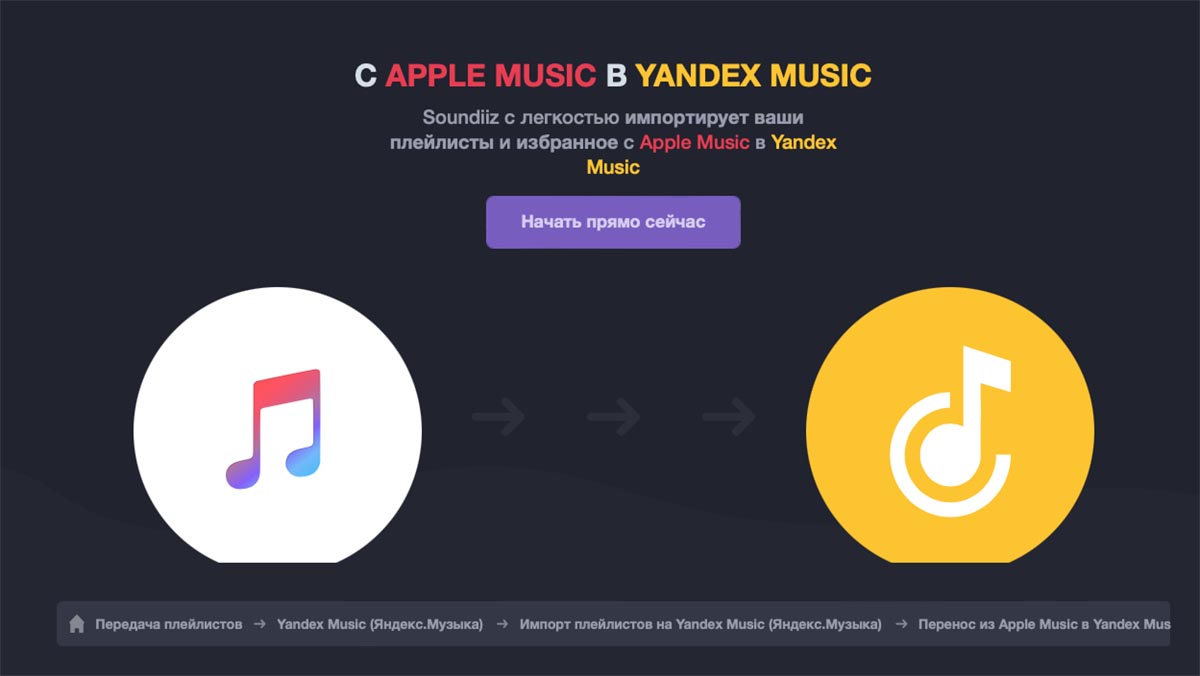
Существует несколько сервисов, которые позволяют сканировать медиатеку практически любого стримингового сервиса, а затем переносить её в учетную запись другого. Самые популярные средства для этого: TuneMyMusic, SongShift и Soundiiz.
Последний сервис выгодно отличается наличием поддержки отечественных стримингов Яндекс.Музыка, СберЗвук и VK Музыка. Его и будем использовать для переноса медиатеки.
1. Перейдите на сайт Soundiiz и создайте бесплатную учетную запись.
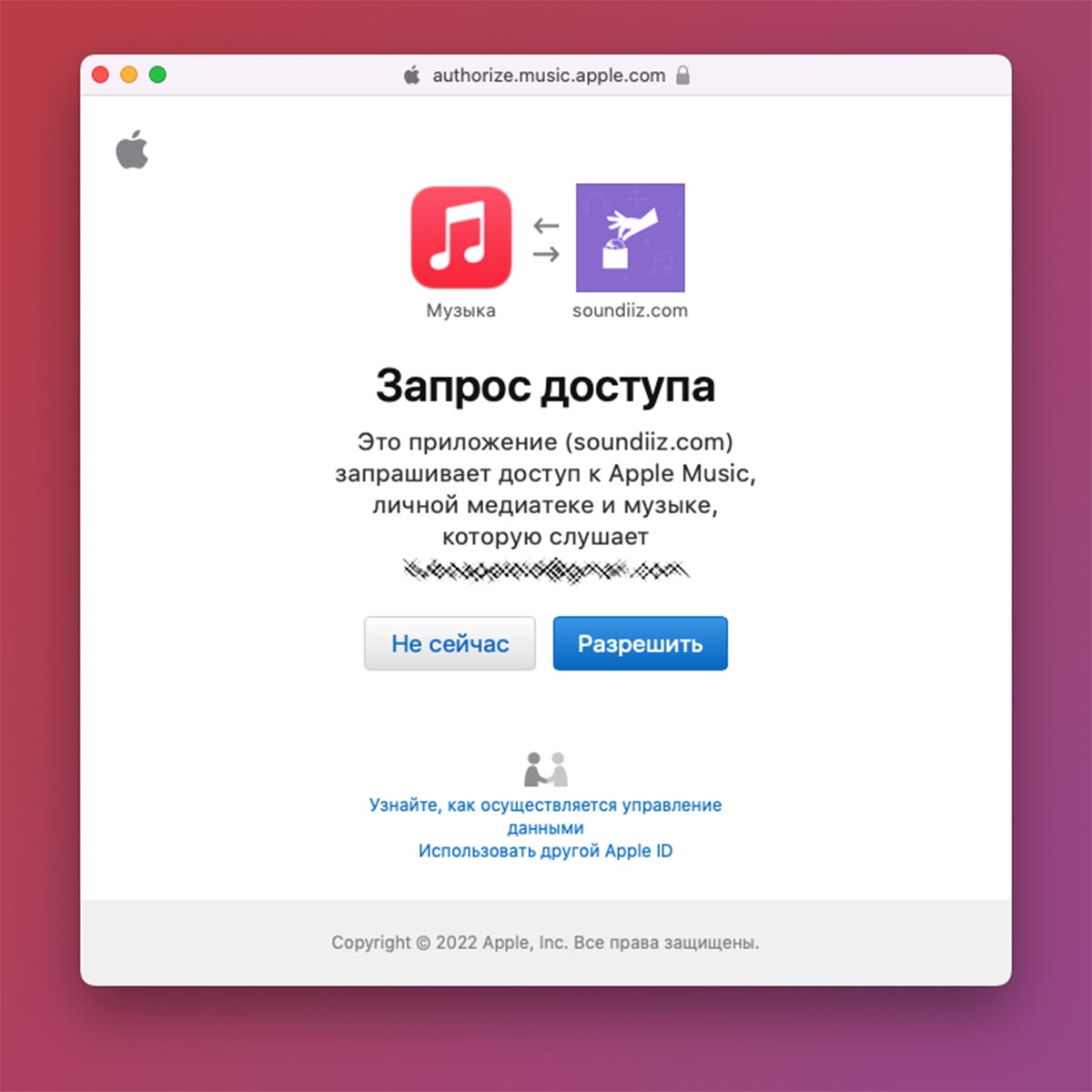
2. Авторизуйтесь в Apple Music и другом стриминговом сервисе, куда будете переносить треки.

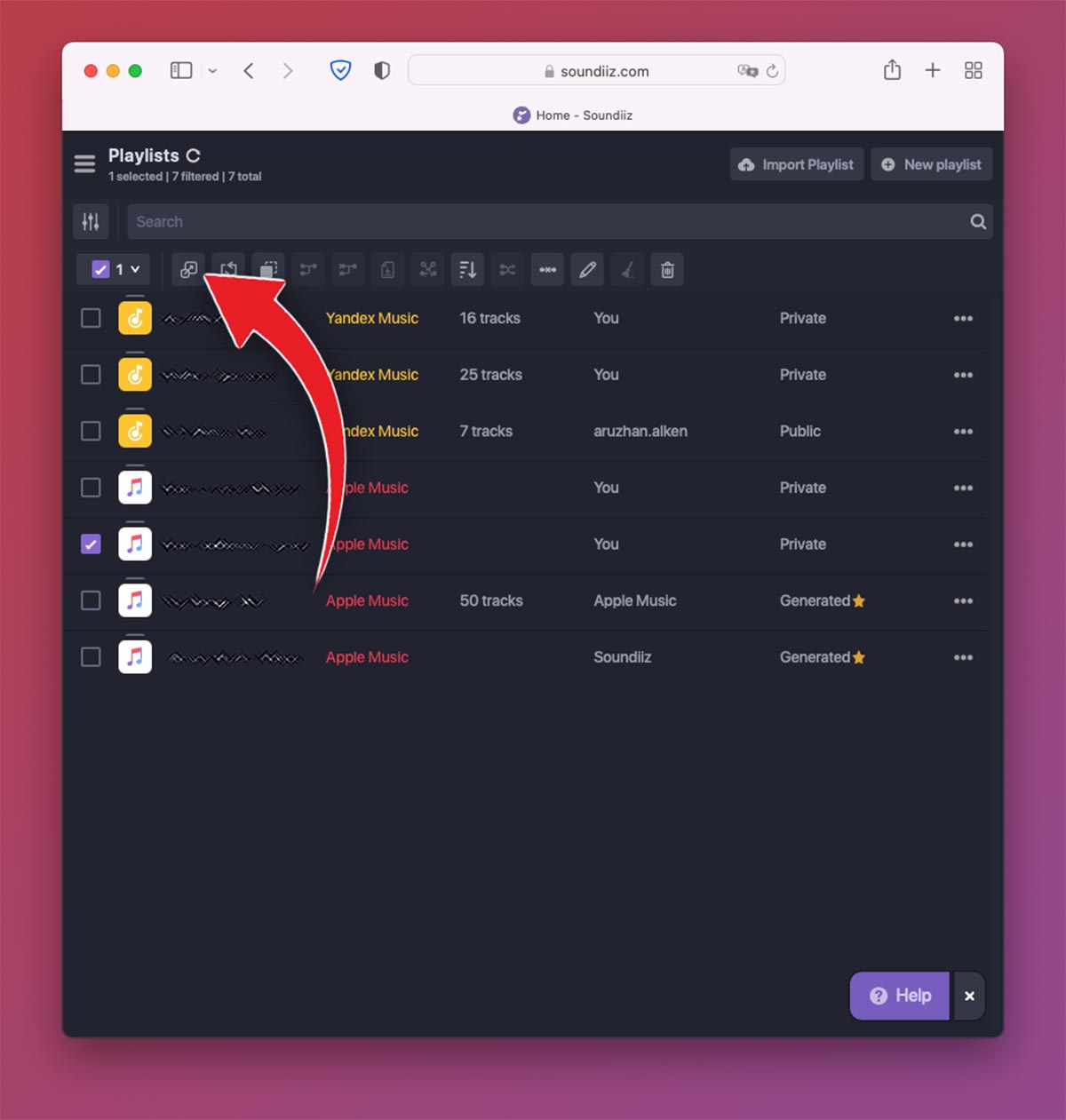
3. Перейдите в раздел для синхронизации и увидите все доступные списки воспроизведения.
4. Отметьте нужный плейлист из Apple Music и нажмите кнопку Convert.
5. На этапе настройки можно отключить ненужные треки и указать целевой стриминговый сервис, куда будет перенесен плейлист.
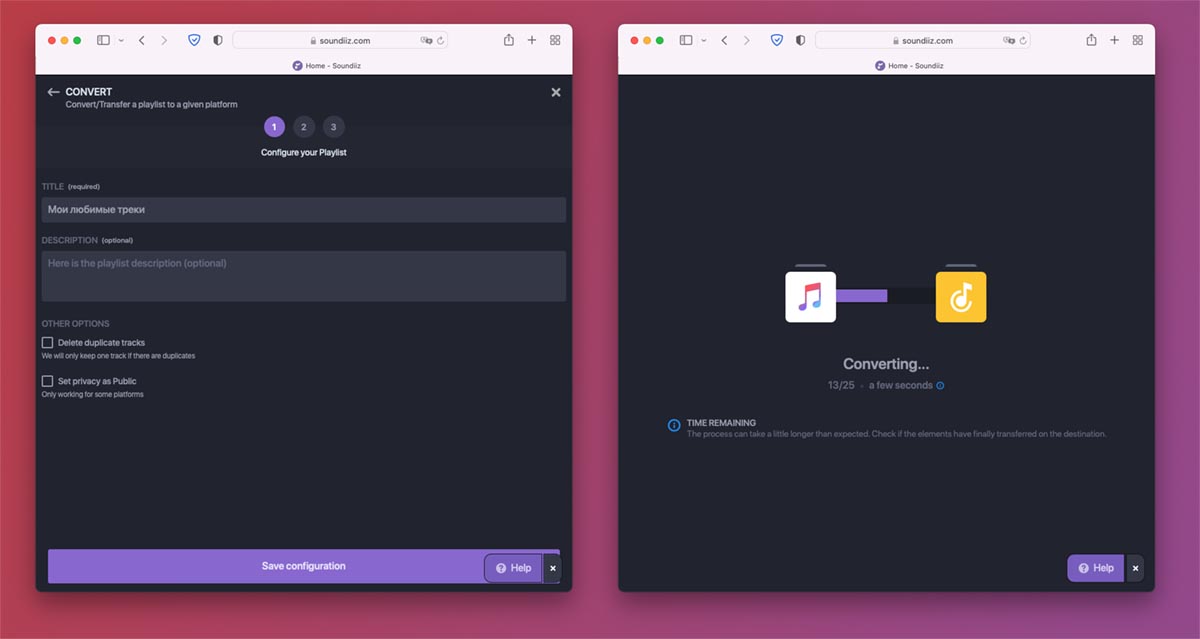
6. Дождитесь окончания процесса. Если система не сможет перенести какие-то треки, увидите их перечень и сможете добавить композиции вручную. Ошибки могут возникнуть из-за разного названия песен или их отсутствия в конечном стриминге.
Так можно переносить все нужные плейлисты из Apple Music в любой удобный для использования (или оплаты) сервис.
Soundiiz имеет платную подписку с ежемесячной стоимостью от 3€. Без оплаты подписки сможете переносить плейлисты по одному и столкнетесь с невозможностью загрузки автоматически созданных плейлистов Apple Music (топ по стране, рекомендации и т.п.).
Если захотите перенести подобные списки воспроизведения, загрузить всю коллекцию одним нажатием и имеете возможность оплатить подписку (с заграничной банковской карты), можете оформить Premium-аккаунт на месяц. Этого хватит для переноса всей коллекции.
Как перенести музыку из Apple Music и Spotify в Яндекс.Музыку
За последние несколько недель россияне лишились платной подписки во множестве различных сервисах, в том числе и музыкальных. На фоне этого Яндекс выпустил полезный гайд, рассказывающий, как перенести свою музыку из самых популярных из них.
Так, для того, чтобы перенести плейлисты из Apple Music, Spotify, Deezer и Last.fm в Яндекс.Музыку, достаточно сделать буквально пару кликов.
Для начала, нужно перейти по ссылке, после чего зайти под своей учётной записью Яндекса. Далее необходимо выбрать нужный сервис, зайти в свой аккаунт уже там, после чего плейлисты перенесутся автоматически. Причём речь идёт как о любимых треках, так и о системных плейлистах — тех, что лайкнул пользователь.
На данный момент Яндекс реализовал возможность переноса лишь для десктопа. Возможно, в дальнейшем нечто подобное появится и в мобильном приложении.
Комментировать
Новости партнеров
Новости партнеров
ferra.ru, 2023 г. 18+
Нашли опечатку? Выделите текст и нажмите Ctrl+Enter
Все права защищены. Полное или частичное копирование материалов Сайта в коммерческих целях разрешено только с письменного разрешения владельца Сайта. В случае обнаружения нарушений, виновные лица могут быть привлечены к ответственности в соответствии с действующим законодательством Российской Федерации.
Как перенести свои треки из других сервисов в Яндекс Музыку

Пользоваться Spotify и Apple Music стало неудобно: приходится заходить в них через VPN и оплачивать приложения через другие страны, где подписка дороже. Но есть и более простой вариант слушать любимые треки — автоматически перенести их из заблокированных плееров в аккаунт Яндекс Музыки. Сервис распознает композиции в вашем профиле Spotify или Apple Music, найдет такие же в своей медиатеке и добавит их в ваш аккаунт Яндекса. Это легально — в вашей медиатеке появятся только те композиции, на которые у Яндекс Музыки есть права. Рассказываем, как это сделать.
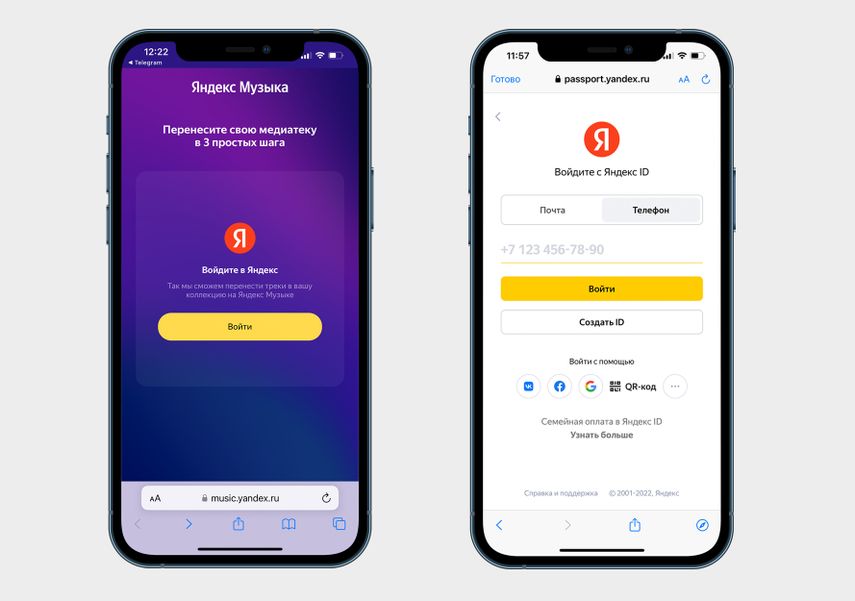
Перейдите на страницу импорта музыкальных коллекций и авторизуйтесь в аккаунте Яндекса
Откройте страницу по импорту музыки и авторизуйтесь
Перейдите на страницу импорта музыкальной коллекции в Яндекс Музыке и авторизуйтесь в аккаунте Яндекса. У вас должна быть активна подписка на Яндекс Музыку.
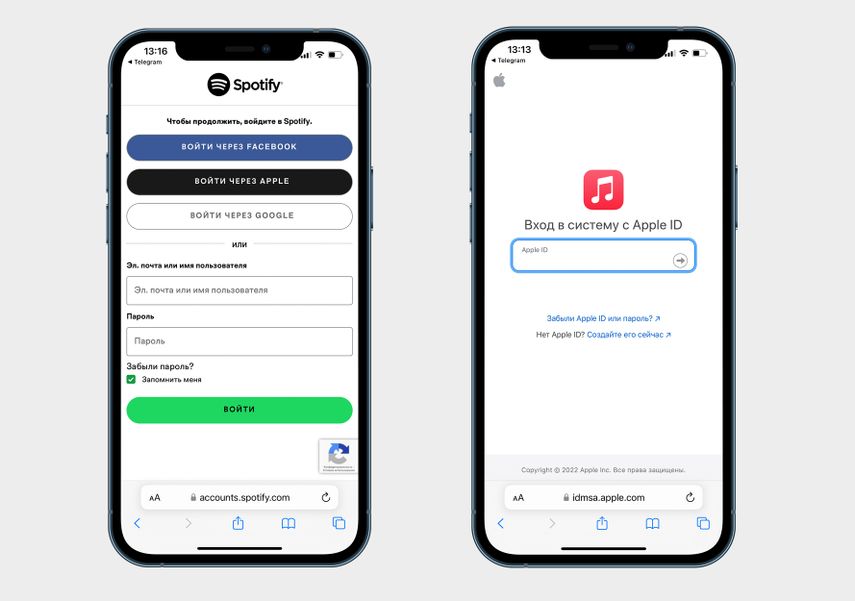
Выберите приложение и авторизуйтесь в нем
Выберите сервис, из которого хотите перенести музыку
После авторизации в аккаунте Яндекса вы попадете на страницу с приложениями, откуда можно импортировать музыку, — Spotify и Apple Music. Нажмите на кнопку с соответствующей иконкой и авторизуйтесь в приложении.
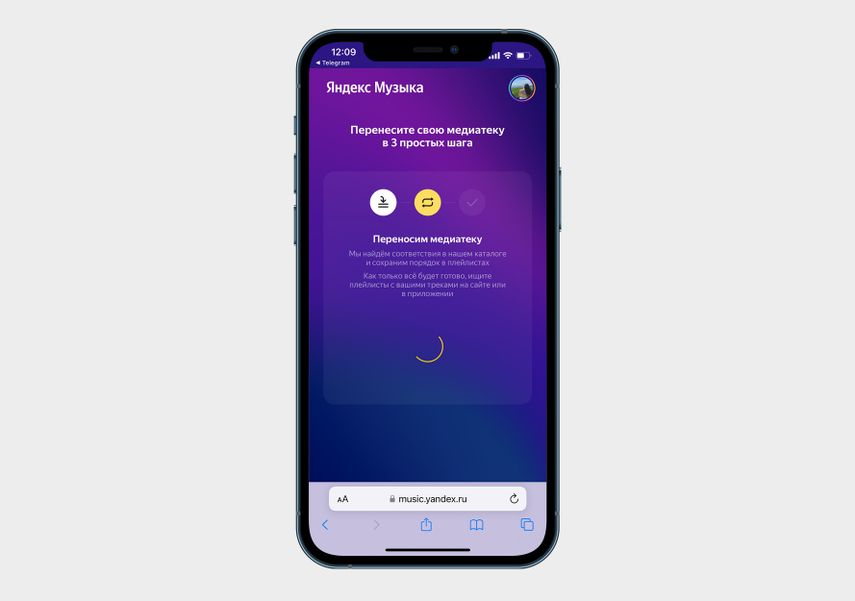
Пока горит этот экран, Яндекс Музыка переносит треки в вашу медиатеку
Импортируйте треки
После того как вы авторизуйтесь в аккаунте Spotify или Apple Music, Яндекс вернет вас на экран импорта музыки и начнет перенос треков. Яндекс Музыка сопоставляет названия песен в вашей коллекции Spotify или Apple Music с песнями в своей медиатеке и добавляет их в ваш профиль Яндекс Музыки. Чем больше музыки, тем дольше она будет загружаться. Например, если у вас в коллекции сто песен и два альбома, процесс займет около пяти минут. Если треков больше тысячи, для переноса потребуется около получаса. Закрывать браузер с экраном импорта не надо, иначе процесс прервется.
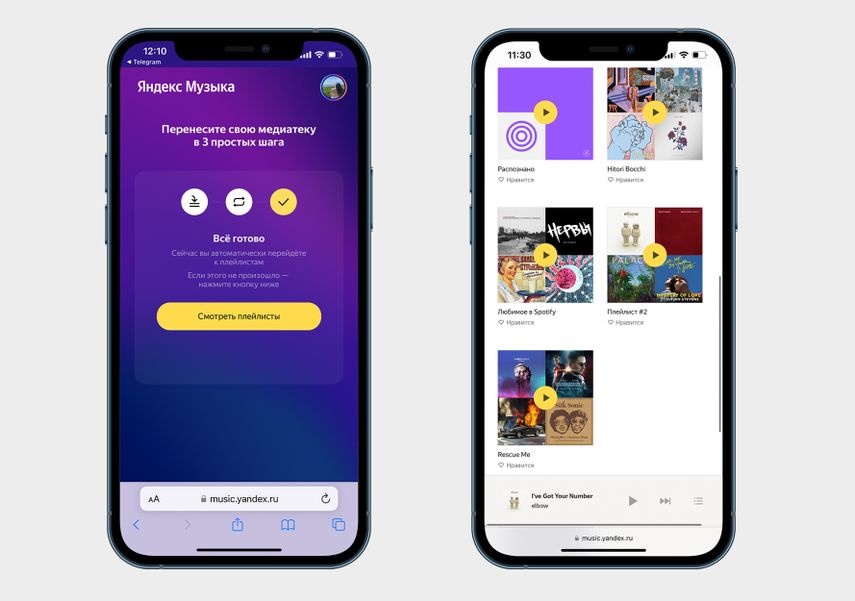
После переноса вы автоматически попадете на страницу с импортированными плейлистами в Яндекс Музыке. Если этого не произошло, нажмите «Смотреть плейлисты»
Слушайте свои треки в Яндекс Музыке
Когда все треки перенесутся, статус на экране импорта изменится на «Все готово». Композиции и альбомы будут доступны в треках и плейлистах Яндекс Музыки. Посмотреть импортированные треки можно сразу после переноса — сервис автоматически откроет плейлист в браузере смартфона.
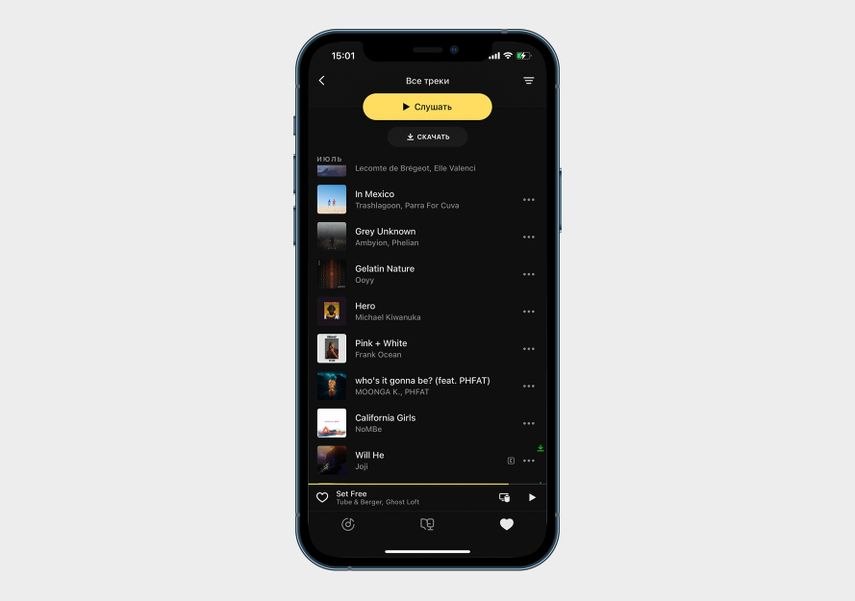
Названия треков остаются такими же, как в Spotify или Apple Music
Треки и плейлисты переносятся с теми же названиями. Если в другом сервисе у вас было три плейлиста, то в Яндекс Музыке все они появятся.
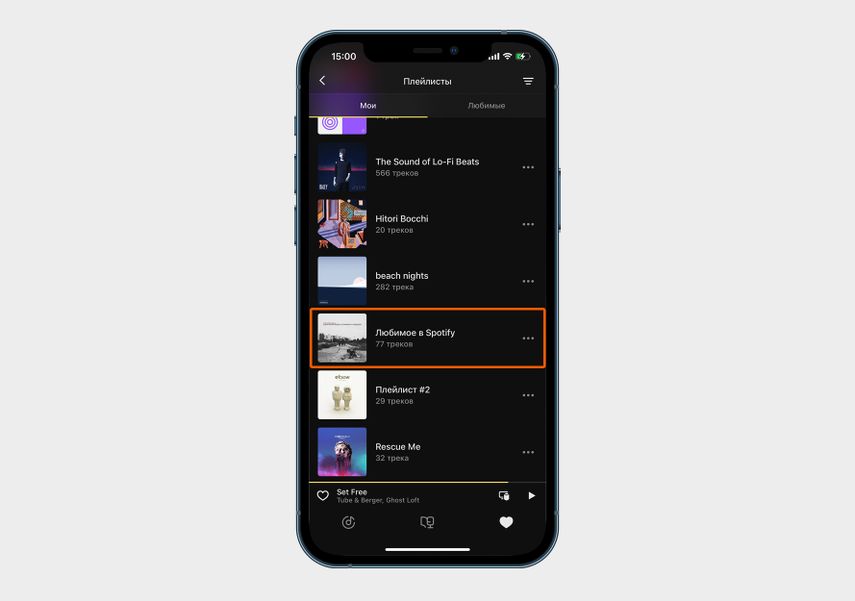
Любимые треки из других сервисов сохранятся в Яндекс Музыке
Треки, которые вы лайкали в других сервисах, тоже перенесутся — вы сможете их найти в отдельном плейлисте «Любимое в [название сервиса]», например «Любимое в Spotify». Когда подписка Яндекс Плюс закончится, ваши плейлисты в Яндекс Музыке сохранятся, но вы не сможете их слушать в приложении Яндекс Музыки. А вот в веб-версии Яндекс Музыки импортированные композиции будут доступны и без подписки, но с аудиорекламой.
А как быть с треками, которые не нашлись в Яндекс Музыке?
Иногда названия композиций или артистов отличаются от тех, что были в Spotify или Apple Music, — в этом случае Яндекс Музыка может не распознать трек. Чтобы его найти, зайдите в приложение или на сайт Яндекс Музыки и вбейте название композиции вручную. Если трек есть на площадке, он высветится в поиске, и вы сможете добавить его в свою медиатеку. Ну а если трек не появился в плейлисте и не нашелся через поиск, значит, исполнитель не предоставил Яндекс Музыке права на его размещение — его добавить не получится.
Кратко
- Чтобы перенести треки, перейдите на страницу импорта музыкальной коллекции в Яндекс Музыку и авторизуйтесь в профиле Яндекса с подпиской на Яндекс Музыку.
- Выберите приложение, откуда хотите импортировать треки, — Spotify или Apple Music, и авторизуйтесь в нем.
- В зависимости от количества треков импорт может занять от нескольких минут до нескольких часов.
- Когда все треки перенесутся, Яндекс Музыка автоматически откроет страницу в браузере, где будут треки из Spotify или Apple Music. Количество плейлистов, названия песен и любимые композиции сохранятся.
- После окончания подписки в Яндекс Музыке треки сохранятся в медиатеке, но послушать их можно будет только в бесплатной веб-версии с аудиорекламой.
- Если какие-либо композиции из Spotify или Apple Music не импортировались, попробуйте найти их вручную в поиске Яндекс Музыки. Если трека нет в результатах поиска, значит, его нет и на платформе — добавить его в медиатеку не получится.
С Apple Music в Spotify
Это краткое руководство поможет вам переместить один или несколько плейлистов с Apple Music в Spotify.
Бесплатно (один за другим) Премиум (сразу несколько) Плейлисты Передать
- Откройте Soundiiz и выберите инструмент передачи.
- Подключите свои аккаунты Apple Music и Spotify.
- Выберите все плейлисты, которые вы хотите скопировать в Spotify.
- Подтвердите выбор и начните передачу!
Как перенести альбомы с Apple Music на Spotify?
У вас есть любимые альбомы в Apple Music и вы хотите переместить их в Spotify? Следующие шаги должны вам помочь:
Бесплатно (один за другим) Премиум Альбомы Передать
- Откройте Soundiiz и выберите инструмент передачи.
- Подключите свои аккаунты Apple Music и Spotify.
- Выберите все альбомы, которые вы хотите добавить в Spotify.
- Подтвердите выбор и начните передачу!
Как перенести исполнителей с Apple Music на Spotify?
У вас есть любимые исполнители на Apple Music и вы хотите переместить их в Spotify? Следующие шаги должны вам помочь:
Бесплатно (один за другим) Премиум Исполнители Передать
- Откройте Soundiiz и выберите инструмент передачи.
- Подключите свои аккаунты Apple Music и Spotify.
- Выберите всех исполнителей, на которых вы хотите подписаться в Spotify.
- Подтвердите выбор и начните передачу!
Как перенести любимые треки с Apple Music на Spotify?
У вас есть любимые треки на Apple Music и вы хотите переместить их в Spotify? Следующие шаги должны вам помочь:
Бесплатно (один за другим) Премиум Треки Передать
- Откройте Soundiiz и выберите инструмент передачи.
- Подключите свои аккаунты Apple Music и Spotify.
- Выберите все песни, которые вы хотите добавить в Spotify.
- Подтвердите выбор и начните передачу!
Что такое Apple Music?
Apple Music — это потоковый музыкальный сервис, подписка на который дает вам доступ к миллионам песен.
Что такое Spotify?
Имея доступ к миллионам песен с высоким качеством звука через компьютер, мобильное устройство и другие устройства, Spotify облегчает любителям музыки легальное воспроизведение и обмен музыкой. Все, что нужно сделать, это создать учетную запись.
Что такое Soundiiz?
Soundiiz — это наиболее полный онлайн-инструмент для управления музыкальной библиотекой между различными сервисами. Он предлагает простой способ импорта и экспорта плейлистов, а также любимых треков, исполнителей и альбомов.