
Как перенести музыку из Apple Music и Яндекс.Музыки в Spotify
Спустя много лет ожидания музыкальный сервис Spotify наконец-то официально запустился в России. С одной стороны, наверное, уже поздновато, поскольку большинство пользователей давно организовали свою медиатеку в других сервисах. У моих коллег, например, вся музыка уже несколько лет хранится в Apple Music, а я сам пользуюсь Яндекс.Музыкой. Однако Spotify завлекает не только такой же ценой, как у этих сервисов, но и также 3 месяцами бесплатного использования. Поэтому попробовать новый сервис тоже хочется, но при этом не потерять всю свою музыку и плейлисты, которые собирал долгие годы. К счастью, есть как минимум 2 способа перенести музыку из Apple Music, Яндекс.Музыки или других сервисов в Spotify.
Есть как минимум два способа перенести свои треки и плейлисты между платформами
Вчера я протестировал множество приложений, которые могут помочь перенести ваши музыкальные предпочтения и список плейлистов из одного сервиса потоковой передачи музыки в другой. Прежде чем начать, стоит отметить, что ни один из этих инструментов не будет напрямую передавать загруженные вами песни между сервисами; они просто сопоставят треки, доступные в одном сервисе, с другим и добавят их в вашу новую медиатеку.
Tune My Music — бесплатный перенос треков из Apple Music в Spotify
Это бесплатный сервис, который специализируется на переносе медиатеки между стриминговыми сервисами. Поддерживается не только Apple Music, но и Google Music, YouTube Music, Tidal и многие другие — правда, Яндекс.Музыки в этом списке нет.
Зато он очень простой: выбираете, с какого сервиса хотите перенести музыку (потребуется авторизоваться в Apple Music с помощью Apple ID, если вы выберете его), после чего Tune My Music просканирует медиатеку и предложит данные для переноса.
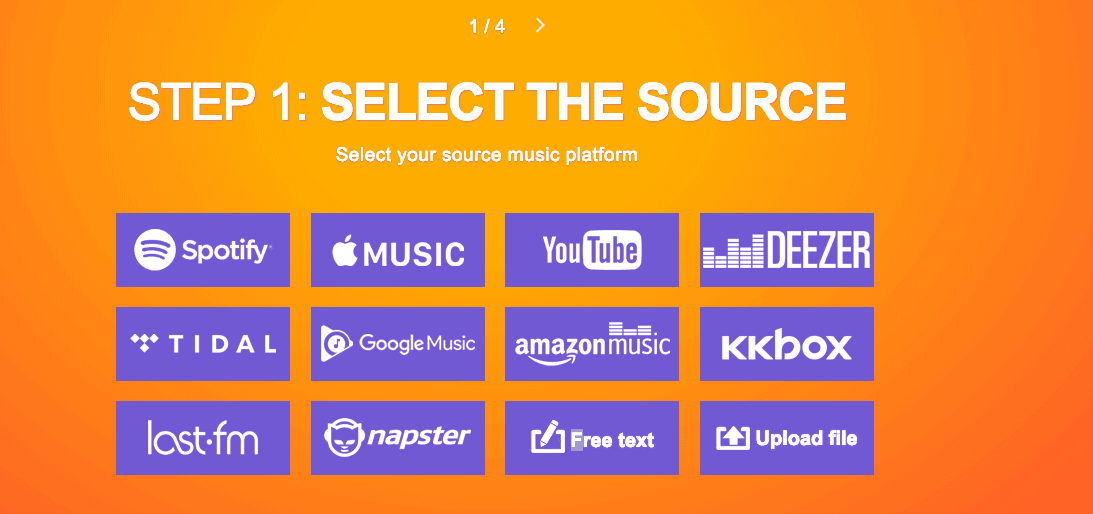
Выбираете, откуда скачать музыку
Затем выбираете сервис, куда хотите перенести музыку (в нашем случае Spotify), авторизуетесь — и через определенное количество времени плейлисты и ваши треки окажутся в новом сервисе.
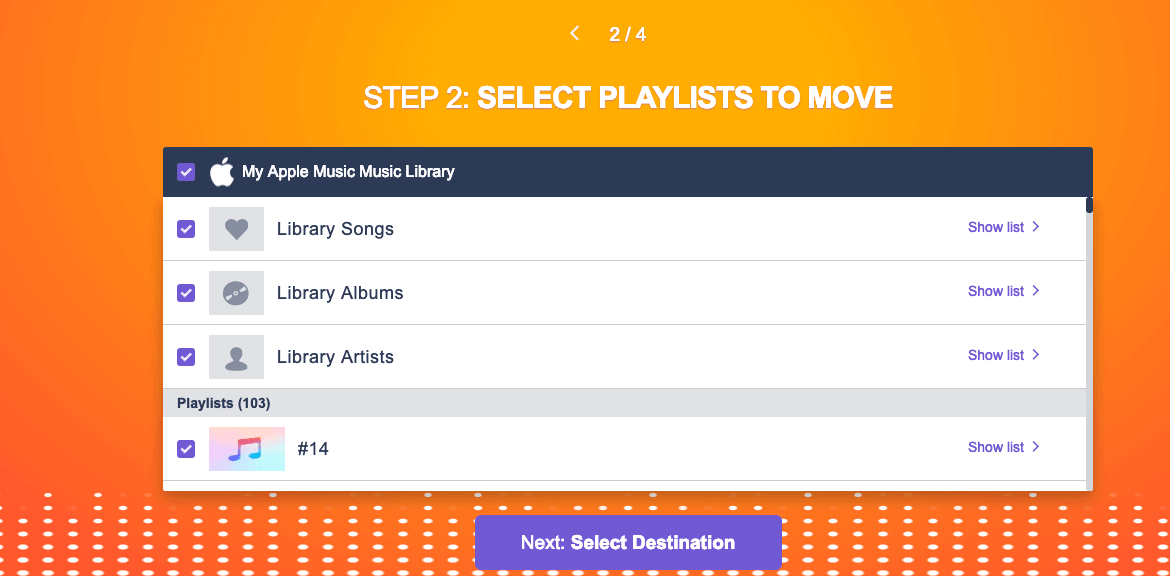
После выбора музыки для переноса потребуется авторизоваться в другом сервисе
Я попробовал перенести треки между Apple Music и Spotify с помощью Tune My Music, однако около 30% музыки в итоге так и не попали в новый сервис. Все же бесплатное решение не всегда работает так, как надо. Кроме того, чтобы хвалебные рекомендации Spotify заработали на основе моей музыки, необходимо вручную поставить рейтинг всем трекам. Не очень удобно.
Soundiiz — перенос треков из любого музыкального сервиса в Spotify
Этот сервис уже платный, но он и более наполнен различными функциями. В том числе здесь есть поддержка Яндекс.Музыки и других сервисов, которых нет в Tune My Music.
В основном меню Soundiiz выбираем пункт «С платформы на платформу».
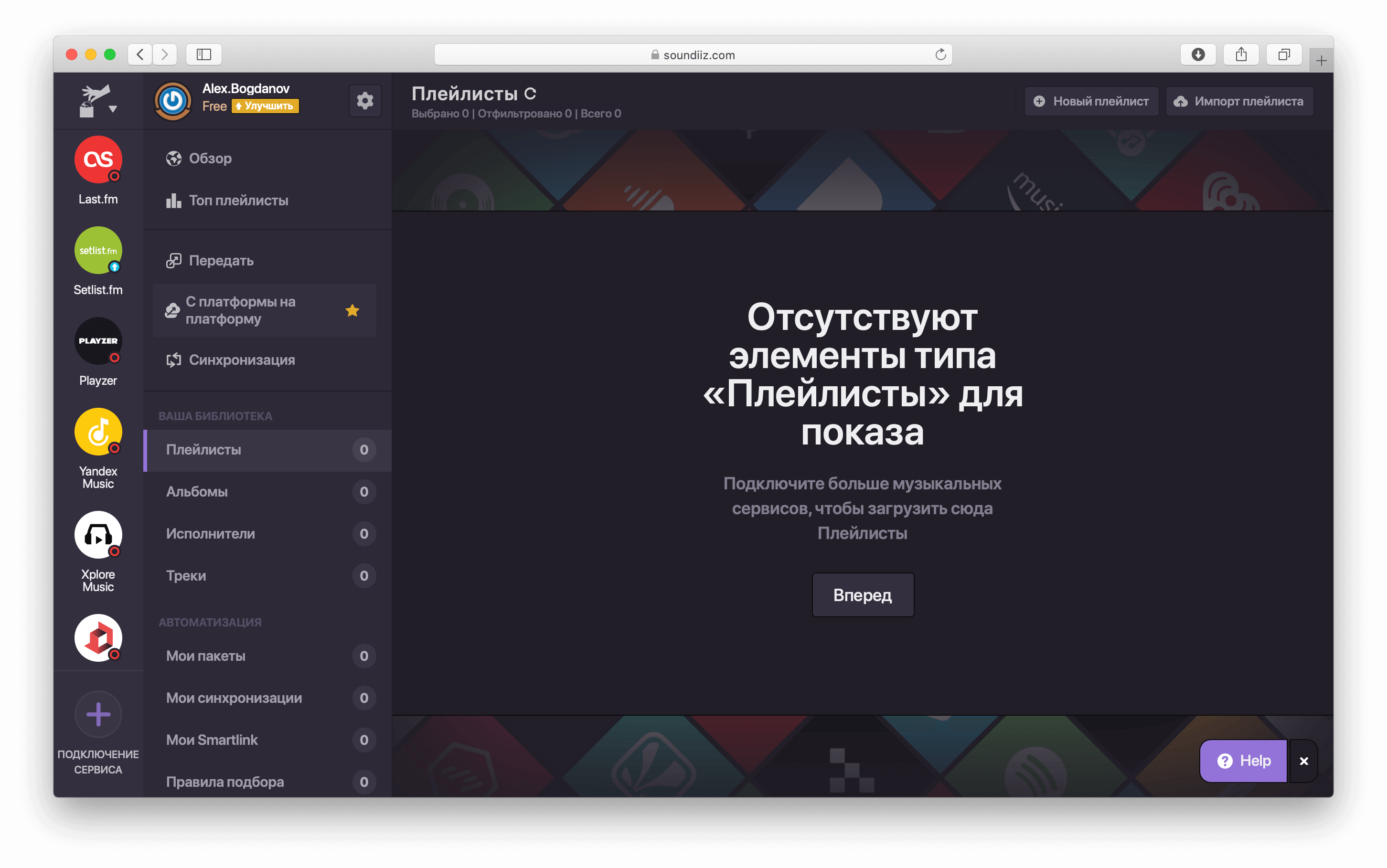
Меню «С платформы на платформу» служит для переноса музыки
Затем отмечаем сервис, с которого нужно перенести музыку (например, Яндекс.Музыка). Потребуется авторизоваться.
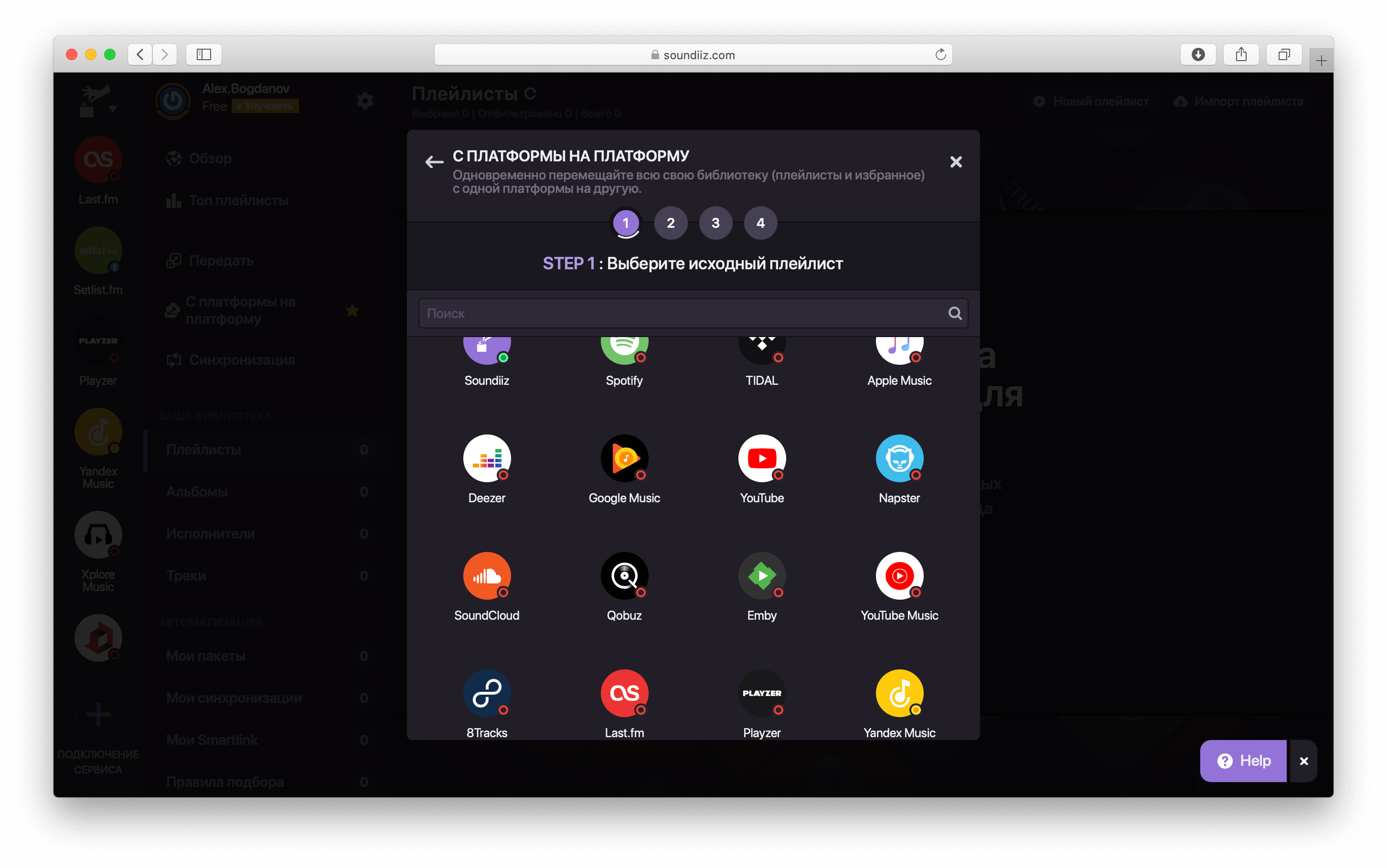
Перечень доступных сервисов впечатляет
После этого выбираем сервис, куда хотим отправить все наши треки (Spotify). Снова авторизовываемся.
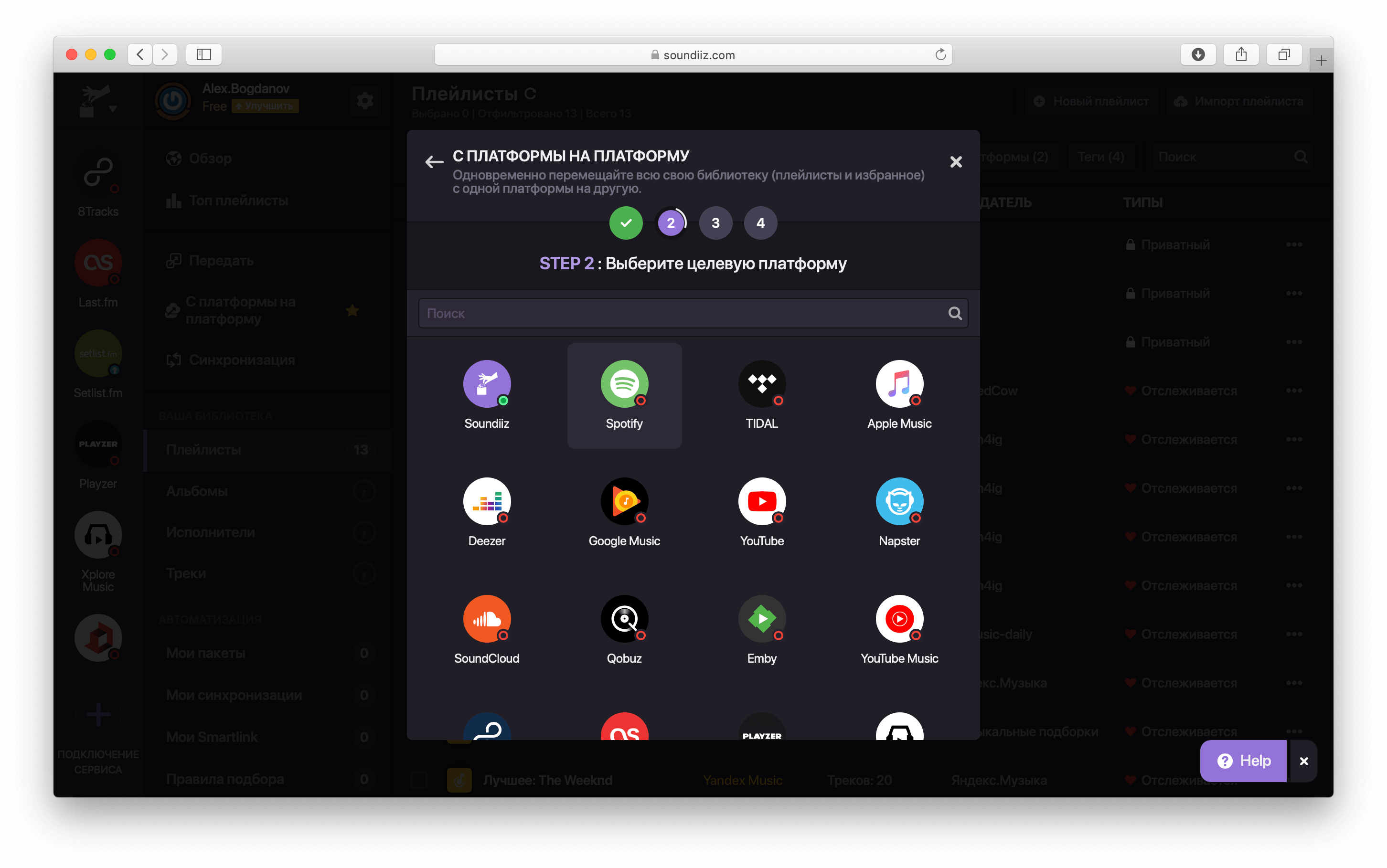
Выбираем, куда перенести музыку
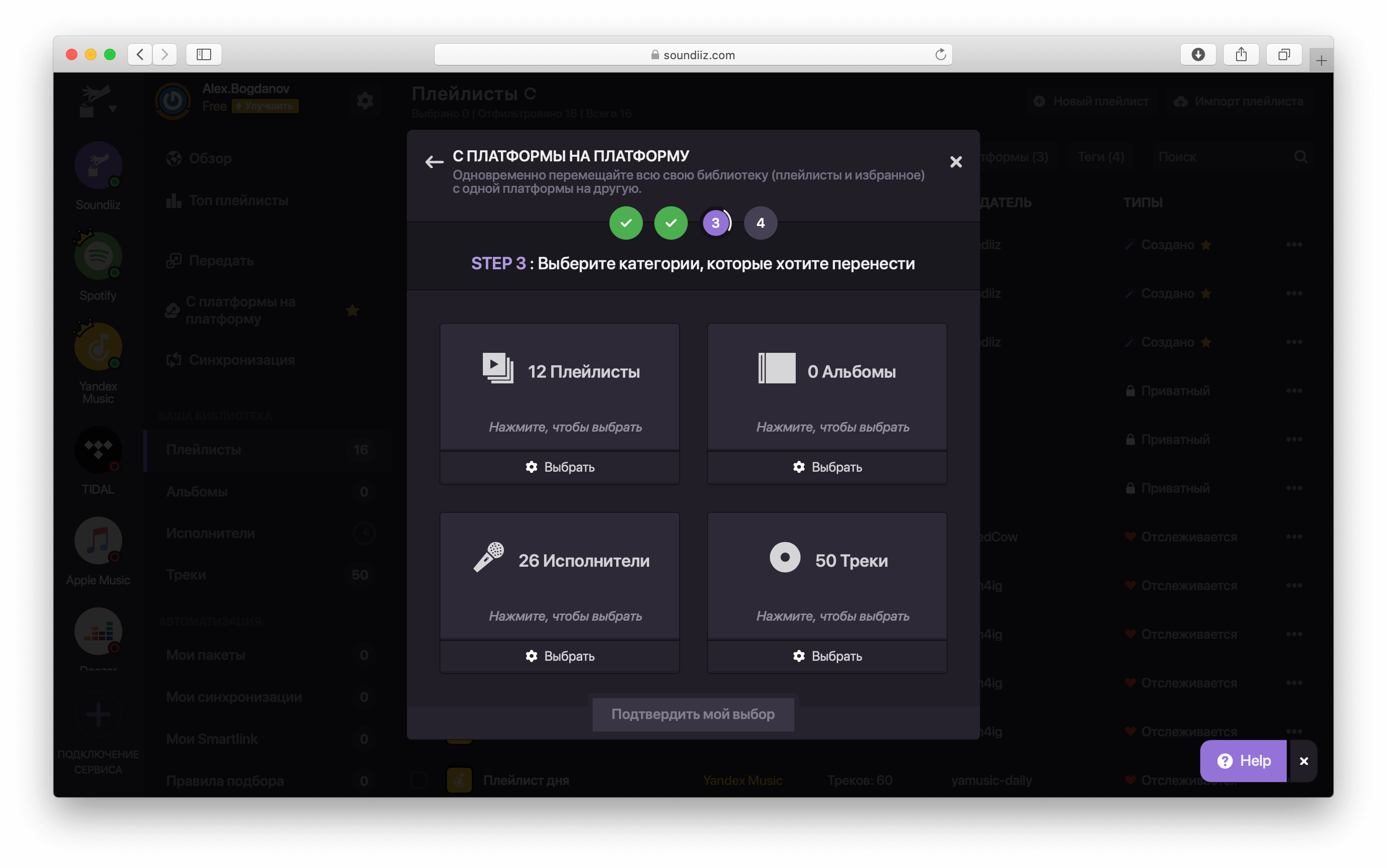
Потребуется время на сканирование медиатеки. Затем можно оплатить доступ к сервису и запустить перенос
Потребуется какое-то время, прежде чем сервис просканирует вашу медиатеку и предложит данные для переноса. Например, не обязательно переносить все треки — можно ограничиться только самыми любимыми. Чтобы завершить перенос музыки, Soundiiz попросит 4,5 доллара: если вы в дальнейшем собираетесь использовать Spotify, мне кажется, это не такая большая цена. Тем более что подписка на сервис в России стоит всего 169 рублей в месяц, тогда как в других странах — 9,99 доллара или 9,99 евро.
Учтите, что из-за запуска Spotify в России сильно возросла нагрузка на сайт Soundiiz. Поэтому если у вас не получится перенести музыку с первого раза, попробуйте чуть позде.
Это одни из лучших инструментов для переноса треков из Apple Music, Яндекс.Музыки и других сервисов в Spotify. Из них мне больше всего понравился Soundiiz: у него более понятный интерфейс и больше поддерживаемых сервисов, но он поэтому и платный. Может у вас тоже есть свои проверенные решения для этих целей? Расскажите о них в комментариях и в нашем Telegram-чате.
Наши соцсети
Новости, статьи и анонсы публикаций
Как перенести музыку в Яндекс Музыку из Spotify, Apple Music, YouTube Music, Deezer бесплатно

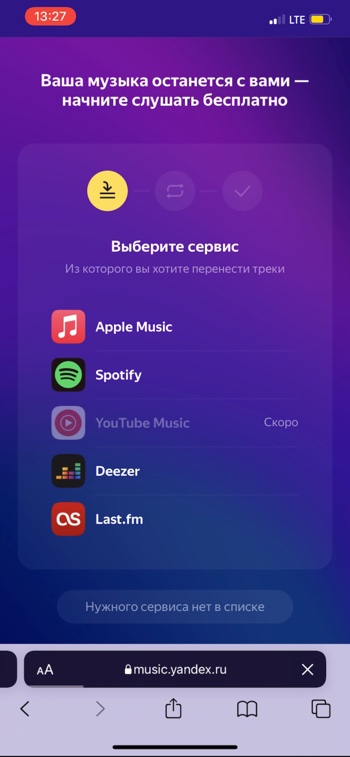
Как не потерять годами накопленную коллекцию музыки и перенести её из Спотифай, Ютуб Музыки, Дизер и Ласт.фм в Яндекс Музыку?
Порядок композиций и названия плейлистов сохранятся. В бесконечном умном потоке музыки «Моя волна» появится ещё больше треков, которые вам могут понравиться.
Для переноса доступны музыкальные сервисы:
- Apple Musiс
- Spotify
- YouTube Music (скоро появится)
- Deezer
- Last.fm
Как перенести музыку в Яндекс Музыку бесплатно
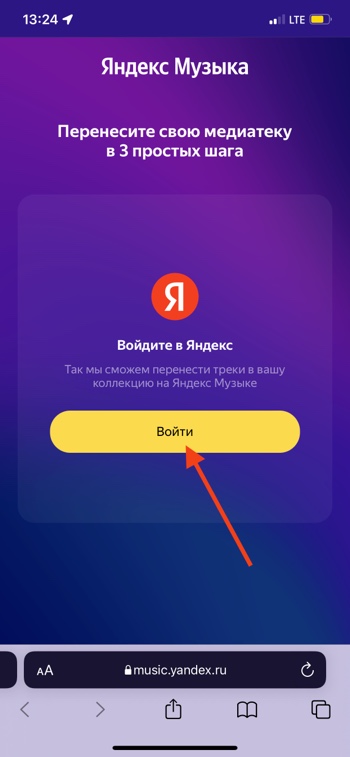
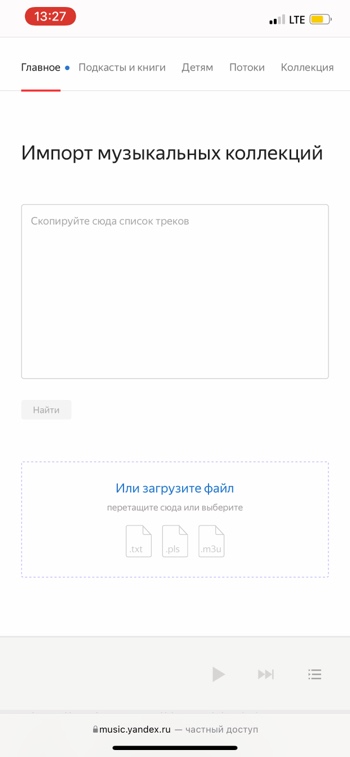
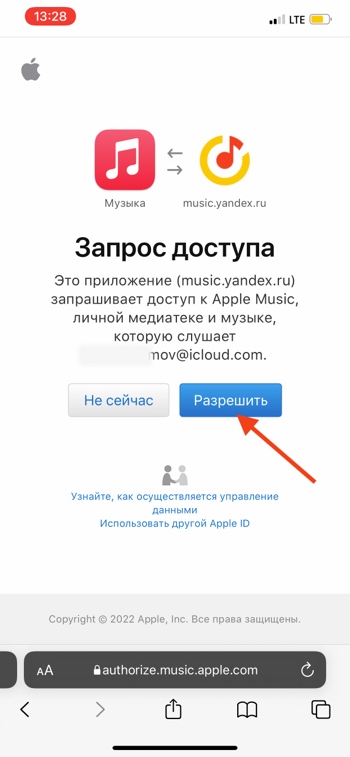
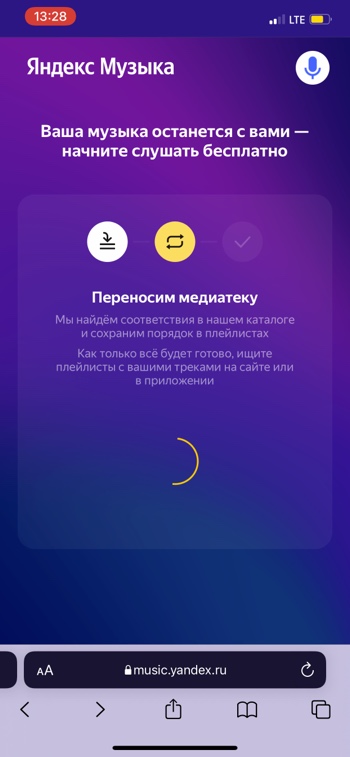
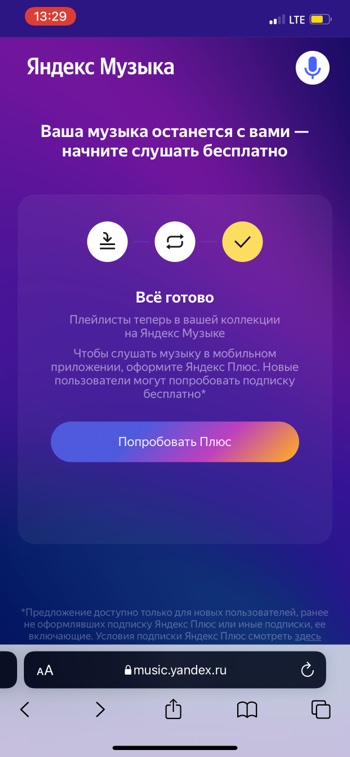
- Переходим на специальную страницу Яндекс Музыки
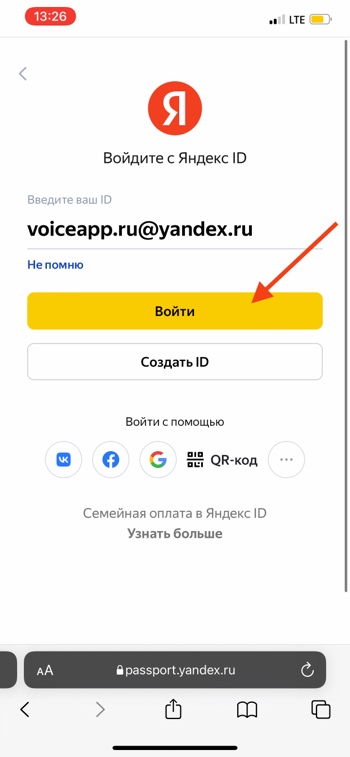
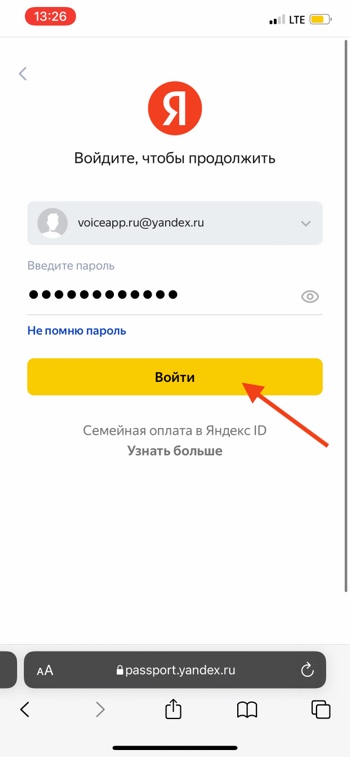
- Вводим логин и пароль от Яндекс ID и нажимаем «Войти»
Как слушать Яндекс Музыку бесплатно
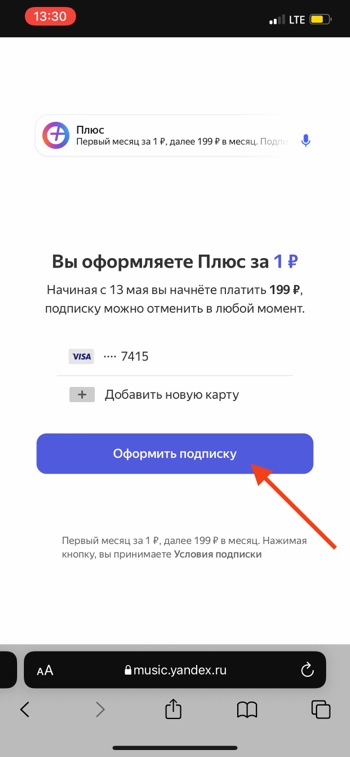
После переноса музыки вам будет предложен один бесплатный месяц прослушивания Яндекс Музыки. На самом деле за первый месяц придется заплатить 1 рубль привязав банковскую карту для последующего списания оплаты. Через месяц стоимость подписки составит 199 рублей в месяц. Также можно оформить 2 месяца бесплатной подписки яндекс музыки.
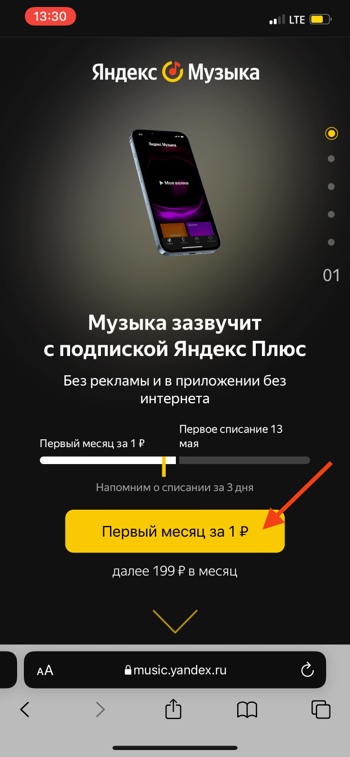
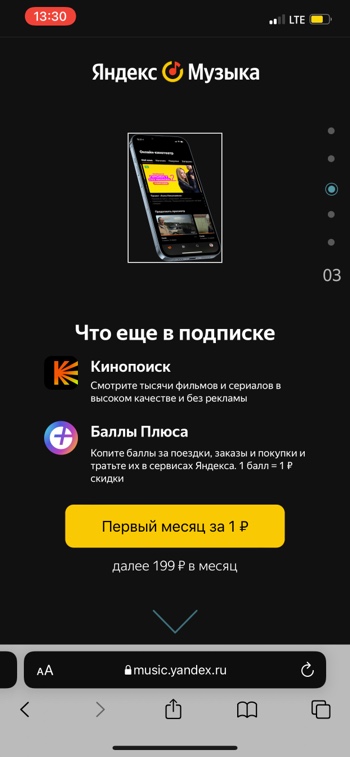
Кроме Яндекс Музыки в подписку Яндекс Плюс также входят: фильмы и сериалы на Кинопоиске, бесплатная доставка на Яндекс Маркете, накопление и трата баллов на сервисах Яндекса, Яндекс Навигатор и карты в CarPlay и Android Auto
Вы можете оформить семейную подписку за 299 рублей на 4 человек. И подключить к Яндекс Плюсу себя и трёх своих близких.
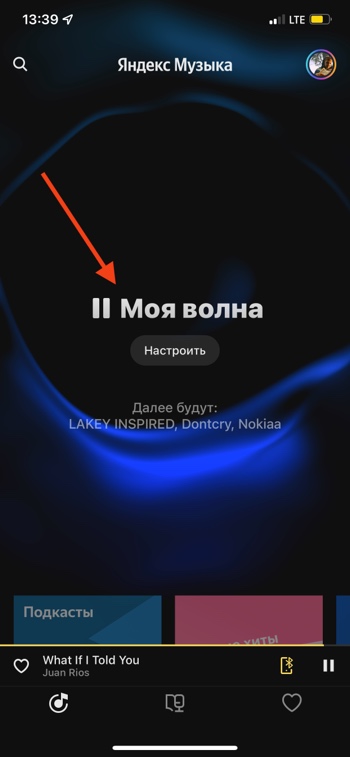
На главном экране приложения Яндекс Музыка нажмите на значок воспроизведения «Моя волна» и наслаждайтесь. Ставьте лайки и дизлайки, чтобы рекомендации Яндекс Музыки подстраивались под ваш вкус. Желаем вам приятного прослушивания!

Подпишитесь на YouTube канал и Telegram канал, чтобы не пропустить наши видео и статьи.
Как перенести музыку из Apple Music и Spotify в Яндекс.Музыку
За последние несколько недель россияне лишились платной подписки во множестве различных сервисах, в том числе и музыкальных. На фоне этого Яндекс выпустил полезный гайд, рассказывающий, как перенести свою музыку из самых популярных из них.
Так, для того, чтобы перенести плейлисты из Apple Music, Spotify, Deezer и Last.fm в Яндекс.Музыку, достаточно сделать буквально пару кликов.
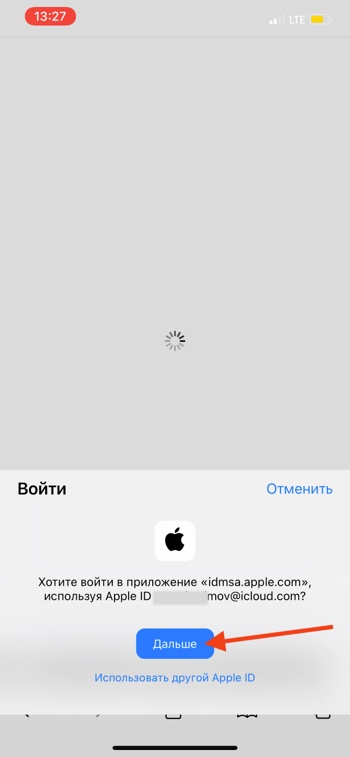
Для начала, нужно перейти по ссылке, после чего зайти под своей учётной записью Яндекса. Далее необходимо выбрать нужный сервис, зайти в свой аккаунт уже там, после чего плейлисты перенесутся автоматически. Причём речь идёт как о любимых треках, так и о системных плейлистах — тех, что лайкнул пользователь.
На данный момент Яндекс реализовал возможность переноса лишь для десктопа. Возможно, в дальнейшем нечто подобное появится и в мобильном приложении.
Комментировать
Новости партнеров
Новости партнеров
ferra.ru, 2023 г. 18+
Нашли опечатку? Выделите текст и нажмите Ctrl+Enter
Все права защищены. Полное или частичное копирование материалов Сайта в коммерческих целях разрешено только с письменного разрешения владельца Сайта. В случае обнаружения нарушений, виновные лица могут быть привлечены к ответственности в соответствии с действующим законодательством Российской Федерации.
Как перенести песни в Яндекс.Музыку за 5 минут. Работает со Spotify, Apple Music и ВК

Возможно, вам не раз приходила в голову идея о переходе на какой-нибудь иной музыкальный стриминговый сервис. Быть может, рекомендации уже не те, либо интерфейс приелся. Главная проблема, которая сразу приходит в голову: насколько сложно и утомительно долго придется переносить всю свою музыкальную коллекцию на новую платформу. В этой статье я рассмотрю как универсальные, так и индивидуальные для самых популярных сервисов способы быстрого и легкого переноса всех ваших треков и плейлистов в Яндекс.Музыку.
Подписывайтесь на наш Телеграм
Официальная функция переноса музыки
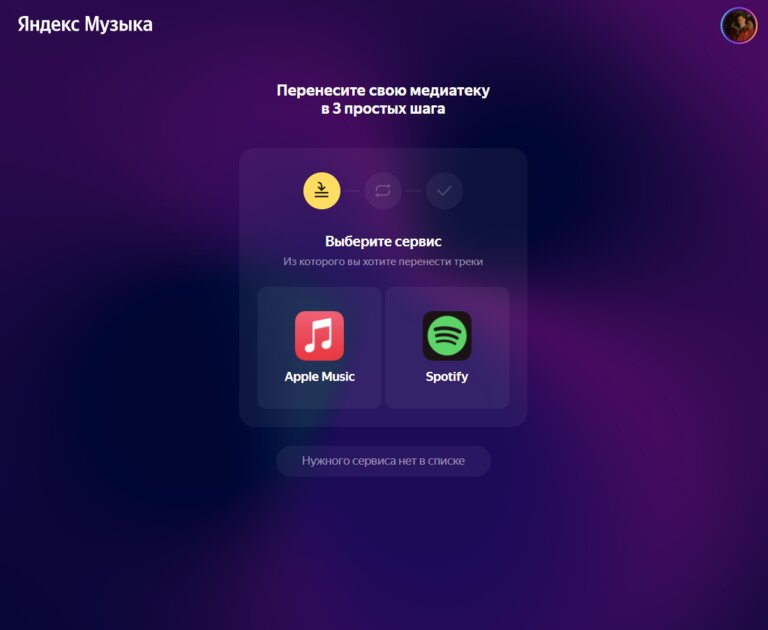
Совсем недавно Яндекс добавил в свой стриминговый сервис новую функцию, которая призвана помочь новым пользователям, собирающимся совершить переход на Яндекс.Музыку, при этом сохранив свою музыкальную коллекцию. Для переноса предлагается только авторизоваться в нужном сервисе и немного подождать переноса. Все ваши плейлисты автоматически добавятся в новую медиатеку. Единственный нюанс заключается в том, что такую процедуру поддерживают лишь Apple Music и Spotify.
Как в общем виде происходит импорт треков в Яндекс.Музыку
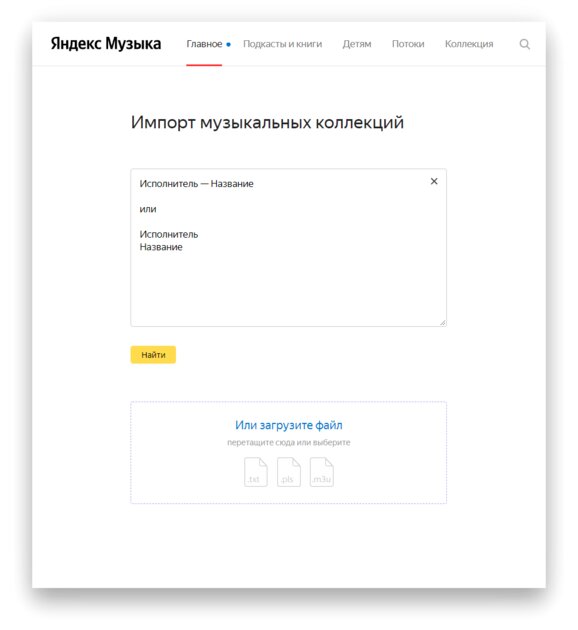
Сервис от Яндекса обладает одной очень любопытной фишкой: вы можете, перейдя на специальную страницу по импорту музыкальных коллекций, вставить в текстовое поле список ваших треков в формате, показанном на скриншоте выше, и сервис сам найдет совпадающие, либо же похожие композиции в своей базе и добавит их в вашу коллекцию. Получается, для переноса вашей медиатеки из абсолютно любого сервиса, достаточно «достать» правильно отформатированный список треков и вставить его на странице Яндекс.Музыки. Далее я рассмотрю, как можно получить такой список из самых популярных стримингов.
Универсальный способ — бот в телеграмме
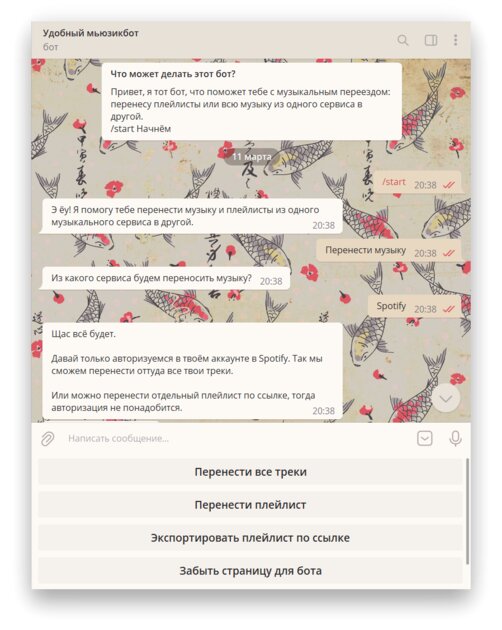
Конечно же, умельцы уже давно решили большинство насущных проблем, сегодняшняя — не исключение. Так, вы можете обратиться к полностью бесплатному боту, который способен перенести вашу библиотеку в разных формах между сразу пятью сервисами: Apple Music, Spotify, VK, BOOM и Яндекс.Музыка. Бот дает крайне понятные инструкции, поэтому в нем разберется даже не самый опытный пользователь. Также важно отметить, что авторизация в сервисах для работоспособности бота необязательна.
Перенос музыки из Spotify
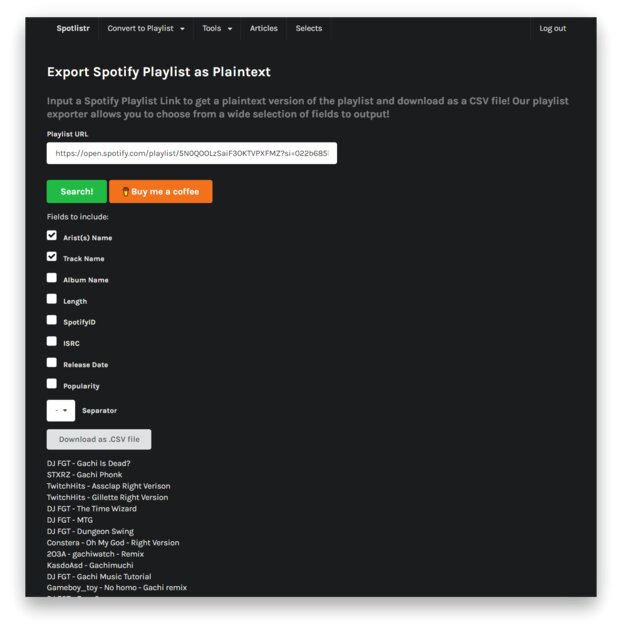
Для переноса ваших треков из спотифая, необходимо скопировать ссылку на интересующий плейлист и вставить на SpotListr — специальный сайт, который обладает довольно широким набором утилит непосредственно для Spotify. Единственный нюанс, что для работы с этим сервисом, придется на нем авторизоваться через ваш аккаунт Спотифая. После нажатия кнопки «Search!», внизу страницы сформируется список треков, который можно смело копировать и вставлять на странице импорта Яндекс.Музыки.
Перенос музыки из VK
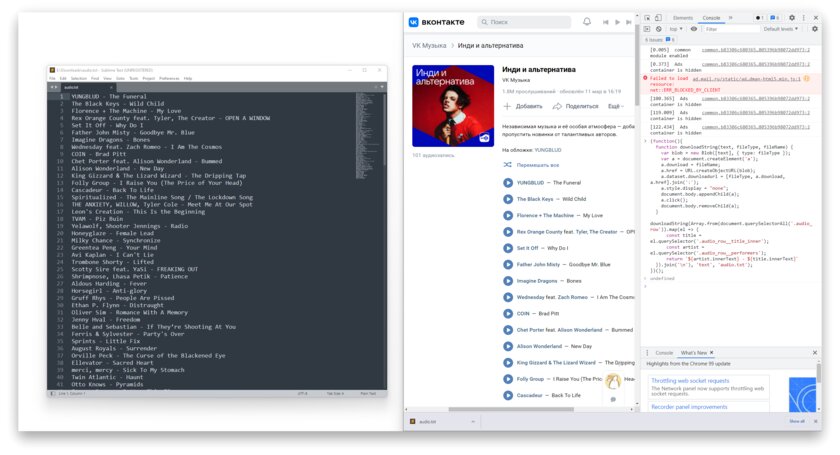
Для переноса треков из ВКонтакте, воспользуемся консольной командой, код которой можно скопировать из GitHub. Затем открываем интересующий плейлист, листаем в самый низ, дабы прогрузить все треки, открываем консоль нажатием «Control + Shift + J» для Chrome и «Control + Shift + K» для Firefox, вставляем туда скопированный код и жмем «Enter». Автоматически начнется загрузка текстового файла, где вся музыка уже правильно отформатирована. Ее осталось только скопировать и вставить на страницу импорта Яндекс.Музыки.
Перенос музыки из Apple Music
Чтобы осуществить перенос вашей библиотеки из Apple Music, достаточно просто открыть десктопную версию iTunes, в интересующем нас плейлисте выделить все треки («cmd + A» или «ctrl + A»), скопировать (обычным «cmd + С» или «ctrl + С») и вставить на страницу импорта Яндекс.Музыки.
Материалы по теме:
- 7 знаковых гаджетов, подаривших миру портативную музыку. От Sony до Apple
- Как делают виниловые пластинки. На качество записи влияет каждый шаг
- Как менялись форматы музыки за 50 лет: от винила до стриминга и обратно
- Чем гордятся стриминговые сервисы: топ-3 сериала, заставляющие оформить подписку
- Не подписывайтесь, пока не прочитаете. Какие подводные камни у Netflix и других стриминговых сервисов