
Копирование и вставка PowerPoint для Интернета
Копирование и вставка в Веб-приложение PowerPoint отличается от копирования и вставки в PowerPoint из-за определенных ограничений веб-браузера.
(Если вы используете браузер Firefox для доступа к Веб-приложение PowerPoint, см. раздел копирования и вставки текста или изображений с помощью Firefox или Safari ниже.)
Копирование и вставка изображений
Вы можете вырезать или копировать рисунки с одного слайда и вставлять их на другой слайд в той же презентации или другой презентации. Вы также можете вырезать или скопировать рисунок из другого приложения, например Word в Интернете, а затем вставить его в Веб-приложение PowerPoint.
- Выберите нужное изображение, а затем на вкладке «Главная» нажмите кнопку «Буфер обмена а затем нажмите кнопку «Вырезать» или «Копировать».
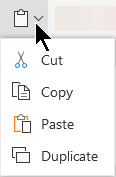
- Щелкните место, куда нужно вставить текст, и на вкладке «Главная» нажмите кнопку буфера обмена
 нажмите кнопку «Вставить». Если вам будет предложено получить доступ к буферу обмена, нажмите кнопку «Разрешить доступ».
Вы также можете копировать изображения с веб-сайтов и вставлять их на слайды, если у вас есть лицензия на изображение:
- Щелкните изображение на веб-сайте правой кнопкой мыши и выберите команду «Вырезать» или «Копировать», а затем Веб-приложение PowerPoint, чтобы вставить изображение на слайд.
Веб-приложение PowerPoint не поддерживает вставку рисунков, скопированных из Outlook. Если в Outlook есть рисунок, который вы хотите использовать в Веб-приложение PowerPoint, сохраните его на компьютере, а затем перейдите к разделу «Вставка рисунков > «Веб-приложение PowerPoint.
Копирование и вставка текста
Сочетание клавиш для вставки: CTRL+V
- Выделите текст, который нужно скопировать, а затем на вкладке «Главная» нажмите кнопку буфера обмена нажмите кнопку «Вырезать» или «Копировать».
- Щелкните место, куда нужно вставить текст, а затем на вкладке « Главная» нажмите кнопку «Буфер обмена» и выберите команду «Вставить». Если вам будет предложено получить доступ к буферу обмена, нажмите кнопку «Разрешить доступ».
Копирование и вставка неформатированного текста
Сочетание клавиш для вставки без форматирования: CTRL+SHIFT+V
- Выделите текст, который нужно скопировать, а затем на вкладке «Главная» нажмите кнопку буфера обмена нажмите кнопку «Вырезать» или «Копировать».
- Щелкните место, куда нужно вставить неформатированный текст, а затем на вкладке «Главная» нажмите кнопку буфера обмена, а затем выберите «Вставить только текст».
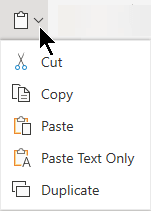 В настоящее время вставка текста доступна только в Chrome и Microsoft Edge. Для Chrome требуется расширение Office для использования этой команды в Веб-приложение PowerPoint.
Копирование и вставка слайдов
В Веб-приложение PowerPoint можно вырезать или скопировать слайд и вставить его в другое место.
Кроме того, между классическим PowerPoint и Веб-приложение PowerPoint можно вырезать или скопировать слайды, а затем вставить их.
При вырезании или копировании, а затем вставке всего слайда все примечания или эффекты анимации на слайде включаются.
- В области эскизов слева выберите нужный слайд или слайды. На вкладке « Главная» нажмите кнопку буфера обмена нажмите кнопку «Вырезать « или «Копировать».
- В области эскизов выберите слайд, после которого нужно вставить слайд, а затем на вкладке «Главная» нажмите кнопку буфера обмена, а затем выберите «Вставить».
- Если вырезанные или скопированные слайды поступают из другой презентации и вы хотите сохранить их исходное форматирование, нажмите кнопку (CTRL), которая появится в правом нижнем углу вставленного слайда, и выберите «Сохранить исходное форматирование«.
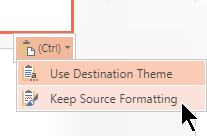 При копировании и вставке слайдов в одной презентации сохранение исходного форматирования в настоящее время не поддерживается.
Копирование и вставка текста или рисунков с помощью Firefox или Safari
Для вырезания или копирования текста и вставки в браузер Firefox необходимо использовать сочетания клавиш. Хотя вы можете использовать описанные выше процедуры для вырезания или копирования и вставки рисунков в Firefox, вы также можете использовать эту же процедуру для рисунков.
- Выделите текст, который нужно скопировать, а затем на клавиатуре нажмите клавиши CTRL+X, чтобы вырезать или CTRL+C, чтобы скопировать.
- Перейдите к слайду, в который вы хотите вставить текст, и нажмите клавиши CTRL + P.
Копирование и вставка образца слайдов из одной презентации в другую
Можно скопировать образец слайдов, который вам нравится (и все связанные с ним макеты), из одной презентации в другую.
Копирование образца слайдов в первой презентации
- Откройте обе презентации: ту, в которой нужно скопировать образец слайдов, и ту, в которую вы хотите его вставить.
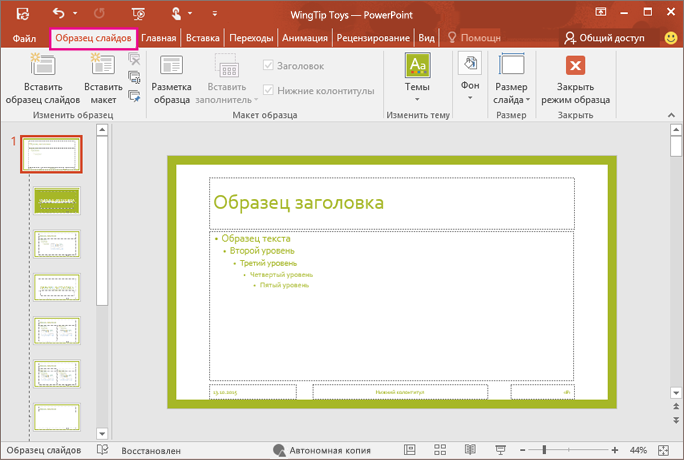
- В исходной презентации на вкладке Вид нажмите кнопку Образец слайдов.
- В области эскиз слайдов щелкните правой кнопкой образец слайдов и выберите Копировать.
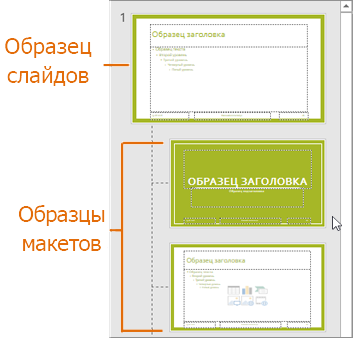
- В области эскизов образец слайдов представлен увеличенным изображением слайда с цифрой рядом с ним и подходящие образцы разметки – элементы меньшего размера, зависимые от них (как показано выше).
- Многие презентации содержат несколько образцов слайдов, поэтому возможно придется прокрутить эскизы, чтобы найти нужный.
Вставка образца слайдов в новую презентацию
- На вкладке Вид выберите команду Список окон, а затем выберите презентацию, в которую нужно вставить образец слайдов.
- На вкладке Вид нажмите кнопку Образец слайдов.
- В области эскизов щелкните образец слайдов правой кнопкой мыши и выполните одно из указанных ниже действий.
- Чтобы принять тему целевой презентации, в которой определены цвета, шрифты и эффекты, нажмите Использовать конечную тему
 .
. - Чтобы сохранить тему, определяющую цвета, шрифты и эффекты, презентации, из которой копируется образец слайдов, нажмите Сохранить исходное форматирование
 .
.
- Чтобы принять тему целевой презентации, в которой определены цвета, шрифты и эффекты, нажмите Использовать конечную тему
- Завершив настройку, нажмите Закрыть режим образца.
Повторное использование (импорт) слайдов из другой презентации
PowerPoint для Microsoft 365 PowerPoint для Microsoft 365 для Mac PowerPoint для Интернета PowerPoint 2021 PowerPoint 2021 для Mac PowerPoint 2019 PowerPoint 2019 для Mac PowerPoint 2016 PowerPoint 2016 для Mac PowerPoint 2013 PowerPoint 2010 PowerPoint 2007 PowerPoint для Mac 2011 Еще. Меньше
В презентацию можно добавить один или несколько слайдов из другой презентации, не открывая ее файл.
(По умолчанию скопированный слайд наследует макет слайда, который вы вставляете в конечную презентацию. Однако вы можете сохранить форматирование копного слайда.)
При импорте слайда из одной презентации в другую это просто копия исходного слайда. Изменения, внесенные в копию, не влияют на исходный слайд в другой презентации.
Какую версию Office вы используете?
- Какую версию Office вы используете?
- 2016, 2019, Microsoft 365 для семьи
- Microsoft 365 для предприятий
- 2010, 2013
- 2007
- Откройте презентацию, в которую нужно добавить слайд.
- В области эскизов слайдов слева щелкните место, куда вы хотите добавить слайд.
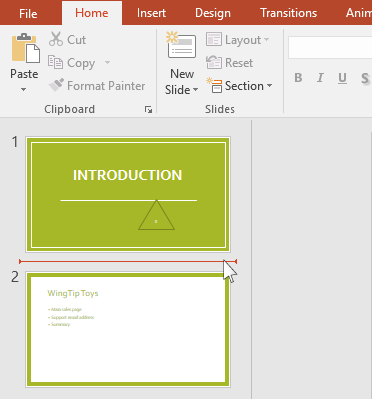
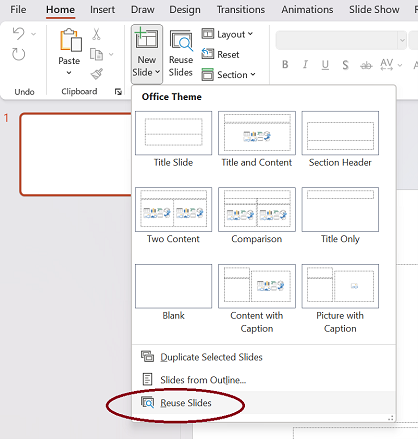
- На вкладке «Главная» ленты в группе «Слайды» щелкните стрелку под кнопкой «Создать слайд» и выберите пункт «Повторное использование слайдов».
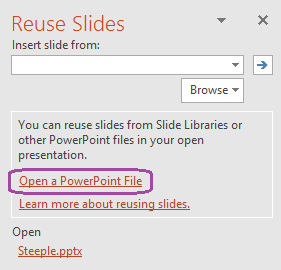
- В области Повторное использование слайдов щелкните ссылку Открыть файл PowerPoint.
- В диалоговом окне Обзор найдите и щелкните файл презентации, который содержит нужный слайд, а затем нажмите кнопку Открыть.
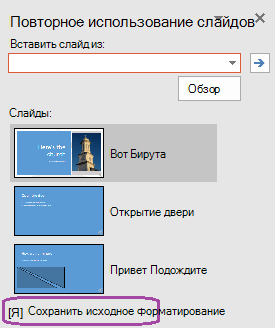
- Если требуется, чтобы для слайда, добавляемого в конечную презентацию, применялось форматирование исходной презентации, то перед добавлением слайда в презентацию установите флажок Сохранить исходное форматирование. (Если этот флажок не установлен, скопированные слайды наследуют стиль слайда, после него они вставляются.) Затем в области «Повторное использование слайдов » выполните одно из следующих действий:
- Чтобы добавить отдельный слайд, щелкните этот слайд.
- Чтобы добавить все слайды, щелкните правой кнопкой мыши любой слайд и выберите команду «Вставить все слайды».
Описанные здесь функции доступны при входе в Office с помощью рабочей учетной записи.
Импорт слайдов из другой презентации в текущую
- В области эскизов слева выберите слайд, после которого нужно вставить импортированные слайды.
- На вкладке « Главная» выберите «Повторное использование слайдов».
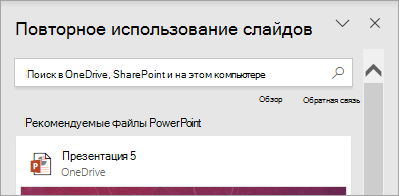
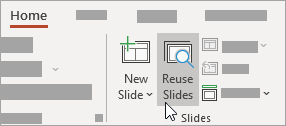 Справа откроется область «Повторное использование слайдов». Отображаются последние презентации.
 - Выберите презентацию из списка, чтобы просмотреть в ней отдельные слайды.
- Щелкните эскиз слайда, чтобы скопировать его в текущую презентацию. По умолчанию импортированный слайд сохраняет цвета и форматирование презентации, из нее.
- Завершив импорт слайдов из выбранной презентации, можно закрыть область или найти другие слайды для импорта.
Дополнительные сведения
- Поле поиска в верхней части области «Повторное использование слайдов» позволяет найти любую презентацию, которая хранится на жестком диске компьютера, на SharePoint или OneDrive для работы и учебы.
- Кнопка «Обзор» в поле поиска позволяет просматривать нужные папки.
- По умолчанию импортируемый слайд сохраняет форматирование презентации, из которую он поступает. Но доступны три варианта форматирования. Когда слайд вставляется, он отображается в области эскизов слева, а на эскизе отображается всплывающее меню (CTRL ). Щелкните его, чтобы просмотреть три параметра вставки :
Параметр Описание  Использовать конечную тему
Импортированный слайд применяет цветовую схему и стиль текущей презентации.  Сохранить исходное форматирование
Импортированный слайд сохраняет цветовую схему и стиль презентации, из нее она была получена.  Рисунок
Изображение исходного слайда вставляется на слайд, выбранный в области эскизов слева. Рисунок можно переместить и изменить по мере необходимости.
- Откройте презентацию, в которую нужно добавить слайд.
- В области эскизов слайдов слева щелкните место, куда вы хотите добавить слайд.
- На вкладке «Главная» ленты в группе «Слайды» щелкните стрелку под кнопкой «Создать слайд» и выберите пункт «Повторное использование слайдов».
- В области Повторное использование слайдов щелкните ссылку Открыть файл PowerPoint.
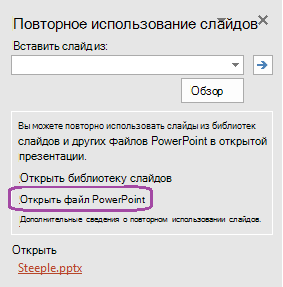 (Другой вариант — открыть библиотеку слайдов. PowerPoint 2010 и PowerPoint 2013 позволяют публиковать слайды в библиотеке слайдов , которая представляет собой набор слайдов, хранящихся в библиотека SharePoint. Если ваша организация использует продукты SharePoint 2010 или SharePoint 2007 для управления документами и другим содержимым, вам может быть доступна библиотека слайдов. Чтение и использование библиотек слайдов для совместного использования и повторного PowerPoint слайдов для получения дополнительных сведений.)
 - В диалоговом окне Обзор найдите и щелкните файл презентации, который содержит нужный слайд, а затем нажмите кнопку Открыть.
- Если требуется, чтобы для слайда, добавляемого в конечную презентацию, применялось форматирование исходной презентации, то перед добавлением слайда в презентацию установите флажок Сохранить исходное форматирование. (Если этот флажок не установлен, скопированные слайды наследуют стиль слайда, после него они вставляются.) Затем в области «Повторное использование слайдов » выполните одно из следующих действий:
- Чтобы добавить отдельный слайд, щелкните этот слайд.
- Чтобы добавить все слайды, щелкните правой кнопкой мыши любой слайд и выберите команду «Вставить все слайды».
- Откройте презентацию, в которую нужно добавить слайд.
- В области, где находятся вкладки «Структура» и «Слайды», откройте вкладку Слайды и щелкните место, куда нужно добавить слайд.
- На вкладке Главная в группе Слайды выберите команду Создать слайд, а затем — Повторное использование слайдов.
- В области Повторное использование слайдов щелкните ссылку Открыть файл PowerPoint.
- В диалоговом окне Обзор найдите и щелкните файл презентации, который содержит нужный слайд, а затем нажмите кнопку Открыть.
Совет: В области «Повторное использование слайдов» Microsoft Office PowerPoint 2007 эскизы слайдов из выбранной презентации. Наведите указатель мыши на эскиз, чтобы увидеть более крупную версию содержимого слайда.
Примечание: Если требуется, чтобы для слайда, добавляемого в конечную презентацию, применялось форматирование исходной презентации, то перед добавлением слайда в презентацию установите флажок Сохранить исходное форматирование.
- Чтобы добавить отдельный слайд, щелкните этот слайд.
- Чтобы добавить все слайды, щелкните правой кнопкой мыши любой слайд и выберите команду «Вставить все слайды» контекстное меню.
Копирование и вставка слайдов
PowerPoint для Microsoft 365 PowerPoint для Microsoft 365 для Mac PowerPoint для Интернета PowerPoint 2021 PowerPoint 2021 для Mac PowerPoint 2019 PowerPoint 2019 для Mac PowerPoint 2016 PowerPoint 2016 для Mac PowerPoint 2013 PowerPoint 2010 Еще. Меньше
Экономия времени и работы путем копирования слайда из презентации, над которым вы работаете, или из отдельной презентации. Когда вы копируете один или несколько слайдов в пределах презентации или из одной презентации в другую, для новых слайдов можно указать необходимую тему.
- На вкладке Вид в группе Представления презентации выберите пункт Обычное.
- В левой части среди эскизов слайдов щелкните слайд, который нужно скопировать.
- Чтобы выбрать несколько последовательных слайдов, щелкните первый слайд, нажмите клавишу SHIFT, а затем щелкните последний нужный слайд. Кроме того, можно щелкнуть первый слайд, нажать клавишу SHIFT, а затем нажать кнопку CURSOR DOWN, пока не перейдете к последнему слайду.
- Чтобы выбрать несколько непоследовательных слайдов, нажмите клавишу CTRL и выберите нужный слайд.
- Щелкните правой кнопкой мыши выбранные слайды и выберите команду Копировать.
- Щелкните правой кнопкой мыши эскиз, на который должны следовать скопированные слайды во второй презентации, и в разделе Параметры вставки выполните одно из следующих действий.
- Чтобы выбрать тему презентации, в которую вы вставляете, щелкните Использовать целевую тему
 . Скопированный слайд будет адаптирован в соответствии с целевой темой.
 - Чтобы сохранить тему презентации, из которых вы копируете, нажмите кнопку Сохранить исходное форматирование
 . Это означает, что слайд будет сохранять исходный формат темы, а не тему презентации.
- Чтобы выбрать тему презентации, в которую вы вставляете, щелкните Использовать целевую тему
Где находится кнопка «Параметры вставки»?

При вставке слайда в новое место кнопка Параметры вставки автоматически отображается рядом с вставленным слайдом в обычном режиме. Кроме того, для вставки слайда можно использовать сочетание клавиш CTRL+V. Под слайдом вы увидите вкладку, на которой можно выбрать параметры форматирования— Использовать целевую тему и Сохранить исходное форматирование.
Чтобы перейти к разделу Параметры вставки , щелкните Главная , а затем щелкните маленькую стрелку в разделе Вставить.
- Нажмите кнопку Вид, а затем — Обычный.
- В левой части среди эскизов слайдов щелкните слайд, который нужно скопировать.
- Чтобы выбрать несколько последовательных слайдов, щелкните первый слайд, нажмите клавишу SHIFT, а затем щелкните последний нужный слайд. Кроме того, можно щелкнуть первый слайд, нажать клавишу SHIFT, а затем нажать кнопку CURSOR DOWN, пока не перейдете к последнему слайду.
- Чтобы выбрать несколько непоследовательных слайдов, нажмите кнопку COMMAND и выберите нужный слайд.
- Нажмите клавиши CTRL или щелкните правой кнопкой мыши выбранные слайды, а затем выберите команду Копировать.
- Нажмите клавиши CTRL или щелкните правой кнопкой мыши эскиз, на который должны следовать скопированные слайды во второй презентации, нажмите кнопку Параметры вставки , а затем выполните одно из следующих действий:
- Чтобы выбрать тему презентации, в которую вы вставляете, щелкните Использовать целевую тему. Скопированный слайд будет адаптирован в соответствии с целевой темой.
- Чтобы сохранить тему презентации, из которой выполняется копирование, щелкните Сохранить исходное форматирование. Это означает, что слайд будет сохранять исходный формат темы, а не тему презентации.
Копирование и вставка в Веб-приложение PowerPoint несколько отличается от копирования и вставки в классическом приложении PowerPoint из-за ограничений технологии веб-браузера. Если вы используете браузер Firefox для доступа к Веб-приложение PowerPoint, см. раздел Копирование и вставка слайдов с помощью Firefox ниже.
- Выберите слайд или слайды, которые нужно скопировать, а затем на вкладке Главная нажмите кнопку Копировать.
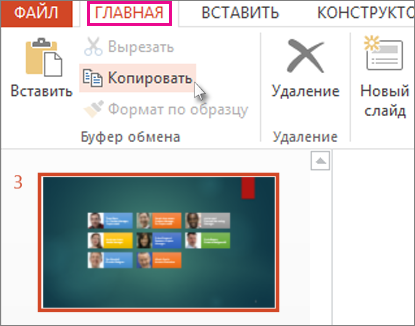
- Чтобы выбрать несколько последовательных слайдов, щелкните первый слайд, нажмите клавишу SHIFT, а затем щелкните последний нужный слайд.
- Чтобы выбрать несколько непоследовательных слайдов, нажмите клавишу CTRL и выберите нужный слайд.
- В области эскизов щелкните правой кнопкой мыши место, где нужно вставить скопированный слайд, и выберите команду Вставить.
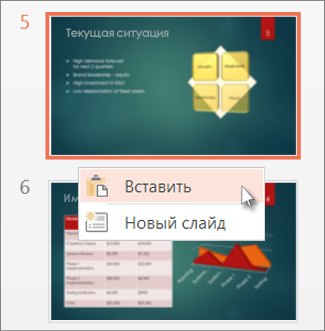
Примечание: Если появится запрос на доступ к буферу обмена, нажмите кнопку Разрешить доступ.
Копирование и вставка слайдов с помощью Firefox
Для копирования и вставки слайдов в Firefox нужно использовать сочетания клавиш.
- В области эскизов выберите слайд, который вы хотите скопировать, и нажмите клавиши CTRL + C.
- Щелкните то место в области эскизов, куда вы хотите вставить слайд, и нажмите клавиши CTRL + P.