
Как загрузить (скачать) музыку на iPhone?
Есть несколько способов, чтобы загрузить вашу музыку на Apple iPhone. Самый простой и доступный из них — использование официальной программы iTunes от Apple. Cкачать iTunes можно на официальном сайте.
Порядок действий для загрузки музыки:
1. Подключаем iPhone к компьютеру с помощью провода и запускаем iTunes. Ваш iPhone должен определиться и быть доступным из приложения:
Музыку, которую вы хотите загрузить, нужно предварительно добавить в iTunes. Просто перетащите папку с музыкой или отдельный трек в раздел “Музыка” в программе iTunes или воспользуйтесь меню “Файл” > “Медиатека” > “Импортировать”.
2. Теперь выберите музыку из списка под меню “Настройки”, затем установите флажок “Синхронизировать музыку”. В этом же меню вы можете выбрать загружать ли всю музыку из iTunes в ваш iPhone или только отдельные альбомы или плейлисты.
3. Чтобы музыка оказалась на iPhone, нажмите кнопку “Синхронизировать” в правом нижнем углу программы. Выбранные в списке синхронизации треки станут доступны в программе “Музыка” на самом iPhone.
Обратите внимание, что на iPhone можно добавлять музыку или видео только из одной медиатеки iTunes. В случае если ваш iPhone уже синхронизирован с другой медиатекой (и на нем уже есть музыка), то она будет удалена. Помните об этом и выберите на каком компьютере вы будете проводить все эти действия.
Если вы хотите управлять загружать песни вручную — перейдите на вкладку “Обзор” и установите флажок напротив параметра “Обрабатывать музыку и видео вручную”:
Теперь в разделе “Музыка” в медиатеке iTunes начните перетягивать любую песню или альбом. Слева появится панель с устройствами (iPhone нужно предварительно подключить к компьютеру). Перетягиваем то, что мы выбрали на название вашего iPhone в списке и песни будут в него загружены.
Кроме того, вы можете воспользоваться облачными сервисами от Apple: iCloud, iTunes Match и Apple Music. Если вы приобрели музыку в магазине Tunes (в этой программе можно покупать отдельные треки или альбомы), то все они будут храниться в вашем облаке и их можно будет скачать на устройство в любое время.
Зайдите в “Настройки” — “Музыка” на iPhone и включите функцию “Показ всей музыки”:
Теперь список всех треков, приобретенных в магазине iTunes, появится в общем списке музыки. Нажмите на иконку облака рядом названием песни или альбома чтобы скачать их на ваш iPhone. Если у вас множество треков в медиатеке и вы не намерены покупать их заново, воспользуйтесь сервисом iTunes Match. Этот платный сервис распространяется по подписке позволяет хранить ваши песни в облаке. iTunes просканирует вашу медиатеку и если обнаружит совпадения с существующими песнями на серверах Apple, то вам просто разрешат их слушать и скачивать (но при этом песни не будут отмечены как купленные). Все песни которые в ассортименте Apple не найдутся, будут загружены в облако. Всего можно загрузить до 25 тысяч уникальных треков.
И наконец вы можете воспользоваться новым сервисом потоковой трансляции Apple Music. Подписчики Apple Music получают доступ ко всему каталогу Apple Music. Эти песни, альбомы и плейлисты можно добавить в собственную медиатеку. В программе “Музыка” найдите песню, альбом или плейлист, который требуется добавить. Нажмите значок “Другие параметры” (три красных точки) справа от названия песни или альбома. Нажмите “Добавить в Мою музыку”. Для того чтобы эти треки оставались доступными в режиме оффлайн, выберите опцию “Сделать доступным офлайн” в том же меню.
Если использование iTunes вас утомляет, вы можете воспользоваться альтернативными программами для загрузки и прослушивания музыки на iPhone. Для загрузки музыки с ПК “одним кликом” вам поможет программа Waltr. Бесплатный период использования составляет две недели — достаточно чтобы понять, готовы ли вы платить 30$, чтобы отказаться от использования iTunes в пользу Waltr.
Куда скачивается и где хранится музыка в айфоне
Времена, когда телефон выполнял лишь функцию звонка уже давно прошли и теперь в современных гаджетах мы имеем практически любое необходимое нам приложение. Это не обошло стороной и музыкальный плеер, его поместили вовнутрь телефона и теперь нам уже не нужно носить с собой два приспособления. Но используя встроенный внутри телефона плеер, любой пользователь сталкивается с тем, как правильно закачать музыку в свой девайс и где она будет хранится? Наша статья расскажет вам как правильно использовать музыкальный плеер в iPhone и где хранится музыка.
Как скачать музыку на iPhone?
Если вами только приобретён новенький смартфон и хотите скачать на него вашу любимую музыку, но не знаете как, предлагаем вам выполнить следующие действия:
Первое, что необходимо сделать — это скачать специальную программу iTunes, с помощью которой ведётся передача всех данных между айфоном и компьютером. Эта программа является бесплатной и нам предоставленна возможность скачать её с официального сайта. После этого нужно будет синхронизировать необходимые песни с компьютера в эту программу. Выполнить это можно несколькими способами.
- Способ 1: Для этого необходимо будет открыть плейлист под названием «Музыка», который находится в списке «Медиатека». В открытое окно вам необходимо перенести вашу музыку, для этого просто перетащите песню из папки, внутри которой она находится внутрь данного окна до появления зелёного плюсика. Если ваша музыка хранится внутри папки и перенос по одной песне займёт очень долго времени, можете просто перетащить папку, при этом порядок песен установленный внутри папки при переносе не изменится.
- Способ 2: Так же сделать это можно с помощью основного меню iTunes. Для этого вам необходимо в основном меню выбрать путь «Файл», после чего «Добавить в медиатеку». После этого во всплывающем диалоговом окне вам необходимо выбрать нужные вам мелодии и папки с ними и нажать кнопку «Открыть». После этого аудиозапись уже будет добавлена в Медиатеку. Так же внутри этого диалогового меню будет возможность добавить плейлисты.
- Способ 3: Если вам хочется перекинуть музыку внутрь айфона с имеющегося у вас диска, то сделать это очень просто. Для этого вставьте диск в дисковод компьютера, а после чего откройте Айтюнс. Внутри медиатеки уже должны появится песни, находящиеся на диске, но если их там нет, то обновите медиатеку или нажмите F5.
- Способ 4: Этот способ является менее популярным, так как он платный. Для того чтобы приобрести музыку необходимо будет зайти в специальный магазин iTunes и нам выбрать понравившийся вам альбом, песню или плейлист.
В случае, если необходимо скачать мелодии из соц. сети ВК, вам не обойтись без специального приложения Download Music Pro. Это приложение можно найти на страницах AppStore. После того как оно будет скачано, необходимо будет зайти в социальную сеть используя браузер, а не стандартное приложение. Когда зайдёте на свою страницу, то следующим действием нужно перейти в меню настройки и выбрать полную версию сайта.
Перейдя в аудиозаписи при открытой полной версии сайта у вас появится специальный значок, с помощью которого у вас получится сможете загрузить мелодии на ваш iPhone.
Где хранится и куда скачивается музыка в айфоне? 
Для того чтобы найти где хранятся мелодии на новом смартфоне, необходимо чтобы на нём уже была хоть одна мелодия.
- Если синхронизация аудиозаписи в iPhone выполнялась с помощью программы Айтюнс, то скачанный файл должен автоматически появится внутри приложения «Музыка» или iPod.
- Не стоит так же забывать, что файлы передаваемые через Bluetooth будут находится в принятых.
- Скачанные вами файлы из социальных сетей будут находится лишь внутри тех папок, которые были указанны вами при сохранении на телефон.
Но если вас интересует именно где в айфоне хранится музыка, то вам будет необходимо открыть файлы вашего смартфона через компьютер, а именно через путь \private\var\mobile\Media\iTunes_Control\Music\. Именно в открытой папке и хранится музыка скачанная вам. Не стоит забывать о том, что попытки вручную поместить вовнутрь этой папки музыку будут тщетны. Потому что когда программа Айтюнс синхронизирует аудиозаписи передавая их на телефон, то специально шифрует их во избежании вирусов.
Так же найти где расположенный тот или иной файл можно с помощью дополнительных приложений, например таких как ifunbox, с помощью такого приложения просто необходимо будет указать, что вам нужно найти мелодии и видео, после чего приложение покажет вам где хранится файл и его можно будет оттуда скачать. Но не стоит забывать, что такой метод является не безопасным и может повредить ваш телефон.
Где в айфоне загрузки и папка — куда сохраняются файлы
iOS – это закрытая операционная система, что является ее достоинством и одновременно недостатком. Плюс скрытности заключаются в том, что пользователи не смогут удалить системные файлы и есть очень маленькая вероятность попадания в систему вирусного ПО. Доступ к файлам и папкам осуществляется через специальные программы – файловые менеджеры, которые позволяют находить, располагать, просматривать, копировать, перемещать и удалять загружаемый контент. К системным ресурсам айфона у владельца гаджета доступа нет – они просто-напросто скрыты по умолчанию. Рядовому пользователю это и не нужно. Но, чтобы найти где в айфоне загрузки, необходимо разобраться с некоторыми особенностями iOS.
Где в айфоне загрузки
В отличие от системы Android, которая по умолчанию предусматривает доступ к папкам с загруженными файлами, iOS такими возможностями не обладает. Она показывает владельцам гаджета только диск с оставшейся памятью. Новички начинают искать, где загрузки на айфоне.
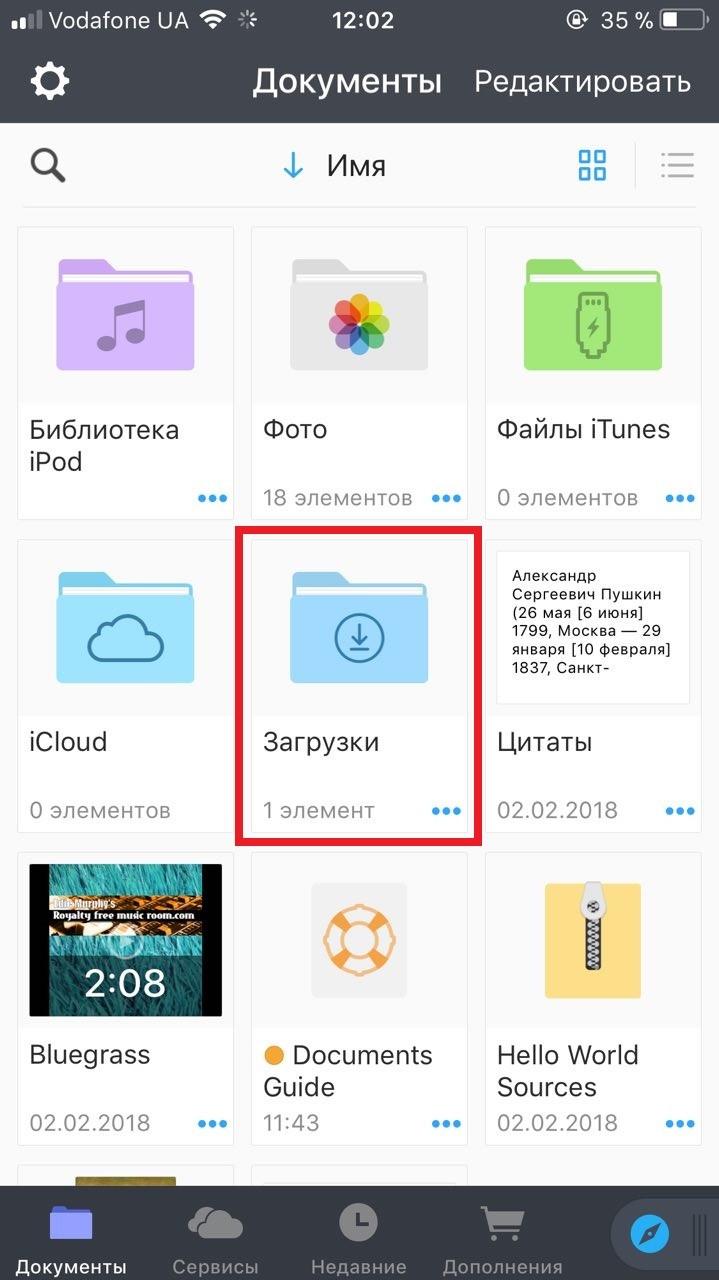
Загрузки в айфоне
Так куда же скачиваются файлы в айфоне? Разработчики операционный системы автоматизировали процесс загрузки так, что iOS сама распределяет документы по необходимым директориям диска для отдельного класса файлов. То есть музыка хранится в папке для музыки, а изображения в отдельных папках, с остальными также.
Обратите внимание! Загруженные на айфон файлы не хранятся в одном месте, а сортируются по папкам. Независимо от модели айфона, будь это s, se или xr процедура распределения скачанных файлов везде аналогична.
Файловые менеджеры – это программы, позволяющие получать доступ к некоторым папкам айфона и производить манипуляции с файлами. По умолчанию такие приложения не были предусмотрены. Но с появлением iOS 11 айфоны стали снабжаться приложением «Файлы», которое открывает доступ пользователю к папкам с контентом. Однако к системным файлам доступ остается закрытым. Альтернативой для любого менеджера загрузки может послужить iCloud Drive, который позволяет пользователю перемещать и удалять файлы. Но как известно, облако дает лишь 5 Гб свободного пространства. В отличие от iCloud Drive файловый менеджер использует пространство самого устройства, обладающего большим объемом памяти.
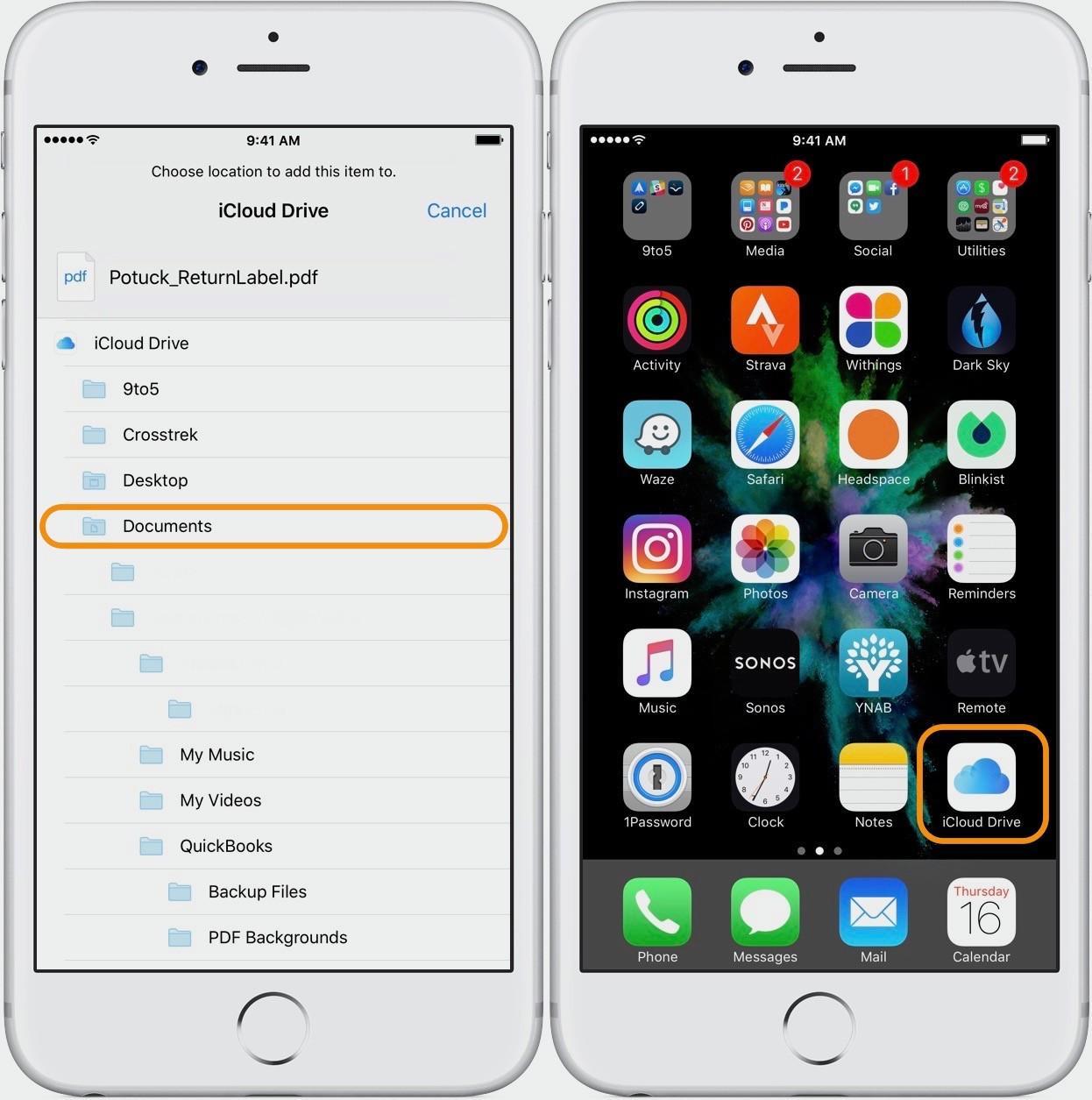
Файловые менеджеры позволяют производить манипуляции с файлами
Где папка «Файлы» в айфоне
Файловые менеджеры бывают двух типов: для смартфона и компьютера. Программа для айфона обладает меньшой функциональностью, чем компьютерная, открывая доступ лишь к загруженным файлам.
Компьютерная программа зачастую позволяет открывать и корневую папку смартфона. Именно корневая папка устройства задает изначальную директорию хранения файлов. Например, доступ к документу какого-либо приложения через корневую папку осуществляется так: /private/var/mobile/Applications. Фотографии с камеры сохраняются по следующему пути: /private/var/mobile/Media/DCIM/100Apple. Таким образом, присоединив устройство к компьютеру, можно проследить и узнать, куда сохраняются файлы в айфоне.
Касаемо приложения файловый менеджер, установленном на самом устройстве, здесь есть ограничения, но они упрощают доступ к загруженным файлам. Обычно приложения именуют папки таким образом: «Обои», «Фото», «Приложения», «Документы», «Почта» и так далее. Пользователю не нужно делать длинные пути через дочерние папки, чтобы найти необходимую информацию. Все просто: достаточно выбрать нужную папку и все файлы открываются перед глазами. При этом, пользователь может самостоятельно вытащить нужные ему данные и переместить их на стартовую страницу менеджера загрузки, чтобы они были всегда на виду.
Некоторые файловые менеджеры, в том числе и iCloud drive, предоставляют папку «Downloads» (загрузки). Но файлы попадают в нее за редким исключением – если их расширение не может прочитать ни одно приложение на смартфоне.
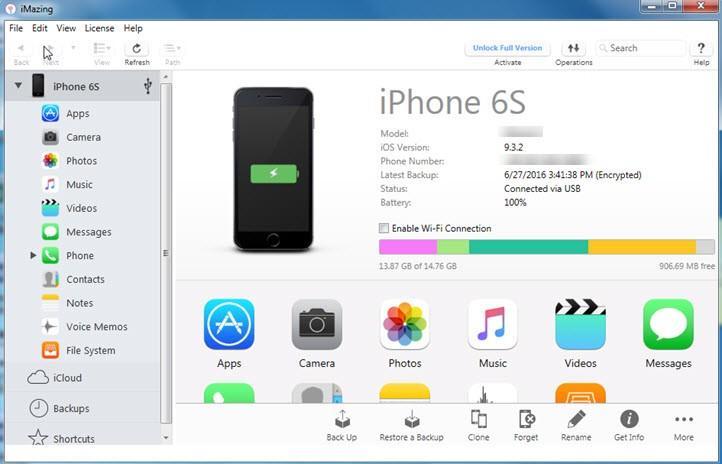
Где папка с файлами в айфоне
Обратите внимание! Некоторые модели айфонов относятся к классу джейлбрейк. Здесь пользователю доступны все папки системы. Однако открытость операционной системы не предусмотрена разработчиками. Обычно это гаджет, взломанный незаконным способом.
Куда сохраняется скачанная музыка
Как уже упоминалось ранее, чтобы найти скачанные файлы музыки, не стоит искать, где в айфоне папка загрузки. Музыка, как и все остальные поддерживаемые файлы, загружается в специально предусмотренную для нее директорию. Но стоит сразу ответить на вопрос – можно ли загружать музыку с компьютера простым копированием. Можно, но только через iTunes или iTools.
Данный способ огорчает пользователей, не позволяя им просто копировать музыку с компьютера. Но есть и достоинства у этих сложностей. Медиатека упорядочивается и все данные находятся на своих местах, позволяя встроенному проигрывателю корректно обращаться с музыкальными файлами.
Итак, загруженные музыкальные файлы попадают в следующую папку: /private/var/mobile/Media/iTunes_Control/Music. В этой же папке хранятся и фильмы. Рингтоны сохраняются по тому же пути, но не в папку «Music», а в «Ringtones».
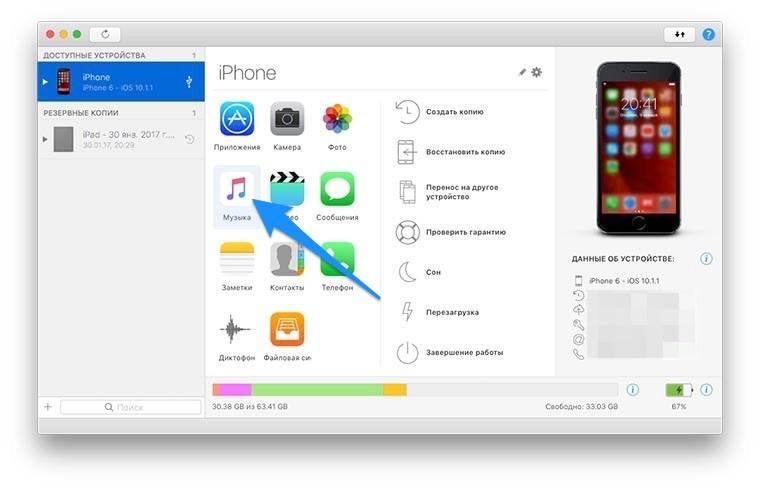
Куда сохраняется скачанная музыка в айфоне
Куда сохраняются документы на айфоне
Форматов различных документов огромное множество. Поэтому разработчики iOS не предусмотрели для них отдельную директорию по умолчанию. Загрузка документов осуществляется из интернета или компьютера. При наличии стандартного приложения «Файлы» или файлового менеджера, загруженные документы находятся в папке для загрузок или отдельно на рабочем пространстве. Затем их можно переместить в любую папку по усмотрению.
Обратите внимание! При отсутствии ранее перечисленных программ, проще всего отыскать загруженные документы в iCloud Drive. Здесь для них предусмотрена отдельная папка «Документы».

Где хранятся документы
Как посмотреть файлы на айфоне сохраненные или скачанные и переданные по блютузу
Где в айфоне найти загрузки файлов через блютуз или сохраненные другим образом? Как уже упоминалось ранее, операционная система сама сортирует контент по нужным папкам. Переданные через блютуз данные не являются исключением. Если это документ или файл не знакомого формата, то он попадает в отдельную папку «Загрузки» или находится вне папок.
При наличии файлового менеджера во время скачивания документа через интернет или передачи его через блютуз система оповещает об окончании загрузки. Нажав на это сообщение, можно не только посмотреть файл, но и переместить его в любую папку.
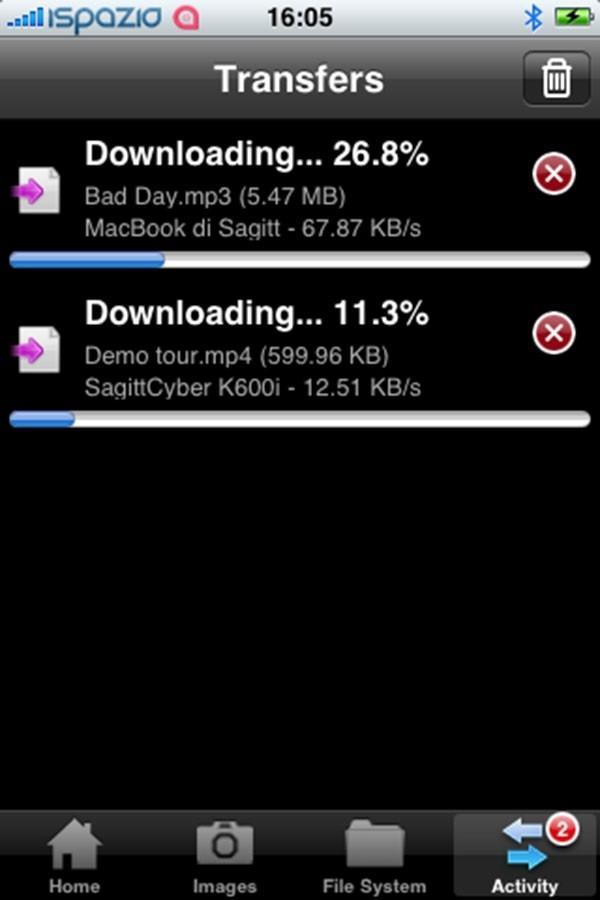
Как посмотреть переданные по блютузу файлы
Обратите внимание! Начиная с операционной системы iOS 7, Apple внедрила такую технологию как AirDrop. Она работает в связке с блютузом и Wi-Fi. Функция позволяет копироваться файлам между устройствами на большом расстоянии.
Описание популярных менеджеров загрузки для iPhone
В App Store можно скачать огромное количество менеджеров загрузки для айфона. Владельцу устройства уже не придется задумываться, куда сохраняются файлы на айфоне. Однако наибольшую популярность, ввиду приносящей пользы, получили несколько таких программ:
- iDownloader Pro. Данный продукт является универсальным помощником владельца айфона. Эта программа не только предоставляет широкие возможности по загрузке файлов и музыки, но обладает своим файловым менеджером. Здесь есть встроенный браузер, автоматически отключающий рекламу. Загрузки можно осуществлять в многопоточном режиме. Есть встроенный мультимедийный плеер для фонового воспроизведения музыки.
- Mr. Download. Данный продукт больше похож на дополнение к Safari. Ведь его работа тесно завязана на браузере, а именно на загрузках из него. Программа появляется в меню браузера, ссылка называется «Поделиться». Каждая загрузка из браузера активирует работу приложения, которое открывает перед пользователем окно с описанием загрузки и запрашивает на это разрешение. Приложение спрашивает о том, куда необходимо загрузить файл и начинает загрузку с демонстрацией ее статуса. Присутствует функция фоновой закачки и загрузки сразу нескольких файлов синхронно. Также программа способна осуществлять сохранение данных в облако.
- DManager Browser & Documents. Это браузер для айфона с наличием файлового менеджера. Пользователь может контролировать загрузку любого контента и указывать путь для сохранения. Это отдельный браузер, не являющийся расширением для традиционного. Также здесь присутствует функция блокировки всплывающих сообщений и баннеров. Браузер позволяет создавать множество вкладок и выполнять загрузки в многопоточном режиме. С помощью этого удобного приложения можно выполнять навигацию по папкам с файлами, создавать их, копировать, удалять и делать все, что доступно в обычных файловых менеджерах. Загрузки можно ставить на паузу при низкой скорости интернета.
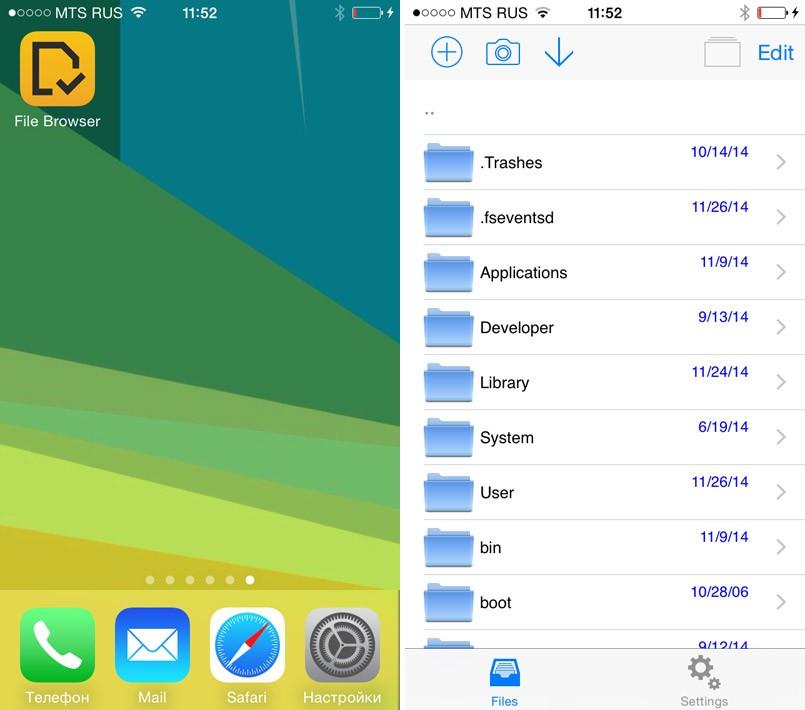
Популярные файловые менеджеры
В целом достаточно одного из выше перечисленных менеджеров загрузок. Функционально они все похожи, различие может быть в структуре и интерфейсе. Устанавливая правильное программное обеспечение на смартфон, можно сэкономить как пространство, так и личное время, исключая необходимость проводить длинные операции. Менеджер загрузок навсегда избавит пользователя айфона от лишних движений, особенно новичков, которые только осваивают все прелести работы с iOS.
Куда сохраняются приложения на айфоне из App Store
Казалось бы, что приложения, загруженные из App Store хранятся на рабочем столе. Ведь после загрузки сразу создается иконка. Но она является лишь ссылкой на запуск исполнительного файла приложения, а они находятся в папках устройства.
При использовании файлового менеджера айфона или облака можно увидеть папку с названием «Приложения» или «Applications», но компьютерная программа не позволяет просматривать некоторые системные файлы айфона. Поэтому путь к ним немного сложнее: /private/var/mobile/Applications. Файлы приложения, загруженные из стороннего ресурса, можно перемещать по папкам на выбор с помощью менеджера загрузок.
Обратите внимание! App Store автоматически устанавливает все файлы по умолчанию в нужную папку.
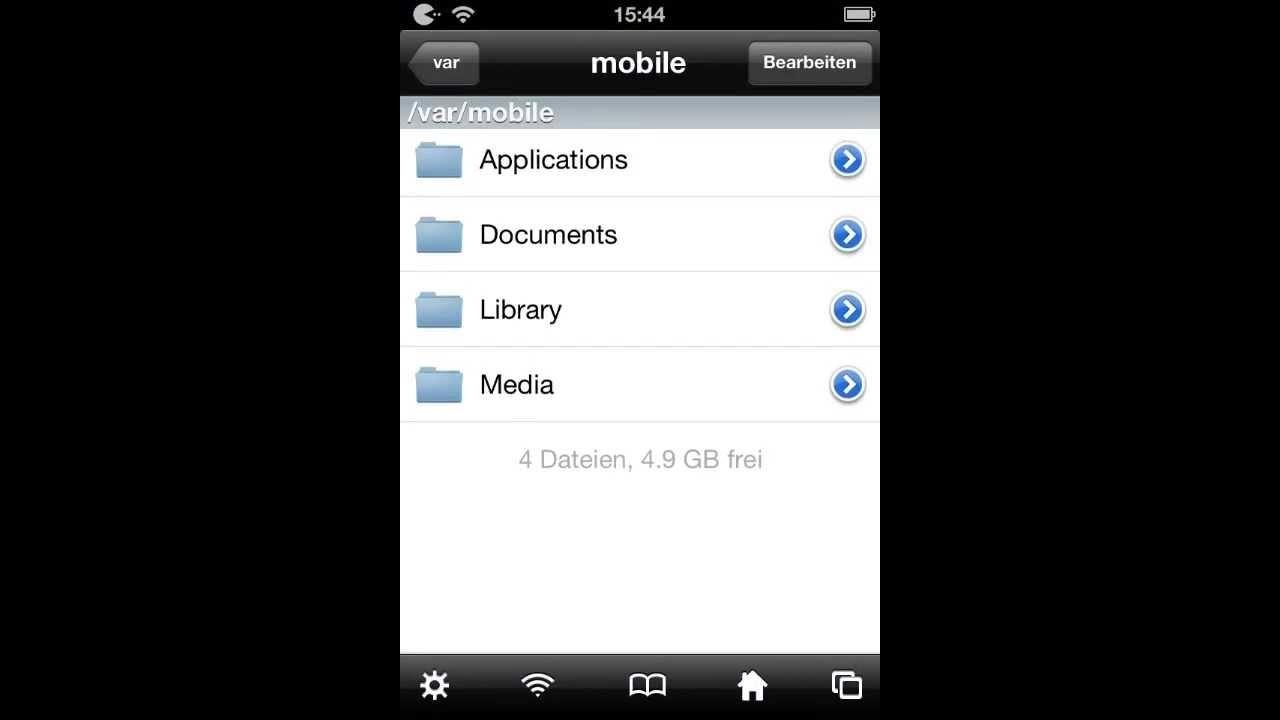
Куда сохраняются приложения из App Store
Что делать, если происходит сбой загрузки программы iPhone
Часто, совершая загрузку из App Store, можно заметить, что установка приложения или скачивание контента останавливается по непонятным причинам. Первая и самая распространенная – плохое соединение с интернетом. Поэтому, прежде чем загружать приложение, стоит убедиться в том, что сигнал с сетью стабильный.
Другой причиной сбоя скачивания программы в iPhone может послужить нажатие на иконку приложения во время его загрузки. При этом установка сразу прекратится. Может показаться, что приложение уже загрузилось. Однако работать оно не будет из-за недостатка файлов. Поэтому при загрузке любой программы из магазина следует быть внимательнее и лучше не трогать экран смартфона. Кстати, если пользователь коснулся иконки, то возобновить процесс загрузки иногда помогает еще одно прикосновение к этой же иконке. Если это не помогло, то необходимо перезапустить загрузку программы.
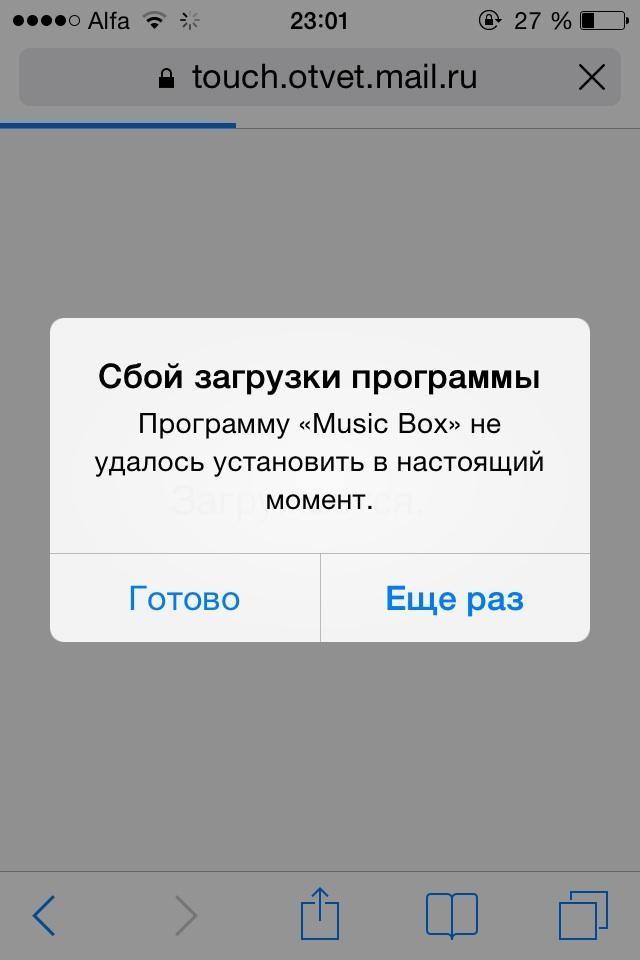
Что делать если произошел сбой загрузки
Почему при поиске файлов в айфоне появляется надпись, что данный объект больше недоступен App Store
Часто разработчики публикуют свои приложения в App Store. Пользователи загружают их и устанавливают на свой смартфон. Но иногда случается, что пользователь при поиске файлов приложения сталкивается с сообщением, что данный объект больше не доступен App Store. Этому есть свое объяснение.
Дело в том, что компания Apple удаляет некоторые приложения из магазина, которые не успели еще стать популярными. А происходит это потому, что они не соответствуют условиям App Store. Так сложилось, что проверка осуществляется не сразу, а через некоторое время. Так разрушаются мечты многих разработчиков, которые хотят сделать себе имя на своем приложении. Оно удаляется из магазина, а пользователь, у которого оно установлено, теперь видит данное сообщение.
Важно! В этом случае обновлений ждать не стоит, так как проекта уже не существует.
Но многие разработчики проделывают изменения, стараясь вписать приложение в рамки магазина. Программа снова возвращается в App Store. Но ее придется скачивать уже заново. И часто от этого есть польза: приложения обновляются и совершенствуются, так как разработчики снова прикладывают руки к созданию обновления.
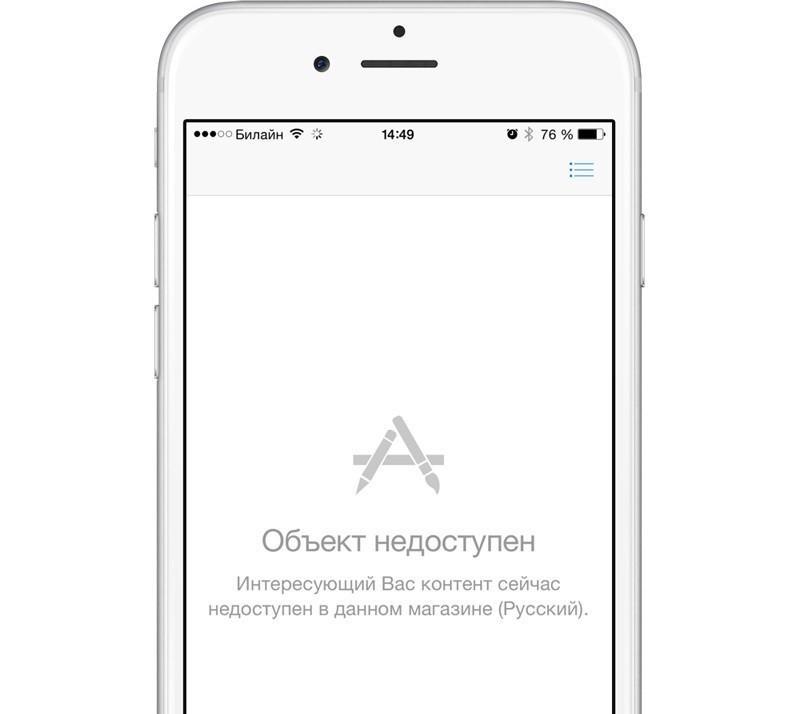
Почему объект App Store не доступен
Следовательно, владельцы iOS, начиная с версии 11, могут не загружать файловый менеджер. Он уже есть в смартфоне и называется «Файлы». Он позволяет передвигаться по папкам и совершать все традиционные операции с контентом. Если же такового нет, то файлы доступны в телефоне со взломанной операционной системой с функцией «Джейлбрейк».
В остальных случаях без установки файлового менеджера не обойтись, поскольку компания Apple скрывает от пользователей внутреннюю структуру операционной системы, предоставляя лишь облако с поверхностной навигацией по папкам, в которых содержатся изображения, музыка, видео, сообщения и прочая информация.
Как загрузить музыку на Айфон: 5 способов
Смартфоны Apple удобны во многих отношениях, но далеко не все знают, как загрузить музыку на Айфон. Официальный способ – с помощью iTunes, но он далеко не единственный. В этой статье мы расскажем о пяти актуальных методах закачки музыкального контента:
- С помощью iTunes.
- Посредством DropBox.
- Через VLC.
- Используя Google Play Музыка.
- С помощью eMusic.
Начнем с того, который рекомендует сама Apple.
Как загрузить музыку в медиатеку Айфон через iTunes
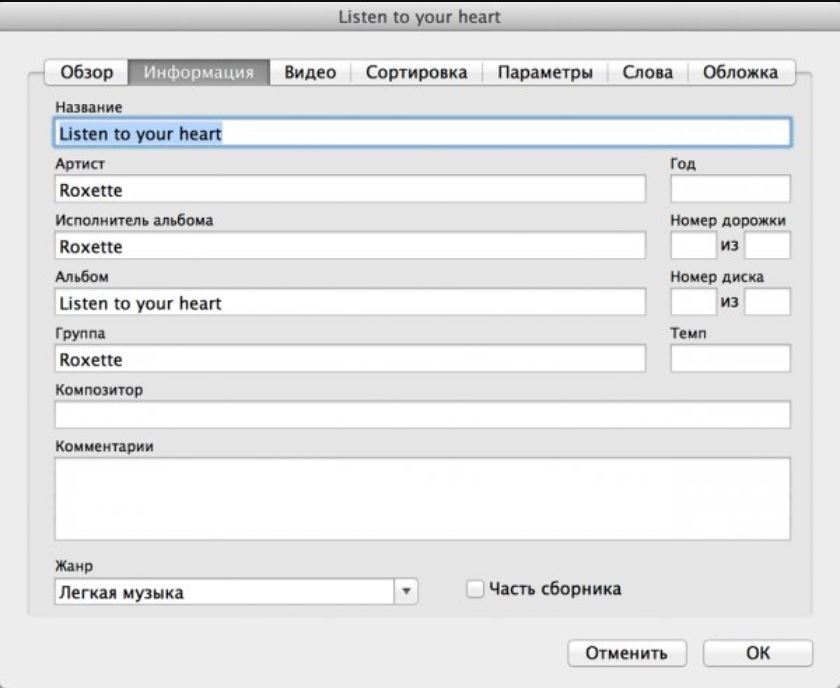
Не самый быстрый и удобный способ, но с точки зрения каталогизации наилучший, так iTunes позволяет прописать ID3-теги. Гибкий поиск, организация треков и группировка их после этого будет значительно проще. Более того, музыкальные дорожки можно будет настраивать, добавлять им красивые обложки и даже задавать независимые настройки эквалайзера. Рай для перфекциониста. Итак, что нам нужно сделать:
- Запускаем iTunes, предварительно обновив приложение до последней актуальной версии.
- Подключаем смартфон к компьютеру, после чего в панели «Вид» нажимаем «Отобразить боковое меню».
- Находим устройство, выбираем вкладку с музыкой.
- Перетаскиваем папки с музыкой или отдельные треки в правую панель, где будут ветки с описанием исполнителя, жанров, названия, рейтинга и т.д. Нажимаем синхронизировать.
- Запускаем официальное приложение Apple music на смартфоне и смотрим. Все треки должны появиться.
Здесь же можно настроить плейлисты и всё остальное. Настройка ID3-тегов осуществляется с компьютера или MacBook в приложении iTunes, так что, если вы хотите этим заниматься – не спешите отключать смартфон. Чтобы организовать коллекцию и настроить параметры воспроизведения, нужно перейти в «Сведения», а уже там увидите множество полей, доступных для заполнения. Таким образом реально загрузить музыку на Айфон 11 или любой другой.
Способ загрузки с помощью iTunes хорош по ряду причин:
- подходит как для Mac, так и для Windows;
- загруженные треки можно воспроизводить в фоне, даже если смартфон заблокирован и приложение свернуто;
- созданные плейлисты есть возможность слушать без подключения к Интернету;
- это официальный способ, рекомендованный самой Apple, поэтому никаких сложностей не возникнет.
Главный минус – способ нереализуем без компьютера или ноутбука. Ну и поддерживаемые iTunes форматы сводятся к пяти: MP3 (битрейт до 320 Кб/c) VBR, AAC, WAV, Audible.
Вам может быть интересно
Как загрузить музыку с компьютера на iPhone с помощью DropBox
DropBox – файловый хостинг с облачными серверами, в котором можно хранить любой медиаконтент. Зарегистрированные пользователи получают бесплатно несколько гигабайт. Объем хранилища увеличивается за деньги или бесплатно после приглашения нескольких друзей по реферальной ссылке. Сервис предлагает возможность прослушивания музыки при наличии подключения к Интернету, но нам он нужен как посредник. Что делаем:
- Регистрируемся или заходим в существующий аккаунт DropBox.
- Скачиваем мобильное приложение на iPhone, логинимся.
- Устанавливаем Дропбокс на ПК или MacBook, также заходим в аккаунт.
- Теперь просто закидываем в хранилище музыку или видео, дожидаемся синхронизации и готово.
- Берем в руки смартфон, открываем приложение и видим все загруженные ранее данные. Скачиваем или слушаем онлайн. Чтобы слушать в офлайне, нужно в настройках приложения включить «Доступ в авт. режиме». Тогда файлы из облака загрузятся на iPhone.
Если по какой-то причине нужно загрузить музыку на Айфон без Айтюнс, то этот способ рабочий. Но помните – настроить таким образом коллекцию, составить списки воспроизведения и расставить ID3-теги не получится. Это, можно сказать, костыль.
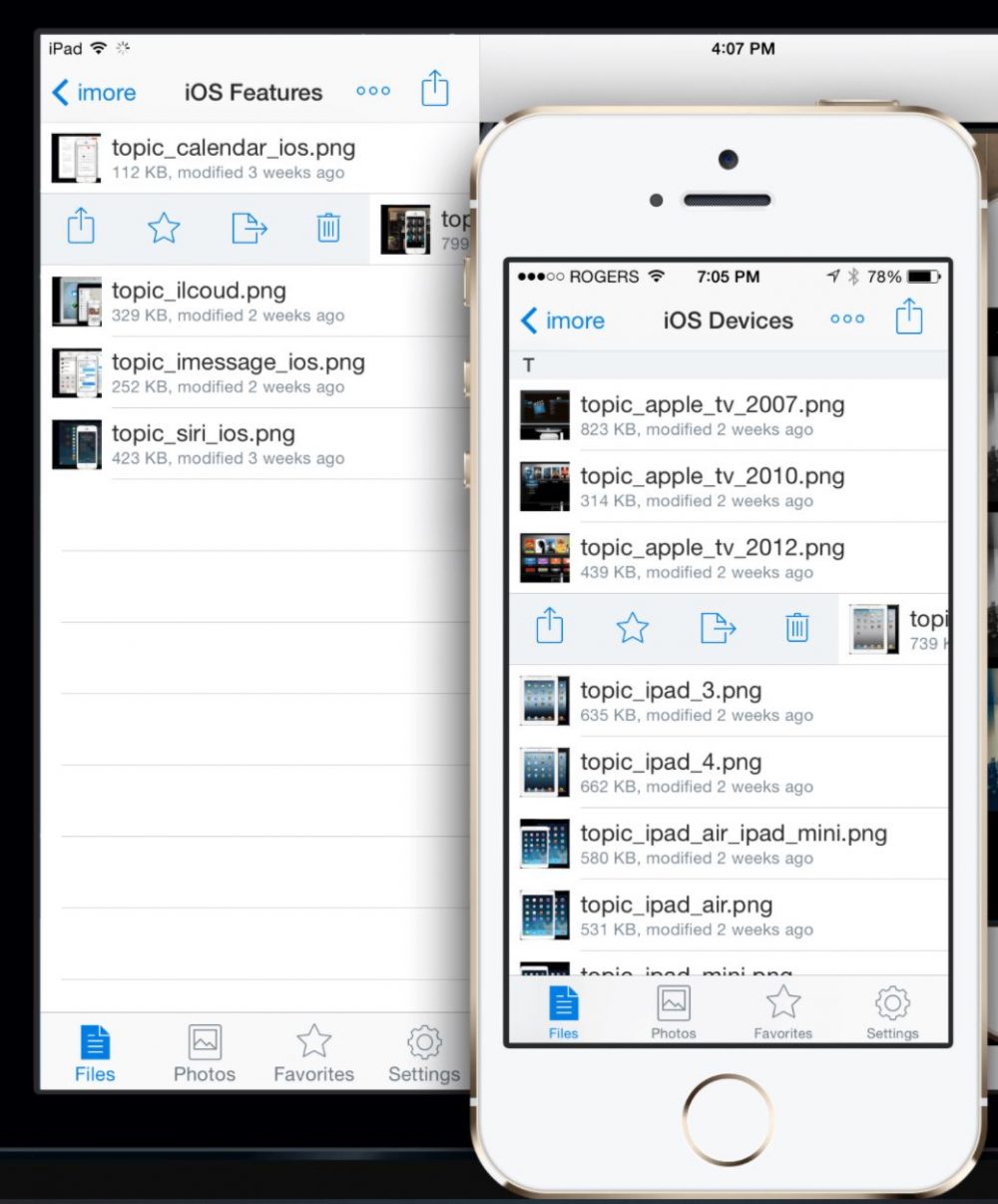
Преимущества использования DropBox:
- с помощью облака можно расширить собственную память смартфона и загружать туда все важные, но редко используемые файлы;
- доступна организация файлов по папкам, редактирование названия;
- музыка воспроизводится в фоне.
К минусам данного способа относят отсутствие возможности составления метаописаний, а переключаться между треками придется вручную. Поиск по исполнителям также не предусмотрен.
Вам может быть интересно
Как загрузить музыку на Айфон с компьютера с помощью VLC
Загружаем приложение VLC for Mobile из App Store, открываем. Переходим в настройки сети и включаем доступ через Wi-Fi. В результате этих действий начинает работать HTTP-сервер. Кладем iPhone на стол и не трогаем.
Важное условие: компьютер и iPhone должны быть подключены к одному и тому же маршрутизатору. Берем в руки ноутбук или садимся за комп, через браузер заходим по адресу, который указан в приложении VLC:
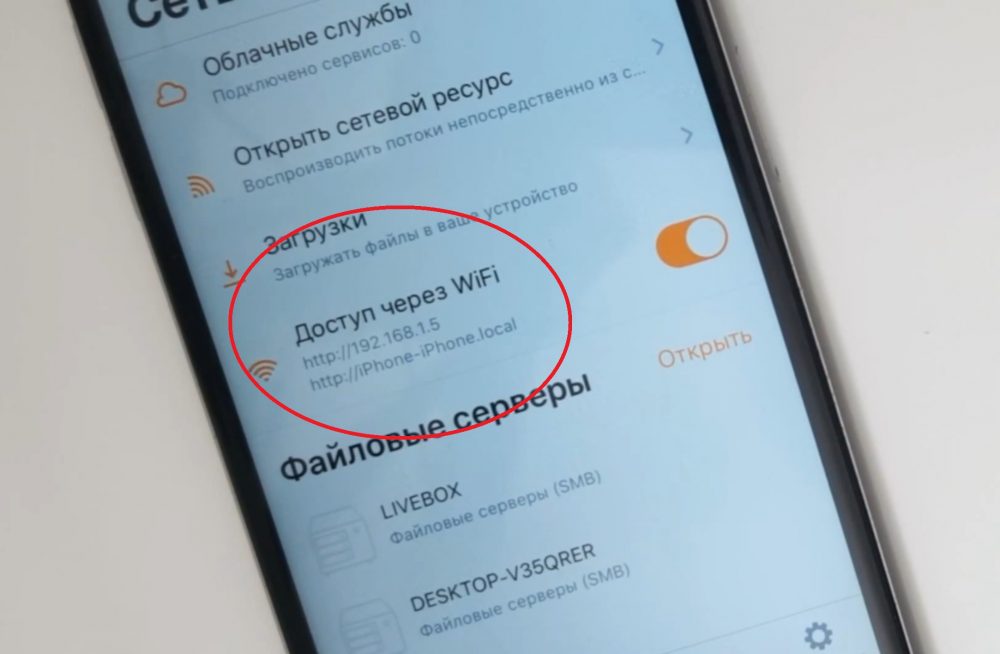
После этого открываем папку, в которой расположена музыка, и просто перетаскиваем её в открывшуюся вкладку браузера. Дальше пойдет процесс закачки, и когда он завершится, можете возвращаться к смартфону. Остается перейти в «Аудио» и выбрать нужные треки для прослушивания. Никаких проблем, все быстро, удобно и легко. Загруженные треки сохраняются внутри VLC на памяти iPhone, iCloud или DropBox под хранение приспособить не получится.
- музыку можно слушать без подключения к Интернету, потому что она хранится прямо на смартфоне;
- VLC for Mobile поддерживает практически все форматы аудио: AAC, AC3, ALAC, DTS, DV Audio, FLAC, It, MACE, Monkey’s Audio, MP3, MP4 и т.д.;
- можно бесплатно скачивать музыку из Интернета и загружать её на iPhone.
Единственный недостаток – этот способ может показаться сложным для тех, кто плохо разбирается в гаджетах. Не бойтесь пробовать и просто следуйте описанной выше инструкции.
Вам может быть интересно
Как слушать музыку на iPhone через Google Play Музыка
Google Play это бесплатное облачное хранилище с возможностью подписки, которое можно использовать вместо стандартной Apple Music. Скачивается приложение в App Store, а для его использования потребуется войти в аккаунт Google. При первичном запуске вы увидите пустую библиотеку, а добавление музыкальных композиций осуществляется через WEB-версию приложения или с помощью Music Manager для OS X или Windows 10. Программа способна автоматически загрузить выбранные композиции из iTunes или любой папки на компьютере.
Для прослушивания в офлайн Play Music позволяет скачивать музыку:
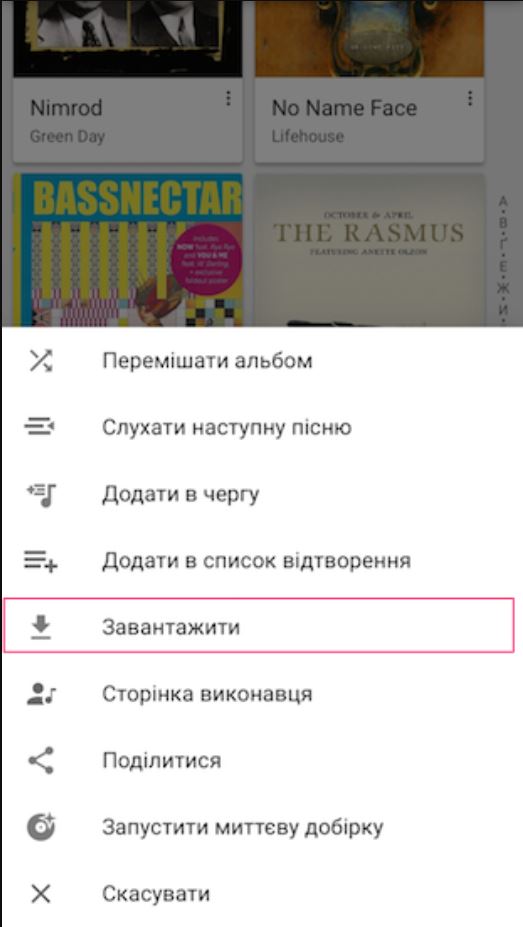
Google Play Музыка позволяет загружать до 50 000 треков в облако Google, а доступ к ним можно получить с любого iPhone, и никакой раздражающей рекламы.
Как загрузить музыку в медиатеку Айфон с помощью eMusic
Сервис работает похожим образом на Google Play Музыка, только для работы с ним вам не нужно устанавливать сторонние программы на компьютер или ноутбук. Делаем следующее:
- авторизуемся на официальном сайте eMusic;
- нажимаем на свою иконку, выбираем Upload Music;
- загружаем треки с ПК или ноутбука в Cloud-хранилище сервиса через браузер;
- устанавливаем приложение eMusic на iPhone, проходим авторизацию.
После авторизации вся загруженная ранее музыка отобразится в плейлисте и её можно будет скачать на смартфон.
Фото взяты из источников: unsplash.com.