
Найдите свой забытый пароль Apple ID на Windows / Mac / iPhone / iPad
Обновлено Лиза Оу / 02 марта 2021 г. 16:30
Если вы не можете вспомнить свой пароль Apple ID, вы заблокированы для всех служб Apple. Чтобы повторно войти в свою учетную запись Apple, вам лучше сначала найти забытый пароль Apple ID. Или вы можете использовать сторонние инструменты для восстановления и сброса пароля Apple ID, не отвечая на контрольные вопросы.

Из этой статьи вы узнаете, как легко найти пароль Apple ID на вашем телефоне или компьютере. Технической подготовки не требуется. Вы можете удалить и обойти блокировка активации iCloud самостоятельно легко и быстро.
- Часть 1. Лучший способ найти забытый пароль Apple ID на Windows и Mac
- Часть 2: Как найти пароль Apple ID на iPhone и iPad
- Часть 3: Часто задаваемые вопросы по поиску пароля Apple ID
1. Лучший способ найти забытый пароль Apple ID на Windows и Mac
Вы действительно можете сбросить пароль Apple ID с помощью iforgot и iCloud. Но если вы забыли и Apple ID, и пароль, вам лучше использовать FoneLab iOS Unlocker. Инструмент для удаления учетной записи Apple ID может удалить старую учетную запись Apple ID и создать новую учетную запись Apple ID. Вы можете удалить предыдущий идентификатор Apple ID и пароль, не предоставляя никакой личной информации. После ввода пароля экрана блокировки вы можете узнать и сбросить забытый пароль Apple ID напрямую.
- Удалите и измените Apple ID и пароль, не указывая свой адрес электронной почты, контрольные вопросы и другую связанную информацию.
- Обходите экран зависания блокировки активации iCloud и напрямую удалите свой старый Apple ID.
- Полная поддержка последних версий iPhone 15/14/13/12/11/XS/XR/X/8/7/SE/6s/6 и т. д. под управлением iOS 17 и более ранних версий.
- Совместимость с Windows 11/10/8.1/8/7/XP/Vista и Mac OS X 10.7 или выше (включая macOS 10.15 Catalina).
- Безопасный, чистый и простой в использовании для новичков и экспертов.

FoneLab Помогает вам разблокировать экран iPhone, удалить Apple ID или его пароль, удалить экранное время или пароль ограничения в секундах.
- Помогает вам разблокировать экран iPhone.
- Удаляет Apple ID или его пароль.
- Удалите экранное время или пароль ограничения в секундах.
Шаг 1 Бесплатно скачайте, установите и запустите FoneLab iOS Unlocker. Подключите устройство iOS к этому компьютеру с помощью USB-кабеля с молнией. Выберите Удалить Apple ID на экране дисплея.

Шаг 2 Нажмите «Доверие» на своем iPhone или iPad. Введите пароль блокировки экрана. Теперь вы можете нажать Пуск на экране удаления Apple ID. Средство для удаления Apple ID может полностью удалить Apple ID и пароль с вашего iPhone.

Шаг 3 Если вы ранее включали функцию «Найти iPhone», следуйте инструкциям на экране, чтобы сбросить все настройки. Не отключайте iPhone, пока не завершится процесс удаления пароля Apple ID.
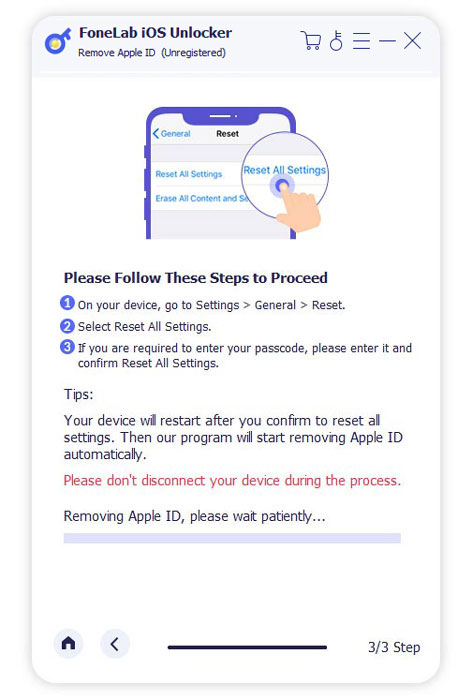
Примечание. Не удаляйте все содержимое и настройки, а также не обновляйте и не храните iPhone с помощью iTunes. В противном случае ваш iPhone может быть привязан к предыдущему Apple ID и даже заблокирован.
2. Как найти пароль Apple ID на iPhone и iPad
Если рядом нет компьютера, вы также можете найти и восстановить пароль Apple ID на своем iDevice. Вы можете посетить appleid.apple.com или iforogot.apple.com, чтобы разблокировать Apple ID без проводов. Позже вы сможете изменить пароль Apple ID в настройках iPhone легко.
Шаг 1 Выберите Забыли свой Apple ID или пароль на сайте AppleID. Или вы также можете получить страницу учетной записи Apple ID с iforgot.
Шаг 2 Введите данные своей учетной записи Apple ID. выбирать Продолжить двигаться дальше.
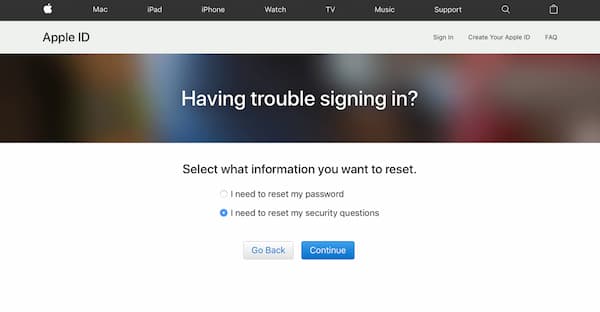
Шаг 3 Подтвердите свой день рождения. Выберите метод сброса пароля Apple ID между Получить по электронной почте и Ответить на вопросы безопасности.
Шаг 4 Получите ссылку для сброса пароля Apple ID со связанного адреса электронной почты. Или вы можете ответить на отображаемые контрольные вопросы и вручную сбросить пароль Apple ID.
3. Часто задаваемые вопросы по поиску пароля Apple ID
Можете ли вы найти пароль Apple ID, не меняя его?
Да. Вы можете ответить на контрольные вопросы или указать конкретный адрес электронной почты, связанный с вашим Apple ID. Это официальный способ найти потерянный Apple ID без изменения.
Что делать, если вы забыли свой Apple ID и пароль?
Если вы покупаете подержанный iPhone, но не можете связаться с предыдущим владельцем, вы можете запустить FoneLab iOS Unlocker, чтобы полностью удалить существующую учетную запись Apple ID с вашего устройства iOS.
Где найти страницу учетной записи Apple ID?
Щелкните значок Apple на компьютере Mac. В раскрывающемся списке выберите Системные настройки. Выберите свою учетную запись iCloud на боковой панели. Вы можете получить данные для входа в Apple iCloud. Или вы можете перейти в App Store и выбрать «Просмотреть мою учетную запись» в раскрывающемся списке «Магазин».
Доступно ли восстановление учетной записи Apple?
Если вы не можете предоставить достаточно информации об учетной записи Apple ID для сброса пароля Apple ID, вы можете обратиться за помощью к восстановлению учетной записи Apple. Однако из соображений безопасности сброс пароля Apple ID занимает несколько дней или даже больше.
Можете ли вы найти свой пароль Apple ID на другом устройстве Apple iOS?
Да. Вы можете сбросить свой пароль Apple ID на iPhone вашего друга или члена семьи. Загрузите приложение поддержки Apple на это устройство iOS. Выберите «Пароли и безопасность» в разделе «Тема». Нажмите «Сбросить пароль Apple ID», а затем «Начать». Позже выберите Другой Apple ID. Введите текущий Apple ID, который вы используете. Нажмите «Далее» и следуйте инструкциям на экране, чтобы найти забытый пароль Apple ID. Что касается пользователей iOS 9/10/11/12, вместо этого вы можете использовать приложение «Найти iPhone».
Заключение
Это все, чтобы найти пароль Apple ID на устройствах Apple Mac OS X и iOS. Ничего страшного, если вы забыли свой пароль Apple ID, вы все равно можете успешно разблокировать свою учетную запись Apple ID без пароля. Чтобы избавиться от двухэтапной проверки, контрольных вопросов и соответствующей электронной почты, вы можете запустить FoneLab iOS Unlocker, чтобы найти и сбросить пароль Apple ID. Если у вас все еще есть вопросы об удалении пароля Apple ID, вы можете связаться с нами.
FoneLab Помогает вам разблокировать экран iPhone, удалить Apple ID или его пароль, удалить экранное время или пароль ограничения в секундах.
- Помогает вам разблокировать экран iPhone.
- Удаляет Apple ID или его пароль.
- Удалите экранное время или пароль ограничения в секундах.
Статьи по теме
- Разблокировать Apple ID
- Обойти блокировку активации iCloud
- Инструмент разблокировки Doulci iCloud
4 простых способа увидеть пароли iCloud Keychain на устройствах Apple
Когда вам нужно поделиться паролями, сохраненными в Keychain Access, с другими или войти в учетную запись на планшете Android, как вы посмотреть пароли связки ключей iCloud на iPhone, iPad или Mac? Для пароля могут потребоваться различные буквы, цифры, специальные символы и т. д. Трудно легко запомнить детали. Итак, как вы просматриваете пароли iCloud Keychain для разных сценариев? Вот окончательное руководство.
- Часть 1: Как увидеть пароли iCloud Keychain на iPhone
- Часть 2. Как просмотреть пароли связки ключей iCloud на Mac
- Часть 3: лучший способ восстановить удаленные файлы на Mac
- Часть 4. Часто задаваемые вопросы о просмотре паролей в связке ключей iCloud
Часть 1: Как увидеть пароли iCloud Keychain на iPhone
Способ 1: как посмотреть пароли iCloud Keychain через настройки
Если вам нужно просмотреть учетные записи и пароли, сохраненные в связке ключей iCloud на MacBook или устройстве iOS, вы всегда можете найти их в Настройки приложение легко.
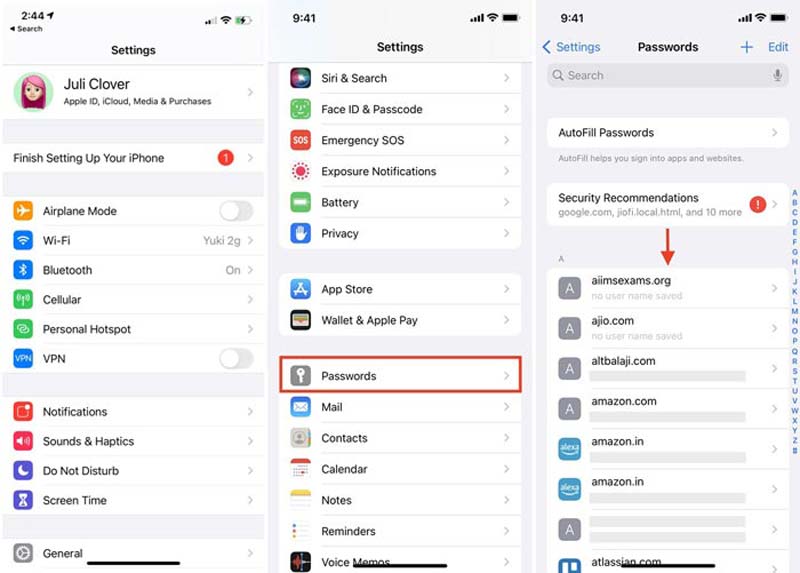
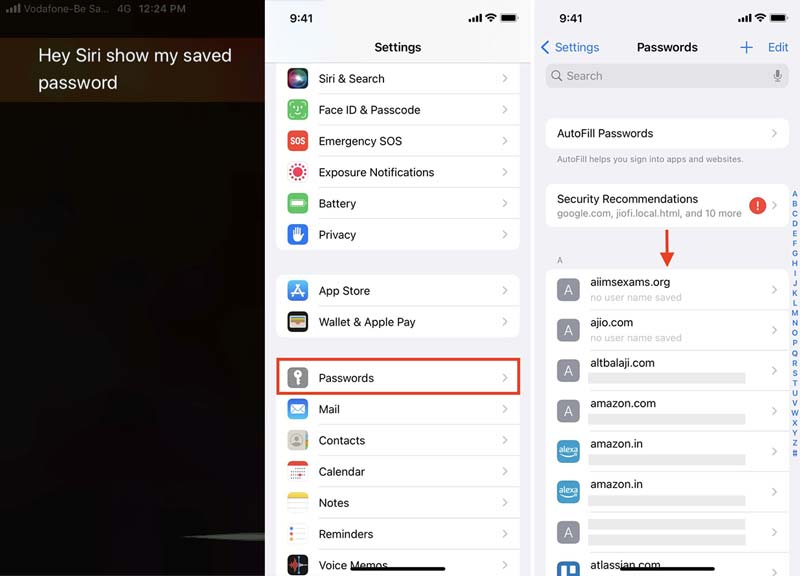
Перейдите в Настройки приложение на вашем iPhone и проведите пальцем вниз, чтобы найти пароли вариант. После этого вы можете нажать и выполнить биометрическую проверку или ввести пароль для входа в систему.
Вы можете увидеть все номера учетных записей и пароли, которые были сохранены в Keychain Password. Коснитесь имени пользователя или пароля, чтобы просмотреть соответствующие данные для входа в учетную запись.
Способ 2: как проверить пароли связки ключей iCloud с помощью Siri
Чтобы увидеть пароль связки ключей непосредственно на вашем iPhone, вы можете вызвать Siri с помощью простой голосовой команды; такие как покажи мой пароль от фейсбука . Он покажет пароль и данные учетной записи.
Сказать Привет сири чтобы активировать Siri на вашем iPhone. Попросите Siri предоставить пароль связки ключей с помощью голосовой команды. показать все мои пароли чтобы открыть приложение «Настройки» на вашем iPhone.
Выполните аутентификацию с помощью Face ID, Touch ID или кода доступа iPhone, чтобы увидеть пароль и сведения об учетной записи. После этого вы можете нажать на название веб-сайта, чтобы увидеть пароль в связке ключей iCloud.
Часть 2. Как просмотреть пароли связки ключей iCloud на Mac
Способ 3: как просмотреть пароль связки ключей в iCloud через Spotlight
Если вам нужно увидеть пароль связки ключей на Mac, вы также можете перейти в «Настройки», чтобы найти подробности. Он предоставляет другие возможности для получения желаемых паролей, хранящихся в связке ключей.
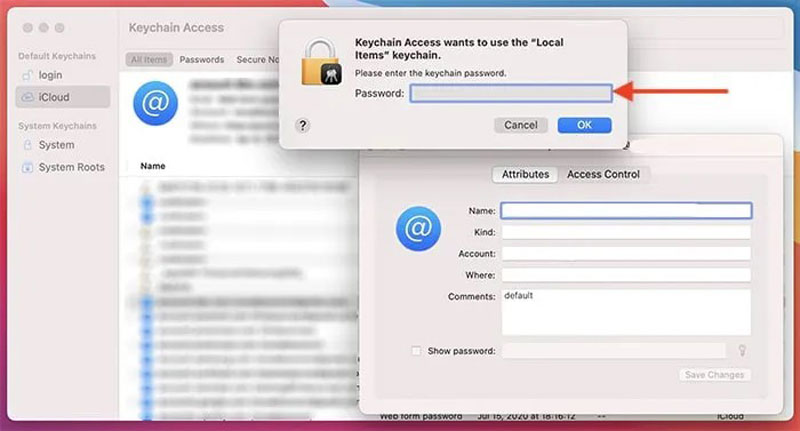
Откройте Прожектор в правом верхнем углу вашего Mac или удерживайте ярлык Command + Space напрямую и введите Связка ключей в поле поиска. Или нажмите Приложения , найти Утилиты И выберите Связка ключей .
Когда вы входите в интерфейс, который показывает пароль, дважды щелкните элемент цепочки для ключей, чтобы просмотреть подробную информацию о пароле учетной записи. Или используйте Поиск непосредственно для поиска паролей, которые вы хотите.
Отметьте поле рядом с Показать пароль внизу. Просто введите свой пароль для подтверждения авторизации. После этого вы можете увидеть полный пароль Keychain, отображаемый в поле пароля.
Способ 4: как просмотреть пароль связки ключей через Safari
Если вы не хотите использовать Spotlight, вы также можете использовать доступ к связке ключей в строке поиска, Safari — еще один часто используемый метод просмотра паролей в связке ключей iCloud.
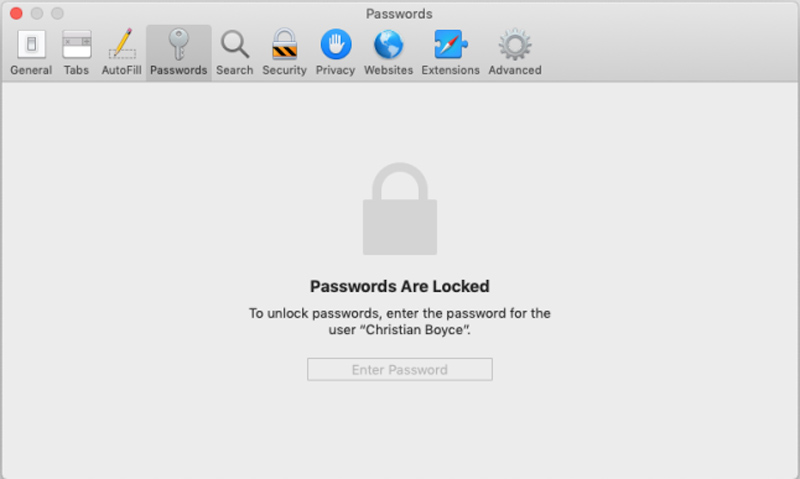
Найдите Safari на вашем MacBook, вы можете щелкнуть его в строке меню в левом верхнем углу, найти Рекомендации и коснитесь его. Затем вы увидите всплывающее окно и нажмите кнопку пароли значок напрямую.
Когда вы входите в интерфейс паролей, происходит аутентификация, требующая от вас выполнения Face ID или Touch ID. После аутентификации вы можете увидеть все пароли учетных записей в связке ключей.
Часть 3: лучший способ восстановить удаленные файлы на Mac
Если вы удалили примечания к своим паролям на Mac, вы можете использовать Mac Восстановление данных для восстановления удаленных файлов. Он позволяет вам извлекать файлы с компьютера, жесткого диска, флэш-накопителя, карты памяти, цифровой камеры и т. д. Он может восстанавливать пароли из Word, Excel, TXT и т. д. Вы всегда можете получить нужные файлы в несколько кликов.
119,773 Скачать
- Получить удаленный пароль из корзины, поврежденный жесткий диск, и т.д.
- Поддержка документов, аудиофайлов, видео, электронных писем, изображений и других файлов.
- Обеспечьте 2 различных режима сканирования для восстановления утерянного или удаленного пароля.
- Предварительно просмотрите восстановленные файлы с именем файла или эскизом.
Часть 4. Часто задаваемые вопросы о том, как сделать резервную копию связки ключей в iCloud
Как быстро получить доступ к паролю Keychain на вашем iPhone?
Когда нужно найти пароль в ICloud брелок часто вам просто нужно добавить пароли связки ключей в приложение «Ярлыки». Кроме того, вы также можете использовать ярлыки связки ключей на главном экране iOS. Это позволяет вам получить доступ к паролям на главном экране приложения.
Можно ли просмотреть пароль в связке ключей iCloud в Windows?
Да. Но у вас должен быть Apple ID с включенной двухфакторной аутентификацией, iCloud для Windows, Google Chrome/Microsoft Edge и пароли iCloud, чтобы настроить пароль iCloud перед просмотром паролей в связке ключей iCloud в Windows.
Как импортировать пароли связки ключей iCloud на Mac?
Помимо самостоятельного сохранения всех паролей на определенном устройстве, iCloud Keychain также может хранить пароли, импортированные другими устройствами. Перейти к Приложения папка из Утилиты приложение, откройте Связка ключей и нажмите Файл меню для импорта паролей.
Когда вам нужно посмотреть пароль в связке ключей iCloud, который является собственным менеджером паролей системы Apple, вот работающие методы как для macOS, так и для iOS. Если вы только что удалили папку для пароля, вы можете восстановить файлы обратно с помощью Mac Data Recovery. Если у вас есть какие-либо вопросы, вы можете оставить комментарий.
Что вы думаете об этом посте.
Рейтинг: 4.9 / 5 (на основе голосов 386) Подпишитесь на нас в
Более Чтение

Оставьте свой комментарий и присоединяйтесь к нашему обсуждению

Менеджер паролей iPhone
iPhone Password Manager — отличный инструмент для поиска всех паролей и учетных записей, сохраненных на вашем iPhone. Он также может экспортировать и создавать резервные копии ваших паролей.
Что делать, если забыл пароль от Apple ID. Лучшие способы восстановления
Забывчивость — штука вполне естественная. Особенно, если речь идёт о какой-то совсем уж специфической информации, с которой вы не взаимодействуете на ежедневной основе. Не знаю, как у вас, но забыть пароль от iCloud — для меня штука совершенно обычная. Причём неважно, придумал я его сам или сгенерировал с помощью менеджера паролей. В этом мало приятного, потому что ты сразу оказываешься будто связан по рукам и ногам, фактически лишаясь полного контроля над своим устройством. Хорошо, что существуют способы восстановить пароль от Apple ID.
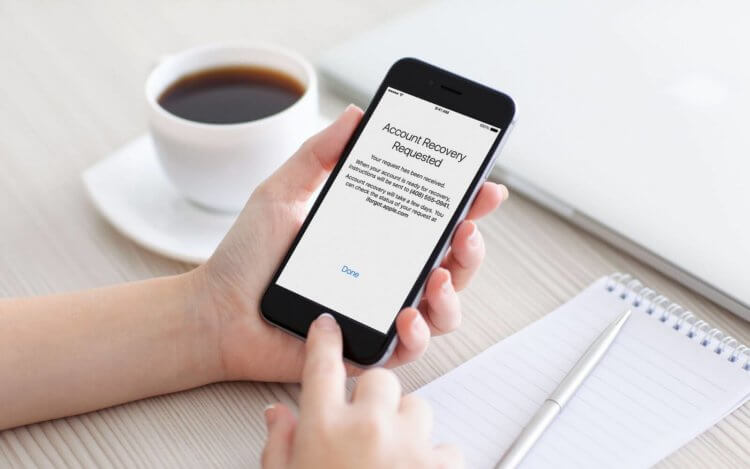
Забыли пароль от Apple ID? Нет ничего проще, чем восстановить учётную запись, а, если понадобится, то и сбросить её
Способы восстановления пароля от учётной записи Apple могут быть самыми разными в зависимости от ситуации и вводных данных. Например, если у вас есть доступ к номеру телефона, привязанному к учётке, то способ будет одним, а, если нет, то совершенно другим. Мы разберём наиболее распространённые проблемы входа в Apple ID, с которыми пользователи сталкиваются чаще всего, и предложим пути их решения.
Как отвязать Айфон от АйДи
Пароль от Apple ID, к которому привязан ваш iPhone, — это ещё более важная вещь, чем код разблокировки смартфона. Потому что от него зависит, сможете ли вы восстановить резервную копию, скачать приложения из App Store, войти в FaceTime и iMessage и, вообще, сделать многое из того, для чего требуется авторизация в iCloud. В таких случаях восстановление пароля Apple ID — просто неизбежно. Но если сбросить пароль не так сложно, то вот что делать, если забыл Apple ID, большинство просто не представляет. А всего-то и нужно, что воспользоваться PassFab iPhone Unlocker.
- Скачайте утилиту PassFab iPhone Unlocker на компьютер;
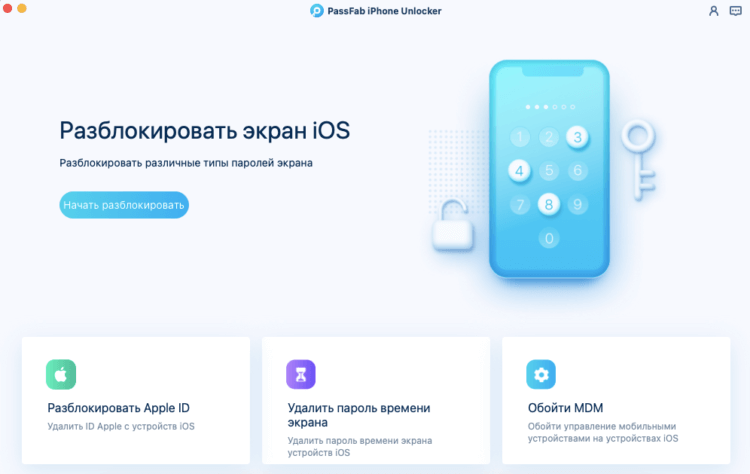
PassFab iPhone Unlocker позволяет отвязать iPhone от Apple ID
- Подключите iPhone к компьютеру по кабелю Lightning;
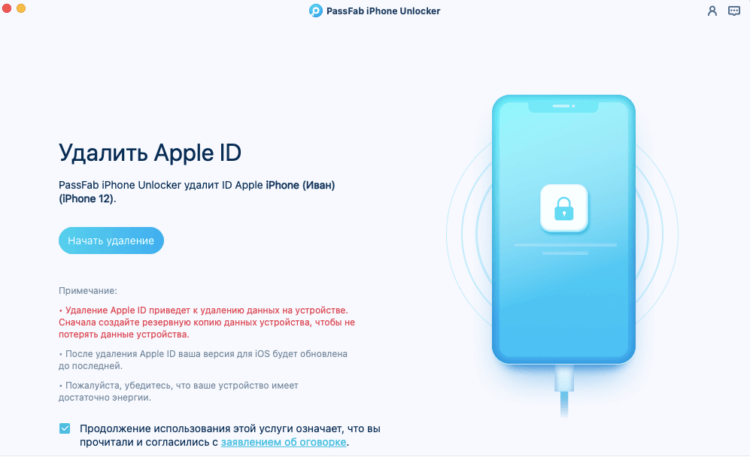
К этой процедуре рекомендуется обращаться, если вы забыли пароль и не можете его восстановить
- На главном экране нажмите «Разблокировать Apple ID»;
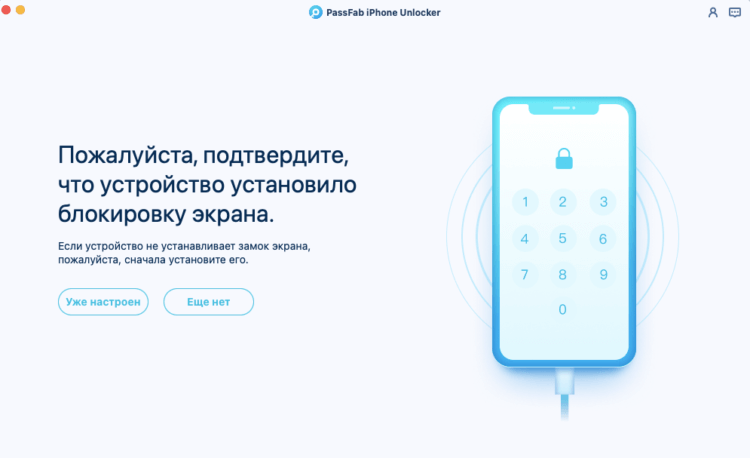
Последовательно следуйте инструкциям на экране
- На следующей странице нажмите «Начать удаление»;
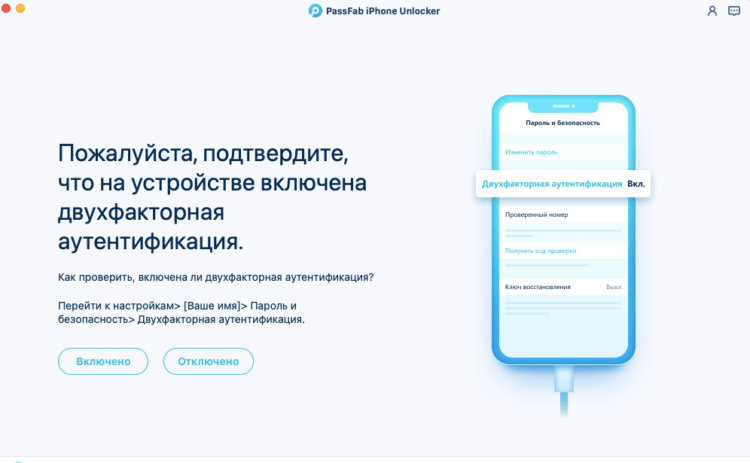
Отвечайте на вопросы утилиты верно, чтобы всё сработало
- Ответьте на вопросы, которые задаёт PassFab iPhone Unlocker;
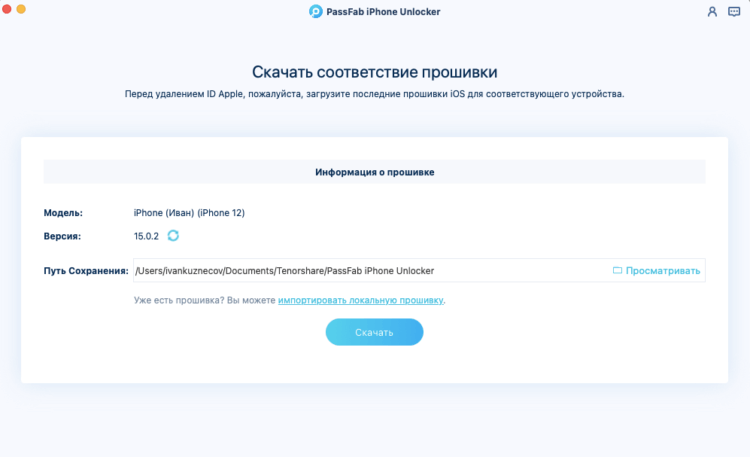
Скачайте актуальную версию iOS
- Скачайте актуальную версию iOS (без неё ничего не получится);
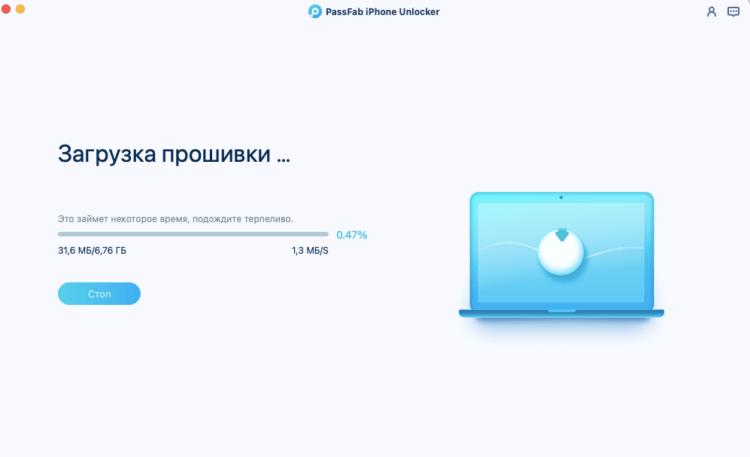
Без загрузки последнего обновления iOS ничего не получится
- Следуйте инструкциям на экране и дождитесь сброса Apple ID.
Сбросить Apple ID с помощью утилиты PassFab iPhone Unlocker несложно, но эта процедура предполагает полное удаление данных с вашего устройства. Поэтому, если вы планируете и дальше им пользоваться, то рекомендуется заранее сохранить резервную копию. Поскольку пароля от iCloud у вас нет, это можно сделать через iTunes, загрузив копию данных на компьютер. Во-первых, для этого не требуется авторизоваться в учётной записи Apple, а, во-вторых, потом будет проще восстанавливать утерянные в процессе сброса Apple ID данные.
Забыл пароль от iCloud. Что делать
Альтернативой данному способу является другой. Он предусматривает возможность не просто отвязать iPhone от Apple ID, а просто сбросить пароль и установить вместо него новый. Этот вариант пригодится тем, кто, во-первых, имеет доступ к привязанному номеру телефона, а, во-вторых, желает сохранить исходную учётную запись Apple на iPhone, чтобы пользоваться ей и в дальнейшем.
- Перейдите на сайт авторизации в Apple ID;
- Внизу нажмите «Забыли Apple ID или пароль»;

Восстановить Apple ID можно, даже если вы забыли пароль или сам Apple ID
- Введите электронную почту, привязанную к Apple ID;

Если вы помните Apple ID, вводите его и пропускайте следующий этап
- Если вы не помните Apple ID, нажмите кнопку «Найти его»
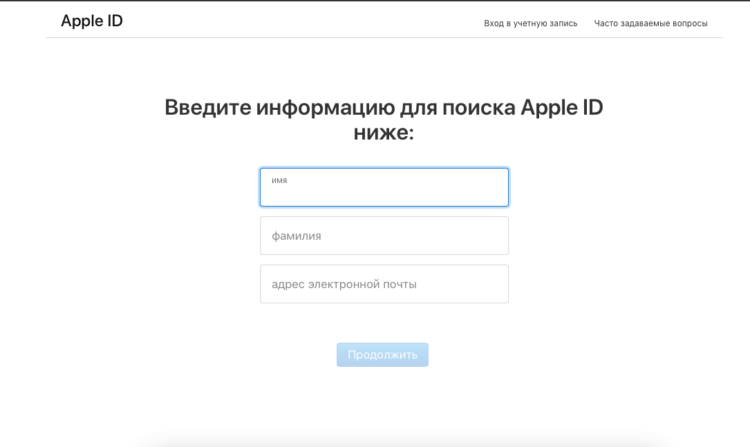
Если вы забыли Apple ID, его можно восстановить
- Затем введите привязанный телефонный номер;
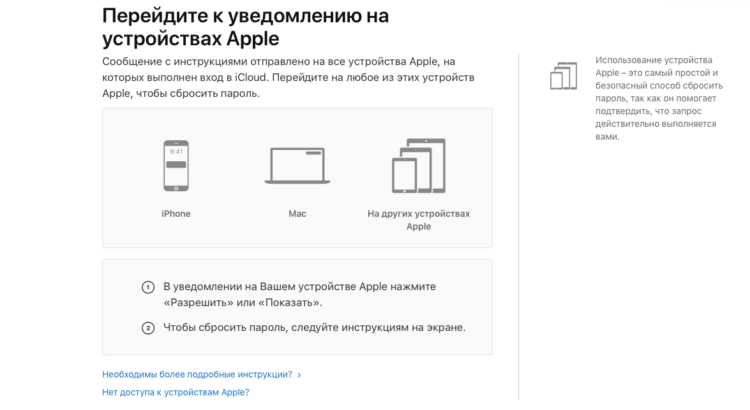
Подтвердите сброс на одном из своих устройств
- На любом из своих устройств подтвердите сброс;
- Сформируйте и введите новый пароль два раза.
Этот способ удобен своей простотой, но только при условии, что вы знаете номер телефона, привязанный к учётной записи Apple ID, и имеете доступ к доверенным устройствам в случае использования двухфакторной аутентификации. В случае, если ни того, ни другого нет, вам потребуется код проверки, который начинается с RK и состоит в общей сложности из 14 символов. Его рекомендуется записать при активации двухэтапной проверки и не терять на случай необходимости восстановить доступ к аккаунту Apple.
Если вы не забыли Apple ID полностью, включая пароль и сам логин, вам придётся сложнее, однако ничего нереального в том, чтобы восстановить аккаунт Apple, нет. Просто вам потребуется пройти дополнительные этапы проверки, чтобы Apple смогла убедиться в том, что вы являетесь реальным владельцем аккаунта. Для этого нужно назвать свои фамилию и имя, а также адрес электронной почты, которой вы пользуетесь — тогда Apple выдаст вам логин для учётной записи Apple ID.
Как восстановить Apple ID, если нет доступа к телефону
Третий способ восстановления Apple ID подойдёт пользователям, которые уже обновились до iOS 15 и которые могут заранее спрогнозировать, что они могут забыть пароль. Потому что воспользоваться им постфактум без предварительно подготовки уже не получится. Так что, если вы знаете за собой, что имеете склонность к забывчивости, то, пожалуй, вам следует продумать заранее путь к отступлению. А сделать это можно при помощи функции «Доверенные контакты».
- Перейдите в «Настройки» на своём iPhone;
- Нажмите на своё имя на самом верху экрана;
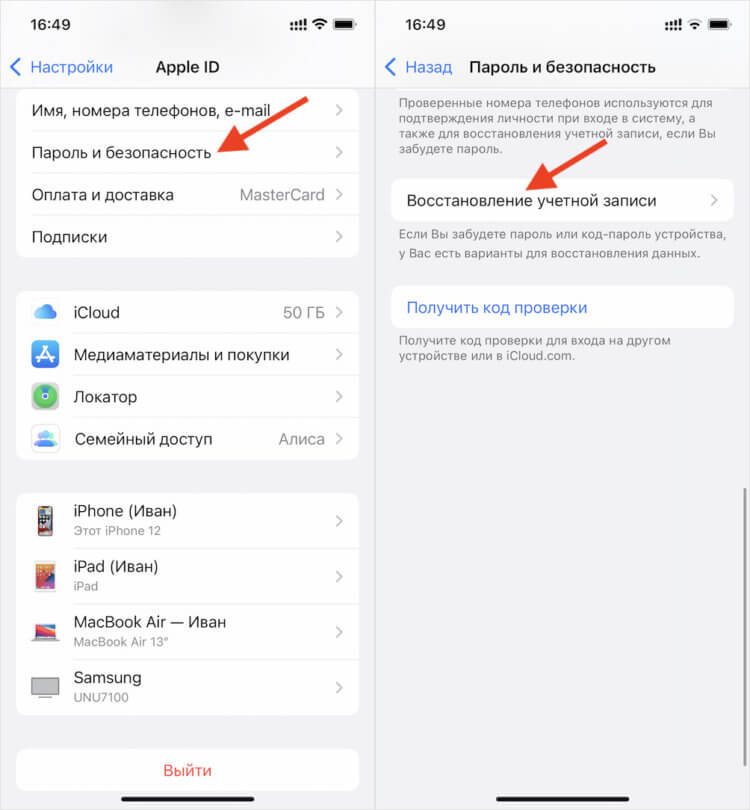
Вы можете выбрать доверенные контакты, которые помогут вам в восстановления учётной записи
- Выберите раздел «Пароль и безопасность»;
- Откройте «Восстановление учётной записи»;
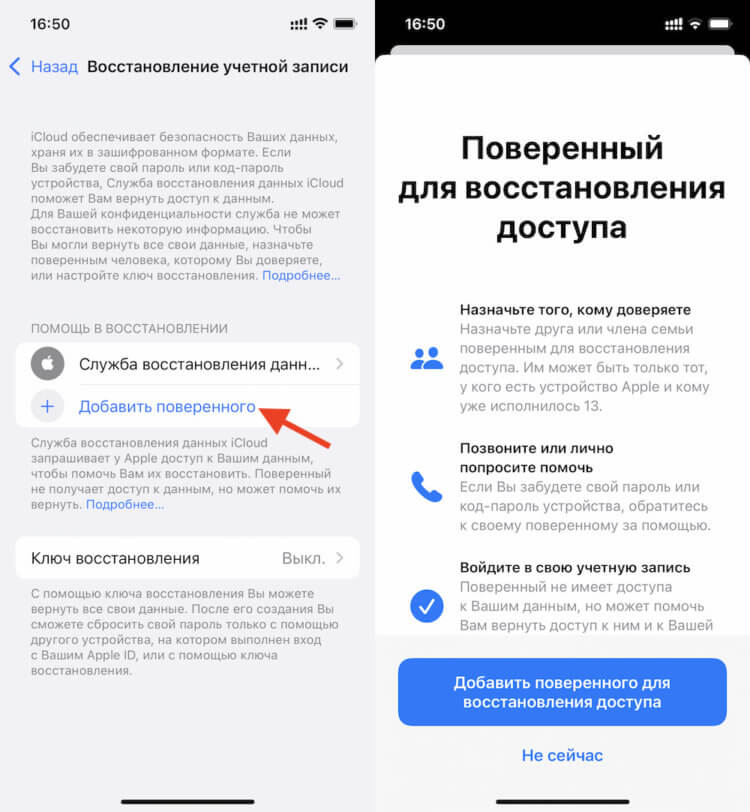
Этому пользователю придёт код восстановления для Apple ID, если вы вдруг забудете пароль доступа
- Нажмите «Добавить поверенного» и авторизуйтесь;
- Выберите пользователя из списка контактов, которому доверяете.
Теперь, если вдруг вы забыли пароль от Apple ID и не сможете получить доступ к iCloud, вы сможете обратиться к пользователю, которого добавили в список доверенных и запросить у него код разблокировки. После того, как вы добавите его в числе поверенных, он сможет сгенерировать код, который и позволит вам сбросить пароль от аккаунта. После этого вам будет предложено выбрать новую комбинацию — не пытайтесь придумывать её самостоятельно, а воспользуйтесь менеджером паролей. Так будет удобнее.
Часто задаваемые вопросы об iPhone
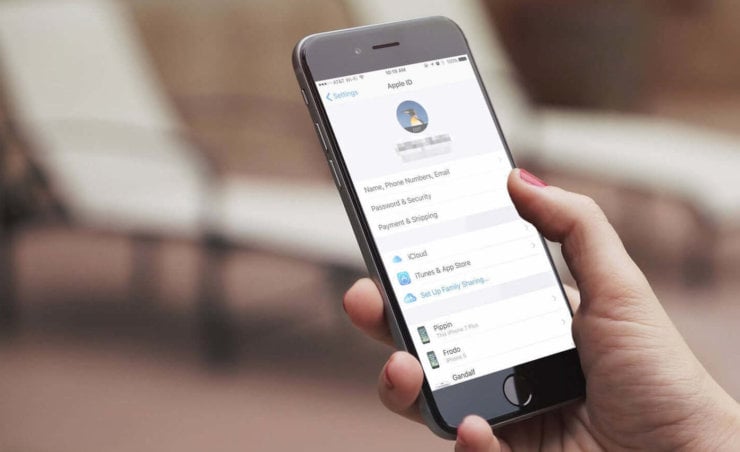
Восстановить учётную запись Apple можно, даже если вы забыли и логин, и пароль
Если вам лень читать всё и вы хотите просто понять для себя, как вести себя, если забыл пароль от Apple ID, предлагаю подвести итог всего вышесказанного в формате вопрос-ответ:
- Можно ли сбросить пароль от Apple ID? Да, можно. Это делается как минимум тремя способами, однако каждый из них подходит для конкретной ситуации.
- Как восстановить пароль от Apple ID? Если учётная запись принадлежит вам или у вас есть доступ к другим своим устройствам Apple и телефонному номеру, привязанному к учётке, вы сможете восстановить доступ через официальный сайт Apple.
- Забыл Apple ID, что делать? Если вы забыли Apple ID, Apple может вам его напомнить. Главное, чтобы вы знали имя и фамилию владельца и адрес электронной почты.
- Можно ли отвязать iPhone от Apple ID? Можно, но только с помощью специальной утилиты PassFab iPhone Unlocker, которая позволяет сделать это быстро и непринуждённо в домашних условиях.
- Можно ли восстановить пароль от Apple ID через iPhone друга? Да, можно. Такая возможность появилась в iOS 15, но предполагает, что вы заранее добавите в список доверенных контактов пользователей, которым доверяете на 100%.
Наши соцсети
Новости, статьи и анонсы публикаций
Как узнать Apple ID пароль
Существует несколько способов, с помощью которых можно восстановить и узнать забытый пароль Apple ID. Если у вас такое случилось, просто проследуйте следующим указаниям, и вы легко восстановите свой пароль к идентификатору Apple ID.

Итак, если вам известны ответы на контрольные вопросы, то узнать Apple ID не будет сложной задачей:
- 1.Переходите на страницу «Мой Apple ID» (appleid.apple.com/ru);
- 2.Далее следует нажать на опцию «Управление Apple ID», а после этого «Забыли пароль»?;
- 3.Вводите свой идентификатор Apple ID и переходите далее, нажав соответствующую опцию;
- 4. Выбираете метод аутентификации под названием «Ответьте на контрольные вопросы» и переходите далее;
- 5. Указываете свою дату рождения, которая связана с вашим идентификатором, жмете на кнопку «Далее» и отвечаете на контрольные вопросы;
- 6. Ответив правильно, у вас появляется возможность ввести и подтвердить свой новый пароль; Важный момент. В самом конце нажмите опцию «Сбросить пароль».
Способ №2. Если вы можете зайти на свой e-mail, который связан с идентификатором Apple ID, то следуйте такой инструкции:
- 1. Осуществляеете переход на appleid.apple.com/ru;
- 2. Аналогично, как и в первом способе, жмете «Управление Apple ID», а после этого «Забыли пароль»?;
- 3. Далее вводите свой идентификатор Apple ID и двигаетесь на слудующую страницу;
- 4. Выбираете метод аутентификации под названием «Аутентификация по e-mail» и жмете на клавишу «Далее»;
- 5. Заходите на свою электронную почту, которая связанна с вашим идентификатором Apple ID, и ждете, пока вам придет сообщение от Apple. Оно обычно приходит мгновенно. Открываете его и жмете опцию «Сбросить пароль Apple ID»;
- 6. На странице «Мой Apple ID», которую вам открыло, вводите свой новый пароль и подтверждаете его, а после этого жмете «Сбросить пароль».
Остался третий способ, как восстановить пароль Эпл Айди.
Этот способ действует тогда, когда у вас включена двухэтапная проверка. В этом случае, чтобы восстановить пароль, надо проследовать таким указаниям:
- 1. Заходите на страницу «Мой Apple ID»;
- 2. Все то же самое, что и в предыдущих способах — жмете «Управление Apple ID», а после этого «Забыли пароль»?;
- 3. Забиваете в свободное поле свой идентификатор Apple ID и жмете кнопку «далее»;
- 4. Для подтверждения своей личности вводите ключ восстановления, который вы получили в процессе двухэтапной проверки (http://support.apple.com/kb/HT5570?viewlocale=ru_RU);
- 5. На доверенное устройство, которое связано с идентификатором Apple ID, служба поддержки Apple ID отправит код подтверждения. Вам нужно будет просто ввести его;
- 6. Далее все по стандарту — вводите свой новый пароль, подтверждаете его и жмете «Сбросить пароль».
Если вы не имеете ключа восстановления или доступа к доверенному устройству, вы не можете совершить аутентификацию, входя в систему с помощью двухэтапной проверки, тогда прочтите вот эту статью — http://support.apple.com/kb/HT5577?viewlocale=ru_RU. Если нужно создать Apple ID без карты перейдте по ссылке.
Если же у вас вообще ничего не получается с восстановлением пароля, то тогда перейдите на страницу поддержки идентификатора Apple ID — http://www.apple.com/ru/support/appleid и поменяйте Эпл Айди.
Если у Вас не получается что то сделать самостоятельно, то советуем обратится в скорую компьютерную помощь — pchelp24.com, приемлемые цены, опытные специалисты, бесплатный вызов и диагностика.