
Как добавить GIF в Telegram
Гифки в Телеграм помогают передавать свое настроение в переписках в Telegram, а также делают общение более эмоциональным и наполненным. А как добавлять гифки в сообщениях в Telegram, рассказывает Prostobank.ua.
Для того, чтобы отправить гифку другому пользователю мессенджера Telegram, необходимо сделать следующее:
- Запустить приложение Telegram на своем мобильном устройстве
- Открыть чат с человеком, которому вы хотите отправить GIF
- Нажать на значок для отправки стикеров и GIF (находится в правой части строки для ввода текста сообщения)
- Нажать «GIF»
- Выбрать гифку, которую вы хотите отправить и нажать на нее
Если среди представленных гифок не нашлось той, которую вам хотелось бы отправить, найдите новые. Для этого воспользуйтесь поиском.
Как загрузить гифку в телеграм
Будь в курсе последних новостей из мира гаджетов и технологий
iGuides для смартфонов Apple
Как сделать GIFку из видео с помощью Telegram

Георгий Лямин — 5 марта 2021, 20:30

GIF-анимация уже встала на один уровень с эмодзи в онлайн-общении. Изображения с движением превратились в средство самовыражения. Несмотря на свою популярность за последние несколько, формат очень старый. В этой заметке мы расскажем как превратить любой видеоролик в GIFку.
GIF — Graphics Interchange Format, он же формат для обмена изображениям. Эта разновидность изображений способна хранить сжатые данные без потери качества, но не более 256 цветов. Формат был разработан 1987 году. Стоит отметить, что общепринятое произношение «гиф» или «гифка» — не верны, поскольку создатели называли его «джиф».

Как переделать видео в GIF с помощью Telegram?
В приложении мессенджера предусмотрена встроенная возможность трансформации видео в GIFку. Работает она следующим образом:
- В любом чате выберите видеофайл для отправки.
- В окне редактирования ролика нажмите на значок громкости.
- Таким образом будет удалена звуковая дорожка и видео будет отправлено в формате GIF.
Как создать GIF анимацию в Telegram
Порой возникает желание разнообразить свое общение в мессенджере Телеграм. Когда маски на фото и буйство стикеров уже не доставляют радости, на помощь приходит GIF анимация в Telegram. Создать GIF анимацию в мессенджере Telegram не составит труда. Следуете этим простым шагам.
- Для начала откройте любой чат в мобильной версии мессенджера. Затем выберите функцию отправки видео.
- Начните запись видео длительностью в несколько секунд. При необходимости вы всегда сможете обрезать отснятый видеофрагмент и выбрать качество воспроизведения для него.
- В режиме редактирования вам нужно отключить звук в видео, кликнув на иконку с микрофоном.
- В результате вы получите видеофайл, формат которого будет MP4. При нажатии на него видео начнет свое воспроизведение.
Теперь ваша видеозапись будет отправлена в чат формате GIF. К тому же отправленный файл будет воспроизводиться автоматически по кругу.
Данный ресур является неофициальным сайтом фан-клуба приложения Telegram. Все текстовые, графические и видео материалы взяты из окрытых источников и носят ознакомительный характер. В случае возникновения споров, претензий, нарушений авторских или имущественных прав, просьба связаться с администрацией сайта.
Как сохранить GIF из Telegram
Вам прислали забавную гифку в Telegram? Оставьте ее для дальнейшего использования, чтобы не потерять. Но для этого вам нужно знать, как загрузить GIF-анимацию из Телеграма на телефон или компьютер.
Скачать гифку на мобильное устройство
Самое простое, что можно сделать, это сохранить файл в избранном. Для этого нужно:
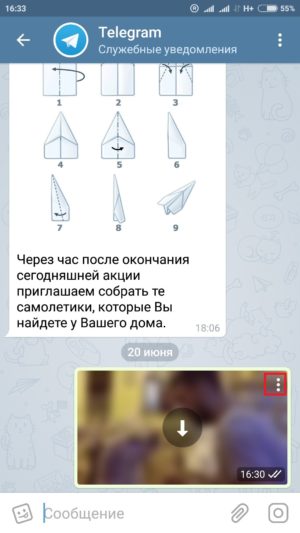
- Открыть гифку и нажать на три точки сверху.
- Выбрать раздел «Переслать» и указать «Избранное».
- Также вы можете поделиться файлом в своих соцсетях, отправив его самому себе сообщением.
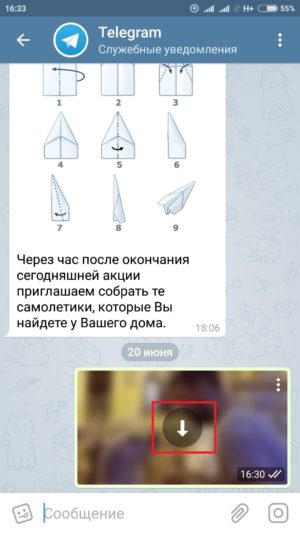
Также можно сохранить GIF в память телефона. Если у вас не включена функция автоматического сохранения файлов в Telegram, нажмите на стрелочку по центру изображения, чтобы скачать его на телефон. В таком случае найти файл можно будет в памяти телефона в папке с названием мессенджера.
Скачать GIF на ПК
В приложении Telegram для компьютера сделать это можно так же двумя методами:

- По тому же принципу, что и для телефона, сохранить в «Избранном».
- Скачать в память вашего ПК. Для этого просто кликните ПКМ по гифке и выберите «Сохранить как». Укажите папку, где хотите оставить этот файл и нажмите «Сохранить».
Вы также можете создать GIF анимацию в Telegram и загрузить ее на свое устройство.
Данный ресур является неофициальным сайтом фан-клуба приложения Telegram. Все текстовые, графические и видео материалы взяты из окрытых источников и носят ознакомительный характер. В случае возникновения споров, претензий, нарушений авторских или имущественных прав, просьба связаться с администрацией сайта.