
Сохранение и загрузка конфигураций
Система позволяет сохранять конфигурацию прикладного решения в виде файла и загружать конфигурацию из файла, полностью заменяя существующую конфигурацию.
Сохранение конфигурации
Сохранение конфигурации прикладного решения в файл на диске может быть использовано для создания новой конфигурации прикладного решения, основу которой составляет текущая конфигурация, или для последующего сравнения и объединения с другими конфигурациями. Конфигурация сохраняется в файл с расширением *.cf.
Загрузка конфигурации
Загрузка конфигурации из файла позволяет полностью заменить текущую конфигурацию прикладного решения на конфигурацию, сохраненную в файле. Этот режим может использоваться в случае, когда текущая конфигурацию должна быть полностью заменена на другую конфигурацию или при создании новой конфигурации прикладного решения, основу которой составляет загружаемая конфигурация.
Выгрузка и загрузка конфигурации в файлы
Механизм выгрузки и загрузки конфигурации в файлы позволяет осуществлять полную выгрузку/загрузку конфигурации (модулей, макетов, прав доступа, справочной информации и картинок) в указанный каталог в виде набора файлов:
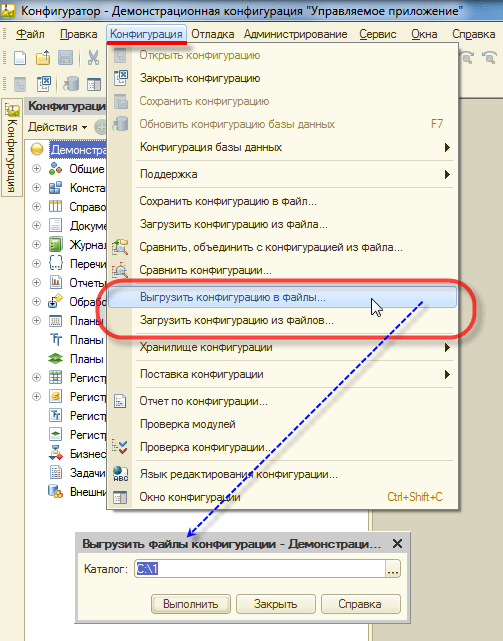
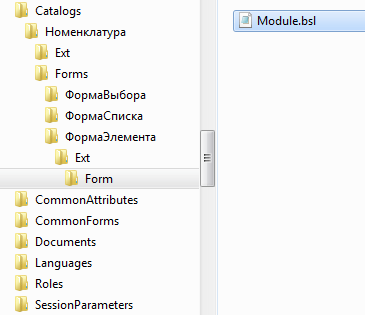
Конфигурация выгружается в набор файлов разного типа: xml, html, bin, bsl и так другие. Тип файла соответствует содержимому. Например, структура объекта конфигурации Справочник выгружается в файл xml, а модуль объекта этого справочника — в текстовый файл с расширением bsl..
Выгрузка осуществляется в иерархический формат, который позволяет избавиться от очень длинных имён файлов.
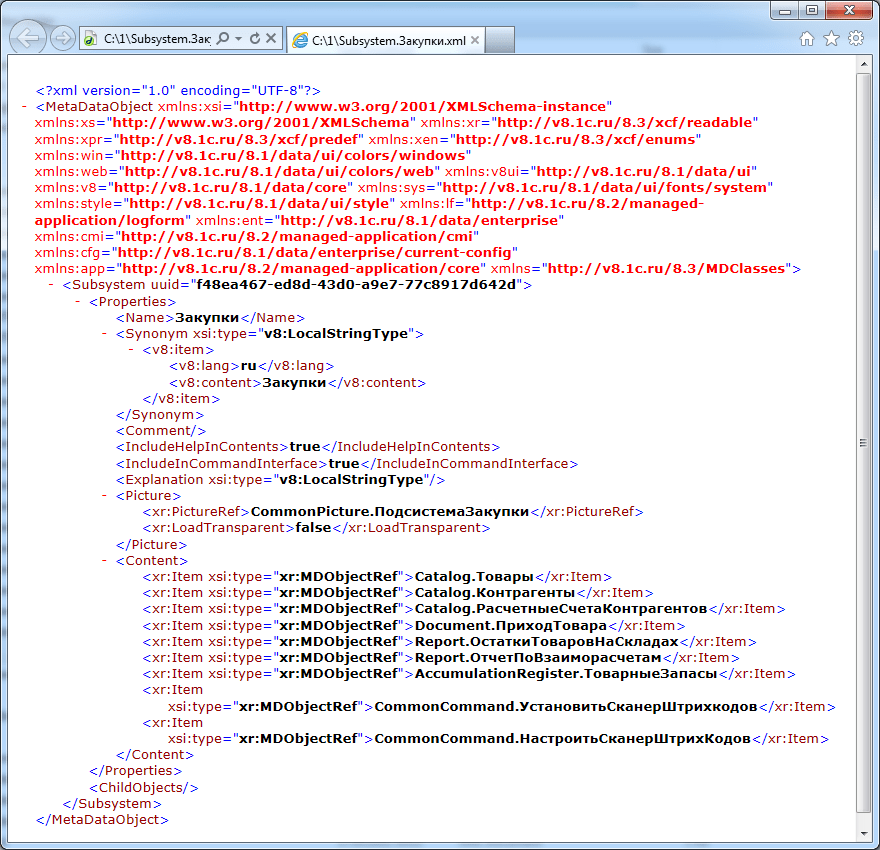
Благодаря использованию XML можно выполнять обработку и анализ конфигурации как программными средствами, так и вручную.
Поддерживается инкрементальная выгрузка. Она сокращает время выгрузки за счёт того, что выгружаются только те файлы, которые были изменены с момента предыдущей выгрузки. Аналогичным образом выполняется и инкрементальная загрузка.
Выгрузка и загрузка файлов конфигурации также возможна при запуске конфигуратора в пакетном режиме или в режиме агента.
Загрузка конфигурации 1С из файла
В этой записи мы рассмотрим, как можно загрузить конфигурацию из файла на примере загрузки конфигурации 1С 8.3. Для загрузки конфигурации Вам необходимо открыть 1С:Предприятие в режиме конфигуратора.
После открытия конфигуратора, необходимо убедиться, что пункт «Загрузить конфигурацию из файла…» в подменю «Конфигурация» доступен.
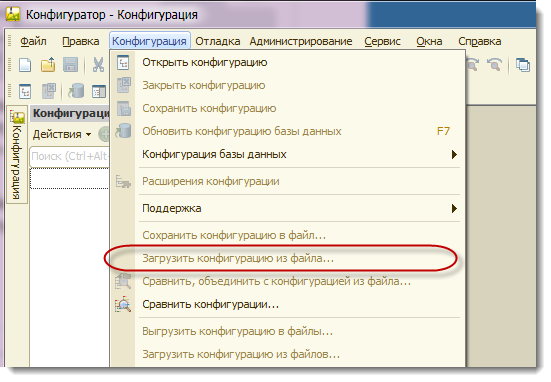
Если к пункту загрузки конфигурации нет доступа, Вам необходимо открыть конфигурацию .
После того, как конфигурация будет открыта, пункт «Загрузить конфигурацию в файл…» станет доступным. Выбираем его. Далее Вам необходимо указать путь к файлу конфигурации.

Выбираем файл и жмем «Открыть». Появится следующее предупреждение:
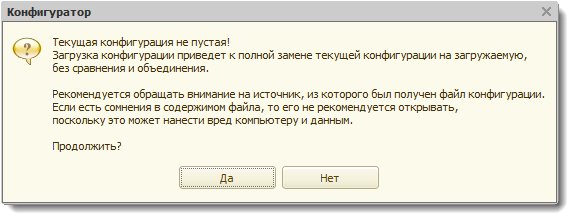
Отнеситесь серьезно к этому предупреждению. Загрузка конфигурации приведет к полной замене текущей конфигурации на загружаемую без сравнения и объединения. В результате, после обновления конфигурации базы данных, старые данные по объектам, которых нет в новой конфигурации, будут утеряны без возможности восстановления.
В предупредении нажимаем «Да» и ожидаем окончания загрузки конфигурации. После этого получим сообщение:
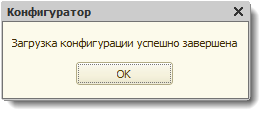
Теперь Вы можете обновить конфигурацию базы данных и приступить к работе в режиме 1С:Предприятие.

Наши разработки:

Конструктор прайс-листов (прайс-заказов) для УТ11, КА2, ERP2, УНФ, Розница
Расширение позволяет формировать произвольные прайс-листы с выгрузкой в Excel и обратной загрузкой в 1С (после обработки прайс-листа клиентом). Конструктор также .

Помощник продаж с мультикорзиной (расширение для УТ11, КА2, ERP2)
Помощник продаж выполнен в виде расширения конфигурации 1С, которое существенно дополняет возможности стандартного списка номенклатуры, превращая его в полноценное рабочее .

Расширенная форма списка номенклатуры для УТ11, КА2, ERP2
Расширение конфигурации позволяет выводить остатки по всем необходимым складам, отображать цены номенклатуры в списке и применять различные отборы. После установки .

Расширенная форма РМК для УТ 11, КА 2, ERP 2
Расширение конфигурации дорабатывает рабочее место кассира (РМК) и добавляет в нее удобные инструменты для просмотра остатков по складам, остатков по .

Розница: Расширенная форма списка номенклатуры
Расширение конфигурации изменяет форму списка номенклатуры и добавляет в него функционал, позволяющий выводить остатки по любому складу, цены номенклатуры и .

Контроль минимальной цены и суммы в заказах и реализациях (УТ11, КА2, ERP2)
Расширение конфигурации позволяет быстро решить проблему продажи товара по цене ниже закупочной или цены себестоимости. Контроль будет работать в разрезе .
Добавить комментарий Отменить ответ
- Остатки и цены в списках номенклатуры
- Если Ваш прайс-лист неотличим от остальных — не ожидайте что он принесёт Вам продажи!

- Рубрики
- 1С: Предприятие
- Администрирование
- Конфигурации
- ERP Управление предприятием 2
- Бухгалтерия 3.0
- Комплексная автоматизация 2
- Управление нашей фирмой
- Управление торговлей 11
- Конфигурирование
- Программирование в 1С
- Разное
- Свежие записи
- Перенос типовых настроек Мин-Макс в Помощник закупок
- Ноябрьские распродажи на TNSoft.ru (2023)
- Управление запасами — настройка профилей оповещений
- Универсальная выгрузка товаров на портал zzap.ru (УТ11, КА2, ERP2, УНФ, Розница)
- Универсальная выгрузка товаров на портал blizko.ru (УТ11, КА2, ERP2, УНФ, Розница)
- Архивы
- Ноябрь 2023
- Октябрь 2023
- Сентябрь 2023
- Май 2023
- Апрель 2023
- Март 2023
- Февраль 2023
- Январь 2023
- Ноябрь 2022
- Октябрь 2022
- Июль 2022
- Июнь 2022
- Апрель 2022
- Январь 2022
- Декабрь 2021
- Октябрь 2021
- Сентябрь 2021
- Август 2021
- Июль 2021
- Апрель 2021
- Февраль 2021
- Январь 2021
- Декабрь 2020
- Ноябрь 2020
- Август 2020
- Июль 2020
- Июнь 2020
- Февраль 2020
- Январь 2020
- Декабрь 2019
- Ноябрь 2019
- Октябрь 2019
- Сентябрь 2019
- Июль 2019
- Апрель 2019
- Март 2019
- Февраль 2019
- Декабрь 2018
- Ноябрь 2018
- Октябрь 2018
Готовые решения для 1С
Разработки на базе 1С для интернет-магазина и торговли

Готовые решения для 1С
Профессиональная разработка
В этой статье приведены ответы на часто возникающие вопросы по 1С.
Как сохранить конфигурацию 1С в файл
Для сохранения конфигурации нужно запустить 1С в режиме Конфигуратор. Нажмите на ярлык 1С: Предприятия и в окне запуска нажмите Конфигуратор.

После этого запустится Конфигуратор 1С.

Перейдите в меню Конфигурация и нажмите на кнопку Сохранить конфигурацию в файл. Если кнопка недоступна в этом же меню предварительно нажмите на кнопку Открыть конфигурацию.

После сохранения конфигурации на диске по указанному пути появится файл с расширением cf.
Как загрузить конфигурацию 1С из файла
Внимание! Перед выполнением обязательно сделайте копию базы.
Для загрузки конфигурации из файла нужно запустить 1С в режиме Конфигуратор. Нажмите на ярлык 1С: Предприятия и в окне запуска нажмите Конфигуратор.
После этого запустится Конфигуратор 1С.
Загрузка конфигурации из файла выполнятся в меню Конфигурация. Перед загрузкой конфигурации нужно завершить сеансы всех пользователей и предварительно нужно выполнить некоторые действия.
1. Проверьте, что конфигурация открыта (в левой части должно отображаться дерево конфигурации как на скриншоте).
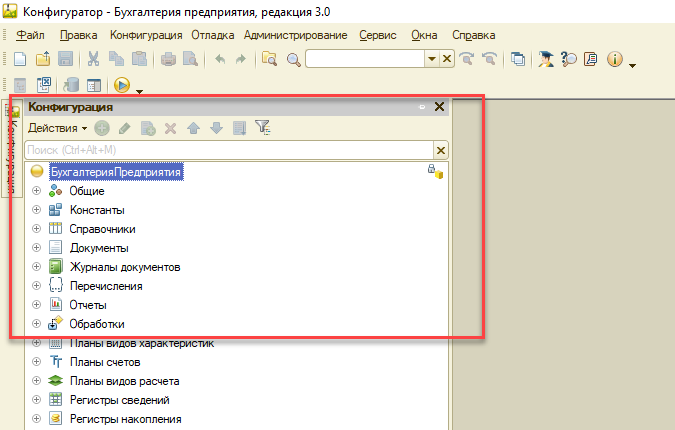
Если конфигурация не отображается, нужно в меню Конфигурация нажать на кнопку Открыть конфигурацию.
2. Конфигурация базы 1С должна быть разброкирована и доступна для изменений, иначе загрузка будет недоступна. Для того этого нужно выполнить следующие действия.
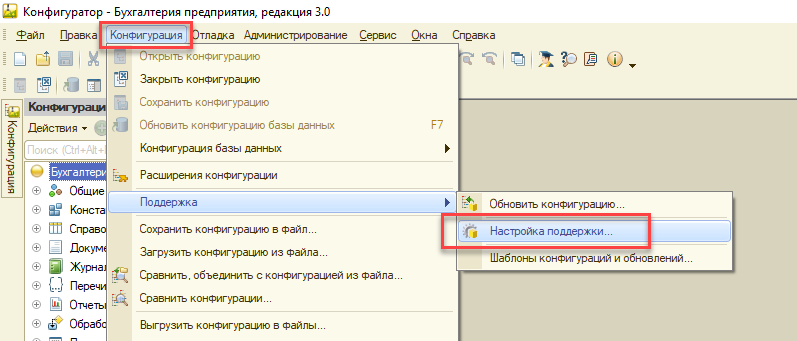
Перейти в меню Конфигурация – Поддержка – Настройка поддержки…
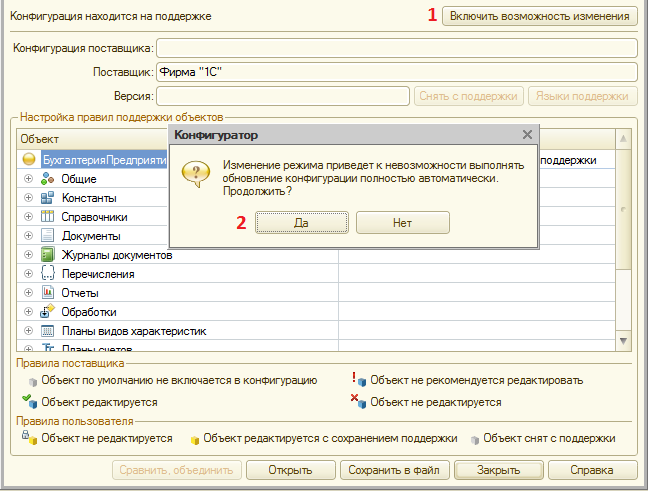
В открывшемся окне нажать кнопку Включить возможность изменения.
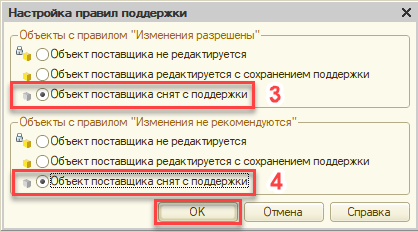
В окне Настройка правил поддержки выбрать дважды Объект поставщика снят с поддержки и нажать “ОК”.
После этого нажать на кнопку Снять с поддержки.
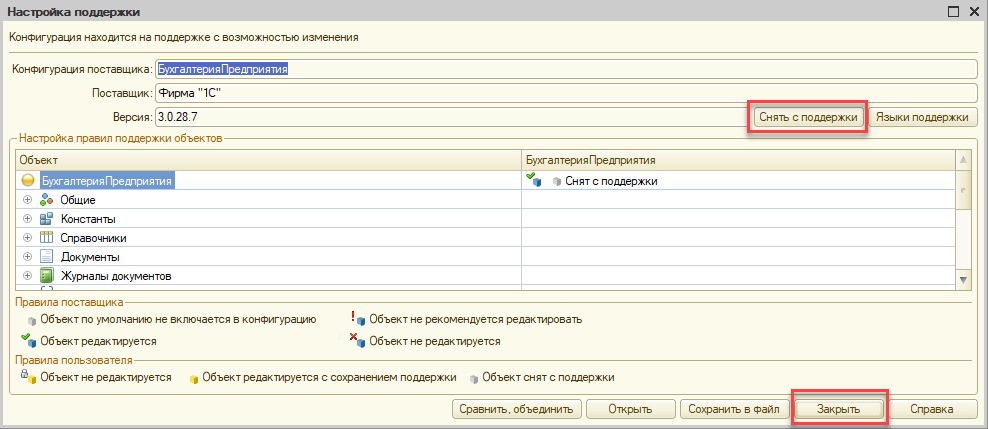
На все вопросы программы нажимать утвердительно.
Кнопка Включить возможность изменения может быть недоступна (уже включена ранее) и доступна только кнопка Снять с поддержки. В этом случае нужно сразу нажать на нее.
Таким образом, конфигурация базы 1С разблокирована и доступна для изменений. Можно перейти к загрузке конфигурации 1С из файла.
Перед выполнение загрузки сохраните изменения, нажмите Ctrl+S или Файл – Сохранить.
4. Для загрузки конфигурации из файла нужно перейти в меню Конфигурация и нажать на кнопку Загрузить конфигурацию из файла.
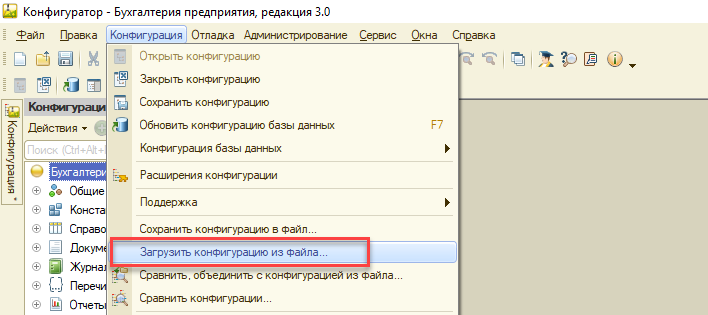
Выбрать файл конфигурации (у него расширение .cf), нажать на кнопку Открыть и Да.
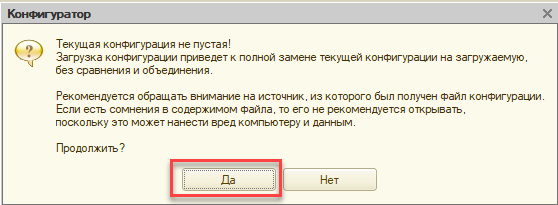
В базу 1С будет загружена конфигурация из файла. После завершения загрузки нужно сохранить конфигурацию (Ctrl+S или нажать кнопку дискеты как на скриншоте)
Внимание! Если в конфигурации базы были доработки, перед выполнением обновления базы их нужно проверить / перенести из копии конфигурации базы до загрузки.
После выполнения описанных действий обновить базу данных по кнопке бочонка (F7).

При обновлении базы появится окно как на скриншоте, в которой нужно нажать Принять.
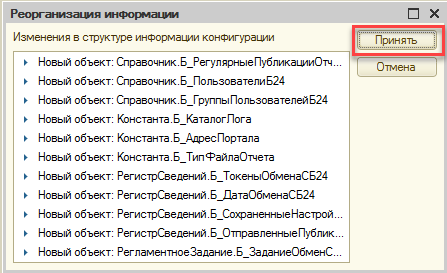
Таким образом конфигурация базы 1С обновлена, можно запускать сеансы пользователей и работать с базой.
Как выгрузить базу 1С в файл
Для этого нужно запустить 1С в режиме Конфигуратор (см. в разделе как сохранить конфигурацию) и в меню Администрирование нажать на кнопку Выгрузить информационную базу. Предварительно нужно завершить сеансы всех пользователей.
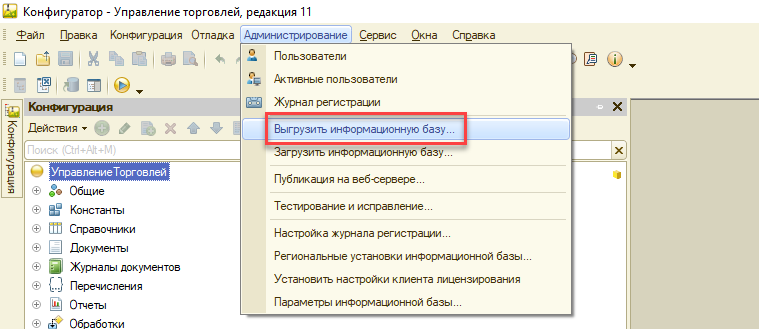
В результате будет получен файл с расширением .dt.
Как загрузить базу 1С из файла
Для этого нужно завершить сеансы всех пользователей базы 1С. Запустить 1С в режиме Конфигуратор (см. в разделе как сохранить конфигурацию) и в меню Администрирование нажать на кнопку Загрузить информационную базу.
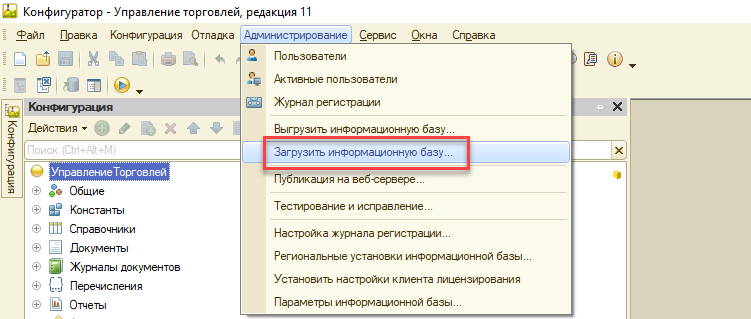
Выбрать файл выгрузки базы (у него расширение .dt) и нажать утвердительно на все вопросы программы. После загрузки 1С перезапустится и с ней можно работать.
Как создать копию базы 1С
Рассмотрим наиболее простые варианты.
1. Создать копию можно путем выгрузки базы в файл
(см. Как выгрузить базу 1С в файл)
2. Или путем копирования всего каталога с базой.
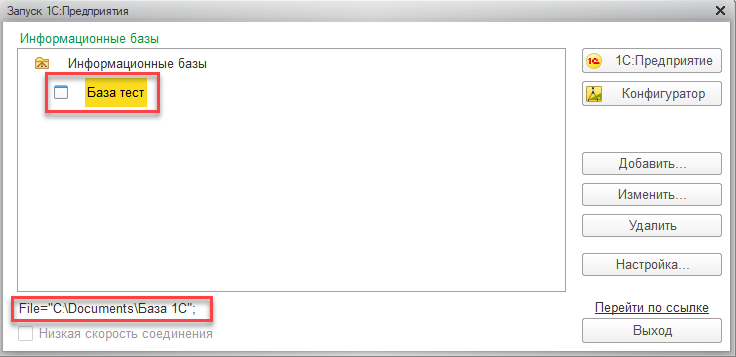
Чтобы его быстро найти нужно нажать на ярлык запуска 1С, выделить название базы и в нижней части формы отобразится ее местонахождение.
Как добавить или обновить обработку в конфигурации 1С из внешней обработки
В некоторых случаях может потребоваться обновить существующую обработку в конфигурации 1С из внешней обработки. Например, если изменения только в обработке и обновлять всю конфигурацию не нужно. Для этого нужно выполнить следующие действия:
1. Запустить 1С в режиме Конфигуратор (как это сделать см. в разделе Как сохранить конфигурацию в файл).
2. В дереве конфигурации перейти в раздел Обработки и в нем найти нужную обработку. Если дерево конфигурации не отображается, нажать в меню Конфигурация – Открыть конфигурацию.
Выделить обработку и нажать правой кнопкой мышки. В контекстном меню нажать Заменить на внешнюю обработку отчет, выбрать файл внешней обработки (у него расширение .epf) и нажать Открыть.
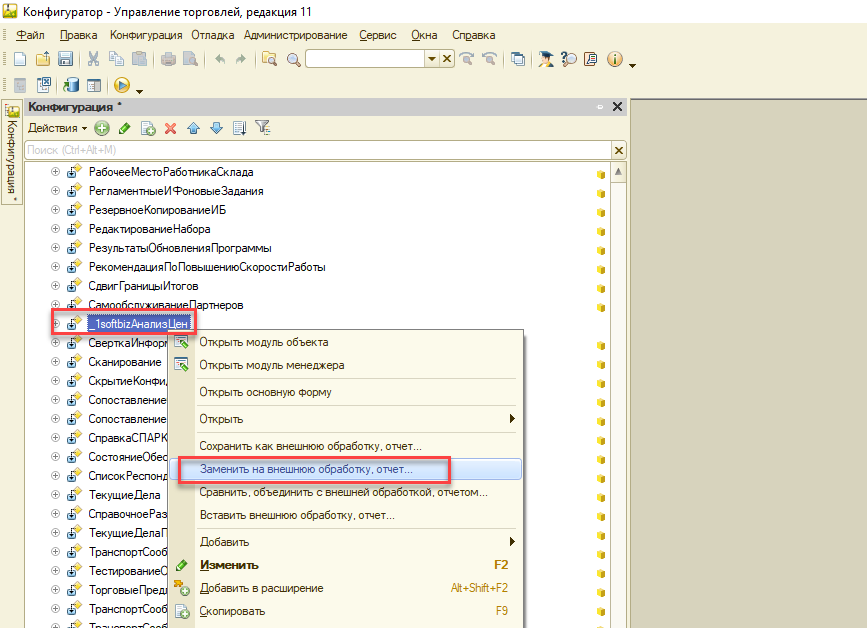
Обработка будет заменена на внешнюю из файла. После этого нужно нажать на кнопку обновления базы в виде бочонка (F7) и можно приступать к работе.
Аналогичным образом можно добавить новую обработку в конфигурацию. Для этого, вместо Заменить… нужно нажать кнопку Вставить внешнюю обработку отчет..
Как добавить или обновить отчет в конфигурации 1С из внешнего отчета
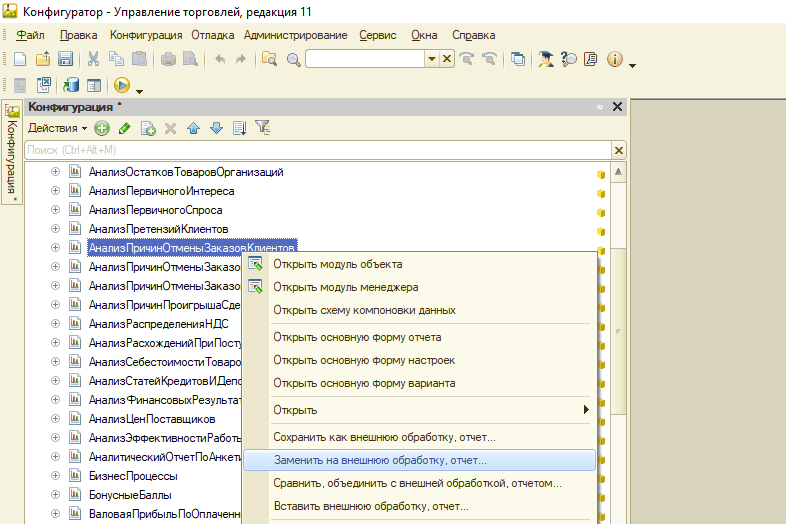
Порядок действий для обновления отчета, встроенного в конфигурацию 1С, полностью соответствует порядку действий для обновления обработки (см. Как добавить или обновить обработку в конфигурации 1С из внешней обработки). Отличие лишь в том, что в дереве конфигурации отчет располжен в разделе Отчеты и у внешнего отчета расширение erf.
Как добавить дополнительную обработку или отчет в 1С
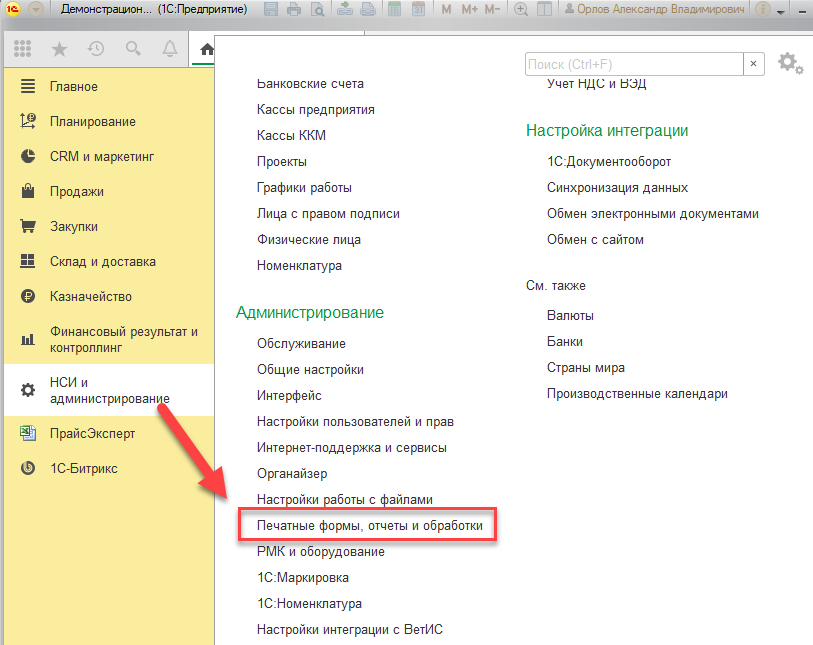
Для этого в режиме 1С: Предприятие в разделе администрирования нужно найти справочник Дополнительные отчеты и обработки. В УТ11 он находится в подразделе Печатные формы, отчеты и обработки.
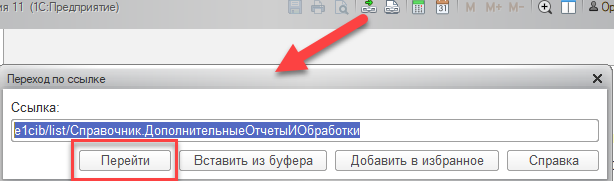
Также его можно быстро открыть переходом по ссылке e1cib/list/Справочник.ДополнительныеОтчетыИОбработки
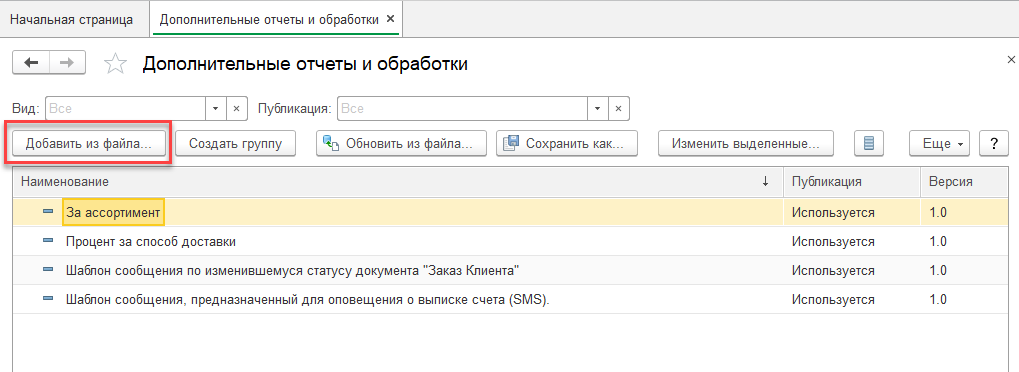
В справочнике нажать кнопку Добавить из файла, в 1С появится предупреждение, нажать Продолжить.
Выбрать файл обработки и нажать ок.
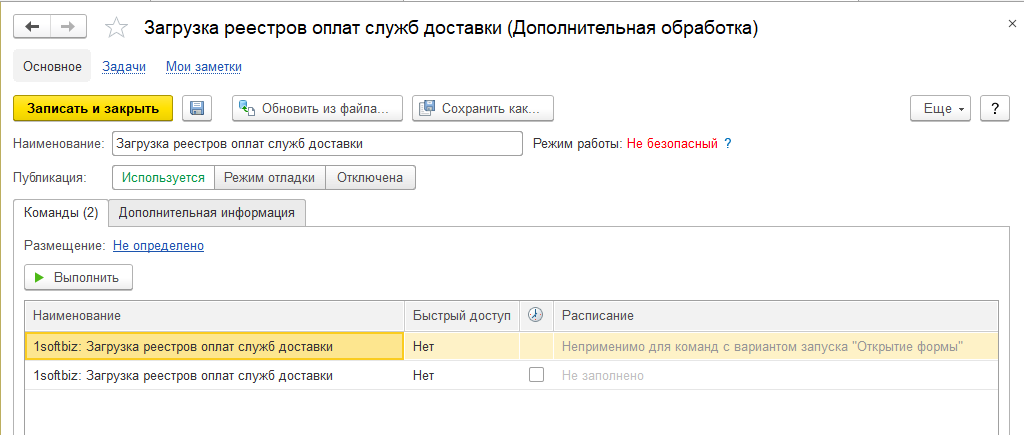
Будет добавлена дополнительная обработка. Нажать записать (кнопка дискеты).
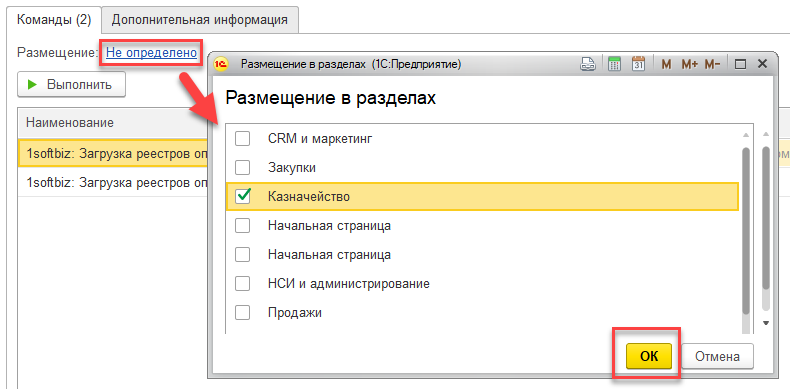
В размещении указать раздел или разделы, в которых дополнительная обработка будет доступна.
После этого, в быстром доступе указать пользователей, которым обработка будет доступна.
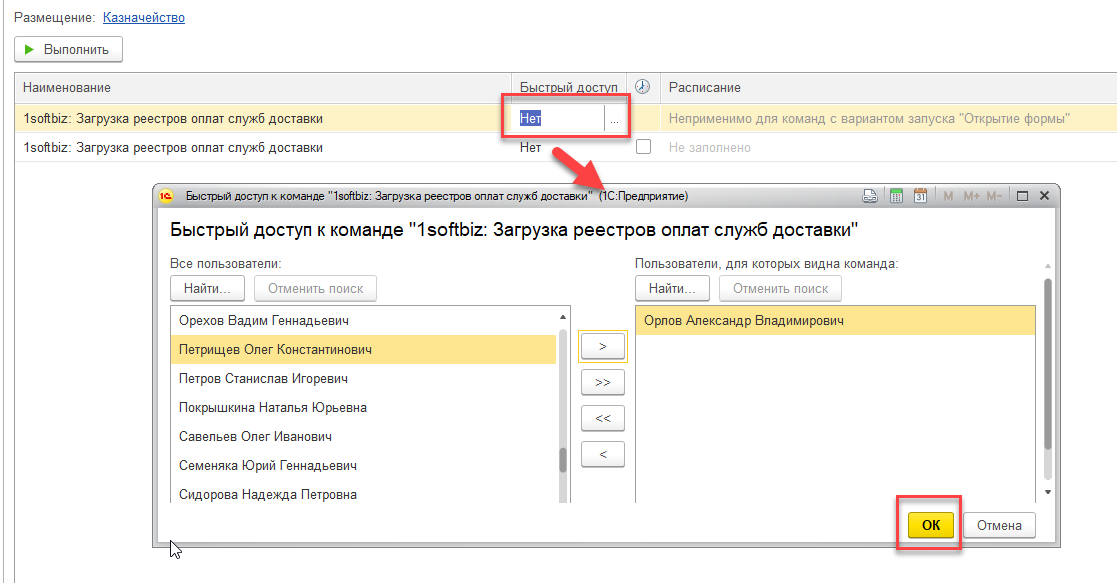
Нажать ОК и записать результат. Обработка станет доступна в указанном разделе в справочнике Дополнительные обработки указанным пользователям.