
Как в неактивированной Windows 10 разблокировать параметры персонализации
В нективированном состоянии Windows 10 накладывает некоторые ограничения на изменение внешнего вида оболочки системы, то есть персонализации . До тех пор, пока вы не активируете Windows, вы не сможете менять заставку рабочего стола, основной цвет фона системы, настраивать связанные параметры тем. А о каком тогда полноценном тестировании новых сборок системы может идти речь? Конечно, вы можете воспользоваться программой-активатором, но можно обойтись и без этих хакерских штучек.
Способ очень простой хотя и действует он в течении всего одной сессии .
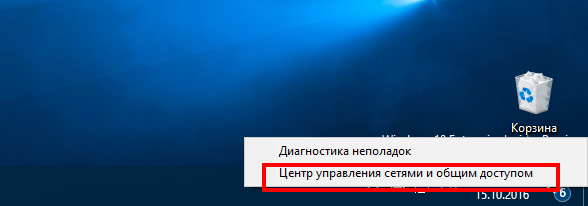
Вызвав меню кликом по иконке сети в трее, откройте «Центр управления сетями и общим доступом».
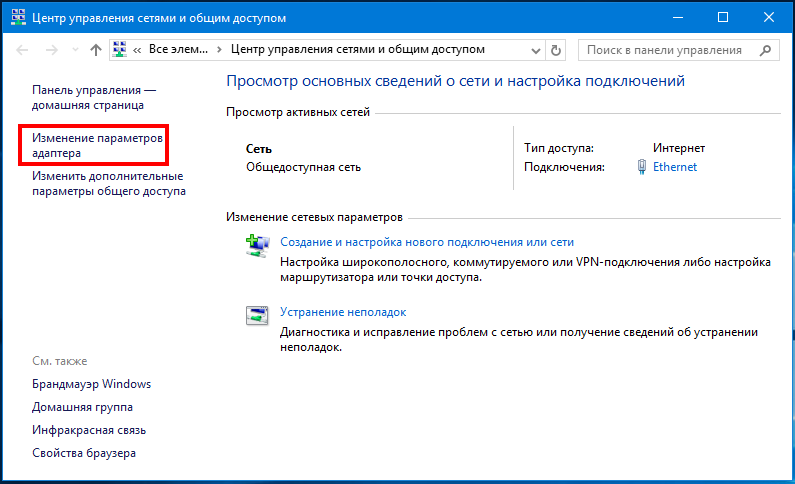
Нажмите ссылку «Изменение параметров адаптера».
В открывшемся окне кликните правой кнопкой мыши по вашему соединению и выберите в меню «Отключить».
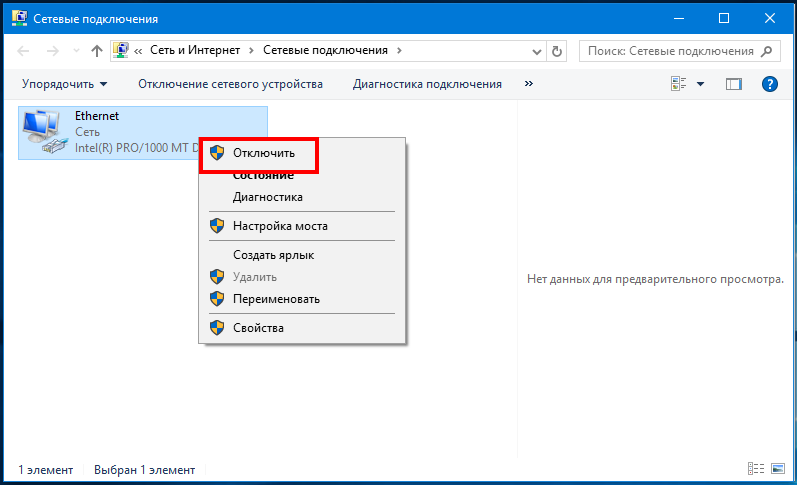
Вместо этого также можно отключить компьютер от сети физически. А теперь перезагрузите компьютер.
Зайдя в раздел персонализации, вы увидите, что требование активировать Windows 10 исчезло. Теперь можете настраивать параметры персонализации, менять тему и фон. Доступны также установка графического пароля и использование синхронизации параметров, но для этого придётся вновь включить интернет-соединение и переключиться с локальной учётки на учётную запись Microsoft, если этого не было сделано ранее. Это всё, требование активировать Windows появится только при следующей перезагрузке компьютера.
Как персонализировать Windows 10 без активации
Не лучший вариант, поскольку предполагает либо переустановку, либо когда инсталляция операционной системы на свой компьютер только планируется пользователем. Суть его заключается в том, чтобы выполнить установку Windows 10 без подключения к интернету. Для этого достаточно физически отключить сетевой кабель от ПК и выбрать на известном этапе настройки локальную учетную запись.
При первом входе в установленную и не подключенную к сети систему настройки персонализации должны оставаться доступными, и как раз этим окном можно воспользоваться для настройки интерфейса Windows. После подключения компьютера к Интернету настройки персонализации будут заблокированы. К сожалению, этот способ работает не во всех сборках, более того, в некоторых последних сборках Windows 10 действуют ограничения на установку без подключения к сети.
Смена обоев
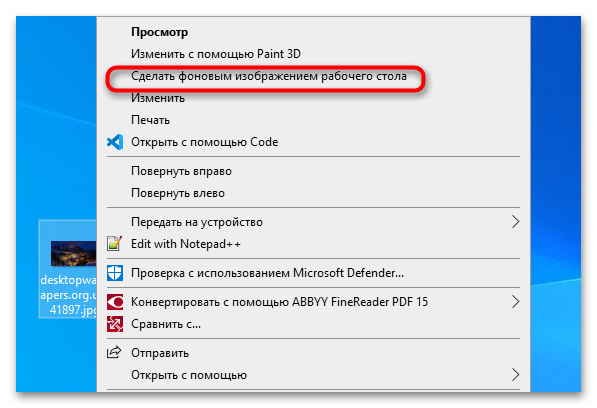
Проще всего в неактивированной Windows 10 с заменой обоев. Чтобы установить на рабочий стол новое изображение, достаточно кликнуть по нему правой кнопкой мыши и выбрать в контекстном меню опцию «Сделать фоновым изображением рабочего стола».
Вариант 2: Сторонние программы
Чтобы обойти ограничения на персонализацию интерфейса Windows 10, можно воспользоваться специальными утилитами, например Winaero Tweaker. Этот бесплатный инструмент позволяет изменять отвечающие за персонализацию параметры реестра из графического интерфейса.
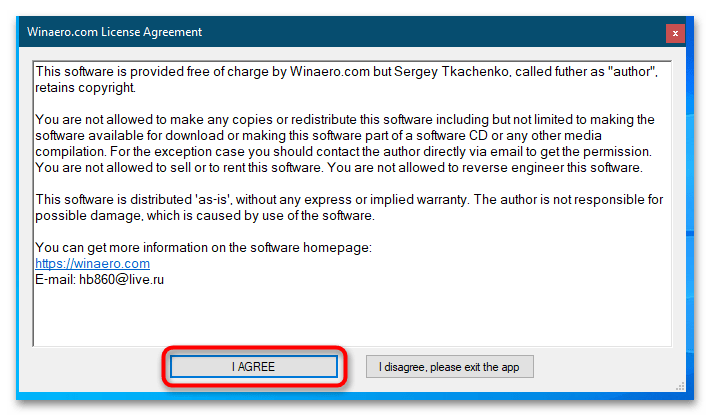
- Скачайте утилиту с сайта разработчика и установите. При первом запуске Winaero Tweaker предложит принять лицензионное соглашение, нажмите кнопку «I Agree».
- Выберите на левой панели рабочего окна утилиты нужную опцию и примените ее. Приложение содержит множество настроек, причем далеко не все из них отвечают за изменение внешнего вида Windows 10. Содержатся настройки персонализации в следующих разделах:
Раздел Описание «Appearance» Здесь можно включить цветные заголовки окон, изменить цвет заголовка активного и неактивного окна, активировать темную тему оформления «Advanced Appearance» Здесь собраны твики, позволяющие изменять размер системных шрифтов, размеры полосок прокрутки и границ окон «Desktop and Taskbar» Настройки этого раздела позволяют экспериментировать с внешним видом и функциональностью «Панели задач» 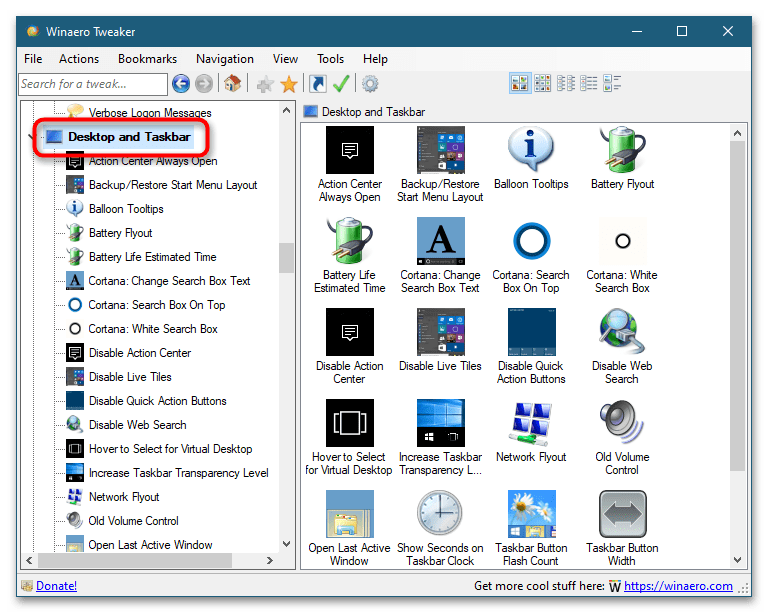
В Winaero Tweaker нет русского языка, поэтому у начинающих пользователей при работе с программой могут возникнуть затруднения. Также перед внесением любых изменений в системы с помощью данного инструмента желательно создать точку восстановления на тот случай, если результаты твиков окажутся неудовлетворительными.
Как можно пользоваться персонализацией компьютера без активации Windows 10
В седьмой версии Windows разработчики ограничили функционал операционной системы, если она не активирована. При конструировании Windows 10 от этой политики решили отказаться, оставив лишь несколько недоступных изменений. Поэтому иногда возникает ошибка – для персонализации компьютера нужно активировать операционную систему Windows 10. Существует несколько причин и способов исправить ситуацию.
Почему появляется эта надпись?
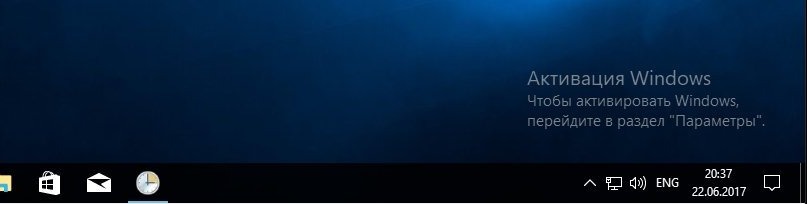
Появление ошибок при работе ПК возникает из-за несоответствия требований операционки и действий пользователя. Если включить десятую версию и не персонализировать комплектацию, некоторые функции останутся недоступными. Например, будет невозможно изменить внешний облик интерфейса. Потребуется разблокировать систему установленным образом или обойти ограничения. Внимание! Разблокировка полного объема функций ОС требует регистрации и дополнительной платы. При стандартном использовании компьютера – использование Word, просмотр кино – это не всегда необходимо.
Разблокировка персонализации на ОС без активации через отключение от интернета

Активация – это доступный, но не всегда подходящий способ изменить текущие настройки. Убрать ошибку, чтобы пользоваться полным набором функций, можно по средством отсоединения от виртуального пространства. Этапы действий:
- до начала работы с ОС необходимо отключить устройство от интернета – Wi-Fi, отсоединить кабель;

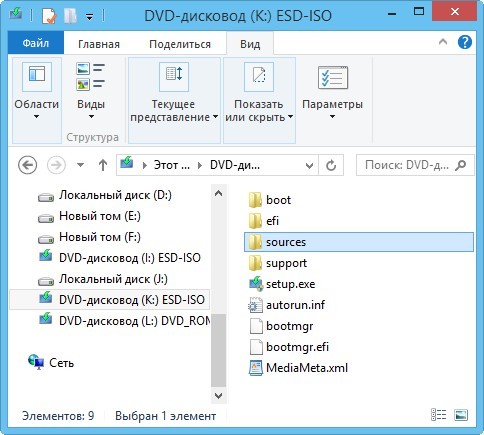
- затем следует открыть установочные файлы Windows, выполнить настройку;
- после включения устройства (компьютера, ноутбука) требуется работа с контекстным меню – нажать правой клавишей мыши по поверхности рабочего стола, найти пункт «Персонализация»;
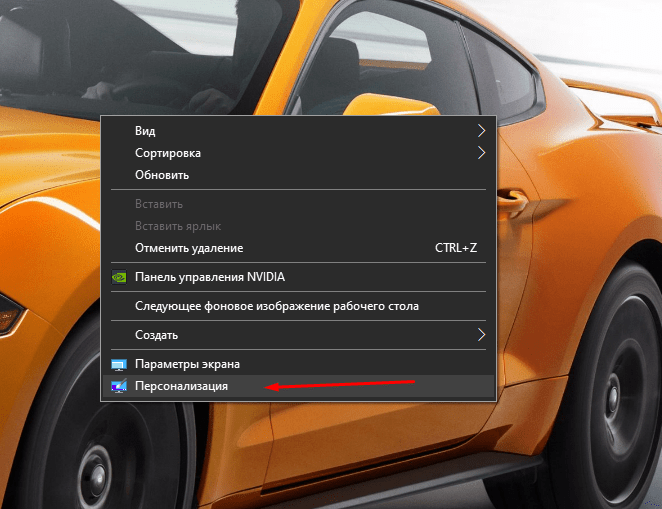
- в открывшемся окне можно поменять параметры, настроить внешний интерфейс операционки до нужного уровня.

Внимание! После перезагрузки устройства смена настройки функций будет недоступна. Использовать такой способ можно только один раз –при начальной установке операционной системы Windows 10.
Регистрация профиля операционки требует дополнительных действий – оплаты, ввода персональной информации. Чтобы обойти некоторые запреты системы, можно использовать активацию программы без доступа к интернету. Однако этот способ сработает лишь один раз. До начала работы лучше оценить необходимость использования данной настройки, чтобы принять окончательное решение.
Windows 10 без активации — как долго можно использовать и какие есть ограничения

Windows 10 стала куда менее привередливой в плане активации, чем предыдущие версии ОС: возможна активация по ключу Windows 7 или 8 (8.1), если система была хоть однажды активирована на компьютере, то в дальнейшем при установке той же редакции Windows 10 на этот же компьютер она будет активирована автоматически, также стал необязателен ввод ключа при установке: вы легко можете установить Windows 10 с официального сайта Майкрософт на чистый компьютер, в виртуальную машину или в Boot Camp на Mac без ввода ключа и активации. Подробнее: Активация Windows 10.
Работа с Windows 10 без активации
Если при установке оригинальной Windows 10 вы не введете ключ продукта (нажмете по пункту «У меня нет ключа продукта»), а за компьютером не закреплена цифровая лицензия 10-ки или отсутствует ключ в UEFI (в том числе от предыдущей версии ОС), по завершении вы получите практически полностью работоспособную систему с совсем незначительными ограничениями.
Прежде всего: какого-либо ограничения по времени работы Windows 10 без активации нет. Вас не будут донимать какими-либо сообщениями и ограничениями в работе. Однако, некоторые ограничения, не относящиеся непосредственно к использованию операционной системы, присутствуют:
Насколько мне известно, это все имеющиеся ограничения: никаких блокировок работы через полчаса использования или чего-то подобного.
Персонализация Windows 10 без активации
Несмотря на то, что в Параметрах Windows 10 при отсутствии активации персонализация недоступна, не всё так плохо. Прежде всего — изменение обоев рабочего стола:

Достаточно нажать правой кнопкой мыши по любой фотографии или картинке и выбрать пункт контекстного меню «Сделать фоновым изображением рабочего стола».

Как итог — мы можем пользоваться Windows 10 без активации вполне легально, не испытывая каких-либо серьезных неудобств, получая все необходимые обновления системы, исправно работающие программы и остальное. Более того, если будет необходимо, вы можете в любой момент активировать систему, введя ключ в Параметры — Обновление и безопасность — Активация.
А вдруг и это будет интересно:
- Лучшие бесплатные программы для Windows
- Тормозит мышь в Windows — варианты решения
- Как удалить пользователя Windows 11
- В манифесте указана неизвестная структура в Microsoft Store — варианты решения
- Как добавить комментарии, теги и рейтинги к папке Windows
- Не удается войти в учетную запись Windows — как исправить?
- Windows 11
- Windows 10
- Android
- Загрузочная флешка
- Лечение вирусов
- Восстановление данных
- Установка с флешки
- Настройка роутера
- Всё про Windows
- В контакте
- Одноклассники
-
Peveksky 02.06.2019 в 05:39
- тимофей 09.07.2022 в 18:08