
Как скопировать контакты на сим карту самсунг
Samsung Galaxy
Опубликовано 04.04.2019 Обновлено 04.04.2019
Привет! Сегодня я покажу вам как скопировать контакты на сим карту телефона самсунг галакси. Вы можете очень просто и быстро перенести все контакты на любую симку смартфона samsung. Любая модель galaxy S, A, J 3,4,5,6,7,8,9,10. Смотрите инструкцию далее и пишите комментарии, если у вас есть вопросы. Поехали!)
Как перенести контакты на сим карту самсунг
На главном экране найдите значок Контакты и нажмите на него.

На данной странице, вверху справа нажмите на кнопку Свойства (три точки).

В открывшемся окне нажмите на вкладку Управление контактами.

Далее, нажмите здесь на вкладку Место хранения по умолчанию.

Всё готово. Здесь вы можете выбрать место: SIM 1, SIM 2, Телефон, Аккаунт или учётная запись. Нажмите по названию. Контакты будут сразу скопированы в выбранное место.

Вот так легко вы можете переместить контакты на сим карту самсунг.
Остались вопросы? Напиши комментарий! Удачи!
Как перенести контакты с телефона на сим-карту на Андроид
Илья – главный редактор сайта softdroid.net. Является автором нескольких сотен руководств и статей по настройке Android. Около 15 лет занимается ремонтом техники и решением технических проблем iOS и Android. Имел дело практически со всеми более-менее популярными марками мобильных смартфонов и планшетов Samsung, HTC, Xiaomi и др. Для тестирования используется iPhone 12 и Samsung Galaxy S21 с последней версией прошивки.
Перенести контакты с телефона на сим-карту можно несколькими способами:
Перекидывать контакты на сим-карту телефона – удобно: после смены мобильного устройства на другое не будет проблем с переносом номеров в адресную книгу Андроид.
Чаще всего можно обойтись встроенными инструментами смартфона: не нужно устанавливать дополнительный софт. Способы переноса контактов на симку могут отличаться в зависимости от версии Андроид, установленной на телефоне. Мы рассмотрим вариант с Android 9 и телефоном Samsung Galaxy S8. Также описаны способы для Android 8 и ниже.
Пожалуйста, расскажите в комментариях, получилось ли у вас перенести контакты на симку. Также, если описанные способы переноса контактов на вашем телефоне недоступны – уточните, каким устройством вы пользуетесь и какая версия Андроид установлена.
Экспорт контактов на сим-карту на Android 12
Последняя на данный момент версия Android имеет цифру 12 в названии. Мы рассмотрим самый базовый метод переноса контактов из телефонной книги на sim карту. Способ актуален для Samsung Galaxy S22, 23, Google Pixel и других моделей устройств со свежей версией мобильной ОС.
Инструкция:
Шаг 1. Откройте приложение «Контакты» на устройстве Android 12.

Шаг 2. Нажмите на меню гамбургера (три горизонтальные линии) в левом верхнем углу приложения.
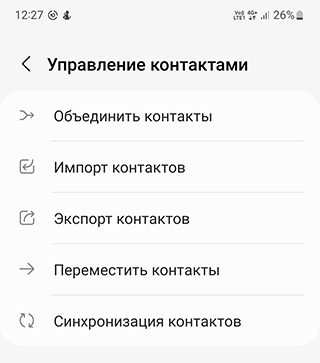
Шаг 3. В открывшемся меню нажмите «Управление контактами«.
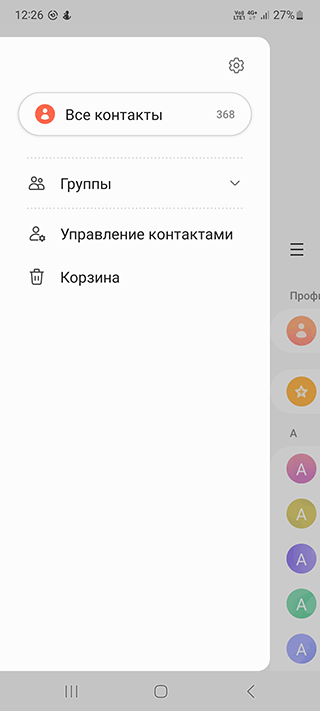
Шаг 4. На следующей странице нажмите «Экспорт контактов«.
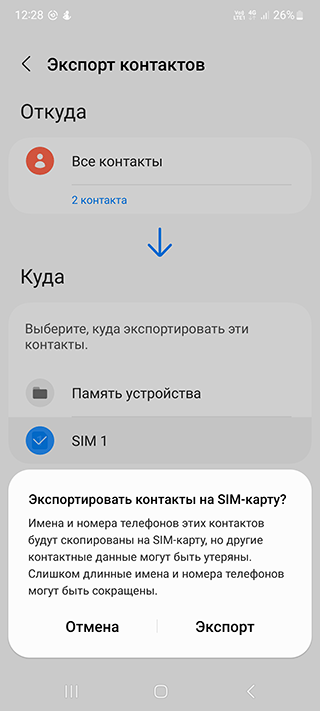
Шаг 5. На экране экспорта в разделе «Куда» выберите SIM-карту.
Шаг 6. На следующей странице выберите контакты, которые вы хотите экспортировать на SIM-карту.
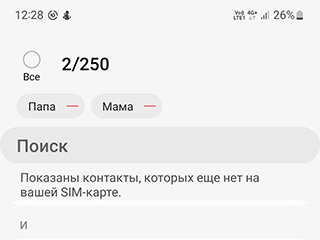
Шаг 7. После завершения выбора контактов нажмите кнопку «Готово» в нижней части страницы и далее — «Экспорт«.
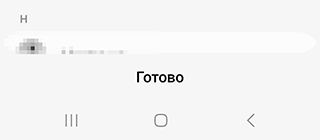
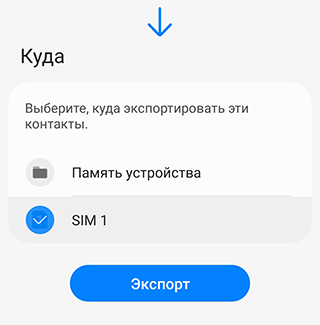
Шаг 8. Приложение «Контакты» начнет экспортировать выбранные контакты на SIM-карту.
Шаг 9. После завершения экспорта появится подтверждающее сообщение.
Шаг 10. Нажмите кнопку «Готово» в сообщении подтверждения, чтобы завершить процесс экспорта.
Теперь ваши контакты хранятся на SIM-карте. Вы можете использовать SIM-карту в любом совместимом устройстве, и сможете таким образом получить доступ к своим контактам.
Инструкция: как перенести контакты на сим-карту в ОС Андроид 9
Перенос контактов на сим-карту в Андроид 9 выполняется следующим образом:
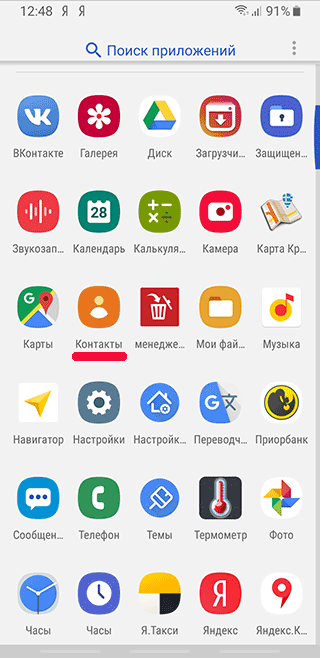
- С главного экрана необходимо перейти в адресную книгу с помощью специальной иконки или через “Настройки – Контакты”.
- Перейти в меню настроек Андроид, для этого достаточно щелкнуть на значок с тремя точками.
- Откроется меню с несколькими пунктами, среди них выбираем «Управление контактами».
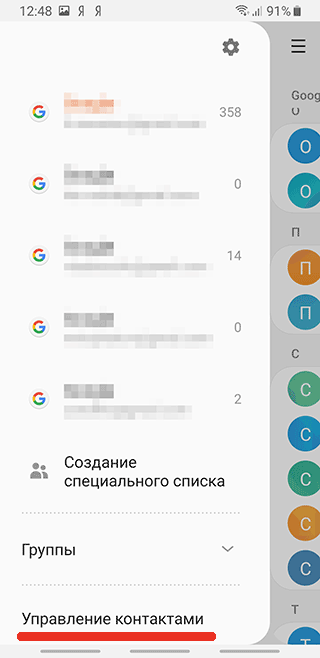
- Откроется окно, где будут предложены доступные функции (объединение, импорт/экспорт, синхронизация, изменение места хранения по умолчанию). Выбираем пункт «Импорт/экспорт контактов».
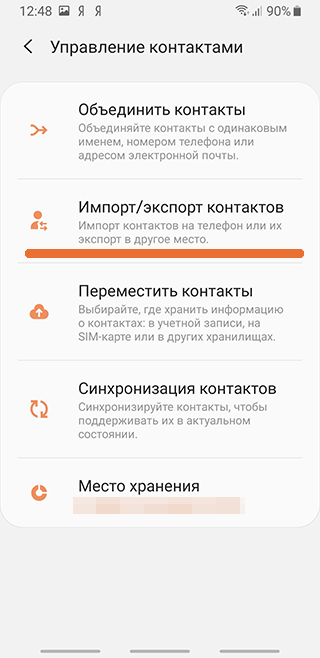
- Чтобы перенести контакты с телефона на симку, необходимо выбрать пункт «Экспорт» – SIM-карта.
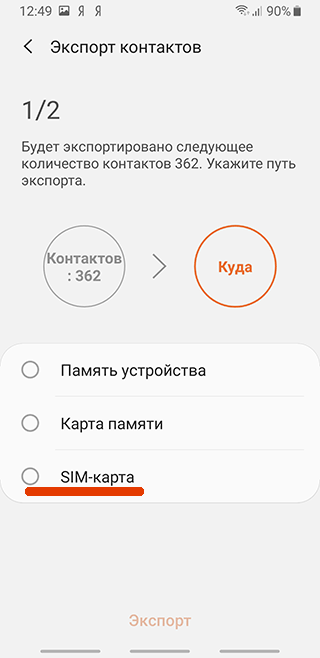
- Далее отметить контакты, которые нужно скопировать.
- Если требуется переместить на сим-карту все контакты из адресной книги, просто нажмите на кнопку «Скопировать все».
- Завершите процедуру, нажав на кнопку «Да» в открывшемся диалоговом окне.
Учитывайте, что при копировании на сим-карту переносятся только номер телефона и имя контакта. Скопировать фотографию, адрес электронной почты и прочие данные контакта не получится из-за ограничений сим-карты.
Совет: Можно поступить другим образом: восстановить контакты из резервной копии или синхронизировать новый телефон с аккаунтом Google. Как это сделать, читайте здесь. При этом, у вас не будет ограничений: можно скопировать email, адрес и прочие данные о контакте.
Видеоинструкция:
Совет. Пользователям Android удобно экспортировать контакты не на сим-карту, а в облако Google Contacts. Плюсы:
- контакты всегда будут доступны для синхронизации для любого устройства,
- данные адресной книги будут защищены от случайного удаления.
Использование мобильного приложения Easy Contacts Backup & Restore
Кроме стандартных способов экспорта контактов на симку, возможно использование сторонних приложений, например Easy Backup. Этот способ хорош тем, что в данном приложении уже содержатся самые необходимые функции для управления контактами, и этот способ работает как на старых версиях Андроид, так и на более новых, таких как Андроид 12.
- Загрузите и установите приложение Easy Contacts Backup & Restore из Google Play Store.
- Откройте приложение и нажмите на вкладку «Контакты».
- Нажмите кнопку «Перенести» в правом верхнем углу.
- Выберите «С телефона на SIM» из списка опций.
- Выберите контакты, которые необходимо перенести. Можно выбрать отдельные контакты или целые группы.
- Нажмите кнопку «Далее» в правом верхнем углу.
- Появится всплывающее окно подтверждения. Нажмите кнопку «Передать», чтобы продолжить.
- Появится индикатор выполнения и отобразится статус передачи. После завершения передачи появится сообщение об успехе.
- Нажмите кнопку «Готово» в правом верхнем углу.
Теперь ваши контакты успешно перенесены с телефона на SIM-карту. Если вам потребуется восстановить контакты, просто повторите описанные выше шаги и выберите опцию «SIM на телефон».
Перенос контактов в ОС Андроид 8, 7, 6, 5 и ниже
В более старых версиях Андроид копирование контактов на симку отличается от описанного выше. Чтобы информация о номерах на сим-карте была доступна на новом телефоне, необходимо:
- Перейти в телефонную книгу с помощью специального значка «Контакты» на домашнем экране.
- В правом верхнем углу нажать на пункт «Опции» (В некоторых ОС пункт «Опции» обозначается значком с тремя точками).
- В открывшемся меню выбрать пункт «Настройки».
- Выбрать контакты и в открывшемся меню нажать на пункт «Импорт/экспорт контактов».
- Нажмите на кнопку “Экспорт”. Андроид предложит выбрать место, куда требуется перенести контакты. Воспользуйтесь командой «Скопировать контакты с телефона на сим-карту».
- Подтвердите свое намерение скопировать контакты, нажав на кнопку «Да» в открывшемся окне.
- Отметьте контакты для переноса. Дальнейшие действия выполнятся автоматически.
Перенос контактов на симку в Андроид 4
Чтобы перенести контакты с телефона на сим-карту Samsung (либо на устройство любой другой марки) с версией операционной системы Андроид 4, необходимо:
- Перейти в раздел контактов с помощью специального значка на домашнем экране либо в меню.
- Перейти в настройки. Для этого необходимо нажать на кнопку «Меню», «Опции» или «…» в зависимости от модели телефона.
- В открывшемся окне выбрать пункт «Экспорт/импорт контактов».
- Далее выбрать «Экспорт на сим-карту».
- Выбрать контакты, которые нужно скопировать. Можно нажать на кнопку «Выбрать все», если требуется скопировать все контакты из телефонной книги.
- Внимательно прочитать и согласиться с условиями, при которых выполняется копирование данных с телефона на сим-карту.
Как и на других ОС, при копировании сохраняется только имя и номер телефона контакта.
Как перенести контакты с СИМ-карты на телефон
После того, как был произведен импорт/экспорт контактов, можно переставить карточку в другой телефон – все номера телефонов будут сразу же доступны.
Чтобы новая информация о контактах была сохранена и в памяти телефона, нужно, соответственно, выполнить перенос данных с симки на смартфон. Для этого:
- Переходим в контакты через иконку на домашнем экране.
- В меню (открывается после нажатия на кнопку «Меню», «Опции» или «…» в зависимости от версии ОС, которая установлена на смартфоне) выбираем пункт «Настройки». В более новых версиях операционной системы Андроид необходимо выбрать пункт «Управление контактами».
- Выбираем «Экспорт/импорт контактов», далее «Импорт».
- Указываем, откуда нужно скопировать информацию (в нашем случае с сим-карты).
- Выбираем контакты, завершаем импорт.
После этих действий контакты будут сохранены в памяти телефона. Если вы поменяете симку, номера все равно будут доступны для просмотра.
Лучшие приложения для переноса контактов
Перенести контакты на сим можно не только с помощью встроенных инструментов телефона, но и через сторонний софт. Существуют также программы, позволяющие делать бэкап контактов. Преимущество бэкапа перед обычным копированием – часто удается сохранить не только имя и номер, но и дополнительную информацию.
- Titanium Backup. Приложение создает полную резервную копию адресной книги, в итоге не теряется никакая дополнительная информация по контактам. С помощью приложения контакты можно сохранить на карту памяти либо загрузить информацию в облако для последующего удобного доступа с любого мобильного устройства. Недостатки приложения: распространяется на платной основе, требует прав администратора.
- Dropbox. Приложение позволяет синхронизировать контактную информацию и сохраняет ее в облаке. Чтобы не потерять нужные сведения при смене телефона или прошивки, достаточно перейти в настройки программы и щелкнуть на пункт «Сохранять контакты».
Важно! Подробная инструкция, как сделать резервную копию контактов.
Уважаемые читатели! Поделитесь в комментариях, помогли вам описанные способы или нет? Постараемся улучшить статью, если вдруг какие-то методы не работают на других версиях Андроид.
Как скопировать контакты с телефона Самсунг на СИМ карту
После покупки нового смартфона Samsung мы можем озаботиться вопросом переноса телефонной книги со старого устройства на новое. Разумеется, можно переносить контакты по одному, но если их большое количество, то процесс может затянуться. В этом случае будет оптимальным записать имеющиеся номера на SIM. А уже оттуда перенести их на новый гаджет. Ниже разберём, каким образом скопировать все ваши контакты с мобильного телефона Самсунг на СИМ-карту. А также опишем регламент выполнения данной операции.
Ограничения для записи контактов на СИМ-карту
Прежде чем заняться переносом контактов на SIM следует принять во внимание, что вследствие малого объёма памяти карточки возможен перенос на неё лишь имён контактов и их телефонных номеров . Никакие другие данные, включая адрес контакта, место его работы, фотография, музыка вызова и прочее на сим-карту не записываются.
Потому после переноса данных абонентов с гаджета Самсунг на SIM вставьте такую карту в новый девайс. И проведите процедуру копирования данных на устройство. После этого вы сможете дополнить записанные на телефон данные из телефонной книги необходимой добавочной информацией (фото, мелодия вызова и другое).
Такой экспорт является одним из наиболее надёжных способов переноса контактов с одного гаджета на другой. Но если данный вариант по каким-либо причинам не подходит, тогда лучше использовать копирование в учётку Гугл или в облако , с последующим импортом их на новый девайс.
Давайте приведём подробный алгоритм, позволяющий перенести контакты с мобильного устройства Samsung на вашу сим-карту.
Копирование контактов из телефонной книги Самсунга на СИМ карту
Процесс перевода номеров абонентов со смартфона Самсунг на SIM на девайсах с четвёртой версией Андроид выглядит так:
- Запустите ваш девайс;
- Откройте в нём приложение « Контакты »;
Как скопировать контакты на телефон самсунг галакси

Samsung Galaxy
Опубликовано 17.02.2019 Обновлено 17.02.2019
Привет! Сегодня я покажу вам как скопировать контакты на телефон самсунг галакси. Вы можете очень просто и быстро перенести любые контакты в память или на сим карту смартфона samsung galaxy. Смотрите инструкцию далее и пишите комментарии, если вам что-то не понятно. Поехали!
На главном или дополнительном экране найдите приложение Контакты и нажмите по нему.

На странице контактов, вверху справа нажмите на кнопку Свойства (три точки).

В открывшемся окне нажмите на вкладку Управление контактами.

Далее, на открывшейся странице нажмите на вкладку Импорт/экспорт контактов.

Смотрите, здесь у вас будет два варианта:
- Импорт файлов vCard (VCF) из другого телефона на ваш;
- Экспорт контактов с вашего телефона в формате vCard (VCF);
- В нашем случае нужно нажать на кнопку Экспорт, чтобы скопировать контакты в память смартфона.

Далее, здесь вам нужно отметить вариант Память устройства. Если вы хотите перенести на симку, выберите вариант SIM 1 или 2. Нажмите внизу на кнопку Экспорт.

Всё готово. Файл vcf с контактами скопируется в память вашего устройство. Теперь вы можете перенести этот файл в любое другое место. Можно импортировать на сим карту своего же телефона и т.д.
Остались вопросы? Напиши комментарий! Удачи!