
Как настроить геолокацию на Айфоне
Геолокация на Айфоне является одной из функций, которые пользователи и любят, и ненавидят одновременно. С одной стороны, GPS в смартфоне помогает быстро определять местоположение или выстраивать маршрут во время передвижения. С другой — геолокация сажает Айфон быстрее, а приложения начинают фиксировать ваше местоположение, из-за чего многие начинают опасаться слежки. Тем не менее, работа львиной доли приложений без геолокации невозможна. Как быть? Предлагаю разобраться, как правильно настроить GPS в Айфоне, нужно ли ее отключать и можно ли сделать это быстро, не заходя в настройки.
Рассказываем, как настроить геолокацию на Айфоне
Настройки геолокации на Айфоне
Если зайти в Настройки геолокации на Айфоне, то можно обнаружить уйму параметров. Можно установить ее использование как в отдельных программах, так и при работе системы. Если речь о геолокации в приложениях, то есть несколько вариантов разрешений.
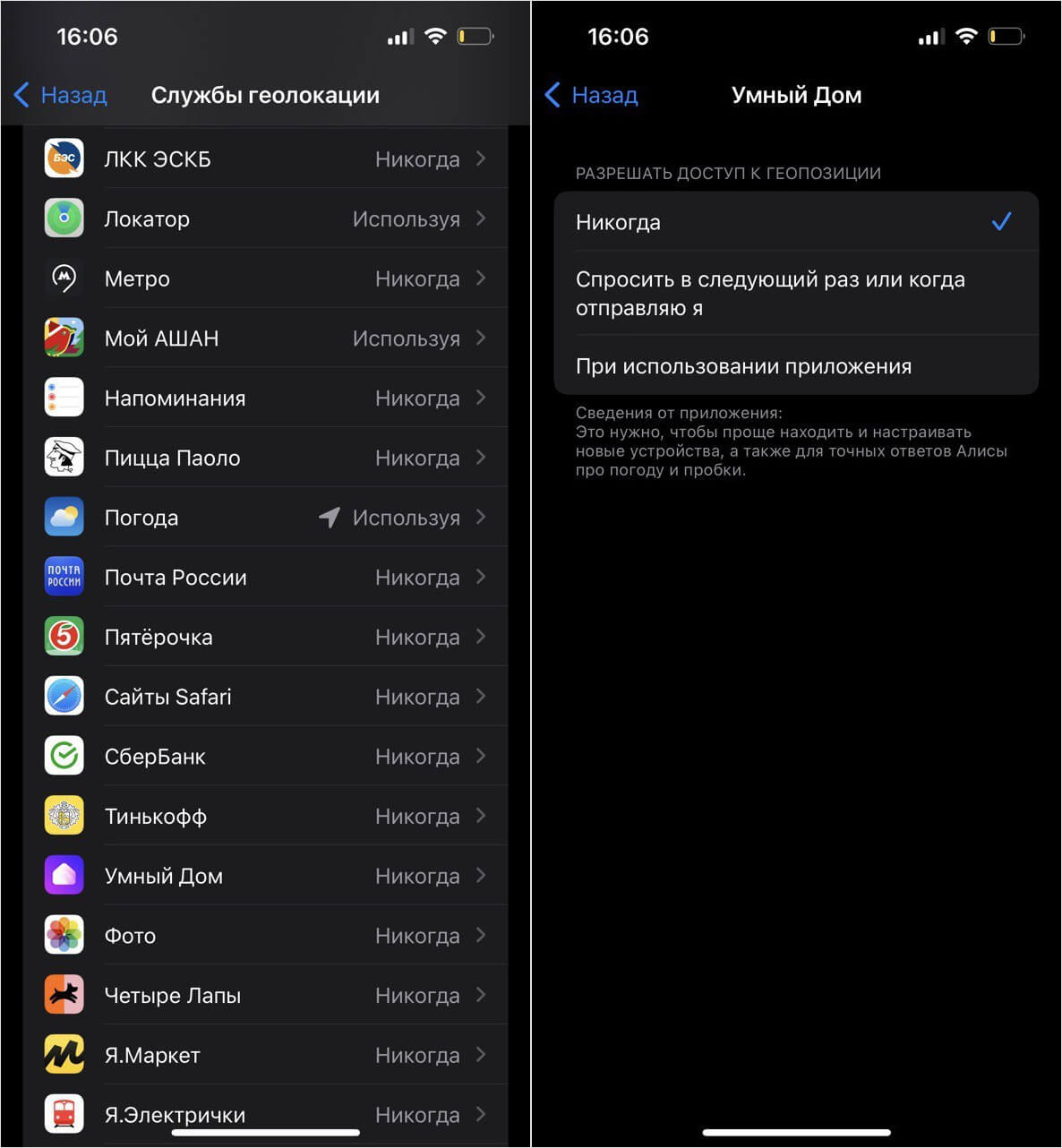
Каждое приложение имеет как минимум три пункта настроек геолокации
- Никогда — приложение не будет иметь доступа к геолокации.
- Спросить в следующий раз или когда отправляю я — по умолчанию доступа к местоположению не будет, но если вы захотите его использовать, приложение запросит разрешение.
- При использовании приложения — программа будет использовать определение геопозиции только пока оно запущено. Если приложение закрыто, оно не будет
Некоторые специфические приложения могут использовать геопозицию на Айфоне постоянно, чтобы точнее и чаще обновлять информацию, но лично я бы рекомендовал установить «При использовании приложения или виджета». Так геопозиция на Айфоне будет определяться, когда открыт экран с виджетом Погоды. Кстати, в нашей статье мы подробно разобрали, как работает это приложение в iOS 16 — не забудьте прочесть!
Почему на Айфоне горит значок геолокации
Многие пользователи замечают, что даже если в Айфоне нет запущенных приложений, все равно вверху экрана горит значок геолокации. Не переживайте: это связано с работой системных служб. Давайте разберем, какие настройки геолокации можно отключить.
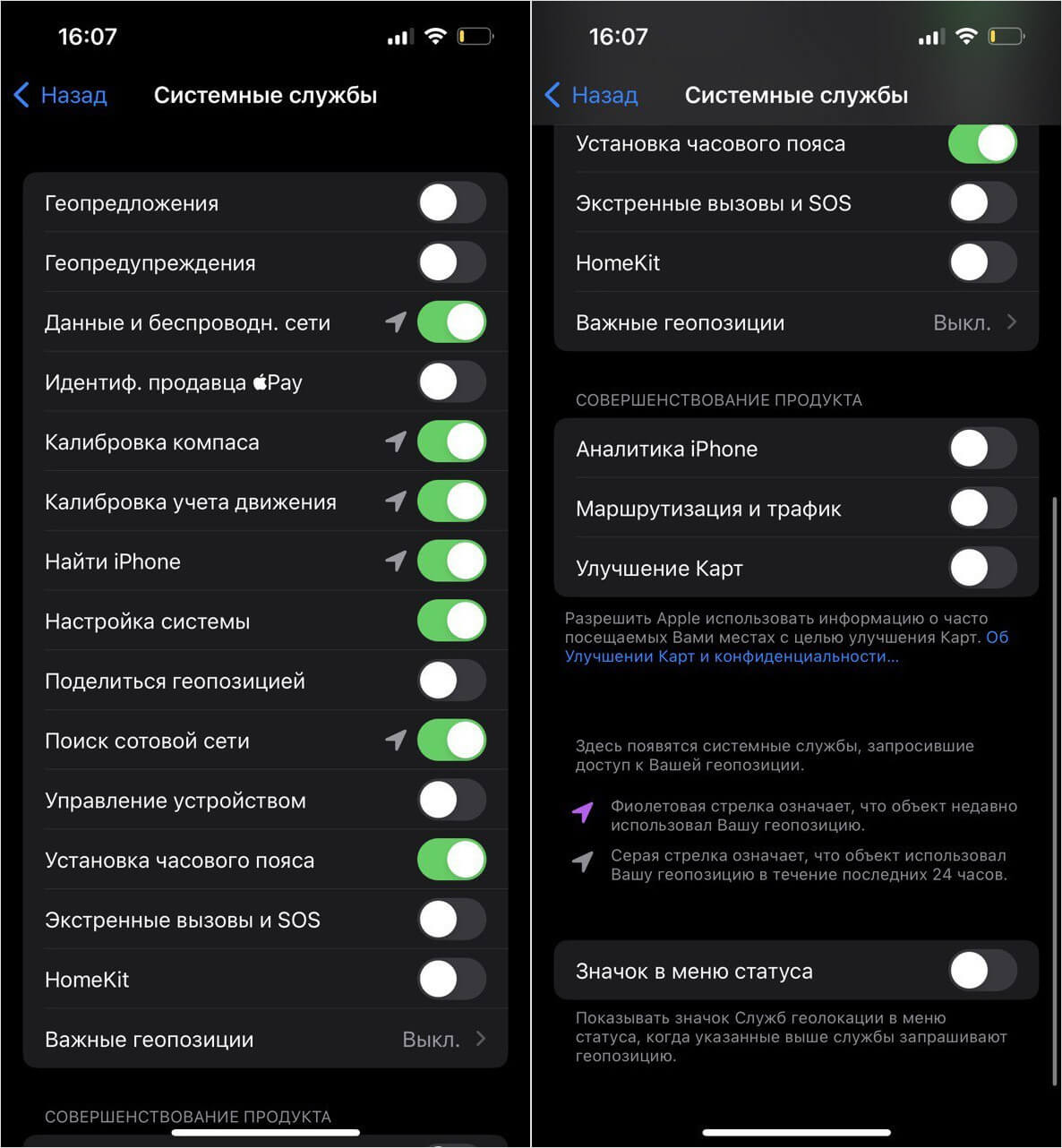
В iOS слишком много настроек геолокации. Некоторые из них лучше отключить
- Геопредложения и геопредупреждения — можно отключить. Первая отвечает за рекламные предложения (вроде уведомлений об отзывах из Яндекс.Карт), вторая — за работу быстрых команд или Фокусирования на основе местонахождения.
- Идентификация продавца Apple Pay — определяет местоположение при оплате Айфоном. В России можно смело отключать.
- Калибровка компаса и учета движения — два пункта, которые можно оставить включенными. Первый отвечает за работу навигационных приложений, второй — за более точный подсчет шагов во время тренировок.
- Настройка системы — геолокация для работы оптимизированной зарядки, цвета оформления и других мелких функций. Не пользуетесь — можете смело отключить.
- Поиск сотовой сети существует для статистики, так как позволяет операторам собирать данные о местоположении. Лучше отключить.
- Экстренные вызовы и SOS — нужна для определения местоположения в экстренных ситуациях. Можно отключить.
- HomeKit, «Важные геопозиции», а также все ползунки в графе «Совершенствование продукта» тоже можно отключить — от них особой пользы нет. Теперь у вас включены только важные настройки геопозиции.
Но если вдруг на Айфоне постоянно горит геолокация, просто отключите «Значок в меню статуса»: дело в том, что иногда он отображается там постоянно. При этом приложения, которые использовали GPS, уже давно закрыты.
Как быстро отключить геолокацию на Айфоне
Чтобы отключить геолокацию, приходится заходить далеко в настройки: к сожалению, переключателя нет даже в пункте управления как на других платформах. Это довольно непростой способ, поэтому им никто не пользуется, оставляя GPS включенным. Но вы можете быстро выключить геопозицию на Айфоне.
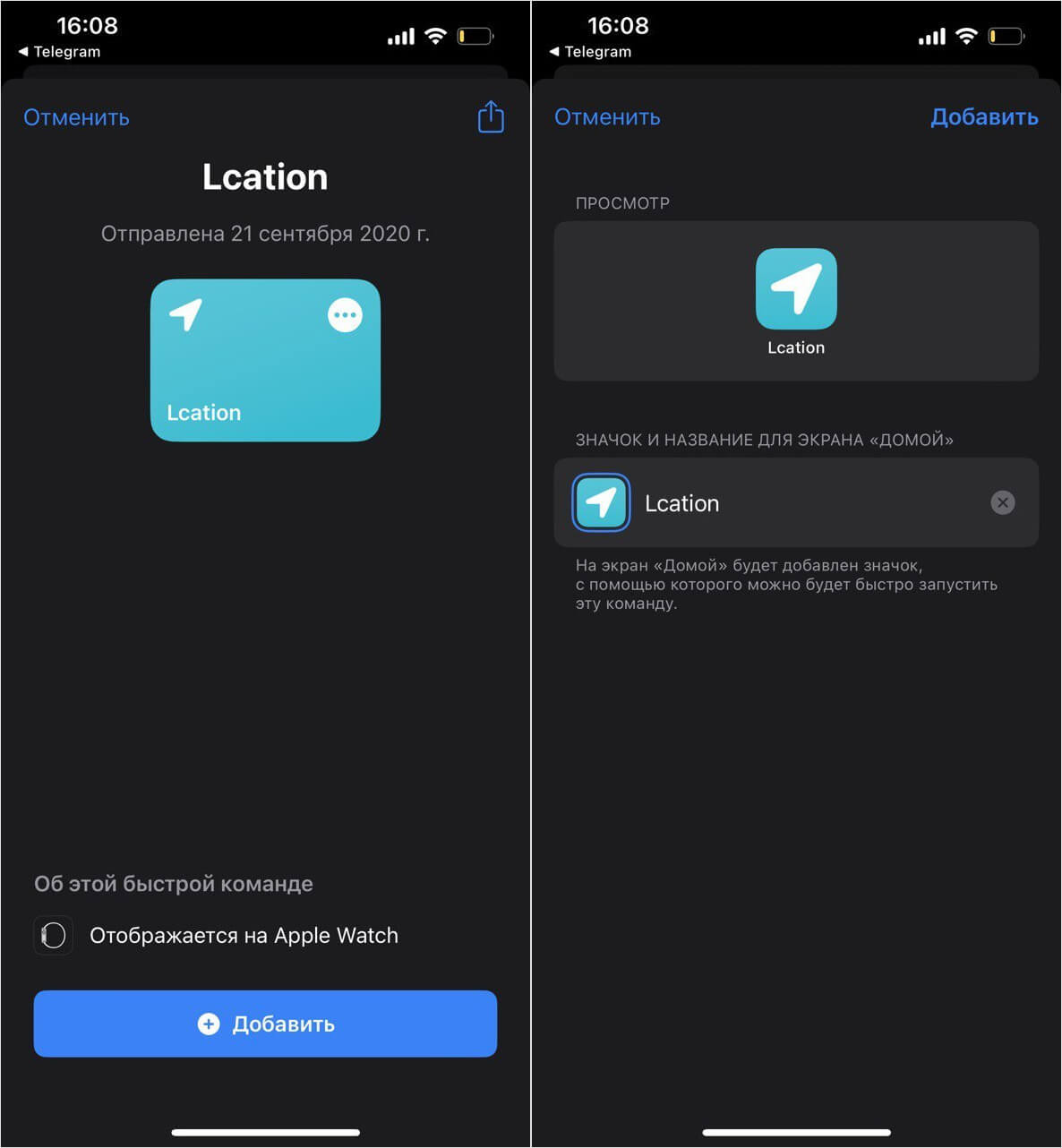
Быстрая команда получает получить доступ к отключению геолокации в Айфоне
- Пройдите по ссылке и скачайте быструю команду.
- Затем откройте ее и нажмите «Добавить».
- Теперь удерживайте плитку с быстрой командой, нажмите «Добавить», а затем — «На экран домой».
Теперь при нажатии на значок у вас моментально будут открываться настройки, где вы сможете отключить геолокацию полностью!
Как сэкономить заряд на Айфоне
К сожалению, в Айфоне в отличие от Apple Watch нет максимального режима экономии заряда. Есть обычный — он и вправду позволяет продлить жизнь батареи. Только вот он не отключает геолокацию, а было бы неплохо. Смотрите, что можно сделать самостоятельно.
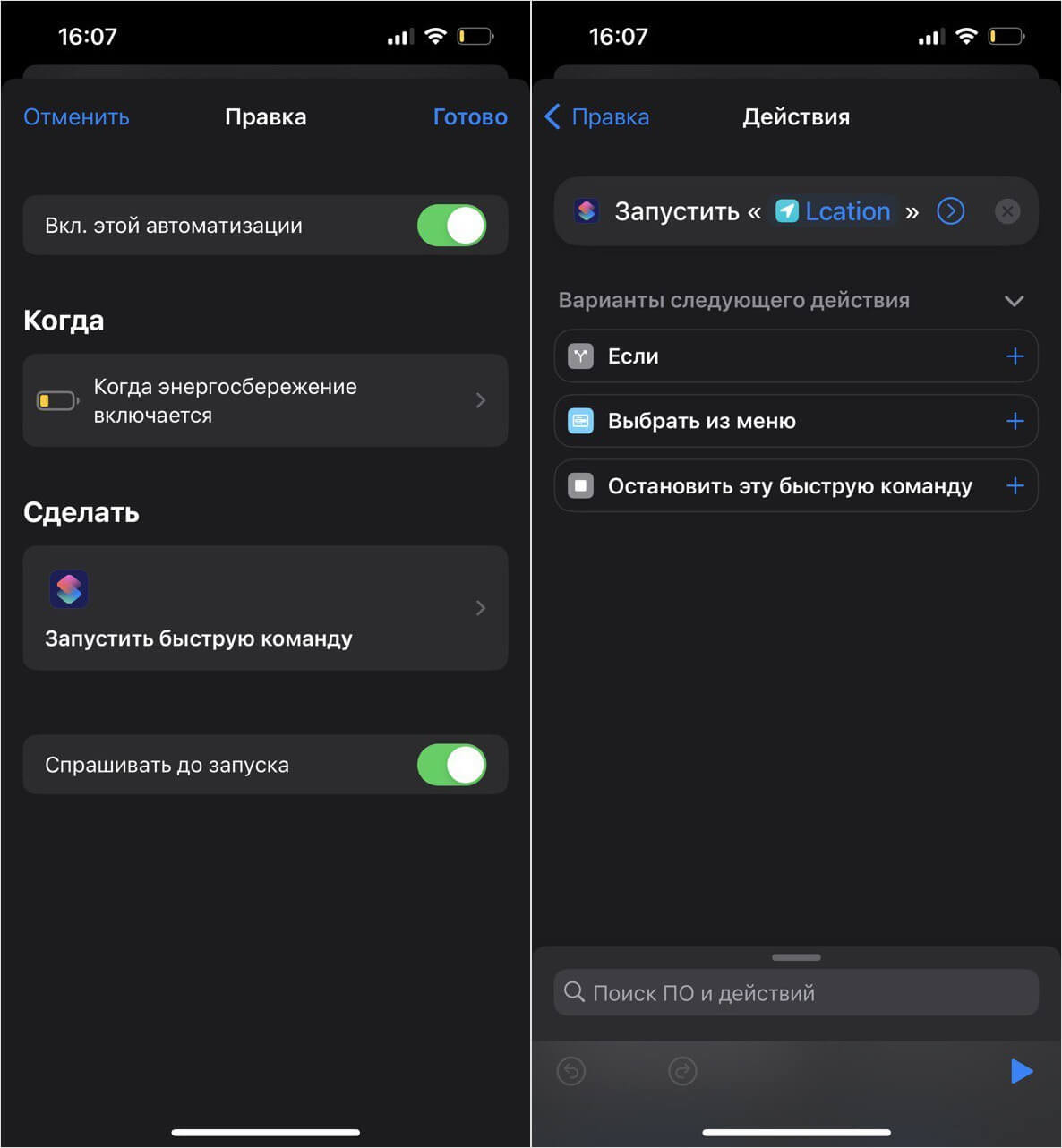
Можно приспособить существующую быструю команду и создать автоматизацию
- Заходим в Быстрые команды.
- Нажимаем вкладку «Автоматизация» и добавляем новую, выбрав «Создать автоматизацию для себя».
- В списке выбираем «Энергосбережение», затем «Когда включается».
- Нажимаем «Добавить действие» и выбираем «Скрипты», где нужно тапнуть «Запустить быструю команду».
- Вверху нажимаем на «Быстрая команда» и выбираем «Lcation» из списка. Нажимаем «Далее».
- Отключаем «Спрашивать до запуска» и сохраняемся.
ЗАДАЙТЕ СВОЙ ВОПРОС АВТОРАМ В НАШЕМ ТЕЛЕГРАМ-ЧАТЕ
Теперь при включении экономии заряда нас сразу же перекинет в настройки геолокации, где можно отключить службу, чтобы продлить время работы Айфона. К сожалению, нет возможности при включении энергосбережения автоматически отключить геолокацию. Зато можно поэкспериментировать с разными условиями: например, выбрать вместо экономии заряда подключение к розетке, активацию авиарежима, Bluetooth или запуск приложения!
Геолокация на iPhone. Включение, отключение и настройка отслеживания

Сегодня мы рассмотрим, как включить геолокацию на айфоне 5s (для примера) и связанные с ней службы, которые обеспечивают бесперебойную работу устройства, а также программ сбора и обработки конфиденциальной информации.
Чтобы ответить на вопрос «Где в айфоне включить геолокацию», постараемся разобраться, в чем заключается смысл этой функции и кому она будет полезной.
Многие из нас не знают, как включить службу поиска местоположений на айфоне, а также не догадывается, как ее отключить. В этом нет ничего сложного. Ознакомьтесь внимательно с оглавлением в инструкции и выберите наиболее подходящее для Вас решение проблемы.
Службы определения местоположения в iPhone. Что это и чем они полезны?
Геолокации в айфоне являются неотъемлемой частью Вашего устройства. Они позволяют отслеживать местоположение на протяжении всего дня. Все зависит от настроек, которые имеют довольно гибкий функциональный интерфейс. Одним из самых ярких примеров является поиск наиболее удобного для Вас ресторана или кафе, ближайшего такси, машины каршеринга, а также свободного номера в отеле.

Большинство сервисов, которые определяют местоположение Вас и Вашего айфона в частности, легко настраиваются через стандартные настройки. Apple для настройки геолокаций на iPhone выделяет целый пункт меню, в котором Вы можете включить или отключать элементы использующие данные местоположения, в том числе и системные службы.
Вы должны прекрасно понимать. Чем больше приложений используют данные о Вашем местоположении, тем быстрее аккумулятор iPhone разряжается и со временем приходит в негодность. Именно поэтому так важна гибкая настройка геолокаций в iPhone, подробнее о которой мы расскажем Вам далее.
Как включить службу геолокации на айфоне?
Чтобы ответить на этот вопрос, нам следует найти расположение геолокаций в настройках iPhone. Перейдите в раздел «Настройки» — «Конфиденциальность» «Службы геолокации».
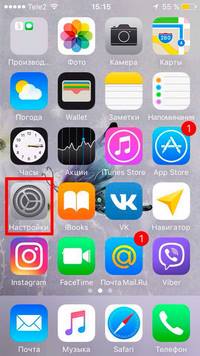

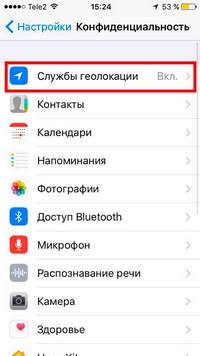
Вы можете настроить каждое приложение по своему усмотрению. Советуем детально разобраться с сервисами и приложениями или играми, которые Вы используете чаще всего. Гибкая настройка позволяет значительно сэкономить заряд батареи вашего iPhone.
Для включения службы определения приблизительной геопозиции айфона, проверьте сдвинутый вправо ползунок. В случае исправно работающего отслеживания, ползунок будет зеленого цвета, как это показано на скриншоте.
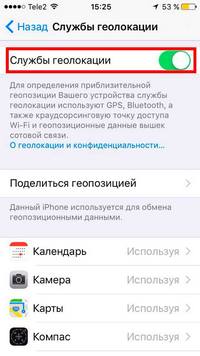
Для справки! Включить геолокацию на айфоне 6 или более новой модели iPhone 7 Вам не составит труда. Наша инструкция универсальная и создана на обновленной версии программного обеспечения – iOS 11.
Как настроить геолокацию на айфоне?
Потребности приложений, которые пользователи устанавливают на свои устройства отличаются от других. Именно поэтому мы не можем точно сказать, что Вы должны включить или выключить в настройках геопозииционных данных. Но, мы постараемся предоставить подробную информацию о системных данных местоположений, чтобы Вы смогли принять наиболее обоснованное решение при включении или выключении различных функций.
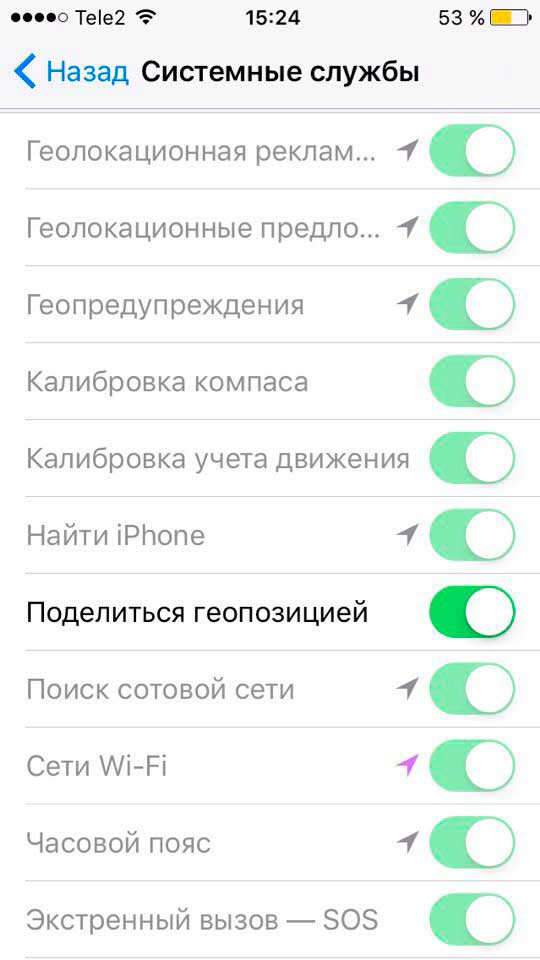
Для настройки геолокации на айфоне перейдите в пункт меню «Службы геолокации», который Вы уже знаете из предыдущего шага инструкции. Пролистайте список предложенных вариантов в самый низ. Перейдите в «Системные службы». Также это позволит Вам ответить на один из популярных вопросов: «Геолокация в айфоне, где найти?».
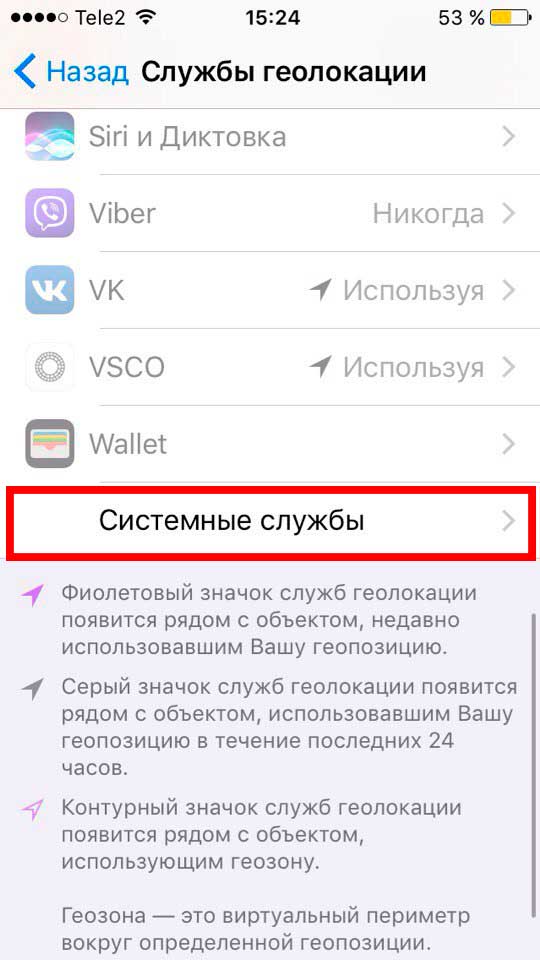
Советуем Вам оставить включенными такие службы, как: «Калибровка компаса» и «Учет движения», «Найти iPhone», «Часовой пояс» и «Поиск сотовой сети».
Для определения местоположения человека или айфона, Вам следует тщательно подготовить настройки геолокаций. Это необходимо чтобы никто другой кроме Вас не смог изменить настройки GPS или вовсе отключить службы отслеживания «Найти iPhone».
Следует ввести ограничения на использование настроек в меню Вашего iPhone. Перейдите в «Настройки» — «Основные» — «Ограничения». Введите заранее установленный код-пароль. Пролистайте настройки ограничений до раздела «Конфиденциальность» — «Службы геолокации».
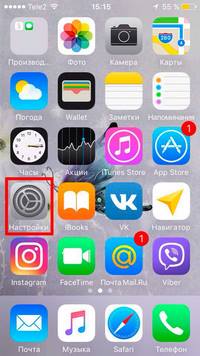
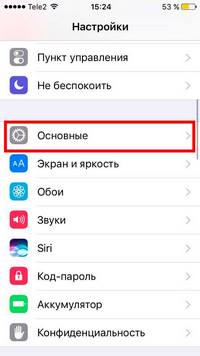
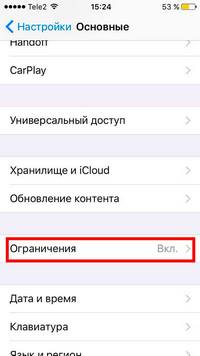
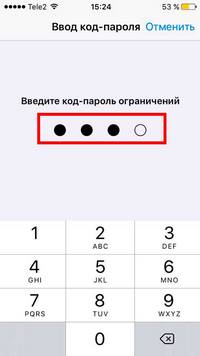
Проверьте, чтобы службы геолокации были включены, и галочка ограничений находилась на «Запретить изменения». Также, перед введением ограничений на запрет изменений, советуем Вам проверить настройки функции «Найти iPhone». Настройки должны соответствовать тем, которые представлены на скриншоте. Введение подобных изменений в настройки геолокации, поможет ответить на основной вопрос «Как определить местоположение айфона».
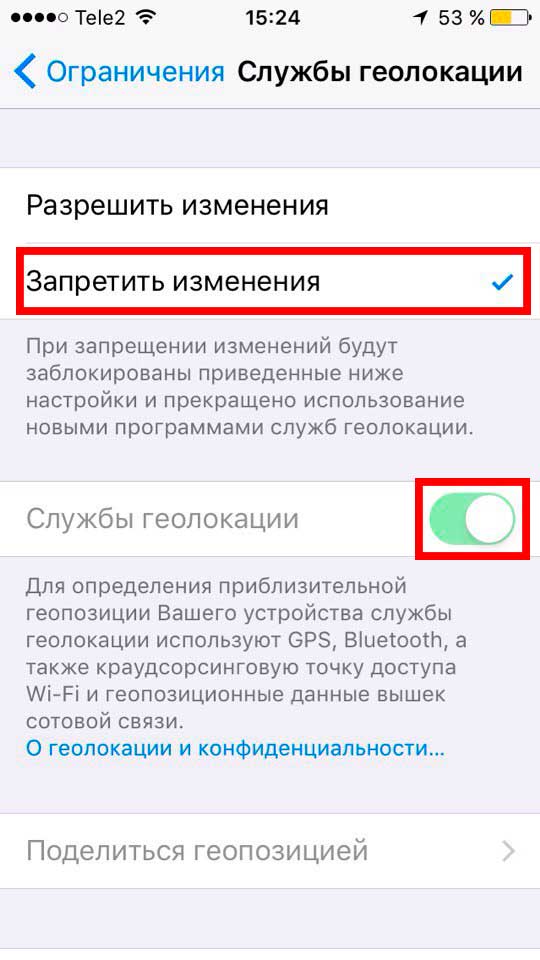
Если Вы все сделали правильно, теперь кроме Вас и человека, который знает код доступа никто не сможет отключить службы геолокации в айфоне. Они будут попросту «Неактивные».
Как найти человека по геолокации айфона с компьютера?
Сделать это очень просто. Перейдите на официальный сайт Apple.
Если Вы делаете это в первый раз, Вам предстоит пройти двухфакторную авторизацию на компьютере и разрешить учетной записи icloud доверять браузеру. Итак, заходим на сайт. Вводим логин, т.е. почтовый адрес и пароль. На компьютере появится информация о двухфакторной аутентификации, как это показано на скриншоте ниже.
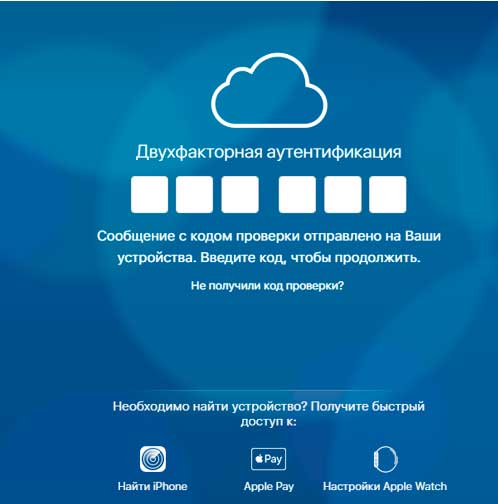
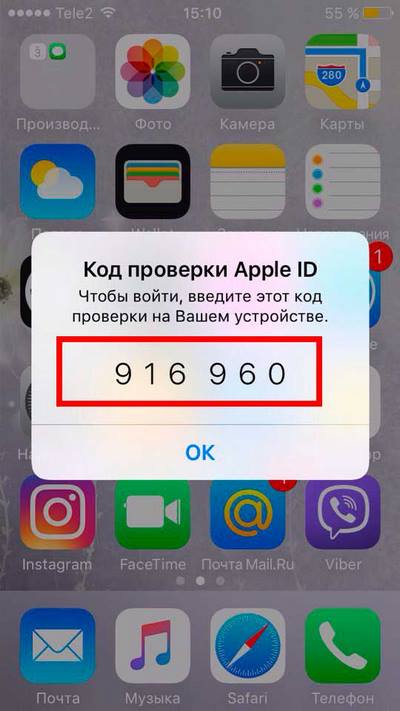
В это время на айфоне всплывающее окно с картой города запрашивает у вас разрешение на доступ к учетной записи. Нажмите «Разрешить» и введите шестизначный код для авторизации (на ПК), который появится на дисплее iPhone.
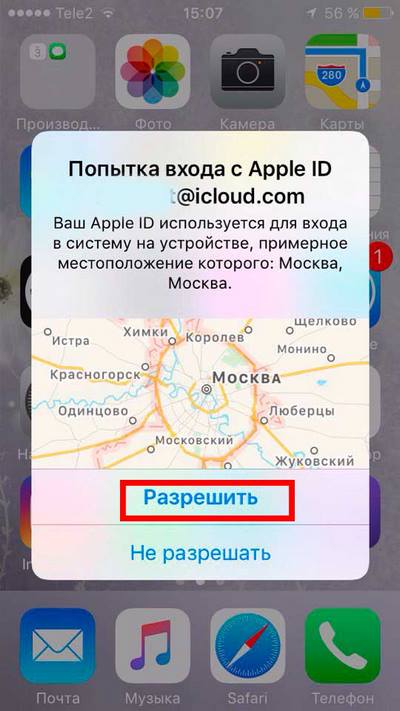
После прохождения двухфакторной аутентификации, на компьютере появится следующий вопрос: «Доверять этому браузеру?». Если Вы собираетесь определить местоположение айфона с домашнего компьютера, смело нажимайте «Доверять»

Затем Вы попадете в основное меню icloud. Оно выглядит так:
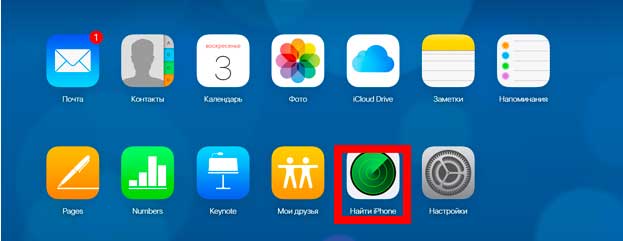
Чтобы определить местоположение iPhone с компьютера, нажмите «Найти iPhone». Если Вы внимательно прочитали предыдущий пункт настроек, у Вас появится карта текущего местонахождения Вас или Вашего устройства.
Не забывайте, в момент поиска iPhone, на устройстве будет отображаться запущенная служба геолокации, если Вы не отключили ее в настройках. Таким образом Вы сможете незаметно определять местоположение человека по айфону или наоборот.
Найти айфон через компьютер, если он выключен. Возможно ли это?
Такое возможно, но система поиска выдаст Вам ранее замеченный адрес, который был прикреплен к Вашему аккаунту. В конечном итоге получается, функция «Найти iPhone» отобразит на карте последний зарегистрированный адрес местоположения Вашего устройства. В случае, если сервер iCloud не свяжется с iPhone, точка на карте или геопозиционная отметка будет серого цвета.
Если у Вас остались вопросы, мы с удовольствием ответим на них в комментариях. Наша инструкция по настройке и определению местоположения устройства, подойдет под любой iPhone на iOS >11.
Геолокация на iPhone — как включить, выключить и что это дает
Геолокация – это технология, предоставляющая возможность определить местонахождение устройства, используя спутниковую связь. Такая опция требуется для хорошей работы таких программ как Google Maps, навигаторов и тд. Геолокация на iPhone – это информация о точном месте, где находиться устройство. Технология использует такие данные как: мобильную связь, Wi-Fi, Bluetooth и GPS, чтобы правильно узнать информацию о месте, где находиться гаджет. Информация о местонахождении полезна тем, что для определенных программ (доставка еды, навигатор и тд) нужно определение геопозиции. Но при этом, подобную функцию можно всегда выключить. К примеру, если программа хочет запросить местонахождения, а пользователь считает, что эта информация ей не нужна.
1. Отключение геолокации на iPhone
- Открыть Настройки;
- Выбрать параметр Конфиденциальность > Службы геолокации;
- В разделе Службы местонахождения перетяните рычаг, чтобы он стал не активным.
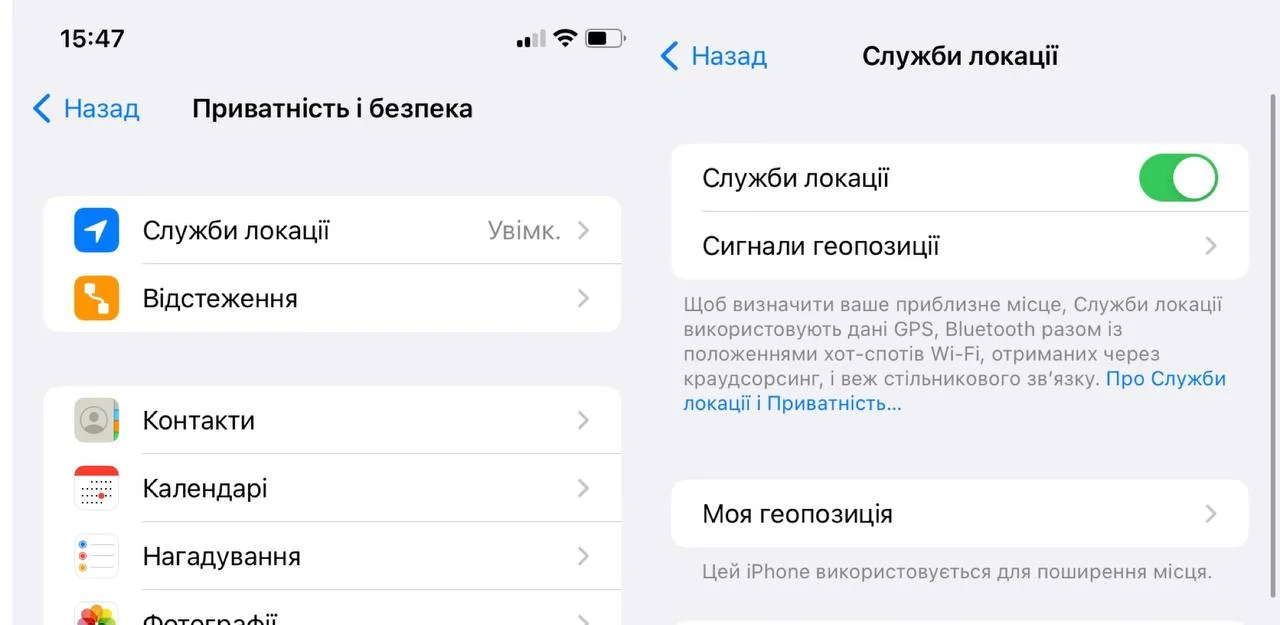
Но если вам не требуется отключать все приложения и программы от служб геолокации, ничего не меняйте. Чтобы поменять настройки доступа к определенной программе, нужно выполнить следующие действия:
- Нажать на перечень программ;
- Пролистать вниз, для нахождения перечня программ (вместе со службами позиционирования);
- В каждом из списков программ есть их название и разрешения (Никогда, При совместном использовании, При использовании);
- Выбрать необходимое разрешение.
Например, если человек выбрал настройку При использовании приложения, эта программа начнет включать доступ к геопозиции когда она открыта, или когда вы используете приложение в фоновом режиме.
Если вы хотите больше знать об ограничении функции геопозиции, то зайдите в Системные службы > Службы расположения. Тут появиться возможность менять доступ местоположения разных опций (Wi-Fi, часовой пояс, экстренные вызовы и тд).
Кстати, возле некоторых программ слева есть маленькая стрелка, которая говорит о работе геопозиции. Пустая стрелка значит, что приложение использует геопозицию при определенных условиях, фиолетовая стрелка — недавнее использование местоположения, серая — приложение использовало местонахождение за последние 24 часа.

2. Как включить геолокацию?
Включить местоположение на iPhone возможно тем же способом, что и отключить. Обычно, у многих пользователей технология включена автоматически. Чтобы включить геолокацию, нужно выполнить следующие действия:
- Открыть Настройки;
- Выбрать раздел Конфиденциальность > Службы геолокации;
- Службы местонахождения (перетяните рычаг, чтобы он стал активным).
На этом все. Надеемся, эти советы помогут вам использовать опцию геолокации на максимум и с пользой.
get location on iphone ONLY from the GPS — not the wifi network
i am creating an app that uses location- everything works swimmingly except one thing- when i come home my iphone connects to my local wifi network and instead of getting my location using the gps in the phone it tries to get it by figuring out where my wifi network is connected to- if i turn my wifi off it keeps an accurate location point- as soon as my phone is connected to my wifi network it starts telling me my location is several km/miles from my actual point. i would like my app NOT to use the wifi network to try get my location- is there a way i can- a. tell if a location point has been derived from the GPS so i can ignore locations derived from the wifi network. b. stop location services jumping over to wifi for location
77.9k 21 21 gold badges 159 159 silver badges 176 176 bronze badges
asked Jun 23, 2010 at 14:17
883 3 3 gold badges 11 11 silver badges 13 13 bronze badges
6 Answers 6
Well I did some playing around
Found some apple documentation that says that [location verticalAccuracy] REQUIRES a device with gps.
So I stuck this code in (abridged) and based on the limited testing I have done, it appears to be doing what I want:
if (([location horizontalAccuracy] > 0) && ([location verticalAccuracy] > 0)) < //report location here >Thanks all for your replies.