
Видеоконференции в Google Meet
Google Meet позволяет легко и быстро организовать защищенную видеовстречу. Чтобы присоединиться к ней, воспользуйтесь любым современным веб-браузером или установите приложение.
Кратко о Google Meet
Google делает видеоконференции корпоративного уровня доступными для всех. Теперь любой пользователь с аккаунтом Google может провести видеовстречу с участием до 100 человек и продолжительностью до 60 минут.
Компании, учебные заведения и другие организации могут пользоваться расширенными функциями, включая возможность проведения встреч с участием до 500 пользователей (сотрудников организации и внешних участников) и трансляций с участием до 100 000 зрителей в домене.
НАЧАЛО РАБОТЫ
Как зарегистрироваться в Google Meet
Для личного пользования
Если вы уже пользуетесь Gmail, Google Фото, YouTube или другим продуктом Google, просто войдите в свой аккаунт Google.
Для бизнеса
Если вы уже являетесь пользователем Google Workspace, войдите в существующий аккаунт.
Если у вас нет аккаунта Google Workspace, изучите тарифные планы и цены для бизнеса.
Для администраторов Google Workspace
Google Meet уже входит в пакеты Google Workspace и G Suite for Education.
Чтобы начать пользоваться Meet в рамках пакета Google Workspace, включите функцию видеовстреч для своей организации.
Группы рассылок Google Groups
Группы Google – еще один сервис создания дискуссионных рассылок. Группы Google http://groups.google.com – это бесплатное интерактивное сообщество и служба групп обсуждений, которая предлагает самый обширный в Интернете архив сообщений сети Usenet (более миллиарда записей), а также сервис, позволяющий создавать свои собственные рассылки (рис. 3.16).
Рис. 3.16. Сервис Группы Google
Главная страница сервиса содержит общий тематический каталог всех зарегистрированных в Google Groups дискуссионных рассылок. В отличие от Yahoo! Groups в этом каталоге существует раздел Регионы и города, в котором можно выбрать дискуссионные рассылки по языковым или региональным признакам. Особенно удобна эта рубрика для русскоязычных пользователей, для которых существует сравнительно мало дискуссионных групп на сервисе Google Groups (чуть больше ста).
Очень многие функции групп Google похожи на аналогичные возможности, предоставляемые Yahoo! Groups. Например, в каталоге групп также представлено их название, краткое описание, количество подписчиков, а также статус (открытая или закрытая группа).
У каждой группы есть своя домашняя страница, находящаяся в системе Google, на которой пользователи могут создавать новые дискуссии, а также участвовать в старых обсуждениях. На странице группы как минимум размещено ее описание, а также, в зависимости от типа группы (открытая или закрытая), здесь может располагаться дополнительная информация о группе.
Каждая группа имеет собственный адрес электронной почты, благодаря которому пользователи могут поддерживать связь друг с другом. С помощью групп Google можно просматривать все общедоступные ресурсы, включая архив, состоящий из более чем миллиарда сообщений службы Usenet, опубликованных с 1981 года. В каждой группе есть также собственная функция быстрого поиска Google, благодаря которой можно легко найти нужные сообщения в архивах группы.
Группы Google не требуют специальных программ чтения новостей, что позволяет просматривать этот архив так же, как изучать HTML-страницы в Интернете. Кроме того, группы Google можно использовать для отправки собственных комментариев в существующую группу новостей Usenet.
Группы Google делятся на общедоступные и закрытые. Для работы с закрытыми группами Google, то есть для просмотра архива записей группы, необходимо присоединиться к группе, используя ссылку Присоединиться к группе на странице группы. Присоединиться к группе можно также, отправив сообщение ее владельцу с помощью специальной формы на сайте Google Groups.
ПРИМЕЧАНИЕ
Если вы уже являетесь пользователем предшествующих групп Google или пользователем Gmail, то для подписки на услуги групп Google можно использовать существующую учетную запись.
Чтобы просматривать общедоступные ресурсы групп Google, не нужно подписываться на эту услугу. Однако для использования дополнительных функций (чтение закрытых групп, отправка сообщений группам, создание собственных групп) требуется создать учетную запись Google. Для этого щелкните кнопкой мыши на ссылке Присоединиться в меню, расположенном в левой части экрана, и следуйте инструкциям. Все, что нужно, – это ввести адрес электронной почты.
Если группа, зарегистрированная на Google Groups, – открытая, то на странице этой группы можно посмотреть последние сообщения, отправлявшиеся в эту группу ее членами. При этом можно настраивать внешний вид страницы со списком сообщений (просматривать темы и начало сообщений или свернуть список, отобразив только заголовки, то есть темы). На странице группы также размещен адрес электронной почты, по которому можно писать в дискуссионную группу. Дополнительно на странице открытой группы доступен список наиболее активных тем, по которым велось обсуждение в группе.
Чтобы присоединиться к открытой группе, воспользуйтесь ссылкой, расположенной на странице группы. После авторизации система предложит выбрать один из вариантов чтения записей в группе.
– Просмотр сообщений в Интернете – вы не будете получать на свой почтовый адрес никаких сообщений, и вся работа с группой будет вестись только через веб-интерфейс.
– Краткий обзор сообщений – система создаст для вас сообщение о новой активности каждый день, то есть о том, кто и какие темы поднимал в этой дискуссионной группе.
– Дайджест сообщений – дайджест позволяет получать до 25 новых сообщений, упакованных в одно электронное письмо, обычно дайджест формируется один раз в день, но он является более расширенным вариантом, чем предыдущий.
– Сообщения – вы будете получать каждое сообщение сразу после его размещения в группе.
Дополнительная возможность работы с дискуссионными группами Google Groups – удобный поиск обсуждений внутри групп или групп по всему каталогу.
Чтобы получать оповещения о новых сообщениях по интересующей вас теме, нужно настроить оповещение Группы.
ПРИМЕЧАНИЕ
Оповещение Группы (как и оповещение о новостях или веб-оповещение) – это сообщение электронной почты, в котором говорится, что в результатах поиска в группах Google появились новые сообщения.
Чтобы настроить оповещение Группы, перейдите на главную страницу оповещений Google http://www.google.com/alerts, укажите условие поиска, выберите Groups из раскрывающегося меню Type, задайте частоту проверки результатов с помощью списка How often (раз в день (once a day), при наступлении события (as-it-happens) или раз в неделю (once a week)), введите свой адрес электронной почты в строку Your email, а затем нажмите кнопку Create alert. В результате вы получите сообщение с подтверждением подписки. Чтобы активизировать оповещение, щелкните в нем на ссылке.
Кроме того, сервис Google Groups позволяет подписаться на дискуссионную группу по электронной почте. Для того чтобы подписаться на рассылку Google Groups, отправьте сообщение на адрес имя_группы-subscribe@googlegroups.com. Если вы хотите отменить подписку группы, то отправьте сообщение на следующий адрес: имя_группы-unsubscribe@googlegroups.com.
ПРИМЕЧАНИЕ
Чтобы присоединиться к группе с ограниченным доступом, ваша заявка на участие должна быть одобрена владельцем группы.
Сервис Google Groups предоставляет интересную возможность оценки размещенных записей. Рядом с каждым сообщением в дискуссиях расположены кнопки, с помощью которых каждый, кто просматривает запись, может оценить сообщение, выбрав одну из пяти возможных оценок.
Кроме того, найдя интересное обсуждение, но не имея желания подписываться на всю группу, можно подписаться на отдельную цепочку обсуждений и получать новые статьи этой цепочки по почте без необходимости присоединения к группе. Чтобы подписаться на цепочку, нужно войти в группы Google.
Щелкните на названии сообщения, чтобы открыть цепочку. Просматривая цепочку в режиме разговора или в древообразном режиме, вы увидите значок в форме белого конверта вверху страницы, сразу за которым находится ссылка Отправлять мне обновления по электронной почте. Можно щелкнуть на значке или ссылке. После того как вы подписались, значок станет желтым, а ссылка изменится на Отменить получение обновлений по электронной почте. Новые сообщения, опубликованные в цепочке, будут высланы вам по электронной почте. Отменить свою подписку можно, щелкнув на значке или ссылке Отменить получение обновлений по электронной почте.
ПРИМЕЧАНИЕ
Подписки на цепочки доступны только для групп Google (но не для групп новостей Usenet).
Данный текст является ознакомительным фрагментом.
Групповые контакты (Группы)
Раздел «Группы» создан для быстрой отправки писем большому количеству получателей. Вы можете начать групповое общение или сообщить всем важную новость. Контакты можно разделить по группам (Работа, Учеба, Родные и так далее).

Внутри каждой группы контакты сортируются по Фамилии или Имени в алфавитном порядке.
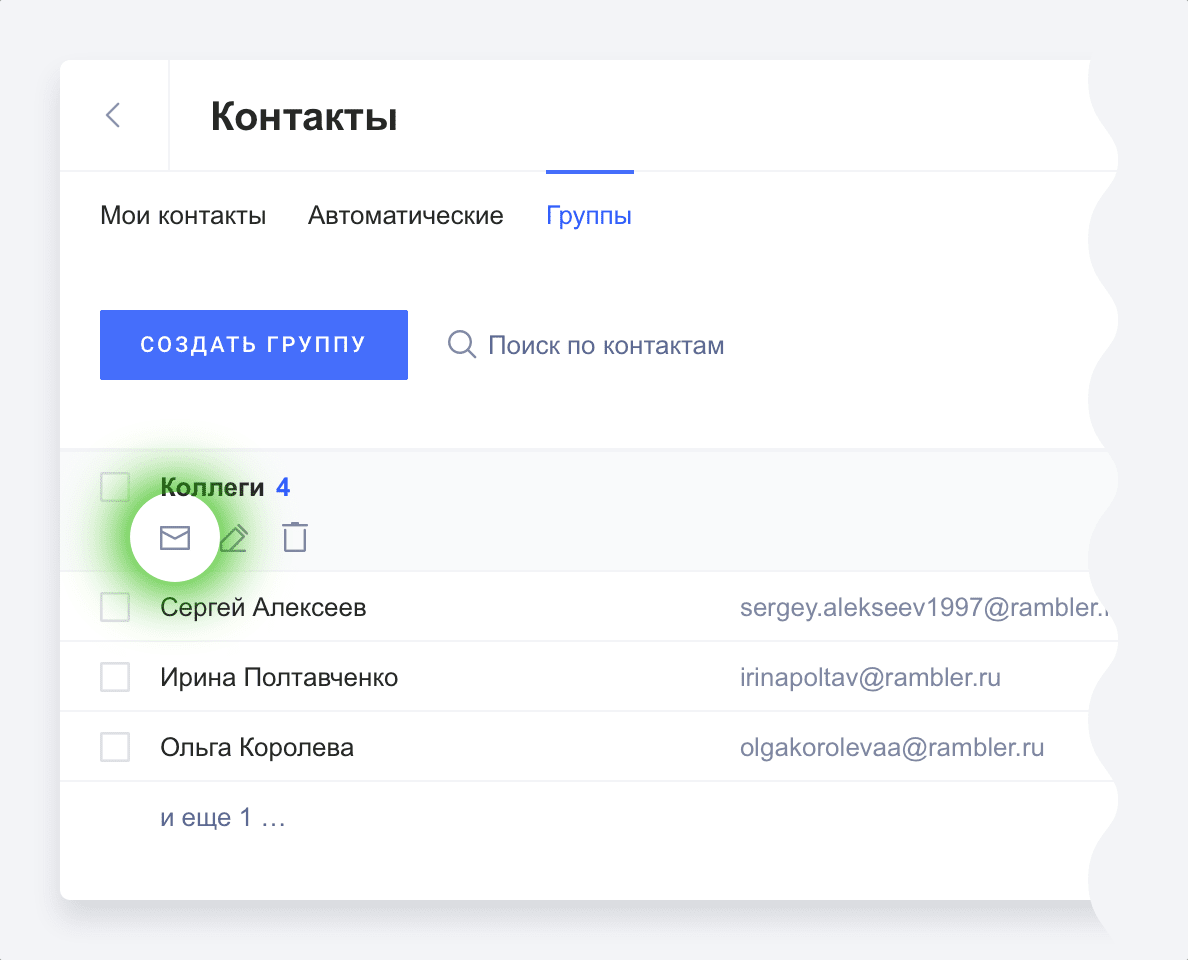
Как создать группу?
Способ 1:
Откройте «Контакты» и выберите раздел «Мои контакты» или «Автоматические». Отметьте галочками адреса, которые хотите объединить в группу. Нажмите кнопку В группу на панели работы с контактами. В выпадающем меню нажмите Создать группу и придумайте ей название. После этого все выбранные контакты появятся в новой группе.
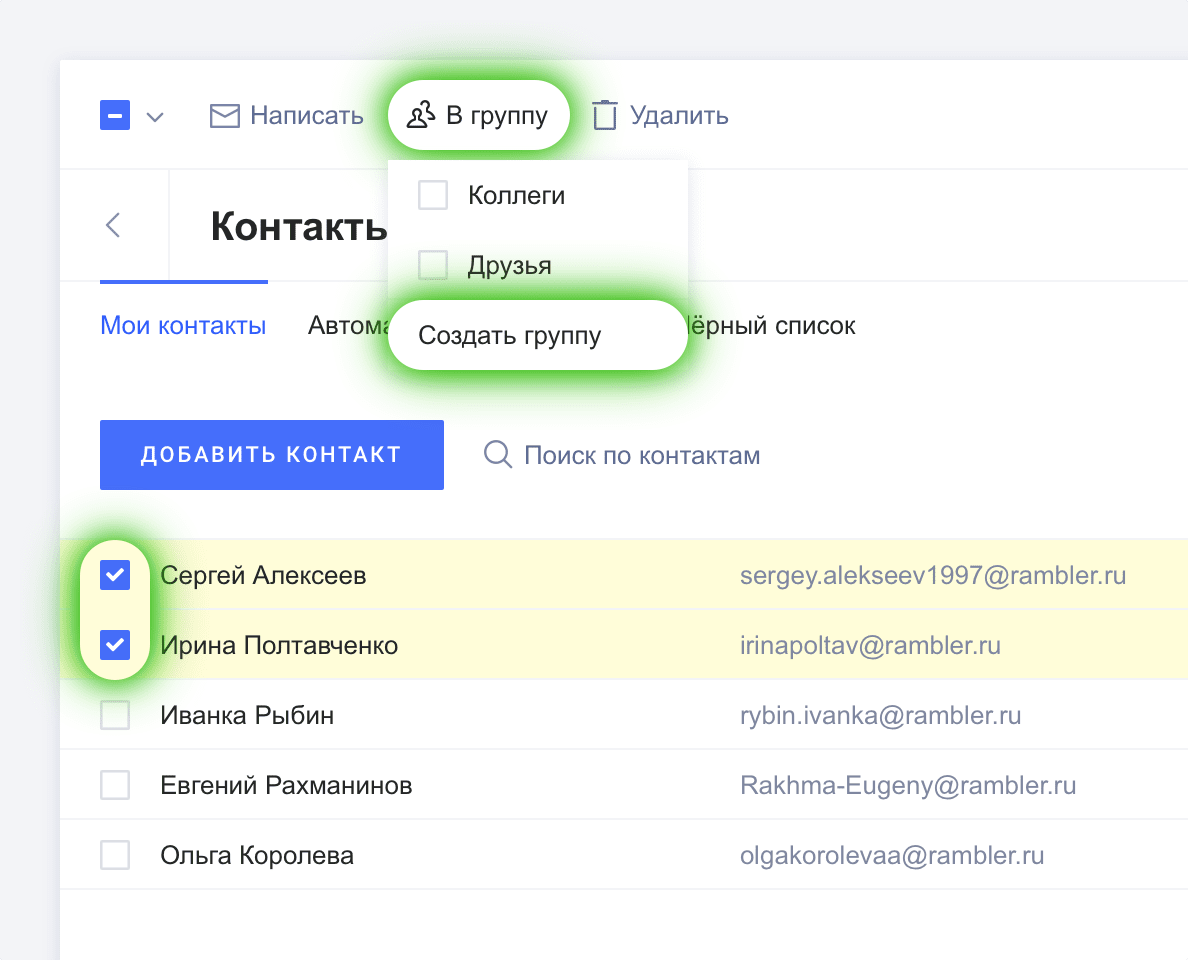
Способ 2:
Откройте «Контакты», перейдите в раздел «Группы». Нажмите кнопку Создать группу.
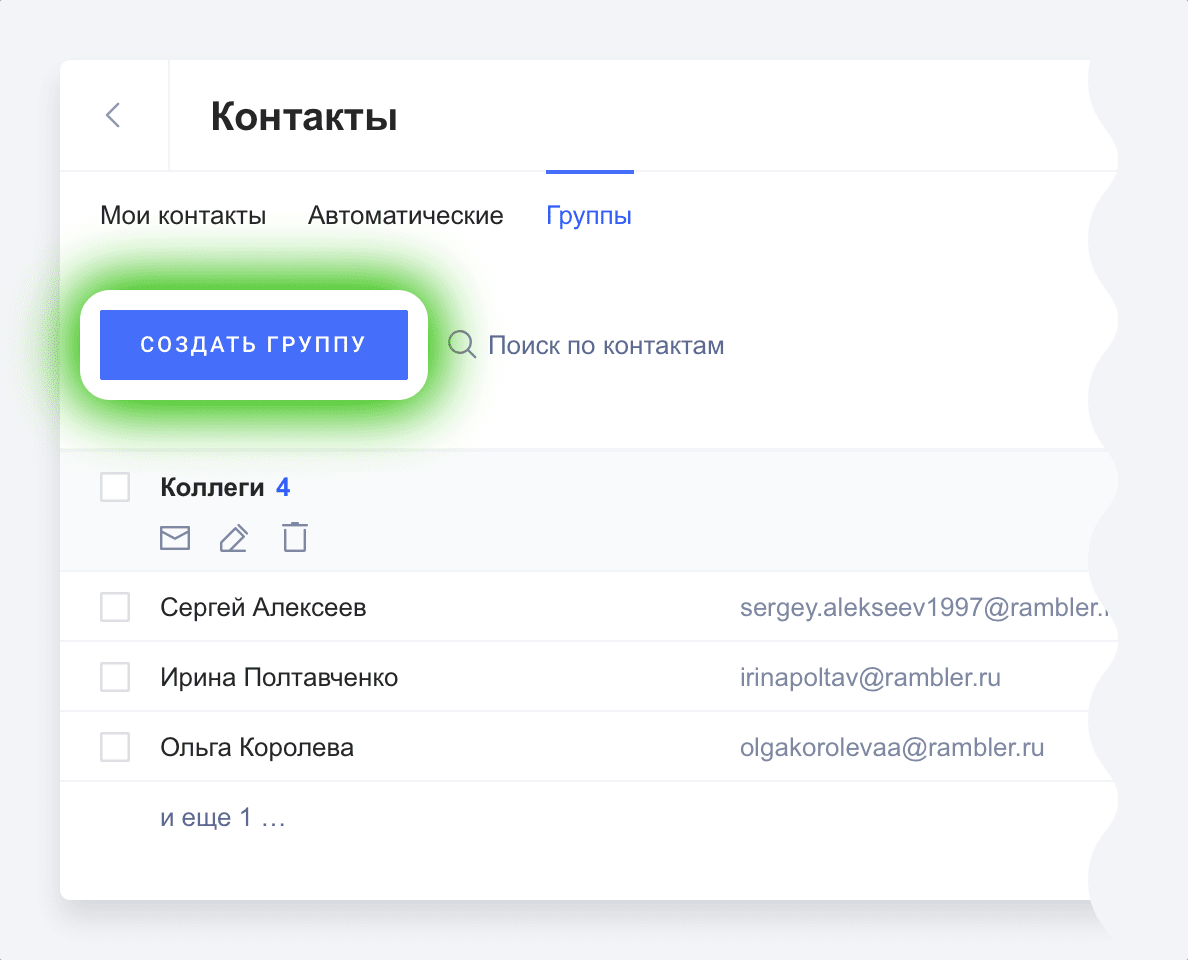
Откроется карточка новой группы. В ней будут отображаться адреса из обоих разделов («Мои контакты» и «Автоматические»). Выберете из списка нужные контакты для сохранения в новой группе. Укажите название группы и нажмите Сохранить.
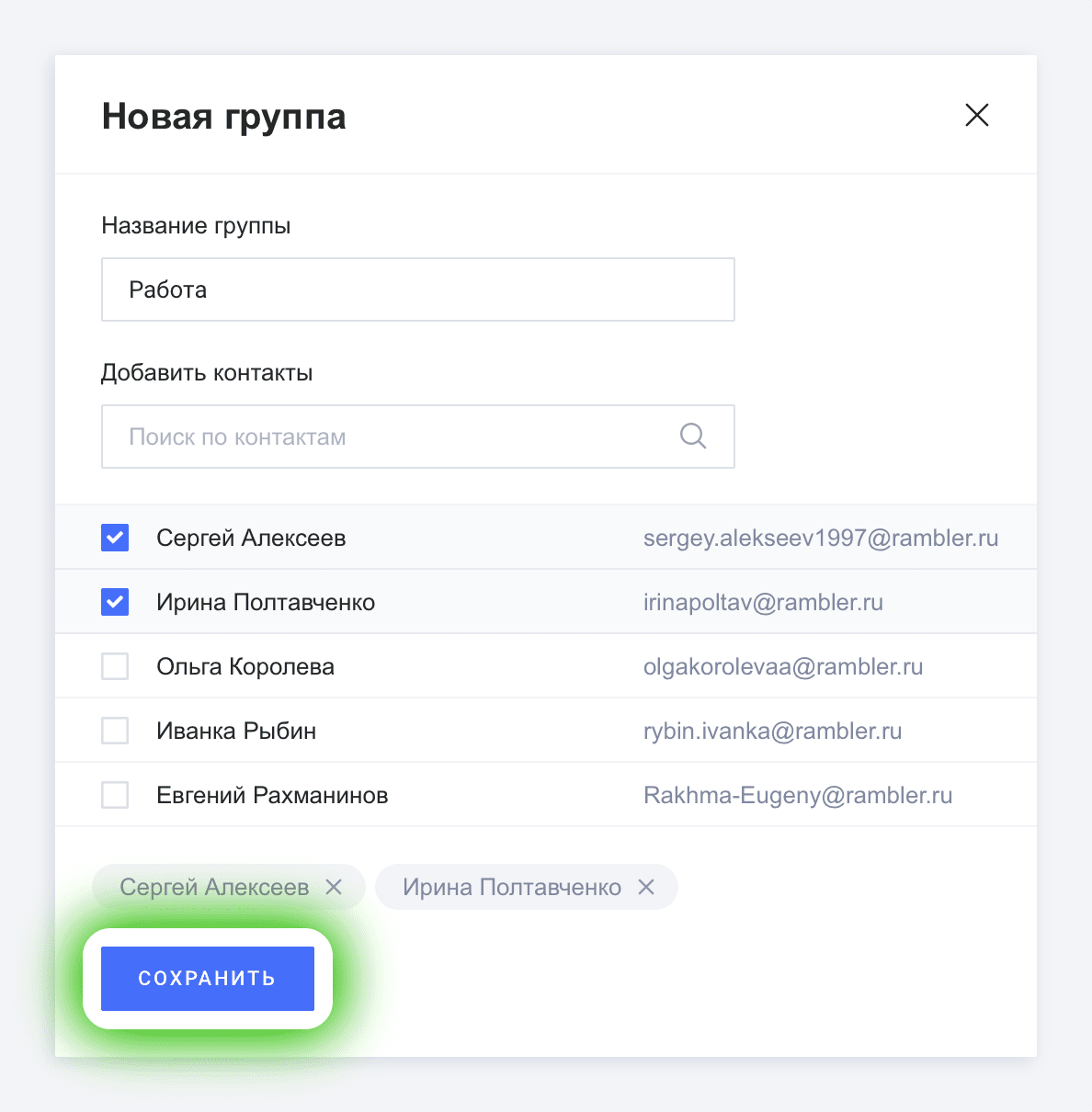
В разделе Группы появится новая группа, где рядом с названием будет указано количество участников.
Как удалить контакт из группы?
Способ 1:
Откройте карточку контакта, который хотите удалить, и нажмите на значок × рядом с названием группы. Контакт будет удален из группы, но останется в разделе «Мои контакты».
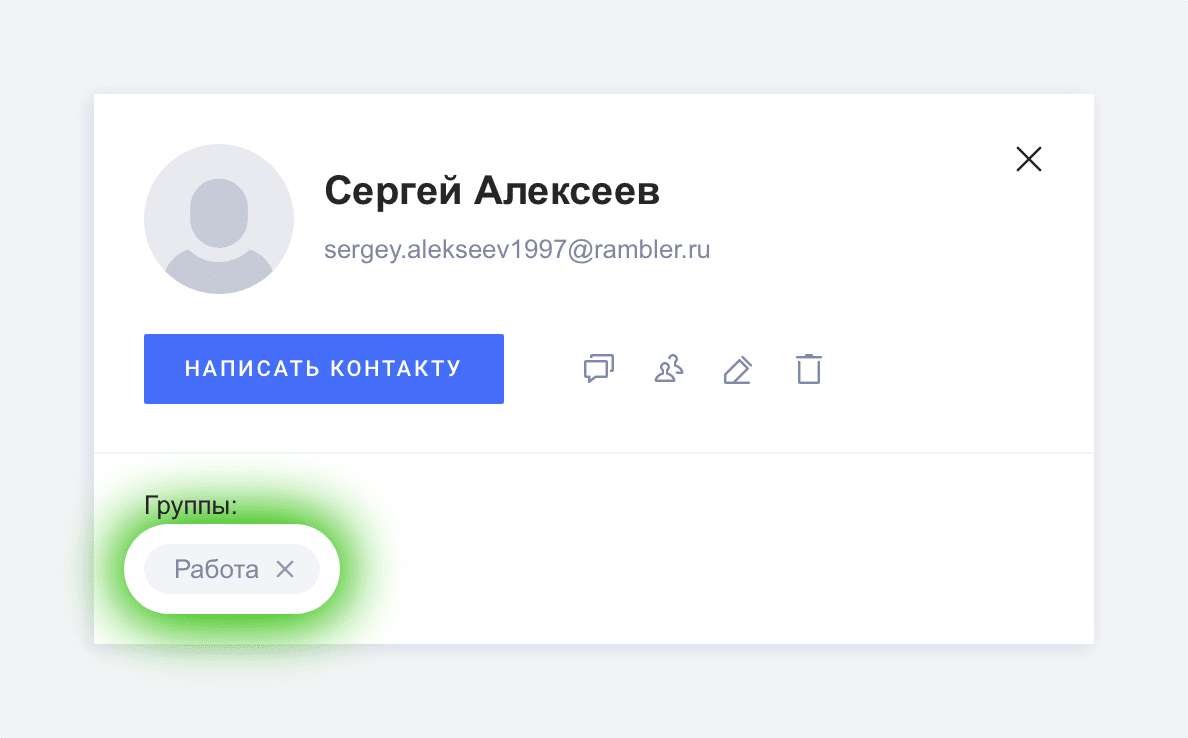
Способ 2:
Откройте карточку группы через кнопку Редактировать.
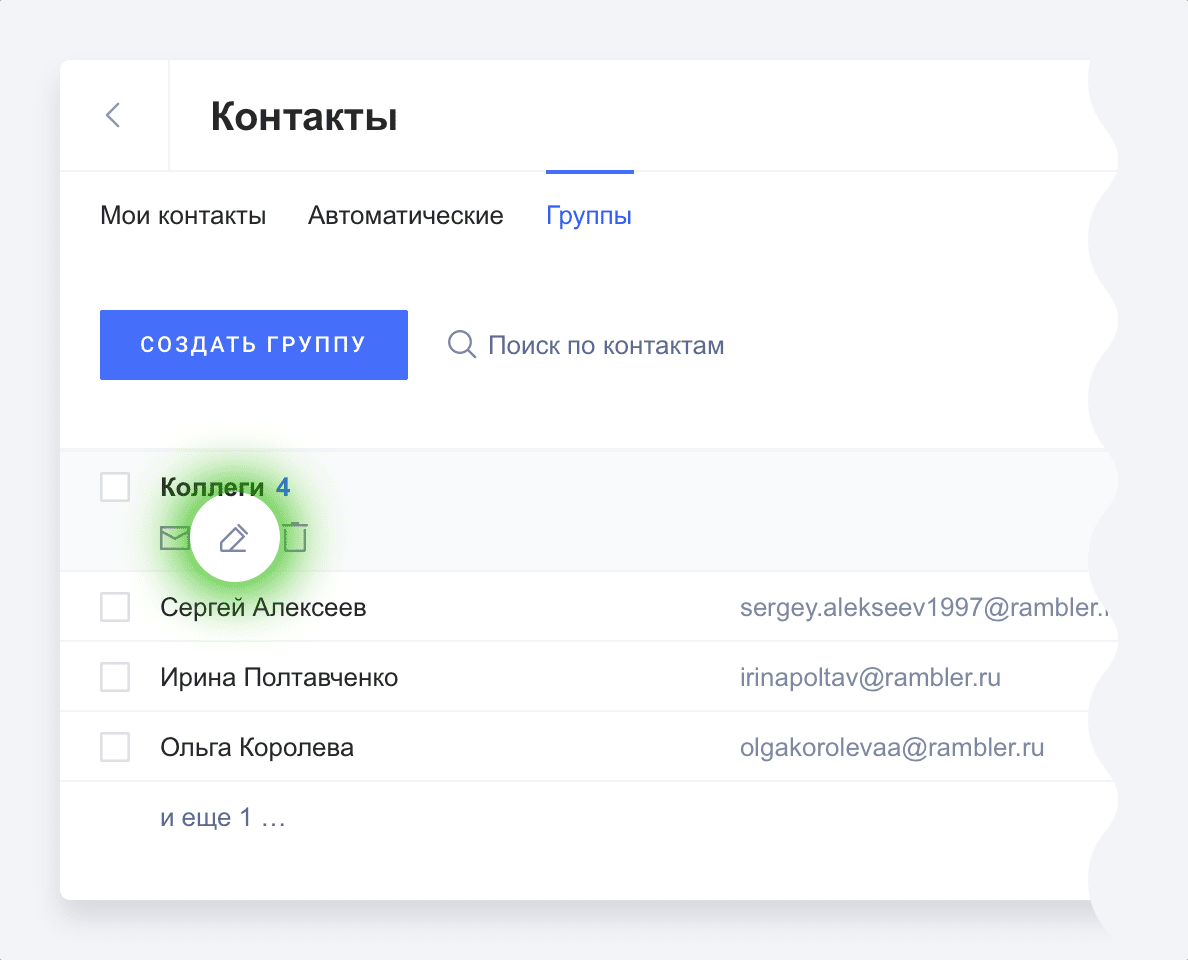
Нажмите на значок × рядом с контактом, который хотите удалить, затем нажмите Сохранить. Контакт будет удален из группы, но останется в разделе «Мои контакты».
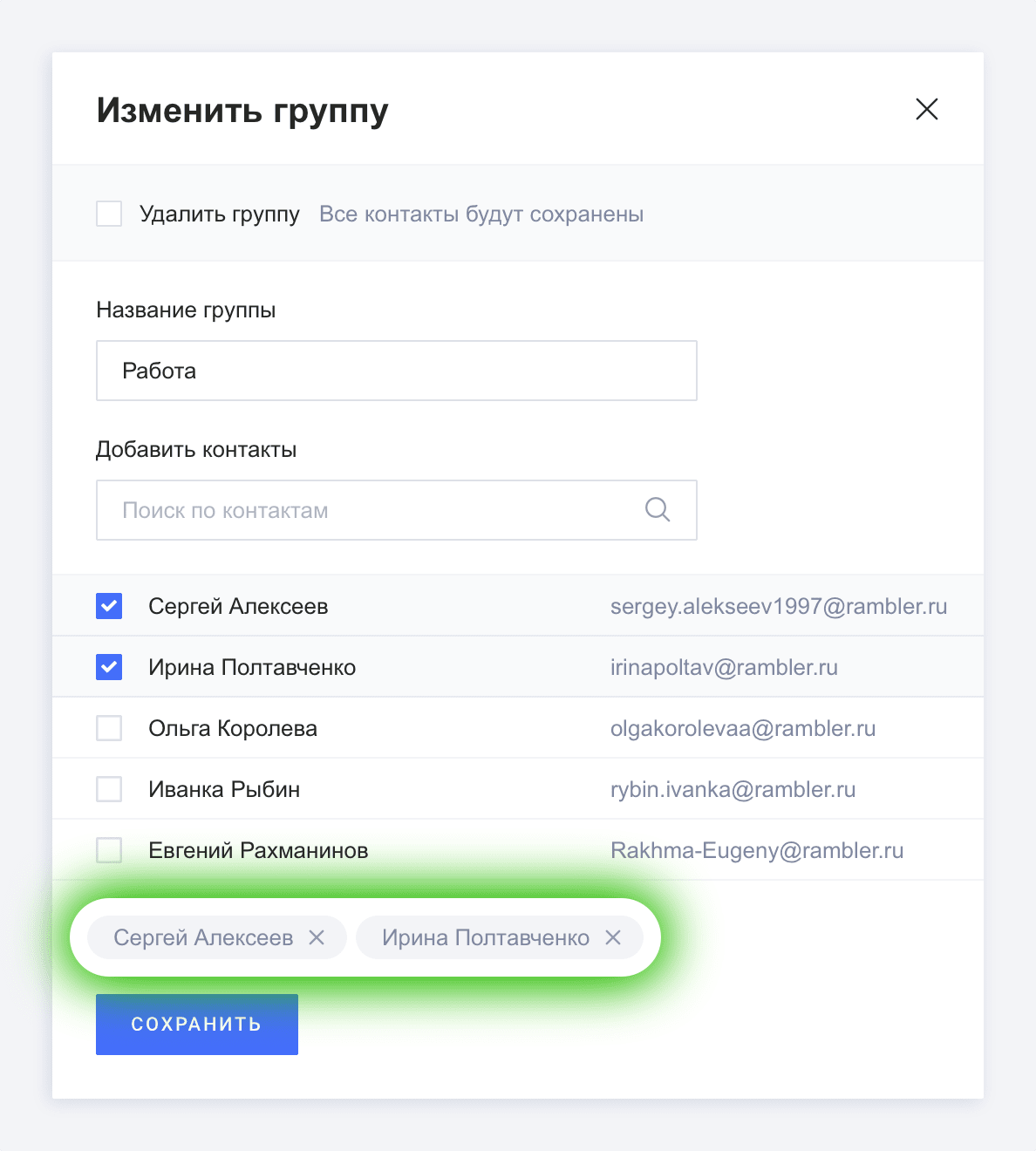
Как добавить контакт в уже имеющуюся группу?
Способ 1:
Откройте «Контакты» и перейдите в раздел «Группы». Чтобы открыть карточку группы, в которую хотите добавить контакт, нажмите Редактировать. В карточке группы выберите нужные контакты из списка и нажмите Сохранить.
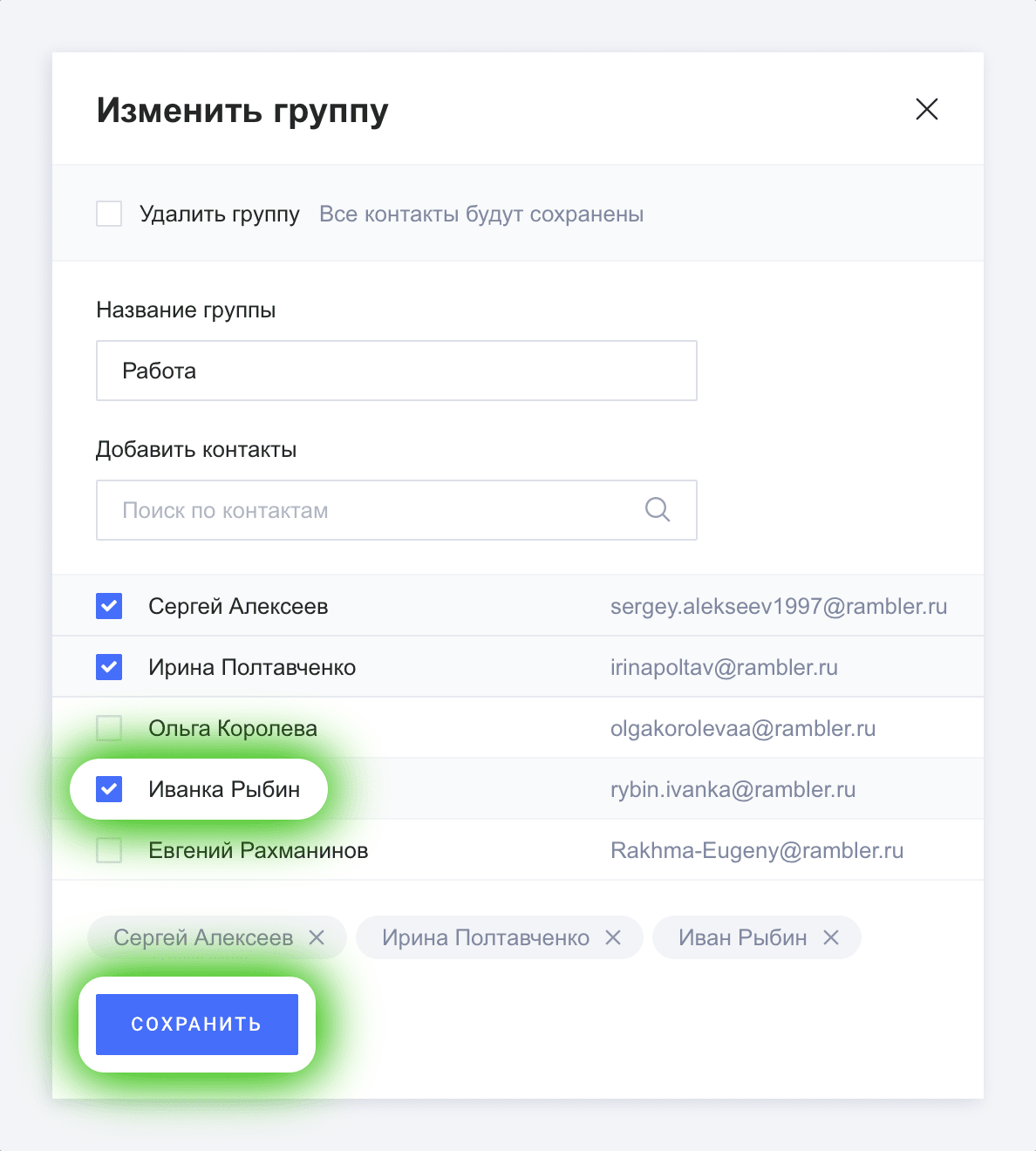
Способ 2:
В разделе «Мои контакты» или «Автоматические» выберите карточку нужного контакта и нажмите В группу. Выберите нужную группу из списка или создайте новую.
Простой и безопасный доступ к файлам
Вы можете хранить и передавать коллегам файлы и папки, а также работать над ними вместе с другими пользователями на компьютере или мобильном устройстве.
У вас нет аккаунта?
- Для личного использования
- Для работы или бизнеса
Встроенная защита от вредоносного ПО, спама и программ-вымогателей
При предоставлении доступа к файлам Диск применяет шифрование, обеспечивая высокий уровень безопасности. Сервис проверяет передаваемые вам файлы и удаляет те из них, в которых обнаружены вредоносное ПО, спам, программы-вымогатели или фишинг. Диск – это облачный сервис, а значит он позволяет не хранить файлы локально и снижает риски для ваших устройств.
Приложения для эффективной совместной работы
Диск интегрирован с сервисами Документы, Таблицы и Презентации – облачными приложениями для эффективной совместной работы в реальном времени.
Интеграция с инструментами и приложениями, с которыми уже работает ваша команда
Диск совместим с технологиями, которыми пользуется ваша команда, и дополняет их. Для совместной работы над файлами Microsoft Office не требуется преобразовывать их в другие форматы. Вы можете редактировать и хранить файлы более чем 100 других типов, включая PDF, CAD и т. д.
Google Search и технологии AI для быстрого решения рабочих задач
Специальные средства, реализованные в сервисе «Диск», обеспечивают непревзойденную скорость, эффективность и надежность поиска Google. А готовые фильтры для поиска помогают команде быстро находить нужные файлы.