
Вставка рисунка в автофигуру
Можно вставить рисунок в фигуру, например звезду или круг, чтобы казалось, что изображение обрезано по ее форме.
Вставка рисунка в фигуру
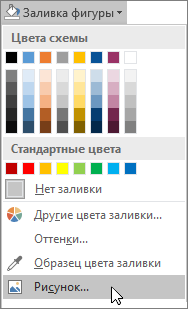
- Щелкните фигуру, в которую вы хотите добавить рисунок.
- На вкладке Форматв группе Стили фигур щелкните стрелку Заливка фигуры.
- В папке или расположении с рисунком, который вы хотите вставить, щелкните файл рисунка и нажмите кнопку Вставить.
Примечание: Рисунок невозможно перемещать внутри фигуры.
Ниже вы найдете советы и рекомендации по вставке рисунков в фигуры.
Выбор фигуры
Подумайте над тем, какая фигура подойдет для рисунка. Если рисунок квадратный, то его лучше вставить в круг. Если рисунок прямоугольный, овальная форма будет смотреться интересно и привлекательно с эстетической точки зрения. Если вы хотите привлечь внимание к центру рисунка, может подойти форма звезды.
Обрезка рисунка
Может потребоваться удалить дополнительное пространство, обрезать рисунок слева, справа, сверху или снизу, чтобы он правильно поместился в нужную фигуру. Узнайте, как обрезать рисунок, который нужно вставить в фигуру.
Изменение размера рисунка
Чтобы изменить размер рисунка, выделите фигуру, подведите указатель мыши к одной из точек, нажмите кнопку мыши и перетащите маркер размера.
Вставка рисунка в фигуру
- Выделите фигуру, щелкните Автофигура в меню Формат, а затем откройте вкладку Цвета и линии.
- В списке Цвет в разделе Заливка щелкните Эффекты заливки, откройте вкладку Рисунок и нажмите кнопку Выбрать рисунок.
- В диалоговом окне Выбор рисунка найдите папку, содержащую рисунок для вставки, выберите файл и нажмите кнопку Вставить.
- Чтобы сохранить пропорции рисунка при вставке в фигуру (для предотвращения искажения), установите флажок Сохранить пропорции рисунка и нажмите кнопку ОК.
- В диалоговом окне Формат автофигуры откройте вкладку Размер и установите флажок Сохранить пропорции, чтобы сохранять пропорции фигуры при изменении ее размера. Нажмите кнопку ОК. Ниже вы найдете советы и рекомендации по вставке рисунков в фигуры.
Выбор фигуры
Подумайте над тем, какая фигура подойдет для рисунка. Если рисунок квадратный, то его лучше вставить в круг. Если рисунок прямоугольный, овальная форма будет смотреться интересно и привлекательно с эстетической точки зрения. Если вы хотите привлечь внимание к центру рисунка, может подойти форма звезды.
Обрезка рисунка
Может потребоваться удалить дополнительное пространство, обрезать рисунок слева, справа, сверху или снизу, чтобы он правильно поместился в нужную фигуру. Узнайте, как обрезать рисунок, который нужно вставить в фигуру.
Изменение размера рисунка
Чтобы изменить размер рисунка, выделите фигуру, подведите указатель мыши к одной из точек, нажмите кнопку мыши и перетащите маркер размера.
Совет: Если вы установили флажок Сохранить пропорции, чтобы сохранить положение рисунка внутри фигуры относительно размеров фигуры, то для изменения размера рисунка можно воспользоваться одним из угловых маркеров.
Создание рисунка с помощью объединения и слияния фигур
PowerPoint для Microsoft 365 PowerPoint для Microsoft 365 для Mac PowerPoint 2021 PowerPoint 2021 для Mac PowerPoint 2019 PowerPoint 2019 для Mac PowerPoint 2016 PowerPoint 2016 для Mac PowerPoint 2013 Еще. Меньше
Иногда среди встроенных фигур или фигур по умолчанию нет подходящих. Можно объединять фигуры для создания нужного изображения. Также можно использовать функцию Начать изменение узлов, чтобы изменить фигуру.

Длительность: 4:07. Создайте собственное изображение, объединяя и группируя фигуры.
Объединение фигур
- Выберите фигуры, которые нужно объединить: нажимайте и удерживайте клавишу CTRL, пока вы выбираете каждую фигуру по очереди. (Если не выбрать фигуры, то кнопка Объединить фигуры на шаге 2 будет неактивна.)
- На вкладке Формат фигуры в группе Вставка фигур выберите Объединить фигуры , чтобы просмотреть меню параметров слияния.
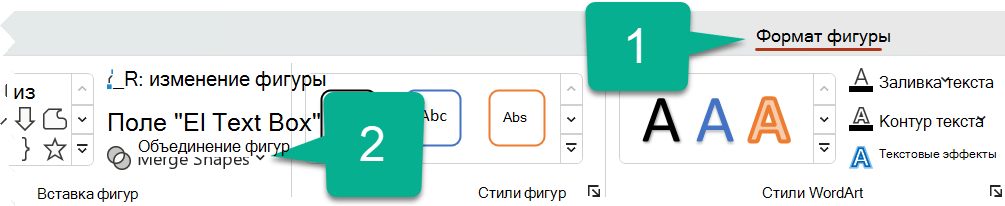
- Выберите нужный параметр Объединить. В следующей таблице показано влияние каждого параметра на выборку из двух кругов, которые немного перекрываются, например:

Параметр Result (Результат) Союза 
Пересекаются 
Фрагмент 
вычесть 
Объединить 
Обратите внимание, что порядок выбора фигур для слияния может повлиять на отображаемые параметры. Если вас не устраивает набор возможных вариантов, начните сначала: отмените выделение фигур, затем повторите эту процедуру, но в первую очередь выберите не ту же самую фигуру, что и в прошлый раз, а другую.
Использование функции «Начать изменение узлов» для изменения фигуры
- Выделите фигуру, которую нужно изменить.
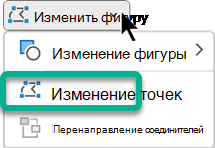
- На панели инструментов выберите вкладку Формат фигуры и в группе Вставка фигуры выберите Изменить фигуру >Изменить точки.
- Чтобы изменить фигуру, передвиньте черные узлы изменения. Белые квадратные узлы изменения используются для изменения кривизны линий между двумя черными узлами изменения.
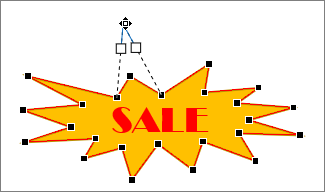 Работать с узлами изменения проще, если к фигуре не применена заливка или стиль. По завершении добавьте нужную цветовую заливку или эффекты.
Вот подробное видео с различными способами изменения узлов. Видео было создано для более ранней версии PowerPoint, но процедура одинакова.
Повторное использование пользовательской фигуры в другом приложении Office
Если нужно использовать созданную фигуру позже, щелкните ее правой кнопкой мыши и выберите Сохранить как рисунок. Укажите имя рисунка и сохраните его на компьютере.
Чтобы вставить этот рисунок в другом приложении Office, откройте это приложение и выберите Вставка > Рисунки. Найдите файл рисунка на компьютере, выберите его и нажмите кнопку Вставить.
Объединение фигур
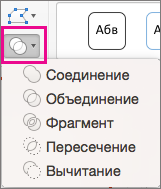
- Выберите фигуры, которые нужно объединить. Чтобы выбрать несколько фигур, нажмите и удерживайте клавишу SHIFT. Появится вкладка Формат фигуры. Обратите внимание, что эта вкладка появляется, только когда выбрана фигура.
- На вкладке Формат фигуры щелкните пункт Объединить фигуры и выберите нужный вариант. Последовательность выбора объединяемых фигур может повлиять на доступные варианты объединения. Если вас не устраивает набор возможных вариантов, начните сначала: отмените выделение фигур, затем повторите эту процедуру, но в первую очередь выберите не ту же самую фигуру, что и в прошлый раз, а другую.
Использование команды «Начать изменение узлов» для изменения фигуры
- Выберите фигуру, которую нужно изменить. Появится вкладка Формат фигуры. Обратите внимание, что эта вкладка появляется, только когда выбрана фигура.
- На вкладке Формат фигуры выберите команду Изменить фигуру >Начать изменение узлов.
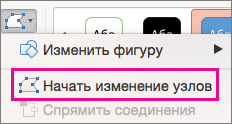
- Чтобы изменить фигуру, передвиньте черные узлы изменения. Белые квадратные узлы изменения используются для изменения кривизны линий между двумя черными узлами изменения.
Совет: Работать с узлами изменения легче, если к фигуре не применены заливка или стиль. Поэтому добавляйте эффекты заливки или окрашивания после того, как завершите изменять узлы.
Повторное применение пользовательской фигуры в другой программе Office
Если вы хотите использовать фигуру позже:
- Щелкните его правой кнопкой мыши и выберите команду Сохранить как рисунок. Сохраните файл в папке на устройстве.
- Чтобы вставить рисунок в другой документ, откройте его, а затем выберите Вставить >Рисунки, а затем найдите рисунок и нажмите кнопку Вставить.
Как залить фигуру в повер поинт

Заливка текста из рисунка (например из PowerPoint) может стать отличительным и эффективным элементом Ваших записей. На просторах интернета можно найти много способов создания текста, наполненного изображением или фотографией. Также есть подробные рекомендации оформления надписи в разных графических программах (например, фотошопе). Но не у всех есть сами программы, а также время, чтобы в них разобраться.
Редактировать фотографии и другие изображения, в том числе обрезать по фигуре, можно сделать без применения специальных программ. Особенно если нет специальных навыков работы с ними. С этой задачей прекрасно справится стандартная программа PowerPoint, которая уже есть в Microsoft Office (устанавливается по умолчанию).
Например, надо сделать заголовок и потом залить его картинкой или фотографией.
На панели инструментов открыть вкладку «Вставка» и нажать «WordArt», где можно сразу выбрать стиль объекта.

Далее задать шрифт и размер, чтобы лучше было видно изображение (например, Arial Black, размер 150).
Для начала редактирования выделить надпись. Вкладка «Формат» («Средства рисования») или щелкнуть правой кнопкой мыши и в появившемся контекстном меню. Затем выбрать команду «Параметры анимации». Если панель редактирования сразу не появилась, нажать маркер панели в правом нижнем углу раздела «Стили фигур».

В появившемся окне «Формат фигуры» выбрать «Параметры текста» -> «Заливка текста»
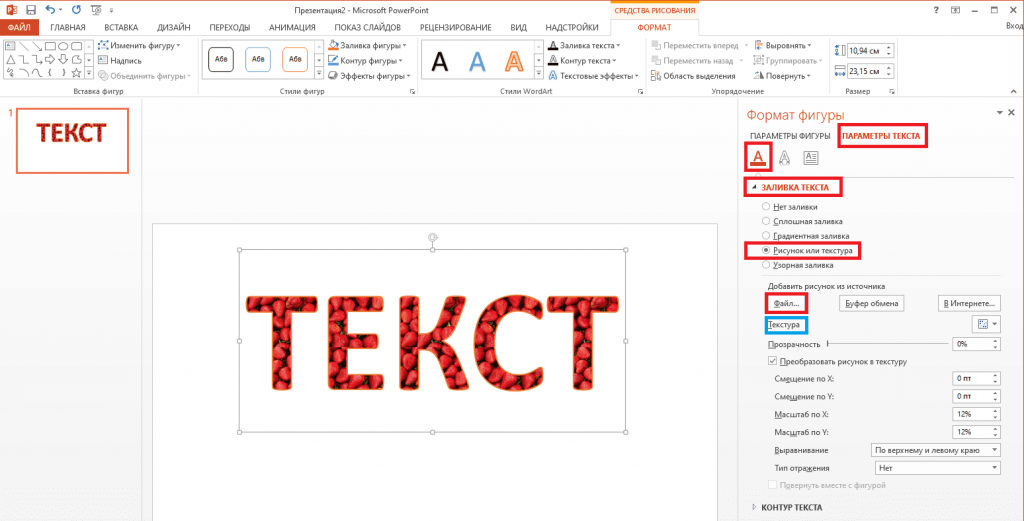
Далее можно изменить тип заливки: сплошная, градиентная, узорная или рисунком. Для использования изображения нажать «Рисунок или текстура» и выбрать источник изображения: из компьютера (файл), из буфера обмена или из интернета.
Чтобы изменить контур текста, в этом же окне выбрать «Параметры текста» -> «Контур текста» -> задать вид линии, цвет, прозрачность, ширина и др.
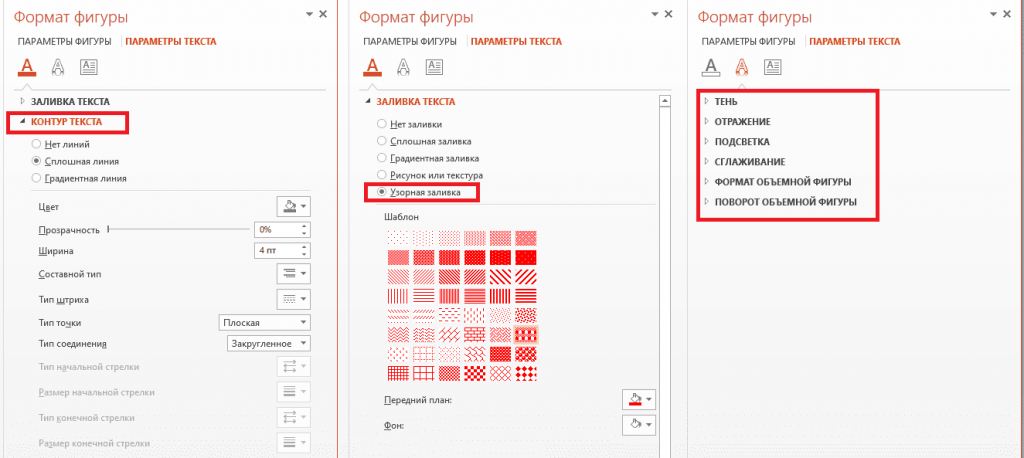
Далее остается только сохранить файл в нужном формате и заливка текста с помощью PowerPoint готова.
Как сделать заливку в Powerpoint
По умолчанию, в программе PowerPoint, фон в слайдах сделан белого цвета. Но бывают ситуации, что нужно изменить цвет фона, а как это сделать, пользователи программы не знают. Именно на этой странице, вы сможете узнать, как поменять фон в powerpoint. И так.
В самом начале, открой программу PowerPoint, перейдя в главное меню «пуск» — «все программы» — «Microsoft Office» — «PowerPoint 2007».
Создайте необходимое количество слайдов, и наполните их информацией.
Для смены фона, нажмите правой кнопкой мыши по слайду, и выберите пункт «формат фона».
Затем, откроется окошко, в котором производится настройка фона. Есть возможность, сделать один из 3-х видов заливок фона. Выбрав сплошную заливку, слайд будет окрашен в определенный цвет. Градиентная заливка, помогает сделать фон не равномерным (например, сверху темно-синим, а внизу светло-синего цвета).
Но и последний пункт — «рисунок или текстура», при помощи его, можно вставить любой интересующий рисунок из файла, или текстуру, которая предложена в списках.
Для смены цвета фона, нажмите на кнопочку с «банкой краски», и выберите нужный оттенок. Для подтверждения, просто нажмите «закрыть» и слайд окраситься в нужный оттенок. Для того, чтобы окрасились все слайды, нажмите «применить ко всем».
Для восстановления прежнего цвета, достаточно кликнуть на кнопку «восстановить фон». На этом статью заканчиваю, удачи.
Как сделать заливку фигуры в powerpoint?
Когда вы добавляете фигуру на слайд презентации, то умолчанию она будет соответствовать цвету стиля выбранной темы PowerPoint или шаблона.
Если предлагаемый по умолчанию цвет не соответствует вашим требованиям, то всегда можно изменить цвет фигуры в PowerPoint.
Как изменить цвет фигуры в PowerPoint?
1. Добавьте выбранную фигуру на слайд.
У меня это будет вот такое солнышко.

В соответствии с моей темой оно получилось синего цвета, а в нашем мире, как мы знаем, такое мало вероятно. Будем менять цвет.
2. Щелкните внутри фигурой мышкой, чтобы активировать вкладку Средства рисования — Формат и перейдите в раздел Стили фигур.

Слева вы увидите три квадрата, справа — три опции — заливка фигуры, контур фигуры, эффекты фигур.
Изменить цвет фигуры можно двумя способами.
Первый способ. Очень быстрый. Выбрать понравившийся цвет из готовой коллекции стилей. Для этого нажмите на нижнюю черную стрелочку рядом с тремя квадратиками. Преимущества данного способа в том, что можно изменить цвет фигуры, контур фигуры и эффект фигуры одним кликом.

Вот такое оранжевое 3-D солнышко получилось благодаря применению готовых стилей фигур в PowerPoinbt.

Второй способ. Просто быстрый. Но для того, чтобы изменить цвет, контур и применить эффект для фигур, действовать придется в три этапа.
3. Кликните на кнопку опции Заливка фигуры, чтобы открыть палитру цветов.

4. Поводите мышкой по палитре, изменение цвета фигуры будет отображаться на слайде в режиме реального времени. Если подходящего цвета на палитре нет, то перейдите в раздел Другие цвета и подберите нужный оттенок там.
5. После того, как цвет выбран, перейдите на строчку ниже — Контур фигуры, подберите нужный цвет контура.
Для примера — несколько разноцветных фигур:

6. Осталось только выбрать эффект для фигуры (при условии, что он вообще нужен).
Нажмите на кнопку Эффекты фигур, чтобы увидеть все разделы галереи эффектов: заготовка, тени, отражение, свечение, сглаживание, рельеф, поворот фигуры. Каждый из разделов содержит свой набор эффектов.

В результате применения эффектов рельеф и поворот объемной фигуры, солнышко, раскрашенное вторым способом, выглядит так:

Автор: ProPowerPoint.Ru
Rating: 10.0/ (3 votes cast)
Изменение цвета фигуры в PowerPoint, 10.0 out of 10 based on 3 ratings
PowerPoint может стать серьезным графическим инструментом, если вы научитесь правильно его использовать. В этой программе есть достаточное количество способов, которые помогут вам создать идеальную презентацию. Один из способов – это объединение текста с правильным изображением или вставка изображения в текстовый блок, что стилизует слово под предмет, который оно означает.
- Вставка изображения внутри блока текста в PowerPoint не подходит для всех слайдов. Лучше всего ее применять на первом и последнем слайде презентации для общей стилизации. Чтобы применить эту функцию сделайте следующее:
- Откройте PowerPoint.
- Перейдите в ленту -> Вставка -> Надпись.
- На вкладке «Главная» выберите шрифт, который вы хотите использовать.
- Выберите жирный шрифт, чтобы в тексте было больше изображения.
- Введите текст в текстовое поле на слайде. Установите большой размер шрифта.
- Выберите текст на слайде. Это автоматически отобразит вкладку «Средства рисования» на ленте.
- Перейдите на эту вкладку.
2. Далее у вас появится 2 варианта заполнения текста изображением.
Вариант 1: Перейдите в Средства рисования -> Формат -> Заливка текста -> Рисунок. Выберите нужную картинку на вашем ПК или из онлайн-источника.

Опция «Формат фигуры»
Вариант 2. Щелкните правой кнопкой мыши выделенный текст и выберите «Формат фигуры». Выберите вариант «Параметры текста». Выберите «Рисунок или текстура», а затем выберите изображение с вашего ПК или из онлайн-источника.
Вариант 3. После вставки изображения вы можете смело изменять: введенный текст, шрифт, размер шрифта и любые другие атрибуты. Кроме того, параметры текста предоставляют вам много возможностей для стилизации изображения в тексте. Например, вы можете устанавливать нужный вам уровень прозрачности с помощью ползунка, а также смещать изображение так, как вам нравится, и ваша презентация всегда будет выглядеть профессионально и запоминающейся.
Видео: Создание текста. Как создать текст в Power Point?
Большая часть пользователей PowerPoint при создании своих презентаций не обращают на автофигуры внимания, по типу – ну квадратик, ну кружок — это хорошо, можно блок-схему сделать, но 90% всех прочих «деталек», это так, место в программе забить.
Автофигуры в PowerPoint
В этом уроке я эти утверждения попробую развенчать, но для начала, немного поговорим о том, как вообще автофигуры работают.
Как добавить автофигуру на слайд PowerPoint?
Тут все просто – на вкладке «Главная» автофигуры можно найти в группе «Рисование». Как видно на рисунке, их тут много – на любой вкус и цвет.
По умолчанию любая автофигура имеет синий цвет фона и синюю рамку. Изменить это однообразие можно с помощью «Стилей фигур» со вкладки «Формат».

Как только фигура добавлена на лист, вы можете изменять её размеры с помощью управляющих точек на границах, а также вращать, воспользовавшись значком в виде закрученной стрелки, над верхней гранью. В принципе, всё это базовые операции, интуитивно понятные, знакомые большинству пользователей. На этом, их знания и ограничиваются.


Расширенные навыки работы с автофигурами в PowerPoint
Мы с вами пойдем немного дальше. Для этого нам пригодятся ещё две возможности, связанные с автофигурами.
Во-первых, автофигуры можно объединять и комбинировать. Делается это через вкладку «Формат», где в группе «Вставка фигур» есть инструмент «Объединение фигур». Как это работает хорошо видно по моему рисунку:

Очень удобная возможность, позволяющая, фактически, создавать из набора готовых шаблонов автофигур, свои собственные.
Во-вторых, автофигуры можно редактировать, для этого достаточно щелкнуть на фигуре правой кнопкой и выбрать из контекстного меню пункт «Начать изменение узлов».
Создаем неповторимый стиль для нашей презентации.
Ну а теперь, давайте применим наши новые навыки на практике и попробуем с помощью автофигур PowerPoint соорудить что-нибудь такое, чего в стандартной поставке программы просто нет, например, симпатичную круговую диаграмму. Предупреждаю, движений на первый взгляд много, однако это только первый раз.
Добавим на слайд автофигуру «круг», а также три одинаковых узких прямоугольника. Последние нужно расположить на круге, так, как показано у меня на рисунке.

Боковые прямоугольники располагаются под углом в 60 градусов – выставить нужный угол можно на панели «Формат», в группе «Упорядочение», с помощью инструмента «Повернуть» (другие параметры поворота).
Теперь выделим всю конструкцию и с помощью инструмента «Объединить фигуру» с настройкой «Вычитание», приведем все к такому вот виду:

Теперь добавим ещё один круг, меньшего диаметра, и разместим его сверху нашей карусели (ровный круг получится если во время его рисования удерживать клавишу shift на клавиатуре). Снова используем «Объединить фигуру» с настройкой «Вычитание» и наша карусель трансформируется в:

Осталось наложить на любой из 6 оставшихся фрагментов «бляшку», сделанную инструментов «Полилиния» (автофигура) и опять применить «Объединить фигуру», но не с «Вычитанием», а с «Объединением».

Добавим на рисунок автофигуру «стрелка» и наложим её на наш обрубок, как это показано на рисунке:

Теперь применяем «Объединить фигуру» с обычной настройкой «Объединить» и копируем получившийся элемент 5 раз, которые следует повернуть и выстроить из них круг.

Почти готово! Раскрасим каждый элемент своим цветом и добавим поясняющие надписи.

Ну а теперь, готово совсем – и, по-моему, получилось неплохо. Конечно, в этом уроке мы рассмотрели далеко не все тонкости применения автофигур, однако, пользуясь полученными навыками вы легко сможете сочинить и свои способы визуализации данных, основанных на их применении.
Похожие публикации:
- Как закладку переместить в папку
- Как закрыть безвозмездный кредит в 1с
- Как залить проект на github через git bash
- Как заменить матрицу в телевизоре lg
Как рисовать линии и произвольные фигуры в PowerPoint
Добавлять линии и фигуры в презентацию PowerPoint очень просто. Хотите ли вы указать на что-то особенное на слайде или добавить новую фигуру, всё это вы можете сделать всего в пару кликов.
Давайте рассмотрим, как сделать это в PowerPoint. В этом коротком видео и уроке мы покажем, как рисовать в PowerPoint. Вы научитесь как вставлять линии и фигуры, изменять их и даже перемещать их.
А ещё у нас есть полезное дополнение к этому уроку. Скачайте нашу БЕСПЛАТНУЮ eBook: The Complete Guide to Making Great Presentations. Получите его прямо сейчас.

Как быстро рисовать линии и произвольные фигуры
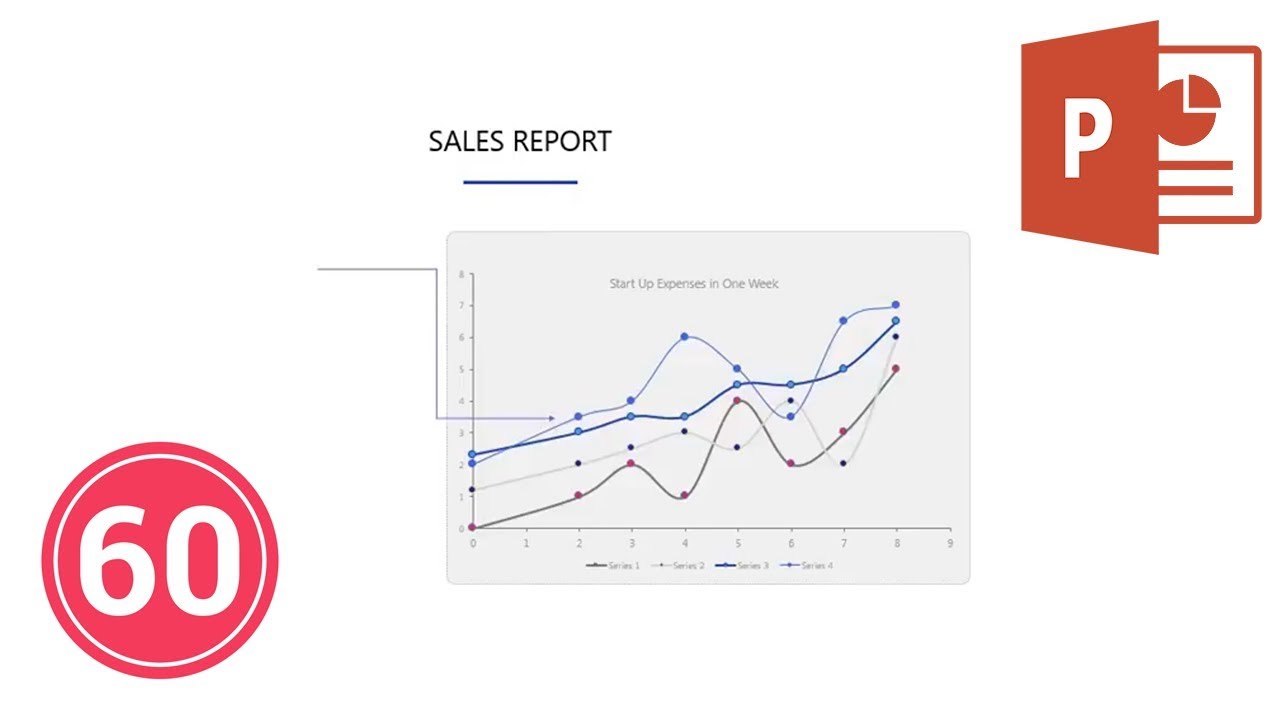
Примечание: посмотрите этот короткий видео урок или следуйте шагам, описанными ниже, чтобы узнать как рисовать линии и фигуры в PowerPoint.
1. Переходим на вкладку Вставка
.jpg)
Первое, что потребуется сделать — это переключиться на вкладку Вставка на ленте PowerPoint.
2. Нарисуйте линии или фигуры
.jpg)
Теперь в раскрывающемся меню Фигуры, вы увидите большое множество линий и фигур, которые вы можете добавить на ваш слайд. Эти фигуры действительно просто добавить на вашу диаграмму. Давайте начнём с линии или стрелки. Я нажму и нарисую её на слайде, чтобы придать некоторый акцент части моего слайда.
3. Изменение линий или фигур
.jpg)
Также вы видите, что в этих опциях, выбрав фигуру, вы можете изменять некоторые стилистические аспекты, такие как цвет или даже толщину линий. Все это возможно на вкладке Формат и я откорректирую их, как вы можете тут видеть.
4. Перемещение линии или фигуры, на том и закончим
.jpg)
Вы всегда можете кликнуть и перетащить фигуру в другое место или даже изменить размер передвигая угловые маркеры. В любом случае, любую из этих пользовательских фигур легко использовать в PowerPoint для добавления выражения вашему слайду.
Больше уроков по PowerPoint презентациям на Envato Tuts+
Узнайте больше о том, как использовать PowerPoint из наших уроков по PowerPoint и коротких видео-уроков на Envato Tuts+. У нас есть ассортимент материалов по PowerPoint, таких как эти видеоуроки: