
Как удалить фон в coreldraw
Ищете быстрый и простой способ удалить фон с изображения? Мы собираемся показать вам, как это сделать с помощью CorelDRAW.
CorelDRAW в основном используется для векторного проектирования, например для создания логотипов, пригласительных билетов и брошюр, но в нем также есть ряд надежных функций редактирования фотографий. Если у вас нет программного обеспечения Adobe для редактирования, лучше всего подойдет CorelDRAW.
Здесь мы даем вам простое руководство по удалению фона с изображения в CorelDRAW. Давайте сразу приступим.
Шаг 1. Импортируйте изображение
Первое, что вам нужно сделать, это импортировать изображение в CorelDRAW.
Выберите «Файл» > «Импорт» и выберите изображение, которое хотите импортировать. Вы также можете нажать Ctrl + I на клавиатуре или перетащить изображение из папки на компьютере в CorelDRAW.
Шаг 2. Удалите фон
Перед удалением фона необходимо открыть Photo-Paint для редактирования растрового изображения; просто нажмите «Редактировать растровое изображение».
В открывшемся новом окне выберите Изображение > Лаборатория вырезов, после чего откроется инструмент вырезания.
В параметрах инструмента вы можете настроить размер и цвет кончика в зависимости от того, что вам больше подходит. Теперь пришло время обрисовать вашу фотографию. Нажмите и перетащите края деталей фотографии, которые вы хотите сохранить.
Как видно из рисунка выше, выбор не обязательно должен быть идеальным.
После того как вы сделали свой выбор, нажмите на инструмент «Заливка внутри» (F) и заполните выделение, которое вы хотите сохранить.
Шаг 3. Последние штрихи
Нажмите «Предварительный просмотр». Это позволяет вам увидеть, как выглядит ваше изображение без фона, а также позволяет редактировать некоторые детали. Если какие-то детали вам не нравятся, вы можете исправить их с помощью инструментов «Добавить детали» (A) и «Удалить детали» (R).
Шаг 4. Сохраните изображение
Если вы довольны результатами, нажмите кнопку «ОК» в правом нижнем углу экрана, а затем выберите «Файл» > «Сохранить как». Откроется новое окно, в котором вы сможете переименовать изображение и выбрать, где его сохранить.
Перед сохранением изображения обязательно выберите PNG в раскрывающемся меню, так как этот формат изображения позволяет использовать прозрачный фон. После этого нажмите Сохранить.
Сохраненное изображение должно иметь прозрачный фон, который теперь можно объединить с любым другим изображением.
Удаление фона изображения с помощью CorelDRAW
Вот оно! Довольно просто, правда? CorelDRAW — это быстрый и простой способ удалить фон любого изображения и сохранить его в формате PNG, чтобы вы могли использовать его в тандеме с другими проектами. Попробуйте это руководство.
Логан пробовал многое, прежде чем в 2011 году влюбился в писательство. MakeUseOf дает ему возможность делиться своими знаниями и создавать полезные и наполненные фактами статьи о продуктивности.
Подпишитесь на нашу рассылку
Подпишитесь на нашу рассылку, чтобы получать технические советы, обзоры, бесплатные электронные книги и эксклюзивные предложения!
Используйте функцию маски, чтобы удалить фон с изображения
Сью Честейн — бывший писатель Lifewire и специалист по графическому программному обеспечению, имеющая опыт веб-дизайна и публикации в печатных изданиях. Она также имеет опыт администрирования WordPress.
Кристин Бейкер – консультант по маркетингу с опытом работы с различными клиентами. Ее опыт включает социальные сети, веб-разработку и графический дизайн.
Что нужно знать
- Выберите «Файл» > «Импорт» и загрузите растровое изображение в документ. Нажмите и перетащите прямоугольник в то место, куда вы хотите поместить растровое изображение.
- Перейдите в раздел «Растровые изображения» > «Растровая цветовая маска», убедитесь, что выбран параметр «Скрыть цвета», и установите флажок для первого слота выбора цвета.
- Выберите пипетку под выбранными цветами и выберите цвет фона, который хотите удалить. Нажмите «Применить», когда закончите.
В этой статье объясняется, как удалить фон с фотографии в CorelDRAW с помощью инструмента растровой цветовой маски. Инструкции относятся к CorelDraw 2018.
Инструкции по удалению фона CorelDRAW
Это простой способ удалить фон изображения.
Открыв документ CorelDRAW, выберите «Файл» > «Импорт», чтобы найти и загрузить растровое изображение в документ.
Курсор изменится на угловую скобку. Нажмите и перетащите прямоугольник в то место, куда вы хотите поместить растровое изображение, или щелкните один раз на странице, чтобы разместить растровое изображение и отрегулировать размер и положение позже.
Выбрав растровое изображение, выберите «Растровые изображения» > «Цветовая маска растрового изображения». Появится окно настройки растровой цветовой маски.
Убедитесь, что в окне настройки выбран параметр «Скрыть цвета».
Поставьте галочку в поле для первого слота выбора цвета.
Выберите инструмент «Пипетка» под выбранными цветами, а затем щелкните фоновый цвет, который хотите удалить. Слот выбора цвета изменится на выбранный вами цвет.
Вы можете заметить, что после применения изменения остались некоторые бахромчатые пиксели. Отрегулируйте допуск, чтобы скорректировать его, переместив ползунок допуска вправо, чтобы увеличить процентное значение, а затем нажмите «Применить».
Чтобы исключить дополнительные цвета из растрового изображения, установите следующий флажок в области выбора цвета и повторите шаги.
Если вы передумаете, используйте кнопку редактирования цвета (рядом с пипеткой), чтобы изменить выпавший цвет. Или просто снимите один из флажков и нажмите «Применить», чтобы начать заново.
Сохраните настройки цветовой маски в CorelDRAW для использования в будущем, нажав кнопку диска в окне настройки.
В этом руководстве мастер CorelDRAW Ариэль Гараза Диас демонстрирует четыре метода удаления фона с изображений в CorelDRAW Graphics Suite. Вы узнаете, как использовать инструменты PowerClip и PowerTRACE в CorelDRAW, а также как использовать инструменты маски и Лабораторию вырезов в Corel PHOTO-PAINT.
В этом руководстве мы рассмотрим различные методы удаления фона с изображений в CorelDRAW и Corel PHOTO-PAINT.
Нажмите на любое из изображений ниже, чтобы открыть его в полном размере.
Способ 1. Удаление фона с помощью PowerClip в CorelDRAW
Это один из самых простых и популярных способов удаления фона изображения. Здесь вы будете размещать один или несколько объектов «внутри» векторного объекта. Это особенно полезно, если изображение, с которого вы хотите удалить фон, имеет четко очерченные края. Хорошим примером может быть фотография Земли.
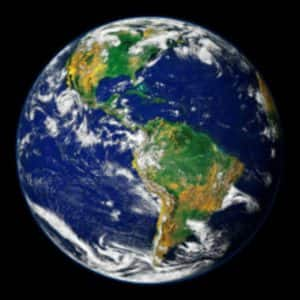
С помощью инструмента «Эллипс» мы можем легко нарисовать эллипс, а затем с помощью инструмента «Указатель» точно подогнать его под форму планеты.
Далее выберите изображение Земли и перейдите в Объект > PowerClip > Поместить внутрь кадра. Появится стрелка, затем щелкните эллипс, чтобы сделать его рамкой/контейнером PowerClip.
Когда вы нажмете, он удалит все, что находится за пределами созданного вами объекта. Отсюда вы можете удалить контур эллипса и добавить другое изображение для использования в качестве нового фона.

Изображение Земли представляет собой простую геометрическую фигуру с одноцветным фоном, поэтому фон можно легко удалить. Теперь давайте посмотрим на изображение, которое не является геометрическим, как этот цветок.
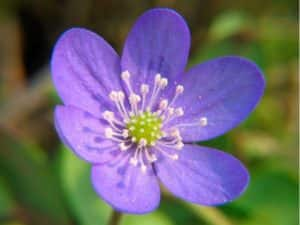
Самый простой способ создать контур вокруг цветка — нарисовать его. Вы можете использовать инструмент Freehand (F5) и обвести его. В этой группе инструментов есть разные инструменты, которые вы можете использовать (от руки, Безье, перо и т. д.), но конечный результат будет одинаковым для каждого варианта, поэтому не стесняйтесь использовать тот инструмент, который вам наиболее удобен.
Чтобы узнать больше об этих инструментах рисования, просмотрите полное руководство How to Design Curves.
После создания схемы выполните те же действия, что и в предыдущем примере:
Теперь, как и раньше, вы можете добавить к изображению новый фон.
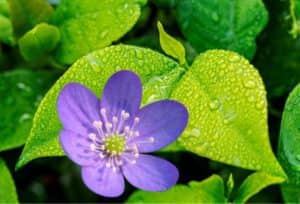
Узнайте больше об инструменте PowerClip в этом учебном пособии «Обрезка объектов в другие объекты с помощью PowerClip».
Однако это не всегда так просто. Рисование контура иногда может занять много времени и усилий, особенно у новичков. В этом случае у меня есть небольшая хитрость: векторизуйте изображение с помощью инструмента PowerTRACE, а затем используйте вектор в качестве рамки для создания PowerClip.
Способ 2. Удаление фона с помощью PowerTRACE в CorelDRAW
Чтобы открыть PowerTRACE, щелкните изображение правой кнопкой мыши и выберите «Контурная трассировка» > «Изображение высокого качества» или на панели свойств выберите «Растровое изображение трассировки» > «Контурная трассировка» > «Изображение высокого качества».
Существуют различные конфигурации в зависимости от типа изображения, от высококонтрастного изображения (Line Art), логотипа, клипарта и т. д. до изображения высокого качества. В этом случае вы используете вектор только для создания кадра, поэтому вы также можете использовать Quick Trace.Его можно найти, щелкнув правой кнопкой мыши и выбрав Быстрая трассировка, или на панели свойств Трассировка растрового изображения > Быстрая трассировка. Я рекомендую использовать параметр Высокое качество изображения, поскольку он обеспечивает большую гибкость и позволяет удалить фон либо автоматически, либо путем выбора удаляемого цвета.
На вкладке «Настройки» окна PowerTRACE можно автоматически удалить фон или указать цвет с помощью инструмента «Пипетка».
После удаления фона нажмите OK, чтобы закрыть окно PowerTRACE. Результат PowerTRACE — это группа объектов, которые находятся поверх исходного изображения — используйте инструмент «Указатель», чтобы переместить группу в сторону. Не снимая выделения с группы, выберите «Объект» > «Формирование» > «Граница», чтобы автоматически нарисовать контур изображения.
Результатом будет объект в форме вашего изображения, его можно настроить, если вам нужно внести исправления или модификации.
С помощью инструмента «Указатель» переместите контурный объект поверх исходного изображения. Выберите исходное изображение, выберите «Объект» > «PowerClip» > «Поместить внутрь рамки», затем с помощью стрелки щелкните созданный контур.
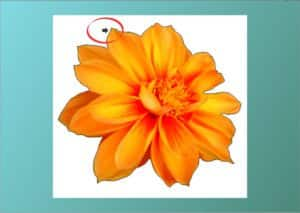
При этом вы устраните фон изображения, а также усовершенствуете его края, что поможет повысить качество. Вы можете удалить схему, если хотите.
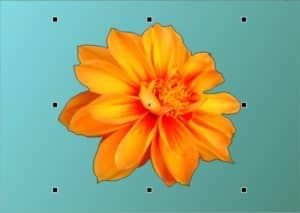
Чтобы узнать больше о PowerTRACE, просмотрите полное руководство «Как преобразовать JPG в вектор с помощью PowerTRACE».
Способ 3. Удаление фона с помощью инструментов маски в PHOTO-PAINT
PHOTO-PAINT — это мощный редактор изображений, входящий в состав CorelDRAW Graphics Suite. В нем есть несколько полезных инструментов для удаления фона из более сложных изображений.
Вы можете открыть изображение в PHOTO-PAINT непосредственно из CorelDRAW. Выберите изображение и щелкните значок «Редактировать растровое изображение» на панели свойств. Преимущество этого способа заключается в том, что когда вы закончите редактирование изображения в PHOTO-PAINT и вернетесь в CorelDRAW, изображение будет в исходном положении и с исходным размером.
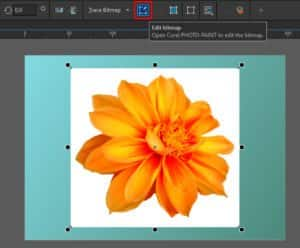
Открыв изображение в PHOTO-PAINT, выберите инструмент «Волшебная палочка», который находится в группе «Инструменты маски» на панели инструментов.
СОВЕТ. Если вы нажмете клавишу W, инструмент «Волшебная палочка» активируется автоматически.
В этом примере мы хотим замаскировать цветок. Но так как фон имеет однородный цвет, его гораздо легче выбрать, чем цветок, состоящий из множества цветов. После того, как фон выбран, все, что нам нужно сделать, это инвертировать маску, выбрав «Маска» > «Инвертировать маску» (Ctrl + Shift + I).
Вы можете уточнить выделение, используя различные инструменты маски, если это необходимо. Если вы довольны своим выбором, просто нажмите кнопку «Завершить редактирование» на панели свойств, чтобы выйти из PHOTO-PAINT. Вам будет предложено сохранить изменения, нажмите Да.
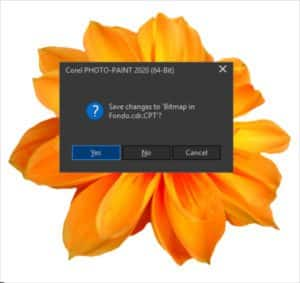
Вы вернетесь в CorelDRAW, где отредактированное изображение будет готово для добавления нового фона или применения других эффектов (например, с помощью инструмента «Тень»). Важно помнить, что вес изображения не меняется, так как фон больше не виден, а изображение обрезано.
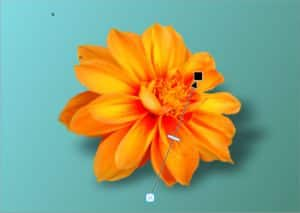
Теперь, как вы знаете, это не всегда так просто, и фон не всегда имеет однородный цвет. Если фон четко отделен от объекта, который вы хотите обрезать, как в приведенном ниже примере, мы все равно можем использовать описанный выше метод.
Как и в предыдущем примере, мы выбираем изображение в CorelDRAW и нажимаем значок «Редактировать растровое изображение», после чего изображение открывается в PHOTO-PAINT. В отличие от предыдущего примера, если щелкнуть инструментом «Волшебная палочка», он не выделяет весь фон.
В этом случае вы можете использовать инструмент «Волшебная палочка» в аддитивном режиме, что означает, что каждый новый цвет, на который вы нажимаете, будет добавляться к вашему выбору. Щелкните значок аддитивного режима на панели свойств, а затем щелкните все цвета фона, чтобы завершить выбор.
СОВЕТ. Вы можете увеличить или уменьшить допуск (степень различия между одним цветом и другим), определяемый инструментом «Волшебная палочка». Просто следите за тем, чтобы при выборе цветов фона они не были также включены в объект, который вы хотите сохранить.
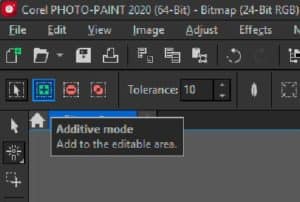
Чтобы узнать больше об инструментах маски PHOTO-PAINT, просмотрите полное руководство Использование масок в PHOTO-PAINT.
Способ 4. Удаление фона с помощью лаборатории вырезов в PHOTO-PAINT
А как насчет более сложных выделений, например волос? Или когда очень сложно выбрать фон? Ответ: Лаборатория вырезов PHOTO-PAINT.
Снова выберите изображение в CorelDRAW и щелкните значок «Редактировать растровое изображение». Когда ваше изображение откроется в PHOTO-PAINT, перейдите в Image > Cutout Lab. Лаборатория вырезов откроется в новом диалоговом окне. По умолчанию активен инструмент «Подсветка» (вверху справа).
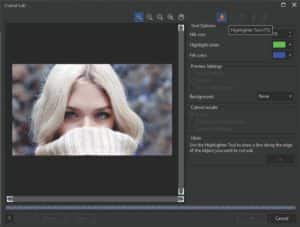
Используйте инструмент «Выделение», чтобы обвести края области, которую нужно отделить. Он не обязательно должен быть точным, но чем точнее он определен, тем лучше результат. Мы можем изменить толщину, отрегулировав размер пера, и у вас также будет инструмент «Ластик», чтобы исправить выделение.
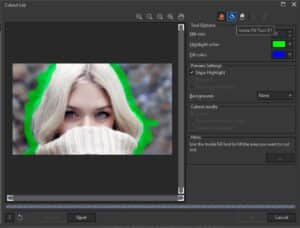
ПРИМЕЧАНИЕ. Важно, чтобы выбранная область была «закрытой», так как в следующий раз вы будете заполнять ее. Если есть открытая область, заливка не будет применена правильно.
Как только вы будете довольны выделенной областью, выберите инструмент «Заливка внутри» и щелкните внутреннюю часть области, которая заполнит ее синим цветом.
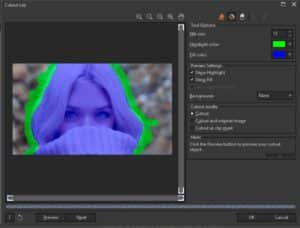
СОВЕТ. Вы можете изменить цвет выделения и цвет заливки по своему усмотрению. Например, если на вашем изображении много синего и зеленого, вы можете изменить цвет выделения или заливки, чтобы его было лучше видно.
В разделе «Результаты обрезки» есть несколько вариантов:
- Вырезание (параметр по умолчанию) обрезает изображение и отбрасывает оригинал, поэтому фактический размер в пикселях будет меньше, и, следовательно, размер файла изображения будет меньше.
- Вырезка и исходное изображение создают объект из вырезки и сохраняют исходное изображение, сохраняя размер изображения одинаковым.
- Вырезать как обтравочную маску — вырез выполняется путем создания маски слоя (аналогично тому, что вы получаете с помощью инструментов «Маска»).
Нажмите «ОК» в лаборатории вырезов, чтобы применить изменения. Затем, как и в предыдущих примерах, просто нажмите кнопку «Завершить редактирование» или закройте программу. Если вы не сохранили свое изображение, программа предложит вам это сделать, и в этом случае нажмите Да.
И теперь ваше изображение готово для применения к другому фону в CorelDRAW, который может быть векторным или другим изображением.
Однако, если вы хотите, чтобы результат был более реалистичным, лучше всего использовать PHOTO-PAINT для нанесения фона. Выделите все изображение (Маска > Выбрать все изображение или Ctrl + A), затем скопируйте его (Правка > Копировать или Ctrl + C). Откройте новое фоновое изображение (Файл > Открыть или Ctrl + O) и вставьте вырезанное изображение (Правка > Вставить или Ctrl + V). Это поместит его как новый объект, и вы сможете настроить размер и положение по мере необходимости.
СОВЕТ. Я рекомендую выбирать изображения как можно ближе по размеру и разрешению, чтобы слияние изображений было более реалистичным.
Чтобы узнать больше о Лаборатории вырезов, просмотрите наш полный учебник по удалению фона с фотографий в PHOTO-PAINT.
Как видите, CorelDRAW Graphics Suite предоставляет несколько вариантов удаления фона, от самых простых до самых точных. Доступен широкий спектр вариантов для решения всевозможных проблем и ситуаций с профессиональными результатами.
Мы надеемся, что это руководство оказалось полезным для вас, и мы хотели бы услышать ваши отзывы в разделе комментариев ниже. И не забудьте посетить наши галереи и показать нам, чему вы научились, поделившись с нами своими фотографиями, видео и творческими проектами.
Редактирование фотографий — непростая работа, люди часто считают, что добавление слоев разных цветов к изображению сделает их профессионалами, но это не так. Я также не профессионал в редактировании изображений и полностью полагаюсь на учебные пособия и руководства для выполнения самых мелких задач. Самая большая и самая раздражающая вещь, которую я нахожу на изображениях, — это наличие белого фона. Что, если вам просто нужен логотип, что, если вы хотите использовать это «внутреннее изображение»? Если вы используете Photoshop, то есть волшебная кнопка ластика, которая сотрет фон для вас, но в Corel Draw такого инструмента нет, поэтому мы собираемся исправить это с помощью небольшого и простого руководства, чтобы управлять именно этим.
Итак, приступим к руководству:
Шаг 1. Найдите изображение, у которого вы хотите удалить фон. В целях обучения давайте удалим белый фон с логотипа Programrfish.
Шаг 2. Откройте изображение в Corel Draw. Если вы хотите избежать хлопот с открытием изображения в Corel Photo Paint через Corel Draw, просто откройте изображение в Corel Photo Paint.
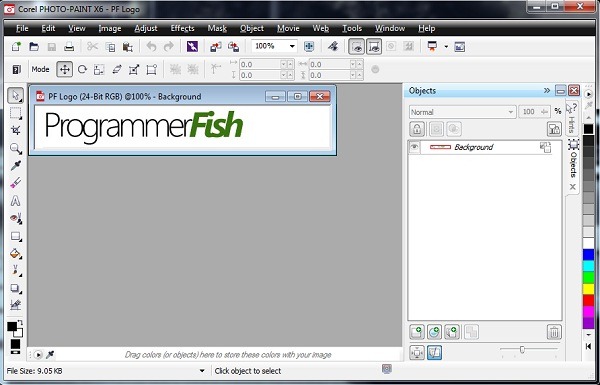
Шаг 3. С правой стороны вы увидите панель «Объекты», выберите объект и разблокируйте его с помощью кнопки прямо над описанием.
Шаг 4. Разблокировав его, вы получите доступ ко всем слоям.
Шаг 5. Сделайте объект активным, нажав значок рядом с ним.

Шаг 6. Щелкните правой кнопкой мыши красную границу объекта в диспетчере объектов, выберите «Создать маску» > «Создать маску из прозрачных материалов».
Шаг 7. Вы заметите, что фон и логотип теперь разделены на части.
Шаг 8. Нажмите и удерживайте инструмент «Выделение прямоугольника» и выберите инструмент «Волшебная палочка» в подменю.

Шаг 9. Теперь выберите фон с помощью инструмента «Волшебная палочка» и нажмите кнопку «Удалить».
Шаг 10: Фон исчезнет, для оставшихся белых царапин в вырезах букв «p» и «e» снова выберите их с помощью инструмента «Волшебная палочка» и нажмите «Удалить».

Конечный результат, как вы видите, удаляет белый фон, оставляя вам изображение. Вы можете экспортировать его в формате png и использовать во многих других изображениях. Эти маленькие советы и рекомендации могут вам очень помочь. Если у вас есть еще советы и рекомендации, которыми вы можете поделиться, поделитесь ими в комментариях.
Читайте также:
- Блокнот удаляет все до символа
- Выберите формат, относящийся к текстовым файлам, укажите правильный ответ doc exe gif jpeg
- Создание учетной записи Outlook
- Не удается найти подключаемый модуль Adobe Camera Raw
- Php создает файл Excel
Изменение фона в CorelDraw
Если вы увлеклись процессом корректировки фотографий, изображений, позволяющим в результате выполнения некоторых манипуляций получить более совершенное изображение, тогда вам полезно будет знать, как сделать фон в Кореле.
Узнайте, как изменить фон в CorelDraw правильно
Такие знания позволят вам создавать оригинальные фоновые основы, на которые впоследствии вы сможете накладывать любые фотографии людей, создавая иллюзию пребывания их в экзотических местностях. В этом случае всё будет зависеть исключительно от уровня вашей фантазии. Однако для реализации таких неожиданных фантазийных проектов, для простого улучшения снимка очень важно всё-таки ознакомиться с рекомендациями опытных веб-дизайнеров, как залить задний план в Кореле.
Основы создания нового фона
Если вы стремитесь повысить уровень своего мастерства, распространяющего на программу Корел, тогда вам совсем не помешает узнать, как можно собственными силами изменить фон всего одной страницы в Кореле.
Также изучив рекомендации опытных пользователей этой уникальной программы, позволяющей успешно редактировать любые графические объекты, можно разобраться, как в Кореле сделать заливку плана, используя широкую палитру цветовых оттенков.

Сделать такой красивый фон в программе CorelDRAW сможет даже новичок
Алгоритм создания фона
Начать нужно с самого простого фона, чтобы разобраться досконально во всех тонкостях, изучить алгоритм последовательных действий, сопровождающихся выполнением определённых манипуляций.
Откройте программу CorelDraw, на чистом листе создайте прямоугольник, воспользовавшись инструментом создания соответствующих геометрических фигур, который расположен по левую сторону от основного поля.
Теперь на этой же панели инструмента найдите тот, пиктограмма которого напоминает сетку, кликните по нему, чтобы обеспечить «заливку сеткой» созданному вами прямоугольнику.
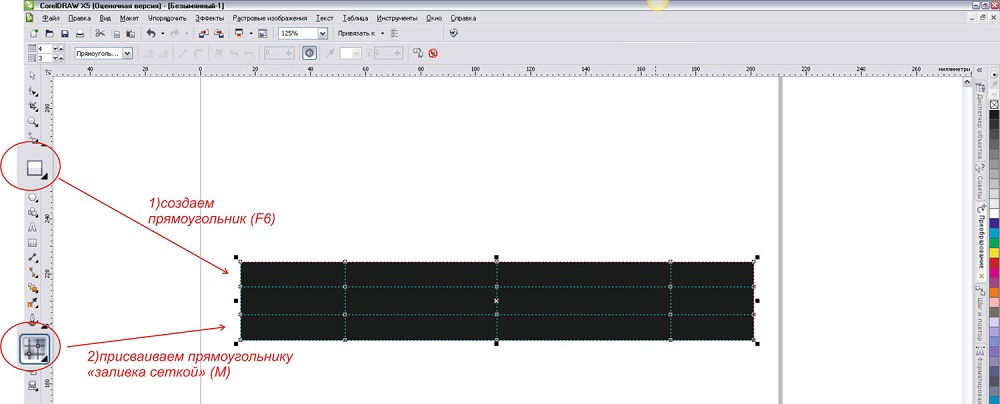
Заливка сетки — одна из наиболее мощных функций CorelDRAW
Теперь внутри прямоугольника появляются маленькие квадратики, потянув за которые удаётся изменять внутренние линии. В частности, вместо строгих параллельных линий внутри можно получить мягкие волнистые линии.
Каждую полосу по отдельности залейте желаемым цветом. Для этого вполне достаточно выделить определённую область и выбрать цветовой оттенок заливки. Вряд ли вас впечатлит результат, когда три полосы будут сопровождаться тремя разными оттенками. Такой грубый переход выглядит не совсем эстетично. По этой причине следует вникнуть в такие особенности, как в Кореле размыть задний план.
Если волнистые линии уже созданы, тогда хорошо, если же вы до этого следовали другим маршрутом, тогда можно создать такую линию, воспользовавшись соответствующим инструментом, пиктограмма которого также сопровождается извилистой линией. Теперь на панели инструментов найдите параметр «Тень», кликните по нему, а затем сразу же по извилистой линии на вашем создаваемом фоновом рисунке. После таких простейших манипуляций у линии появится тень.
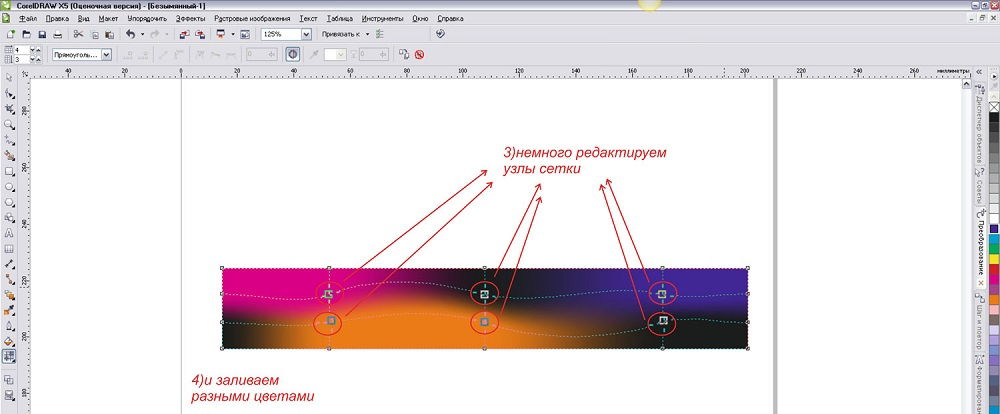
Отредактируйте узлы линий и залейте разными красками
Далее следует внести некоторые изменения в эту тень. В частности, выбрать направление размытия и желаемый последующий эффект. Очень эффектно будет смотреться, если выбрать параметр «Осветление».
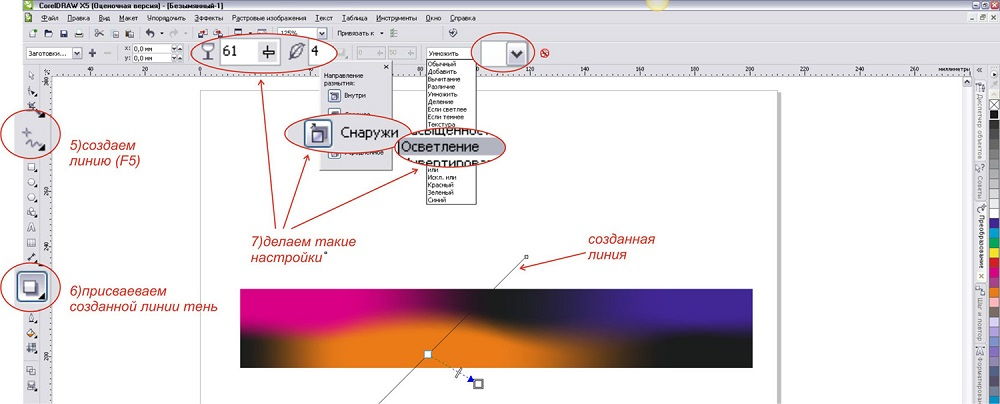
С помощью параметра «Осветление» фон будет намного интересней
Теперь созданный план будет смотреться уже интересно. Можно сделать задник ещё более оригинальным, если разбить его дополнительными линиями, проходящими через основной фон наискосок. К этим линиям также полезно применить заливку, наложение тени и размытие.
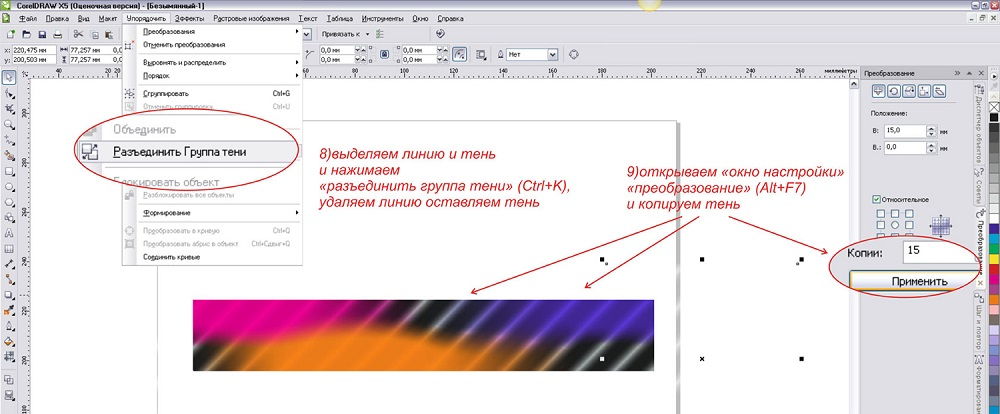
Удалите линию и останется тень на фоне
Можно на этот оригинальный рисунок наложить некоторые дополнительные геометрические элементы. Например, будут оригинально смотреться огромные круги, к которым применить инструмент «Прозрачность».
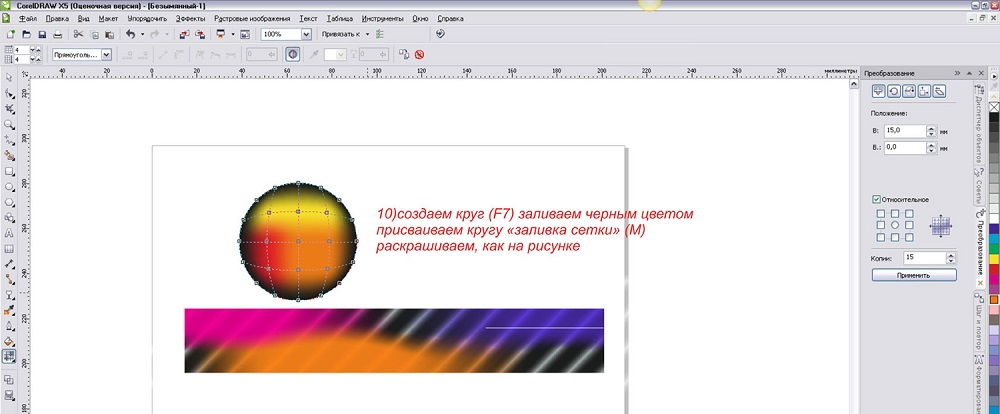
Круги на фоне будут смотреться очень эффектно
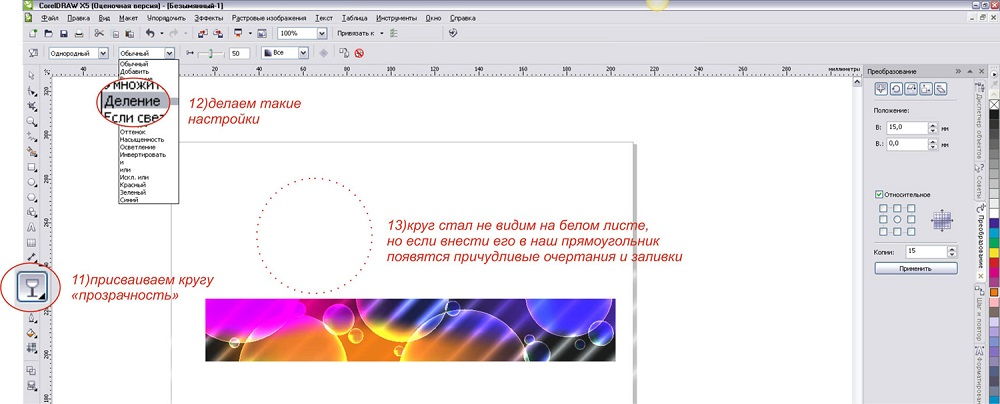
Так выглядят прозрачные круги на красках
На основном заднем плане будут просматриваться контуры круга, а сама оригинальная заливка не будет скрыта.
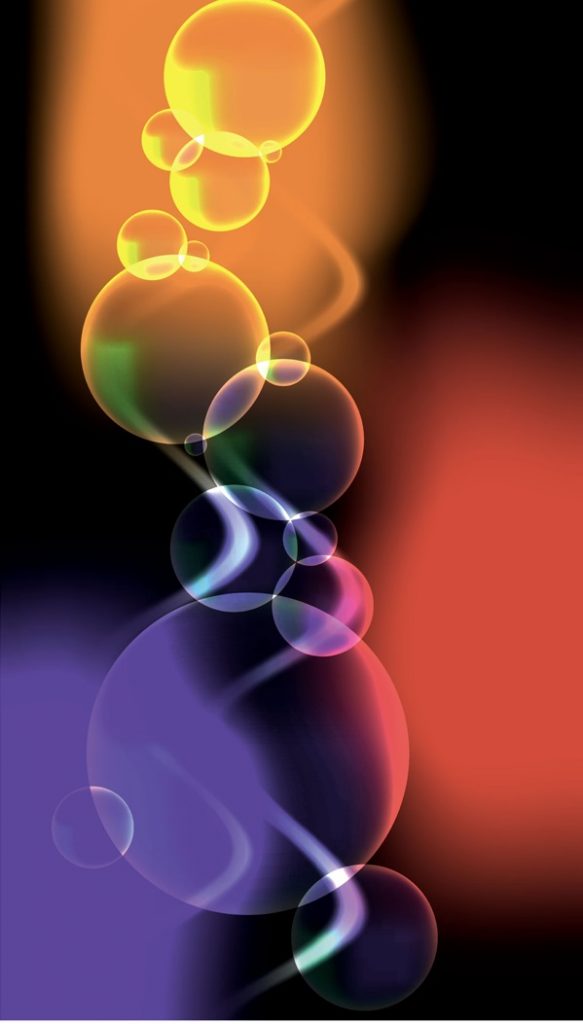
Такой результат вы получите
Алгоритм создания фона из рисунка
Даже когда вы научитесь создавать собственноручно оригинальный план, вам всё равно будет полезно ознакомиться, как сделать фон в Кореле из картинки. Особенно такие знания и навыки важны для тех, кто работает не с простыми рисунками, а фотографиями.
Например, у вас имеется фото человека, сфотографированного на однотонном тёмном фоне. Вряд ли такое фото можно назвать интересным. Однако даже такое фото можно успешно «оживить», если вы разберётесь, как сделать новый задник при помощи рисунка, сохранённой ранее на компьютере картинки. Предлагаем взять, например, картинку, на которой изображено голубое небо с белоснежными облаками.
Итак, чтобы осуществить изменение мрачного фона, заменив его картинкой неба с облаками, первоначально откройте в программе CorelDraw оба изображения: фотографию и картинку.
Теперь перейдите к фотографии, зайдите в параметр «Правка», выберите «Копировать». Далее откройте картинку с небом, кликните «Вставить как новое изображение».
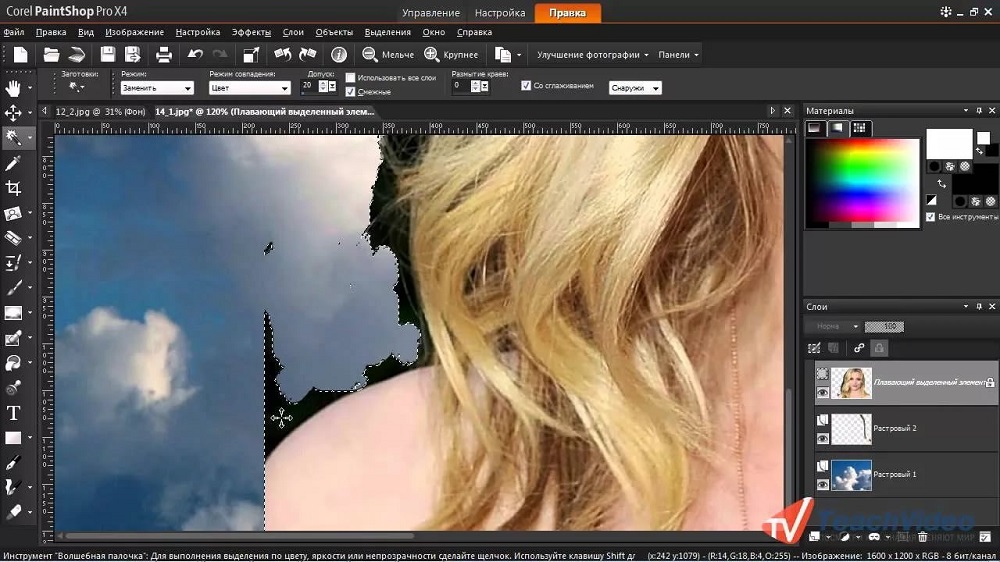
Мрачный фон можно поменять на красивое небо с облаками
После таких ваших действий картинка будет определяться в качестве нового слоя, этого собственно нам и нужно было добиться. Теперь возьмите инструмент «Ластик» и сотрите ним весь тёмный фон, который был на фотографии.
Не переживайте, если в силу своей неопытности вы будете не очень аккуратны. Кликнув правой клавишей мышки, можно исправлять ваши допущенные огрехи.
Теперь воспользуемся инструментом «Выделение от руки». После того как вам удалось выделить этим инструментом изображение человека на этом фото, перейдите в параметр меню «Правка» и проследуйте до параметра «Вставить как новый слой».
После таких действий изображение человека будет уже находиться на новом фоне. Конечно, будут видны всё-таки некоторые огрехи, поэтому придётся увеличить масштаб и удалить остатки старого фона. Только после того, как вы останетесь довольны достигнутым результатом, можно «слить» слои. При необходимости можно ещё выполнить обрезку фото, чтобы изображение расположить в центре. На этом работа завершается, вы можете спокойно оценить свой результат.
Итоги
Итак, как вы смогли практически убедиться, создавать новый фон очень интересно. Конечно, придётся проявить некоторую усидчивость, поскольку панель инструментов ещё недостаточно знакома, но впоследствии создавать оригинальный фон вы будете быстро, заставляя удивляться и восхищаться окружающих вашим мастерством.
Как в coreldraw залить фон: Как изменить фон в CorelDraw
Если вы увлеклись процессом корректировки фотографий, изображений, позволяющим в результате выполнения некоторых манипуляций получить более совершенное изображение, тогда вам полезно будет знать, как сделать фон в Кореле.
Узнайте, как изменить фон в CorelDraw правильно
Такие знания позволят вам создавать оригинальные фоновые основы, на которые впоследствии вы сможете накладывать любые фотографии людей, создавая иллюзию пребывания их в экзотических местностях. В этом случае всё будет зависеть исключительно от уровня вашей фантазии. Однако для реализации таких неожиданных фантазийных проектов, для простого улучшения снимка очень важно всё-таки ознакомиться с рекомендациями опытных веб-дизайнеров, как залить задний план в Кореле.
Основы создания нового фона
Если вы стремитесь повысить уровень своего мастерства, распространяющего на программу Корел, тогда вам совсем не помешает узнать, как можно собственными силами изменить фон всего одной страницы в Кореле.
Также изучив рекомендации опытных пользователей этой уникальной программы, позволяющей успешно редактировать любые графические объекты, можно разобраться, как в Кореле сделать заливку плана, используя широкую палитру цветовых оттенков.
Сделать такой красивый фон в программе CorelDRAW сможет даже новичок
Алгоритм создания фона
Начать нужно с самого простого фона, чтобы разобраться досконально во всех тонкостях, изучить алгоритм последовательных действий, сопровождающихся выполнением определённых манипуляций.
Откройте программу CorelDraw, на чистом листе создайте прямоугольник, воспользовавшись инструментом создания соответствующих геометрических фигур, который расположен по левую сторону от основного поля.
Теперь на этой же панели инструмента найдите тот, пиктограмма которого напоминает сетку, кликните по нему, чтобы обеспечить «заливку сеткой» созданному вами прямоугольнику.
Заливка сетки — одна из наиболее мощных функций CorelDRAW

Теперь внутри прямоугольника появляются маленькие квадратики, потянув за которые удаётся изменять внутренние линии. В частности, вместо строгих параллельных линий внутри можно получить мягкие волнистые линии.
Каждую полосу по отдельности залейте желаемым цветом. Для этого вполне достаточно выделить определённую область и выбрать цветовой оттенок заливки. Вряд ли вас впечатлит результат, когда три полосы будут сопровождаться тремя разными оттенками. Такой грубый переход выглядит не совсем эстетично. По этой причине следует вникнуть в такие особенности, как в Кореле размыть задний план.
Если волнистые линии уже созданы, тогда хорошо, если же вы до этого следовали другим маршрутом, тогда можно создать такую линию, воспользовавшись соответствующим инструментом, пиктограмма которого также сопровождается извилистой линией. Теперь на панели инструментов найдите параметр «Тень», кликните по нему, а затем сразу же по извилистой линии на вашем создаваемом фоновом рисунке. После таких простейших манипуляций у линии появится тень.
Отредактируйте узлы линий и залейте разными красками

Далее следует внести некоторые изменения в эту тень. В частности, выбрать направление размытия и желаемый последующий эффект. Очень эффектно будет смотреться, если выбрать параметр «Осветление».
С помощью параметра «Осветление» фон будет намного интересней
Теперь созданный план будет смотреться уже интересно. Можно сделать задник ещё более оригинальным, если разбить его дополнительными линиями, проходящими через основной фон наискосок. К этим линиям также полезно применить заливку, наложение тени и размытие.
Удалите линию и останется тень на фоне
Можно на этот оригинальный рисунок наложить некоторые дополнительные геометрические элементы. Например, будут оригинально смотреться огромные круги, к которым применить инструмент «Прозрачность».
Круги на фоне будут смотреться очень эффектно
Так выглядят прозрачные круги на красках
На основном заднем плане будут просматриваться контуры круга, а сама оригинальная заливка не будет скрыта.
Такой результат вы получите
Алгоритм создания фона из рисунка

Даже когда вы научитесь создавать собственноручно оригинальный план, вам всё равно будет полезно ознакомиться, как сделать фон в Кореле из картинки. Особенно такие знания и навыки важны для тех, кто работает не с простыми рисунками, а фотографиями.
Например, у вас имеется фото человека, сфотографированного на однотонном тёмном фоне. Вряд ли такое фото можно назвать интересным. Однако даже такое фото можно успешно «оживить», если вы разберётесь, как сделать новый задник при помощи рисунка, сохранённой ранее на компьютере картинки. Предлагаем взять, например, картинку, на которой изображено голубое небо с белоснежными облаками.
Итак, чтобы осуществить изменение мрачного фона, заменив его картинкой неба с облаками, первоначально откройте в программе CorelDraw оба изображения: фотографию и картинку.
Теперь перейдите к фотографии, зайдите в параметр «Правка», выберите «Копировать». Далее откройте картинку с небом, кликните «Вставить как новое изображение».
Мрачный фон можно поменять на красивое небо с облаками

После таких ваших действий картинка будет определяться в качестве нового слоя, этого собственно нам и нужно было добиться. Теперь возьмите инструмент «Ластик» и сотрите ним весь тёмный фон, который был на фотографии.
Не переживайте, если в силу своей неопытности вы будете не очень аккуратны. Кликнув правой клавишей мышки, можно исправлять ваши допущенные огрехи.
Теперь воспользуемся инструментом «Выделение от руки». После того как вам удалось выделить этим инструментом изображение человека на этом фото, перейдите в параметр меню «Правка» и проследуйте до параметра «Вставить как новый слой».
После таких действий изображение человека будет уже находиться на новом фоне. Конечно, будут видны всё-таки некоторые огрехи, поэтому придётся увеличить масштаб и удалить остатки старого фона. Только после того, как вы останетесь довольны достигнутым результатом, можно «слить» слои. При необходимости можно ещё выполнить обрезку фото, чтобы изображение расположить в центре. На этом работа завершается, вы можете спокойно оценить свой результат.
Итоги

Итак, как вы смогли практически убедиться, создавать новый фон очень интересно. Конечно, придётся проявить некоторую усидчивость, поскольку панель инструментов ещё недостаточно знакома, но впоследствии создавать оригинальный фон вы будете быстро, заставляя удивляться и восхищаться окружающих вашим мастерством.
Круг CorelDRAW, Круглая рамка, черно-белый фон, рамка, белая, золотая рамка png
Круг CorelDRAW, Круглая рамка, черно-белый фон, рамка, белая, золотая рамка png
теги
- рамка,
- белая,
- золотая рамка,
- модная рамка,
- монохромная,
- симметрия,
- бордюрная рамка,
- инкапсулированная PostScript,
- рамка для фото,
- рождественская рамка,
- тень,
- круглая рамка,
- квадратная,
- винтажная рамка,
- фоторамка,
- монохромная фотография,
- черно-белая,
- бордюрКадры,
- скачать,
- цветочные рамки,
- Google Images,
- линии,
- Adobe Illustrator,
- круг,
- CorelDRAW,
- круглый,
- png,
- прозрачный,
- бесплатная загрузка
Об этом PNG

Размер изображения 1300x1300px Размер файла 204. 39KB MIME тип Image/png Скачать PNG ( 204.39KB )
изменить размер PNG
Лицензия
Некоммерческое использование, DMCA Contact Us
- квадратная серая рамка, евклидова, белая рамка, угол, золотая рамка, прямоугольник png 2362x2362px 278.35KB
- черная деревянная рама, рама, черная рама, рама, золотая рама, модная рама png 576x576px 98.15KB
- круглая серая рамка, круглая рамка, круглая рамка, рамка, золотая рамка, текст png 1300x1300px 767.56KB

розовые цветы бордюр, рамка, Mood Frame s, бордюр, рамка, цветочная композиция png 1500x2250px 3.16MB


Круглая точка Угол Точка черно-белая, Круглая рамка, круглая черная иллюстрация, бордюр, рама, белая png 1465x1465px 483.57KB
 73KB
73KB
39KB
 77KB
77KB 18KB
18KBКак применить эффект полутонов в качестве фона фотографии
- Учебники и советы
- Учебники
by Silvio Gomes
CorelDRAW X7 предлагает отличные инструменты для применения интересных эффектов, которые могут подчеркнуть внешний вид вашей работы. Одной из таких особенностей является эффект полутонов, который можно использовать в качестве фона изображения, чтобы подчеркнуть основную фигуру.

В этом примере мы создадим фальшивый плакат, к которому, помимо эффекта полутонов, также будут применены тени, эффект градиента к выделенному тексту и функция PowerClip, позволяющая размещать декоративные элементы внутри шрифтов и/или объектов. .
Этот пример будет выполнен в формате A4 (210×297 мм) с 3 фотографиями: половинка очищенного банана, банановый лист и чашка с витаминами. Шрифты, используемые в нашем проекте:
- Futura MD BT
- Bernard MT Condensed
- Humnst 777 Cn BT.
Шаг за шагом – в порядке сборки

- Откройте новый файл ( Файл >Новый… или CTRL+N ), перейдите к Макет > 909032 Параметры страницы0033 и нажмите « Добавить рамку страницы » (Фрейм страницы также можно добавить, дважды щелкнув инструмент «Прямоугольник» на панели инструментов ).
- Выберите рамку страницы и залейте ее темно-зеленым цветом (в данном случае C100 M30 Y100 K25). Чтобы изменить цвет заливки, дважды щелкните образец цвета заливки в строке состояния и отредактируйте значение цвета).
- Затем импортируйте фотографию бананового листа: File >Import или CTRL+I . (Перед импортом убедитесь, что с изображения удален фон).
- Измените размер фотографии, чтобы она соответствовала формату A4 ( Bitmaps >Resample ), или обрежьте по размеру с помощью инструмента Crop из Toolbox и отрегулируйте размер области обрезки на панели свойств для формата A4. Затем выберите фотографию с измененным размером и нажмите клавишу P , чтобы центрировать изображение на странице.
- Выберите фотографию бананового листа и щелкните значок инструмента «Прозрачность» на панели инструментов . Поместите курсор мыши в центр фотографии. Удерживая левую кнопку мыши, перетащите вверх, пока не получите удовлетворительную прозрачность.

- Сначала щелкните правой кнопкой мыши текстовый объект и выберите в контекстном меню пункт Разорвать тень объекта отдельно (или щелкните Ctrl+K ).
 Это разделит текст и тень.
 - Отмените выбор и выберите только текстовый объект. Щелкните Объект >Преобразовать контур в объект (или Ctrl+Shift+Q ).

- Щелкните инструмент «Переход» ( Toolbox >всплывающее меню «Тень» >инструмент «Переход ») и перетащите мышь от одного круга к другому.
- Откройте Blend Docker и установите 50 шагов .
- Нажмите Ctrl+K от до Разбить группу, смешать отдельно .
- Выбрать круги и разгруппировать все ( Ctrl+U ).
- Выделив все окружности, щелкните значок Weld на панели свойств .
- Нажмите + клавишу на цифровой клавиатуре, чтобы создать новый объект, удерживайте нажатой клавишу Ctrl и, перетаскивая мышь вниз, расположите новый набор кругов, выровненный с верхним набором. Убедитесь, что расстояние немного превышает высоту слова «Банан».
 Шаг 12 и ), но примените только 20 шагов по вертикали. Повторите шаги c) , d) и e) по Разбейте группу Смешайте Разделите и Сварите их все снова.
- Импортируйте фотографию банана (убедитесь, что изображение имеет прозрачный фон). Дублируйте фотографию ( CTRL+D ) и перетащите копию за пределы страницы.
- Преобразование копии в растровое изображение: Растровое изображение >Цветовой режим >Оттенки серого (8 бит) . Убедитесь, что установлен флажок « Прозрачный фон ».
- Перейдите к: Эффекты >Настройка >Контраст/Яркость/Интенсивность ( CTRL+B ). Подчеркните контраст, чтобы сделать изображение максимально темным. Установите Яркость и Интенсивность на минимум.
- Теперь перейдите к: Bitmap >Размытие >Размытие по Гауссу . Отрегулируйте интенсивность Радиуса примерно до 40 пикселей .
- Перейти к: Растровое изображение >Преобразование цвета >Полутона . Настройте параметры Max dot/Black . (Здесь я установил Max. dot на 4 и настройки Black на 112 ).
 Поместите исходную фотографию поверх полутонового изображения, выделив ее и нажав CTRL + PageUp .
Учебное пособие предоставлено Сильвио Гомесом — CorelDRAW Master
Как изменить цвет изображения в CorelDRAW: 2 способа

Хотя CorelDRAW в основном используется для создания векторной графики, вы также можете работать с растровыми изображениями, известными как растровые изображения. Если вы хотите изменить цвет чего-либо, в CorelDRAW есть два разных способа сделать это. Давайте прыгнем и выясним, какой способ лучше всего подходит для вас.
Импорт вашего изображения
Откройте CorelDRAW и начните новый проект. Если ваше предполагаемое изображение будет альбомным, выберите альбомный формат или наоборот для портрета. Нажмите OK после выбора настроек документа.
Чтобы импортировать изображение, нажмите Ctrl + I (Windows) или Cmd + I (Mac), чтобы открыть диалоговое окно импорта. Вы также можете открыть его в File > Place .
Выбрав изображение, нажмите Место . Ваш курсор показывает имя файла рядом со стрелкой под прямым углом, поместите стрелку в верхний левый угол холста, затем щелкните и перетащите, пока не дойдете до другой стороны холста.

Это размер вашего изображения, чтобы оно помещалось внутри холста. Вы также можете щелкнуть прямо на холсте, который загрузит изображение в полном размере, поэтому вам придется изменить его размер самостоятельно.
Преобразование в растровое изображение
Если вы используете фотографию в качестве изображения, этот шаг можно пропустить. Большинство файлов фотографий уже основаны на растровых или растровых изображениях, поэтому вам не нужно преобразовывать их в растровые изображения. Однако, если используемый вами файл является векторным или вы не уверены в его формате, вам необходимо преобразовать его в растровое изображение, прежде чем переходить к следующему шагу.
Чтобы преобразовать в растровое изображение, выберите свое изображение, затем перейдите к Растровые изображения > Преобразовать в растровое изображение . Убедитесь, что DPI находится на 300 , но остальные стандартные настройки должны быть в порядке. Нажмите OK .

Прежде чем вносить какие-либо изменения в изображение, мы рекомендуем продублировать слой в качестве меры безопасности. Если ваши слои еще не открыты, перейдите к Window > Inspectors > Objects .
Выберите слой изображения в Панель объектов . Щелкните слой правой кнопкой мыши, выберите Copy , а затем нажмите Ctrl + V (Windows) или Cmd + V (Mac), чтобы вставить новый дублированный слой. Вы можете работать с продублированным слоем, не внося никаких деструктивных изменений в оригинал; однако оба метода, с которыми мы будем работать сегодня, являются неразрушающими.
Способ 1. Выборочный цвет
Существует два различных способа замены цветов в изображении в CorelDRAW. В зависимости от рассматриваемого цвета и того, насколько он заметен на вашем изображении, один из этих методов может работать лучше, чем другой.

Для первой техники мы собираемся использовать инструмент Selective Color. Перейдите к Эффекты > Настройка > Выборочный цвет . Откроется диалоговое окно с двумя линейными цветовыми спектрами, четырьмя ползунками и множеством переключателей. Выберите Сброс , чтобы начать с чистого листа.
В параметрах Color Spectrum выберите цвет, соответствующий цвету, который вы меняете. Мы изменим цвет рубашки с синего на розовый. Поскольку синие оттенки могут относиться как к голубому, так и к синему, а также к зеленому, для начала мы выберем переключатель «голубой».
Выбрав первый цвет внизу, используйте ползунки Adjust , чтобы изменить оттенок в соответствии с предполагаемым новым цветовым диапазоном. Цвета находятся в диапазоне CYMK: голубой, желтый, пурпурный и черный.

Чтобы изменить оттенки синего на красный или розовый, опустите ползунок Голубого и поднимите ползунок Пурпурного. Но поиграйте с различными ползунками, пока не приблизитесь к желаемому цвету. Мы писали о теории цвета для креативного дизайна, которая может помочь вам быстрее подобрать правильные цвета.
Затем выберите новую кнопку «Цветовой спектр» другого похожего цвета, например «Синий» или «Зеленый», если ваш основной цвет попадает в этот спектр. Повторите процесс с помощью ползунков Adjust еще раз, пока не достигнете желаемого результата. Нажмите OK .
Если вы хотите отключить выборочную настройку цвета в любой момент, наведите указатель мыши на слой и щелкните значок Глаз .
Функция «Выборочный цвет» в CorelDRAW не идеальна, и она может дать лучшие результаты при использовании изображения с меньшим количеством цветов. К счастью, есть еще один способ изменения цвета на ваших изображениях, который может дать вам больше контроля. Вы также можете использовать Photoshop для замены цвета объекта.
Способ 2. Заменить цвет
Инструмент «Заменить цвет» в CorelDRAW предоставляет больше возможностей для управления, чем инструмент «Выборочный цвет»; однако это может быть более медленный процесс.

Выберите изображение и перейдите к Эффекты > Настройка > Заменить цвет . Это вызывает диалоговое окно с предварительным просмотром вашего изображения до и после. Рядом с полями предварительного просмотра находится пустое колесо цветового диапазона, раскрывающийся список «Исходный цвет» и «Новый цвет», а также ползунки для «Гладкости», «Оттенок», «Насыщенность» и «Яркость».
Перед запуском выберите Сброс , чтобы убедиться, что вы начинаете с чистого листа. Используйте инструмент Пипетка рядом с Исходный цвет , чтобы добавить определенный цвет из исходного изображения. Вы можете выбрать цвет из большего изображения за диалоговым окном или из изображения «До предварительного просмотра» в диалоговом окне.
Наведите пипетку на заметный цвет на изображении. Если один и тот же цвет отображается более чем в одной части изображения, все они будут меняться вместе. По этой причине лучше всего выбрать цвет, который появляется только на одном объекте, который вы хотите изменить.

Если вы не хотите использовать пипетку, щелкните раскрывающийся список Исходный цвет , чтобы выбрать цвет из цветового спектра. Этот метод может иметь разные результаты, если выбранный вами цвет не совсем совпадает с цветами на вашем изображении, но он все равно будет работать.
В раскрывающемся списке Новый цвет выберите цвет, которым вы хотите его заменить. После выбора вы заметите, что изображения предварительного просмотра изменились. Исходное изображение будет иметь недостаточно насыщенный эффект во всех областях, где, по мнению Corel, присутствует выбранный цвет. Предварительный просмотр «После» заменит эти области новым цветом. На данный момент это может выглядеть не очень привлекательно.
Колесо цветового диапазона показывает полноцветный спектр с треугольным выбором исходного цвета. Чтобы добавить больше оттенка к выделению, наведите курсор на конец изогнутой линии снаружи круга, пока край не станет белым. Затем нажмите и немного перетащите к новому оттенку.

Регистрация может занять несколько секунд, и вам может потребоваться нажать и перетащить еще несколько раз. Вы можете сделать это с любой стороны раздела оттенка.
Чтобы добавить уровни насыщенности к выбранному цвету, переместите курсор к изогнутому краю треугольника, пока край не станет белым. Снова щелкните сразу за белым краем и перетащите, чтобы увеличить треугольную область. Возможно, вам придется сделать это несколько раз, чтобы полностью охватить нужную область и увеличить насыщенность выбранной области.
Изменение уровней сглаживания повлияет на степень распространения затронутого цвета. Более низкое значение Smooth даст вам более плотную выборочную область, которая, как мы надеемся, сфокусируется на цвете, который вы хотите изменить. Более высокое значение «Сглаживание» повлияет на большее количество областей или пикселей на фотографии.

Вы можете изменить ползунок оттенка, если хотите легко изменить новый цвет, не выбирая все. Ползунки «Насыщенность» и «Яркость» также влияют на появление нового цвета, поэтому поэкспериментируйте с ними, чтобы получить желаемый цвет и эффект.
Как удалить фон в Corel Photo Paint
Ищете быстрый и простой способ удалить фон с изображения? Мы собираемся показать вам, как это сделать с помощью CorelDRAW.
CorelDRAW в основном используется для векторного проектирования, например для создания логотипов, пригласительных билетов и брошюр, но в нем также есть ряд надежных функций редактирования фотографий. Если у вас нет программного обеспечения Adobe для редактирования, лучше всего подойдет CorelDRAW.
Здесь мы даем вам простое руководство по удалению фона с изображения в CorelDRAW. Давайте сразу приступим.
Шаг 1. Импортируйте изображение
Первое, что вам нужно сделать, это импортировать изображение в CorelDRAW.
Выберите «Файл» > «Импорт» и выберите изображение, которое хотите импортировать. Вы также можете нажать Ctrl + I на клавиатуре или перетащить изображение из папки на компьютере в CorelDRAW.
Шаг 2. Удалите фон
Перед удалением фона необходимо открыть Photo-Paint для редактирования растрового изображения; просто нажмите «Редактировать растровое изображение».
В открывшемся новом окне выберите Изображение > Лаборатория вырезов, после чего откроется инструмент вырезания.
В параметрах инструмента вы можете настроить размер и цвет кончика в зависимости от того, что вам больше подходит. Теперь пришло время обрисовать вашу фотографию. Нажмите и перетащите края деталей фотографии, которые вы хотите сохранить.
Как видно из рисунка выше, выбор не обязательно должен быть идеальным.
После того как вы сделали свой выбор, нажмите на инструмент «Заливка внутри» (F) и заполните выделение, которое вы хотите сохранить.
Шаг 3. Последние штрихи
Нажмите «Предварительный просмотр». Это позволяет вам увидеть, как выглядит ваше изображение без фона, а также позволяет редактировать некоторые детали. Если какие-то детали вам не нравятся, вы можете исправить их с помощью инструментов «Добавить детали» (A) и «Удалить детали» (R).
Шаг 4. Сохраните изображение
Если вы довольны результатами, нажмите кнопку «ОК» в правом нижнем углу экрана, а затем выберите «Файл» > «Сохранить как». Откроется новое окно, в котором вы сможете переименовать изображение и выбрать, где его сохранить.
Перед сохранением изображения обязательно выберите PNG в раскрывающемся меню, так как этот формат изображения позволяет использовать прозрачный фон. После этого нажмите Сохранить.
Сохраненное изображение должно иметь прозрачный фон, который теперь можно объединить с любым другим изображением.
Удаление фона изображения с помощью CorelDRAW
Вот оно! Довольно просто, правда? CorelDRAW — это быстрый и простой способ удалить фон любого изображения и сохранить его в формате PNG, чтобы вы могли использовать его в тандеме с другими проектами. Попробуйте это руководство.

Логан пробовал многое, прежде чем в 2011 году влюбился в писательство. MakeUseOf дает ему возможность делиться своими знаниями и создавать полезные и наполненные фактами статьи о продуктивности.
Подпишитесь на нашу рассылку
Подпишитесь на нашу рассылку, чтобы получать технические советы, обзоры, бесплатные электронные книги и эксклюзивные предложения!
В этом руководстве мастер CorelDRAW Ариэль Гараза Диас демонстрирует четыре метода удаления фона с изображений в CorelDRAW Graphics Suite. Вы узнаете, как использовать инструменты PowerClip и PowerTRACE в CorelDRAW, а также как использовать инструменты маски и Лабораторию вырезов в Corel PHOTO-PAINT.
В этом руководстве мы рассмотрим различные методы удаления фона с изображений в CorelDRAW и Corel PHOTO-PAINT.
Нажмите на любое из изображений ниже, чтобы открыть его в полном размере.
Способ 1. Удаление фона с помощью PowerClip в CorelDRAW
Это один из самых простых и популярных способов удаления фона изображения. Здесь вы будете размещать один или несколько объектов «внутри» векторного объекта. Это особенно полезно, если изображение, с которого вы хотите удалить фон, имеет четко очерченные края. Хорошим примером может быть фотография Земли.
С помощью инструмента «Эллипс» мы можем легко нарисовать эллипс, а затем с помощью инструмента «Указатель» точно подогнать его под форму планеты.
Далее выберите изображение Земли и перейдите в Объект > PowerClip > Поместить внутрь кадра. Появится стрелка, затем щелкните эллипс, чтобы сделать его рамкой/контейнером PowerClip.
Когда вы нажмете, он удалит все, что находится за пределами созданного вами объекта. Отсюда вы можете удалить контур эллипса и добавить другое изображение для использования в качестве нового фона.
Изображение Земли представляет собой простую геометрическую фигуру с одноцветным фоном, поэтому фон можно легко удалить.Теперь давайте посмотрим на изображение, которое не является геометрическим, как этот цветок.
Самый простой способ создать контур вокруг цветка — нарисовать его. Вы можете использовать инструмент Freehand (F5) и обвести его. В этой группе инструментов есть разные инструменты, которые вы можете использовать (от руки, Безье, перо и т. д.), но конечный результат будет одинаковым для каждого варианта, поэтому не стесняйтесь использовать тот инструмент, который вам наиболее удобен.
Чтобы узнать больше об этих инструментах рисования, просмотрите полное руководство How to Design Curves.
После создания схемы выполните те же действия, что и в предыдущем примере:
Теперь, как и раньше, вы можете добавить к изображению новый фон.
Узнайте больше об инструменте PowerClip в этом учебном пособии «Обрезка объектов в другие объекты с помощью PowerClip».
Однако это не всегда так просто. Рисование контура иногда может занять много времени и усилий, особенно у новичков. В этом случае у меня есть небольшая хитрость: векторизуйте изображение с помощью инструмента PowerTRACE, а затем используйте вектор в качестве рамки для создания PowerClip.
Способ 2. Удаление фона с помощью PowerTRACE в CorelDRAW
Чтобы открыть PowerTRACE, щелкните изображение правой кнопкой мыши и выберите «Контурная трассировка» > «Изображение высокого качества» или на панели свойств выберите «Растровое изображение трассировки» > «Контурная трассировка» > «Изображение высокого качества».
Существуют разные конфигурации в зависимости от типа изображения, от высококонтрастного изображения (Line Art), логотипа, клипарта и т. д. до изображения высокого качества. В этом случае вы используете вектор только для создания кадра, поэтому вы также можете использовать Quick Trace. Его можно найти, щелкнув правой кнопкой мыши и выбрав Быстрая трассировка, или на панели свойств Трассировка растрового изображения > Быстрая трассировка. Я рекомендую использовать параметр Высокое качество изображения, так как он обеспечивает большую гибкость и позволяет удалить фон либо автоматически, либо путем выбора цвета для удаления.
На вкладке «Настройки» окна PowerTRACE можно автоматически удалить фон или указать цвет с помощью инструмента «Пипетка».
После удаления фона нажмите OK, чтобы закрыть окно PowerTRACE. Результат PowerTRACE — это группа объектов, которые находятся поверх исходного изображения — используйте инструмент «Указатель», чтобы переместить группу в сторону. Не снимая выделения с группы, выберите «Объект» > «Формирование» > «Граница», чтобы автоматически нарисовать контур изображения.
Результатом будет объект в форме вашего изображения, его можно настроить, если вам нужно внести исправления или модификации.
С помощью инструмента «Указатель» переместите контурный объект поверх исходного изображения. Выберите исходное изображение, выберите «Объект» > «PowerClip» > «Поместить внутрь рамки», затем с помощью стрелки щелкните созданный контур.
При этом вы устраните фон изображения, а также усовершенствуете его края, что поможет повысить качество. Вы можете удалить схему, если хотите.
Чтобы узнать больше о PowerTRACE, просмотрите полное руководство «Как преобразовать JPG в вектор с помощью PowerTRACE».
Способ 3. Удаление фона с помощью инструментов маски в PHOTO-PAINT
PHOTO-PAINT — это мощный редактор изображений, входящий в состав CorelDRAW Graphics Suite. В нем есть несколько полезных инструментов для удаления фона из более сложных изображений.
Вы можете открыть изображение в PHOTO-PAINT непосредственно из CorelDRAW. Выберите изображение и щелкните значок «Редактировать растровое изображение» на панели свойств. Преимущество этого способа заключается в том, что когда вы закончите редактирование изображения в PHOTO-PAINT и вернетесь в CorelDRAW, изображение будет в исходном положении и с исходным размером.
Открыв изображение в PHOTO-PAINT, выберите инструмент «Волшебная палочка», который находится в группе «Инструменты маски» на панели инструментов.
СОВЕТ. Если вы нажмете клавишу W, инструмент «Волшебная палочка» активируется автоматически.
В этом примере мы хотим замаскировать цветок. Но так как фон имеет однородный цвет, его гораздо легче выбрать, чем цветок, состоящий из множества цветов. После того, как фон выбран, все, что нам нужно сделать, это инвертировать маску, выбрав «Маска» > «Инвертировать маску» (Ctrl + Shift + I).
Вы можете уточнить выделение, используя различные инструменты маски, если это необходимо.Если вы довольны своим выбором, просто нажмите кнопку «Завершить редактирование» на панели свойств, чтобы выйти из PHOTO-PAINT. Вам будет предложено сохранить изменения, нажмите Да.
Вы вернетесь в CorelDRAW, где отредактированное изображение будет готово для добавления нового фона или применения других эффектов (например, с помощью инструмента «Тень»). Важно помнить, что вес изображения не меняется, так как фон больше не виден, а изображение обрезано.
Теперь, как вы знаете, это не всегда так просто, и фон не всегда имеет однородный цвет. Если фон четко отделен от объекта, который вы хотите обрезать, как в приведенном ниже примере, мы все равно можем использовать описанный выше метод.
Как и в предыдущем примере, мы выбираем изображение в CorelDRAW и нажимаем значок «Редактировать растровое изображение», после чего изображение открывается в PHOTO-PAINT. В отличие от предыдущего примера, если щелкнуть инструментом «Волшебная палочка», он не выделяет весь фон.
В этом случае вы можете использовать инструмент «Волшебная палочка» в аддитивном режиме, что означает, что каждый новый цвет, на который вы нажимаете, будет добавляться к вашему выбору. Щелкните значок аддитивного режима на панели свойств, а затем щелкните все цвета фона, чтобы завершить выбор.
СОВЕТ. Вы можете увеличить или уменьшить допуск (степень различия между одним цветом и другим), определяемый инструментом «Волшебная палочка». Просто следите за тем, чтобы при выборе цветов фона они не были также включены в объект, который вы хотите сохранить.
Чтобы узнать больше об инструментах маски PHOTO-PAINT, просмотрите полное руководство Использование масок в PHOTO-PAINT.
Способ 4. Удаление фона с помощью лаборатории вырезов в PHOTO-PAINT
А как насчет более сложных выделений, например волос? Или когда очень сложно выбрать фон? Ответ: Лаборатория вырезов PHOTO-PAINT.
Снова выберите изображение в CorelDRAW и щелкните значок «Редактировать растровое изображение». Когда ваше изображение откроется в PHOTO-PAINT, перейдите в Image > Cutout Lab. Лаборатория вырезов откроется в новом диалоговом окне. По умолчанию активен инструмент «Подсветка» (вверху справа).
Используйте инструмент «Выделение», чтобы обвести края области, которую нужно отделить. Он не обязательно должен быть точным, но чем точнее он определен, тем лучше результат. Мы можем изменить толщину, отрегулировав размер пера, и у вас также будет инструмент «Ластик», чтобы исправить выделение.
ПРИМЕЧАНИЕ. Важно, чтобы выбранная область была «закрытой», так как в следующий раз вы будете заполнять ее. Если есть открытая область, заливка не будет применена правильно.
Как только вы будете довольны выделенной областью, выберите инструмент «Заливка внутри» и щелкните внутреннюю часть области, которая заполнит ее синим цветом.
СОВЕТ. Вы можете изменить цвет выделения и цвет заливки по своему усмотрению. Например, если на вашем изображении много синего и зеленого, вы можете изменить цвет выделения или заливки, чтобы его было лучше видно.
В разделе «Результаты обрезки» есть несколько вариантов:
- Вырезание (параметр по умолчанию) обрезает изображение и отбрасывает оригинал, поэтому фактический размер в пикселях будет меньше, и, следовательно, размер файла изображения будет меньше.
- Вырезка и исходное изображение создают объект из вырезки и сохраняют исходное изображение, сохраняя размер изображения одинаковым.
- Вырезать как обтравочную маску — вырез выполняется путем создания маски слоя (аналогично тому, что вы получаете с помощью инструментов «Маска»).
Нажмите «ОК» в лаборатории вырезов, чтобы применить изменения. Затем, как и в предыдущих примерах, просто нажмите кнопку «Завершить редактирование» или закройте программу. Если вы не сохранили свое изображение, программа предложит вам это сделать, и в этом случае нажмите Да.
И теперь ваше изображение готово для применения к другому фону в CorelDRAW, который может быть векторным или другим изображением.
Однако, если вы хотите, чтобы результат был более реалистичным, лучше всего использовать PHOTO-PAINT для нанесения фона. Выделите все изображение (Маска > Выбрать все изображение или Ctrl + A), затем скопируйте его (Правка > Копировать или Ctrl + C).Откройте новое фоновое изображение (Файл > Открыть или Ctrl + O) и вставьте вырезанное изображение (Правка > Вставить или Ctrl + V). Это поместит его как новый объект, и вы сможете настроить размер и положение по мере необходимости.
СОВЕТ. Я рекомендую выбирать изображения как можно ближе по размеру и разрешению, чтобы слияние изображений было более реалистичным.
Чтобы узнать больше о Лаборатории вырезов, просмотрите наш полный учебник по удалению фона с фотографий в PHOTO-PAINT.
Как видите, CorelDRAW Graphics Suite предоставляет несколько вариантов удаления фона, от самых простых до самых точных. Доступен широкий спектр вариантов для решения всевозможных проблем и ситуаций с профессиональными результатами.
Мы надеемся, что это руководство оказалось полезным для вас, и мы хотели бы услышать ваши отзывы в разделе комментариев ниже. И не забудьте посетить наши галереи и показать нам, чему вы научились, поделившись с нами своими фотографиями, видео и творческими проектами.
Ключевым шагом во многих проектах по редактированию фотографий, например при создании составных изображений, является удаление фона, чтобы его можно было заменить другим фоном или извлечь объект или предмет для использования в другом изображении. В этом уроке вы узнаете, как удалить фон фотографии с помощью инструмента «Маска интеллектуального выделения», который впервые появился в PHOTO-PAINT 2020, и лаборатории вырезов.
Спасибо за просмотр! Мы надеемся, что вы нашли это руководство полезным, и мы хотели бы услышать ваши отзывы в разделе «Комментарии» внизу страницы. Письменную версию этого руководства вы найдете ниже, а копию в формате PDF для печати можно загрузить на вкладке «Загрузить ресурсы» выше.
Ключевым шагом во многих проектах по редактированию фотографий, например при создании составных изображений, является удаление фона, чтобы его можно было заменить другим фоном или извлечь объект или предмет для использования в другом изображении. В этом уроке вы узнаете, как удалить фон фотографии с помощью инструмента «Маска интеллектуального выделения», который впервые появился в PHOTO-PAINT 2020, и лаборатории вырезов.
Спасибо за просмотр! Мы надеемся, что вы нашли это руководство полезным, и мы хотели бы услышать ваши отзывы в разделе «Комментарии» внизу страницы. Письменную версию этого руководства вы найдете ниже, а копию в формате PDF для печати можно загрузить на вкладке «Загрузить ресурсы» выше.
Загрузите БЕСПЛАТНУЮ 15-дневную пробную версию для Windows или Mac и зажгите свой творческий огонь новыми инструментами перспективы, гибким пространством для дизайна, прогрессивными инструментами редактирования фотографий и многим другим.
Загрузите эти бесплатные ресурсы:
Введение в PHOTO-PAINT
Что нового в CorelDRAW Graphics Suite
Творчество сочетается с продуктивностью в CorelDRAW Graphics Suite: профессиональном наборе инструментов для векторной иллюстрации, компоновки, редактирования фотографий и типографики.
Новинка 2022 года! Наступила весна, и мы собрали эту коллекцию из более чем 300 элементов клипарта в различных стилях дизайна.
Помечтайте об этом, а затем создавайте с помощью CorelDRAW Standard 2021 – универсального пакета графического дизайна для любителей и домашнего бизнеса.
Этот сверхтонкий 17-дюймовый планшет предлагает идеальное пространство для рисования и естественный творческий контроль для иллюстрации, редактирования или цифрового дизайна.
В этом учебном пособии будут продемонстрированы два метода удаления фона с фотографии: лабораторная работа с вырезами и инструмент маски «Умное выделение».
Нажмите на любое изображение, чтобы открыть его в полном размере.
Удаление фона с помощью лаборатории вырезов
В нашем первом примере мы хотим поместить морду собаки на другое фоновое изображение, поэтому нам нужно удалить все остальное.

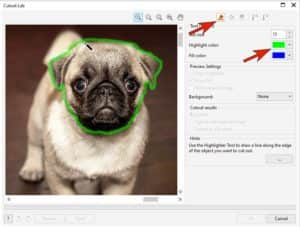
Выберите Изображение > Лаборатория вырезов. При использовании Cutout Lab первым шагом является обведение области, которую вы хотите сохранить. Инструмент «Выделение» активен по умолчанию, и вы можете настроить параметры «Размер кончика», «Цвет выделения» и «Цвет заливки».
После трассировки замкнутого контура следующим шагом будет выбор области, которую следует сохранить — внутри или снаружи выделенной области. Активируйте инструмент «Заливка внутри» и щелкните внутри области, которую вы обвели.
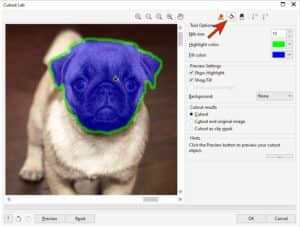
Вы можете нажать кнопку «Предварительный просмотр», чтобы проверить результаты на данный момент, и увеличить масштаб, чтобы увидеть более подробную информацию. В раскрывающемся списке «Фон» вы можете добавить фон в оттенках серого, черный матовый или белый матовый, что может упростить просмотр результатов вырезания.
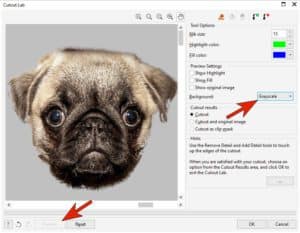
После того как вы нажмете кнопку «Предварительный просмотр», в верхней части окна станут доступны инструменты «Добавить детали» и «Удалить детали». Вы можете настроить размер наконечника инструмента и использовать его для уточнения выреза, чтобы добавить или удалить любые биты.
СОВЕТ. Если у вас активирован инструмент «Добавить детали», с помощью правой кнопки мыши вы переключитесь на инструмент «Удалить детали» и наоборот. Это более быстрый способ переключения между добавлением и удалением деталей выреза.
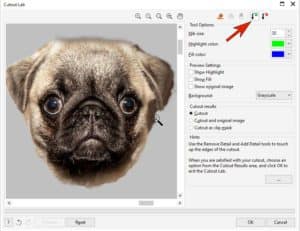
После завершения вырезания вы можете выбрать результаты вырезания:
- Вырезка создает объект из вырезки и отбрасывает исходное изображение.
- Вырезка и исходное изображение создает объект из вырезки и сохраняет исходное изображение.
- Вырез как маска обрезки создает маску обрезки из выреза. Маска обрезки прикрепляется к исходному изображению, и ее можно просмотреть в окне настройки «Объекты».
После того, как вы выбрали нужный вариант результатов вырезания, нажмите «ОК». В этом примере мы выбрали «Вырез» и «Исходное изображение», поэтому теперь в окне настройки «Объекты» есть два объекта: «Объект 1», который является вырезом, и «Фон», который является исходной фотографией. Нажмите на значок глаза, чтобы скрыть фон.
Чтобы добавить новый фон, используйте «Файл» > «Импорт», чтобы добавить фоновое изображение. В окне настройки «Объекты» перетащите импортированную фотографию (под названием «Фон 2») под вырезанный слой «Объект 1». Используйте инструмент Указатель, чтобы изменить размер и положение нового фонового изображения и выреза по мере необходимости.
Удаление фона с помощью маскирования
Во втором примере мы хотим вырезать тигра на этой фотографии и поместить его на новый фон.

Когда вы открываете изображение в PHOTO-PAINT, оно становится фоновым слоем, и некоторые инструменты редактирования нельзя применить к фону. Поэтому в окне настройки «Объекты» щелкните значок «Создать объект из фона», чтобы сделать фон объектом.

Существует несколько различных инструментов маски, но в этом примере мы используем маску интеллектуального выделения, которая является новой в PHOTO-PAINT 2020.

После того как вы активируете инструмент Smart Selection Mask, на интерактивной панели свойств вверху появятся некоторые параметры.
Нажмите кнопку нормального режима и при необходимости отрегулируйте размер кончика. Чтобы определить начальную область, щелкните и перетащите мышь в пределах тигра. . .
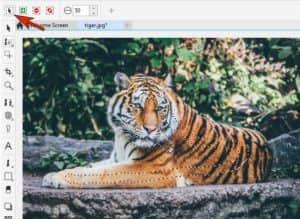
. . . и когда вы отпустите кнопку мыши, область маски расширится, чтобы выбрать почти всего тигра.
Чтобы добавить какие-либо биты, которые не были включены, переключитесь в режим добавления на панели свойств или, удерживая нажатой клавишу Shift, щелкните или перетащите мышью. Если вы случайно выделили какие-либо части фона, переключитесь в режим вычитания или, удерживая нажатой клавишу Ctrl, щелкните и перетащите их, чтобы удалить их.
СОВЕТ. Удерживая нажатой клавишу Alt, перетаскивайте мышью, чтобы изменить размер кончика во время работы.
После того, как ваш выбор маски завершен, вы можете настроить границу маски, выбрав «Маска» > «Контур маски» > «Растушевка». Добавление небольшого количества Внутреннего пера смягчит края, чтобы они лучше растушевывались. В диалоговом окне «Растушевка» нажмите значок «Предварительный просмотр», чтобы увидеть, как будут выглядеть результаты.
Область внутри маски — это то, что будет удалено при использовании Ctrl + X для вырезания изображения. Вы можете увидеть это, когда перейдете в меню «Маска» > «Наложение маски» — останется красная область. Поскольку мы хотим удалить фон, который находится за пределами области маски, нам нужно инвертировать маску, выбрав Маска > Инвертировать маску. Теперь наложение маски показывает, что тигр будет сохранен, а фон будет удален, когда мы нажмем Ctrl + X.
Нажмите Ctrl + X, и фон будет удален.
Чтобы поместить тигра на новый фон, вы можете импортировать фоновое изображение в изображение тигра, как мы сделали в предыдущем примере. Перетащите фоновый слой под слой с тигром в окне настройки «Объекты» и с помощью инструмента «Указатель» измените размер и положение по мере необходимости.
Другой способ — открыть новый фон как новый файл и использовать Ctrl + C, чтобы скопировать тигра, а затем Ctrl + V, чтобы вставить тигра на новый фон. Снова используйте инструмент Указатель, чтобы изменить размер и положение по мере необходимости.

Удаление фона с изображений в CorelDRAW и PHOTO-PAINT
В этом руководстве мастер CorelDRAW Ариэль Гараза Диас демонстрирует 4 метода удаления фона с изображений в CorelDRAW и PHOTO-PAINT.
Использование масок в Corel PHOTO-PAINT
Узнайте, как использовать маски в Corel PHOTO-PAINT для выборочного редактирования частей изображения, вырезания и вставки областей изображения и создания составных изображений.
Загрузите БЕСПЛАТНУЮ 15-дневную пробную версию для Windows или Mac и зажгите свой творческий огонь новыми инструментами перспективы, гибким пространством для дизайна, прогрессивными инструментами редактирования фотографий и многим другим.
Чтобы удалить фон с изображений, раньше приходилось вырезать его вручную. Выделение объекта изображения и удаление фона с фотографии — это первый шаг к подготовке изображения для использования с другим. Теперь с PaintShop Pro вы можете не вырезать изображение вручную, а научиться легко удалять фон с фотографии.
1. Установите PaintShop Pro
Чтобы установить программное обеспечение для редактирования фотографий PaintShop Pro на свой компьютер, загрузите и запустите указанный выше установочный файл. Продолжайте следовать инструкциям на экране, чтобы завершить процесс установки.
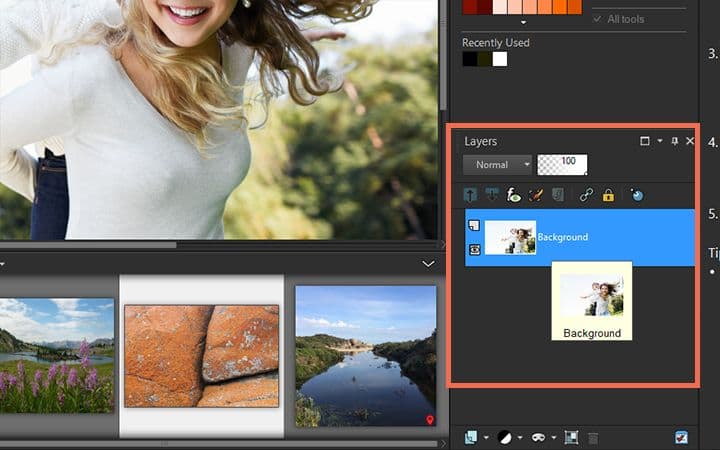
2. Выберите слой
На палитре «Слои» щелкните слой, содержащий элемент изображения, который вы хотите изолировать.
3. Вызвать ластик фона
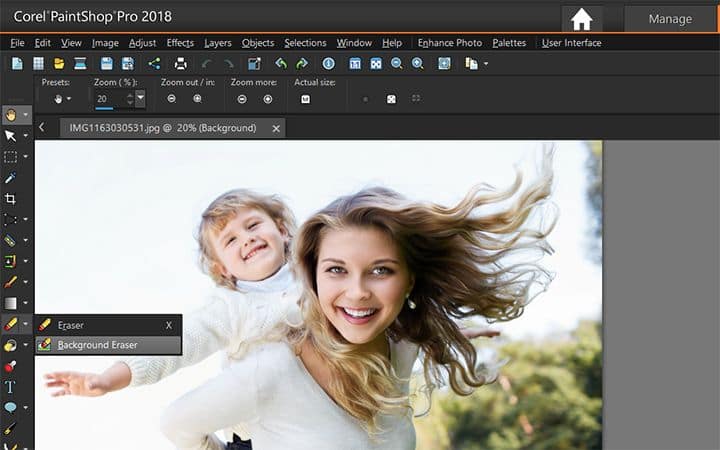
На панели инструментов «Инструменты» выберите инструмент «Фоновый ластик».
4. Выберите параметры кисти
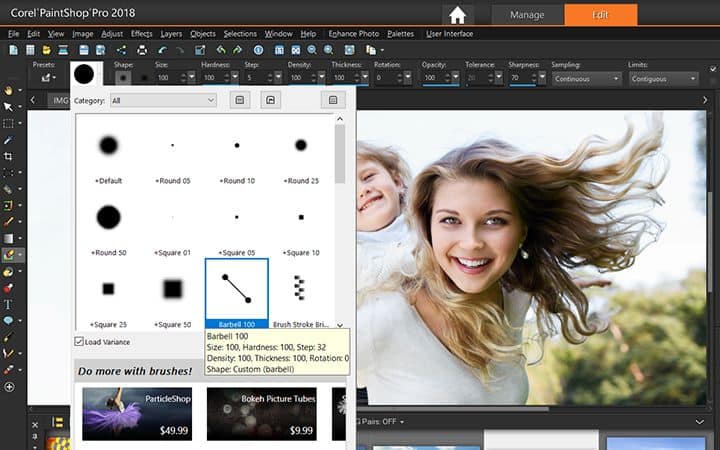
На палитре параметров инструмента выберите нужные параметры кисти.
5. Сделайте выбор и примените
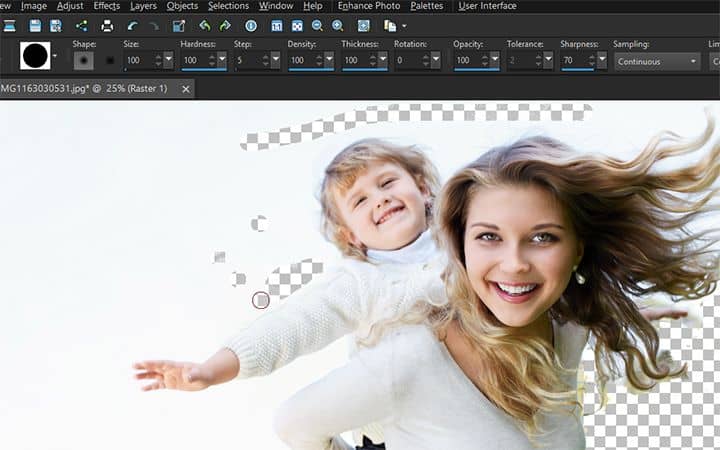
Перетащите по краям области изображения, которую вы хотите изолировать. Медленные, осторожные штрихи дают наилучшие результаты. Держите центр кисти на областях, которые вы хотите стереть, сохраняя края кисти на областях, которые вы хотите сохранить.
Загрузите бесплатную пробную версию прямо сейчас и начните удалять фон с фотографий уже сегодня
Инструменты редактирования изображений PaintShop Pro позволяют быстро и легко удалять фон фотографии, чтобы вы могли добавить фон по своему усмотрению.
PaintShop Pro не просто удаляет фон фотографии
Ознакомьтесь с некоторыми другими функциями редактирования фотографий в Paintshop Pro, такими как обрезка изображения, добавление водяных знаков на фотографии, размытие фотографии и многое другое! Создавайте высококачественные фотографии в увлекательном и простом в использовании фоторедакторе и сделайте свои фотографии еще более заметными.
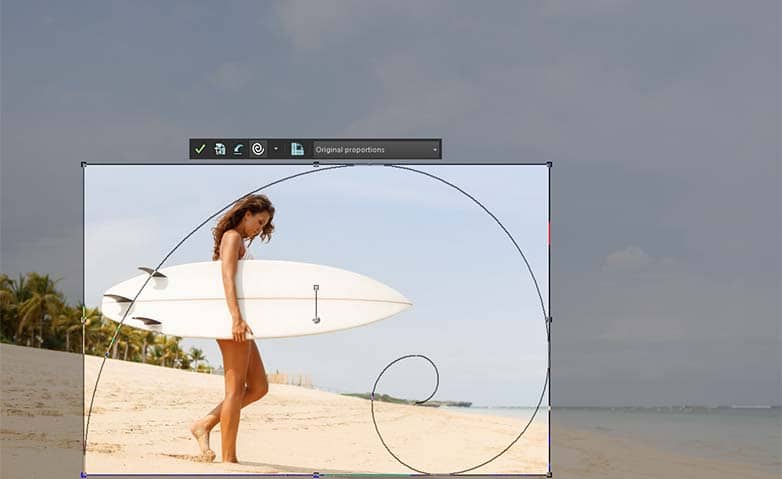
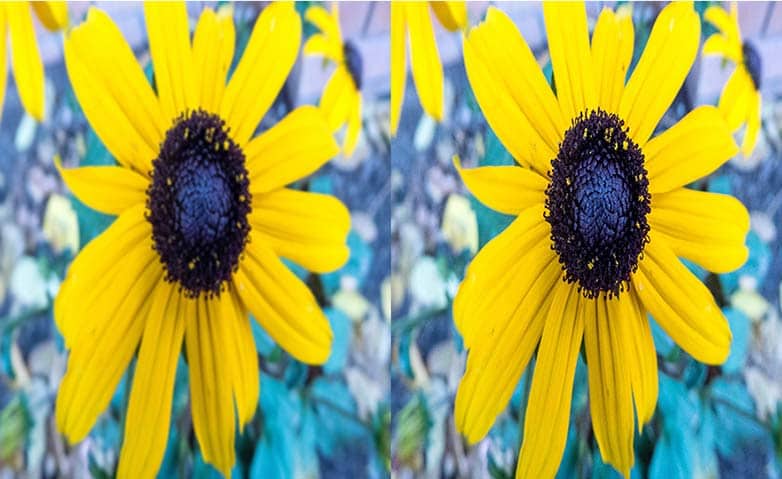
Исправить размытые изображения
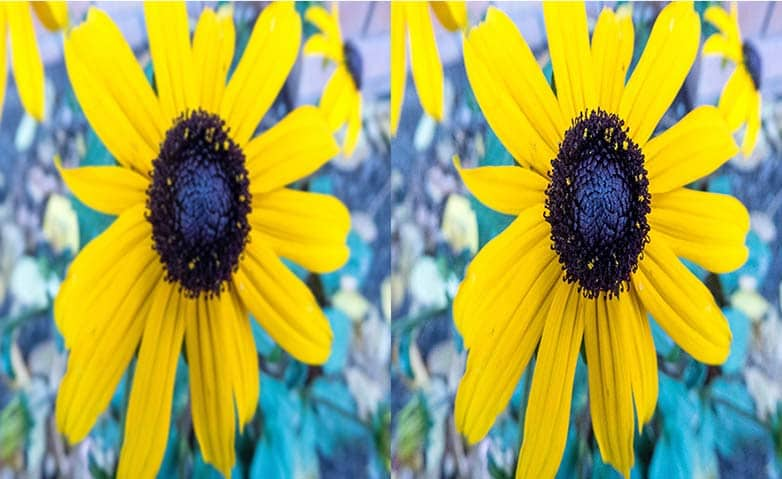
Увеличение резкости изображения
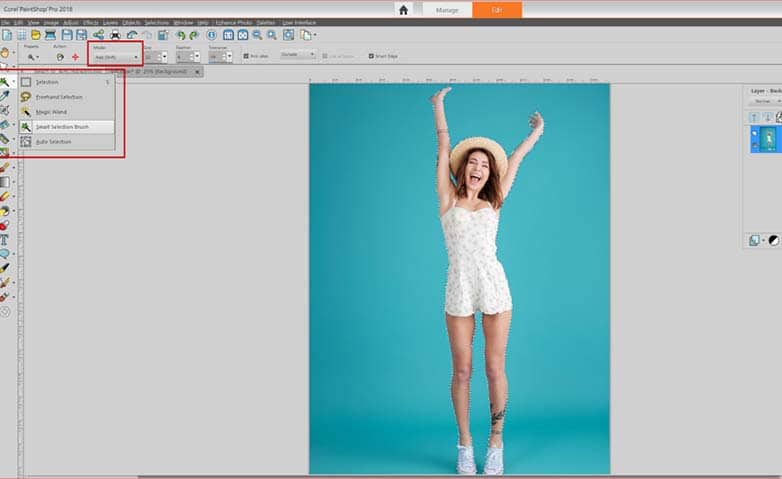
Удалить фон с фотографии
Скачать лучшее из существующих решений для удаления фона с фотографий
Хотите удалить фон с изображения? Мы обещаем, что вам понравятся простые в использовании функции удаления фона в PaintShop Pro. Нажмите ниже, чтобы загрузить бесплатную 30-дневную пробную версию и бесплатно удалить фотофоны перед покупкой!
Читайте также:
- Как заменить точки запятыми в Word
- Как редактировать PDF-файл в Microsoft Edge
- Поиск ошибок в программе 7 букв сканворда
- Как объединить слои в AutoCad
- Свойства и методы текстового поля vba excel