Как загрузить сайт на хостинг – пошаговая инструкция как залить сайт
Загрузка сайта на хостинг – это второй этап работ по размещению сайта в интернете. Сначала нужно зарегистрировать домен и привязать его к хостингу. Также возможен вариант, когда домен регистрируется и привязывается к хостингу уже в процессе загрузки сайта. Далее осуществляется загрузка файлов на сайт. Управление сайтом на виртуальном хостинге происходит через специальную панель. Вы подключаетесь к ней через браузер. В панели можно менять различные настройки сайта, создавать дополнительные домены, администрировать почту (если она размещается у этого же провайдера), а также загружать или скачивать файлы сайта. В Hoster.ru этот процесс выглядит так:
 Кроме того, загрузить файлы сайта можно по FTP. Обычно сразу после оплаты и активации услуги хостинга провайдер высылает вам все логины и пароли для подключения к ресурсам, в том числе доступы по FTP. Для работы с этим протоколом вам понадобится установить любой FTP-клиент. Чаще всего владельцы сайтов используют FileZilla – он удобный, достаточно надежный и бесплатный. Загружать документы или аудио файлы лучше по FTP-клиенту.
  Сайт – это не только его файлы, но также база данных (БД). Для сайта-лендинга или малостраничного сайта-визитки она не понадобится, но для интернет-магазинов, сайтов услуг необходима. В БД хранятся различные таблицы с данными: характеристиками товаров, комментариями, которые пользователи оставляют на сайте, информацией по заказам и т. п. Для работы с БД используют веб-приложение phpMyAdmin . Вам предоставят ссылку для подключения к нему и реквизиты для входа.
Ручной режим настройки сайта
Лучше всего использовать ручной режим загрузки сайта. Так вы полностью контролируете весь процесс и можете установить на хостинг любую CMS, в том числе самописную. Можете заранее доработать и протестировать движок на локальной площадке и только потом загрузить на хостинг. Привязываем домен к хостингу Если вы этого еще не сделали, стоит начать с этого шага. Регистрируйте домен и подключайте к хостингу по нашей инструкции (ссылка на статью) .
Создаем и заливаем базу данных
Базу данных можно создать в панели управления или в phpMyAdmin . Сразу после создания она будет пустой, но в процессе установки CMS в нее будут добавлены нужные таблицы. Если у вас есть уже БД с данными сайта (обычно это файл с расширением .sql ), ее нужно импортировать в нашу пустую БД. В большинстве панелей хостинга есть инструменты для этого, или можно сделать импорт через phpMyAdmin .


Напомним, что БД нужна не всем сайтам. Загрузка html файла на сайт без базы данных осуществляется так же, как и с БД.
Заливаем файлы сайта на хостинг
- Просто архив с дистрибутивом движка сайта, который вы скачали с сайта его разработчика. В этом случае вам понадобится загрузить на хостинг этот архив и далее установить CMS по инструкции разработчика;
- Файлы сайта, которые вы создавали (или дорабатывали) и тестировали на своем компьютере или другом локальном ресурсе.
Сайт загружается в корневую папку вашего домена на хостинге. Загрузка файлов на хостинг осуществляется следующим образом: обычно в файловом менеджере панели управления или в панели FTP вы видите папку с названием вашего домена, а в ней – папку с одноименным названием вашего домена. У некоторых хостеров папка может называться по-другому (например, public_html ). Загрузить файлы в корневой каталог сайта можно сделать одним из следующих способов:
- Через панель управления. В любой панели есть встроенный файловый менеджер с простым и понятным интерфейсом. Перейдите в нем в папку с одноименным названием вашего домена, нажмите кнопку загрузки и выберите нужные файлы и папки на своем компьютере.
- Загрузка файлов через FTP. После подключения к серверу в правой панели FTP-клиента вы увидите корневую папку сайта – войдите в нее. Загрузить файлы можно в левой панели, открыв папку на компьютере. Данные для доступа по FTP вы можете найти в панели управления хостинга в разделе Управление-Хостинг. В FTP-клиенте вводите логин, имя хоста FTP и пароль FTP.

Автоматический режим настройки
Некоторые веб-хостеры предлагают автоматический режим установки CMS (движков сайта). В этом случае залить сайт на хостинг проще – вам не придется самостоятельно искать, скачивать и загружать дистрибутив CMS. Все делается простым нажатием кнопки в панели управления в разделе Управление-Хостинг-Привязанные домены-Автоустановка CMS :

Есть и недостатки такого способа:
- Выбор CMS для автоматической установки обычно небольшой: 3-5 наиболее популярных движков
- Автоматическая установка – это CMS с дефолтными настройками и дизайном. Если вы предварительно дорабатывали CMS локально – меняли функционал, дизайн – этот способ вам не подойдет.
База данных при этом способе установки чаще всего также создается автоматически, но лучше уточнить этот момент у провайдера.
Как залить файл на хостинг
Toggle navigation
- Главная
- Главная
- Вопросы и ответы
- Хранение и управление
- Поделиться файлами
- Быстрая загрузка
- Безопасный и надежный
- Регистрация


- Загрузить файл
- Удаленная загрузка
Processing.
File transfers completed. Нажмите сюда, чтобы загрузить другие файлы.
Отправить по почте:Введите адрес электронной почты ниже, чтобы отправить список URL-адресов по электронной почте, как только они загрузятся.
Email адрес: —>
Сохранить в папке:Выберите папку ниже, чтобы сохранить эти файлы. Все текущие файлы будут доступны в этой папке.
Установить пароль:
При загрузке этих файлов, пользователям будет предложено ввести пароль, если он установлен.
Установить пароль:
Отмена Сохранить настройкизагрузить файл
Загрузить фото или видео файлы
Загрузить файл, совместно использовать и управлять файлами бесплатно.
Храните и систематизируйте все файлы !Загружайте несколько файлов одновременно и сохраните их на данном сайте навсегда. Если вы используете FireFox или Chrome, вы можете просто перетащить файл, чтобы начать загрузку.
Поделитесь своими файлами со всеми!
Мы предоставляем вам все инструменты, необходимые для обмена файлами. Используйте наш предварительно созданный HTML код для размещения на своем сайте, либо Facebook или Vk.
Также мы предоставляем платную услугу для быстрого скачивания файлов.
Статус «Премиум» позволяет быстро загружать и скачивать файлы без ограничения скорости и ожидания. В отличии от других файлообменников, мы не ограничиваем скорость на загрузку файлов.
Безопасность и надежность
Безопасное хранение и резервное копирование всех важных файлов от семейных фотографий и видео до важных документов. Вы можете рассчитывать на нас, сохранив все ваши средства массовой информации надежно и навсегда.
Последние ваши файлы

Copyright © 2023 — загрузить файл WDfiles — файлообменник Created By WdFiles.RU
Как загрузить свой сайт в интернет (6 простых шагов)

Загрузка сайта на хостинг — это один из самых первых шагов, которые необходимо сделать новому пользователю для публикации своего творения в интернете. Это руководство даст вам общее представление о том, как загрузить сайт на хостинг.
Прежде чем начать, вам понадобится следующее:
- Доступ к панели управления вашей учётной записи хостинга.
- Файлы вашего сайта (желательно в архиве .zip или .tar.gz) и базы данных (если используются).
- FTP-клиент, такой как FileZilla и данные для входа в FTP (необязательно).
Ищете недорогой, но адекватный хостинг? Разместите свой проект у нас! К тому же сейчас это можно сделать с огромной скидкой. Воспользуйтесь спецпредложением Hostinger.
Шаг 1: выберите надёжный веб-хост

Прежде всего, вам нужно найти правильный веб-хостинг. Создание веб-сайта — это не то, что можно сделать, не задумываясь. Если вы хотите, чтобы ваш сайт работал без перебоев и быстро загружался, об этом нужно позаботиться ещё на этапе выбора хостинг-провайдера.
Вот несколько важных вещей, которые вы должны искать в веб-хостинге:
-
- Онлайн-поддержка. Нет ничего хуже, чем застрять и узнать, что вам некому помочь. Если веб-хост не предлагает чат или телефонную горячую линию, вы можете оказываться в трудном положении время от времени.
- Контролируйте свой веб-хостинг. Чем меньше вы контролируете свой аккаунт, тем больше вероятность возникновения трудностей, когда ваш сайт начнёт расти. Хорошим примером может быть сравнение WordPress.com с WordPress.org (англ) (версия для самостоятельного размещения).
- Место для роста. Самые успешные веб-сайты играют в долговременную игру. Прежде чем вы присоединитесь к веб-хосту, убедитесь, что у них есть масштабируемые решения, если ваш веб-сайт начинает требовать больше огневой мощи (например, виртуальные частные серверы или облачный хостинг).
- Гарантия возврата денег. Никто не любит плохие инвестиции, поэтому не забудьте проверить политику возврата. Это даст вам время, чтобы проверить всё, прежде чем полностью использовать эту услугу.
- Дополнительные ништячки. Кто не любит хорошую сделку? Например, мы включаем бесплатную регистрацию домена в хостинг, приобретённый на год или более длительный период (а в бизнес-пакет также входит бесплатный SSL)!
Шаг 2. Выберите способ, как загрузить свой сайт в интернет.

Следующая задача — выбрать правильный инструмент для выполнения задания. Вот четыре из наиболее часто используемых инструментов для загрузки сайта:
Файловые менеджеры
Браузерный инструмент со всеми ключевыми функциями, чтобы заботиться о ваших файлах и каталогах. Вы тоже получите его в Hostinger!
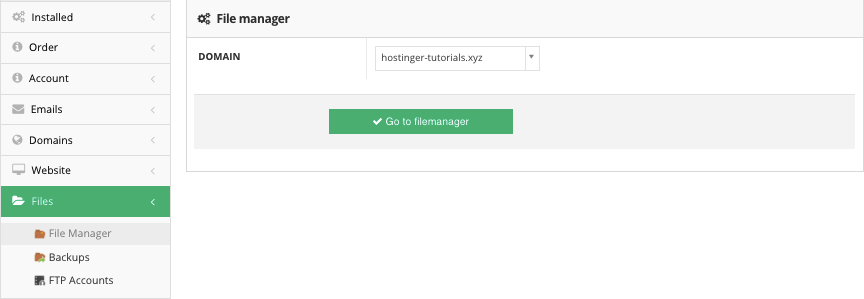
Однако одним из недостатков, с которым вы можете столкнуться, является ограничение на загрузку. Если резервная копия вашего сайта превышает 256 МБ, вы должны использовать FTP вместо этого.
Протокол передачи файлов (FTP)
Поскольку каждый веб-хост включает FTP по умолчанию, вы можете использовать его для настройки FTP-клиента (например, FileZilla). Все необходимые данные будут размещены в учётных записях FTP в разделе Файлы.
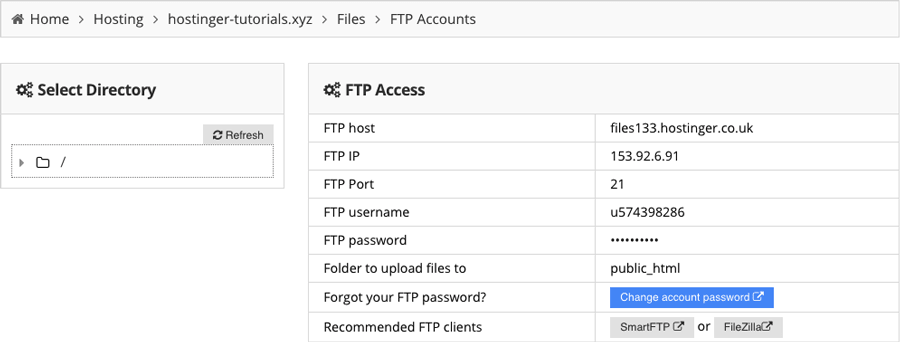
Если вы решите загрузить свой сайт с помощью FTP, вы не столкнётесь с ограничениями по размеру. Это означает, что вы сможете импортировать резервный архив независимо от его размера.
Автоматический импортёр сайтов
В Hostinger вы также можете найти функцию Import Website. Вы можете использовать его для извлечения архива сайта до 256 МБ непосредственно в каталог public_html.
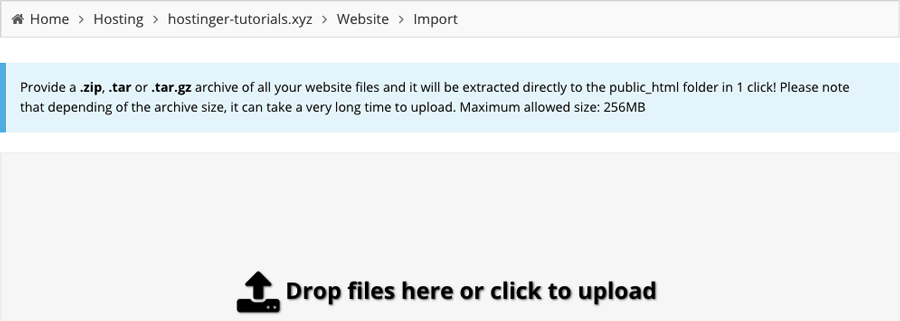
Плагины миграции WordPress
Если вы используете WordPress, есть несколько способов перемещения вашего сайта. Один из самых простых способов — использовать плагин (например, All in One WP Migration (англ)), который позаботится обо всём.
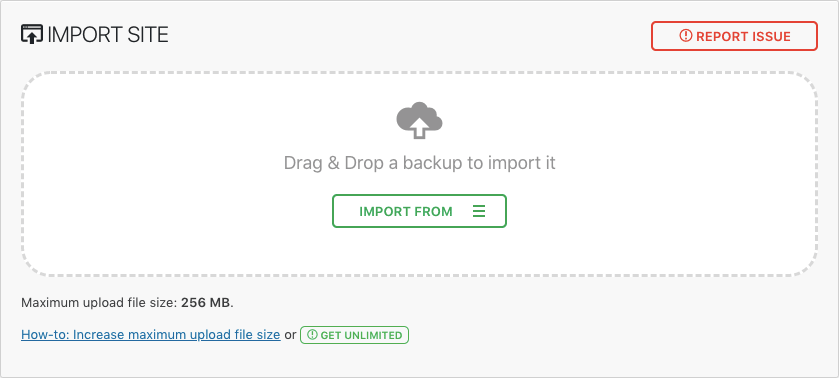
Однако он также имеет ограничение 256 МБ, которое можно увеличить, купив премиум-версию плагина.
Если веб-сайт больше, использование FTP, это лучший выбор. Подробные инструкции смотрите в нашем полном руководстве по миграции сайта WordPress.
Шаг 3. Загрузите архив сайта и извлеките его.

Теперь, когда вы изучили лучшие инструменты и узнали, как загрузить свой сайт в интернет, пришло время засучить рукава и окунуться в процесс.
Начнём с файлового менеджера Hostinger — нашего пользовательского инструмента, предназначенного для облегчения рабочего процесса каждого веб-мастера. После его открытия выберите значок Загрузить файлы в правом верхнем меню.

Затем вам нужно выбрать архив веб-сайта через свой компьютер и импортировать его на наш сервер.
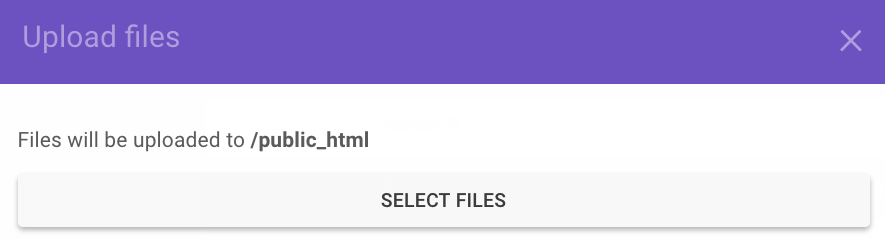
Затем используйте функцию Извлечь из верхнего меню, чтобы распаковать архив.

И это подводит итог этому шагу. Следующий будет посвящён тому, чтобы все файлы находились в правильной папке.
Если вы решили использовать FTP с FileZilla для загрузки своего сайта, мы рекомендуем предварительно распаковать архив на вашем локальном компьютере (поскольку FTP-клиент не имеет функции извлечения).
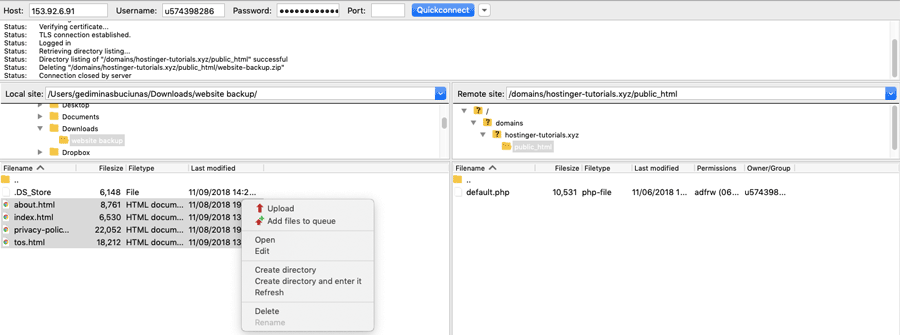
Делая это, вы сможете перенести все файлы непосредственно в public_html без дополнительной работы. В противном случае вам нужно будет подключиться через SSH позже и извлечь архив вручную.
Шаг 4. Убедитесь, что все файлы находятся в public_html

На этом этапе вам необходимо убедиться, что все файлы находятся в корневом каталоге вашего домена, который называется public_html.
В некоторых случаях при извлечении резервной копии веб-сайта создаётся дополнительный каталог. Это может привести к открытию файлов вашего сайта через example.com/something вместо example.com
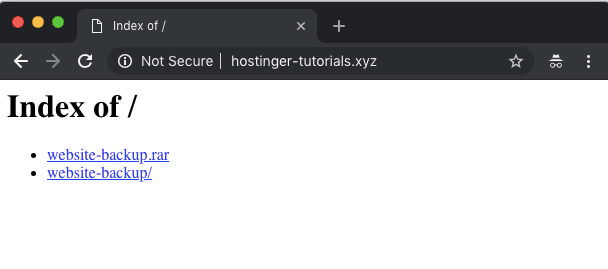
Сообщение «Index of /» означает, что ваши файлы не находятся в правильном каталоге.
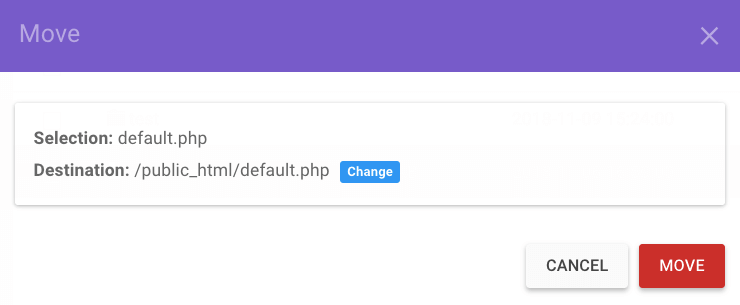
Чтобы переместить свой веб-сайт из подпапки в базовый домен (англ), вы можете использовать File Manager или FTP. Выполните следующие короткие действия:
- Войдите в каталог, в котором находятся ваши файлы.
- Выберите все из них и нажмите на кнопку Переместить.
- Задайте пункт назначения public_html и продолжайте.
Шаг 5. Импорт базы данных MySQL

Если ваш сайт использует базу данных, вам также придётся загрузить его. Например, WordPress использует базы.
Однако, если ваш сайт не использует базу данных MySQL, вы можете просто пропустить эту часть.
Быстрые шаги по импорту базы данных:
- Создайте новую базу данных MySQL и пользователя.
- Получите доступ к своей новой базе данных через phpMyAdmin.
- Используйте раздел Импорт для загрузки файла резервной копии.
- Обновите сведения о подключении базы данных MySQL (например, имя базы данных, хост, пользователь, пароль) в конфигурационных файлах.
Шаг 6: Проверьте, работает ли сайт

Как только файлы веб-сайта загружаются, всё, что вам нужно сделать, это проверить, работает ли сайт (англ). Если ваш домен уже указывает на Hostinger, вам нужно будет только открыть свой домен через браузер.
Имейте в виду, что если ваш домен был указан на наших серверах только недавно, вам может потребоваться до 24 часов, чтобы DNS полностью распространялся по всему миру.
Если домен указывает в другое место (англ), есть несколько способов проверить, всё ли будет работать:
- Использование файла hosts. На вашем компьютере есть специальный файл, который вы можете настроить для эмуляции изменений DNS (англ) (если вы используете MacOS, проверьте это руководство (англ)).
- Проверка доступности через онлайн-инструменты. Их там много! Кроме того, они чрезвычайно просты в использовании. Просто вставьте своё имя домена, и инструмент сделает всё остальное.
- Использование плагина браузера. Если вы настроили расширение, такое как Виртуальные Хосты, вы можете использовать его для проверки DNS-изменений. Всё, что вам нужно — это доменное имя и IP-адрес вашей учётной записи (запись A).
Если вы следовали всем инструкциям, как загрузить свой сайт в интернет, он должен появиться. Но если вы столкнулись с проблемой, мы готовы помочь, просто напишите нам в чат! ��
Нужен недорогой домен для вашего нового проекта? В Hostinger можно найти и купить домен по доступной цене! А при покупке Премиум и Бизнес хостинга, вы получите доменное имя на один год бесплатно.
Заключение
Поздравляем, вы только что узнали, как загрузить свой сайт в интернет. Как видите, вы можете загружать много файлов одновременно с помощью FTP-клиента. Однако каждый файл будет загружен один за другим и это может занять некоторое время.
С другой стороны, инструмент File Manager чрезвычайно полезен для быстрого импорта одного или двух файлов, создания настроек кода или загрузки веб-сайта, размер которого не превышает 256 МБ.
Если вы хотите начать блог или создать интернет-магазин, вы теперь знаете все необходимые шаги, как загрузить свой сайт в интернете!
Анна долгое время работала в сфере социальных сетей и меседжеров, но сейчас активно увлеклась созданием и сопровождением сайтов. Она любит узнавать что-то новое и постоянно находится в поиске новинок и обновлений, чтобы делиться ими с миром. Ещё Анна увлекается изучением иностранных языков. Сейчас её увлёк язык программирования!
Как загрузить готовый сайт на хостинг
Школа хостинга Редактор: Марина Долгова
 72455
72455  12 мин Аудио
Апрель 15, 2023
После того, как вы определились с выбором провайдера и доменом, пришло время загружать сайт на хостинг.
Для подбора нужного хостинга вы можете воспользоваться Советником для новичков
Из чего состоит сайт?
Сайт состоит из:
1. Исходных файлов (html, css, скриптов php и js, файлов изображений и т.д.).
2. Хранящейся в базе данных информации (учетные записи пользователей, списки товаров, новостей и т.д.).Важно! В файлах хранится статическая информация, не меняющаяся после создания сайта, а в базе данных — динамическая, постоянно обновляющаяся во время работы.
Виртуальный хостинг: загрузка файлов и базы данных
Минимальный набор способов загрузки сайта у провайдера:
1. Использование файл-менеджера в личном кабинете
Файл-менеджер удобен тем, что, кроме браузера, никаких дополнительных программ использовать не нужно. Просто зайдите в панель управления хостингом, найдите там файл-менеджер и начинайте работу.2. Доступ по протоколу FTP
Протокол FTP — это надежный и быстрый способ для обмена файлами в сети. Он как индустриальный стандарт поддерживается всеми провайдерами хостинга.Ниже даны подробные инструкции по каждому способу загрузки, но предварительно изучите структуру каталогов на хостинге у провайдера. Нужно знать, в какую папку следует загрузить файлы сайта. Набор папок у хостеров различается. Общий принцип — ориентирование на название домена сайта.
Например, провайдер Reg.ru предлагает следующую структуру каталогов.

1. Найдите папку “www”.
В ней располагаются папки с названиями конкретных доменов, которые уже привязаны к панели управления.
2. В папку нужного домена загрузите файлы сайта.Работа с панелью ISPmanager
Использование файлового менеджера
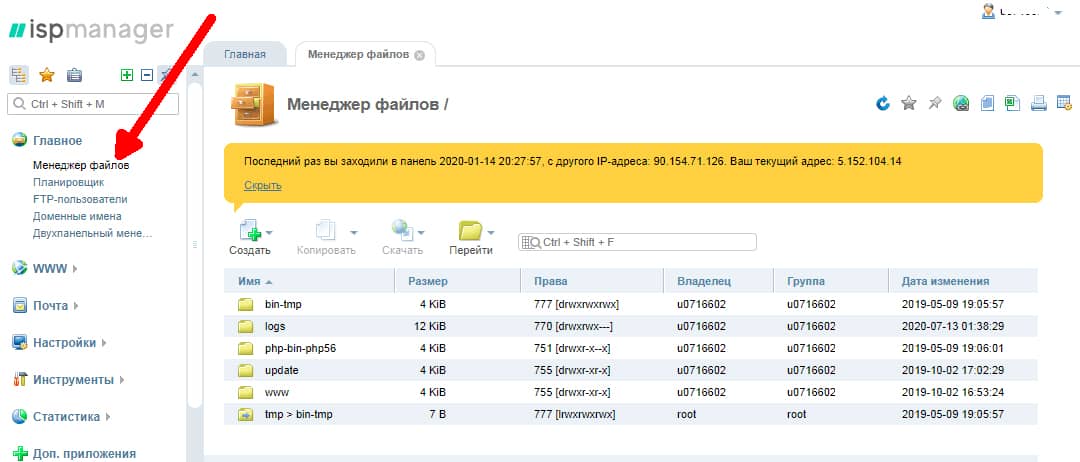
Рассмотрим, как работает менеджер файлов у провайдера хостинга REG.RU, использующего панель управления ISPmanager.
1. Найдите файловый менеджер в меню “Главное”.
2. Выберите в меню пункт “Закачать” для загрузки файлов.
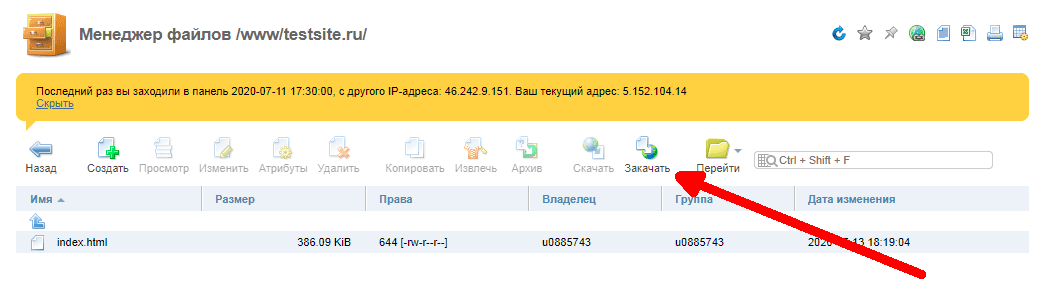
3. Далее откроется меню выбора файла на локальном компьютере. Там выберите архив с сайтом и нажатием кнопки закачайте его.

Важно! Чтобы сэкономить время и не загружать по отдельности множество файлов и папок, следует предварительно упаковать их в архив. Поддерживаемые хостингами популярные форматы архивов — это ZIP, RAR, TGZ и некоторые другие.
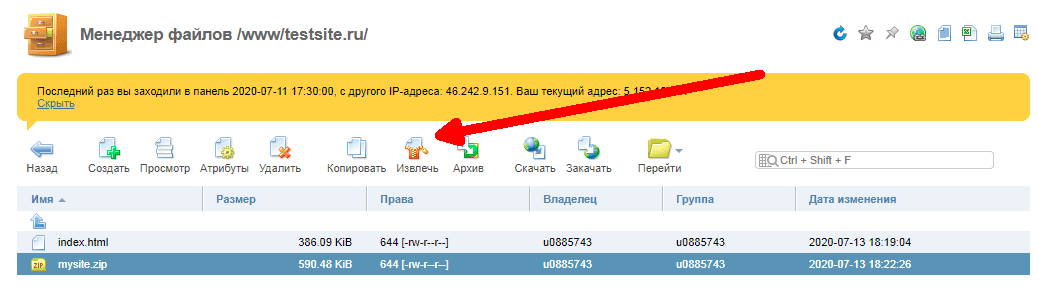
4. После загрузки разархивируйте архив с сайтом, нажав на пункт “Извлечь”.
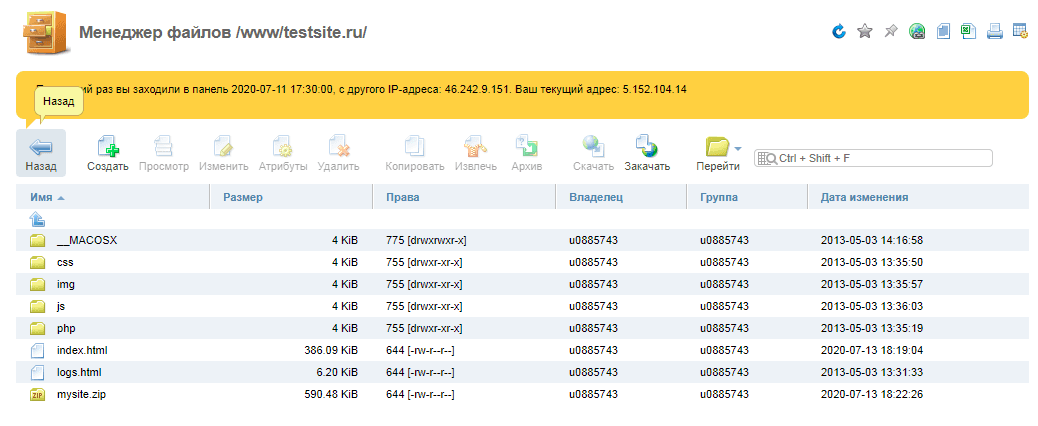
После выполнения этой операции файлы сайта, включая индексный, уже находятся в нужном каталоге.
Применение FTP-доступа
1. Найдите, где у хостера в панели управления находятся FTP-аккаунты. Для хостинга reg.ru и панели ISPManager аккаунт создается в соответствующем разделе.
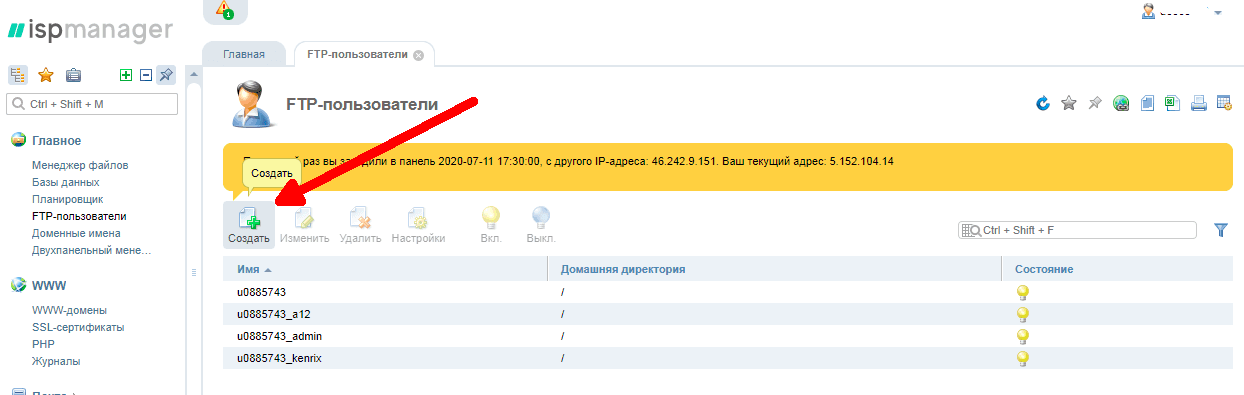
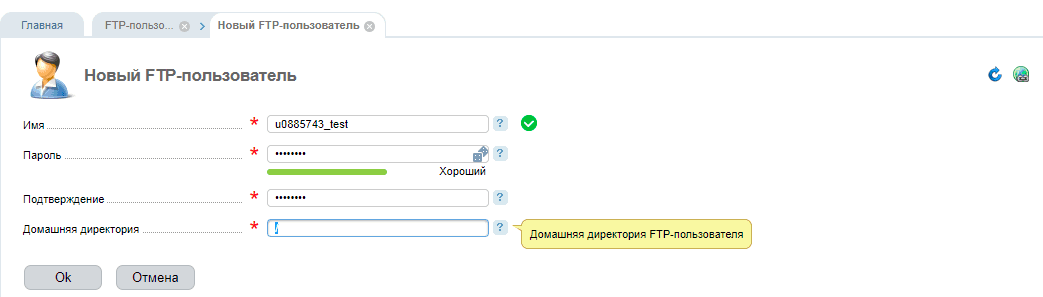
2. Придумайте логин и пароль для создаваемого FTP-аккаунта.
Затем в настройках вы увидите адрес хоста (сервера FTP) и название учетной записи (логин).
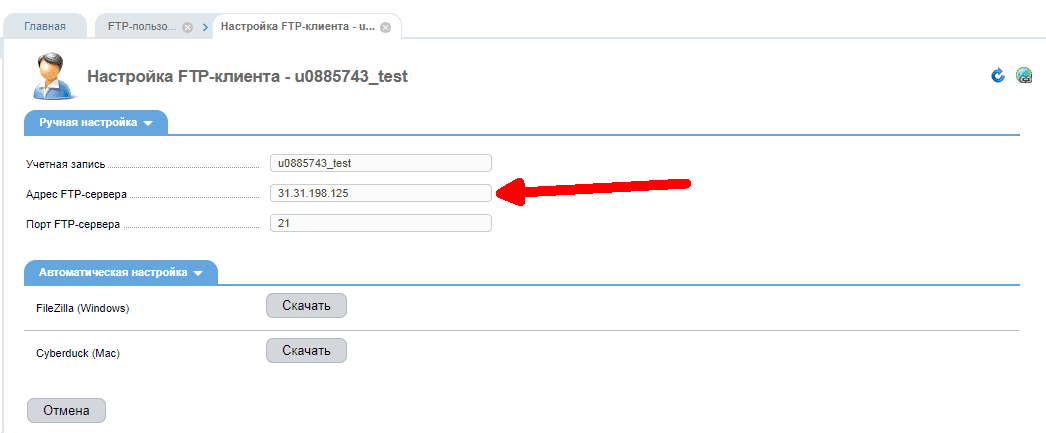
Важно! Для соединения по протоколу FTP используется 21-ый порт. Точную информацию по настройке подключения по FTP предоставит техническая поддержка хостинга.
3. Установите FTP-клиент на компьютер.
Для платформы Windows рекомендуем выбрать клиент Filezilla. Загрузить Filezilla можно с официального сайта.
Важно! Filezilla использует концепцию двухпанельного файл-менеджера. Слева находятся локальные каталоги и файлы, справа — расположенные на удаленном FTP-сервере.
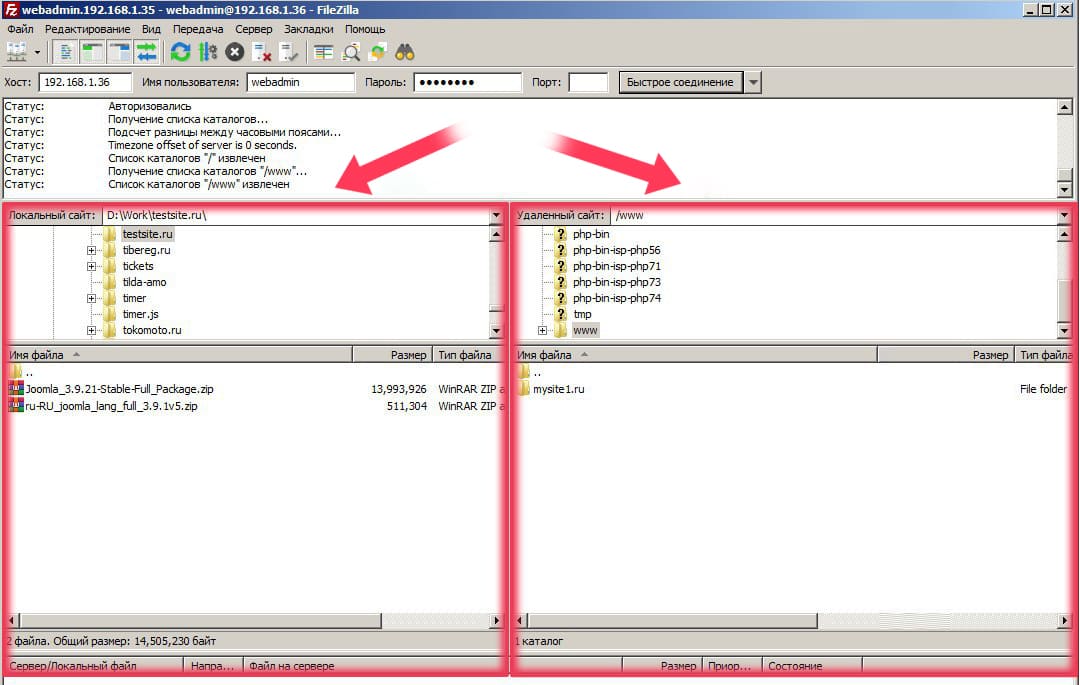
4. В соответствующие поля введите адрес хоста, логин и пароль. Нажмите на кнопку “Быстрое соединение”. После подключения вы увидите на правой панели расположенные на сервере файлы и папки.

Важно! Использование FTP-клиента дает вам возможность загружать файлы сайта в том виде, в котором они существуют на локальном компьютере. Упаковывать их в архив не нужно!
5. Выберите на удаленной панели папку, в которой расположен сайт. Переместите в эту папку мышью нужные файлы с локального компьютера (из левой панели). Filezilla загрузит их на FTP-сервер, и файлы сайта будут готовы к использованию.
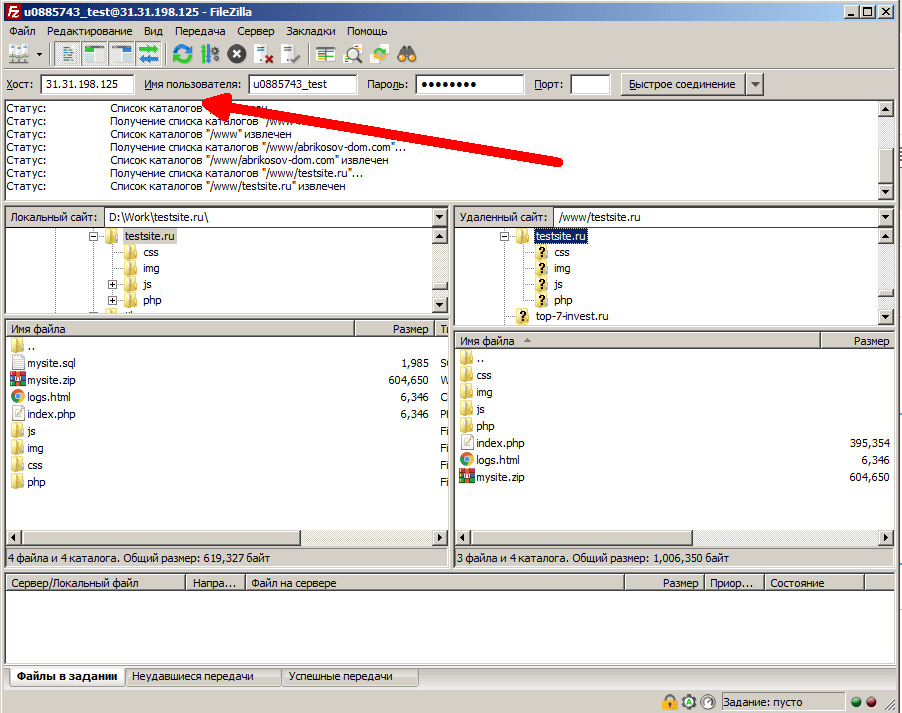
Существуют и другие FTP-клиенты. Например, пользователям файл-менеджеров Total Commander или FAR будет комфортно работать с соответствующими плагинами.
Использование FTP-клиента удобно, если содержимое сайта требуется постоянно обновлять и загружать файлы.
Важно! О безопасности. FTP-клиенты и хостинг-провайдеры поддерживают шифрование для протокола FTP. Если на локальном компьютере есть вредоносное ПО (вирусы), то не обязательно, что файлы сайта после их загрузки по протоколу FTP будут скомпрометированы. Большинство хостинг-провайдеров используют платформу Linux, для которой вредоносные файлы с платформы Windows безопасны. Основную угрозу представляет утечка данных доступа к хостингу, поэтому следите за безопасностью учетной записи и меняйте все используемые для доступа к хостингу пароли.
Создание базы данных
1. Создайте на хостинге базу данных MySQL.
2. Придумайте логин и пароль для базы данных.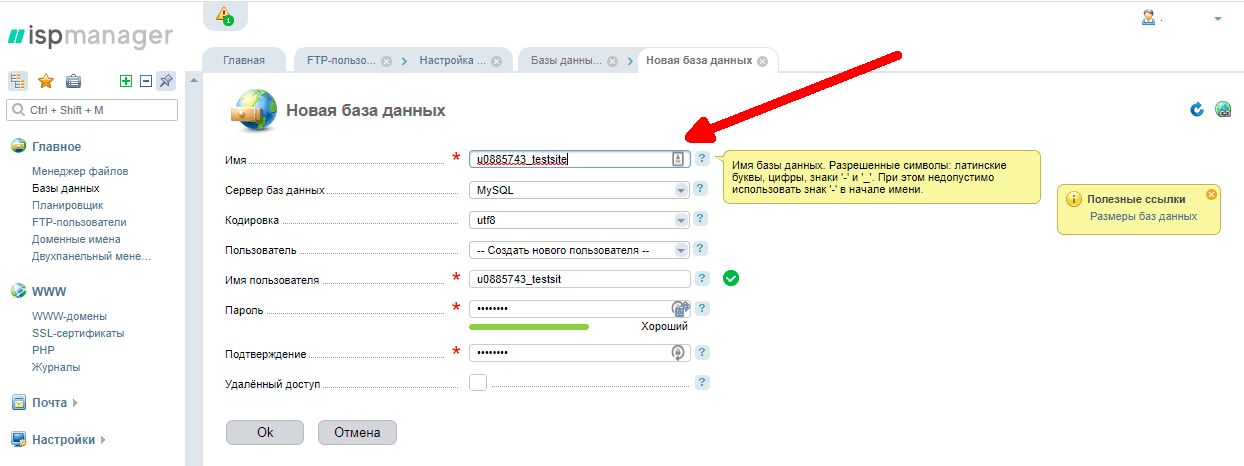
3. Подготовьте данные для базы данных в виде текстового файла — дампа базы. Такие файлы имеют расширение вида .sql.
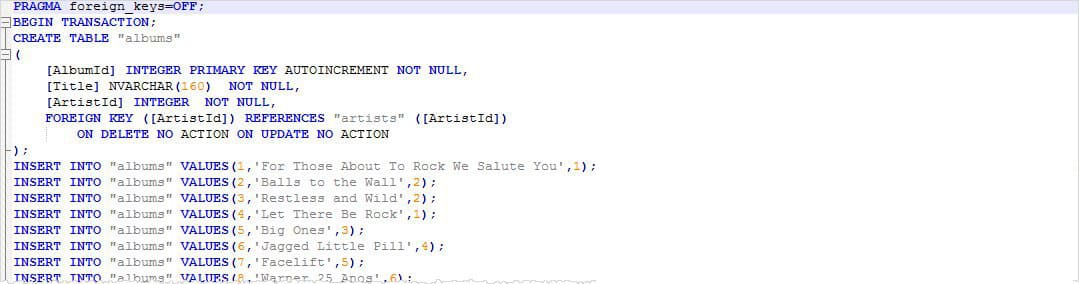
4. Загрузите на хостинг копию базы данных для сайта.
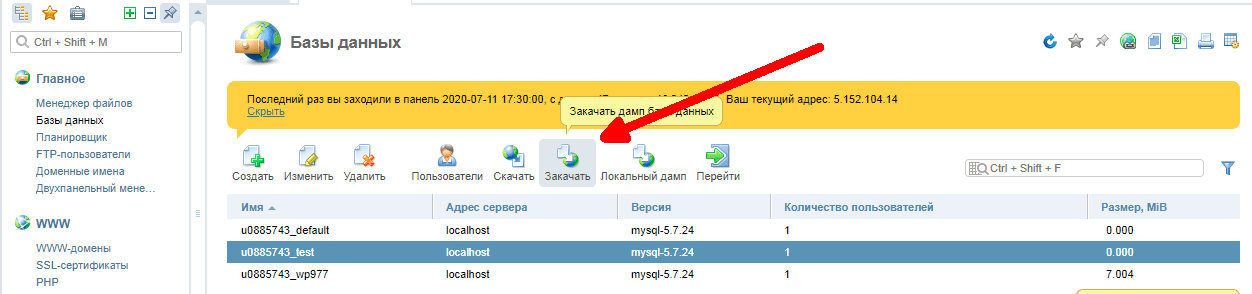
5. В разделе “Базы данных” выберите пункт “Создать”.
6. Введите необходимую информацию: название базы данных, имя пользователя и пароль.
7. Запомните название создаваемой базы, имя пользователя и пароль.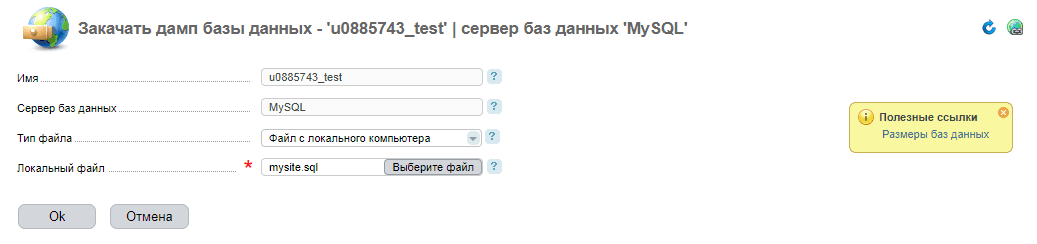
8. После окончания закачки дампа базы данных настройте на сайте нужные параметры для работы с ней:
- название базы;
- логин и пароль.
Эти параметры нужно прописать в файлах index.php или config.php (для CMS WordPress — wp-config.php). Для редактирования файла используйте специальное меню в файл-менеджере.
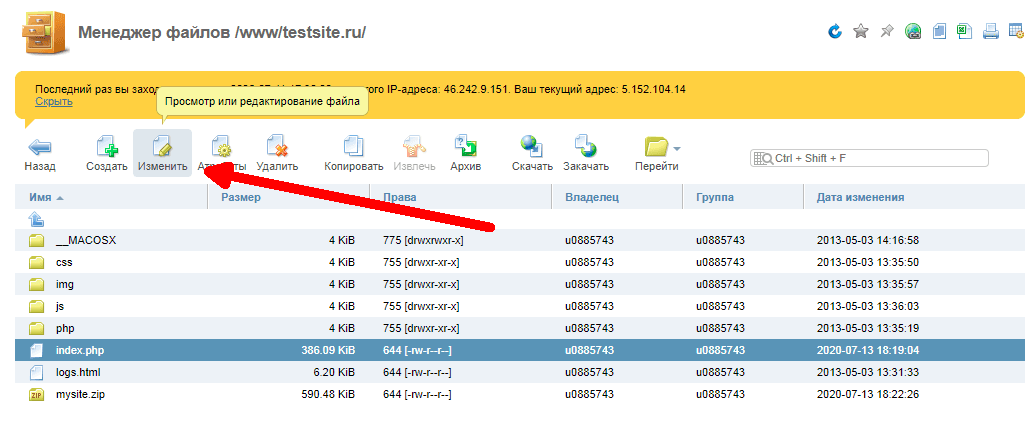
Или воспользуйтесь FTP-доступом.
1. Скачайте файл с сервера на компьютер.
2. Откройте его в блокноте.
3. Отредактируйте нужные элементы.
4. “Залейте” обновленный файл на хостинг, заменив старый файл.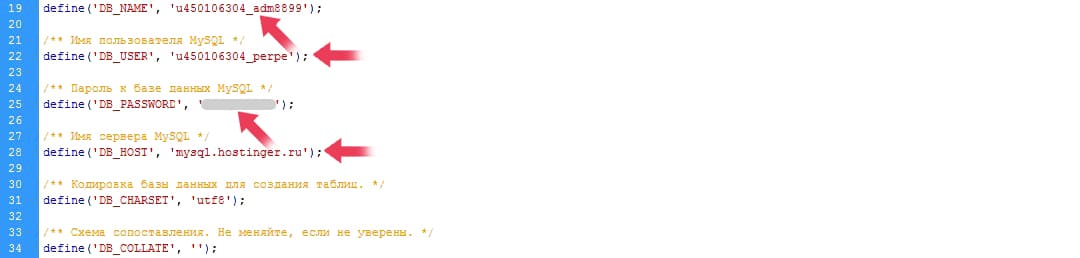
5. После указания нужных параметров проверьте, как открывается сайт в браузере. Если нет никаких ошибок, то операции по загрузке файлов сайта и дампа базы данных выполнены успешно, и сайт готов к работе.
Работа с панелью cPanel
Использование файлового менеджера
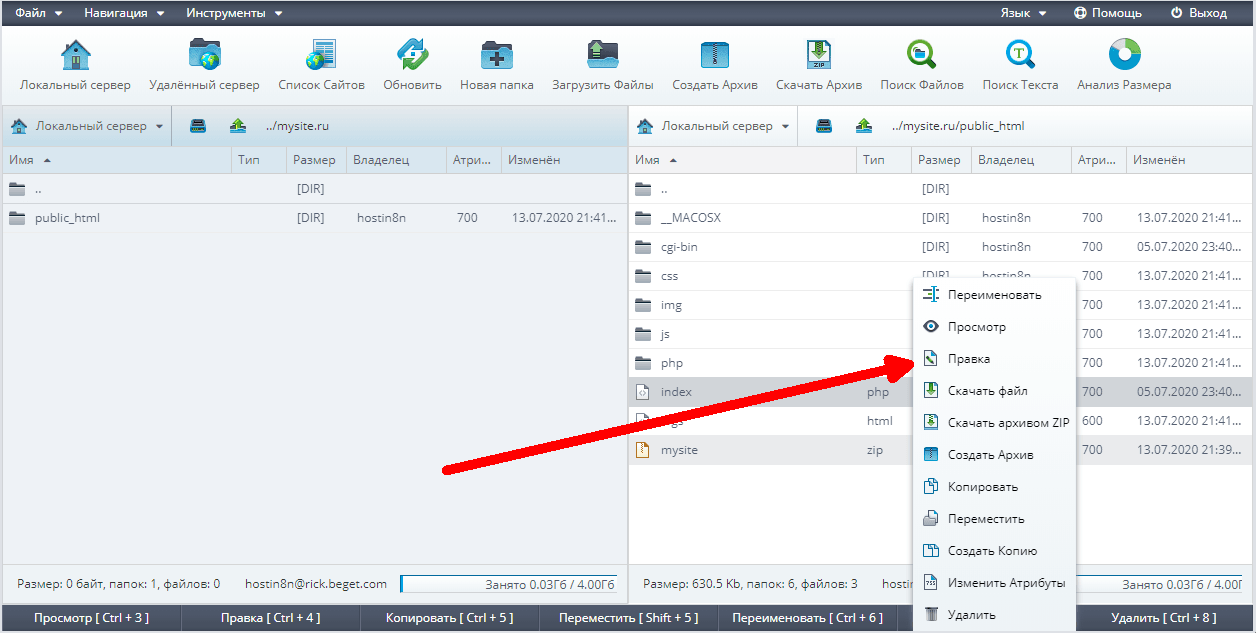
У провайдера хостинга Beget в качестве панели управления используется cPanel, где также встроен файловый менеджер для управления файлами на хостинге.
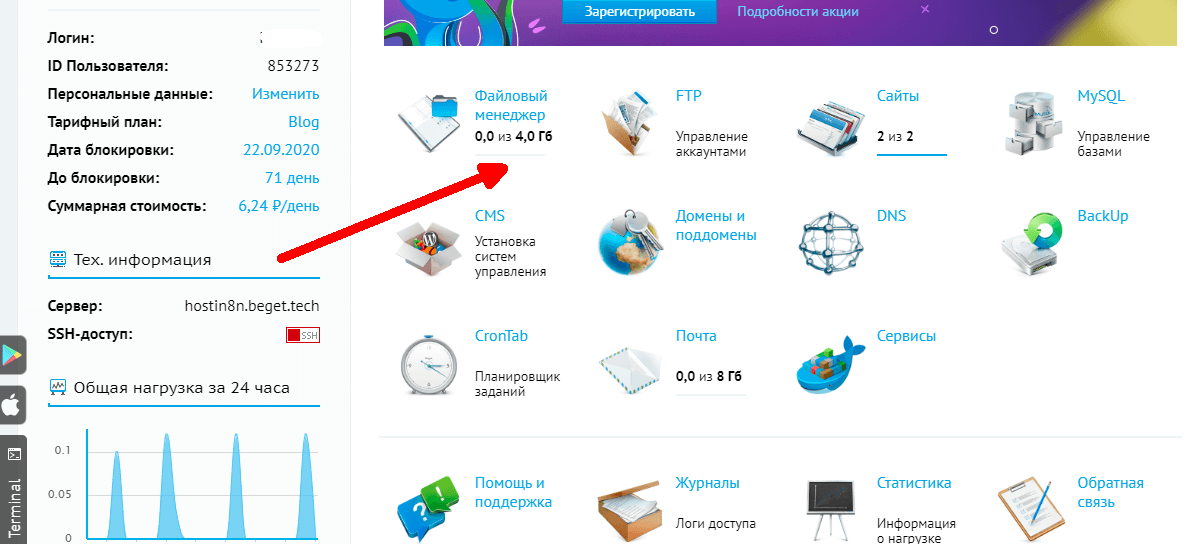
Для каждого сайта на хостинге предусмотрена своя папка, совпадающая с названием домена.
1. Зайдите в эту папку.
2. Найдите в ней еще одну папку — public_html.
3. Загрузите архив с сайтом в папку public_html.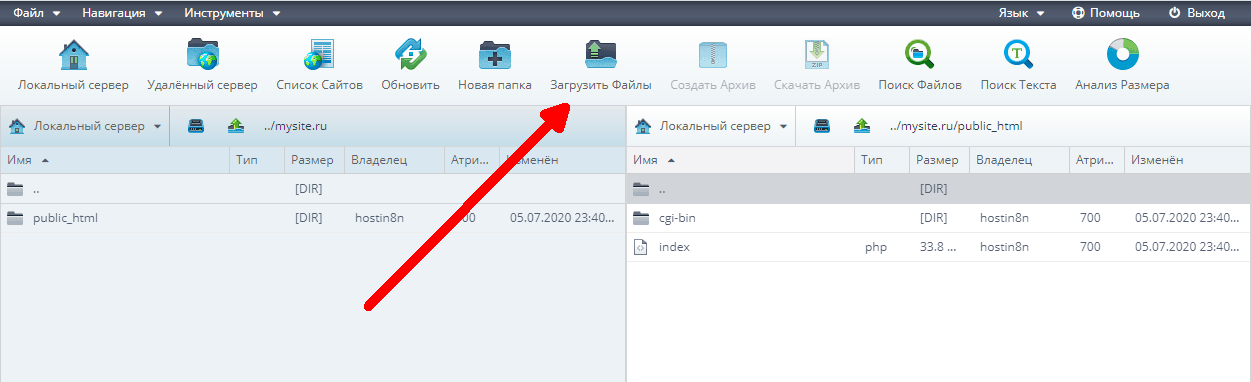
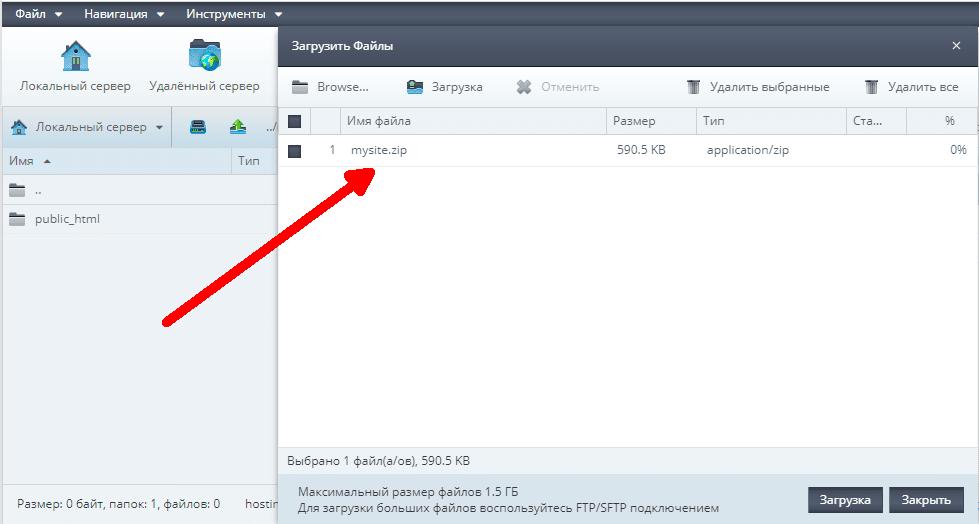
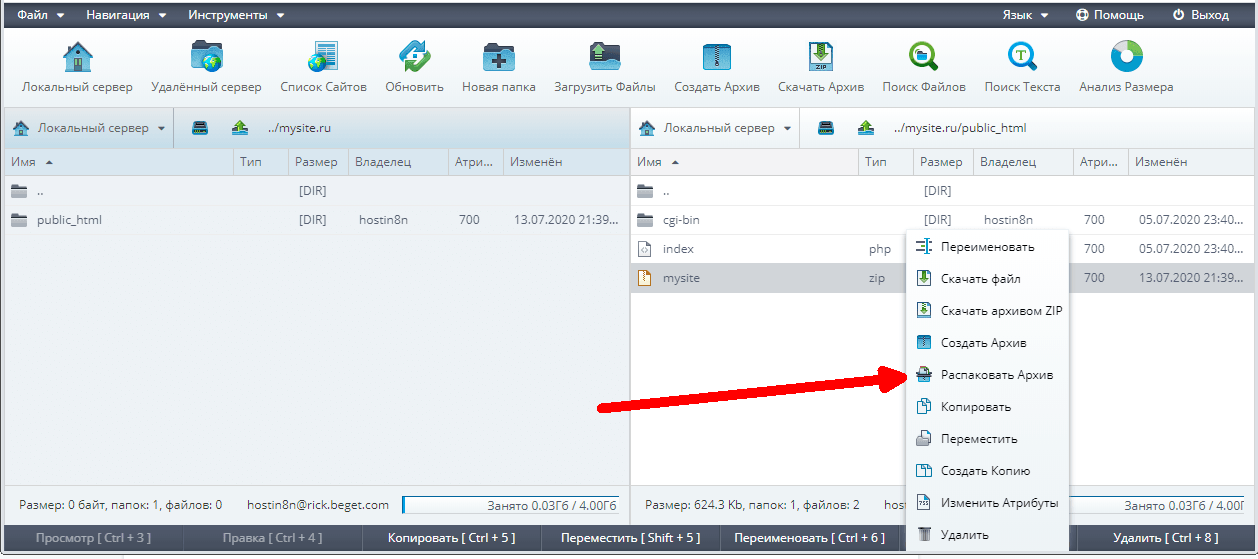
4. Откройте меню с пунктом “Распаковать Архив”, нажав на него правой кнопкой мыши.
Применение FTP-доступа
Для управления FTP-аккаунтами используйте соответствующий раздел.
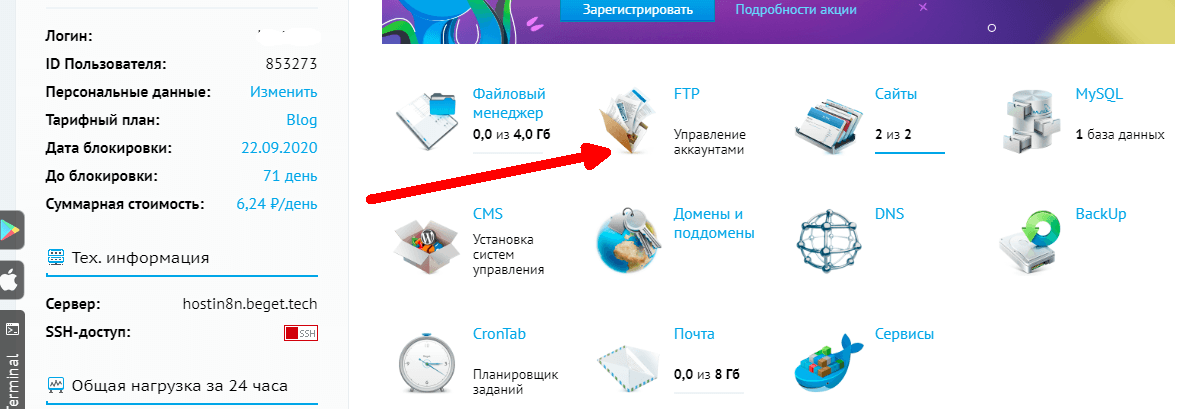
1. Создайте FTP-аккаунт, для которого придумайте логин и пароль.
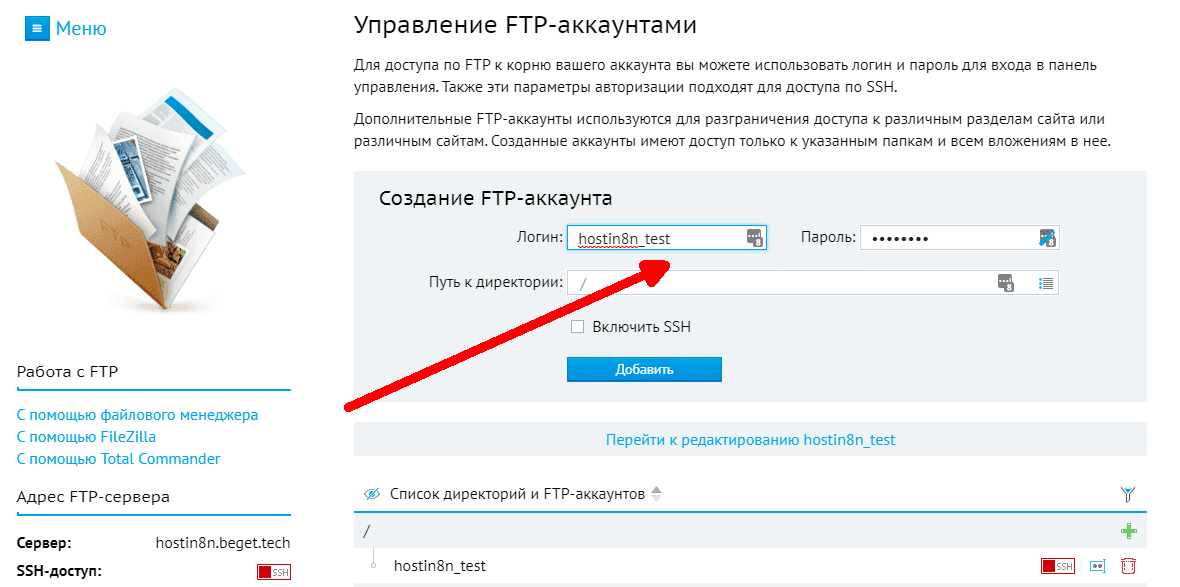
2. Подключитесь к FTP-серверу с помощью Filezilla и проведите загрузку файлов (нужная папка для сайта на FTP имеет название вида “domain_name.ru/public_html”).
Создание базы данных
Управление базами данных осуществляется через раздел MySQL.
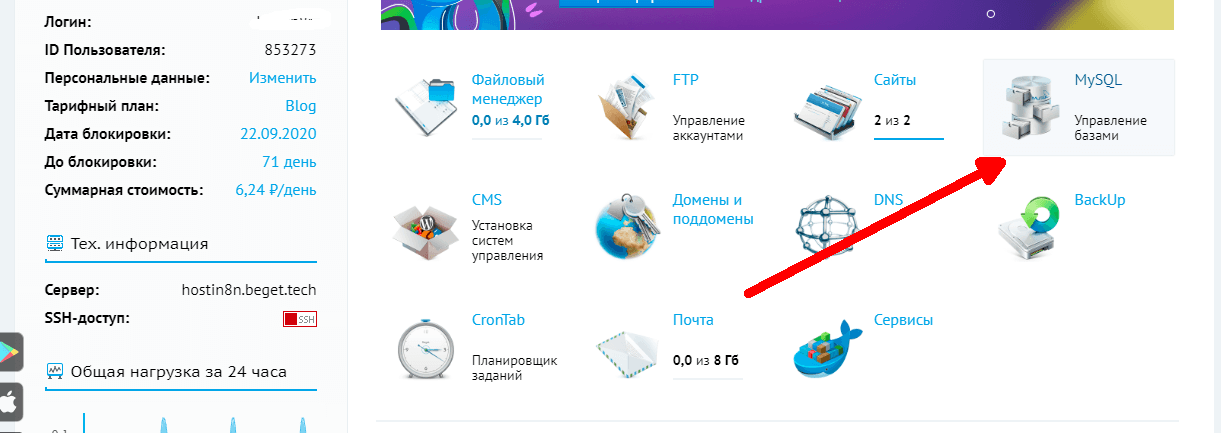
Для импорта данных в базу данных из дампа SQL в cPanel используется популярный менеджер PHPMyAdmin.
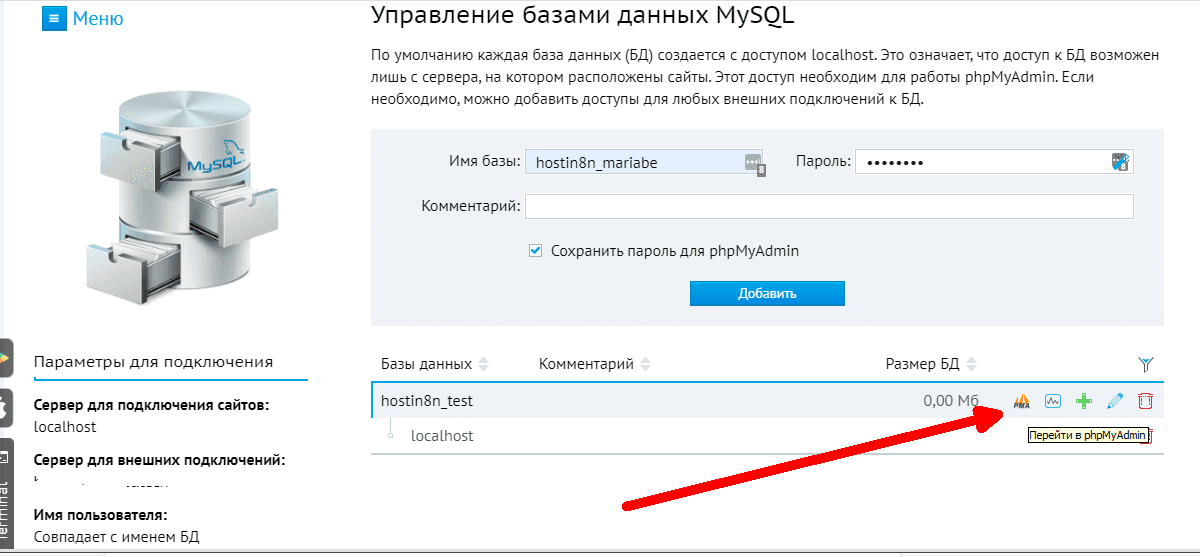
1. Создайте на хостинге базу данных MySQL.
2. В PHPMyAdmin для импорта SQL-дампа используйте вкладку Import.
3. Там выберите нужный файл кнопкой “Choose File”.
4. Кнопкой Go запустите процедуру загрузки дампа.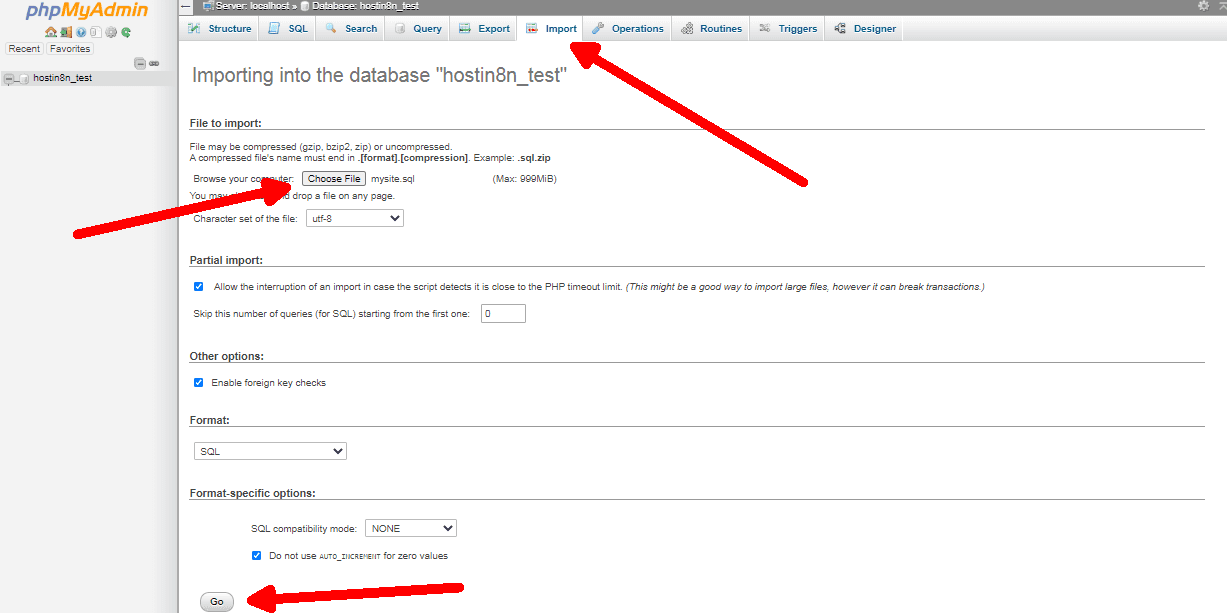
5. После окончания загрузки используйте файл-менеджер или FTP — клиент для редактирования файлов конфигурации, и сайт будет готов к работе.
Виртуальный сервер (VPS/VDS): загрузка файлов и базы данных
При использовании виртуального сервера загрузка файлов сайта зависит от установленного на нем программного обеспечения. Большинство применяют виртуальные серверы на платформе Linux как обеспечивающие оптимальную работу сайтов, созданных на связке PHP + MySQL.
FTP- клиент для VPS/VDS
В случае VPS/VDS для доступа к файлам на сервере используйте протокол FTP. Предварительно настройте сервер на его поддержку. Подключение и загрузка файлов на виртуальный сервер через FTP-клиент Filezilla ничем не отличается от работы хостинг-провайдера. Необходимо лишь знать, в какой папке на сервере находится сайт.
Панели управления виртуальных серверов
Виртуальные серверы также оснащаются панелью управления. Например, ISPManager после установки предоставит вам такое же удобное управление FTP-аккаунтами, базами данных и файлами на сервере через менеджер файлов, как и в случае его использования на хостинге провайдера. Недостаток — требуется покупка лицензии. Предоставляется пробный период сроком на месяц.
Альтернатива — популярная бесплатная панель управления хостингом VestaCP, которую вы можете установить самостоятельно. Файловый менеджер в этой панели доступен через меню “Файлы” и выглядит так.
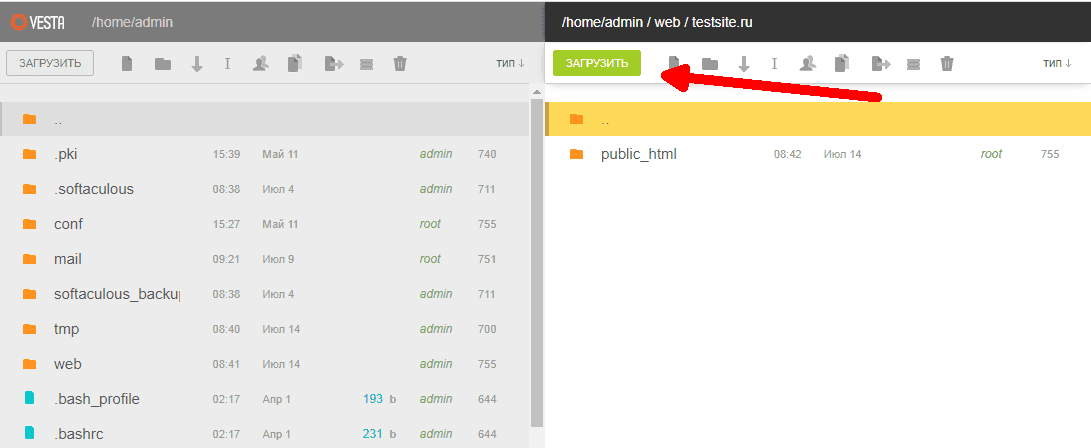
Файлы сайта в панели VestaCP находятся в каталоге /web/domain_name.ru/public_html. Загрузку осуществите с помощью кнопки “Загрузить”.
Управление базой данных VPS/VDS
Для добавления базы данных используйте пункт DB. Процедуру выполните по аналогии с другими панелями управления хостингом: определите имя базы, логин и пароль.
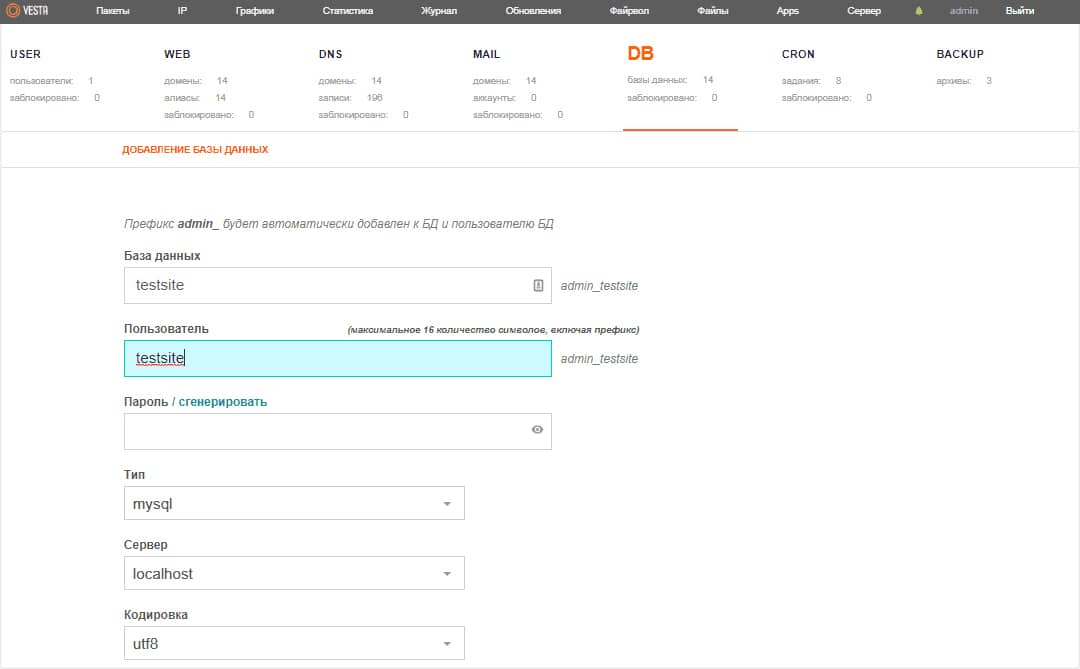
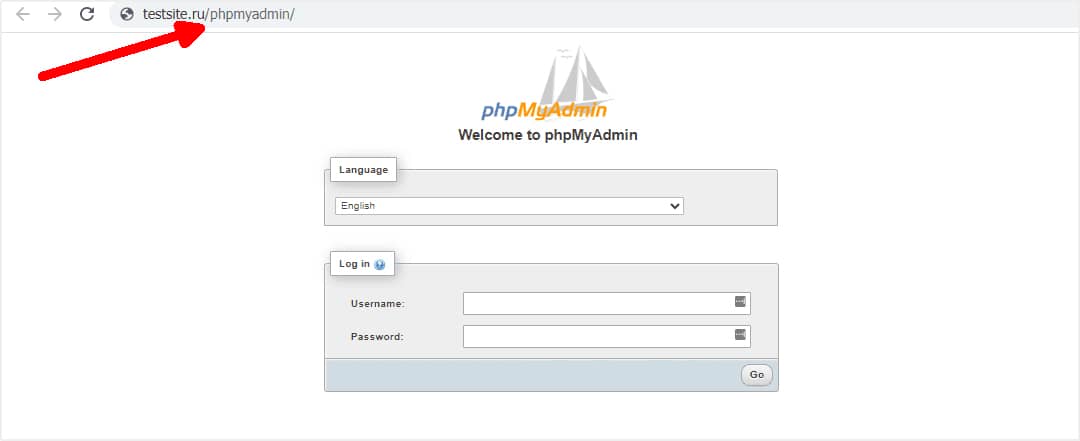
После создания базы дальнейшая работа по импорту дампа базы данных происходит через PHPMyAdmin, который можно открыть по ссылке вида http://адрес_сервера/phpmyadmin. Процедуру выполните аналогично описанию, сделанному для cPanel.
SSH-подключение
При использовании виртуального сервера популярным способом подключения также является протокол SSH. Но для загрузки файлов с локального компьютера под управлением Windows этот протокол применяется намного реже, чем FTP, так как он сложен в использовании и требует специальной настройки программного обеспечения. Этот способ подключения больше подходит для опытных пользователей и системных администраторов.
В заключение отметим, что для владельцев выделенного сервера под управлением Linux все процедуры по загрузке файлов сайта практически полностью совпадают с описанным для виртуального сервера.
Выводы
- Загрузка сайта на сервер состоит из закачивания исходных файлов сайта и дампа базы данных.
- Структура каталогов у каждого провайдера различна и зависит от используемой панели управления хостингом.
- После загрузки нужно настроить подключение к базе данных в конфигурации сайта, согласно данным хостинга.
- При использовании файлового менеджера удобнее загружать все с помощью архива. Для переноса через FTP-клиент архивировать файлы сайта не обязательно.
- Хостинг-провайдеры используют разные панели управления и файловые менеджеры. Наиболее популярные из них — это ISPManager и cPanel.
- Для загрузки файлов на виртуальный сервер используется FTP-клиент. Это требует предварительной настройки сервера.
- На виртуальный сервер пользователь может установить панель управления хостингом, например, VestaCP. Это повысит удобство работы с файлами и базами данных.
Следующая статья для новичков — Что такое SSL сертификат

Редактор материала Марина Долгова Хостинг-эксперт (опыт работы 7 лет) Основная специализация — работа с клиентами, модерация отзывов и вопросов, составление и актуализация рейтингов. Отвечает за англоязычную версию сайта. Девиз по жизни: «Путешествие в тысячу миль начинается с первого шага».