
Как установить LUTs в Photoshop
Установка LUT файлов для цветокоррекции в Фотошоп. Лут можно использовать не только для видео, но и в Photoshop.
3 простых шага для установки LUTs в программу Adobe Premiere Pro CC:
1.Скачать LUTs — Выберите подходящий LUT и загрузите его к себе на компьютер
2.Установить LUT в папку Premiere Prо — Перекинуть файлы цветокоррекции LUT в папку программы Premiere Pro по адресу: Program Files\Adobe\Adobe Premiere Pro CC Версия\Lumetri\LUTs\Creative
3.Перезапустить Premiere Prо — После того как переместили луты в папку программы, нам нужно её перезапустить (Закрыть и снова открыть)
Использовать LUT в Photoshop можно как с установкой (когда можно выбрать из списка загруженных LUT в самой программе) так и без установки (когда необходимо вручную в Фотошопе указать где находится желанный LUT.
Шаг 1:
Для установки LUT необходимо переместить файлы с Лутами в папку Photoshop.
По Умолчанию это — C:\Program Files\Adobe\Adobe Photoshop CC версия\Presets\3DLUTs
Перезапустить Фотошоп (если он у Вас был открыт), создать новый корректирующий слой поиска цвета и выбрать установленный LUT
Представления Look и таблицы LUT
Сокращение LUT расшифровывается как Look Up Table — таблица преобразования. Эта таблица анализирует код цвета и выводит соответствующее значение. С помощью таблиц LUT можно управлять насыщенностью и контрастностью или полностью изменить цвет клипа. Таблицы LUT обычно используются, чтобы создавать и сохранять цветовые шкалы, позволяющие придать клипам уникальный стиль.
В Premiere Pro выделяется две категории таблиц LUT:
- Входная LUT: входная таблица LUT интерпретирует материал. Она применяется к малоконтрастному видеоряду в log-формате для модификации и цветокоррекции. Эту таблицу можно использовать на начальном этапе цветокоррекции отснятого материала.
- Представления Look: это таблицы LUT для изменения внешнего вида и цветового стиля клипа. Применяйте представления Look, чтобы придать своему видеоклипу вид профессионального фильма. Дополнительные сведения см. в разделе Творческие эксперименты с цветами при помощи стилей Lumetri.
Добавление LUT
Чтобы добавить LUT, выполните следующее:
Выделите клип на таймлайне.
- Откройте вкладку «Базовая коррекция» на панели Lumetri .
- Откройте вкладку «Базовая коррекция» в разделе Lumetri на панели Элементы управления эффектами .
Выберите раскрывающееся меню Входная LUT на вкладке Базовая коррекция . Premiere Pro поддерживает добавление уже имеющихся таблиц LUT. Чтобы добавить новую таблицу LUT, нажмите Обзор…
После этого откроется окно проводника вашей операционной системы. Выберите нужный файл с таблицей LUT.
Таблица LUT будет применена к клипу. После этого у вас появится возможность регулировать баланс белого и тон клипа.
Экспорт представлений Look, таблиц LUT и сохранение шаблонов настроек
В Premiere Pro можно сохранять и повторно использовать настройки цвета в других проектах или приложениях. Можно экспортировать данные цветокоррекции как файл .look или LUT, чтобы потом использовать их в Adobe Premiere Pro или стороннем приложении.
Откройте всплывающее меню «Цвет Lumetri» и выберите один из следующих вариантов:
- Экспорт в .look : экспорт данных цветокоррекции как файла шаблона настроек Lumetri Look в формате .look.
- Экспорт в .cube : экспорт таблиц цветокоррекции в формате .cube для импорта в другие приложения цветокоррекции.
- Сохранить шаблон настроек : настройка параметров отдельного цветового эффекта и сохранение их в виде шаблонов настроек. В диалоговом окне «Сохранить шаблон настроек» укажите имя для нового шаблона настроек. При необходимости введите описание. Дополнительные сведения см. в разделе Создание и сохранение шаблона настроек эффекта.
Установить пользовательские LUT-файлы
Экспортированные LUT-файлы можно использовать в других приложениях. В Premiere Pro пользовательские LUT-файлы отображаются на панели «Цвет Lumetri». Кроме того, можно установить таблицы LUT из других приложений или для поддержки камер, чтобы они были доступны в Premiere Pro.
Чтобы установить пользовательский LUT-файл, создайте один или несколько перечисленных ниже каталогов:
Доступно только локальному пользователю:
В macOS Finder выберите Перейти > Перейти к папке и введите следующий путь: ~/Library/Application Support/Adobe/Common/LUTs . В этом расположении содержатся две папки: Вход и Выход . Premiere Pro использует таблицы LUT, сохраненные в папке «Вход», для выполнения этой операции: Изменить > Интерпретировать материал > Управление цветом > Входная LUT ( Изменить > Цвет > Входная LUT в Premiere Pro версии 24.0 и более поздних). В Premiere Pro 24.0 (или более поздней версии) таблицы LUT, хранящиеся в папке Вход , также отображаются в разделе Цвет Lumetri > Настройки > Исходный клип > Входная LUT .
Для хранения таблиц LUT можно также создать следующие папки.
- ~/Library/Application Support/Adobe/Common/LUTs/Creative : таблицы LUT, хранящиеся здесь, отображаются в разделе Цвет Lumetri >Creative >Look .
- ~/Library/Application Support/Adobe/Common/LUTs/Technical : таблицы LUT, хранящиеся здесь, отображаются в разделе Цвет Lumetri >Базовая коррекция >Входная LUT .
Доступно всем пользователям:
Необходимо создать папку /Library/Application Support/Adobe/Common/LUTs (абсолютный путь) и все другие папки, которые требуется в нее поместить. Для создания этих папок требуются учетные данные администратора.
Доступно только локальному пользователю:
В Windows таблицы LUT хранятся в расположении C:\Users\\AppData\Roaming\Adobe\Common\LUTs\ . В этом расположении содержатся две папки: Вход и Выход . Premiere Pro использует таблицы LUT, сохраненные в папке Вход , для этой операции: Изменить > Интерпретировать материал > Управление цветом > Входная LUT ( Изменить > Цвет > Входная LUT в Premiere Pro версии 24.0 и более поздних). В Premiere Pro 24.0 (или более поздней версии) таблицы LUT, хранящиеся в папке Вход , также отображаются в разделе Цвет Lumetri > Настройки > Исходный клип > Входная LUT .
Для хранения таблиц LUT можно также создать следующие папки.
- C:\Users\\AppData\Roaming\Adobe\Common\LUTs\Creative : таблицы LUT, хранящиеся здесь, отображаются в разделе Цвет Lumetri > Creative > Look .
- C:\Users\\AppData\Roaming\Adobe\Common\LUTs\Technical : таблицы LUT, хранящиеся здесь, отображаются в разделе Цвет Lumetri > Базовая коррекция > Входная LUT .
Доступно всем пользователям:
Необходимо создать папку C:\Program Files\Adobe\Common\LUTs\ и все другие папки, которые требуется в нее поместить. Для создания этих папок требуются учетные данные администратора.
Как сделать lut в lightroom
Cегодня аббревиатура LUT слышится со всех углов сознательного интернета, им пользуются все видео блогеры и всегда кричат, что цветокор делать нужно только через него. Почему так , что он для дает для видео, а самое главное, для фото, сегодня я и попробую разобраться.
Из утренних мыслей
Математически, файл с фото или видео можно представить не просто как набор нулей и единиц, но также как карту местности с двумя осями координатам: по вертикали и горизонтали. На ней для ключевых точек обозначены цифровые коды цвета каждого пикселя. Если вы редактируете в Photoshop, вы прекрасно знаете, что бинарным кодом можно представить абсолютно любой цвет из установленного для файла цветового пространства.
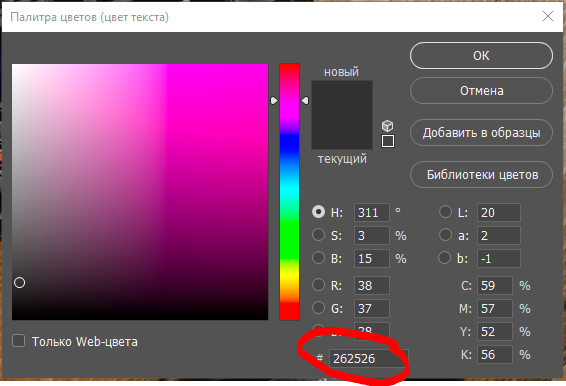
Пространство, само по себе, является системой координат, определяющей значения для разных кодов. Например, конкретному коду в пространстве sRGB соответствует один цвет, а если этот же код цвета применить в пространстве Adobe RGB, цвет будет немного иным, посмотрите сами (если не читали про цветовые профили, обязательно гляньте на сайте). Естественно, в процессе изменения у нас имеет место дополнительное кодирование изображения для его сжатия, потому что точно хранить все координаты каждого пикселя слишком накладно, у вас просто не хватит места. Но сама база именно такая.
Каждому пикселю, условно говоря, соответствует определенной цветовой код, обозначающий его яркость и цвет в соответствующем цветовом пространстве (или профиле).
При преобразовании картинки из одного цветового пространства в другой как раз и используются таблицы сопоставления цвета, которые говорят, из какого кода в какой нужно преобразовать конкретный тон, чтобы получить другой. В любом случае, таблица сопоставления света примерно соответствует цветовым профилям, они даже используются взаимозаменяемо и применимы не только фото, но и к видео, потому что видео — это всего лишь набор фотографий 25 или 50 штук в секунду.
Принцип работы LUT
Почему LUT в фотографии нам менее важен, это тоже понятно, фото мы почти всегда снимаем в RAW, а в видео всегда уже применён и баланс белого и ряд параметров, которые подвергаются сжатию. Но в плане цвета это неважно. Профили LUT сегодня можно скачать в интернете точно так же, как пресеты для Lightroom, единственное, вы никогда не понимаете, что находится внутри файла LUT. Однако, для собственной работы вы всегда можете использовать их самостоятельно, создавать и впоследствии применять к видео.
А вот при работе с форматом RAW, вы всегда понимаете, что пресет применяется примерно на одинаковые изображения, только, обратите внимание, что сначала мы накладываем профиль калибровки камеры, который указывает Lightroom, насколько у вас конкретная камера отклоняется от среднего значения, поэтому вносятся для программы соответствующие коррективы, которые называются калибровкой, а затем вы осуществляете ряд преобразований и на выходе можете сохранить это как пресет. То есть, один профиль у вас просто определяет привязку к используемой системе координат, а второй стилизует.
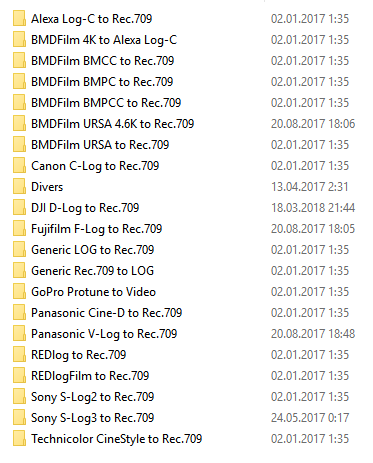
Точно так же обстоит дело и с LUT. Поскольку весь цветокор всегда делается, исходя из какой-то идеальный модели, например, REC.709, которая принята, как шаблон в видео, вам также потребуется базовый LUT, который будет приводить изображение, условно говоря, к нему, как к стандартному.
Технический LUT
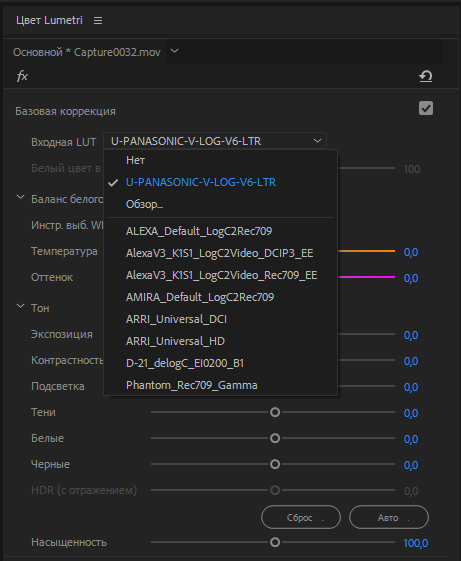
Такие луты называются техническими или конверсионными, применимы они абсолютно для всех камер, будете ли вы снимать, например, на свой Nikon или Canon в профиле Technicolor Cinestyle, вам нужен будет LUT, который доводит этот Technicolor до REC.709 — он также иногда называется LTR, для Panasonic есть профиль Cinelike-D, для других камер, под которые нет Log, тоже есть расширенные Cinestyle и так далее — если вы найдёте технический LUT под него, вы тоже прекрасно можете в нём работать. Все указанные выше имеют довольно стандартные таблицы сопоставления цвета. Если же у вас профессиональная камера, которая пишет REC.709 или Log, берите либо один, либо другой, особой разницы за время работы между ними я не заметил. Просто если ваша камера снимает в REC.709, впоследствии вам не потребуется применять технический LUT.
Стилизующий LUT
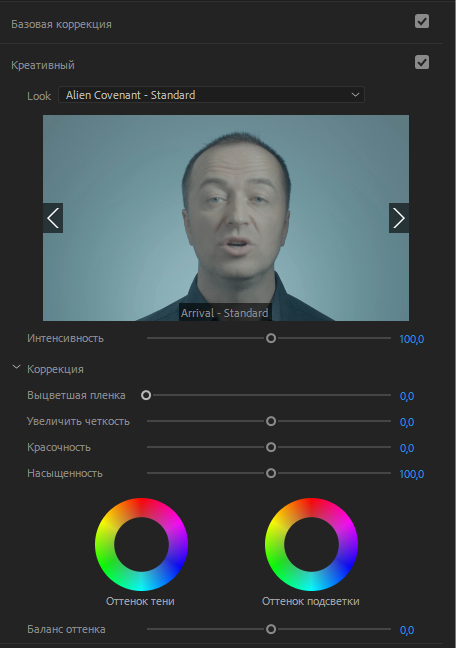
Второй тип LUT это стилизующий (креативный), который у вас накладывает ряд фильтров, в том числе, раздельно на тени и света (сплит-тонирование), контраст, корректирует баланс белого, насыщенность и прочее. Играя лутами, вы можете стилизовать картинку по вашему вкусу. У меня обычно нет единого стиля, но для фотографов и видеографов я рекомендую придерживаться своего собственного, сделать несколько лутов в одном тоне, которые просто стерилизуют картинку под разный контраст, в зависимости от исходных условий, но по крайней мере, под один стиль картинки, и использовать его везде: на сайте, в Инстаграме, в работе, хотя по большому счёту, всё это ваши дела, если вы считаете, что я не прав.
Применение LUT
Есть программы, вроде 3D LUT Creator (платная и не очень функциональная), но, поскольку у вас уже наверняка есть Photoshop, давайте попробуем создать LUT в Фотошопе. На самом деле это очень просто. Если процесс работы в Premiere был кратко описан выше, то попробуем то же самое сделать с фото — это часто бывает нужно сделать, например, при обработке таймлапсов, чтобы они выглядели, как видео. Берем фотографию, которая у нас доведена до определенного шаблона, я затем делаем корректировку, но не на самой фотографии, а только корректирующими слоями. Наверняка вы уже знаете как с ними работать, поэтому я не буду погружаться. Делаете любое количество корректирующих слоев, а затем, уже по достижении нужного вам вида, сохраняйте: Файл → Экспорт → Таблицы поиска цвета.
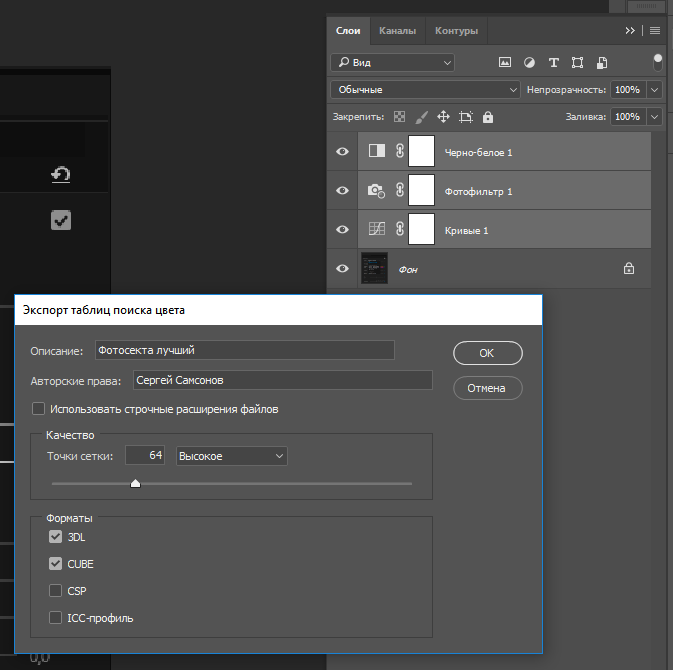
К сожалению, в русском варианте Photoshop сегодня это называется «экспортировать таблицы поиска цвета», но это просто от не самого хорошего перевода. Обратите внимание на сам интерфейс экспорта, наверху вы даёте ему название, а ниже указано качество, в большинстве случаев, вам достаточно будет 32 точек сетки, формат либо .3dl, либо .cube, оба из которых корректно воспринимаются Adobe Premiere. 256 это слишком много, которое соответствует максимальному разрешению, и в большинстве случаев вам это не нужно. Сохранять вы можете, конечно, любое, но помните одну важную вещь. Этот LUT будет применяться к каждому кадру вашего видео при экспорте, а соответственно, при увеличении на порядок вы будете увеличивать на порядок и время конвертации вашего видео. Поэтому если у вас топовая видеокарта, которая стоит 300.000 руб, вы смело можете хоть 256 сохранять, проблема в том, что даже в таком случае, у вас загрузка компьютера будет существенной. Если же вы конвертируете видео на слабом ноутбуке основным процессором, не отрывайтесь сильно от низов. Количество точек сетки — это примерно как битность изображения, дискретность применения цветокора. Если вы снимаете большое кино для большого экрана, делайте больше уровней, если же обычное видео для YouTube, можете не напрягаться слишком сильно и сохраняйте 32 или 64, вам этого хватит за глаза.
Если вы планируете погрузиться в правильную цветокоррекцию с помощью LUT, обязательно скачайте пакет технических/конверсионных LUT, в котором наверняка найдется тот, который вы ищете для своей камеры.
Применять LUT можно в Фотошопе, а также Premiere, AfterEffects, SpeedGrade, Resolve, Final Cut, их можно сохранять в виде цветового профиля и применять в любом из редакторов, которые это поддерживают, лишь бы это хорошо встраивалось в ваш рабочий процесс. На данный момент, LUT нельзя применять в Lightroom напрямую, хотя было бы очень удобно, да и 3D LUT Creator делает это через заднюю дверь, но есть полезное приложение того же разработчика — бесплатное, но у него есть существенные ограничения, луты она применяет к вашим изображениям только те, которые загружены на ресурс, то есть, чтобы иметь возможность применять свой собственный, вам нужно его не просто создать, но и загрузить на ресурс, а потом ещё и найти.
Добавить комментарий Отменить ответ
Подпишись:
Поддержи нас:

Вступай в клуб избранных и получай контент, за который ты сам и голосуешь, а заодно поддержи нас — мы есть в Boosty . и на Patreon
Последние новости
- Яндекс.Диск научился анализировать контент в ваших снимках на диске
- Разговоры о фотографии начались
- Портрет или репортаж?
- Можно ли мат в видео оставить?
- Panasonic на Olympus можно?
Последние статьи
- Почему композиция предопределена нашим разумом?
- Объектив фотоаппарата и глаз: найди 5 отличий
- На улице дождь — что снимать дома?
- Как работать с кривыми
- Почему со вспышкой фото темные, а без вспышки нормальные?
Как сделать lut в lightroom
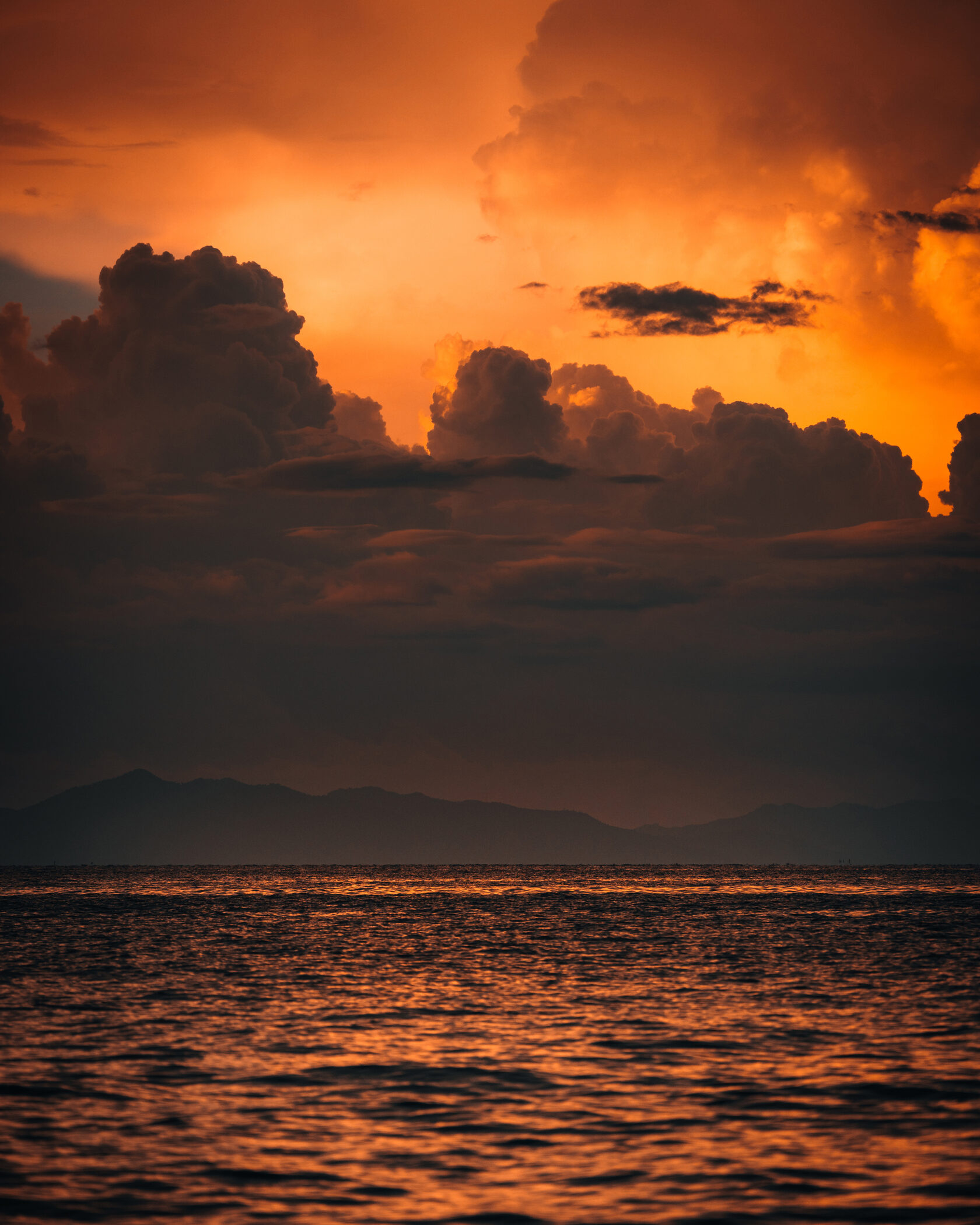
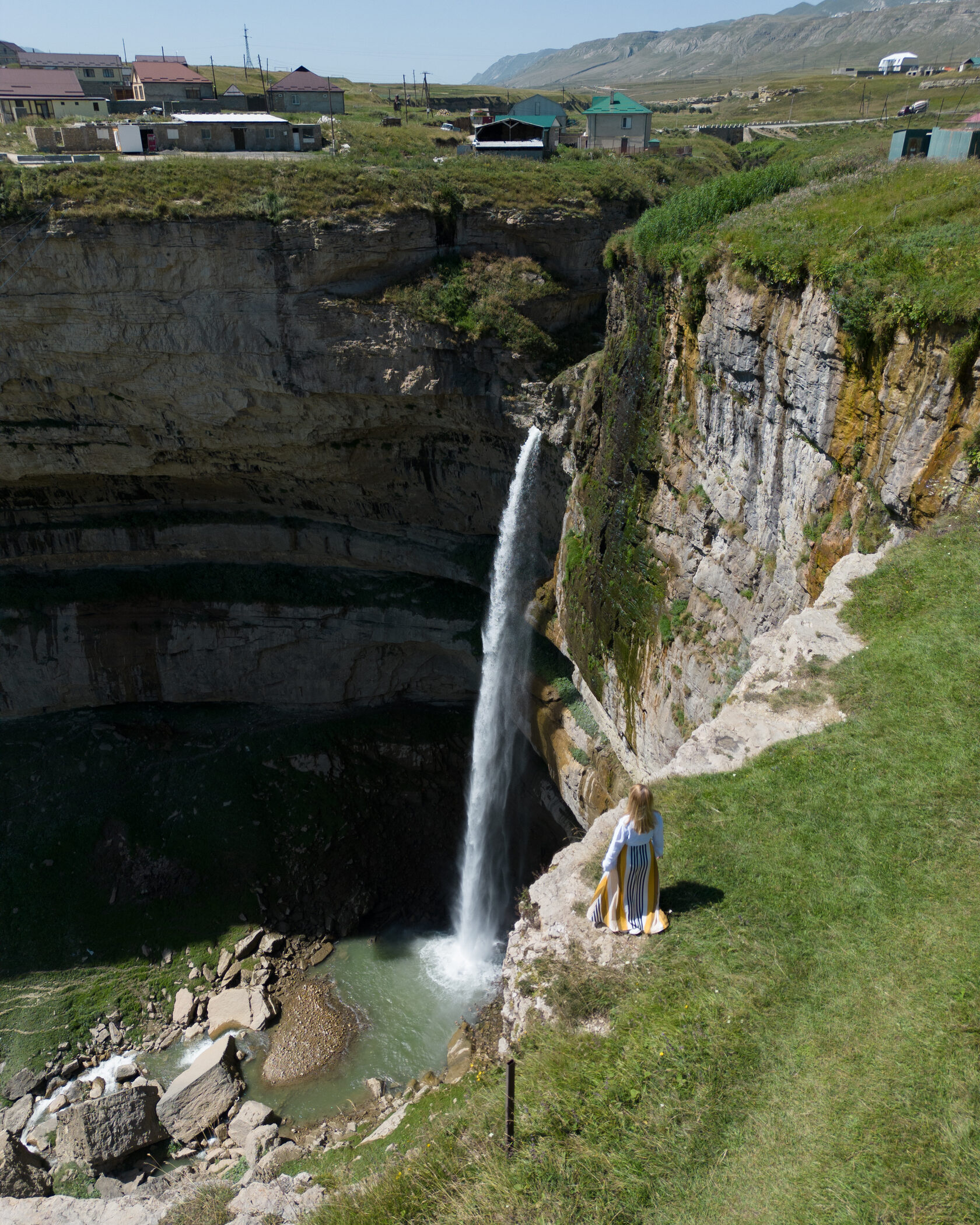
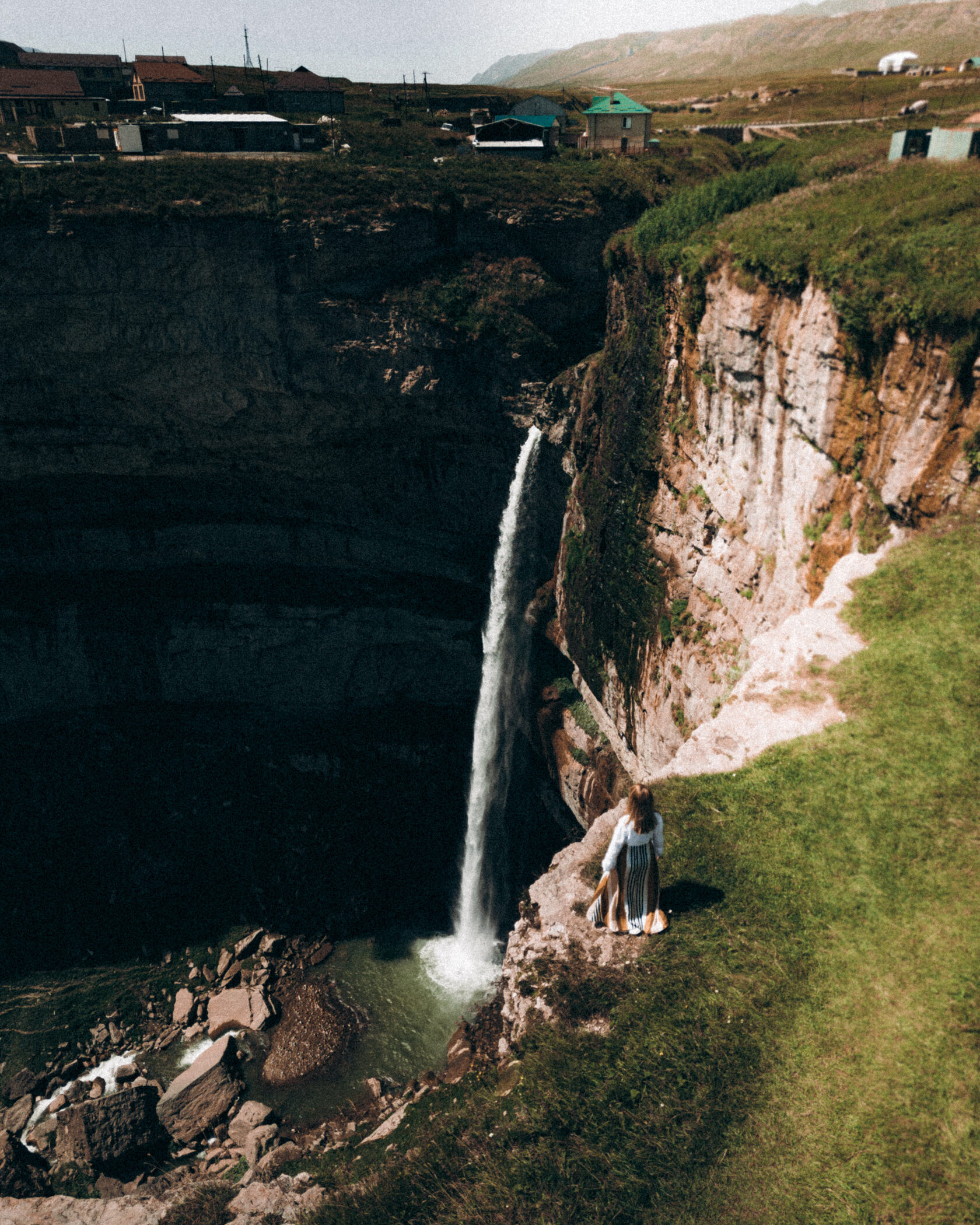
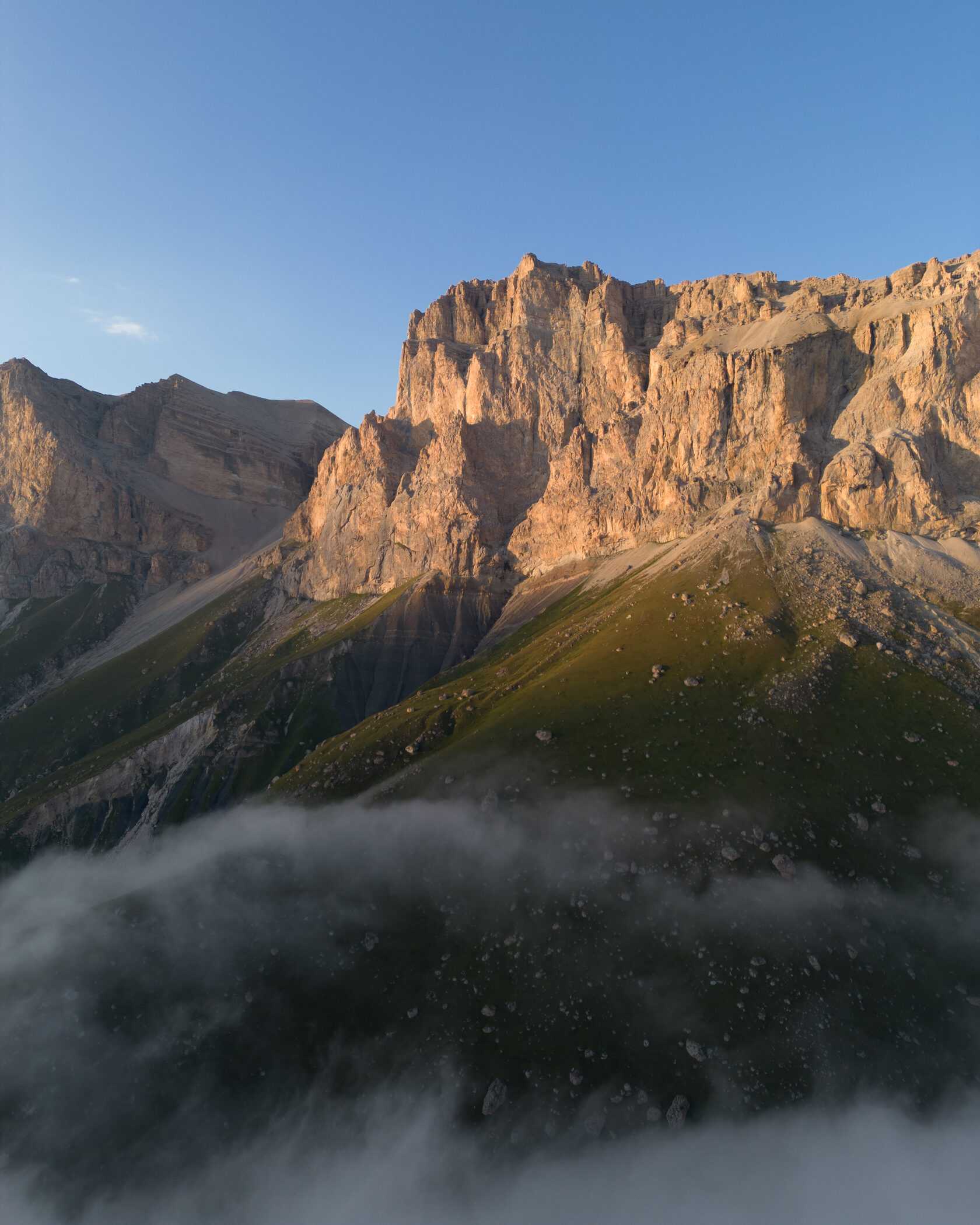
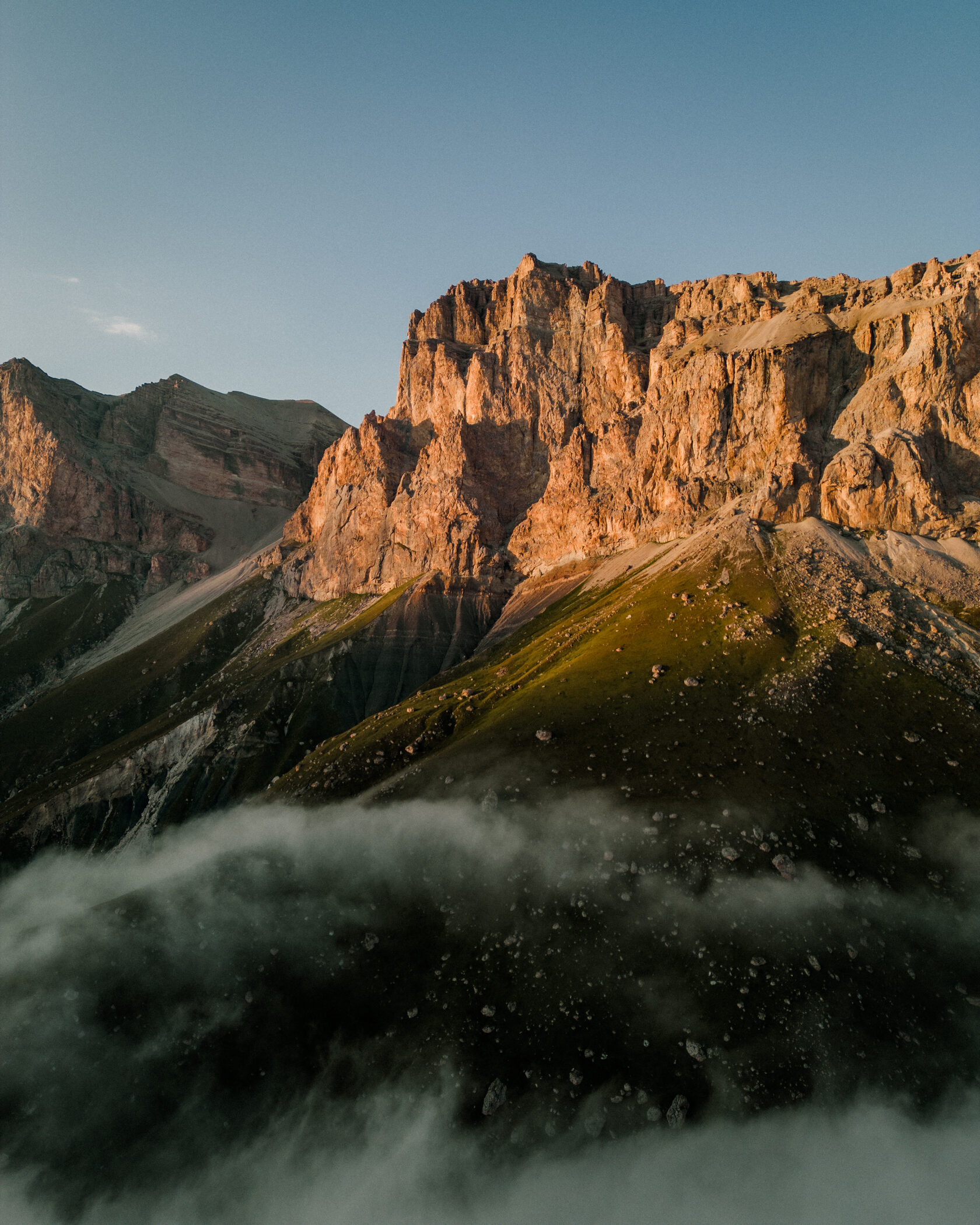
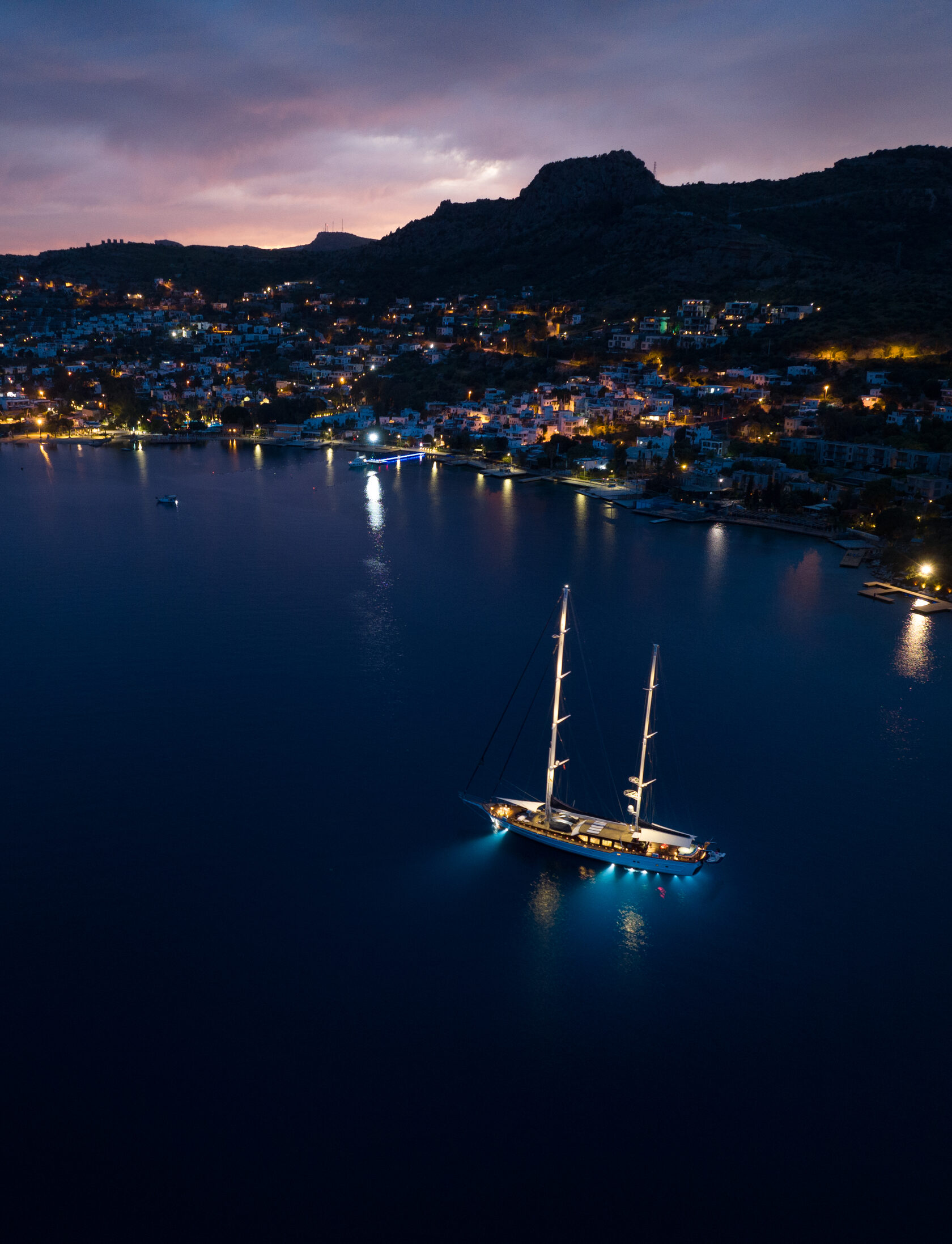
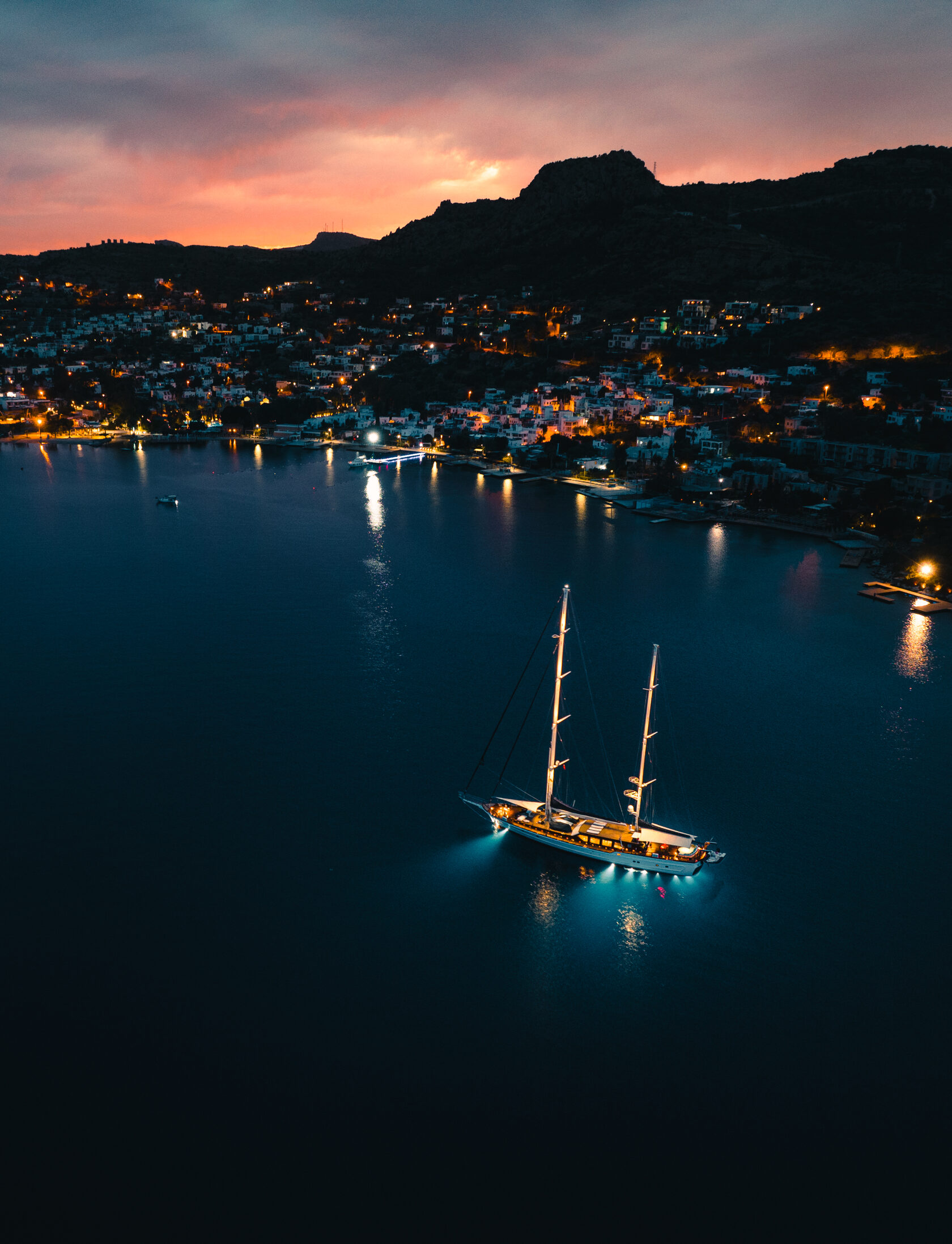
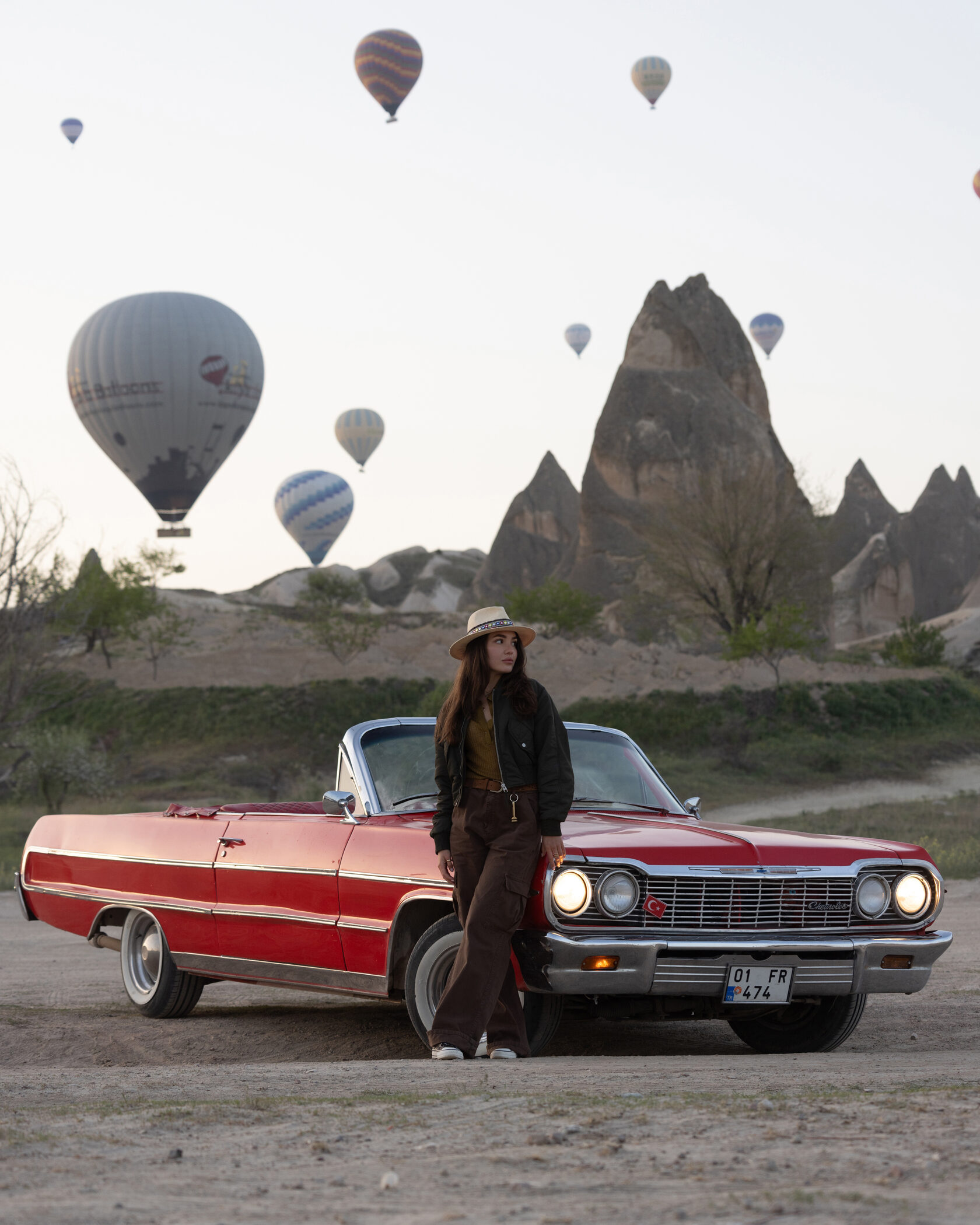
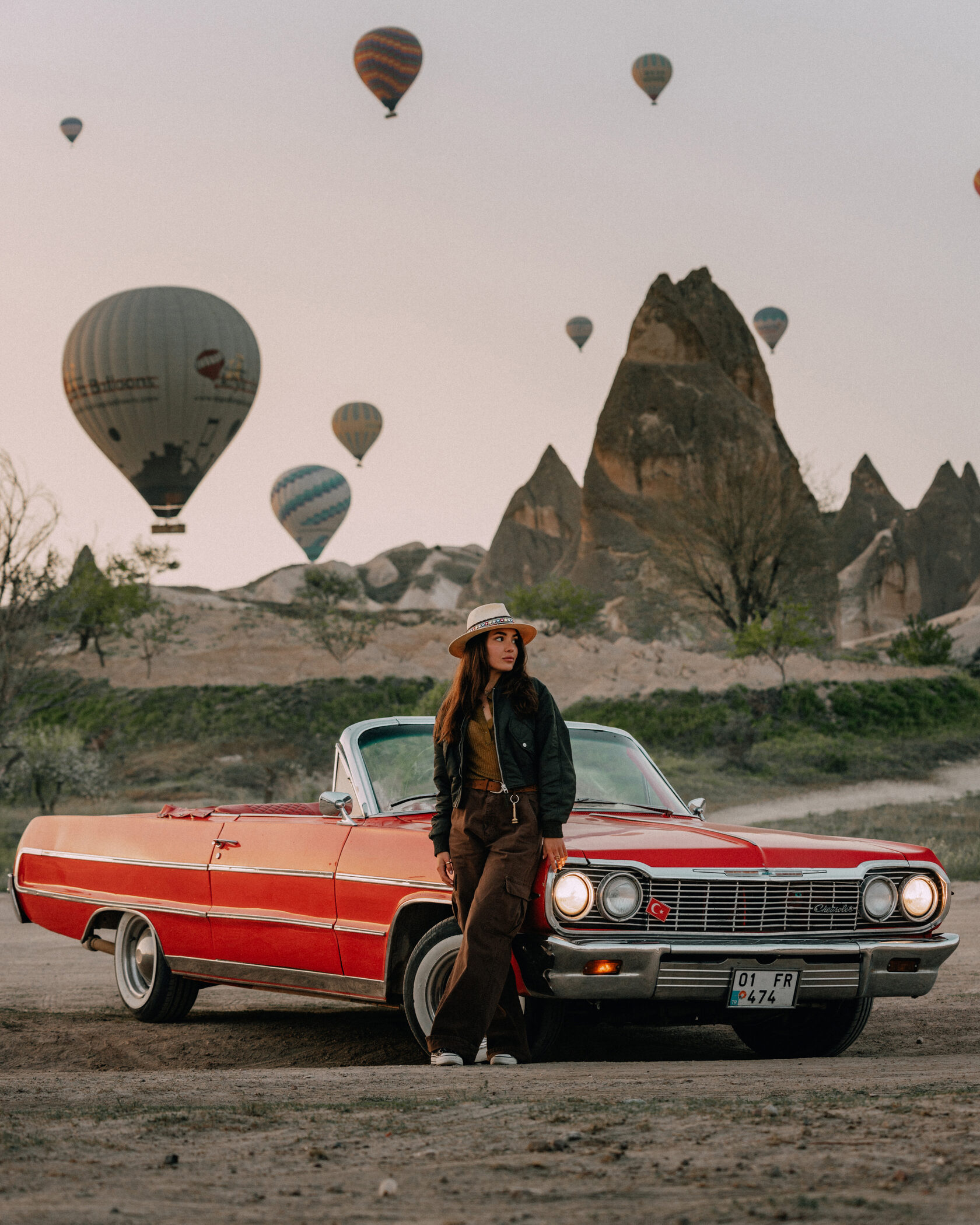
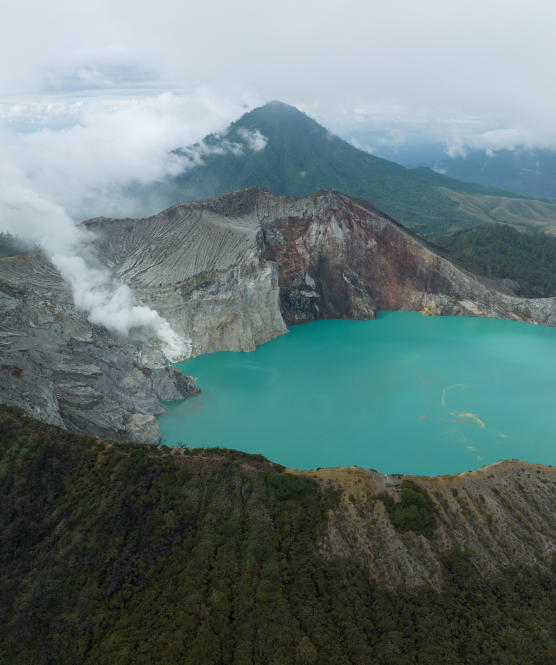
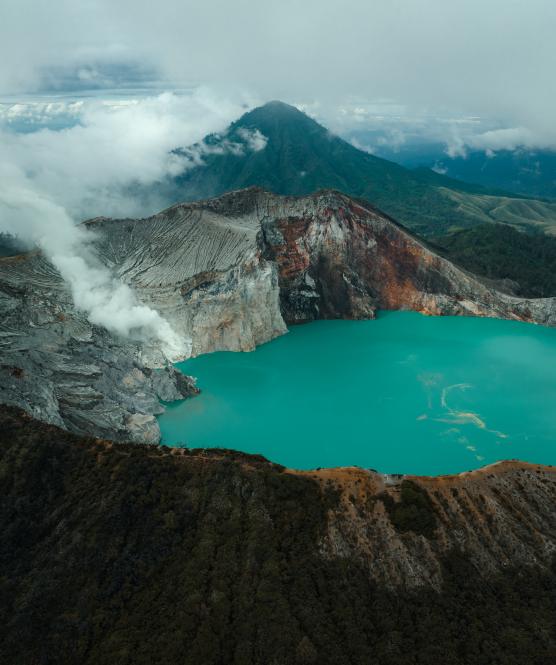
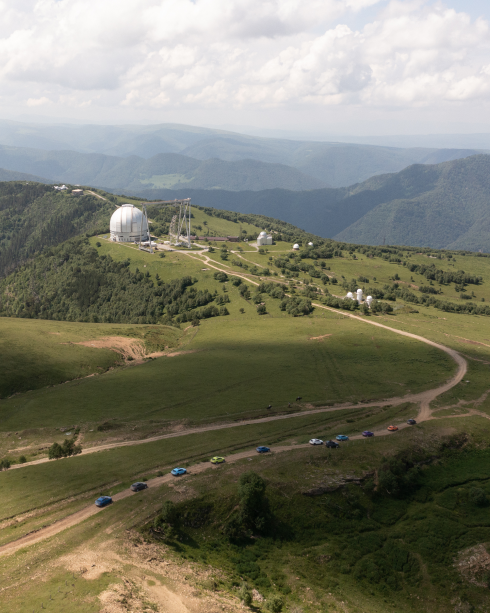
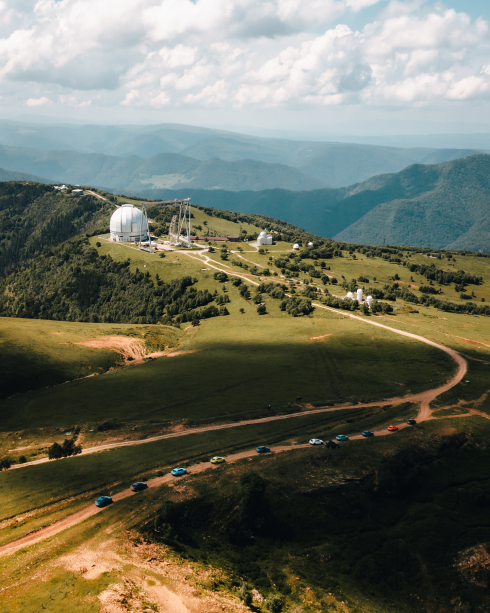
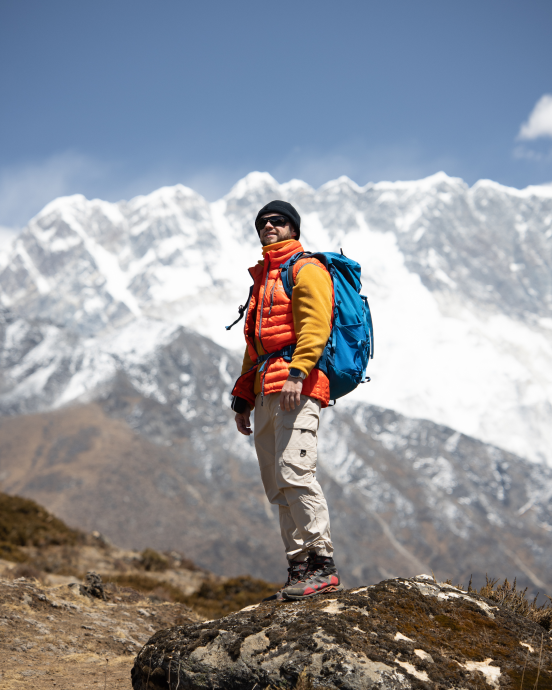
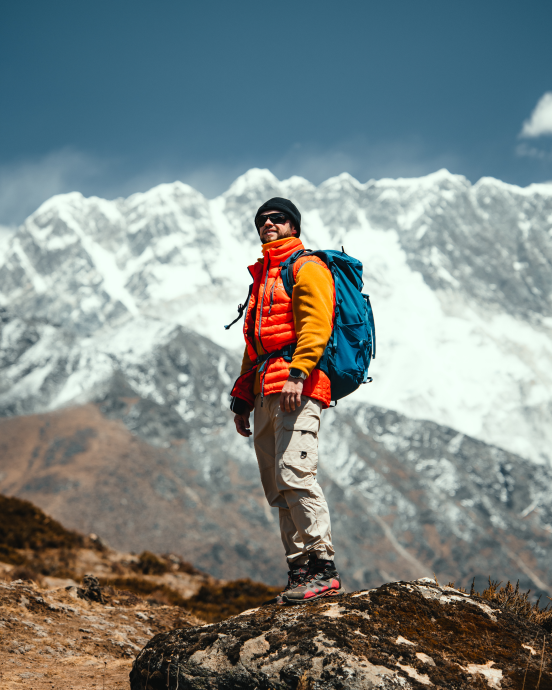
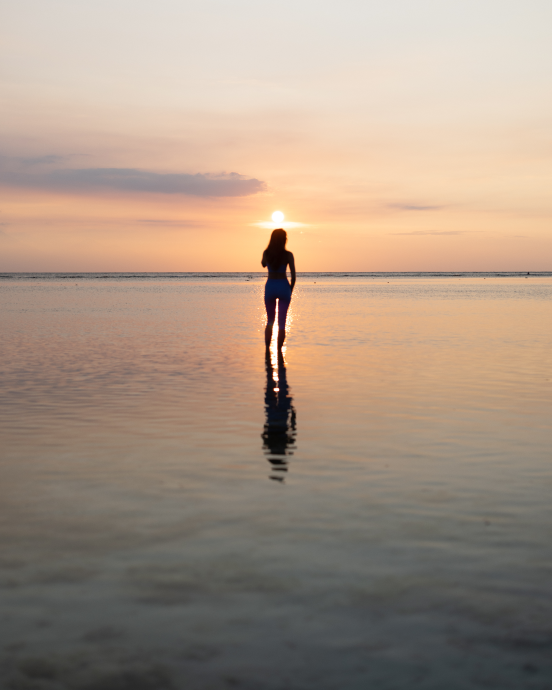
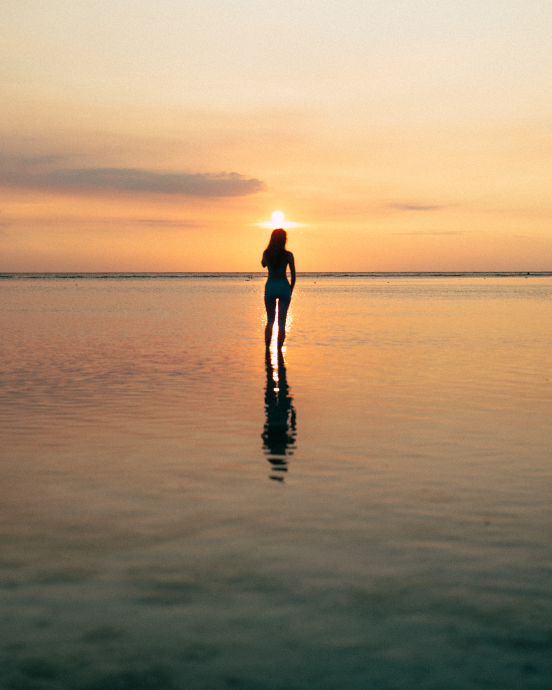
Artem Ronin & Ru.Visions
[1] — фото
- 20 фильтров от Artem Ronin
- 11 фильтров от Ru.Visions
- Adobe Lightroom и Photoshop
- На компьютер и на телефон
Продажи закрыты
Artem Ronin & Ru.Visions
[2] — видео
- 20 фильтров для видео
- Два видеоурока по установке
- Adobe Premiere Pro, DaVinci Resolve, Final Cut на компьютер
- VN на телефон
Продажи закрыты
Artem Ronin & Ru.Visions Summer set
[3] — ф ото + видео
- 9 фильтров для видео
- 10 фильтров для фото
- Adobe Lightroom, Photoshop, Adobe Premiere Pro, DaVinci Resolve, Final Cut на компьютер
- Adobe Lightroom, Photoshop, VN на телефон
Продажи закрыты
- Включает в себя 3 набора из ранее представленных
- 71 фильтр
- Adobe Lightroom, Photoshop, Adobe Premiere Pro, DaVinci Resolve, Final Cut на компьютер
- Adobe Lightroom, Photoshop, VN на телефон
Продажи закрыты
Что такое Lut?
Это пресет для ваших видео. Вы сможете легко делать цветокоррекцию на телефоне в один клик в программе VN. Lut также можно использовать в программах обработки на компьютере.
Что такое пресет?
Если коротко, то это предустановленные настройки для обработки ваших фотографий. Мы создали пресеты, которые подойдут под любые кадры, снятые как на телефон, так и на камеру или квадрокоптер.
Что входит в набор?
Вы можете приобрести 4 вариации пресетов на выбор:
1. Набор из 20 авторских фильтров для фото от Artem Ronin и 11 фильтров от Ru.Visions.
+ Бонусом к ним идут 2 видеоурока: по настройке пресетов в программе Adobe Lightroom на компьютере и по настройке пресетов в программе мобильный Adobe Lightroom.
А также чат в Telegram для помощи и ответов на вопросы.
2. Набор из 20 фильтров для видео от Artem Ronin & Ru.Visions.
+ Бонусом к ним идут 2 видеоурока: по настройке лутов в программе DaVinci Resolve и по настройке лутов в программе VN.
А также чат в Telegram для помощи и ответов на вопросы.
3. Набор Summer set — это лимитированный набор фильтров для фото и видео, который идеально подойдет для летних кадров, снятых на смартфон или камеру.
В наборе 9 фильтров для видео и 10 фильтров для фото.
+ бонусом к ним идут 2 видеоурока по настройке и работе с фильтрами для фото и 1 видеоурок для настройке лутов для видео.
А также чат в Telegram для помощи и ответов на вопросы.
4. Самый выгодный вариант, микс из первых 3 наборов, включающий в себя
• 30 фильтров от Artem Ronin,
• 11 фильтров от Ru.Visions,
• 30 фильтров для видео.
+ Бонусом к ним идут 4 видеоурока: по настройке пресетов в программе Adobe Lightroom на компьютере и по настройке пресетов в программе мобильный Adobe Lightroom.
3 видеоурока по настройке лутов в программе DaVinci Resolve и по настройке лутов в программе VN.
А также чат в Telegram для помощи и ответов на вопросы.
Что делать после оплаты?
Друзья, так как письмо с ссылками на чат является автоматической рассылкой, ваш почтовый сервис может определять его как спам. Поэтому обязательно проверяйте папку «Спам».
У Gmail также есть различные категории:
— промоакции;
— оповещения;
— форумы;
— соцсети и др.
Не забудьте проверить и их.
- Письмо о совершении покупки приходит с адреса support@artemronin.com. Если вы не получили его, то вбейте данный адрес в поисковой строке вашего почтового ящика.
- В некоторых случаях наш доменный адрес необходимо активировать в почте. Для этого необходимо зайти в «управление рассылками» и там необходимо активировать адрес, чтобы вы могли получать с него письма.
Обязательно пришлите почту, которую указывали при покупке.