
3 лучших способа восстановить пароль Apple ID
Apple ID — это ваш центр идентификации для доступа к различным службам Apple, таким как App Store, iCloud, iMessage, FaceTime, Apple Music, iTunes Store и другим. Это уникальный идентификатор, который позволяет вам входить в систему iOS, iPadOS и macOS. Поэтому очень неприятно, если вы не можете вспомнить свой пароль Apple ID.
В этом посте представлены три эффективных решения для восстановить пароль Apple ID. Если вы забыли учетные данные своей учетной записи Apple, вы можете использовать предпочтительный метод для сброса или удаления кода доступа Apple ID.
- Часть 1. Восстановить пароль Apple ID на iPhone
- Часть 2. Восстановите пароль Apple ID с помощью iForgot
- Часть 3. Простой способ удалить пароль Apple ID
- Часть 4. Часто задаваемые вопросы о том, как восстановить пароль Apple ID
Часть 1. Как восстановить пароль Apple ID на iPhone или доверенном устройстве Apple
Apple предлагает простой способ изменить и сбросить пароль Apple ID, если у вас есть доверенное устройство Apple и включена двухфакторная проверка подлинности. Вы можете выполнить следующие шаги, чтобы легко восстановить забытый пароль Apple ID на доверенном iPhone, iPad или Mac.
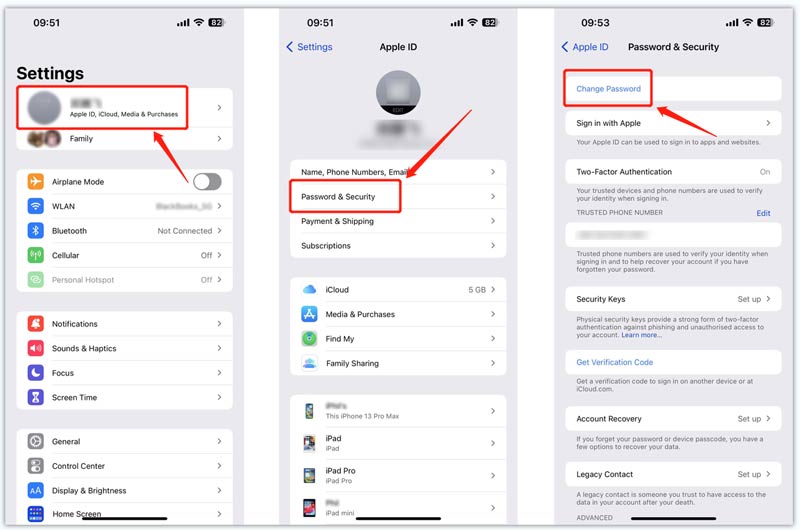
Откройте приложение «Настройки» и коснитесь своей учетной записи Apple вверху. Выбрать Пароль и безопасность и затем перейдите к Пароль .
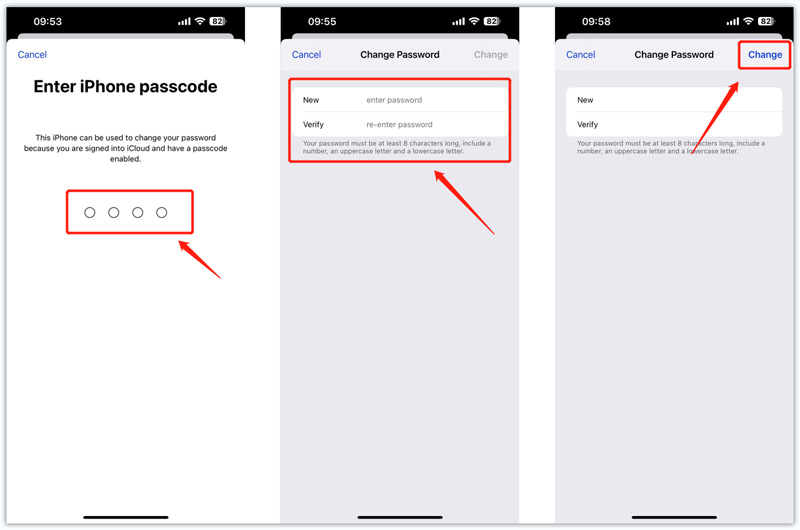
Введите код доступа к экрану блокировки, чтобы подтвердить свою личность. Теперь вы можете ввести новый пароль Apple ID взамен забытого. Ваш пароль Apple ID должен содержать не менее 8 символов, включая заглавную букву, строчную букву и цифру, как будет предложено.
Введя новый пароль Apple ID и подтвердив его, коснитесь Изменить в правом верхнем углу, чтобы подтвердить это.
Часть 2. Как восстановить пароль Apple ID с сайта iForgot
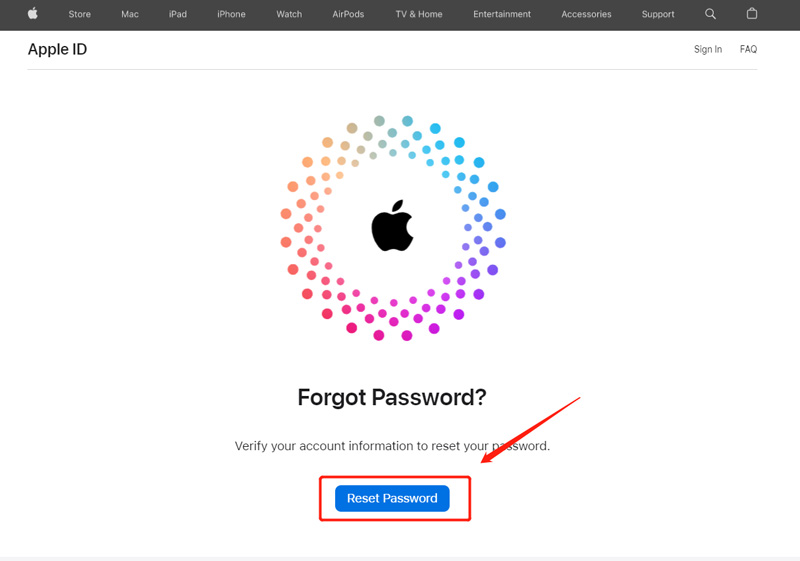
Предположим, поблизости нет доверенного устройства Apple, чтобы продолжить восстановление пароля Apple ID. В этом случае вы можете ввести iЗабыл Apple веб-сайт сбросить свой Apple ID пароль через номер телефона или адрес электронной почты.
Найдите iForgot в веб-браузере и посетите сайт iForgot Apple. Нажмите на Сброс пароля чтобы двигаться дальше.
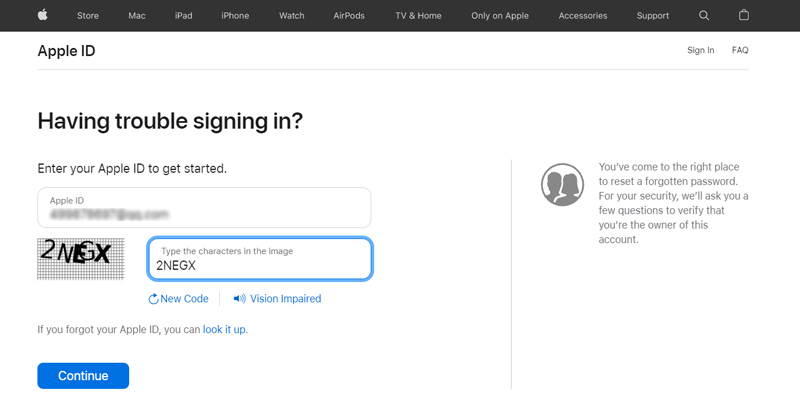
Когда вы достигнете Возникли проблемы со входом в на странице введите адрес электронной почты, используемый в качестве идентификатора Apple ID, введите символы с изображения и нажмите кнопку Продолжить кнопку.
Теперь вам нужно ввести свой доверенный номер телефона или адрес электронной почты, связанный с вашим Apple ID, и нажать кнопку Продолжить кнопку.
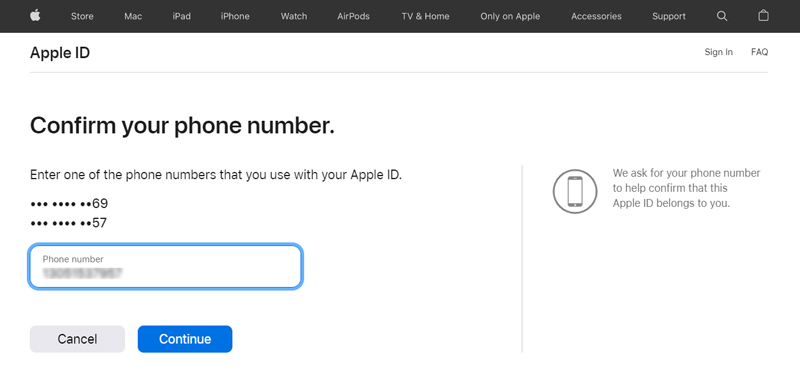
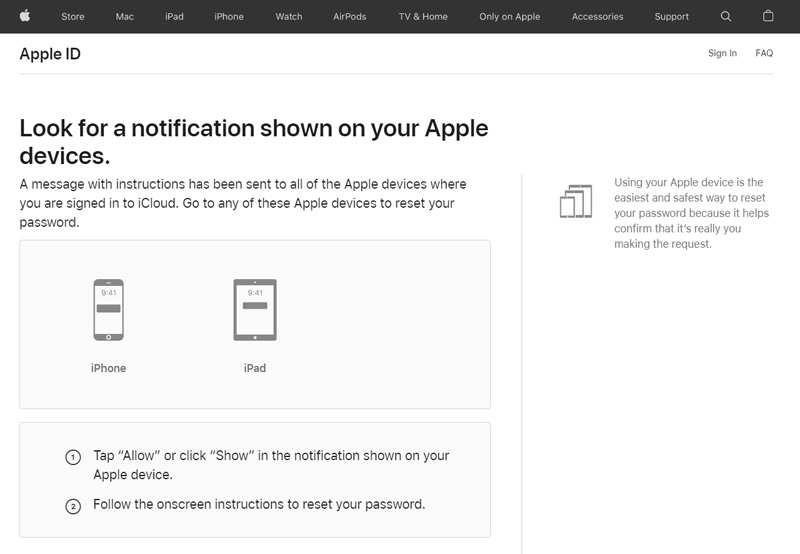
Apple отправит вам сообщение с инструкциями по восстановлению пароля Apple ID для всех ваших устройств Apple. Вы можете нажать Разрешить на ближайшем устройстве и следуйте инструкциям, чтобы легко восстановить пароль Apple ID.
Часть 3. Простой способ удалить свой Apple ID и пароль
Если вы забудете свой пароль Apple ID и текущий код доступа к экрану блокировки, вы можете использовать мощный инструмент Aiseesoft. разблокировка iPhone для безопасного удаления учетной записи Apple и пароля. Он позволяет легко стереть забытый пароль Apple ID без номера телефона, адреса электронной почты и другой идентификационной информации. Этот инструмент для восстановления пароля Apple ID поддерживает все устройства и версии iOS.

- Восстановление паролей Apple ID без номера телефона или адреса электронной почты.
- Удалите забытый пароль Apple ID, чтобы получить доступ ко всем службам Apple.
- Сотрите пароль блокировки экрана iPhone/iPad, Face ID и Touch ID.
- Обойдите код доступа к экранному времени и удалите управление мобильными устройствами.
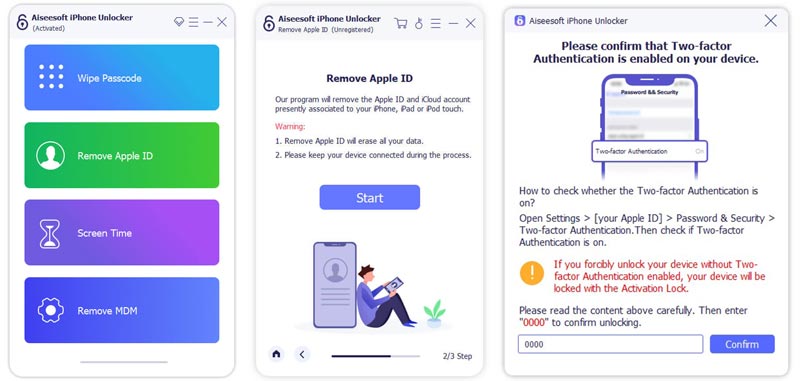
Загрузите и откройте это восстановление пароля Apple ID на своем компьютере Mac или Windows. Выберите Удалить Apple ID и нажмите Начать кнопку.
Создайте соединение между вашим устройством iOS и компьютером. Чтобы восстановить пароль Apple ID, следуйте инструкциям по отключению Find My функция на вашем iPhone или iPad. Кроме того, вам необходимо убедиться, что двухфакторная аутентификация включена. Входить 0000 поскольку это побуждает вас двигаться дальше.
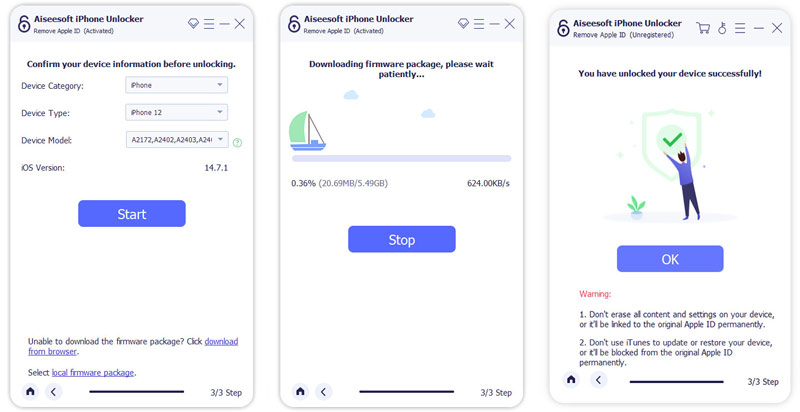
Это программное обеспечение для восстановления пароля Apple ID распознает ваше устройство и покажет информацию о нем. Вы должны подтвердить это и нажать кнопку Начать кнопку для загрузки пакета прошивки. Когда загрузка пакета микропрограммы будет завершена, удали свой Apple ID и пароль.
Часть 4. Часто задаваемые вопросы о том, как восстановить пароль Apple ID
Могу ли я связаться с Apple, чтобы восстановить свой пароль Apple ID?
Да. Вы можете набрать официальный номер службы поддержки Apple и следовать инструкциям службы технической поддержки. Кроме того, вы можете перейти на веб-сайт службы поддержки Apple и объяснить, что вам нужна помощь для восстановления пароля Apple ID.
Как восстановить пароль Apple ID на Mac?
Щелкните меню Apple на вашем Mac и выберите параметр «Системные настройки» в раскрывающемся списке. Нажмите на свой Apple ID и выберите «Пароль и безопасность». Выберите опцию «Изменить пароль» и следуйте инструкциям, чтобы восстановить пароль Apple ID.
Почему я не могу отключить двухфакторную аутентификацию на своем iPhone?
Apple позволяет отключить двухфакторную аутентификацию в течение двух недель. Вы можете бесплатно отключить его на своем устройстве iOS или Mac на две недели. Однако по истечении этого периода вы должны открыть электронное письмо с подтверждением и следовать инструкциям, чтобы вернуться к предыдущим настройкам безопасности. Затем вы можете отключить двухфакторную аутентификацию.
С Apple ID вы можете покупать приложения, использовать iCloud, синхронизировать данные iOS на всех своих устройствах Apple и многое другое. В этом посте представлены 3 полезных метода восстановить пароль Apple ID когда ты забудешь. Выбирайте наиболее удобный и комфортный для вас способ. Если у вас есть дополнительные вопросы о восстановлении пароля Apple ID, напишите нам в комментариях.
Что вы думаете об этом посте.
Рейтинг: 4.9 / 5 (на основе голосов 327) Подпишитесь на нас в
Более Чтение

Оставьте свой комментарий и присоединяйтесь к нашему обсуждению
разблокировка iPhone
Чтобы исправить заблокированный экран iPhone, вам может помочь функция очистки пароля. И вы также можете легко очистить Apple ID или пароль времени экрана.
Как восстановить логин и пароль Apple ID
Однажды создав собственный Apple ID и привязав к нему свои устройства Apple, вы получаете возможность удаленно управлять ими, скачивать и устанавливать программы из App Store, совершать покупки. Но иногда случается, что логин или пароль забыт (а может все сразу), после чего доступ оказывается ограниченным. Для решения этой проблемы, мы приведем несколько действенных рекомендаций.
Для чего нужен Apple ID?
Кроме получения доступа к фирменному App Store, Apple Music и другим сервисам, ваш личный идентификатор позволяет удаленно управлять устройством. Это особо актуально, если iPhone, Apple Watch, MacBook или другая техника была утеряна. С помощью функции Find My (iPhone, Mac) возможно быстро заблокировать устройство, стереть на нем все данные, отправить сообщение о пропаже с контактами владельца. Также на сайте iCloud можно быстро определить местонахождение гаджета по карте. Но для всего этого, необходимо помнить свой логин и пароль Apple ID. Что же делать, если вы их забыли?
Как изменить или сбросить пароль от аккаунта Apple ID (iCloud)
Защита аккаунта Apple ID является критически важной для каждого пользователя iPhone, iPad или Mac. При помощи данного идентификатора Apple определяет правомерность доступа пользователя к устройствам и сервисам, а его восстановление может оказаться весьма хлопотным делом.
Впервые регистрируя Apple ID, многие пользователи пренебрежительно относятся к рекомендациям Apple, касающимся защиты данных. При этом зачастую устанавливается слишком простой пароль (несмотря на обязательное наличие в нем заглавных букв и цифр), а ответы на контрольные вопросы забываются в довольно короткий срок. В результате аккаунт нередко становится легкой добычей мошенников, которые могут получить доступ к конфиденциальной информации, удаленно заблокировать устройство и т.д. В этой инструкции мы кратко расскажем о том, как изменить пароль аккаунта Apple ID на более сложный, чтобы избежать неприятностей в будущем.
Как изменить пароль Apple ID прямо на iPhone или iPad
1. Откройте приложение Настройки и нажмите на раздел Apple ID (в самом верху, где указаны ваши имя и фамилия).
2. Перейдите в меню Пароль и безопасность.
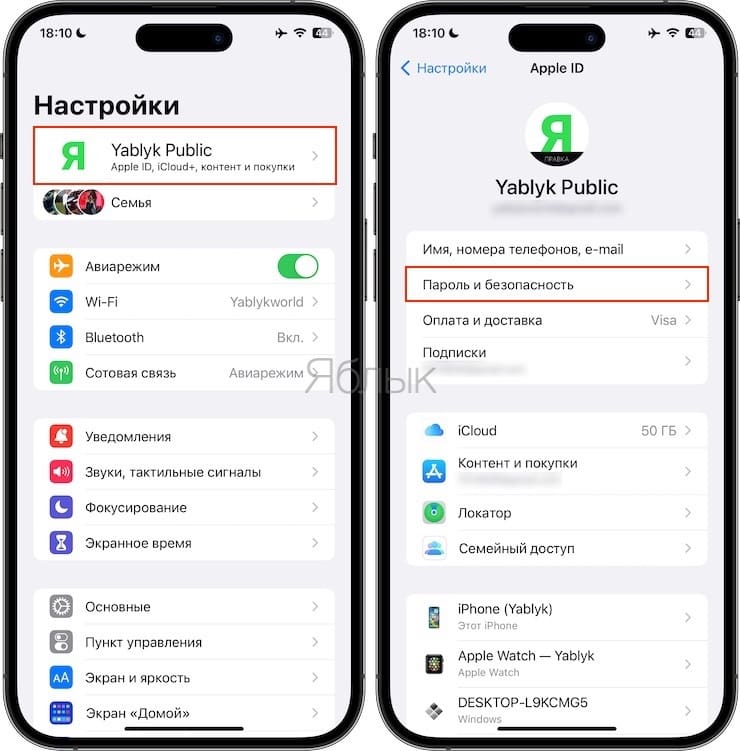
3. Нажмите на пункт меню Изменить пароль и введите код-пароль.
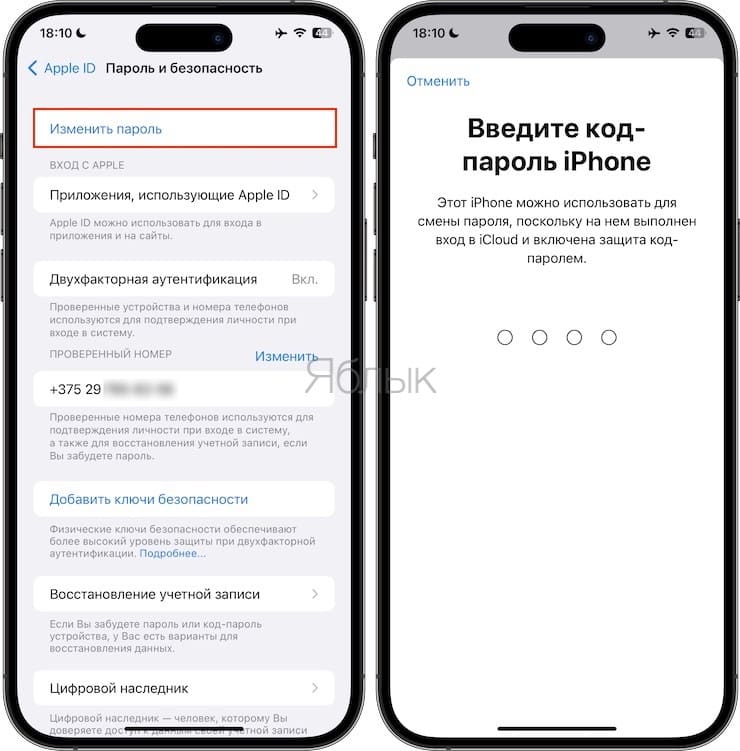
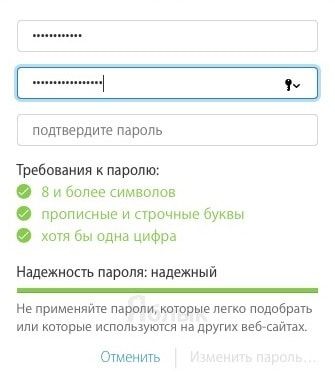
4. Дважды введите новый пароль в соответствующих полях.
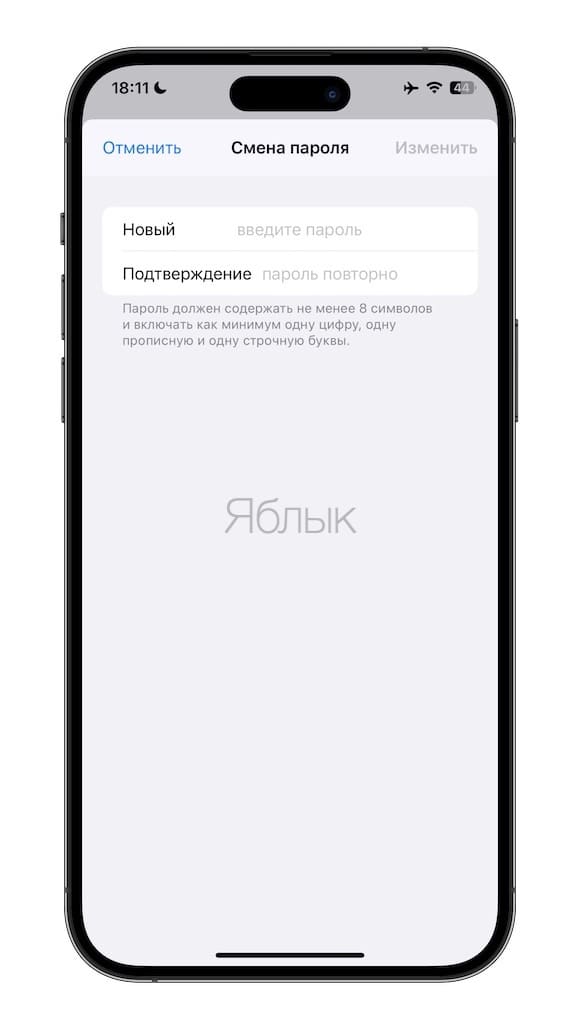
Как изменить пароль от Apple ID (iCloud)
1. Перейдите на страницу управления аккаунтом Apple ID, введите логин и пароль и нажмите стрелочку;
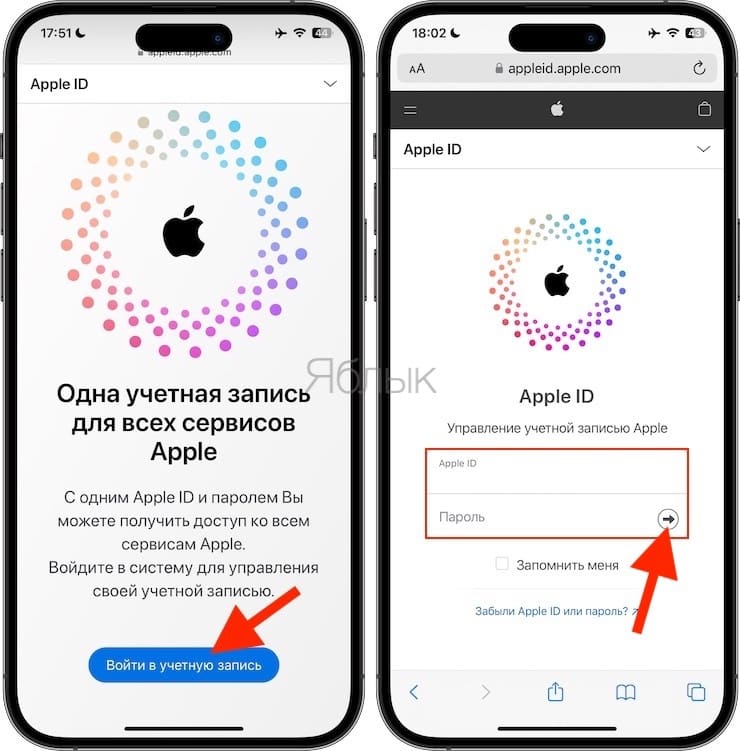
2. Правильно ответьте на два из трех контрольных вопроса. Если на вашем Apple ID активирована Двухфакторная аутентификация, то ввод контрольных вопросов не требуется.
3. Выберите раздел «Пароль», введите текущий пароль, а затем дважды новый пароль. Пароль должен содержать большую (заглавную), малую (строчную) буквы и цифры.
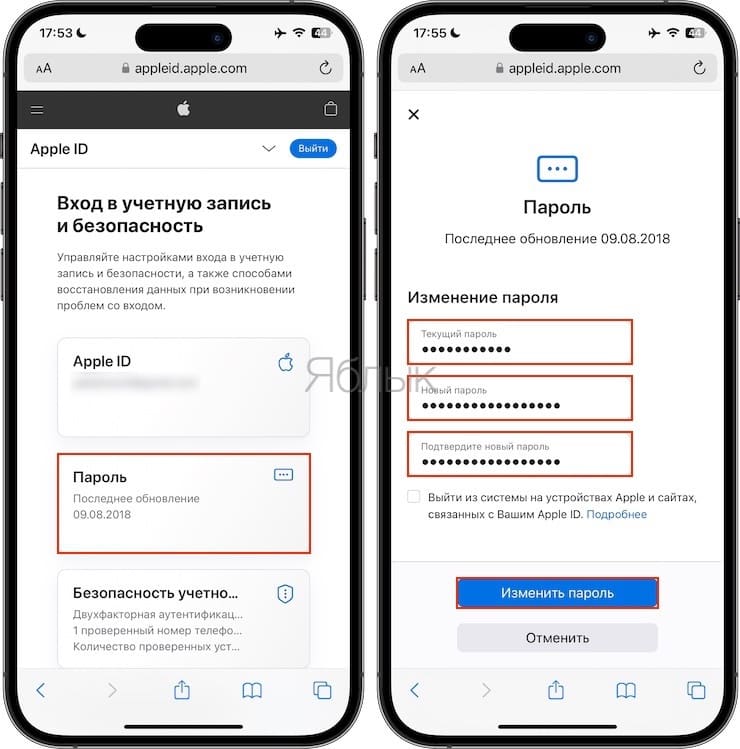
Как сбросить пароль Apple ID (iCloud), если вы его забыли
2. В появившейся форме необходимо указать E-mail, к которому привязан Apple ID (посмотреть его можно на мобильном устройстве в разделе «Настройки → );
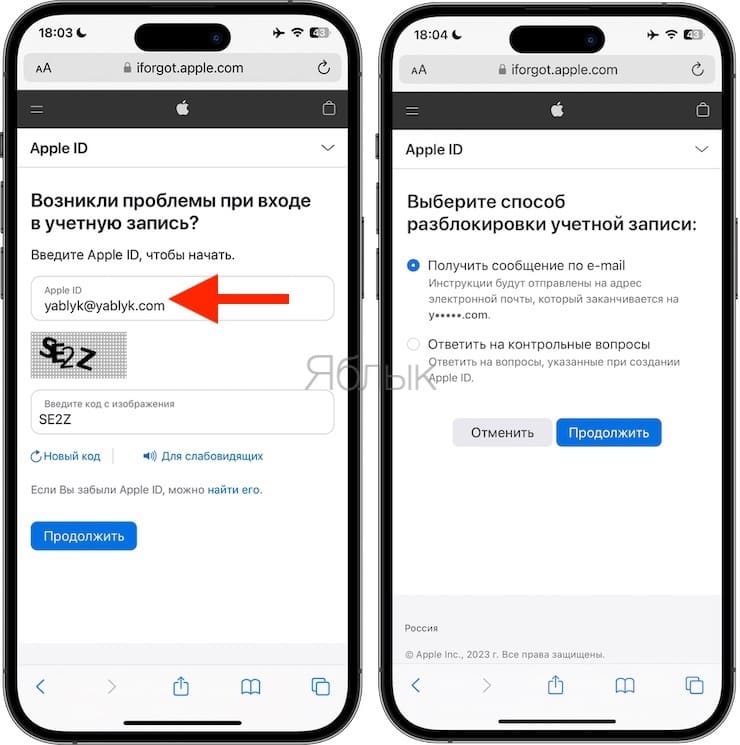
3. Выберите один из двух доступных вариантов – восстановление через E-mail или при помощи контрольных вопросов;
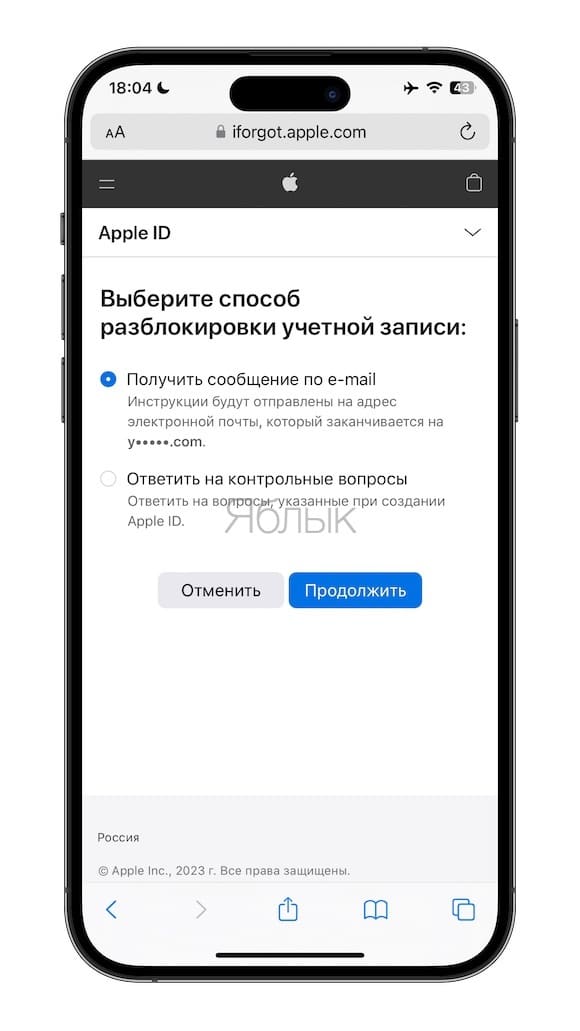
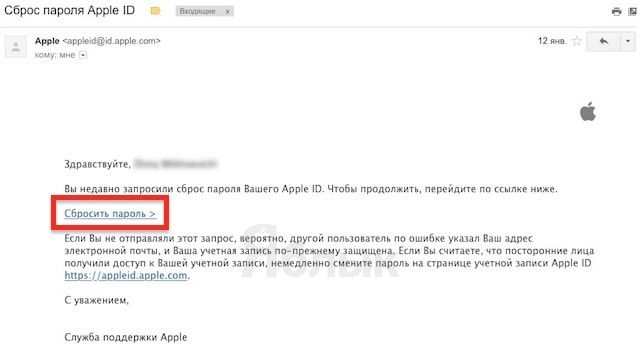
4. В первом случае на электронную почту придет письмо со ссылкой на страницу с формой для ввода нового пароля Apple ID. Письмо может находиться в папке Спам;
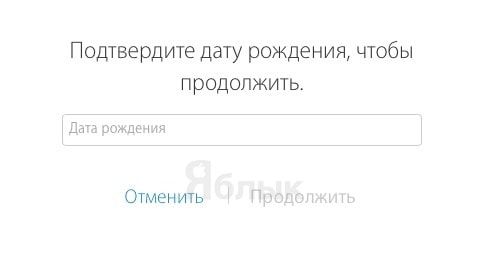
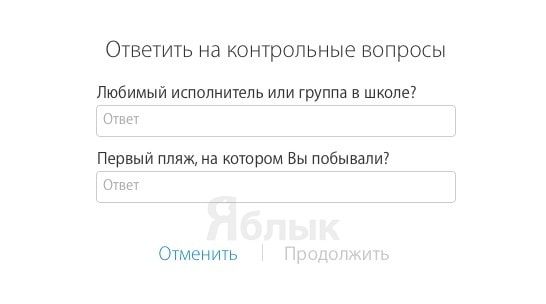
5. Во втором случае нужно ввести дату рождения, указанную при регистрации, и ответить на два секретных вопроса, после чего можно будет установить новый пароль Apple ID.
�� Смотрите также:
- Как быстро набирать смайл «¯\_(ツ)_/¯» на iPhone.
- Как спрятать фото на iPhone и iPad или установить пароль на них – 4 способа.
- Как поставить отдельные рингтон и вибрацию для контакта на iPhone.
�� Мы в Telegram и YouTube, подписывайтесь!
Забыл пароль или логин от Apple ID? Как сбросить или восстановить пароль и логин на iPhone
Забыл пароль или логин от Apple ID? Не проблема! В этой статье вы узнаете, как восстановить apple id и продолжать пользоваться своей учётной записью.
Как восстановить пароль от Apple ID на Айфоне
Есть несколько способов восстановления идентификатора. Для начала узнаем, как восстановить забытый пароль apple id на iPhone. Если ранее вы скачивали приложения через App Store, настраивали iCloud и сейчас забыли пароль от учётной записи, то выполните следующие действия:
- Зайдите в «Настройки» > «iCloud» на iPhone или iPad.
- Выберите пункт «iTunes Store и App Store» и нажмите на логин своего аккаунта.
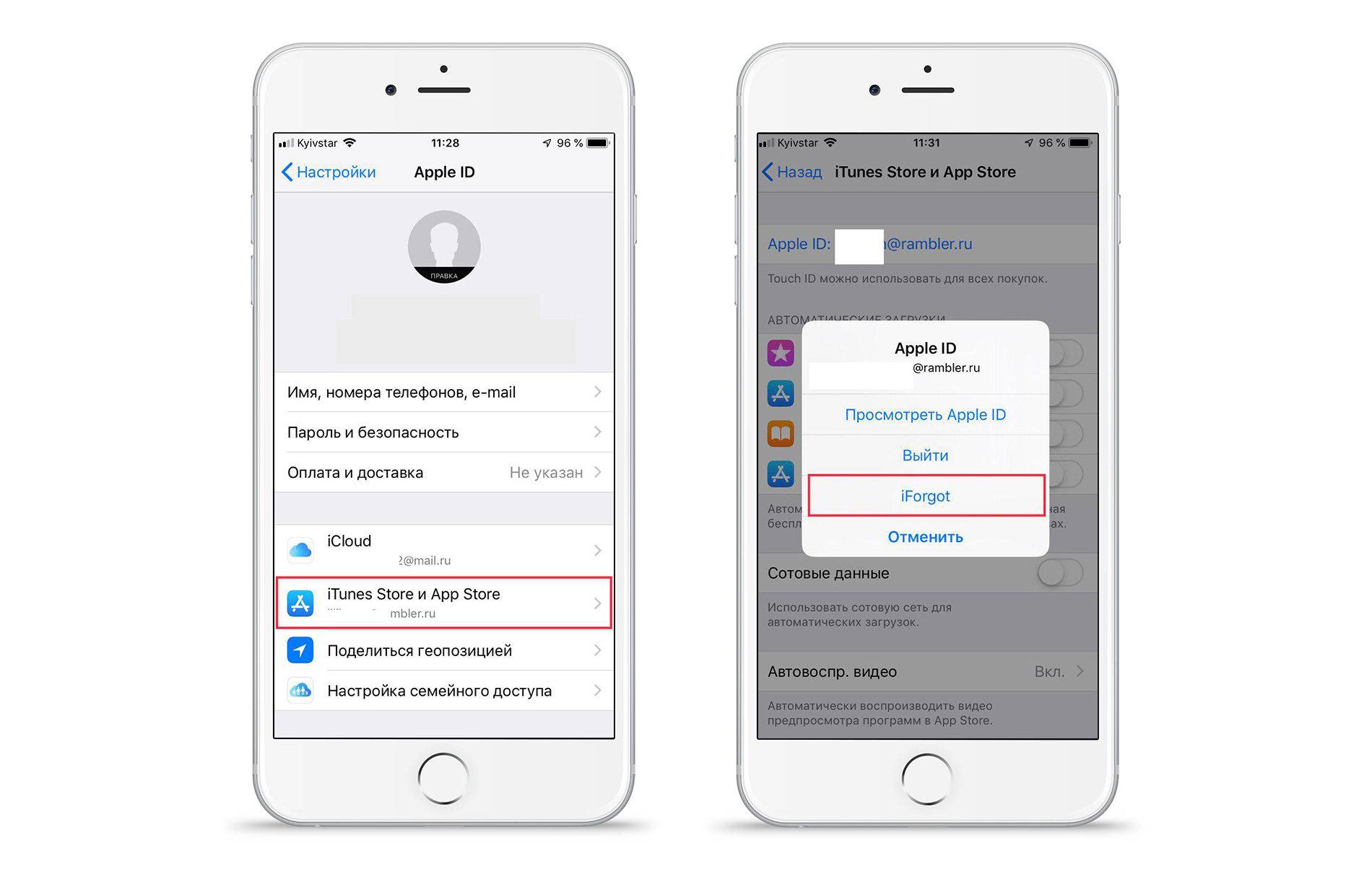
- Во всплывающем окне нажмите «iForgot» и введите код для разблокировки смартфона или планшета.
- После этого вы сможете сбросить пароль и создать новый код для входа. Не забудьте записать его или запомнить на будущее.
Восстановление Apple ID, если была настроена двухфакторная аутентификация
Восстановить забытый apple id можно и без смартфона. Если у вас нет доступа к телефону, на котором вы раньше использовали идентификатор, то ситуация немножко усложняется, но она решаема. Для восстановления забытого кода в таком случае следуйте советам ниже:
- Перейдите на сайт .
- Нажмите на кнопку «Забыли Apple ID» и введите логин от своей учётной записи.
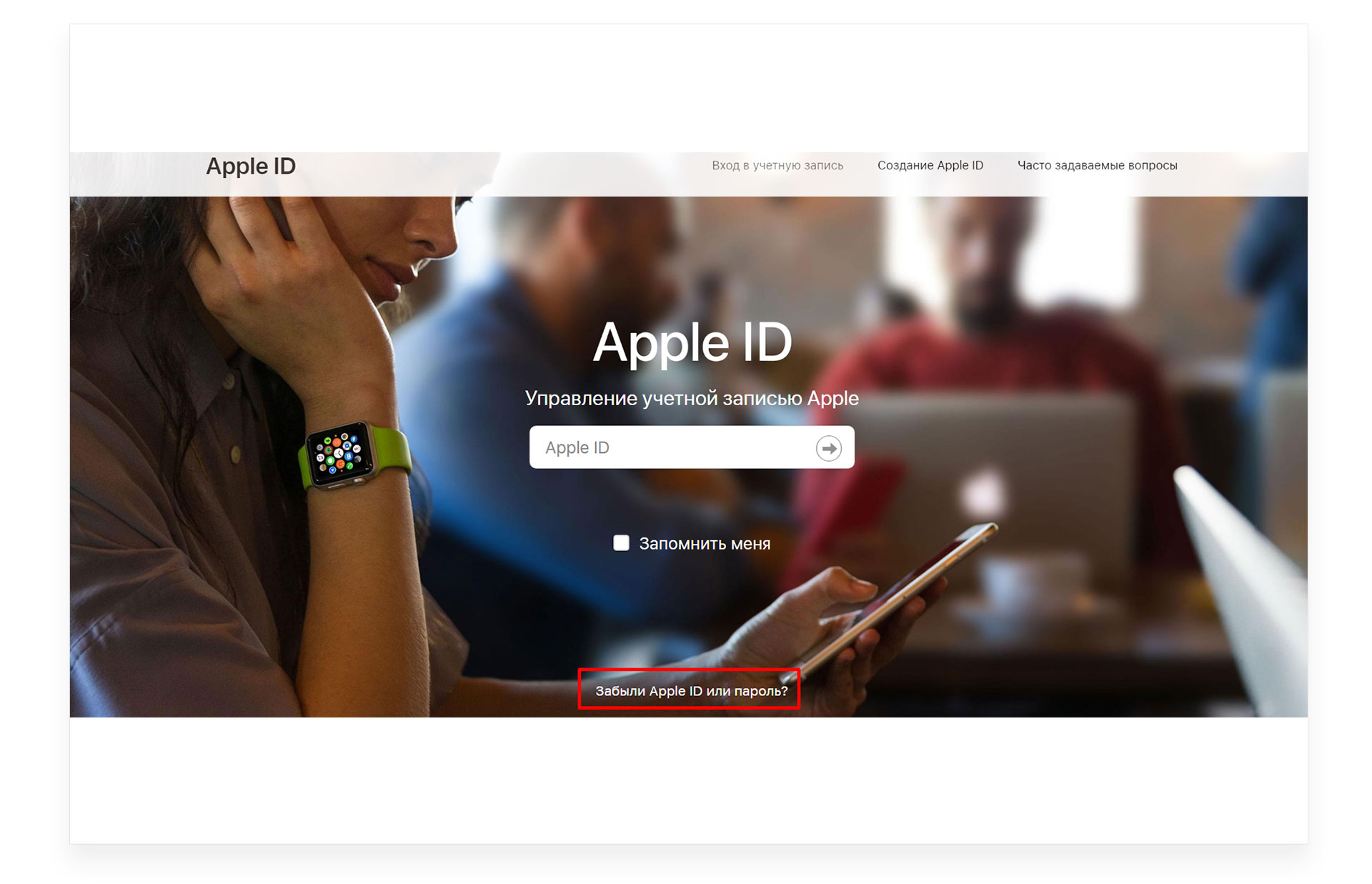
- Нажмите кнопку «Продолжить». В случае, если была включена двухфакторная аутентификация, сайт запросит номер телефона.
- После этого на ваш смартфон придёт уведомление. Перейдите по ссылке и сбросьте пароль apple id.
- Придумайте новый код для входа и запомните его на будущее.
Как сбросить пароль через браузер
Что же делать, если забыли код и не была настроена двухфакторная аутентификация? В таком случае:
- Переходите на страницу https://appleid.apple.com/.
- Также нажмите на кнопку «Забыли Apple ID или пароль» и введите логин от своей учётной записи.
- После этого сервис предложит «Сбросить пароль Apple ID» или «Ответить на контрольные вопросы».
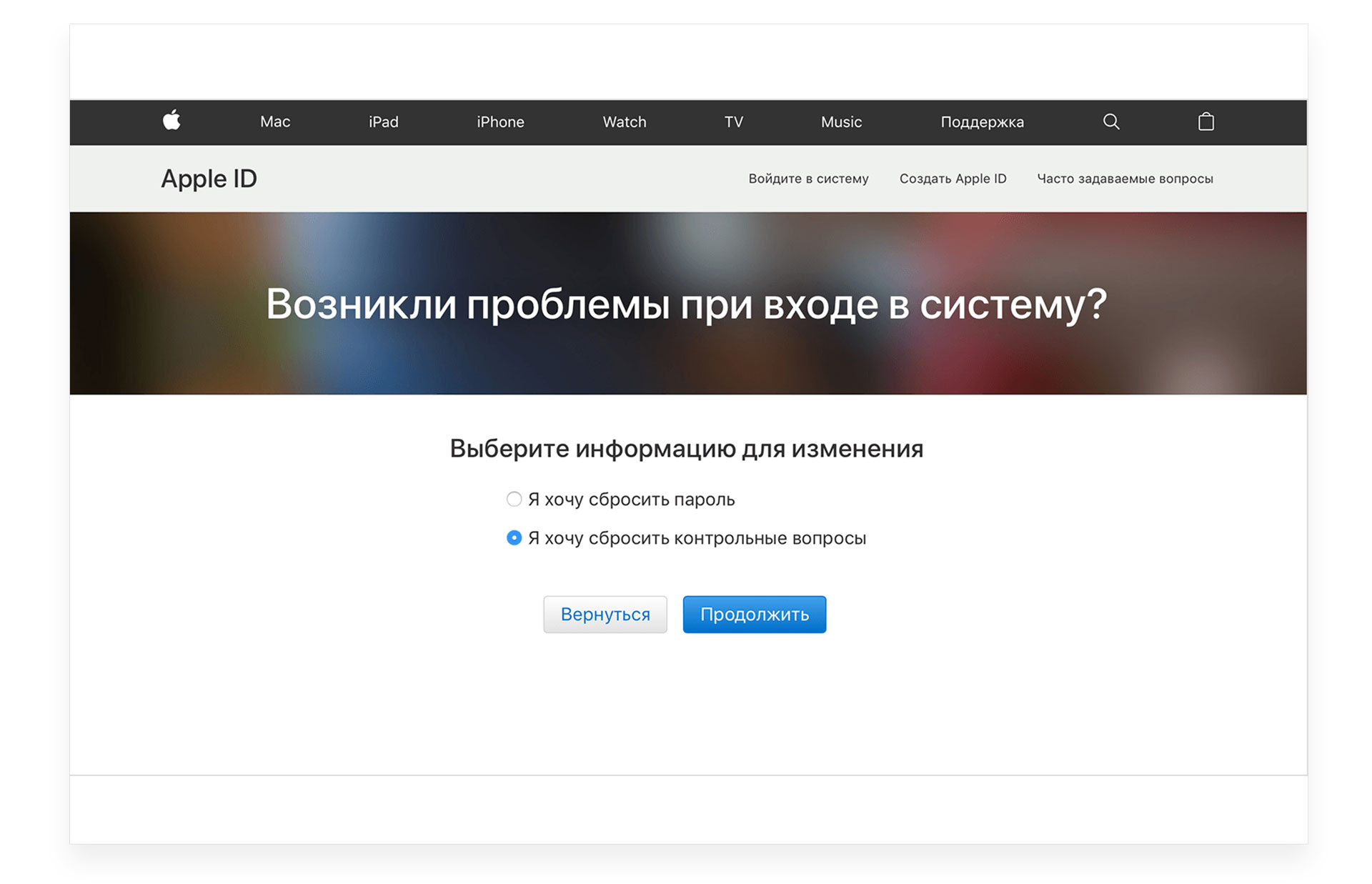
- В первом варианте вам будет предложено восстановить код для входа через email или ответить на контрольные вопросы (если у вас есть доступ к почте, которая является логином, то выбирайте первый пункт).
- В этом случае вам на email придёт ссылка для сброса кода. Переходите по ней и вводите новый.
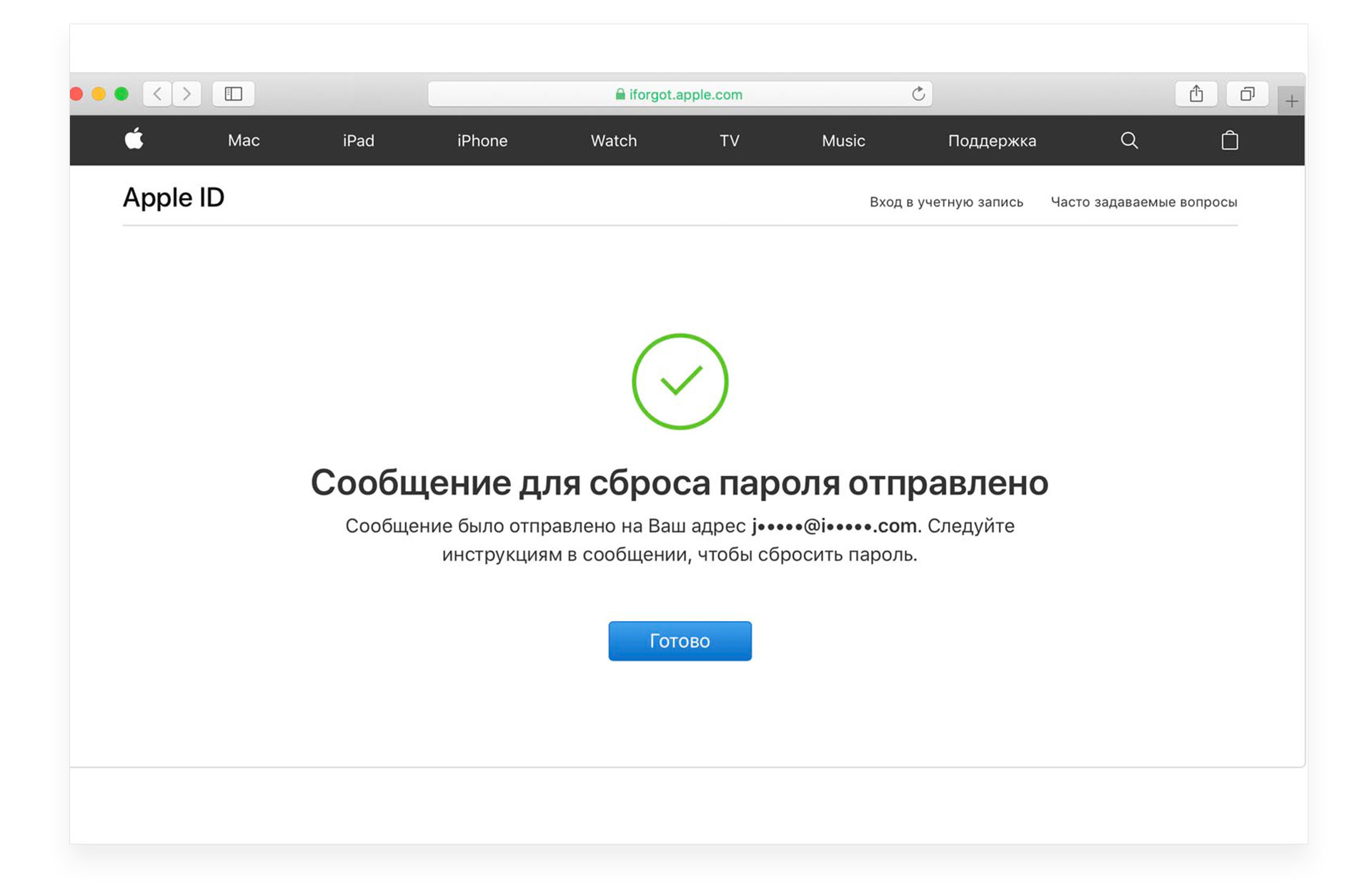
- Если же у вас нет доступа к почте, то воспользуйтесь вторым вариантом — «Ответить на контрольные вопросы» (при создании вашей учётной записи вам были заданы вопросы, при ответе на которые вы сможете войти в учётную запись).
- Изначально система спросит вашу дату рождения и будет очень хорошо, если вы указали настоящие данные при регистрации. После, ответьте на вопросы, и если вы ввели верные ответы, то система даст возможность сбросить пароль для входа и создать новый.
После того, как вы восстановили вход в аккаунт, не забудьте включить двухфакторную аутентификацию, а также вы можете изменить дату рождения и почту для того, чтобы в случае чего восстановить код входа быстрее и обезопасить свою учётную запись, как это сделать читайте в статье «Как обезопасить свою учётную запись?».
Как восстановить Apple ID, если забыл логин
Если вы не помните логин идентификатора, то сбросить пароль у вас не получится, как же быть в такой ситуации? Изначально, проверьте все почтовые ящики, которыми вы пользуетесь, на предмет наличия писем от яблочной корпорации. Если такие письма есть, то данный email является логином к вашей учётной записи.
Ещё один из вариантов для того, чтобы вспомнить логин — это спросить у друзей, какой email им высвечивался при получении от вас сообщений через iMassege. Дело в том, что если вы используете для общения с друзьями iMassege, то при отправке таких сообщений в качестве идентификатора может использоваться ваш логин Apple ID, а не ваш номер телефона. Поэтому вполне возможно, что, когда вы отправляли знакомым iMassege, ваш контакт у них высвечивался с указанием почтового адреса, который и являлся логином для входа в систему. Вспомните, когда и как вы создавали идентификатор, возможно всё-таки эти данные записаны у вас в каком-то блокноте.
Если же вспомнить ничего так и не получилось, то следует восстановить логин apple id:
- Перейдите в браузере по ссылке .
- Нажмите на кнопку «Забыли Apple ID».
- Сайт предложит вам найти идентификатор, нажмите на кнопку «Найти его» .
- Для поиска идентификатора в соответствующих графах введите имя, фамилию и email, которые вы указывали при регистрации учётной записи.
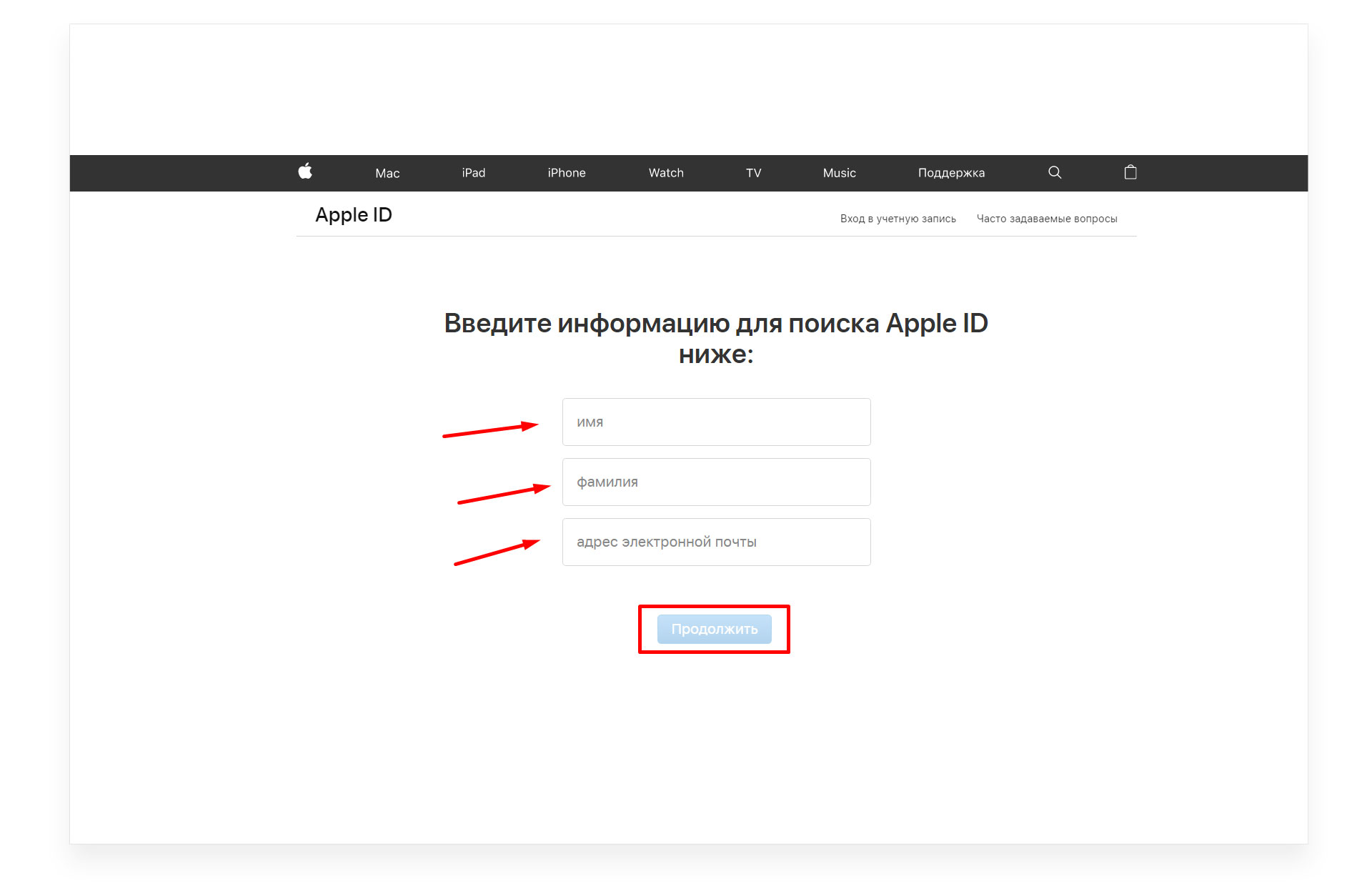
- При вводе email у вас есть возможность вписывать много почтовых ящиков, чтобы угадать, на какой же из них был зарегистрирован идентификатор. Ведь верный почтовый ящик и будет соответствовать логину вашего ID.
- Когда все три параметра ввода совпадут, то система напишет вам, что «Apple ID найден».
- После этого вы легко сможете перейти в учётную запись.
Вспомнить данные, указанные при регистрации не так просто, но как один из вариантов, этот метод можно использовать. Если вам удастся верно ввести имя, фамилию и почтовый ящик, то вы гарантировано получите данные для входа в учётную запись.
Если вспомнить данные вам не удалось, то остался один вариант — это обратиться в службу поддержки компании. Как восстановить логин apple id через службу поддержки:
- Также перейдите по ссылке .
- В самом низу страницы вы увидите номер телефона, по которому можно позвонить и предоставить всю информацию о своём идентификаторе для того, чтобы сотрудники корпорации приняли решение, помочь вам в данном случае или нет.
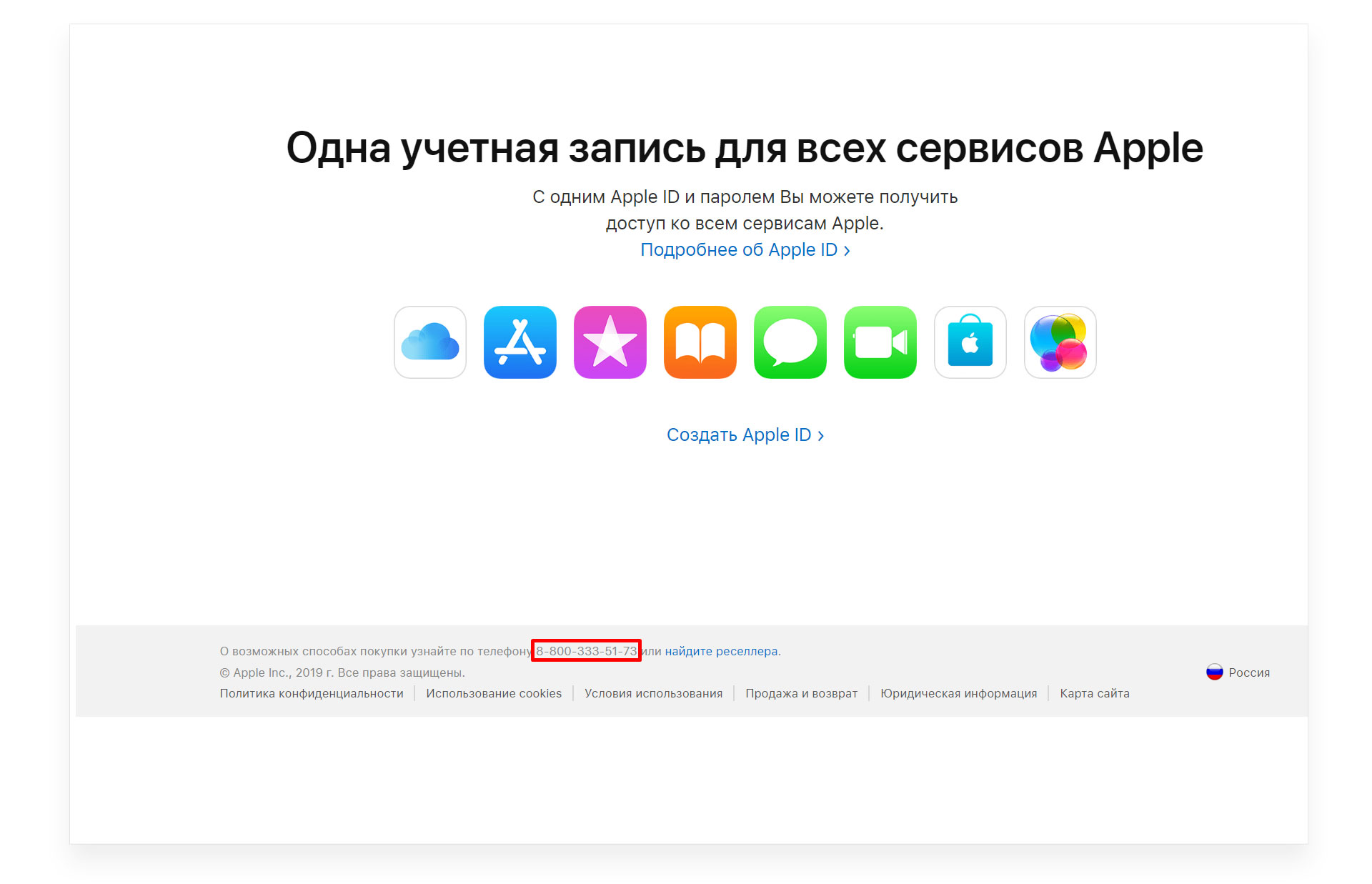
В службу поддержки можно обратиться и таким способом:
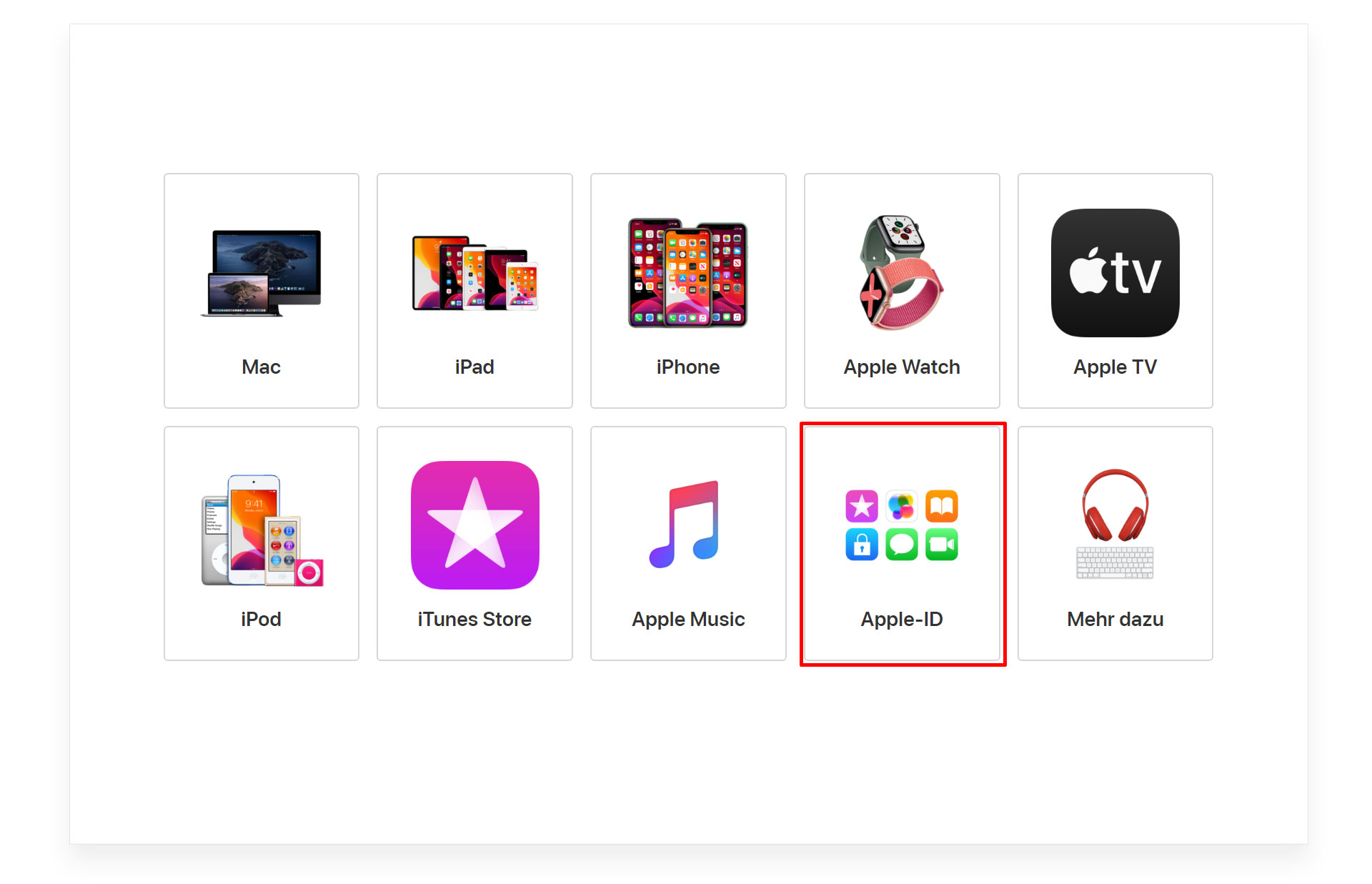
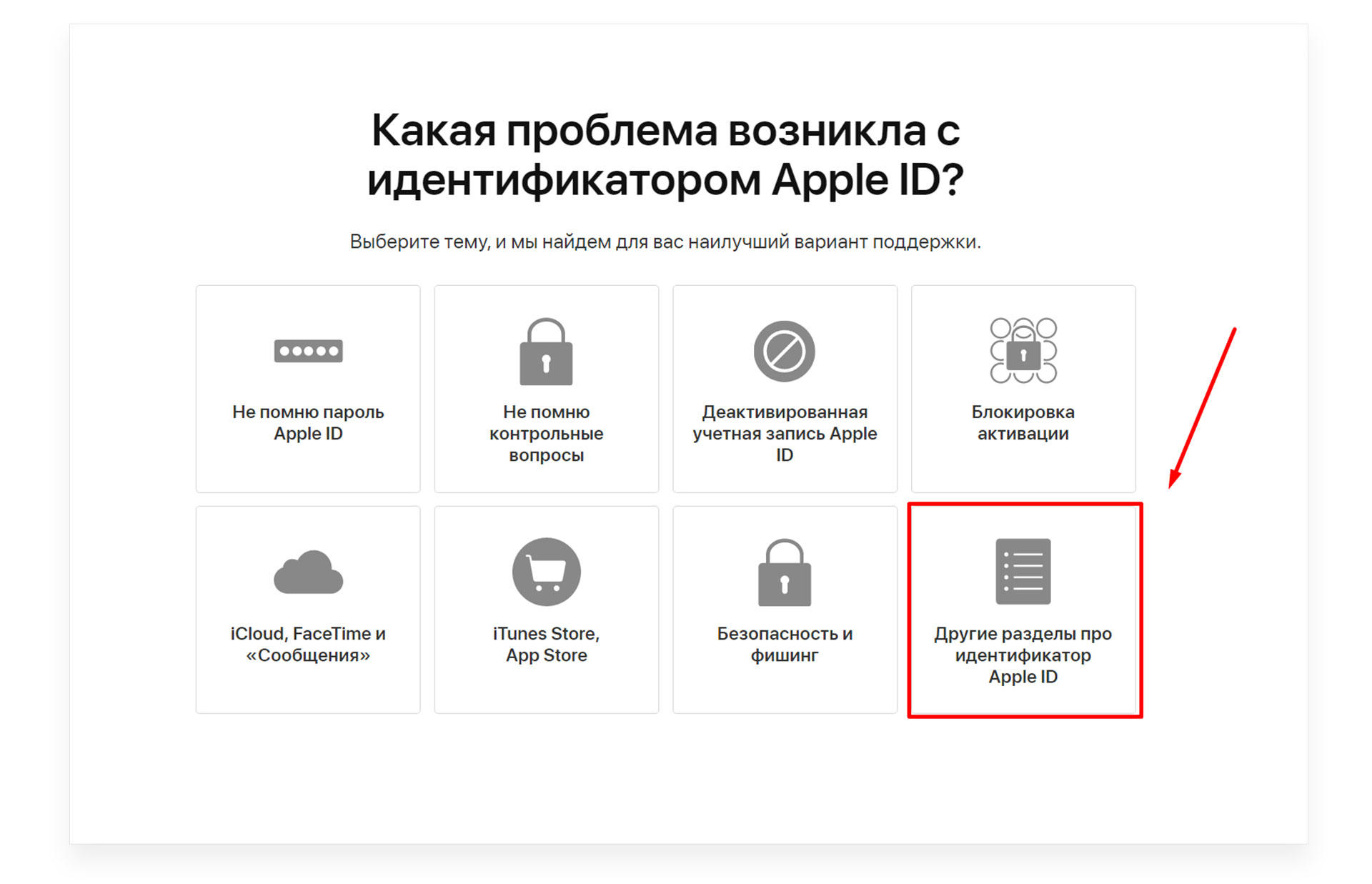
- После перехода на страницу выберите раздел «Apple ID» и «Другие разделы про идентификатор».
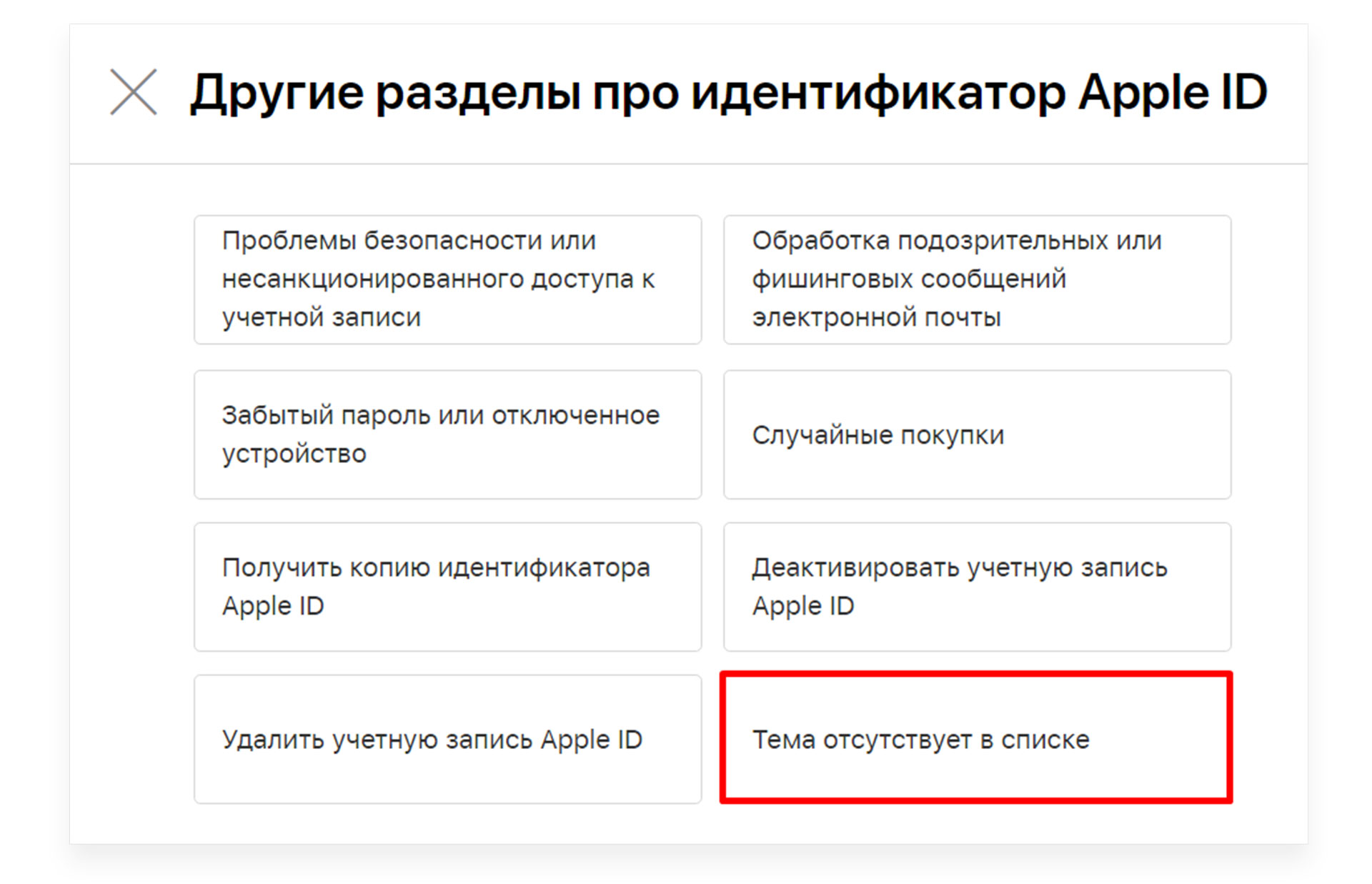
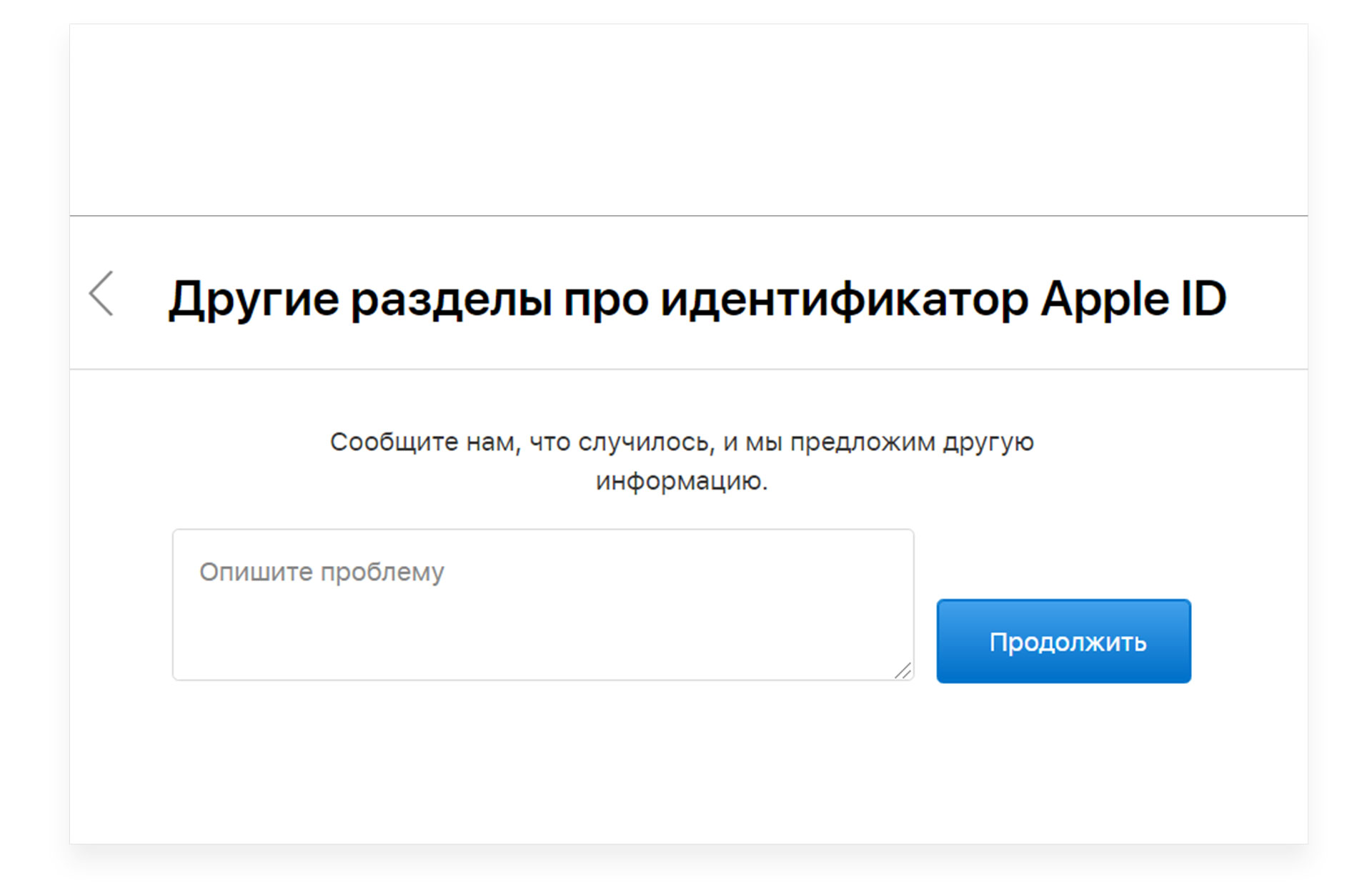
- Кликните на «Тема отсутствует в списке» и в появившемся окне опишите развёрнуто свою проблему.
- Не забудьте оставить свои контактные данные для того, чтобы с вами смогли связаться сотрудники компании.
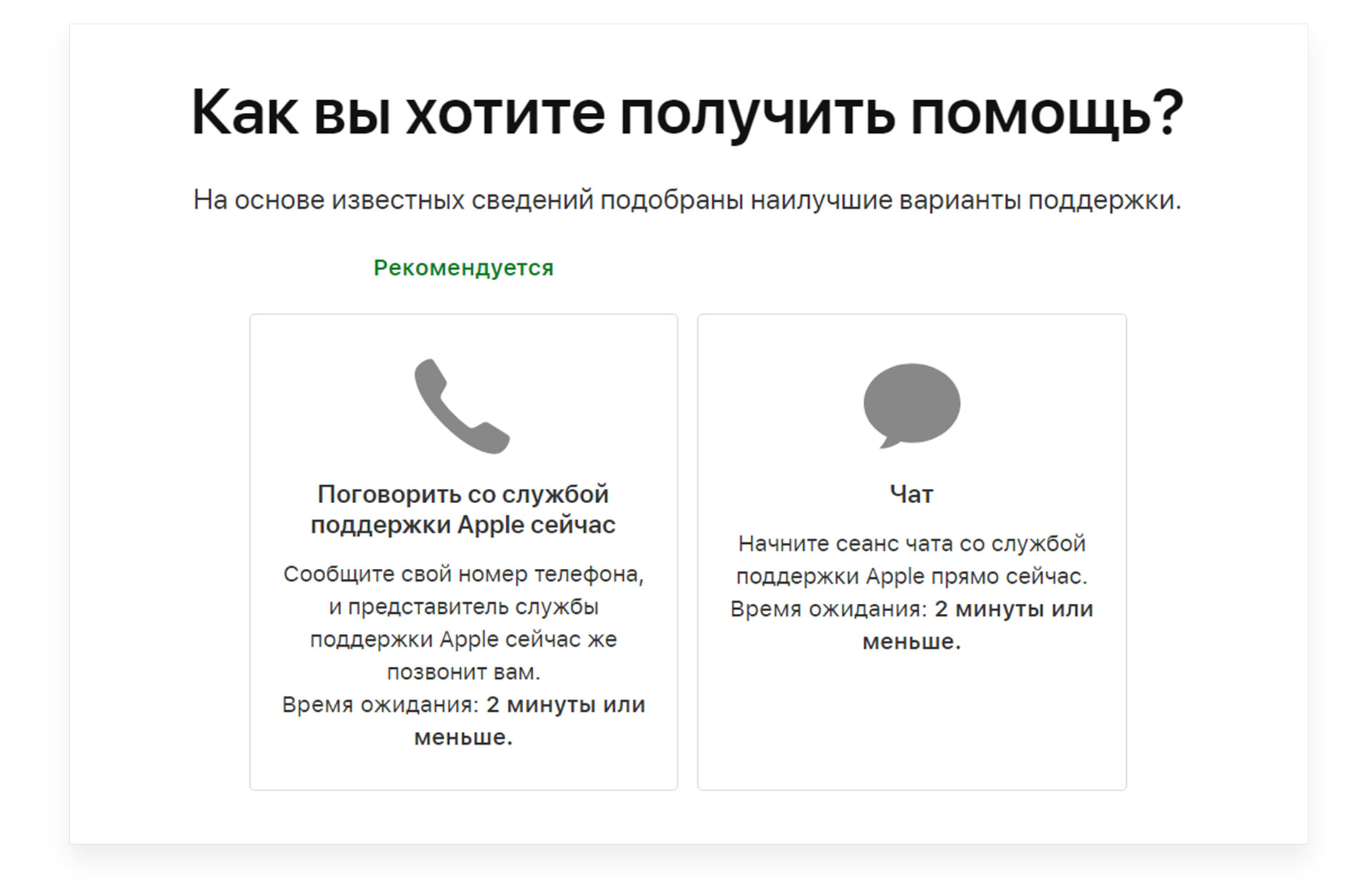
- Далее будет 2 пункта, из которых можно будет выбрать: поговорить с сотрудниками службы поддержки сейчас (вам сразу перезвонят) или начать чат. Выберите удобный вариант для вас и получите решение проблемы от работников Apple.
Как вы смогли заметить, сбросить забытый пароль или восстановить apple id, если забыл логин, не всегда бывает легко и быстро. Для того, чтобы подобные ситуации не повторялись, постарайтесь запоминать или записывать коды доступа в блокнот или ежедневник. Это поможет вам в будущем не тратить много времени на восстановление своей учётной записи и не терять свои данные. Отнеситесь серьёзно к созданию кода для входа, вводите правдивую информацию, используйте действующий email для учётной записи и таким образом вы обезопасите свои данные, и устройства.
Обязательно используйте одинаковый Apple ID на своих iOS и Mac устройствах, чтобы пользоваться удобной синхронизацией данных и иметь возможность включить двухфакторную аутентификацию. К примеру, при попытке взлома, проверочный код-пароль отобразится на экране Mac устройства. Кроме этого, с помощью идентификатора можно настроить функцию непрерывной работы с файлами и документами.
Подпишитесь на полезные советы на YouTube и в соцсетях MacTime, сделайте репост приглашения на mactime.online и получите сертификат на 1000 руб. в подарок + дополнительные бонусы и скидки до 50% в mactime.online. Нажмите на ссылку ниже, откроется чат вашего любимого мессенджера. Просто кликните 3 ссылки. Сертификат на 1000 руб. придёт в тот же чат мессенджера. Сертификат пригодится вам при покупке нового iPhone.