
Как добавить или удалить карту из Apple Pay?
Перед тем как добавить карту в Apple Pay, нужно убедиться в нескольких вещах:
- Ваш гаджет совместим с платежным приложением. Имеются в виду:
- iPhone 6/6 Plus и iPhone 6s/6s Plus
- iPhone SE
- iPhone 7 / 7 Plus
- все «смарт» часы Apple Watch.
- iPad mini (3,4), Air 2 и Pro
- Ваш банк сотрудничает с Apple Pay в России. В настоящее время в нашей стране приложение поддерживается в следующих банках и их список еще будет дополняться:
- Тинькофф Банк,
- Сбербанк,
- ВТБ 24,
- МДМ БинБанк,
- Рокетбанк,
- МТС Банк,
- Альфа-Банк,
- Райффайзен Банк,
- Банк Санкт-Петербург,
- Яндекс Деньги,
- Банк Открытие
- Русский Стандарт Банк,
- Газпромбанк
- Банк Москвы
- АК БАРС
- МИнБанк
- ваша банковская карта сотрудничает с Apple Pay (Visa, MasterCard);
- на устройстве установлены новейшие версии iOS, watchOS или macOS
- есть идентификатор Apple ID.
Теперь посмотрим, как подключить карту в Apple Pay на Айфон
Регистрация в Apple Pay не составит труда, просто нужно выполнить следующие шаги:
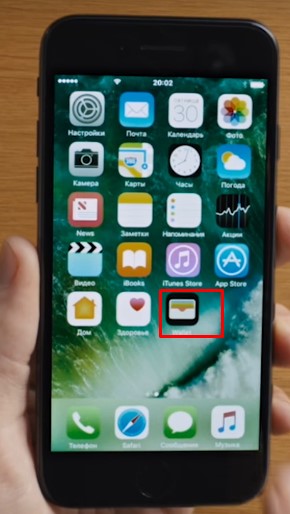
- Запускаем Wallet. Это программа, которая безопасно хранит номера банковских карт, карточек магазинов, купонов, билетов в кино и т.д. То есть виртуальный кошелек.
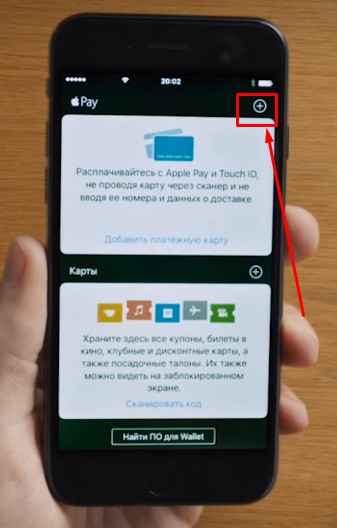
- Появляется блок с Apple Pay, нажимаем пункт «Добавить платежную карту» (плюс в правом верхнем углу).
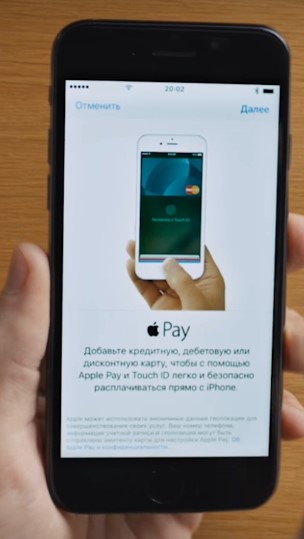
- В новом окне нажимаем Далее.
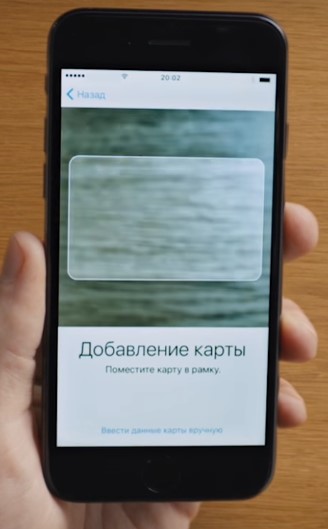
- Сканируем карту (это, конечно, быстрее — нужно просто поместить её в рамку), или вводим все данные вручную (обычно ручной ввод не требуется, так как камера сама распознает всё, кроме кода CVC)
- Когда всё будет одобрено, вводим код безопасности CVC (три цифры на обратной стороне карточки) и принимаем условия и соглашения
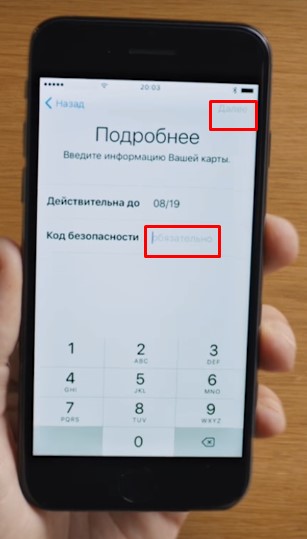
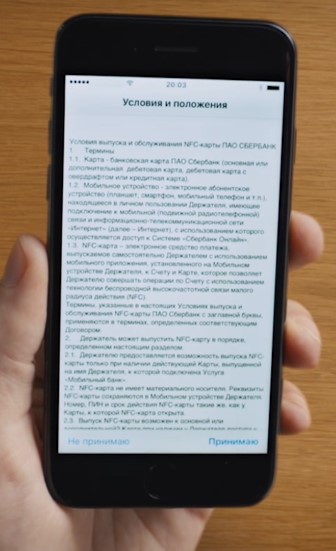
- На телефон приходит одноразовый код в смс, с помощью которого вы закончите привязку
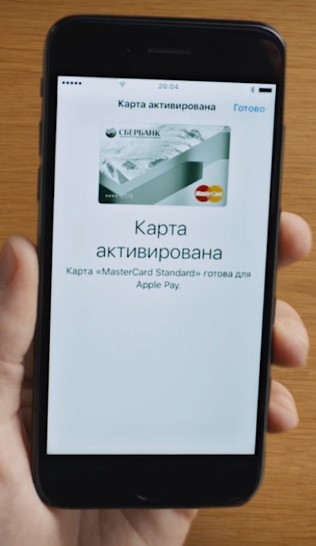
На этом всё! Сама операция подключения карты к Apple Pay займет минимум времени, а в итоге вы — продвинутый пользователь удобной и безопасной системы оплаты.
Если у Вас остались еще какие-то вопросы — смотрите видео или пишите в комментариях:
Ошибки добавления карты

Бывает, что происходит сбой добавления карты Apple Pay. Это может быть связано с тем, что ваш банк пока еще не работает с приложением или на счету аномально мало средств — меньше рубля. Если не добавляется карта в Apple Pay, перепроверьте всё еще раз.
Как отвязать карту от Apple Pay
В Apple Pay можно внести несколько карт, чтобы при оплате вы могли выбрать одну из них. Всего на любое устройство можно добавить до 8 штук. Рано или поздно у вас появится вопрос — как мне удалить карту из Apple Pay? Есть несколько способов.
- Через приложение Wallet: входим, выбираем ненужную карточку, нажимаем на нее, во вкладке «Информация» выбираем «Удалить карту»;
- С помощью приложения Find My Phone: авторизуемся в приложении через Apple ID; в поиске выбираем необходимое устройство и жмем «Стереть iPad/iPhone» или включаем режим пропажи.
Не знаете, как отвязать карту от Apple Pay через сайт icloud.com? Это также не составит труда:
- загружаем страницу данного сайта и авторизуем свой Apple ID
- выбираем устройство, где надо удалить карту и в разделе с Apple Pay нажимаем кнопку Remove All. Готово.
Как добавить, удалить карту? : 14 комментариев
- Алексей05.04.2017 в 11:23 У меня не добавляет карту при подключении по сотовым сетям, по wi-fi все ок. Пишет нет подключения к интернету в то время, как все остальное работает. Айфон 6s Ответить ↓
- Ирина03.07.2017 в 15:06 Здравствуйте! Не могу добавить карту В wallet. Все заканчивается на втором этапе. При нажатии пункта «Добавить платежную карту» появляется окно: » сбой добавления карты. Повторите попытку позже или обратитесь к эмитенту карты для получения дополнительной информации.» При этом на другом телефоне добавляется. у меня айфон 6s Ответить ↓
- Влад24.07.2017 в 10:29 Добрый день. Разобрались почему не добавлялась карта? У меня та же проблема Ответить ↓
- Сергей25.07.2017 в 16:02 У меня такая же проблема, судя по отзывам, на Айфон 6 это частая проблема Ответить ↓
- Мария12.10.2018 в 23:22 Здравствуйте! К сожалению, в настоящий момент карту МИР нельзя привязать к системе. Но Сбербанк пообещал решить этот вопрос до конца 2018 года. Так что ожидаем. Ответить ↓
Как добавить любые карты скидок и бонусов в Apple Wallet

В закладки
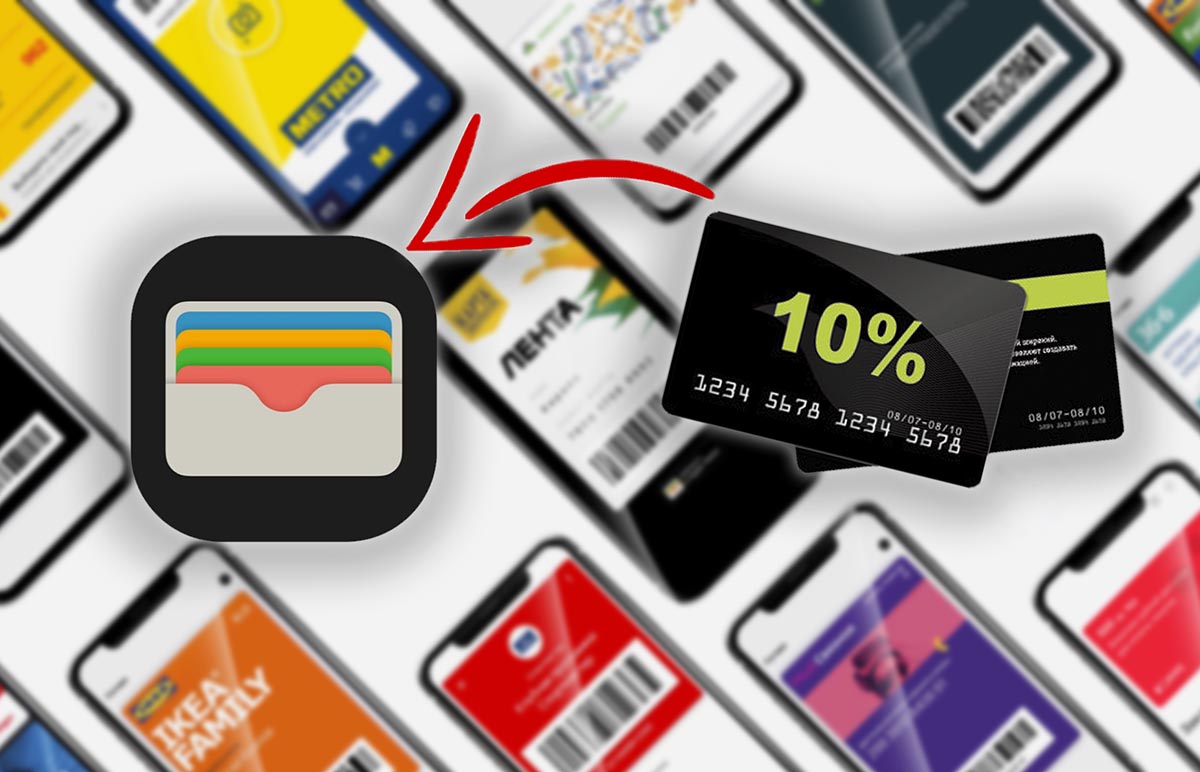
Стандартная утилита Wallet позволяет хранить в iPhone не только банковские карты, но и скидочные карты магазинов, купоны, бонусные карты, билеты в кино, посадочные талоны и прочие электронные аналоги физических карточек или документов.
К сожалению, не все виды карт поддерживаются программой по-умолчанию, иногда приходится использовать сторонние приложения для хранения некоторых купонов или талонов. Есть способ добавить практически любую карту в стандартное приложение iOS.
�� Спасибо re:Store за полезную информацию. ��
Как добавить любую карту в приложение Wallet на iPhone
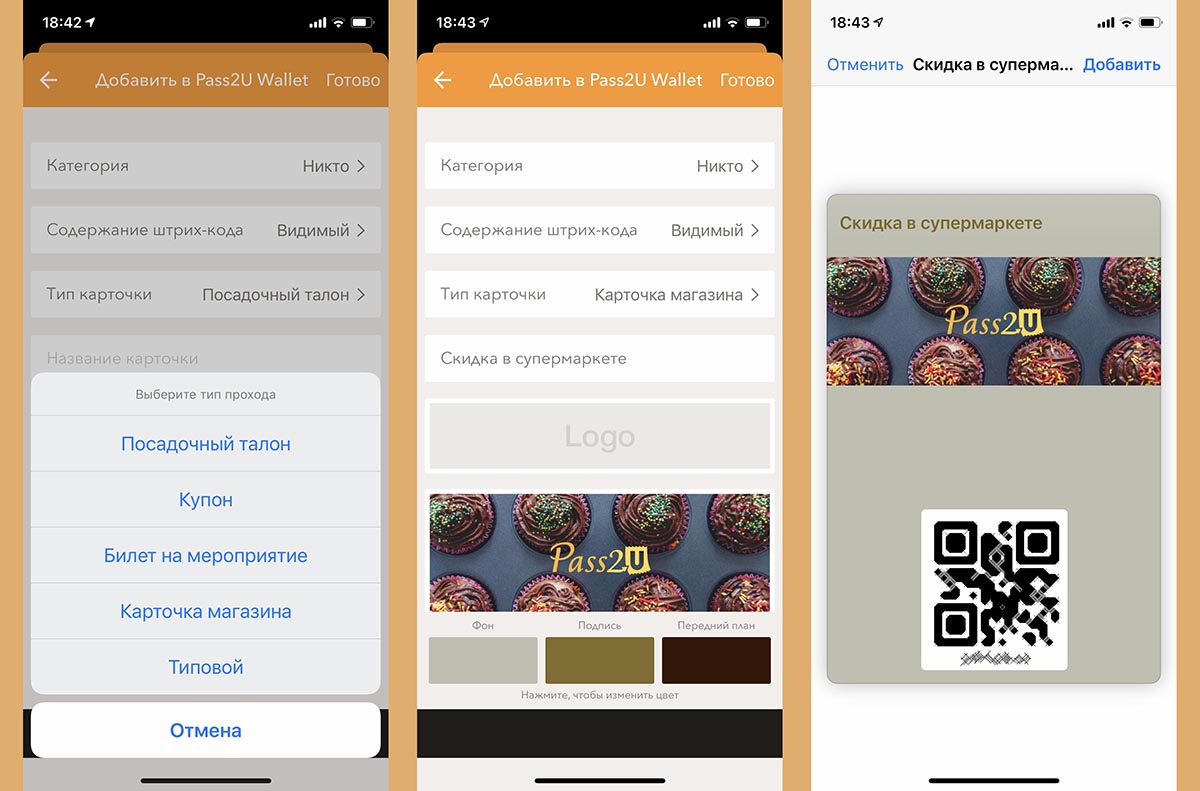
1. Загрузите бесплатное приложение Pass2U Wallet из App Store.
2. Запустите приложение и нажмите “+” для добавления новой карты.
3. Выдайте разрешение для доступа к камере iPhone.
4. Отсканируйте QR-код или штрих-код добавляемой карты. Можно ввести код вручную или выбрать фото карты из галереи iPhone.
5. Заполните недостающие поля и нажмите Готово для добавления карты в приложение.
Карточка будет автоматически экспортирована в приложение Wallet на iPhone.
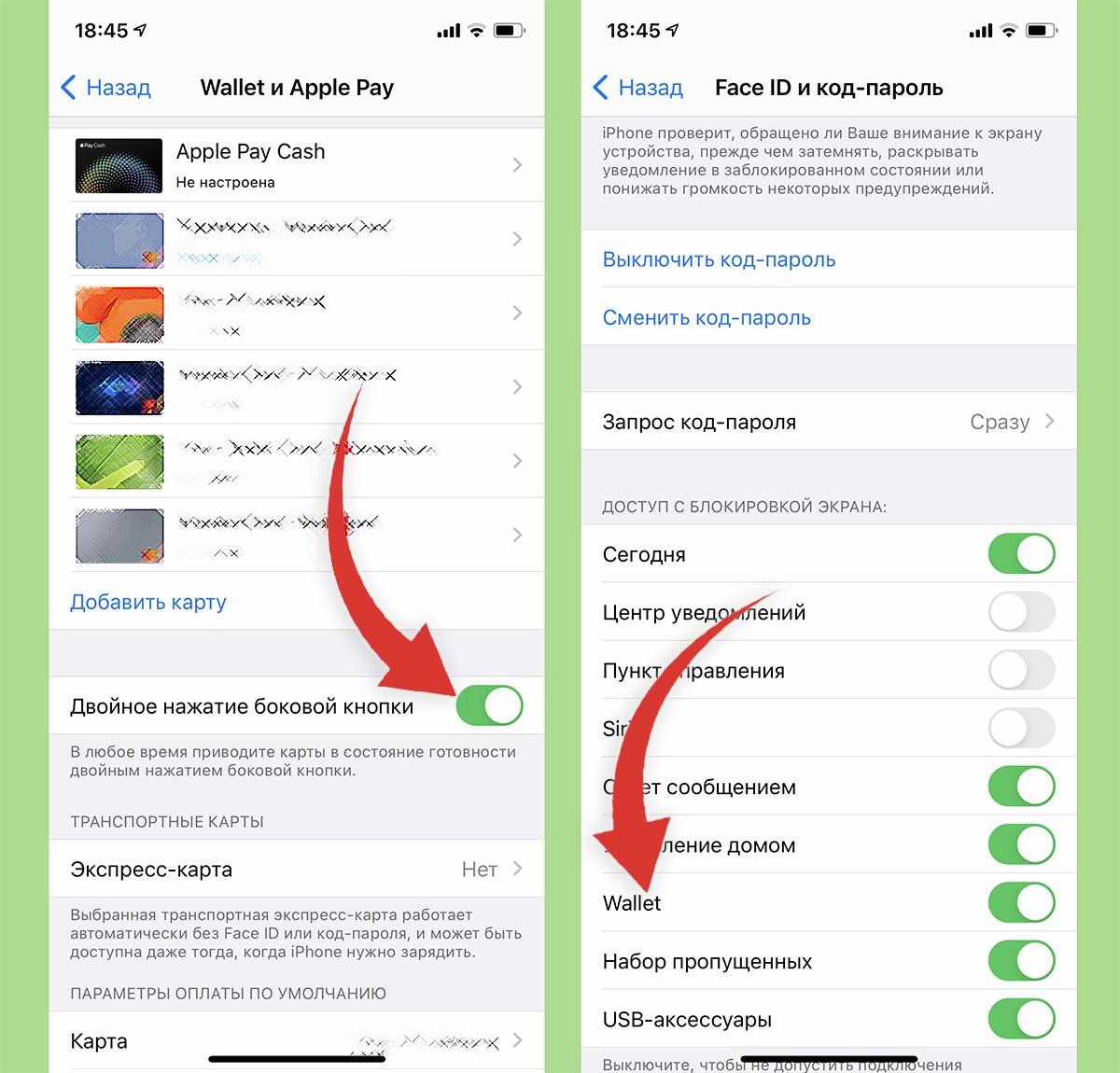
После этого нужно активировать две системных опции для удобного использования приложения.
► Активируйте переключатель Двойное нажатие боковой кнопки в меню Настройки – Wallet и Apple Pay. Это позволит быстро запускать приложение Wallet для выбора карты.
► Включите опцию Wallet по пути Настройки – Touch ID\Face ID и код-пароль, чтобы разрешить запуск приложения на экране блокировки.
Теперь сможете вызывать меню с картами двойным нажатием боковой кнопки и быстро применять нужную карточку.
Как удалить карту из Apple Pay

Срок действия банковской карты не безграничный. Часто один человек может использовать несколько банковских карт. Когда карты перешли в цифровой формате на iPhone, благодаря Apple Pay и приложению Wallet, ими стало пользоваться гораздо удобнее. Главное — поддерживать в Apple Pay только актуальные карты. В этой статье мы расскажем о том, как удалить карту из Apple Pay, чтобы она не мешалась при выборе нужного способа оплаты.
Обратите внимание
Инструкция актуальна для всех моделей iPhone.Как удалить карту из Apple Pay через Wallet
Самый простой способ удалить карту из Apple Pay — это использовать приложение Wallet. Откройте приложение, куда уже добавлены карты, которые используются для оплаты смартфоном.
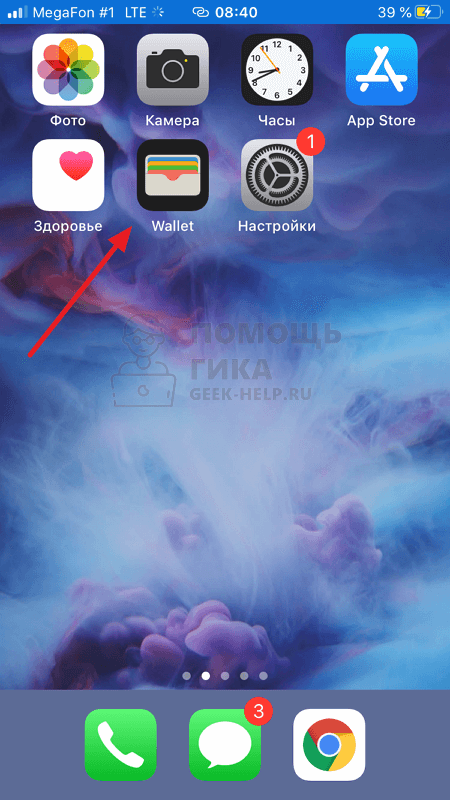
Выберите в списке карт одну, которую нужно удалить.
Обратите внимание
Это не обязательно должна быть банковская карта. Таким же способом можно удалить дисконтные карты.Если использование выбранной карты уже невозможно (например, по причине окончания ее срока действия), то сразу после выбора карты будет доступен пункт «Удалить эту карту». Нажмите на него.

И подтвердите удаление карты.
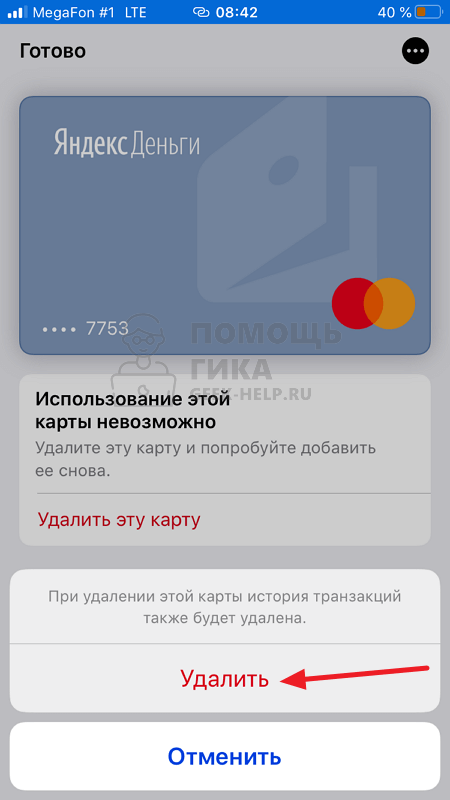
При удалении карты будет удалена вся ее история (в том числе, история оплат этой картой).
Второй вариант — удаление карты, которая все ещё может быть использована. Чтобы удалить такую карту, после ее выбора в приложении Wallet, нажмите на три точки в правом верхнем углу.

Откроются настройки карты. Внизу нужно нажать на пункт «Удалить эту карту».
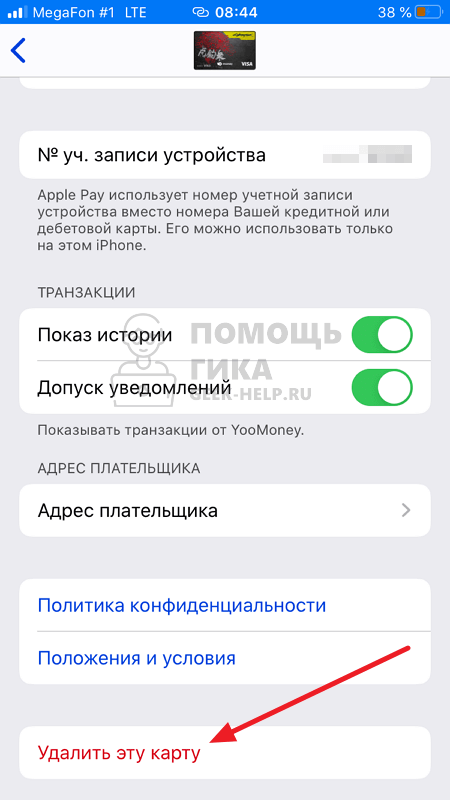
Подтвердите намерение удалить карту во всплывающем окне.
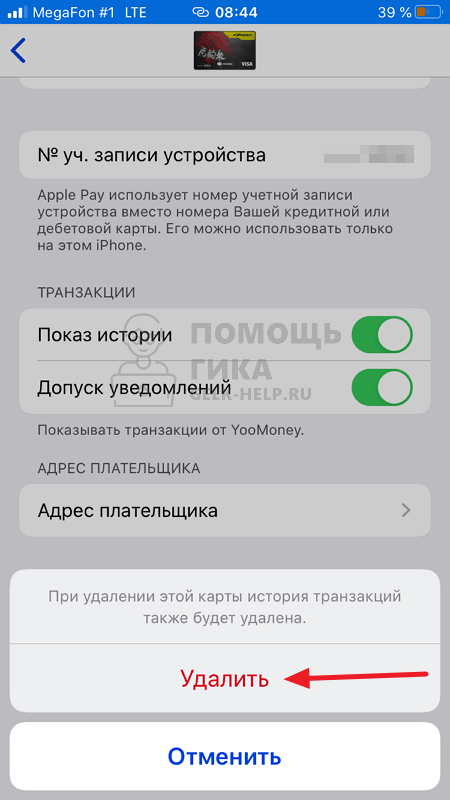
После этого карта будет удалена из Apple Pay и перестанет появляться в списке вариантов при оплате смартфонов.
Как удалить карту из Apple Pay через настройки
Есть ещё один вариант удаления карты из Apple Pay — это использование настроек iPhone. Откройте на смартфоне настройки и перейдите в раздел «Wallet и Apple Pay».
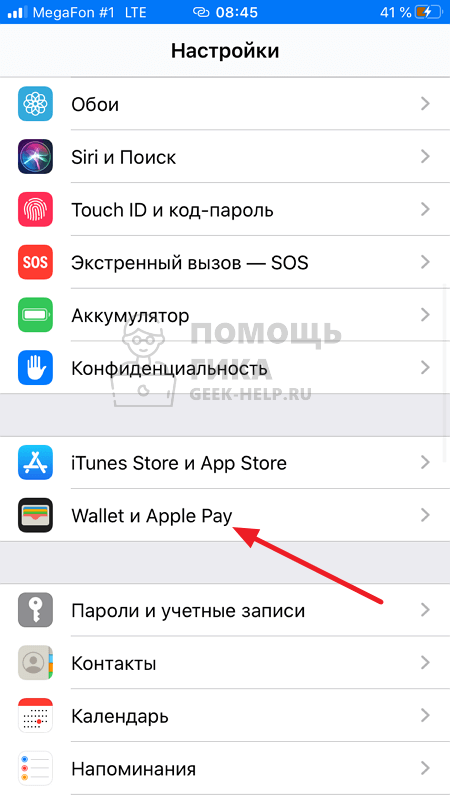
Здесь будет отображаться список доступных банковских карт.
В настройках не отображаются дисконтные карты.
Выберите карту, которую нужно удалить.
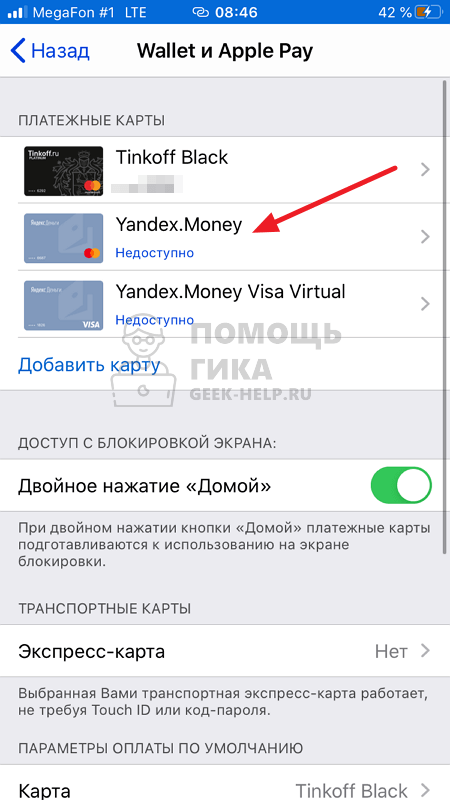
Когда откроются настройки карты, пролистайте их вниз и нажмите «Удалить эту карту».

Подтвердите намерение удалить карту из Apple Pay.
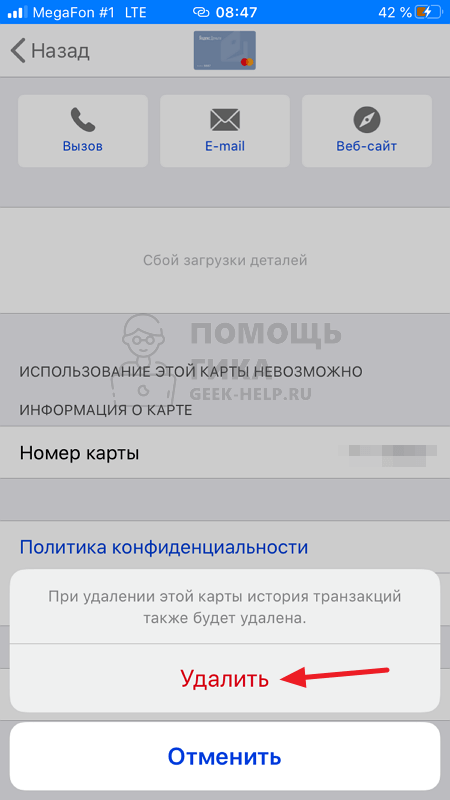
Карта будет удалена из Wallet в iPhone.
Как удалить карту из Apple Pay
С 2014 года пользователям доступна система мобильных платежей и электронный кошелек Apple Pay. Благодаря этому можно делать покупки по принципу «ближней бесконтактной связи». Как удалить карту из Apple Pay — будет рассказано далее.
08.09.21 1489 0 Поделиться
Автор Бробанк.ру Ирина Русанова
Если нравится — подписывайтесь на телеграм-канал Бробанк.ру и не пропускайте новостиВысшее образование в Международном Восточно-Европейском Университете по направлению «Банковское дело». С отличием окончила Российский экономический институт имени Г.В. Плеханова по профилю «Финансы и кредит». Десятилетний опыт работы в ведущих банках России: Альфа-Банк, Ренессанс Кредит, Хоум Кредит Банк, Дельта Кредит, АТБ, Связной (закрылся). Является аналитиком и экспертом сервиса Бробанк по банковской деятельности и финансовой стабильности. rusanova@brobank.ru Открыть профиль
Управление картами, подключенными к Apple Pay
Сервис Brobank.ru напоминает, что платежная информация, отраженная в встроенном приложении Wallet, редактируется при возникновении соответствующей необходимости. Управление банковскими картами осуществляется по-разному: все зависит от устройства, на котором используется система Apple Pay.
Разница заключается в последовательности действий. На iPhone или iPad карты удаляются по одному принципу, на моделях компьютера Mac с Touch ID — по-другому. По этой причине процесс удаления или изменения банковской карты будет рассмотрен для каждого устройства компании Apple отдельно.
Изменение выставленной по умолчанию карты на iPhone или iPad
Первая карта, добавленная в приложение Wallet, по умолчанию является основной, со счета которой будут оплачиваться покупки. При этом можно добавить одновременно несколько карт, затем выбрать из них основную.
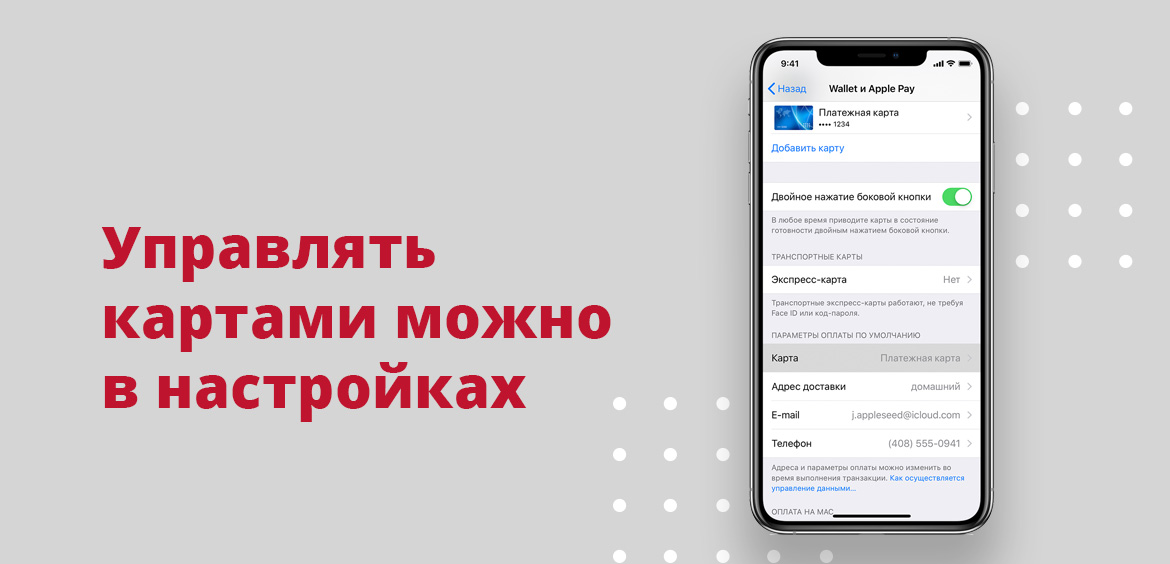
Если к кошельку подключено более одной банковской карты, то выбрать или заменить основной счет можно следующим образом:
- Перейти в «Настройки».
- Открыть раздел «Wallet и Apple Pay».
- Выбрать «Параметры оплаты по умолчанию».
После этого следует настроить параметр «Карта по умолчанию». Первый счет из списка автоматически становится основным при совершении покупок. На последних моделях iPhone изменение платежной информации производится более просто. Достаточно открыть приложение Wallet, выбрать и удерживать необходимую карту, одновременно перетаскивая ее вверх списка. В программе Apple Watch замена счета совершается таким же образом.
Изменение платежной информации на компьютере Mac с Touch ID
Смена основной банковской карты доступна в системных настройках. В разделе «Wallet и Apple Pay» выбирается карта по умолчанию, с которой пользователь будет оплачивать покупки. Если нет дополнительных счетов, то единственный пластик становится основным автоматически, без ручных настроек.
Всеми описанными способами можно вносить правки в прочую информацию: адрес, номер телефона, электронная почта, параметры доставки. После внесения изменений новая информация должна быть сохранена.
Как удалить карту с Apple Pay
Пользователям также доступна опция удаления карты из Apple Pay. После удаления счет можно добавить (восстановить) в систему.

- Перейти в настройки — на устройствах iPhone или iPad.
- Открыть раздел с Wallet и Apple Pay.
- Выбрать карт, которую планируется удалить.
- Перейти в нижнюю часть экрана и воспользоваться ссылкой «Удалить карту».
Опция удаления доступна в программе Wallet. Для этого потребуется перейти в настройки счет, открыть меню деактивации и подтвердить удаление. Этот вариант доступен владельцам последних моделей iPhone.
Удаление карты с компьютера Mac с Touch ID
Опция доступна в системных настройках. Необходимо перейти в раздел с Wallet и Apple Pay, открыть меню карты, которую требуется удалить, нажать на значок минуса (-). После деактивации удаляется счет со всеми привязанными платежными данными.
Прежде чем удалять карту из Apple Pay, рекомендуется проверить действующие подписки. Если удаляется счет, на который оформлены платные подписки, то все данные стираются из системы одновременно. При необходимости все нужные подписки можно перенести на другой счет.
Управление бонусными карточками в Apple Pay
Бонусные карты и фирменные карты магазинов могут добавляться в кошелек Apple pay. При помощи параметра «Автоматический выбор» такие карты предлагаются системой к оплате при совершении покупки в соответствующем магазине. В этом случае счет, выставленный в качестве основного, не действует.
- Открыть программу Wallet.
- Выбрать магазин или бонусную карту.
- Перейти в настройки выбранного параметра.
- Отключить / включить опцию «Автоматический выбор».
Таким образом пользователь выставляет в качестве основного счета необходимую карту, а не пользуются фирменной карточкой магазина по умолчанию. Прежние настройки можно вернуть, совершив эту же самую процедуру.
- Официальный сайт клиентской поддержки компании Apple — ссылка.
- Ирина03.07.2017 в 15:06 Здравствуйте! Не могу добавить карту В wallet. Все заканчивается на втором этапе. При нажатии пункта «Добавить платежную карту» появляется окно: » сбой добавления карты. Повторите попытку позже или обратитесь к эмитенту карты для получения дополнительной информации.» При этом на другом телефоне добавляется. у меня айфон 6s Ответить ↓