
Как удалить кредитную карту из Apple Pay
Вам нужно будет удалить свою кредитную карту из Apple Pay, если вы больше не хотите использовать ее для беспрепятственных платежей со своего iPhone или Mac. Apple Pay удобна для быстрых покупок и экспресс-транзита. Но важно обновлять данные своей карты и удалять все, что вы не хотите использовать. Более того, вы также можете удаленно удалить свою платежную информацию в случае потери или кражи вашего iPhone. Посмотрим, как это сделать.
- Как удалить карту из Apple Pay на iPhone и iPad
- Как удалить карту из Apple Pay на Mac
- Как удаленно удалить все карты из Apple Pay
Как удалить карту из Apple Pay на iPhone и iPad
Удалить карту из настроек
- Запустите настройки на вашем iPhone
- Нажмите на Кошелек и Apple Pay.
- Затем нажмите на кредитную карту, которую хотите удалить.
- Затем прокрутите немного вниз и нажмите « Удалить эту карту».Изображение предоставлено Apple.com
Удалить карту из приложения «Кошелек»
- Откройте приложение Wallet на своем iPhone.
- Нажмите на карту, которую хотите удалить.
- Нажмите на три точки (•••) в правом верхнем углу.
- Прокрутите вниз, нажмите « Удалить эту карту».
Как удалить карту из Apple Pay на Mac
Если у вас MacBook Pro или Air с Touch ID, вы сможете удалить данные карты из Apple Pay.
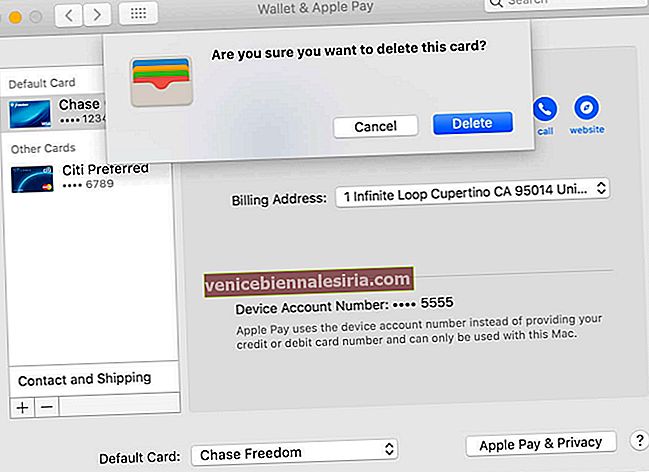
- Щелкните меню Apple → Системные настройки или щелкните значок Системные настройки в Dock.
- Щелкните значок « Кошелек и Apple Pay».
- Выберите карту, которую хотите удалить, на боковой панели.
- Щелкните знак минуса (-), чтобы удалить карточку. Изображение предоставлено Apple.com
- Нажмите Удалить, чтобы подтвердить
Как удаленно удалить все кредитные карты из Apple Pay
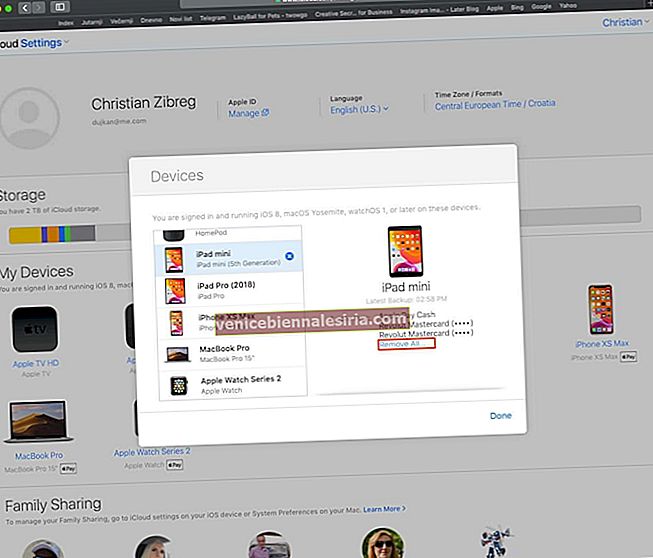
- Откройте www.icloud.com в веб-браузере.
- Войдите в систему, используя свой Apple ID и пароль.
- Теперь нажмите « Настройки».
- В разделе « Мои устройства » щелкните устройство, с которого вы хотите удалить Apple Pay.
- Наконец, нажмите Удалить все…Изображение предоставлено: iDownloadblog.com
Apple удалит все ваши кредитные / дебетовые карты с этого устройства.
Подводя итоги…
Надежная экосистема Apple защищает ваши деньги в любой ситуации. Независимо от того, где вы находитесь, никогда не беспокойтесь о своих финансах.
Как часто вы пользуетесь Apple Pay? Вы пользуетесь Apple Card? Поделитесь с нами своим опытом, оставив свой отзыв в разделе комментариев.
Вы также можете прочитать связанный пост здесь:
- Как добавить кредитные карты в автозаполнение Safari на iPhone
Apple Pay

Apple Pay — это удобный и безопасный способ оплаты в магазинах, в приложениях и в интернете с помощью iPhone, Apple Watch, iPad и Mac.
Используйте для оплаты смартфон и носимые устройства Apple вместо пластиковой карты.

УДОБНО
Для оплаты покупок с устройства Apple достаточно одного взгляда или касания пальца. Платеж осуществится в течение пары секунд
БЕЗОПАСНО
Номер карты, привязанной к Apple Pay, не сохраняется на устройствах и серверах Apple и не передается получателю платежа.
Все операции подтверждаются по отпечатку пальца, радужкам глаз или PIN-коду Apple Pay — только вы можете совершать покупки.
Как добавить карту Банка БКФ в Apple Pay на:
iPhone >
- Откройте приложение Wallet на смартфоне;
- Коснитесь значка «+» в правом верхнем углу;
- Отсканируйте карту, воспользовавшись камерой iPhone, или введите вручную номер
карты и код безопасности с обратной стороны.
+ Как оплатить Apple Pay на кассе в магазине:
Если для оплаты вы используете Face ID:
- Для использования карты по умолчанию дважды нажмите боковую кнопку;
- Подтвердите личность посмотрев на Ваш iPhone, или введите код-пароль;
- Удерживайте верхнюю часть iPhone рядом с терминалом, пока на дисплее Вашего iPhone
не появится надпись «Готово» с галочкой.
Если для оплаты вы используете Touch ID:
- Чтобы использовать карту по умолчанию, положите палец на датчик Touch ID;
- Удерживайте верхнюю часть iPhone рядом с терминалом, пока на дисплее Вашего iPhone
не появится надпись «Готово» с галочкой.
+ Покупки в приложениях и веб-сайтах в браузере Safari:
- Нажмите кнопку Apple Pay или выберите Apple Pay в качестве способа оплаты;
- Проверьте адреса выставления счетов и доставки, а также контактные данные
и убедитесь, что они указаны верно. Чтобы произвести оплату другой картой, нажмите
значок «Далее» › рядом с картой; - При необходимости укажите на iPhone адреса выставления счетов и доставки, а также
свои контактные данные. Apple Pay сохранит эту информацию, поэтому вводить ее
заново не потребуется; - Подтвердите оплату. Если оплата пройдет успешно, на экране появится надпись «Готово»
с галочкой.- iPhone с поддержкой Face ID: дважды нажмите боковую кнопку, затем пройдите
аутентификацию с помощью Face ID или введите пароль; - iPhone без поддержки Face ID: используйте Touch ID или введите пароль.
- iPhone с поддержкой Face ID: дважды нажмите боковую кнопку, затем пройдите
iPad >
- Откройте «Настройки»;
- Коснитесь «Wallet и Apple Pay»;
- Отсканируйте карту, воспользовавшись камерой iPad, или введите вручную номер карты
и код безопасности с обратной стороны.
+ Покупки в приложениях и веб-сайтах в браузере Safari:
- Нажмите кнопку Apple Pay или выберите Apple Pay в качестве способа оплаты;
- Проверьте адреса выставления счетов и доставки, а также контактные данные
и убедитесь, что они указаны верно. Чтобы произвести оплату другой картой, нажмите
значок «Далее» › рядом с картой; - При необходимости укажите на iPad адреса выставления счетов и доставки, а также
свои контактные данные. Apple Pay сохранит эту информацию, поэтому вводить ее
заново не потребуется; - Подтвердите оплату. Если оплата пройдет успешно, на экране появится надпись «Готово»
с галочкой.- iPad с поддержкой Face ID: дважды нажмите боковую кнопку, затем пройдите
аутентификацию с помощью Face ID или введите пароль; - iPad без поддержки Face ID: используйте Touch ID или введите пароль.
- iPad с поддержкой Face ID: дважды нажмите боковую кнопку, затем пройдите
Apple Watch >
- Откройте приложение Watch на iPhone;
- Коснитесь «Wallet и Apple Pay» и выберите «Добавить карту»;
- Отсканируйте карту, воспользовавшись камерой iPhone, или введите вручную номер
карты и код безопасности с обратной стороны.
+ Как оплатить Apple Pay на кассе в магазине:
- Для использования карты по умолчанию дважды нажмите боковую кнопку;
- Удерживайте дисплей Apple Watch рядом с терминалом;
- Подождите, пока не почувствуете легкую пульсацию.
Mac >
- Откройте Системные настройки;
- Зайдите перейдите в меню «Системные настройки», а затем «Wallet и Apple Pay»
и выберите «Добавить карту»; - Отсканируйте карту, воспользовавшись камерой MacBook Pro, или введите вручную
номер карты и код безопасности с обратной стороны.
+ Покупки на веб-сайтах в браузере Safari:
Модели Mac с Touch ID
- Нажмите кнопку Apple Pay;
- Проверьте адреса выставления счетов и доставки, а также контактные данные
и убедитесь, что они указаны верно. Для оплаты картой, отличной от карты
по умолчанию, нажмите значок раскрытия меню рядом с картой по умолчанию
и выберите нужную карту; - При необходимости укажите адреса выставления счетов и доставки, а также свои
контактные данные. Apple Pay сохранит эту информацию, поэтому вводить ее заново
не потребуется; - Когда будете готовы, совершите покупку. Следуйте указаниям на панели Touch Bar
и поместите палец на датчик Touch ID. Если датчик Touch ID выключен, нажмите значок
Apple Pay на панели Touch Bar и следуйте указаниям на экране. Если оплата пройдет
успешно, на экране появится надпись «Готово» с галочкой.
На компьютерах Mac других моделей
- Для подтверждения оплаты требуется iPhone или Apple Watch. Используйте один и тот
же идентификатор Apple ID для входа в систему на всех устройствах; - Убедитесь, что на компьютере Mac включен Bluetooth;
- Нажмите кнопку Apple Pay;
- Проверьте адреса выставления счетов и доставки, а также контактные данные
и убедитесь, что они указаны верно. Для оплаты картой, отличной от карты
по умолчанию, нажмите значок раскрытия меню рядом с картой по умолчанию
и выберите нужную карту; - При необходимости укажите адреса выставления счетов и доставки, а также свои
контактные данные. Apple Pay сохранит эту информацию, поэтому вводить ее заново
не потребуется;- iPhone с поддержкой Face ID: дважды нажмите боковую кнопку, затем пройдите
аутентификацию с помощью Face ID или введите пароль; - iPhone без поддержки Face ID: используйте Touch ID или введите пароль;
- Apple Watch: дважды нажмите боковую кнопку.
- iPhone с поддержкой Face ID: дважды нажмите боковую кнопку, затем пройдите
- Если оплата пройдет успешно, на экране появится надпись «Готово» с галочкой.
Часто задаваемы вопросы
+ Где я могу расплатиться Apple Pay?

При использовании устройства iPhone или часов Apple Watch можно оплачивать покупки в магазинах, принимающих бесконтактные платежи. Для этого найдите на кассе один из указанных ниже символов:
Устройства iPhone, iPad и Apple Watch позволяют использовать Apple Pay для оплаты в программах при отображении надписи «Apple Pay» в качестве варианта оплаты. Ищите в программах одну из указанных ниже кнопок:
Устройства iPhone, iPad и компьютер Mac позволяют использовать Apple Pay для оплаты на веб-сайтах в браузере Safari. При совершении покупки на сайте должна быть доступна одна из указанных выше кнопок.
+ Как просмотреть информацию о последних операциях, совершенных с помощью Apple Pay?
Чтобы просмотреть информацию о последних операциях, войдите в приложение и нажмите на изображение карты, по которой необходимо просмотреть операции. В списке будут указаны последние 10 операций. Информация об отклоненных транзакциях также будет хранится в истории операций.
Важно! В приложении Wallet будет содержаться информация о суммах авторизаций, которые могут отличаться от окончательной суммы операции, поэтому всегда проверяйте предоставленную банком выписку по операциям с банковской картой, чтобы получить точные сведения об операциях.
+ Можно ли использовать Apple Pay, если моя карта заблокирована?
Для совершения операции пластиковая карта должна быть активна. Если вы ее заблокировали, для проведения операций разблокируйте ее или перевыпустите и привяжите новую карту. При блокировке карты все связанные цифровые карты также блокируются.
+ Почему не получается добавить карту в iPhone / iPad / Apple Watch / MacBook Pro?
- Устройство не поддерживает Apple Pay;
- Неверно указаны параметры карты (номер, срок действия, CVC-код);
- Карта заблокирована, или недействительна, или неактивна;
- Нет действующего номера телефона, который вы указали при обращении в банк;
- Неверно введен SMS-код;
- Неустойчивое интернет-соединение;
- Неустойчивый сигнал сотовой связи;
- Превышено количество одновременно подключенных цифровых карт к устройству.
Проверьте, что на вашем устройстве:
- Выполнен вход в iCloud;
- Версия iOS 10 и выше;
- В настройках устройства указан регион «Россия».
+ Что делать, если карта или устройство утеряны / подверглись мошенническим действиям?
При утрате карты необходимо незамедлительно заблокировать карту любым способом: позвонив по телефону 8 (495) 723-77-21; 8 (495) 723-78-21 или обратившись в офис Банка.
По факту блокировки карты блокируются все токены для данной карты на всех мобильных устройствах Apple чтобы не допустить совершения расчетов в системе Apple Pay.
Чтобы приостановить или навсегда отключить возможность оплаты с помощью Apple Pay с устройства, перейдите на страницу идентификатора Apple ID или воспользуйтесь программой «Найти iPhone». Войдите в систему на странице учетной записи Apple ID и выберите свое устройство. На открывшейся странице со сведениями перейдите к разделу Apple Pay и нажмите «Удалить» или «Удалить все».
В случае утраты мобильного устройства необходимо обратиться в Контакт-центр банка с целью блокировки токена. При этом банк блокирует только токены на конкретном мобильном устройстве, сама карта продолжает работать.
Второй вариант блокировки: через сайт icloud.com, для этого необходимо зайти в свою учетную запись.
+ Удалится ли карта на Apple Watch, если удалить пару Apple Watch с iPhone?
Если Apple Watch отсоединены от iPhone, на Apple Watch возвращаются заводские настройки, все токены удаляются. iPhone продолжает работать.
+ Влияет ли удаление карты из iPhone на карту в Apple Watch, когда они соединены?
При удалении карты на iPhone, карта продолжает действовать на Apple Watch и наоборот.
+ Будет ли мне приходить уведомление об отклоненных транзакциях?
Да, push-уведомление будет приходить в приложении Wallet. Также информация об отклоненных транзакциях будет храниться в истории операций.
+ Есть ли у Apple Pay доступ к банковскому счету?
Нет, у Apple Pay не доступа ни к данным карты, ни к банковскому счету Карты. Apple Pay не знает остатка средств на карте.
+ Могу ли я использовать Apple Pay за границей?
Да, оплачивать через Apple Pay можно в любой стране, главное, чтобы терминал магазина поддерживал бесконтактную оплату.
Как удалить банковскую карту из Apple Pay
С 2014 года для юзеров стала доступна система мобильных платежей и электронный кошелек Apple Pay. Благодаря данному инструменту можно совершать покупки с помощью так называемой «ближней бесконтактной связи». Не всех это устраивает, и многие хотят удалить карту из Apple Pay: как это сделать, расскажем в данной статье.

Вас заинтересует: Кредитные карты для снятия наличных без процентов с льготным периодом в 2022 году
Управление картами, подключенными к Apple Pay
Платежные сведения, которые отражены в встроенном в айфон приложении Wallet, при необходимости редактируется. Управление банковскими картами производится по-разному: все зависит от гаджета, на котором применяется Apple Pay.
Разница состоит в алгоритме действий. На iPhone/iPad банковские карты удаляются по одному алгоритму, на моделях компьютера Mac с Touch ID – по другому. Поэтому процедуру удаления/изменения карты следует рассматривать для каждого устройства Apple по отдельности.
Изменение карты по умолчанию на iPhone/iPad
Первая карта, добавленная в утилиту Wallet, по умолчанию считается основной и с ее счета станут оплачиваться покупки. Причем возможно добавить сразу несколько карт, после чего выбрать из них приоритетную.
- зайти в «Настройки»;
- открыть раздел «Wallet и Apple Pay»;
- выбрать «Параметры оплаты по умолчанию».
Затем необходимо настроить функцию «Карта по умолчанию». Первый счет из перечня в автоматическом режиме становится приоритетным для совершения покупок. На последних моделях iPhone изменение платежных данных делается еще проще. Нужно всего лишь открыть приложение Wallet, выбрать и удерживать нужную карту, одновременно перенося ее вверх перечня. В программе Apple Watch замена счета делается точно так же.
Изменение платежных данных на компьютере Mac с Touch ID
Смена приоритетной карты производится в настройках системы. В разделе «Wallet и Apple Pay» нужно выбрать карту по умолчанию, с которой вы планируете делать покупки. Если не имеется дополнительных счетов, то единственная карта будет являться приоритетной в автоматическом режиме.
Всеми приведенными методами вы сможете вносить изменения в остальные данные: адрес, номер телефона, e-mail, параметры доставки. После внесения правок новые данные должны сохраниться.
Как удалить карту с Apple Pay
Пользователям также доступна функция удаления банковской карты из Apple Pay. После удаления счет можно добавить/восстановить в систему.
- зайти в настройки – на iPhone/iPad;
- открыть раздел с Wallet и Apple Pay;
- выбрать карту для удаления;
- опуститься в нижнюю часть экрана и использовать ссылку «Удалить карту».
Функция удаления доступна в приложении Wallet. Для чего нужно зайти в настройки счета, открыть меню деактивации и подтвердить удаление. Данный алгоритм доступен тем, у кого последние модели айфона.
Удаление карты с компьютера Mac с Touch ID
Функция доступна в настройках системы. Нужно зайти в раздел с Wallet и Apple Pay, открыть меню карты, которую нужно удалить, и нажать на значок минуса (-). После деактивации удалится и счет со всеми привязанными платежными сведениями.
До того как удалить карту из Apple Pay, советуют проверить активные подписки. Если удаляется счет с оформленными на него платными подписками, то все сведения исчезнут вместе с ним. Если это нужно, все необходимые подписки можно перенести на другой счет.

Вас заинтересует: Кредитные карты по паспорту — ТОП-12 карт 2022 года
Управление бонусными картами в Apple Pay
Бонусные карты и фирменные карты магазинов можно добавить в кошелек Apple pay. Посредством параметра «Автоматический выбор» подобные карты предлагаются системой для оплаты при покупках в соответствующем магазине. В таком случае счет, являющийся основным, будет не действительным.
- открыть приложение Wallet;
- выбрать магазин/бонусную карточку;
- зайти в настройки выбранного параметра;
- отключить/включить функцию «Автоматический выбор».
Так пользователь выставляет в качестве приоритетного счета требуемую карточку, а не пользуется фирменной картой магазина по умолчанию. Предыдущие настройки можно возвратить, совершив аналогичные действия.
Как удалить карту из Apple Pay, если потеряли iPhone или Apple Watch

Многие владельцы iPhone и других устройств Apple используют платёжную систему Apple Pay, которая позволяет быстро и безопасно оплачивать заказы как в интернете, так и офлайн.
Каждая транзакция подтверждается паролем, Touch ID или Face ID. При желании пользователь может установить код-пароль, чтобы усложнить жизнь мошенникам в случае потери устройства.
В статье расскажем о двух способах удаления карты из Apple Pay. Воспользуйтесь любым из них, чтобы удалить «пластик» из учётной записи. Даже если злоумышленники смогут обойти защиту, провести транзакцию не получится.
Используйте «Локатор»
Если ранее подключали функцию «Найти устройство», то сможете без проблем отметить телефон или умные часы как пропавшие и удалённо стереть информацию, чтобы к ней не получили доступ посторонние.
Как удалить карту из Apple Pay
- Откройте «Локатор» на любом другом гаджете с тем же Apple ID.
- Найдите в списке потерянное устройство, нажмите «Отметить как пропавшее» и подтвердите операцию кнопкой «Активировать».


Если найдёте потерянный телефон, введите пароль, который задали ранее и Apple Pay автоматически включится.

Apple запустила «Сеть Локатора»
Теперь в приложение можно добавлять аксессуары сторонних производителей.
Apple ID
Второй способ удаления карты предполагает использование сайта appleid.apple.com. Надо будет авторизоваться и выполнить следующие шаги:

- Откройте страницу учётной записи.
- Прокрутите меню до списка устройств и выберите нужное.
- Нажмите кнопку «Удалить все карты».
- Подтвердите операцию.
При удалении карты таким способом её нужно будет добавлять вручную, если появится необходимость в повторном подключении. Напишите в комментариях, теряли когда-нибудь iPhone или Apple Watch?
Ещё по теме:
- Apple хочет выпустить Apple Watch с гибким дисплеем для запястья
- Apple патентует технологию предсказывания разряда аккумулятора iPhone
- Bloomberg: не ждите «сквозную» зарядку iPhone, Apple Watch и AirPods в ближайшем будущем

Николай Венгеренко
Всю жизнь хотел купить себе Айфон, но так и не накопил на него. Решил писать новости для сайта, чтобы смотреть