
Как удалить из браузера Opera данные банковской карты?
По умолчанию браузер Opera сохраняет на компьютере данные банковских карт, которые пользователь вписывает в соответствующие веб-формы на сайтах при совершении онлайн-покупок, а затем предоставляет возможность их автоматического заполнения. Эту функцию всегда можно отключить вручную, а сохраненные данные банковских карт – удалить.
Удаление данных банковских карт из браузера Opera
В правом верхнем углу окна браузера кликните по значку меню «Быстрые настройки», затем выберите пункт «Открыть все настройки браузера» в самом низу (или скопируйте в адресную строку opera://settings и нажмите клавишу ввода).
Прокрутите страницу настроек до самого конца, затем нажмите «Дополнительно» в нижней ее части – отобразится раздел «Автозаполнение», в котором нужно перейти в подраздел «Способы оплаты»:

Если функцию автосохранения и автозаполнения данных пластиковых карт требуется выключить, переведите переключатель напротив опции «Сохранять и автоматически подставлять…» в выключенное положение (заодно можно выключить и опцию «Разрешить сайтам проверять…»).

Для удаления уже сохраненных данных банковских карточек нужно напротив их названия нажать кнопку вызова меню, затем выбрать в нем пункт «Удалить». Это придется проделать для каждой карты по отдельности.

- Инструкции
- Лучшие программы
- Полезные советы
Как удалить банковскую карту из яндекс браузера

Яндекс
Опубликовано 14.06.2019 Обновлено 03.08.2023
Здравствуйте. В данной статье рассмотрим как удалить банковскую карту из Яндекс браузера на компьютере или телефоне. Если вы привязывали, добавляли свою карту в какой-либо сервис Яндекса, например, такси или деньги, вы можете легко отвязать её и удалить. Все банковские карты, которые вы используете для оплаты в Яндекс сервисах, сохраняются в браузере, если вы соглашаетесь с этим. Как удалять карты, смотрите далее.
На компьютере
На главной странице, вверху справа нажмите на изображение вашего профиля.

В открывшемся окне нажмите на вкладку Управление аккаунтом.

В разделе Yandex Pay нажмите на вкладку Карты.

Здесь отображаются все сохраненные карты.
На карте вверху справа нажмите на три точки.

В открывшемся окне нажмите на кнопку Удалить карту.

Затем подтвердите удаление карты.

На телефоне в приложении
На главной странице внизу справа нажмите на кнопку Меню.

В открывшемся окне нажмите на вкладку Мои данные.

На странице данных нажмите на вкладку Карты Yandex Pay.

Затем нажмите по карте и на странице карты нажмите на кнопку Удалить карту.
Как удалить карты из браузера
Будь в курсе последних новостей из мира гаджетов и технологий
iGuides для смартфонов Apple

Как удалить банковские карты из Google Pay (потому что зачем они там?)

Александр Кузнецов — 13 июля 2022, 20:45

Компания Google заблокировала платёжный сервис Google Pay в России, однако продолжает хранить в нём платёжные данные россиян. Это бессмысленно и небезопасно: использовать Google Pay нельзя, поэтому совершенно незачем держать там привязку своих карт.
К счастью, Google позволяет удалить из Google Pay привязанные банковские карты и платёжные системы, и грех не воспользоваться этой возможностью. Конечно, Google вряд ли будет тайком списывать с вас деньги, но в теории возможность у компании имеется, хотя вероятность такого события крайне мала.
Отвязать платёжные карты от Google Pay можно в настройках аккаунта Google. Для этого перейдите на сайт Google, залогиньтесь в свой аккаунт (если требуется) и перейдите в раздел «Способы оплаты». Здесь вы увидите все привязанные карты — удалите их.
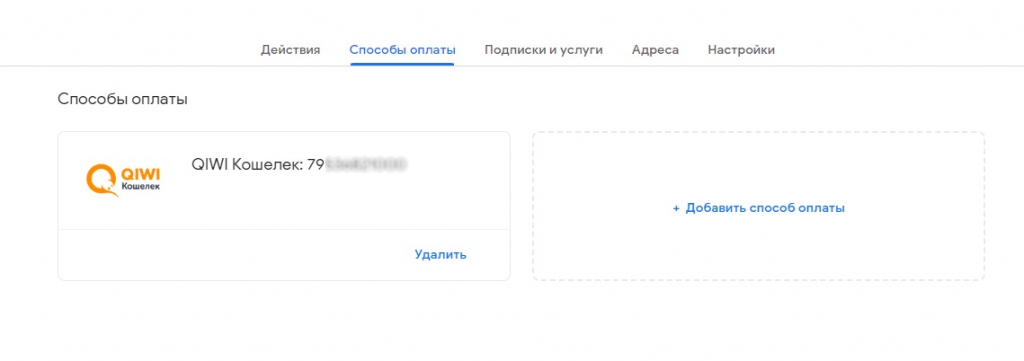
Также имеет смысл заглянуть в раздел «Подписки и услуги», чтобы отменить все платные подписки, которые у вас были оформлены. Хотя очевидно, что деньги за них не спишутся, если у вас не будет привязанных карт.
Кроме того, можно зайти в настройки платёжного профиля и полностью закрыть свой профиль, чтобы компания Google вообще потеряла любую возможность брать с вас плату за что-либо. Для подтверждения этого действия придётся ещё раз ввести пароль от аккаунта.
Как удалить запомненные кредитные карты на iPhone

Для удобства пользователей браузеры, такие как Safari, Chrome и Microsoft Edge, сохраняют такую информацию, как данные для входа, пароли, способы оплаты и многое другое. Однако это не самые безопасные решения для сохранения конфиденциальной информации о кредитной карте, вам следует выбрать специальный менеджер паролей на своем телефоне. Перед этим вам необходимо удалить запомненные или сохраненные кредитные карты из предпочтительного браузера на iPhone.
Оглавление

Браузеры менее безопасны, чем специализированные менеджеры паролей. В случае утечки данных в браузере ваши данные могут стать уязвимыми для хакеров. Вам необходимо полностью удалить запомненные кредитные карты с вашего iPhone.
1. Удалите запомненные кредитные карты из Safari.
Когда вы пытаетесь добавить платежную информацию через Safari на Mac или iPad, браузер сохраняет информацию для автоматического добавления номера карты и даты истечения срока действия в будущих транзакциях.
Вот как вы можете найти запомненные кредитные карты и удалить их с помощью Safari на iPhone.
Шаг 1: Откройте приложение «Настройки» на iPhone.
Шаг 2: Прокрутите вниз до браузера Safari.
Шаг 3: В меню «Общие» выберите «Автозаполнение».


Шаг 4: Перейдите в меню «Сохраненные кредитные карты».
Шаг 5: iOS запросит аутентификацию. Выполните аутентификацию, и вы сможете увидеть сохраненные кредитные карты из следующего меню.
Шаг 6: Нажмите на кнопку «Изменить» в правом верхнем углу.


Шаг 7: Выберите кредитные карты, которые хотите удалить.
Шаг 8: Нажмите на Удалить, и все готово.
Вы можете изменить существующую кредитную карту из того же меню и даже вручную добавить новую кредитную / дебетовую карту.
2. Удалите запомненные кредитные карты из Chrome.
В iOS 14 Apple предлагает возможность изменить браузер по умолчанию на iPhone. Как и многие участники GT, мы уверены, что многие из наших читателей изменили браузер по умолчанию с Safari на Chrome на iPhone.
В этом случае вам необходимо удалить запомненные кредитные карты из браузера Google Chrome на iPhone. Чтобы внести изменения, выполните следующие действия.
В отличие от приложений Apple по умолчанию, вам не нужно полагаться на приложение «Настройки» для внесения необходимых изменений. С помощью Google Chrome вы можете легко удалить из приложения запомненные кредитные карты. Вот как.
Шаг 1: Откройте Google Chrome на iPhone.
Шаг 2: Нажмите на трехточечное меню в правом нижнем углу.
Шаг 3: Откройте меню настроек.


Шаг 4: Выберите «Способы оплаты».
Google собирает платежную информацию с сохраненных карт, а также со счетов Google Pay. Вы не можете удалить аккаунты Google Pay из того же меню. Однако вы можете легко удалить сохраненные карты.
Шаг 5: Нажмите «Изменить» в правом углу и выберите кредитную карту, которую хотите удалить.

Шаг 6: Нажмите на Удалить в нижнем левом углу.
3. Удалите запомненные кредитные карты из Microsoft Edge.
Microsoft Edge — еще одна способная альтернатива Safari на iPhone. Если вы используете Microsoft Edge в качестве ежедневного драйвера на своем iPhone, вам следует выполнить следующие действия, чтобы удалить забытые карты из Microsoft Edge.
Шаг 1: Откройте Microsoft Edge на iPhone.
Шаг 2: Нажмите на трехточечное меню внизу и откройте меню настроек.
Шаг 3: Зайдите в свой профиль.
Шаг 4: Нажмите на Информация о платеже.


Шаг 5: Вы увидите всю сохраненную информацию о карте в меню.
Шаг 6: Нажмите на «Изменить» вверху и удалите карту из Microsoft Edge.

Отключить кредитные карты в Safari на iPhone
Вы уже отключили сохраненные кредитные карты на своем iPhone. Теперь вы не хотите, чтобы Safari запомнил информацию о кредитной карте в будущем. Вы можете отключить переключатель кредитной карты в настройках Safari. Вот как.
Шаг 1: Откройте приложение «Настройки» на iPhone.
Шаг 2: Прокрутите вниз до Safari.
Шаг 3: В меню «Общие» выберите «Автозаполнение».


Шаг 4: Отключите переключатель кредитной карты в следующем меню.
Отныне Safari не будет запоминать информацию о вашей кредитной карте в приложении.
Используйте сторонние менеджеры паролей
Сторонние менеджеры паролей, такие как 1Password, LastPass и Dashlane, предлагают больше функций и повышенную безопасность для запоминания данных вашей кредитной карты. Теперь, когда расширения Safari доступны на iPhone с iOS 15, вы можете установить предпочитаемое расширение диспетчера паролей в браузере и получать доступ ко всем данным, не выходя из приложения.

Когда вам нужно добавить платежную информацию, вы можете нажать на меню «Еще» в Safari и получить доступ к 1Password из списка. Для справки проверьте скриншоты.
Удалить кредитные карты с iPhone
Как и в Safari, вы также можете отключить функцию сохранения кредитной карты в Microsoft Edge или Google Chrome. Вам также следует удалить кредитные карты, которые неактивны и больше не используются. Какой сторонний менеджер паролей вы выбираете? Поделитесь своим выбором в комментариях ниже.
Связанный : «Мы видели, как он плакал» — звезда «Барселоны» Жерар Пике сильно пострадал после разрыва с Шакирой, рассказывает о своем друге