
Чем открыть .ISO файл
Вопрос о том, чем открыть ISO чаще всего возникает у начинающих пользователей компьютера, которые, например, скачали какую-то игру, программу или образ Windows из Интернета и не могут открыть файл ISO стандартными средствами Windows. Давайте подробно рассмотрим, что делать с такими файлами.
Что такое файл ISO?
В общих чертах, файл с расширением .ISO — это образ диска CD или DVD. Хотя не обязательно именно этих носителей. Таким образом, в этом файле содержится вся информация о содержимом компакт-диска, какую-бы информацию он на себе не нес, в том числе музыку, загрузочные дистрибутивы операционных систем, игры или программы.
Чем можно открыть файлы образов ISO
Прежде всего, нужно отметить, что это в некотором смысле зависит от того, что именно находится в этом образе. Если это программа или игра, то лучшим способом будет не открытие файла, как таковое, а монтирование образа ISO в операционной системе — т.е. файл .ISO открывается в специальной программе, которая делает так, что в проводнике появляется новый виртуальный компакт-диск, с которым можно проводить все нужные операции — устанавливать игры и прочее. Монтирование ISO — самый распространенный вариант и обычно самый подходящий. Ниже будет рассмотрено, как смонтировать образ диска в системе.
Еще один возможный случай — если файл .ISO содержит дистрибутив операционной системы. В этом случае, для того чтобы, к примеру, установить Windows на компьютере, требуется записать этот образ на диск или флешку, после чего компьютер загружается с этого носителя и проводится установка Windows. О том, как использовать образ ISO для того, чтобы создать загрузочный диск или флешку подробно написано в этих инструкциях:
- Создание загрузочной флешки
- Как сделать загрузочный диск Windows 7
И последний возможный вариант — это открытие файла ISO в архиваторе, о целесообразности чего и о том, как это сделать будет рассказано в конце статьи.
Как смонтировать образ .ISO
Наиболее часто используемый способ для того, чтобы открыть файл образа ISO — бесплатная программа Daemon Tools Lite. Скачать Daemon Tools можно с официального сайта https://www.daemon-tools.cc/rus/products/dtLite. Отмечу, что скачивать нужно именно Daemon Tools Lite — только этот вариант бесплатен для частного использования, все остальные варианты являются платными. Если после того, как Вы нажмете кнопку «Скачать», Вы не увидите, где же ссылка на загрузку, то подсказка: над квадратным баннером справа, маленькими голубыми буквами ссылка «Download». После того, как Вы установите Daemon Tools, у Вас в системе появится новый виртуальный привод для чтения компакт-дисков.

Запустив Daemon Tools, Вы можете открыть любой файл .ISO через эту программу, после чего смонтировать его в виртуальном приводе. Затем Вы пользуетесь этим ISO как обычным компакт-диском, вставленным в DVD-ROM.
В Windows 8 какие-то дополнительные программы, для того, чтобы открыть файл .ISO не нужны: Вам достаточно дважды кликнуть по этому файлу (или кликнуть правой кнопкой мыши и выбрать «Подключить») после чего диск смонтируется в системе и им можно будет пользоваться.

Как открыть файл ISO с помощью архиватора и зачем это может понадобиться
Любой файл образа диска с расширением .ISO можно открыть практически любым современным архиватором — WinRAR, 7zip и другими. Как это сделать? Прежде всего, Вы можете запустить архиватор отдельно, затем в меню архиватора выбрать файл — открыть и указать путь к файлу ISO. Еще один способ — кликнуть правой кнопкой мыши по файлу ISO и выбрать пункт «Открыть с помощью», после чего найти архиватор в списке программ.

В результате вы увидите список всех файлов, содержащихся в этом образе диска, и сможете распаковать их все или по отдельности в любое месторасположение на вашем компьютере.
Откровенно говоря, применения этой возможности я не вижу — обычно проще и быстрее смонтировать образ, чем открыть ISO в архиваторе, при этом после этого точно также можно извлекать любые файлы со смонтированного диска. Единственный вариант, который мне представляется оправданным — отсутствие программ для монтирования образов ISO, наподобие Daemon Tools, отсутствие необходимости в таких программах и нежелание их устанавливать, но, при этом наличие разовой необходимости получить доступ к файлам, находящимся в образе ISO.
UPD: чем открыть ISO на андроид
Пожалуй, этих способов для открытия образов вполне достаточно, буду надеяться, что статья оказалась полезной для Вас.
А вдруг и это будет интересно:
- Лучшие бесплатные программы для Windows
- В манифесте указана неизвестная структура в Microsoft Store — варианты решения
- Как добавить комментарии, теги и рейтинги к папке Windows
- Не удается войти в учетную запись Windows — как исправить?
- Некоторые параметры задает системный администратор в параметрах электропитания — как исправить?
- Как удалить Галерею в Windows 11
- Windows 11
- Windows 10
- Android
- Загрузочная флешка
- Лечение вирусов
- Восстановление данных
- Установка с флешки
- Настройка роутера
- Всё про Windows
- В контакте
- Одноклассники
-
Алекс 05.01.2014 в 00:01
- Dmitry 05.01.2014 в 10:31
Настройка forkplayer: пошаговая инструкция
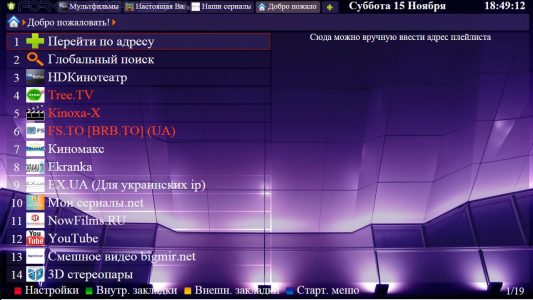
После успешной установки TV, вы сможете запустить и настроить виджет Fork Player. Когда вы запускаете программу, вы увидите ярлыки, которые можно использовать для настройки программы или перейти на сайт, чтобы посмотреть шоу или фильмы. Таким образом, у вас будет огромный выбор ресурсов, где находится этот контент.
Кнопки, отвечающие за навигацию, расположены в нижней части экрана. Существуют также внешние вкладки, на которых можно сохранять списки воспроизведения, доступные для просмотра на всех устройствах Fork Player.
Вы также сможете посетить Fork Store App Market, откуда вы сможете загрузить или приобрести дополнительные приложения, которые вы сможете установить на свой Samsung LED Smart TV, в том числе и на модели серии J. Также вы сможете просматривать фотографии и видео из социальной сети ВКонтакте, а также прослушивать аудиозаписи с помощью этого приложения.
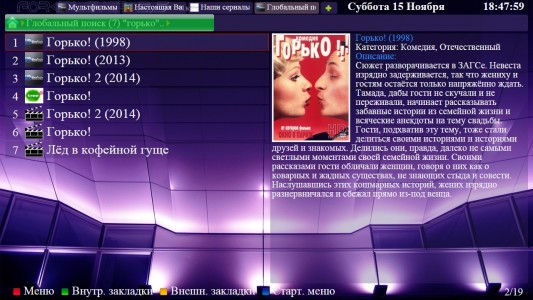
Не оставляя приложение ForkPlayer для Samsung Smart TV, вы также можете просматривать файлы, хранящиеся на флэш-накопителях и других съемных носителях, а также файлы, хранящиеся во внутренней памяти телевизора.
Возможности ForkPlayer
После того, как вам удастся установить программу на свой ЛЕД телевизор Samsung Smart TV, вы сможете запустить и настроить widget Fork Player. Запустив программу, вы увидите ярлыки, при помощи которых можно настроить программу или же зайти на сайт для просмотра передач или фильмов. При этом у вас будет огромный выбор ресурсов, на которых расположен данный контент.
Кнопки, отвечающие за навигацию, находятся снизу экрана. Также там расположены внешние закладки, в которые вы сможете сохранять свои плейлисты, доступные для просмотра на всех устройствах, на которых есть программа Fork Player.
Также вы сможете посетить магазин Fork Store App Market, откуда вы сможете скачать или же приобрести дополнительные приложения, которые можно будет установить на ЛЕД телевизор Samsung Smart TV, в том числе и на модели серии J. Кроме того, с помощью этого приложение вы сможете просматривать фото и видео из социальной сети ВКонтакте, а также прослушивать аудиозаписи.
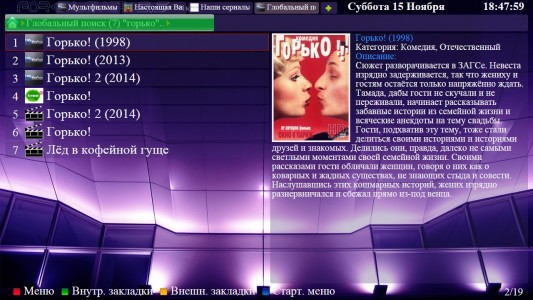
Не выходя из приложения ForkPlayer для Самсунг Смарт ТВ, вы также сможете просматривать файлы, которые сохранены на флешках и других съемных носителях, а также сохраненные во внутренней памяти ТВ.
Как удалить приложение
Поскольку софт не является предустановленным, удалить ForkPlayer с телеприёмника можно стандартным способом. Для каждой модели устройства имеются свои нюансы. Например, модели Samsung Smart TV разных годов выпуска предполагают различные манипуляции в ходе процесса.
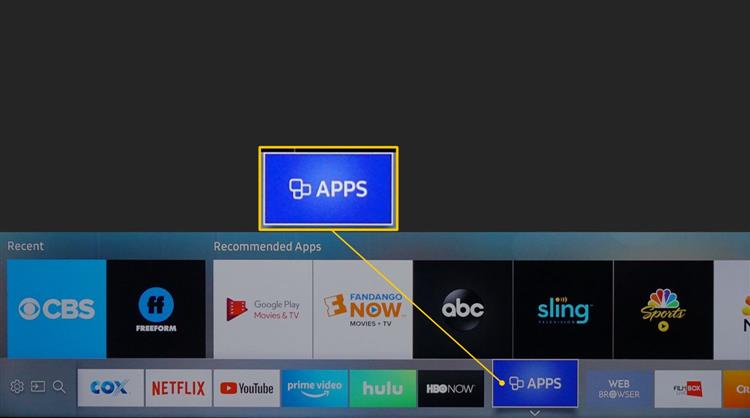
Так, например, на новых телевизорах (2020) для удаления нужно перейти к Smart Hub – «Настройки» (шестерёнка) – пункт «Поддержка» – «Уход за устройством». Выбрав «Управление хранилищем», можно отмечать ненужные приложения и удалять их нажатием соответствующей кнопки.
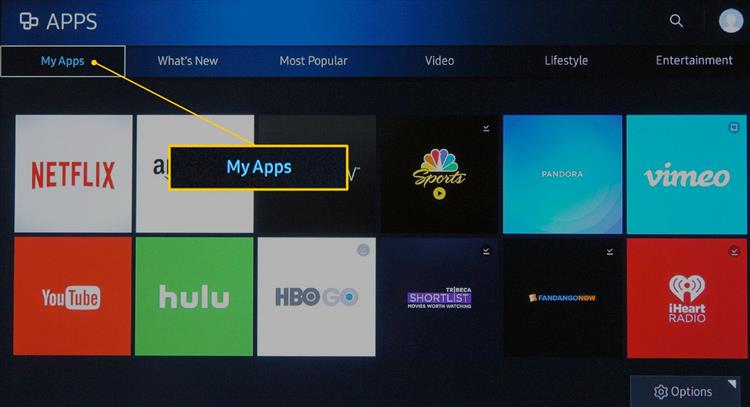
На телеприёмниках Samsung моделей 2017-2019 годов с домашнего экрана потребуется перейти к разделу «Приложения», где посетить «Настройки» и отметить ненужный софт, а затем удалить.
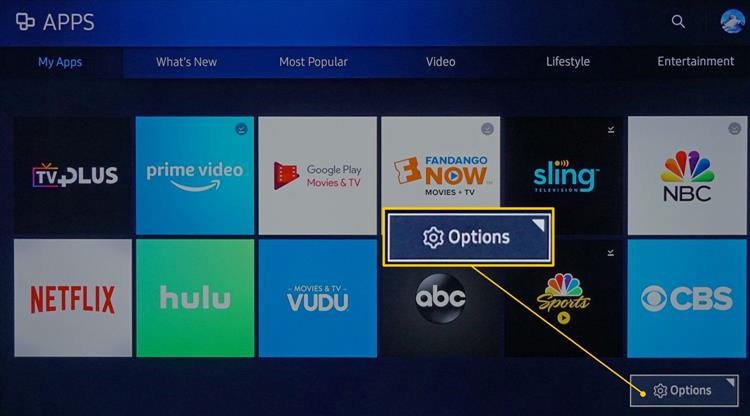
Аналогично удаляются программы и на других, более ранних моделях (через Smart Hub или раздел меню «Приложения»).
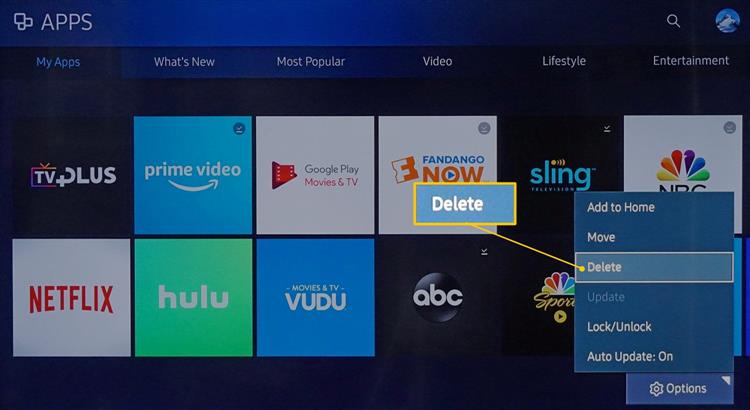
В ForkPlayer несложно освоиться и разобраться с настройкой, а если вы решили деинсталлировать софт, это можно легко сделать с учётом вашей модели телевизора. Придерживайтесь данных рекомендаций и трудностей в работе с ForkPlayer не возникнет.
Полезные советы по настройке
При поиске контента легко упростить добавление результата на стартовый экран. Для этого наживаете на нужный результат и кликаете красную кнопку на пульте – затем нажимаете «Добавить в стартовое меню»
Важно также правильно вводить запрос, чтобы получить желаемые ссылки. К примеру, ввод фразы IPTV_2 при умном поиске позволит выбрать качественные ресурсы.
Для просмотра популярных сайтов кликните на пункт под поисковой строкой «ТОП поисковых запросов»
После этого откроется окно с распространенными сайтами, которые ищут пользователи.
Чтобы выбрать ТОПовые фильмы, нажимаете на стартовой странице ссылку «КиноПоиск». Здесь видео отсортированы по категориям: год, рейтинг, кассовые сборы и пр.
ТОП поисков по плейлистам поможет расширить количество ресурсов с интересным видео контентом.
Для использования Forkplayer в качестве аудиопроигрывателя следует воспользоваться приложением ZV.FM. После входа откроется окно со списком радиоканалов и музыкальных плейлистов.
Как в стандартном браузере, в Forkplayer добавляются страницы в закладки. Для этого следует кликнуть пультом на звездочку в верхней части экрана – выбрать «Добавить в закладки» и выбрать путь сохранения. Для дальнейшего просмотра нажимаете зеленую кнопку пульта и выбираете нужный ресурс из внешних закладок.
Если приложение начинает тормозить, следует проверить настройки. При регулярной проверке программа будет работать без сбоев.
Несколько слов о самом приложении и его возможностях
Форкплеер – хорошая альтернатива, поскольку приложение Forkplayer сочетает все перечисленные функции и предоставляет доступ к широким возможностям.
Установка Forkplayer необязательна, поскольку это обычный браузер, а Smart TV имеют встроенный обозреватель. При этом данный виджет имеет больше функций, чем стандартные программы. Он позволяет смотреть онлайн различные телеканалы, слушать музыкальные плейлисты и радио бесплатно. При этом имеются и другие плюсы, которые недоступны в других приложениях:
- простое управление с помощью пульта, клавиатуры или мыши;
- возможность настраивать цветовую схему, изменять фон, регулировать яркость;
- создание собственных плейлистов при синхронизации с ПК;
- сохранение вкладок с дальнейшим просмотром с нужного места;
- контролируемая загрузка, поскольку процесс скачивания отображается в браузере.
Кроме этого, виджет более функционален, по сравнению со стандартными браузерами, у него реже возникают сбои в работе, в том числе из-за нехватки памяти.
Что такое DNS сервер?
Представьте ситуацию: вы написали письмо Максиму Петровичу из Минска и отправили обычной почтой. Как она передаст письмо? — По указанному на конверте адресу: стране, городу, улице, квартире и индексу.
Также и с сайтами: мы переходим на google.com, но его «настоящий» адрес — просто набор цифр.
Именно для этого нужна смена DNS сервера для установки ForkPlayer: чтобы вместо IVI/Megogo открылся сайт Форкплеера.
Свежие DNS для Forkplayer
Так, для Смарт ТВ LG следует ввести 85.17.30.89 или 46.36.222.114. При работе с телевизорами Самсунг следует ввести следующий DNS адрес: 46.36.222.114. Также можно воспользоваться следующими параметрами для настройки: 85.17.30.89.
Важно! Некоторые DNS не устанавливают Forkplayer, а только перенаправляют пользователя в магазин, откуда можно скачать виджет. Если приложение уже установлено, нет необходимости постоянно обновлять ДНС, поскольку адрес остается актуальным
При появлении сбоев в работе исправить ошибку поможет повторное подключение по тому же адресу
Если приложение уже установлено, нет необходимости постоянно обновлять ДНС, поскольку адрес остается актуальным. При появлении сбоев в работе исправить ошибку поможет повторное подключение по тому же адресу.
Как настроить DNS в ForkPlayer?
Мы знаем, что такое DNS. Теперь нужно научиться его менять и настраивать для работы ForkPlayer. Что нужно сделать?
- Скачать приложение, которое будете заменять (обычно это IVI или Megogo).
- Зайти в сетевые настройки.
- Изменить адрес ДНС сервера со стандартного на новый.
- При клике на программу (Иви/Мегого) будет открываться Форк.
Нет смысла описывать более подробно, так как в каждой модели процесс установки отличается.
Инструкция по установке Форкплеера на: Sony, Samsung, Panasonic, LG, Hisense.
Смена днс адреса
Если в настройках телевизора LG сменить существующий адрес DNS, с загрузкой приложения forkplayer для lg smart tv можно справиться без флеш накопителя и прочих сторонних устройств. Для того чтобы сменить ДНС следуйте такой инструкции: после выхода в меню жмем «сетевое подключение» — «подключение с которым установлено соединение» — «расширенные настройки». Здесь уже необходимо ввести адрес ДНС вручную, вам подойдет один из следующих вариантов:
В зависимости от конкретной модели телевизора адрес может отличаться, поэтому придется вводить по очереди. Теперь вам нужно перейти в меню с приложениями и запустить одно из представленных ниже:
В этих приложениях помимо собственных возможностей и интерфейса вы увидите forkplayer, среди рекомендованных. Дальнейшая установка не будет отличаться от прочих приложений.
Настройка виджета
Настроек у этой программе есть очень много. Описывать каждый пункт по отдельности не имеет смыла, так как при наведении на каждый из них будет всплывать описание того, что это такое и для чего. Однако можно перечислить наиболее значимые возможности: многоязычность, родительский контроль, настройки внешнего вида виджета Fork Player для Самсунг Смарт ТВ, а также функций, которая называется «Картинка в картинке».
Смотреть фильмы через данный виджет также очень удобно, так как перед тем как запустить его будут отображаться данные о качестве звука и видео, а также его описание. Если вы захотите посмотреть интернет-каналы, то вам в помощь будет отображаться программка.
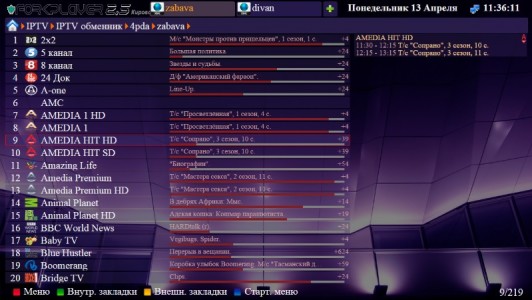
Кроме того, в данном приложении присутствует вкладка под названием Store Portal’s, в которой вы найдете как платные, так и бесплатные плейлисты. К тому же Fork Player для Samsung Smart TV довольно тесно связан с официальным сайтом. Вам нужно пройти простую регистрацию и получить пароль, который придет в саму программу. Найти его можно будет в «Моих уведомлениях», расположенных во вкладке «Настройки».
Зарегистрировавшись на нем, вы получите доступ к дополнительным функциям. С их помощью вы сможете сохранять во внешних закладках плейлисты, ссылки, а также добавлять в список другие свои гаджеты и устройства, для которых станут доступны ваши закладки.
Возможные проблемы и способы их устранения
Виджет Fork Player достаточно функциональный, но иногда возникают сбои при установке и запуске. Почему связи или вещания нет, ответить однозначно невозможно, поскольку причин может быть несколько. Системные настройки могут не соответствовать введенным параметрам. В таком случае следует сбросить настройки. Иногда после этого программа свободно запускается. Также может помочь перезагрузка Смарт ТВ.
Причинами проблем могут быть устаревшие адреса DNS, тогда потребуется обновить их. Если не воспроизводится видео, то виной может стать блокировка плейлиста или IPTV. Следует отыскать рабочую ссылку и запустить ее. Если проблема не решилась, стоит проверить формат плеера.
С Forkplayer Smart TV становится более продвинутым и функциональным. Следуя детальным инструкциям, даже неопытный пользователь «умной» техники справится с установкой и настройкой виджета.
Где скачать и как установить
Для начала, начнем с сухих данных, касающихся востребованности данного приложения для Самсунг Смарт ТВ. Если посмотреть количество запросов по ForkPlayer для Samsung Smart TV, можно выяснить, что данную программу ищет приблизительно две тысячи человек. Но, как говорилось, widget Fork Player для Смарт ТВ может использоваться и на других устройствах, поэтому если брать общие данные, то получается, что ежемесячно данной программой интересуется практически тридцать тысяч пользователей. Также для более полной статистики можно посмотреть и данные о количестве запусков виджета на различных устройствах с функцией Смарт ТВ. В данном случае, количество запусков программы в сутки с различных платформ будет составлять практически 92 тысячи раз, что о чем-то все-таки говорит.
Теперь перейдет к тому, где можно скачать Fork Player и как его установить поле этого. Скачать данное приложение для Самсунг Смарт ТВ довольно просто. Это можно сделать на официальном сайте приложения, а также его можно найти в Play Market от Google и на различных интернет сайтах. Так что, вбив соответствующий запрос в поиск, вы сможете с легкостью скачать ForkPlayer.
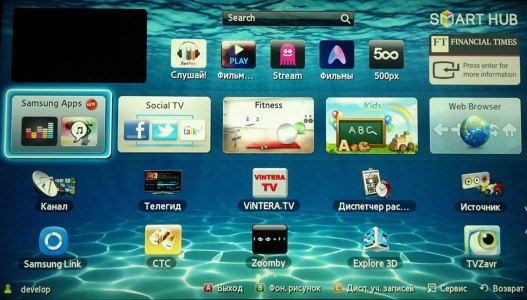
После того, как вы скачаете Fork Player для Самсунг Смарт ТВ, его нужно будет установить. Существует несколько способов того, как это можно сделать:
- В телевизорах с Smart TV от компании Samsung, которые были выпущены до 2014 года, для установки программы можно будет воспользоваться специальным виджет-листом, созданным разработчиками. Для этого можно почитать специальные инструкции;
- Также в телевизорах Samsung Smart TV 2010-2014 года для установки и запуска приложения можно попробовать синхронизировать устройство с IP- адресом 46.36.222.114;
- Для ЛЕД телевизоров серии J, которые были выпущены после 2015 года, устанавливать данный виджет нужно будет с флешки О том, как это правильно сделать, можно прочесть дополнительно инструкцию.
Если же ваш телевизор относится к моделям из J-серии и обладает прошивкой, которая не позволяет устанавливать посторонние виджеты, установить ForkPlayer все-таки получится. Сделать это можно будет, подменив в сетевых настройках телевизора J серии DNS-адреса. После того, как вы это сделаете, следует запустить на ТВ Megago – официальный онлайн-кинотеатр.
Основные преимущества
Пользователи новейших телевизоров, на собственном опыте убедились в том, что без плеера работать в разы труднее и неудобнее. Причиной тому выступает необходимость все время отвлекаться и переходить от одной программы к другой, это значительно замедляет процесс, в то время как проигрыватель совмещает в себе сильные стороны нескольких приложений.
среди основных достоинств устройства, можно выделить:
- простую в пользовании навигационную панель, которая упрощена в несколько раз. С ее помощью можно без затруднений перейти в необходимый раздел, всего лишь нажав специальную кнопку.
- удобную систему загрузки данных, которая проявляется в виде полосы и показывает, сколько времени необходимо для окончания процесса.
- функциональную систему создания закладок, благодаря ней можно с легкостью сохранить всю необходимую информацию после окончания работы с виджетом.
- возможность изменять яркость, цвет и фон приложения в зависимости от личных предпочтений или потребностей.
Разработчики внимательно следят за развитием умных телевизоров и часто выпускают обновления для виджетов, создавая обновления, которые совершенствуют плеер, устраняют незначительные недочеты предыдущих версий.
Как установить и настроить Форк Плеер на телевизор Самсунг

Достаточно просто настраивать приложение прямо с пульта телевизора. На пульте Самсунг имеется большая красная кнопка с изображением буквы «А».
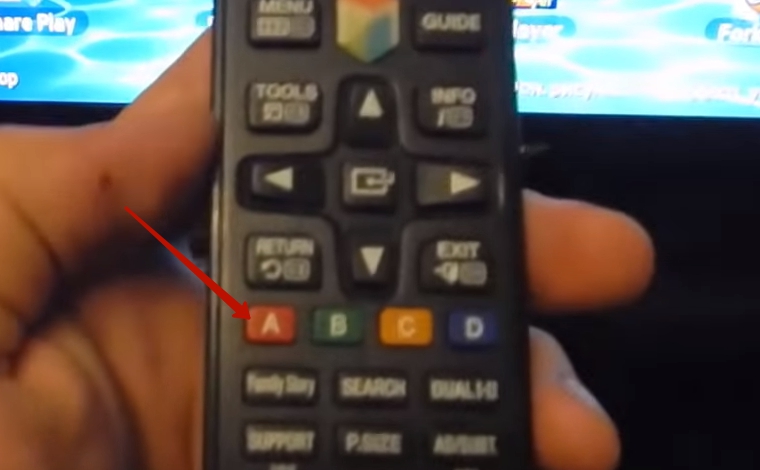
После нажатия на экране высвечивается окошко меню под названием «Вход». Это меню вхождения в учетные записи Smart TV и Samsung. Она сразу предлагает объединить имеющиеся учетные записи. Для этого необходимо войти в Smart TV с созданием аккаунта или заходом в уже имеющийся.
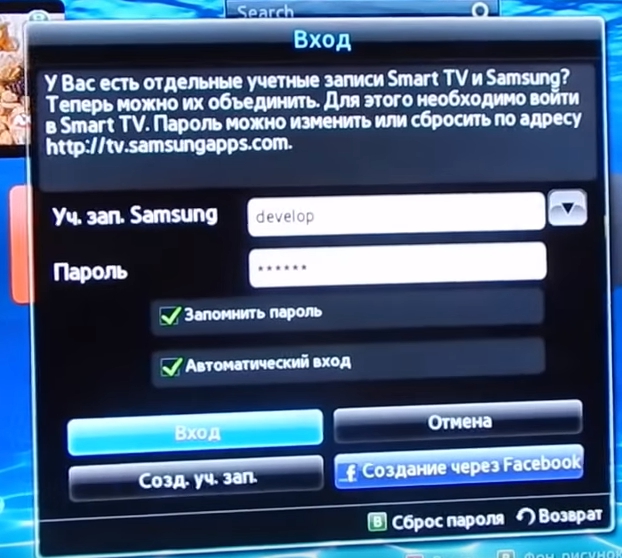
Для авторизации в пустое поле «Уч. зап. Самсунг» вводим «develop». Пароль сразу писать не надо. Он проставится автоматически. Проследите за наличием галочек напротив полей «Запомнить пароль» и «Автоматический вход» — они должны быть проставлены. После этих операций нажимаем кнопку «Вход».
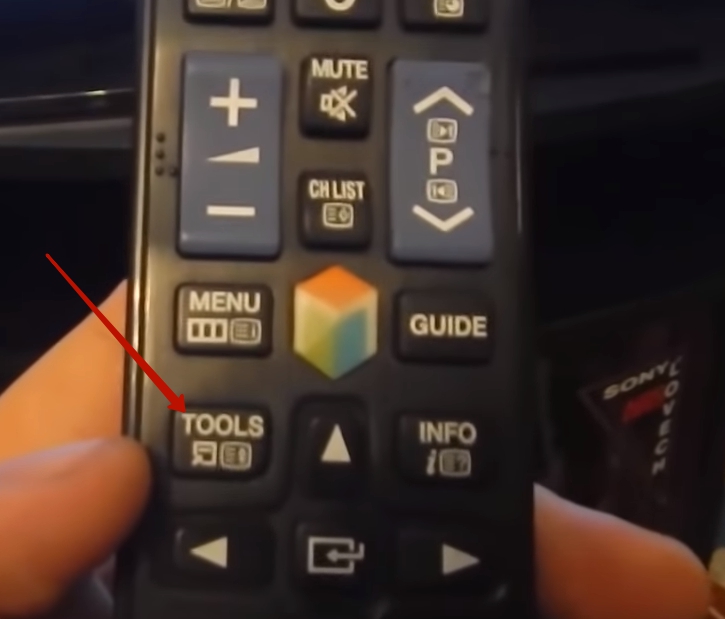
Переходим опять к пульту от телевизора
Обратим внимание на кнопочку «TOOLS». После нажатия в нижнем правом углу экрана появляется выпадающее окно
Кнопками пульта вверх-вниз сгоняем курсор на клавишу «Настройки».

После этого в средине экрана — следующее выпадающее окно. Переходим курсором на кнопку меню «Разработка».
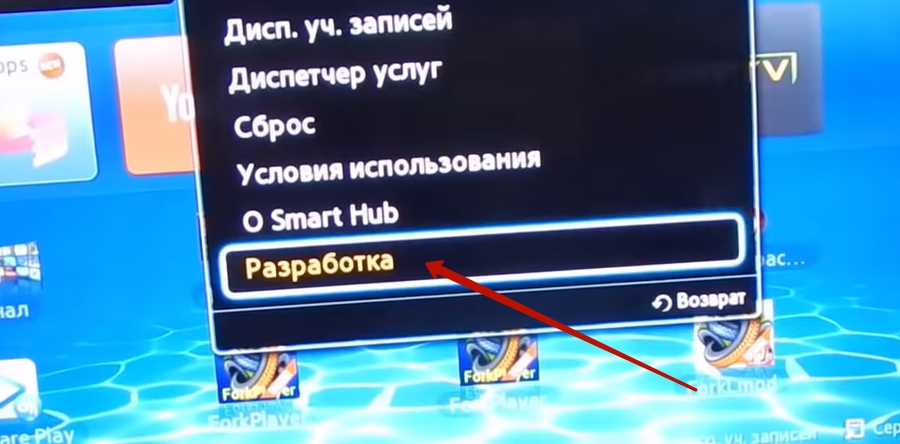
Следующее меню — «Условие соглашения». Можно прочитать его до конца и понять, что ответственность за ваши действия несете только вы, а компания SAMSUNG отказывается от любой ответственности за возмещение убытков и повреждений, связанные с установкой программы, а вы обязуетесь использовать оборудование Смарт ТВ в полном соответствии с инструкцией. А можно не читать, а лишь поставить галочку напротив меню «Принимаю» и нажать кнопку меню «ОК».
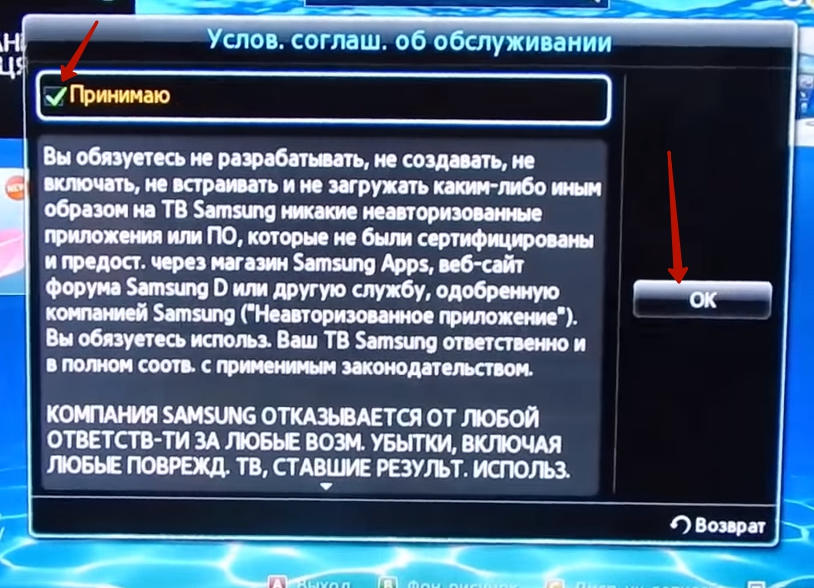
После нажатия клавиши выпадает следующее меню «Разработка». На нем выбираем «Настройки IP-адреса». В очередном окне вводим IP-адрес для синхронизации со Smart Hub: 46.36. 222.114.
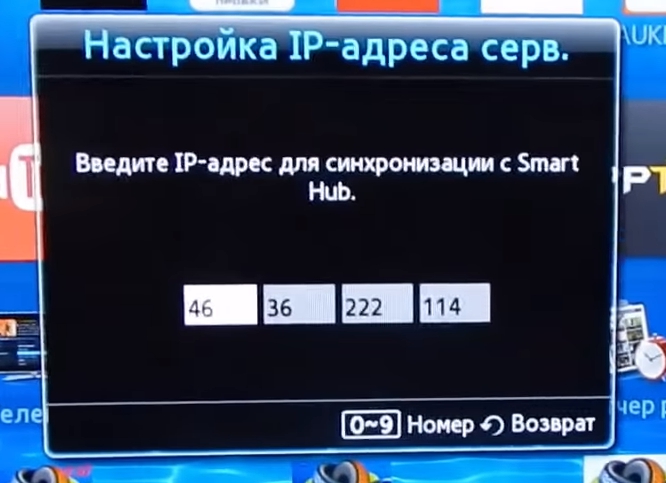
Все предельно просто и адрес абсолютно одинаковый. После подтверждения переходим в «Синхронизацию приложения пользователя». Процесс синхронизации занимает некоторое время с отображением работы на экране.
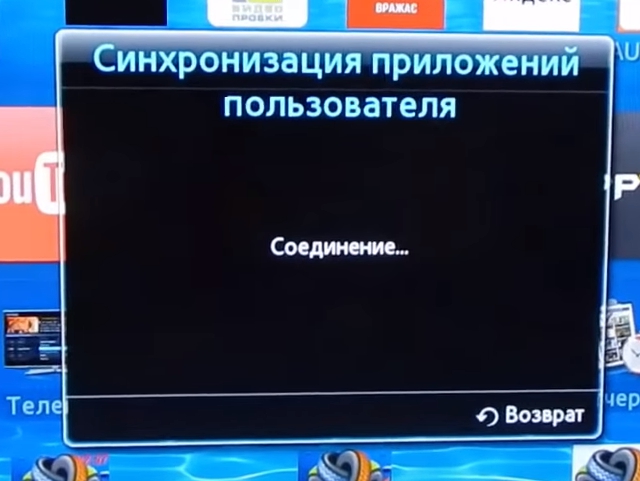
После синхронизации нужно закрыть программу Смарт ТВ и запустить заново для обновления. Снизу на экране появятся 4 новых виджета приложений.
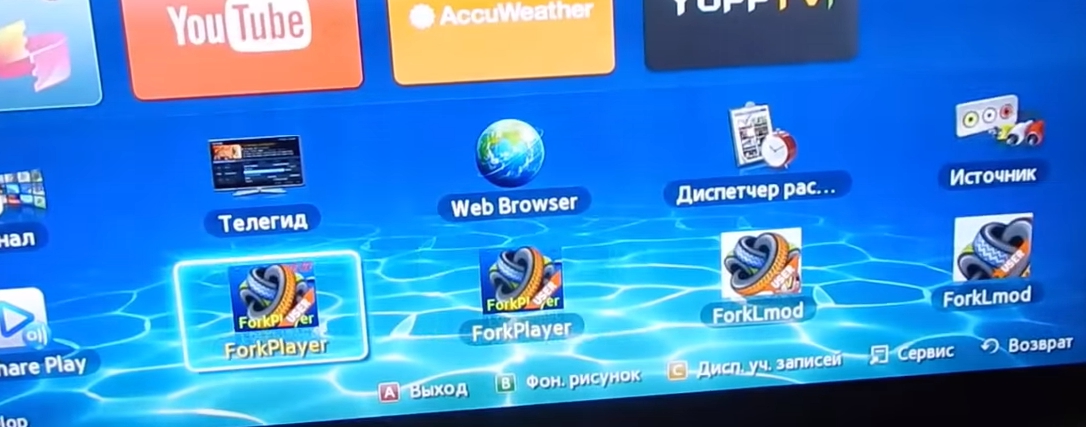
Щелкнув один из виджетов, попадаем на список сайтов со стартовыми значками сайтов, с которых получится смотреть фильмы бесплатно. Отсюда переходим на понравившийся сайт и выбираем бесплатно видео — фильмы, мультики или сериалы.
Через настройки

При покупке телевизора должны быть настроены программы просмотра фильмов по умолчанию, например IVI. Возможность запуска приложения Forkplayer для Samsung Smart TV через настройки также имеется. Чтобы установить Форк Плеер на Самсунг Смарт ТВ, нужно зайти в сетевые настройки телевизора и нажать кнопку «Состояние сети». Нам показывается отличное соединение с интернетом.
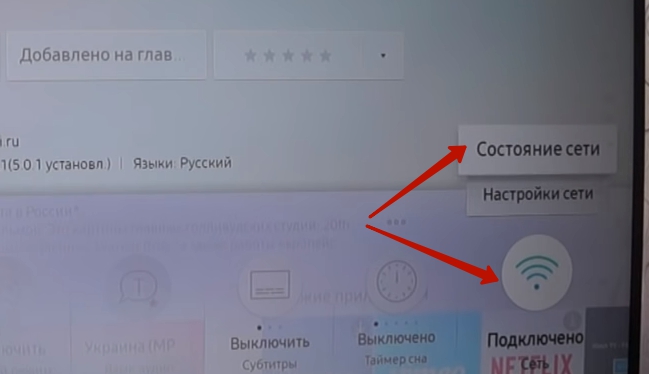
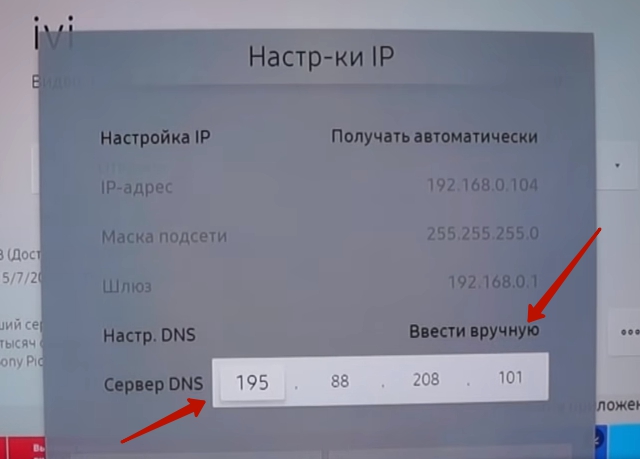
Заходим в пункт «Настройки IP». Нажимаем клавишу «Настр. DNS» и меняем параметр автоматического подключения на настройку вручную.

Заходим в «Сервер DNS». Вводим значения с помощью пульта и экранной строки с символами: 195.88.208.101. Нажимаем «Готово», «Ok» и ждем подтверждения получения соединения с сервером.
В этом случае поможет переустановка роутера или программы, как отдельного приложения. Это можно сделать с помощью переноса ее с флеш-памяти.
Если операция успешно завершилась, открываем приложение IVI. При удачной настройке запускается приложение Форкплеер с большой буквой «F» на синем экране. По умолчанию в окне программы будет немного ссылок.

Настроить все ссылки можно таким образом:
нажимаем клавишу «А» на пульте;

заходим в «Настройки», затем — в «Настройки приложения»;

- подключаем параметр «Сторонний контент» переставлением регулировки на «Вкл»;
- нажимаем «Ок» и «Продолжить».

Качество видео по умолчанию — 720. Можно поменять на 1080. Возвращаемся в стартовое меню — вроде бы ничего не поменялось. Нажимаем заново букву «А» на пульте, заходим в «Настройки», «Настройки стартового меню». Нажимаем «Добавить все ссылки».

Возвратившись назад, видим увеличившееся количество ссылок на сайты. Провалившись в одну из них, попадаем в каталог с фильмами, мультфильмами и остальным контентом.
С флешки
Есть способ установки программы как отдельного приложения. Если в версии телевизора есть буква J, тогда этот способ для вас:
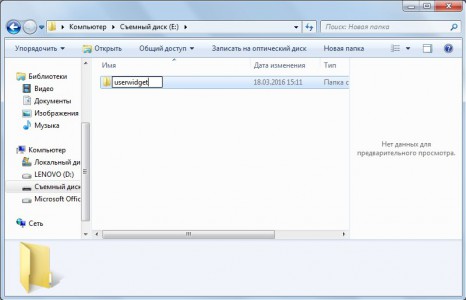
- форматируем свежую флешку в компьютере и даем ей имя userwidget;
- создаем папку с таким же именем;
- переносим скачанный файл в папку;
- подключаем флеш-карту к телевизору и запускаем приложение пультом.
Через некоторое время приложение установится на ваш телевизор.
ForkPlayer через Media Station X
- Откройте встроенный официальный магазин LG Content Store.
- Воспользуйтесь поиском и начните писать название приложения «Media Station X».
- Выберите нужный вариант из предложенных системой.
- Перейдите на страницу приложения и нажмите «Установить».
- Дождитесь скачивания и установки Media Station X.
- Запустите «Медиастанцию» и перейдите в «Start Parameter».
- Нажмите «Setup».
- С помощью экранной клавиатуры введите «msx.lnka.ru», нажмите на галочку внизу.
- Кликните по кнопке «Yes».
- В окне сервиса появится ForkPlayer и OTTPlayer.
- После клика по ForkPlayer придется еще раз подтвердить запуск, нажмите «Continue».
Плеер может запуститься не на весь экран.
Само же видео будет воспроизводиться в полноэкранном режиме.
Как смотреть всё
После установки приложений выше, вам не нужно ничего настраивать, и Вы сразу же можете приступить к просмотрю любого контента. Для начала, на главном экране у вас есть некоторые приложения:
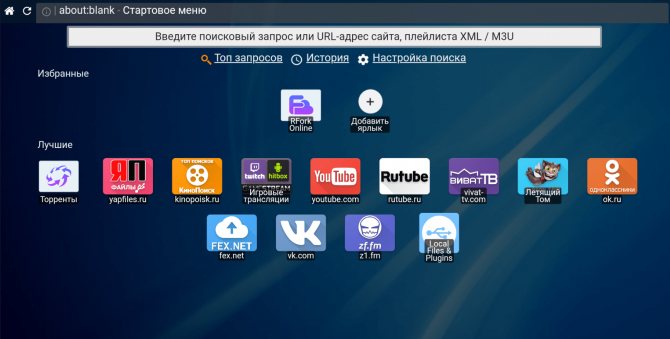
Так же, обратите внимание на поисковую строку. В ней Вы можете просто ввести название фильма и посмотреть его
Так же, поиск в приложении — это его главная фишка! Вы можете найти там ссылки на плейлисты или открывать определенные сайты/порталы.
Сайты для ForkPlayer:
Вот некоторые сайты, которые мне известны. Если Вы введете один из адресов в строку поиска, тогда у вас откроется развлекательный портал:
https://nserv.host – интересный портал, в котором уже подключены разные кинотеатры и торрент ТВ. Так же есть IPTV (очень крутое), но оно платное:
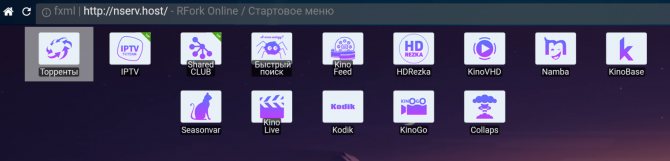
- https://spiderxml.com/ — содержит огромную базу специальных порталов для Форк плеера и даёт возможность поиска по ним.
- https://filmix.red/ — даёт возможность подключить кинотеатр «Filmix» о котором я недавно рассказывал тут —
- https://fxml.newtv.su/ — есть всё! Торренты, 4к. взрослое, телевидение и т.д.
- https://www.bestportal.online/ — аналогичен предыдущему.
- https://213.183.51.196/ — всем известный KinoBoom! Фильмы, IPTV и другое.
- https://cooltv.info/start — более продвинутый. Есть новости, ТВ, мультимедиа. Обязательно загляните
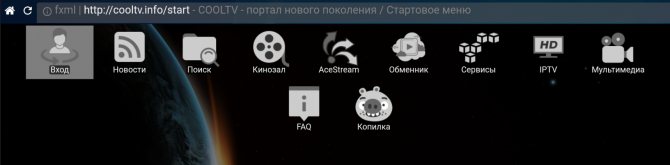
Чтоб не потерять интересный сайт, добавьте его на главный экран. Сделать это можно нажав на звезду над URL адресом:
Вот и всё, вроде как добавить нечего. Вроде как aForkPlayer и круто, но как-то слишком просто! Если я что-то упустил, пишите в комментарии.
Forkplayer не работает поиск – как исправить?
Если перестал функционировать поиск, что делать? Исправить данную проблему не получится. Сегодня активно блокируется пиратский контент, к примеру, недавно был закрыт крупнейший ресурс – Moonwalk, который предоставлял нелегальные медиа практически для всех пиратских сайтов с фильмами.
Пользователи отмечают, что нерабочий поиск и ошибка при открытии определенного сайта через форк плеер пропадает. Если сегодня вы не можете воспользоваться этим браузером, то вероятно завтра он вновь заработает, ведь контент постоянно обновляется.
Если у Вас остались вопросы или есть жалобы — сообщите нам
Преимущества и недостатки
- Качественная оптимизация сайта под вашу модель телевизора.
- Быстрая загрузка страниц – процесс оптимизации никак не влияет на скорость загрузки.
- Вы можете воспроизводить как контент с сайтов, так и из собственных плейлистов.
- Загружать плейлисты можно прямо из приложения на хостинг.
- Работает без сбоев даже на самых «тяжелых», перегруженных оформлением и рекламой, сайтах.
- Воспроизводит видео любого формата, так как имеет все встроенные кодеки и плееры.
- Качественно воспроизводит звук (если он есть) вне зависимости от его формата.
- Распространяется бесплатно.
- Не требует длительной ложной настройки после установки – большинство настроек происходят в автоматическом режиме.
- Легко управляется как с помощью мыши, так и с помощью пульта для ТВ (причем, как кнопочного, так и пульта-указки).
- Разработчики регулярно пополняют список сайтов, с которыми успешно способен работать данный браузер.
- Регулярный выход обновлений под каждую новую версию телевизора, потому вы наверняка найдете подходящий вам вариант приложения.
- Браузер может запускаться с карты памяти, то есть действовать как утилита, а не как программное обеспечение.
- Работает на различных устройствах, оснащенных функцией смартТВ.
- Можно создавать списки закладок, избранного.
- Имеется встроенный магазин приложений – Fork Store Play Market.
- Удобная навигация в социальной сети ВКонтакте.
- Так как трансляция контента идет непосредственно с сайта источника, то в случае недоступности видео-файла для вашего региона, вы просмотреть его не сможете (теоретически могут быть изменены настройки IP, но это длительный и трудоемкий процесс, позволяющий сайту «видеть», что ваше обращение идет из другой страны).
- По этой же причине, если скорости интернета недостаточно для стабильного соединения, либо нагрузка на сайт слишком велика, то видео будет подвисать. Плеер способен подгружать его вперед, но только в определенном объеме. К тому же, данный метод (подгрузка), как известно, не работает в случае с видео, которые транслируются потоком.
- Плеер не редактирует видео, не способен повысить немного его качество. Оно будет оптимизированно для ТВ, и качество картинки может из-за этого слегка улучшиться или ухудшиться, но на сам файл плеер никак не влияет.
- Плеер никак не решает проблемы, связанные с качеством звука.
- На телевизорах Samsung серии Tizen в ряде случаев наблюдаются проблемы с совместимостью.
- Также проблемы с совместимостью абсолютно на любом устройстве иногда могут возникать после обновления других приложений.
- Специфическая и распространенная неполадка, характерная для устройств Sony, LG – самовольная автоматическая смена плеером адресов серверов, которая происходит достаточно часто и иногда вызывает сбои в работе приложения.
Рис. 3 Настройка айпи
Обзор сканера the Forks
Сканер вилок Форкс предназначен для оптимизации сбора и анализа информации о спортивных ставках. Назначение сканера, ради которого бетторы покупают подписку, – поиск арбитражных ситуаций, при которых делают ставки в разных БК на несколько исходов и остаются в выигрыше в любой ситуации за счет разницы в коэффициентах. Программа the Forks призвана не только облегчить поиск вилки, но и помочь быстро сделать ставки на все плечи вилки. Теоретически, сканер the Forks призван защищать от ситуации, когда из-за короткого существования вилки, игрок не успевает сделать все ставки и оказывается в убытке.
the Forks это сканер Live вилок, базой для него стал сканер PositiveBet. На официальном сайте программы (https://the Forks.ru/) авторы обещают, что сканер ускоряет работу, поскольку купоны в букмекерских конторах программа открывает автоматически. Проставить вилку можно за два клика мышкой, при том, что на экран выводится информация, которая необходима для обдуманной ставки. Отзывы об этой функции сканера неоднозначные. Пользователи сканера the Forks разделились на тех, кто доволен работой программы и тех, кто жалуется на потерю денег из-за сбоев и ошибок в работе приложения.
Среди преимуществ, которые обещает пользователям проект the Forks, выделяются такие:
- встроенный браузер с видом в два окна;
- имитация параметров путем изменение данных о технических характеристиках компьютера;
- сканер Live вилок theforks на разные виды спорта;
- настраиваемый встроенный калькулятор;
- статистика работы с программой;
- гибкие индивидуальные настройки;
- повышенная анонимность за счет работы с собственными прокси-серверами клиента;
- широкий выбор фильтров.
Особый акцент разработчики приложения the Forks делают на безопасности и анонимности. Букмекерские конторы борются с вилочниками: аккаунты банятся спустя несколько ставок или ставки ограничиваются смешными суммами. Анонимность обеспечивает работа встроенного ВПН и прокси-сервера. Дополнительную защиту сканера the Forks предоставляет имитация параметров железа. Так проект the Forks выглядит на бумаге, однако на деле Форкс таит в себе подводные камни, о чем пишут пользователи на тематических сайтах и форумах.
Начните зарабатывать прямо сейчас
Выбирайте проверенных каперов
Подведем итог
Если вам надоели бесконечные рекламные ролики при просмотре любимого фильма, то вам идеально подойдет ForkPlayer. Здесь вы сможете просматривать любой бесплатный видеоконтент со всего интернета. Вам больше не придется ждать любимого ток шоу или сериала по телевизору, вы можете просто найти его через поиск в сервисе и насладиться неограниченным просмотром. Здесь есть огромный набор приятных функций, делающих просмотр видео и прослушивание музыки более комфортным. Вы сможете синхронизировать между собой различные доступные устройства и использовать приложение на любом удобном. Скачайте ForkPlayer для компьютера и оцените все достоинства этого отличного и простого в использовании проекта.
8 Лучшие проигрыватели ISO для Windows и Mac 2023
Файл образа ISO, также называемый образом ISO, представляет собой отдельный файл, который является идеальной копией всего CD, DVD или BD-диска. Единственным недостатком ISO-файла изображения является то, что вы не можете открыть или прочитать его напрямую, так как большинство медиаплееров несовместимы с ISO-файлами. Поэтому вам нужен ISO проигрыватель приложение для вашего ПК или компьютера Mac. Просто прочитайте наш пост и обзоры в этом посте, чтобы узнать, как лучше всего воспроизводить ваши файлы образов DVD.
Этот урок посвящен как конвертировать MP4 в MP3 или WMA с помощью проигрывателя Windows Media, Тогда вы сможете наслаждаться любимой музыкой на любых устройствах.
- Топ 1: AnyMP4 Blu-Ray Player
- Top 2: VLC Media Player
- Топ 3: 5KPlayer
- Топ 4: MPC-HC
- Топ 5: Kodi
- Топ 6: SMPlayer
- Топ 7: KMPlayer
- Топ 8: MPV Player
Топ 1: AnyMP4 Blu-Ray Player
- 1. Воспроизведение любых физических и цифровых видео и аудио файлов с оригинальным качеством.
- 2. Поддержка почти всех видео и аудио форматов, включая образ ISO и папку DVD.
- 3. Воспроизведение видео 4K и 1080p с использованием технологии аппаратного и программного ускорения.
- 4. Предлагайте широкий спектр пользовательских опций для создания уникальных аудиовизуальных впечатлений.
- 5. Совместимость с Windows 10 / 8.1 / 8/7 / XP / Vista и Mac OS X / 11/12.
Бесплатная загрузка Для Windows
Форк плеер как запускать файлы iso
ForkPlayer — это прикладное программное обеспечение для просмотра fxml (Fork eXtensible Markup Language)-страниц в глобальной сети. ForkPlayer используют для запроса, обработки, манипулирования и отображения содержания fxml-сайтов а также для непосредственного просмотра содержания файлов плейлистов (m3u,xml,xspf), изображений (gif, jpeg, png), аудио-видео форматов (mp3, mpeg, mkv), потокового видео (udp, hls).
В отличии от веб-сайтов, FXML-порталам не нужна для навигации мышь или сенсорный экран, страницы просты в отображении и серфинге по ним с помощью кнопочного пульта, не требовательны к ресурсам и удобные для просмотра на телевизорах.
Создаются и размещаются FXML-сайты аналогично веб-сайтам на своем сервере или хостинге со своим уникальным доменным именем, доступ происходит по протоколу HTTP (Files Headers For ForkPlayer) .
Установи Форк Плеер для Андроид приставки и смотри кино в режиме нон-стоп
Форк Плеер для Андроид приставки – это не обычное приложение, а целая платформа, которая добавляет функционала вашему ТВ боксу и вашему телевизору. Форк Плеер позволяет подключать десятки «страниц» с контентом из торрентов, списки IPTV Ростелеком и других операторов с телеканалами и т.п. С его помощью можно смотреть массу контента, при этом бесплатно. О том, как установить Форк Плеер на Андроид приставку и им пользоваться, я расскажу в данной статье.
Как работает Форк Плеер и где его скачать
Форк Плеер изначально был порталом, предназначенным для популярных Смарт ТВ LG, Samsung, Sony. Сейчас сервис стал приложением, доступным на Андроид устройствах. Вы можете установить Forkplayer для Андроид ТВ приставки и наслаждаться всеми его преимуществами.
Сервис используется для просмотра содержания так называемых fxml-сайтов – страниц с контентом и мультимедиа. Этот формат позволяет просматривать онлайн торренты и собирать плейлисты из прямых трансляций телеканалов, фильмов. Как только вы запустите и настроите приложение, перед вами откроется целый мир контента.

Как установить Форк Плеер на Андроид ТВ
Приложения нет в Гугл Плей маркете поэтому перед тем, как установить Forkplayer на Андроид приставку, его придётся скачать вручную. Вот безопасные сайты, где вы можете это сделать:
- официальный сайт сервиса – он появляется первым не-рекламным результатом в выдаче Гугла по запросу «ForkPlayer»;
- форум 4pda – кроме самого файла, вы можете найти там много полезных советов;
- страницы блогеров, которым вы доверяете, которые поделились ссылкой на Форк Плеер для Андроид приставки ТВ Бокс.

Вы можете скачать файл на приставку, используя встроенный браузер, или же закачать его на ПК и записать на флешку, а затем подключить её к ресиверу. Когда предварительные действия выполнены, то можно приступить к установке:
- Перед началом установки Forkplayer на приставку Android, поставьте на неё какой-то универсальный проигрыватель, способный распознавать все видеокодеки. По своему опыту я рекомендую MXPlayer, но вы можете выбрать другой. Загрузите его из стандартного Google Play.

- Убедитесь, что в Настройках ресивера включено разрешение на установку приложений из непроверенных источников.

- Теперь запустите загруженный ранее apk-файл Форк Плеера на своём ТВ Боксе. Потребуется разрешить установку программы.
- Приложение установлено. Запустите его и переходите к настройке Forkplayer на Андроид приставке.
Как настроить и пользоваться ForkPlayer
Теперь, когда вы знаете, как установить Aforkplayer на Андроид приставку, осталось только настроить программу. В нём доступно много опций, и некоторые из них автоматически отключены на старте. Поэтому настроить сервис при запуске нужно в любом случае.
- Запустите ForkPlayer.
- Перейдите к Настройкам – Настройкам приложения.

- Включите «Сторонний контент».

- Отрегулируйте качество видео.

- Просмотрите другие пункты – то, что вам нужно. Если программа запросит пароль, то стандартный пароль – четыре нуля.

- Перейдите в меню к настройкам глобального поиска и настройкам стартового меню. Добавьте все ссылки.

- Базовая отладка успешно окончена.

Теперь, когда настройка Форк Плеера для приставки Андроид завершена, у вас в реальном времени будет отображаться содержимое из торрентов-трекеров и онлайн-кинотеатров, преобразований в удобную для Андроид ТВ форму. Управлять Форк Плеером удобно и с пульта, и вы сможете сразу же запустить какой-то фильм, чтобы проверить работу сервиса.

Для работы с торрентами и ресурсов, требующих DNS, можно установить дополнительное ПО – aRemoteFork, а также AceStream. Для того, чтобы просмотр торрентов заработал, выполните такие действия:
- Установите AceStream.

- В Форк Плеер перейдите в Меню – Настройки – Настройки приложения.
- Выберите AceStream direct и пропишите поле IP строку «127.0.0.1:6878», или с другим адресом. Адрес должен указывать на машину с установленным с AceStream, которая должна быть в той же ВайФай сети, что и ТВ Бокс. Порт 6878 указывать обязательно.

- После этого у вас появится раздел Acestream, где будут находиться торренты и раздачи Acestream.

Можно сказать, что Forkplaer TV для Андроид ТВ приставки настроен полностью. Конечно, вы можете добавлять надстройки и контент со временем, создавать свои папки, но сейчас вы полностью справились с целью — Форк Плеер запущен и работает.
Плюсы и минусы программы
Приложение Forkplayer для Android TV и приставок открывает целый мир бесплатного контента. Это можно рассматривать как плюс и как минус. Если вы хотите платить за фильмы, сериалы и клипы, которые вам нравятся, тем самым поощряя авторов, то это приложение может вам не понравиться, по этическим соображениям. Кроме того, не стоит использовать его в странах, где законодательно запрещены торренты.
Из минусов я бы назвал достаточно сложную установку, а также то, что приложение в целом ещё «сырое».
Из плюсов – постоянное добавление контента, возможность настраивать свои плейлисты и лёгкое управление пультом. Это значительно проще, чем разбираться с настройкой IPTV наприставке с Андроид.

Итак, теперь вы знаете, как настроить Forkplayer на приставке Андроид. Ещё недавно я сам не знал о его существовании, но он оказался очень удобным сервисом. Надеюсь, эта инструкция поможет и вам, и вы с лёгкостью обзаведётесь этой программой на своей смарт-приставке.
ForkPlayer для Samsung Smart TV: как установить и настроить

ForkPlayer – это браузер, адаптирующийся под устройство с функционалом Смарт ТВ, оптимизирующий страницу для просмотра на экране и позволяющий с максимальным комфортом смотреть фильмы, потоковое видео, просматривать изображения, слушать музыку или радио. Софт обеспечивает возможность работы с FXML-сайтами и доступ к необходимому контенту из готовых или созданных вами плейлистов, настройка софта на телевизоре или компьютере даёт возможность также делиться ими с другими пользователями.
Браузер ForkPlayer работает по следующему принципу: захватывает контент с источника, преобразовывает его в свой формат страницы, который наиболее подходит для устройства, и выводит на экран. Благодаря оптимизации и высокой скорости процессов на различных девайсах загрузка страниц будет быстрой.
Виджет ForkPlayer для LG, Samsung, Sony и девайсов со Smart TV, Android TV обеспечивает лёгкую навигацию по страницам посредством кнопочного пульта ДУ и комфортный просмотр содержимого на телевизоре. Для каждой модели телеприёмника функционал плеера может немного отличаться.
Зачем нужен ForkPlayer
ForkPlayer – это инструмент по сбору информации из открытых источников в сети. Само приложение не предоставляет доступ к видеоконтенту, однако собирает ссылки на фильмы, сериалы и прочие ролики, преобразуя их для удобного просмотра на телевизорах с функцией Smart. Другими словами, с его помощью можно просматривать практически любой видеоконтент бесплатно.

Некоторые пользователи могут заметить, что сайты, доступ к которым предоставляет ForkPlayer, получится открыть и через встроенный браузер. Это действительно так, но в большинстве случаев интернет-обозреватель не способен нормально воспроизводить представленные на страницах фильмы – они будут тормозить, произойдет рассинхронизация или вылет приложения.
Добиться гораздо большей производительности телевизора можно только путем запуска ролика в плеере, предварительно получив на него ссылку. Собственно этим и занимается ForkPlayer, предоставляя доступ к контенту на таких известных ресурсах, как:
- Filmix.me;
- Kinokrad;
- KinoKong;
- Fex.net и т.д.
Возможности программы не могут не заинтересовать, поэтому далее предоставим инструкции по установке ForkPlayer на Samsung и LG Smart TV. Методика отличается для различных серий устройств, поэтому будет дана по отдельности.
Основные функции Forkplayer Samsung
ForkPlayer — это программа для просмотра мультимедиа на ТВ. Работает по технологиям HTTPS и FXML.
Создаются и размещаются FXML-сайты аналогично веб-сайтам на своем сервере или хостинге со своим уникальным доменным именем, доступ происходит по протоколу HTTP (Files Headers For FXML).
При помощи FXML CMS создать свой fxml-портал может даже новичок-вебмастер.

С помощью Forkplayer Samsung можно:
- просматривать стримы;
- записывать видео с экрана;
- составлять плейлисты;
- перематывать видео;
- планировать задачи;
- сохранять в память ТВ фильмы, сериалы, видео.
То есть, программа может всё, что нужно для просмотра и комфортной сортировки. Настройка довольна простая. Убедить в этом можно, прочитав инструкцию ниже. Не забудьте прочесть про установку DNS для ForkPlayer Samsung.
Возможности и преимущества ForkPlayer
Поэтому пользователи, установившие на свои телевизоры данную программу, смогут:
- искать и смотреть любые фильмы онлайн;
- свободно общаться в соцсетях и мессенджерах;
- самостоятельно создавать плейлисты;
- управлять приложением при помощи телевизионного пульта;
- менять оформление главной страницы, яркость и цветовой фон экрана, а также другие характеристики плеера;
- включить опцию «Родительский контроль»;
- улучшать работу программы при помощи многочисленных настроек и простых подсказок.
При этом главным преимуществом ФоркПлеера, по мнению владельцев «умных» телевизоров является тот факт, что за скачивание, установку и использование этого высококачественного приложения платить не нужно, если конечно пользователь не желает оформлять платную подписку.
Аналоги
Установка виджета не обязательна, поскольку осуществлять поиск и просмотр контента возможно и со стандартным набором функций Смарт ТВ. При этом запуск и настройка Forkplayer позволяет расширить возможности пользователя. Среди аналогов приложения наиболее востребованными считаются Эдем ТВ, Комфорт ТВ, TV Cast, ForkSmart TV. Они отличаются набором функций. Выбор необходимо осуществлять исходя из потребностей.
Как установить ForkPlayer на телевизор Samsung?
Установить ForkPlayer на Samsung Smart TV можно несколькими способами: через флешку, смену ДНС адресов, в IDE разработчика и через браузер.
Подходящий способ зависит от модели устройства, поэтому определите точно, в каком году выпущен ваш телевизор, его серию и операционную систему.
Универсальный метод
Этот способ подходит для любых телевизоров с интернетом. Если не хотите разбираться в установке, то я покажу, как открыть ForkPlayer в обычном браузере.
Недостаток такого запуска — каждый раз придётся заново открывать браузер, вводить адрес сайта, что неудобно при ежедневном использовании.

1. Откройте стандартный браузер и наберите адрес smart.obovse.ru.

2. Этот сайт — веб-версия магазина приложений ForkStore. В нём есть Форкплеер, SS IPTV, OTTPlayer и радио.
Кликните на иконку виджета и он откроется. Функциональность ничем не отличается от стандартной программы.
А те, кому нужна полная установка и детальная настройка, выберите инструкцию ниже, которая подходит для вашего устройства.
Установка с флешки
Чтобы воспользоваться этим способом, потребуется предварительно скачать Forkplayer. Ссылки для скачивания установочного файла имеются на тематических сайтах. Программа имеется в официальном магазине Play Market Google. Затем флешка подсоединяется к телевизору. В настройках выбирается пункт установки программ со съемного носителя. После того как Forkpayer для Samsung будет установлен, можно запускать и наслаждаться просмотром контента бесплатно.
С помощью флешки возможно пользоваться виджетом без установки. В таком случае потребуется каждый раз заново запускать программу. При этом функционал будет ограничен. Подходит метод не для всех моделей телевизоров Самсунг.
Способ №1
Так, если вам нужно установить с флешки ForkPlayer виджет на телевизор LG с операционной системой WebOS, необходимо будет выполнить следующие действия:
- На самой флешке необходимо распаковать архив, скачанный с https://obovse.ru/forkplayer/lg_forkplayer.rar;
- Войдите в собственный аккаунт на LG Smart TV;
- Подключите к телевизору флешку;
- Как только Смарт ТВ ее обнаружит, нажмите на пульте дистанционного управления кнопку с домиком и листайте вправо до тех пор, пока не найдете в списке Лаунчера виджет;
- Запустите приложение. Для полного доступа включите программу Remote ForkPlayer на компьютере и активируйте RemoteFork в телевизоре.

Способ №2
Если же ваш телевизор LG Smart TV обладает ОС Netсast и был выпущен в период с 2010 по 2013 год, необходимо действовать в соответствии с этой инструкцией:
- Распакуйте rar архив на флешке и подключите ее к LG Смарт ТВ, войдя в свой акаунт, как и в предыдущем варианте;
- После этого вам нужно будет перейти в «Мои приложения», которые расположены в правом углу снизу;
- Выберите раздел «Мои приложения на USB»;
- Запустите приложение, хранящееся на флешке;
- Чтобы получить полный доступ, необходимо установить и запустить на ноутбуке или другом устройстве Remote ForkPlayer, а также активировать опцию RemoteFork.
Если же телевизор с Смарт ТВ не видит ваше устройство, то попробуете отформатировать флешку или возьмите другую.
Установка через смену DNS

Эта процедура более надежная. Смена адреса ДНС позволяет получить беспрепятственный доступ к контенту, при этом не потребуется каждый раз заново запускать программу. Для этого в настройках выбирается режим администратора и путем ручного ввода изменяется сервер DNS. Параметры отличаются для Смарт ТВ разных брендов. На телевизор Samsung походит ДНС 46.36.222.114, но могут использоваться другие.
Установка плеера на телевизоры разных серий
Чтобы в полном объеме использовать все возможности приложения, нужно его установить на свей СМАРТ-телеприемник. Рассмотрим данный процесс детально.
Серия C, D, E, F. Год выпуска 2010-2013
Для всех этих устройств процесс установки выглядит одинаково. Охват довольно широкий, поэтому для большинства этой инструкции будет достаточно.
- Открывает Smart Hub (кнопка А на пульте либо в меню);
- Для авторизации в системе пишем «develop» в строке «Учетная запись Самсунг». Пароль появится автоматически;

- Переходим в настройки, далее в «Разработка», соглашаемся с условиями;

Шаг 2
Шаг 3
Шаг 4
- Заходим в «Настройка IP-адреса и сервера» и меняем адрес – пишем либо 85.17.30.89, либо 46.36.222.114;

Шаг 5
Шаг 6
- Затем нажимаем ОК и заходим в «Синхронизация приложений пользователя».

Шаг 7
Шаг 8
Обратите внимание! В случае появления надписи «Не удалось подключиться к серверу» нужно сбросить все настройки телевизора до стандартных.
На этом все. Дождитесь окончания процесса синхронизации и перезайдите в Смарт Хаб. Вы увидите виджет на главном экране.
Телевизор Samsung 2014 года: серия H
На Смарт ТВ Самсунг серии H возможно настроить Forkplayer Samsung Smart TV. Установка аналогична моделям С, D, E, F. Отличаются только названия пунктов, куда следует зайти. Чтобы подключить Forkplayer на телевизор, выполните действия:
- открыть Smart Hub;
- авторизироваться;
- открыть IP-Settings нажатием крестовины на ДУ;
- ввести необходимый ДНС: 46.36.222.114 или 85.17.30.89;
- запустить синхронизацию приложений.
По окончании процедуры перезапустить Smart Hub. Иконка Форкплеер появится в одном из меню.
Samsung 2015 года серия (J)
Установка ForkPlayer на телевизоры Samsung серии J значительно отличается от инсталляции виджета на другие модели от южнокорейского бренда. Чтобы загрузить приложение на ТВ, необходимо использовать флешку, внешний жёсткий диск или любой другой накопитель памяти. Инсталляция плеера на телевизоры Самсунг осуществляется в соответствии со следующей инструкцией:

- Скачайте архивы с плеером с официального сайта разработчиков. Названия файлов «sForkPlayer2.57.zip; sForkPlayerLmod; 3JTV.zip».
- Создайте папку «userwidjet» на внешнем носителе. Перенесите предварительно загруженные файлы в эту директорию.
- Вставьте флешку или внешний диск в USB-порт телевизора. Запустите процедуру инсталляции архивов. Дождитесь окончания установки.
Некоторые пользователи пишут, что после проделанных действий иконка приложения всё равно не появилась в главном меню. Если вы тоже столкнулись с подобной проблемой, отключите телевизор примерно на 5 минут, а потом повторно зайдите в Smart Hub.
Что делать, если предложенные рекомендации не помогли, и иконка приложения всё равно не появилась в меню? Эксперты настоятельно рекомендуют сбросить параметры Smart Hub. Затем через меню устройства нужно повторно попытаться установить виджет.
Телевизор Samsung 2016 – 2017 года (серия K, M) ОС Tizen
Установка происходит в следующей последовательности:
- откройте «Настройки», проверьте состояние сети;
- смените DNS на 54.80.214;
- выключите ТВ на некоторое время, включите повторно;
- запустите Divan TV — если не смогли его найти в списке доступных приложений, то смените регион на «Россия».
Если система никак не реагирует на выполненные действия, то проверьте включили ли интернет. Может быть такой вариант, что провайдер заблокировал услугу или произошла поломка в настройках роутера.
Телевизор Samsung 2016 – 2018 года (серия KU, MU, NU) операционная система Tizen
Установка проходит с помощью Tizen SDK. Это рекомендуемый способ установки, но он сложный. Внимательно прочтите инструкцию и посмотрите видео ниже.
- Первое что сделайте – скачайте и проведите установку .
- Далее нужно скачать и установить .
Возможно во время установки появиться ошибка «Target directory is not valid», в таком случае необходимо вручную создать новую папку по следующему пути С:tizen-studio, теперь нажмите на правую кнопку мыши /Свойства/Доступ/Общий доступ – выбрать все пункты. Теперь необходимо по-новому запустить установку Tizen Studio.
- Нажмите на папку Tizen и выберите Tizen Project.

- Поставьте отметку на Archive File, скачайте , и выберите его.
- Далее нужно выбрать Profile tv-samsung.

- Перейдите в APPS.
- На пульте управления по очереди нажмите 1 2 3 4 5.
- Установите Develop MODE в положение ON.
- Теперь на компьютере нажмите WIN+R пропишите cmd, появится командная строка в которой введите ipconfig. В строке IPv4 будет ваш текущий IP адрес, который нужно прописать в поле Host PC IP на телевизоре.

- Зажмите кнопку Power на пульте управления и проведите выключение телевизора.
- Нажмите на Scan device.

- Поставьте переключатель в положение On напротив устройства, которое будет найдено.


Может появиться «Ошибка сертификата». Тогда в Tizen Studio нажмите Tools/Certificate manager и создайте «авторский сертификат Самсунга и дистрибьюторский от тайзен»
Fork Player на новые модели Samsung 2017-2018 года серия (KU, MU, NU)
Если вы не знаете, как установить ForkPlayer на Samsung Smart TV последних версий, включая модели 2021 года, тогда придерживайтесь простой инструкции:

- Откройте настройки Smart TV. Перейдите на вкладку «Общие», а потом выберите раздел «Сеть». Воспользуйтесь функцией «Состояние сети».
- Операционная система автоматически запустит процедуру проверки. Под основным окном будут отображаться различные действия, следует выбрать «Настройки IP».
- В графе «Настройки DNS» следует активировать функцию «Ввести вручную».
- После этого активной станет строчка «Сервер DNS». Необходимо нажать на неё, чтобы ввести следующие параметры – 85.17.30.89. Когда всё сделано, кликните «ОК».
- Система автоматически применит обновлённые параметры. На экране появится уведомление об успешном соединении с интернетом . Можете закрыть вкладку, а потом перейти в основное диалоговое окно Smart TV.
- Откройте «APPS». Используйте поиск по каталогу. Найдите приложение с названием «Русская музыка». Это и есть виджет ForkPlayer для Samsung .
- Авторизуйтесь в учётной записи, чтобы запустить процесс инсталляции приложения. Запустите программу и начните пользоваться ею.
Собственно, на этом процесс установки и настройки завершён.
Особенности процесса для моделей 2018-2019гг. серий KU/MU/NU и других
На телевизионных панелях серий KU, MU, NU и так далее, выпущенных в 2018-2019 г., ForkPlayer устанавливается так:
- сначала в Smart-настройках нужно найти раздел «Общие», перейти в «Сеть» и выбрать «Состояние сети»;
- когда запустится проверка соединения, в нижней части экрана необходимо нажать «Настройки IP», затем — «Ввести вручную»;
- в поле «Сервер DNS» следует вписать 85.17.30.89 и подтвердить действие нажатием «ОК»;
- после автоматической установки параметров и появления оповещения о соединении с Сетью нужно закрыть настройки и перейти в Smart Hub;
- затем потребуется перейти в «Apps» и через поиск по базе найти утилиту «Русская музыка» — это и есть необходимый ForkPlayer;
- следующий шаг — авторизоваться в сервисе и запустить установочный процесс.
По завершению инсталляции следует закрыть Smart Hub, а затем открыть снова. Все — можно приступать к использованию утилиты.
Как настроить Форк Плеер
Сразу после запуска, в ForkPlayer отображается ограниченное количество сервисов, с которых собирается информация. Этот список можно легко расширить, посетив меню. Там же получится указать и другие не менее важные параметры. Как это сделать:
- Находясь в приложении, нажать красную кнопку на пульте, выбрать «Настройки приложения».
- В представленном списке можно выбрать язык программы, часовой пояс, качество видео по умолчанию (вплоть до 1080p), плеер для открытия роликов, функцию кнопки Return и многое другое. О значении каждого параметра несложно догадаться, поэтому проблем не возникнет.
- Повторить действия шага 1 и выбрать строку «Настройки стартового меню».
- Будет представлен список всех доступных сервисов. По нажатию кнопки «ОК» на пульте они активируются или, наоборот, выключаются.
Как пользоваться ForkPlayer:
- На главном экране приложения выбрать сервис предоставления контента, например «Fex.net». Воспользоваться поиском для нахождения конкретного материала или перейти в раздел «Все файлы» для просмотра по папкам.
- Чтобы выполнить поиск по всем сервисам, нужно на главном экране нажать на иконку «Глобальный поиск» и ввести название видео. Слева появятся доступные источники, справа – описание контента (года выпуска, жанр и т.п.).
- Для просмотра онлайн телевидения нужно запустить ярлык «Internet TV». Все источники запускаются без установки дополнительного ПО. Исключение составляет «Торрент ТВ через Ace Stream», для которого потребуется установить клиент «Ace Stream».
Придерживаясь представленных рекомендаций, получится воспользоваться ForkPlayer на любой модели Smart TV от Samsung или LG. Пользоваться приложением очень просто, разобраться с основными функциями можно менее чем за час.
Настройка Ace Stream для ForkPlayer

Acestream использует магнитные ссылки через идентификаторы контента. Эти идентификаторы контента являются уникальными и назначаются потоковым каналам, и как только вы получите эти идентификаторы контента, вы сможете мгновенно транслировать желаемый контент.
В общем, Acestream работает на технологии BitTorrent. Торрент-законы отличаются от страны к стране. Однако многие люди не знают о том, что потоковая передача контента, защищенного авторским правом, является незаконной, независимо от того, делаете ли вы это через Kodi, extratorrents или Acestream. Поэтому крайне важно, чтобы вы использовали какую-то защиту, чтобы избежать неприятностей с законом.
Чтобы избежать проблем с законом при потоковой передаче по каналам Acestream, вы должны использовать VPN. Большинство интернет-провайдеров отслеживают торрент-активности, и если вы не используете VPN-сервис, вы рискуете попасть под потоковое содержимое, защищенное авторским правом, и ваш интернет-провайдер может ограничить ваши соединения, что означает, что вы больше не сможете получить доступ к сервису. , Следовательно, VPN необходим для вашей онлайн-безопасности, а также для доступа к контенту с географическим ограничением. Мы рекомендуем FastestVPN, которые имеют высокоскоростные серверы, оптимизированные для потоковой передачи.
Платформа Acestream использует клиент BitTorrent, поэтому вам необходимо иметь быстрое подключение к Интернету, чтобы получить лучший опыт потоковой передачи с ним. Необходимо проверить скорость интернета? Тогда кликайте по ссылке. уВам не требуется подписка или плата за что-либо для потоковой передачи по ссылкам Acestream, это абсолютно бесплатно.
Для потоковой передачи по каналам Acestream необходимо сначала установить приложение с веб-сайта (https://ace-stream.ru.uptodown.com/windows). Если у вас есть приложение на вашем устройстве, вам нужен идентификатор контента, который в основном является магнитной ссылкой, которая принесет вам мультимедийный контент из разных источников. Поскольку Acestream позволяет выполнять потоковую передачу каналов, каждому каналу назначается уникальный идентификатор контента, и вам потребуется этот идентификатор для просмотра этого конкретного канала. Предположительно, если вы хотите смотреть BBC, вам нужен идентификатор контента BBC, который нужно добавить в клиент Acestream.
Как скачать Acestream на разных устройствах?
Acestream доступен только для Android и Windows, поэтому для установки Ace Player HD и просмотра необходимого контента у вас должен быть ПК с Windows или любое другое устройство Android. Чтобы получить Acestream для Windows и Android, следуйте приведенным ниже простым инструкциям:
Как установить Acestream на Windows
- Посетите acestream.org в Chrome, Firefox или любом другом браузере.
- Загрузите приложение Ace Player HD .
- Установите проигрыватель на свое устройство Windows , принимая лицензионное соглашение.
- Снимите флажок « Посетить веб-сайт Ace Stream и протестируйте установленное программное обеспечение », если вы не хотите тестировать приложение, и продолжайте использовать приложение.
- Запустите Ace Player и выберите «Медиа».
- Выберите « Открыть Идентификатор контента Ace Stream » и введите Идентификатор контента желаемого канала в поле.
- Нажмите Play .
Как установить Acestream на Android
- Посетите acestream.org со своего устройства Android
- Загрузите Ace Player с веб-сайта или выполните поиск непосредственно в магазине Play.
- Установите плеер на свое устройство Android
- Запустить Ace Player
- Нажмите на меню в правом верхнем углу и выберите « Ввести идентификатор контента» и введите идентификатор контента желаемого канала в поле.
- Нажмите Открыть
Передача Ace Stream с телефона или планшета Android на телевизор на самом деле так же проста, как просмотр на самом телефоне. Разберем алгоритмы.

Как удалить приложение

Поскольку софт не является предустановленным, удалить ForkPlayer с телеприёмника можно стандартным способом. Для каждой модели устройства имеются свои нюансы. Например, модели Samsung Smart TV разных годов выпуска предполагают различные манипуляции в ходе процесса.

Так, например, на новых телевизорах (2020) для удаления нужно перейти к Smart Hub – «Настройки» (шестерёнка) – пункт «Поддержка» – «Уход за устройством». Выбрав «Управление хранилищем», можно отмечать ненужные приложения и удалять их нажатием соответствующей кнопки.

На телеприёмниках Samsung моделей 2017-2019 годов с домашнего экрана потребуется перейти к разделу «Приложения», где посетить «Настройки» и отметить ненужный софт, а затем удалить.

Аналогично удаляются программы и на других, более ранних моделях (через Smart Hub или раздел меню «Приложения»).
В ForkPlayer несложно освоиться и разобраться с настройкой, а если вы решили деинсталлировать софт, это можно легко сделать с учётом вашей модели телевизора. Придерживайтесь данных рекомендаций и трудностей в работе с ForkPlayer не возникнет.
Как обновлять Форк Плеер на Смарт ТВ Самсунг
Время от времени разработчики видеоплеера выпускают обновления программы. Эти обновления будут автоматически устанавливаться на ваш телевизор при наличии регистрации на официальном сайте программы и устойчивом интернет-соединении.
В заключение хотелось бы отметить, что приложение ForkPlayer — это очень полезная программа, которая действительно существенно расширяет возможности «умного» телеприемника. Однако риски, связанные с установкой этой программы, пользователь берет на себя.
Поэтому перед принятием окончательного решения владелец телевизора должен критически оценить свои навыки программиста. Это поможет пользователю избежать ошибок, которые могут привести к серьезным сбоям в работе ПО дорогого цифрового устройства.
Советы по настройке Forkplayer на Samsung Smart TV
Настройка виджета осуществляется проще, чем установка, поскольку каждый пункт меню имеет подсказки. В опциях есть возможность установить родительский контроль, сменить оформление, указать языковые параметры и пр. При просмотре видео будет высвечиваться экран с описанием качества и параметров воспроизведения.
Для получения более широких возможностей, следует пройти регистрацию на официальном сайте, получив логин и пароль для входа. После авторизации удастся не только просматривать контент, но и создавать собственные плейлисты, сохранять данные и делиться ими.
Возможные неполадки в работе и их устранение
Если установленный ForkPlayer не работает, необходимо выключить телеприемник, подождать не менее пяти минут, а затем снова включить технику и повторно открыть приложение. Обычно это помогает устранить проблему.
Совет! Независимо от серии телевизора и способа установки софта, ярлык ForkPlayer не будет отображен, если используемая версия прошивки устарела. Поэтому перед загрузкой приложения рекомендуется обновить ПО.
Пользователи могут столкнуться еще с некоторыми проблемами в работе приложения:
- если Форк Плеер исправно функционировал, но перестал работать, рекомендуется его переустановить;
- если при просмотре IPTV появляется только черный экран, это говорит о нерабочих плейлистах — необходимо скачать и установить новые;
- если видео не воспроизводится на интересующих ресурсах, нужно открыть YouTube и проверить, как работают видеоролики – при отрицательном результате нужно перейти в настройки телеприемника и сменить тип плеера (HTML5 или Media);
- если изменился MAC-адрес, то для возвращения старого необходимо перейти в настройки и изменить тип подключения с WiFi на LAN или обратно.
После обновления приложения Россия ТВ Форк-плеер перестал работать вовсе
Виджет-приложение Россия пользуется значительной популярностью, потому с такой проблемой столкнулись многие пользователи: после обновления виджета плеер перестал выводить картинку – при просмотре любого материала появляется просто черный экран.
После последнего обновления у приложения Россия стал поддерживаться только формат HTML5 – устранить проблему невозможно, потому Форк-плеер придется запускать через другое приложение.
На телевизоре Samsung серий K, J плеер не запускается
Обычно, происходит это сразу же после установки, но может произойти и после одного-двух его нормальных запусков.
Перейдите в настройки трансляций и выберите автоматический ДНС, после чего запустите оригинальный виджет телевизора – он должен запуститься нормально.
Если же он не запустился, значит, проблема в самом ТВ и необходимо либо сбросить его систему к заводским настройкам, либо сбросить только смартхаб (иногда и это помогает).
В завершение
ForkPlayer очень полезный виджет, который позволит расширить возможности вашего телевизора. Приложение абсолютно бесплатное, но стоит учесть, что во время установки вы можете сделать что-то неправильно и навредить своему телевизору, поэтому за все последующие манипуляции с настройками вашего ТВ, администрация сайта не несет ответственности. Информация в статье несет исключительно ознакомительный характер.
Похожие публикации:
- Как удалить элемент из set c
- Как узнать версию pip python
- Как узнать дату производства мфу canon
- Как узнать ключ 1с