
AutoCAD Electrical: создание нового проекта и листа проекта
Приветствуем вас, читатель! В этой статье мы продолжим знакомство с AutoCad Electrical и рассмотрим пошаговое создание нового проекта.
- Для начала запустите программу. Для демонстрации используется версия 2020, но данная инструкция подойдет и для более ранних версий. AutoCAD Electrical – это система, работающая с проектами. Проект определяется текстовым ASCII-файлом с расширением .wdp, который по умолчанию сохраняется в папке проекта. Данный файл содержит сведения о проекте, его параметры и имена файлов документов. Файл проекта обновляется при добавлении и удалении документов проекта, изменении их порядка и структуры папок, обновлении свойств проекта и проведении других операций. Для создания новых проектов, доступа к существующим проектам, добавления документов в проект и изменения информации, связанной с проектами, используется «Диспетчер проектов», который по умолчанию отображается в левой части экрана. Диспетчер можно закрыть, щелкнув по крестику в правом верхнем углу.
 Для отображения «Диспетчера проектов» используется команда Диспетчер, расположенная на панели «Инструменты проекта» вкладки «Проект», а также на панели быстрого доступа. Количество проектов, открытых в «Диспетчере проектов», не ограничено. Однако, только один проект может быть активным в текущим сеансе.
- В окне «Диспетчера проектов» кликните по кнопке «Новый проект».

- В появившемся окне заполните имя, проверьте папку расположения и имя проекта, с которого копируются параметры. Как только убедитесь, что всё в порядке, кликните «Ок – свойства».

- На первой вкладке проверьте пути расположения библиотек схем и компонентов монтажной панели.

- Перейдите к «Компонентам», внесите изменения в нумерацию позиционных обозначений компонентов путем проставления или снятия галочки в указанных пунктах.

- Нумерацию проводов оставьте без изменений.

- Перейдите к «Перекрёстным ссылкам» и измените их формат. Кликните по кнопке, которая выделена красным прямоугольником на первой картинке, – формат перекрёстных ссылок внутри чертежа изменится, как показано на следующей картинке. Далее кликните «Установка», в появившемся дополнительном окне «Надстройка формата графических перекрёстных ссылок» проверьте все метки, они должны совпадать как на последней картинке.

- Измените стиль проводных соединений, как указано ниже: «Пересечение проводов – Тело», «Т-образное соединение – Точка».

- Перейдите к «Формату чертежа», измените масштаб, установив значение «1.0». Далее выберите «Формат для ссылок» – «Зона Х» и нажмите кнопку «Настройка». Задайте зоны для нумерации перекрёстных ссылок и заполните поля, как указано на картинке.


- В «Свойствах проекта» нажмите кнопку «ОК». После создания нового проекта переходите к созданию нового листа. Для этого также воспользуйтесь «Диспетчером проектов», нажав «Новый чертёж».

- Задайте параметры нового чертежа: имя листа, шаблон рамки, номер и шифр листа. Имя листа вы можете выбрать удобное для вас, но для простоты примера пишем «1». Чтобы выбрать шаблон рамки в поле шаблона нажмите «Обзор», в появившемся окне выберите нужный формат (в данном случае это формат «А3-1.dwt» (лист первый)), и задайте тип схемы, с которым вы работаете – Э3 (схема электрическая принципиальная). После окончания настройки параметров кликните «Ок» и в уведомлении примените значения для проекта к параметрам чертежа.

- Важное отступление. В пространстве чертежей диспетчер можно скрыть. Чтобы обратиться к нему снова, достаточно навести курсор, как на картинке.

Описание проекта вводится до создания нового листа проекта!
- Для удобства и автоматического заполнения штампов листов стоит ввести описание проекта. Обратитесь к диспетчеру, кликните правой кнопкой по вашему проекту и выберите из списка «Описания».

- В окне «Описания» поля ещё не заполнены, а строки именуются по умолчанию.

- Чтобы изменить имена строк описания перейдите в папку проекта по указанному на картинке пути.

- В папке необходимо создать обычный текстовый файл с именем, как на картинке.

- После создания текстового файла откройте и заполните его. «LINE1 – LINE10» — это и есть строки описания, здесь вы присваиваете им новые имена «НАИМЕН1 – НАИМЕН10».

- Зайдите обратно в AutoCAD Electrical, обратитесь к окну «Описания» так, как было сказано выше. Теперь строки описания имеют имена, заданные в текстовом файле.

- Пользователь может заполнить описание так, как ему удобно. Мы называем «АТРИБУТ1 – АТРИБУТ10» для примера.

- Обновите штамп через диспетчер. Кликните правой кнопкой по вашему проекту и выберите из списка «Обновить блок заголовка».

- Поставьте галочки рядом с новым описанием, примените к активному чертежу, и штамп обновится.

- Штамп заполнен заданными параметрами.

Создан новый проект с заполненным штампом, далее можно приступать к работе и проектированию. Надеемся, что наша статья была полезной и понятной, спасибо за внимание!
Опубликовано 02 Июля 2020
Шаблоны проектов
Правильно организованный шаблон проекта поможет автоматизировать использование стандартов организации и упростить процедуру запуска и настройки нового проекта. В зависимости от типа предстоящей работы, шаблон проекта может быть весьма полным, или же в нем могут быть сформированы лишь рамочные соглашения для проекта. Если проект связан с уникальными разработками и типы зданий различны, может оказаться, что самым эффективным шаблоном проекта будет шаблон, имеющий минимальную структуру. С другой стороны, если проектируется типовое здание или разрабатываются здания-прототипы, более эффективным шаблоном проекта может оказаться тот, в который входит большее количество информации, касающейся структуры определенного проекта.
Создание шаблона проекта — не то же самое, что простое копирование и переименование существующего проекта. Для правильного вызова шаблона его необходимо указать в момент создания нового проекта.
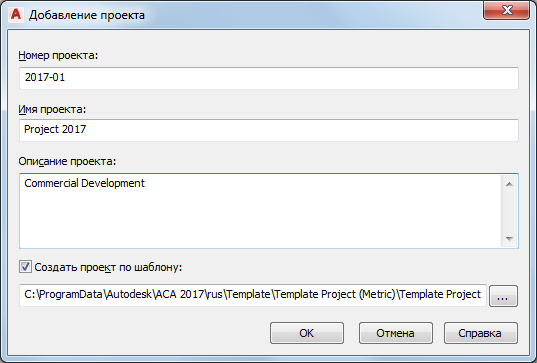
Указание шаблона проекта в диалоговом окне «Добавление проекта». Это — единственная возможность его указания. При создании нового проекта параметры и файлы указанного шаблона проекта будут скопированы в новый проект.
Шаблоны чертежей
Для проектов AutoCAD Architecture 2022 toolset в качестве одного из свойств проекта задаются файлы шаблонов. Они определяют, какие чертежи используются в качестве шаблонов для конструкций, элементов и видов. Данные параметры шаблонов не зависят от параметров шаблонов, заданных в диалоговом окне «Параметры». Эти шаблоны должны находиться в папке, доступной всем пользователям.
Сведения о проекте
Электронная таблица, доступ к которой осуществляется из диалогового окна «Свойства проекта», содержит подробную информацию, которая может связываться с основными надписями с помощью полей или же вставляться в многострочный текст или атрибуты блоков. Эти данные полностью определяются пользователем. Данные, являющиеся общими для всех проектов, следует включать в шаблон проекта.
Подшивки
Во все проекты AutoCAD Architecture 2022 toolset входит файл подшивки AutoCAD (DST). Если проект используется в качестве шаблона, его файл подшивки копируется в новый проект вместе с другими файлами и папками проекта и переименовывается в соответствии с характеристиками нового проекта. Файл подшивки содержит разнообразную существенную информацию, которую можно предварительно настроить как часть всего шаблона проекта.
Элементы, которые можно изменить в файле подшивки, для использования в шаблоне проекта:
- Файл шаблона листа по умолчанию:таким шаблоном должен быть лист, в котором определены вкладки-листы, представляющие все стандартные настройки параметров печати. В нем также должна быть вкладка-лист, сохраненная в качестве настройки листа, используемой для переопределения при публикации.
- Структура подгрупп: имеется возможность добавлять и удалять подгруппы листов в соответствии со стандартной схемой и структурой подшивок в организации.
- Листы: возможно заблаговременное создание листов для последующего автоматического формирования структуры подшивки.
- Пользовательские свойства подшивки: можно задавать стандартные свойства (поля данных), которые могут связываться с многострочным текстом в основной надписи или с полями атрибутов.
Прим.: Если задаются пользовательские свойства, которые необходимо связать с основной надписью, можно ввести «—-» в качестве значения по умолчанию, с тем чтобы впоследствии поля, значения которых не определены, можно было без труда найти и отредактировать.
Элементы, которые НЕ следует вносить в файл подшивки для AutoCAD Architecture 2022 toolset
- Папки исходных чертежей: в AutoCAD Architecture 2022 toolset чертежи видов автоматически становятся исходными чертежами. Данный параметр следует оставлять незаполненным в свойствах подшивки проекта AutoCAD Architecture 2022 toolset .
- Блок-метка для видов: с ним работают с помощью инструмента «Марка названия» на палитрах AutoCAD Architecture 2022 Toolset . Его также можно настроить в соответствии со стандартами организации. Этот параметр не заполняется.
- Блоки выносных элементов: как и в случае с марками названий, их определяют с помощью различных инструментов выносных элементов на палитрах AutoCAD Architecture 2022 Toolset . Возможна их настройка в соответствии со стандартами организации. Данный параметр заполнять не следует.
Стандарты проекта
Все параметры, заданные в диалоговом окне «Настроить стандарты AD-проекта», будут скопированы вместе с шаблоном проекта в новый проект. Файлы стандартов, являющиеся уникальными для проекта, другими словами, файлы стандартов, которые могут быть дополнительными или могут переопределять стандарты предприятия, следует помещать в папку «Standards» («Стандарты») шаблона проекта. Данные файлы будут скопированы в новый проект с модификацией путей.
Как и в случае чертежей библиотеки стилей, если в файлы стандартов вносится файл, не основанный на проекте, требуется определиться, использовать ли сетевой диск или UNC-наименование пути к файлу. Если используется обозначение сетевого диска, для него должна использоваться одна и та же буква на всех рабочих станциях. Если выбрано имя UNC, следует обеспечить неизменность пути к серверу в обозримом будущем.
Каталоги и палитры инструментов проекта
Кроме соответствующих стандартам организации каталогов пользовательских инструментов, у каждого проекта имеется собственная библиотека компонентов с каталогами инструментов, связанными с этим проектом . Она также может быть задана в шаблоне проекта. Вот несколько простых правил, которым нужно следовать при создании каталогов инструментов проекта.
- Новый каталог создается из вида «Библиотека проекта» в Библиотеке компонентов. Доступ к библиотеке проекта осуществляется с помощью кнопки «Библиотеки компонентов» в нижней части окна Диспетчера структуры проекта.
- При создании новых каталогов в библиотеке проекта следует размещать их в папке Standards/Tool Catalogs (Стандарты/Каталоги инструментов), входящей в папку шаблона проекта.
Внимание: Для правильного копирования каталогов проекта необходимо использовать один из шаблонов, поставляемых в составе AutoCAD Architecture 2022 toolset . Также не следует забывать: хотя каталог проекта копируется из шаблона проекта, инструменты в каталоге остаются неизменными; пути к ним остаются такими же, какими они были указаны в шаблоне.
Структура проекта
Если идет работа над таким типом здания, основные характеристики которого переходят из одного проекта в другой, или над прототипом здания, может показаться удобным заранее задать некоторые аспекты самой структуры проекта. Ни одно из этих действий не является абсолютно необходимым, и степень предварительного определения этих компонентов выбирается пользователем.
Элементы структуры проекта, которые могут быть заданы в шаблоне проекта
- Ярусы и секции
- Конструкции и элементы: кроме описания категорий и вложенных категорий, все чертежи конструкций и элементов будут скопированы из шаблона проекта в новый проект.
- Виды: если конструкции и элементы создаются как часть структуры шаблона проекта, также можно создать чертежи видов, в которые входят конструкции.
Прим.: AutoCAD Architecture 2022 toolset позволяет использовать относительные пути к внешним ссылкам. Такой режим устанавливается по умолчанию в свойствах проекта. Если относительные пути не используются и в качестве части шаблона проекта созданы конструкции, элементы и виды, то при создании нового проекта путь к этим элементам будет переопределен автоматически в соответствии с местоположением нового проекта.
Понятия, связанные с данным
- Ресурсы компонентов
- Шаблоны чертежей
- Чертежи библиотеки стилей
- Каталоги инструментов
Дом в Автокаде. Быстрый способ создания 3D стен
Трехмерное моделирование в AutoCAD позволяет решить поставленную задачу различными способами. Проект дома в Автокаде можно начертить вручную, используя 2D примитивы, а можно создать неограниченное количество связанных проекций из одной 3д модели Автокад.
Рассмотрим, как создать 3D чертеж дома в Автокаде. Начнем с создания стен, т.к. это основа любого строения.
Создание 3d моделей в AutoCAD. Разные подходы в создании стен
Если у вас есть план дома в Автокаде, то задача существенно упрощается.
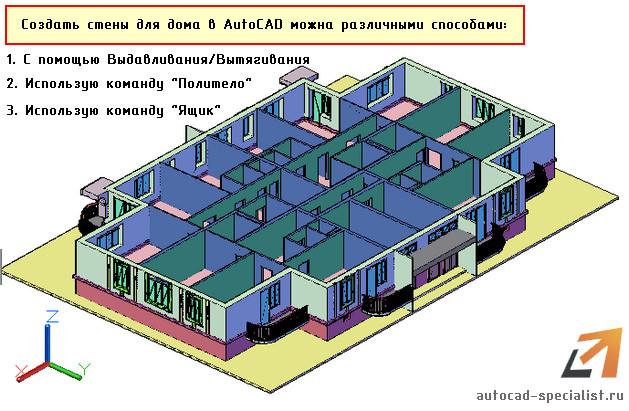
1. В AutoCAD дом (стены) можно сделать с помощью стандартного примитива «Ящик» с последующим объединением.
2. Стены можно создать с помощью Выдавливания/Вытягивания замкнутого контура.
В одном из своих видеоуроков я рассказывал о создании 3d модели в AutoCAD из плоского чертежа (см. урок) с помощью выдавливания замкнутого контура внутренних и наружных стен.
3. Создавать стены можно с помощью команды «Политело».
Полное обучение: «AutoCAD на 100%»
Команда «Политело»
Оптимальный вариант — когда в AutoCAD проекты домов создаются с использованием команды «Политело». Рассмотрим ее подробнее.
Политело является аналогом 2D полилинии и наследует многие ее свойства.
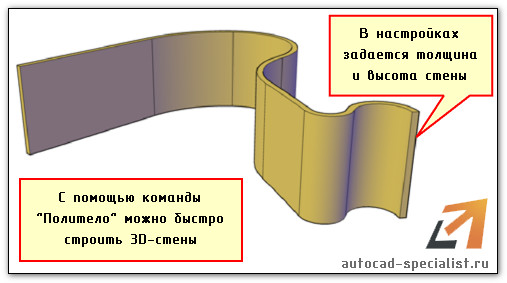
- Можно создавать дугообразные сегменты;
- Параметр «Объект» позволяет преобразовывать плоские примитивы, такие как полилиния, круг, отрезок, прямоугольник и др. в 3D политело;
- Пользователь задает нужную высоту и ширину Политела. При необходимости в палитре «Свойства» (Ctr+1) их можно изменить, когда уже объект создан.
Данных параметров вполне достаточно, чтобы быстро начертить стены и перегородки в доме.
Немного об AutoCAD из 3d в 2d
Самоучитель AutoCAD 3d дорабатывается каждый день. Следите за продолжением данной тематики. В Автокад планировка может быть создана в считанные секунды, если у вас будет готовый 3d жилой дом Автокад. Но и не стоит не уважать 2D моделирование – ведь это основа.
Советую ознакомиться с бесплатным курсом по AutoCAD «Создание проекта от идеи до печати».
Как сделать проект в автокаде


- О компании

- Каталог ПО
- Учебный центр
- Поддержка
- Контакты
- Пресс-центр




Диспетчер проектов
Учебный центр
Чтобы начать разработку схем, необходимо зайти в «Диспетчер проектов» и создать новый проект. Для создания нового проекта в «Диспетчере проектов» нужно кликнуть на кнопку «Создать проект», появиться окно «Создание нового проекта», показанное на рисунке 1.
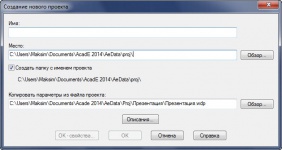
Рис. 1 (Кликните на картинку для увеличения изображения)
В поле «Имя», нужно ввести название проекта, затем в поле «Место», необходимо указать место, где будет сохранен проект (по умолчанию это папка «proj» располагающаяся в документах пользователя). Если у пользователя имеются готовые настройки для проекта, то есть имеется проект, созданный в AutoCAD Electrical настройки которого совпадают с настройками, которые пользователь собирается задать новому проекту, в этом случае в поле «Копировать параметры из файла проекта» необходимо указать путь к готовому проекту. Если готовый проект отсутствует, то в поле «Копировать параметры из файла проекта», нужно оставить стандартный путь.
После того, как все поля заполнены нужно нажать кнопку «ОК – свойства», после нажатия в диспетчере проектов появиться графа с именем нового проекта, и появится окно «Свойства проекта», показанное на рисунке 2.
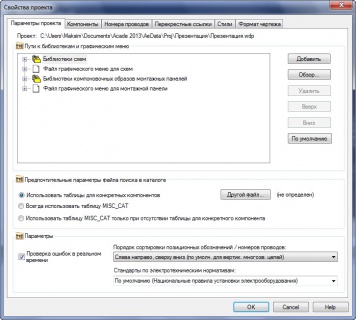
Рис. 2 (Кликните на картинку для увеличения изображения)
Во вкладке «Параметры проекта» окна «Свойства проекта» можно выбрать пути к библиотекам УГО, а также выбрать предпочтительный файл базы данных, в котором содержаться описание компонентов, такие как производитель, наименование, описание элемента. По умолчанию выбран файл базы данных default.cat
Во вкладке «Компоненты» можно задать свойства нумерации компонентов на схеме, формат нумерации компонентов, шаг нумерации и прочие настройки, касающиеся нумерации и отображение позиционных обозначений компонентов на схеме.
Вкладка «Номера проводов» содержит в себе настройки нумерации проводов на схемах, шаг нумерации и настройки места расположения номеров проводов на схеме.
Во вкладке «Перекрестные ссылки» необходимо настроить формат перекрестных ссылок, которые появляются при соединении проводов между собой, используя инструмент «Источники-приемники цепи». По умолчанию если провода находятся на одном чертеже, то в перекрестной ссылке будет отображен столбец, куда подключен провод. Если провода находятся на разных чертежах, то будет указан лист – столбец.
Во вкладке «Стили» можно настроить стиль пересечения проводов, стиль присоединения проводов, настроить стиль стрелок источник – приемник, настроить стиль ПЛК.
Во вкладке «Формат чертежа» необходимо настроить масштаб чертежа, настроить количество столбцов на чертеже, а также настроить параметры многозвездной цепи.
После того как все необходимые настройки были выполнены, в окне «Свойства проекта» нужно нажать кнопку «ОК»
Для добавления первого листа проекта необходимо в «Диспетчере проектов» нажать правой клавишей мыши на проекте, который мы создали, и выбрать «Новый чертеж». После нажатия появиться окно «Создание нового чертежа» представленное на рисунке 3.
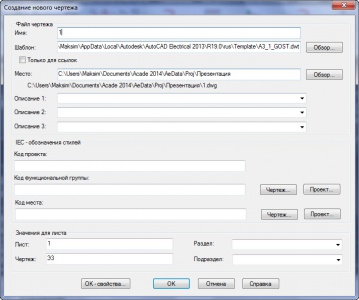
Рис. 3 (Кликните на картинку для увеличения изображения)
В поле «Имя» необходимо ввести имя нового чертежа, затем в поле «Шаблон» необходимо нажать кнопку «Обзор» и выбрать форматку для чертежа. В поле «Место» можно ввести путь, куда будет сохранен чертеж, но по умолчанию уже указана папка проекта, так что в нем можно ничего не изменять. Далее необходимо заполнить поле «Чертеж», в этом поле указывается тип схемы. Остальные поля можно не заполнять, поскольку в настройках проекта есть специальный инструмент «Описания», в котором вводятся все необходимые данные для заполнения штампов чертежей. Далее необходимо нажать кнопку «ОК», появиться окно предлагающее применить настройки проекта к чертежу, в этом окне также необходимо нажать кнопку «ОК»
После создание первого листа проекта нужно в «Диспетчере проектов» нажать правую клавишу мыши и выбрать «Описание», после нажатия появиться окно «Описание проекта» показанное на рисунке 4.
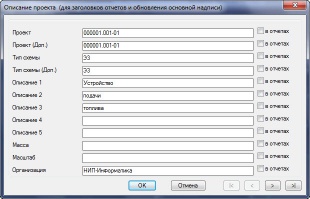
Рис. 4 (Кликните на картинку для увеличения изображения)
В окне «Описание проекта» содержаться поля, заполнении которых, позволит автоматически заполнить штампы на всех создаваемых чертежах. После заполнения полей нужно нажать кнопку «ОК»
Чтобы внесенные изменения применились к штампу чертежа, нужно в «Диспетчере проектов» нажать правую клавишу мыши на проекте и выбрать «Обновить блок заголовка», после нажатия появиться окно, представленное на рисунке 5.
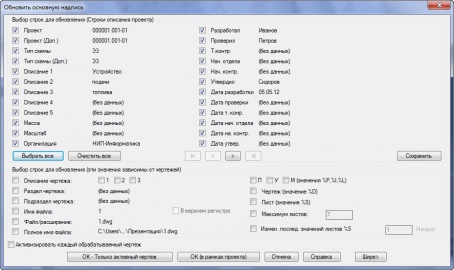
Рис. 5 (Кликните на картинку для увеличения изображения)
В окне «Обновить основную надпись» необходимо указать те поля, которые необходимо обновить в штампах, в данном случае рекомендуется нажать кнопку «Выбрать все», а затем нажать кнопку «ОК (в рамках проекта)».
После выполнения вышеизложенных действий штамп чертежа автоматически заполниться, как показано на рисунке 6.
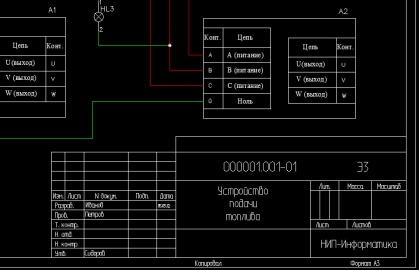
Рис. 6 (Кликните на картинку для увеличения изображения)
Найти все ближайшие запланированные курсы обучения по AutoCAD Electrical и зарегистрироваться на них можно, перейдя по этой ссылке.
Если Вы желаете пройти курс обучения в другое или у Вас возникли вопросы по продукту AutoCAD Electrical, пожалуйста, свяжитесь с нами:
— по телефону/факсу: +7 (812) 321-0055 (Максим Козлов, Андрей Курочкин)
— отправив e-mail: maksim.kozlov@nipinfor.ru
Мы будем рады ответить на Ваши вопросы!
С уважением, Максим Козлов
Инженер электротехнических САПР
Ключевые слова: AutoCAD Electrical, AutoCAD, AutoCAD для электротехников, AE, AutoCAD E, Autodesk, проектирование схем, принципиальные схемы, сборочный чертеж, таблица соединений, перечень элементов, схема соединений, проектирование, ПЭ, ТС, Э3, Э4, автокад электрикал, 2014, AutoCAD 2014, конструкторская документаци, электро
Занятия проводятся по официальным учебным пособиям Autodesk, Altium и по авторским пособиям по Plaxis, разработанным преподавателями нашего учебного центра.