
Как сделать презентацию бизнес-плана в PowerPoint.
Знаете ли вы, как создать презентацию PowerPoint, которая побудит ответить громогласным «Да!» вашу аудиторию?
Если нет — не беспокойтесь. У нас есть все необходимые ресурсы и советы, чтобы помочь вам произвести неизгладимое впечатление своей будущей презентацией PowerPoint!
Как персонализировать профессиональный шаблон PowerPoint
Шаг 1: Выбираем идеальный шаблон PowerPoint
Конечно, можно просто открыть PowerPoint, разместить в нем несколько фотографий и схем как попало, и на том закончить. Если это ваш план, вы можете не тратить время зря и вовсе не готовить презентацию, заранее признав свое поражение.
Никого не впечатлит презентация, которую, судя по ее виду, подготовил десятилетний ребенок. В то же самое время нет необходимости платить большие деньги дизайнеру-профессионалу за подготовку презентации для вас.
С помощью шаблонов презентации PowerPoint можно быстро и легко создать собственную презентацию за несколько минут, которая будет выглядеть профессионально.
Не знаете с чего начать при таком широком выборе шаблонов? Просмотрите самые популярные шаблоны бизнес-плана в PowerPoint. Бизнесмены и фрилансеры любят эти шаблоны и выбирают их для заключения собственных сделок.
Шаг 2: Останавливаем выбор на шаблоне PowerPoint, понравившемся более всего
Пора перестать разглядывать все потрясающие шаблоны РРТ в наличии и остановиться на одном. Знаю, это непросто!
На что стоит обратить внимание при выборе? Посмотрите, сколько вариантов раскладки слайдов есть в презентации. Чем больше — тем больше у вас вариантов. Входят ли в комплект дополнительные иконки png? (Это особенно важно, если вы любите визуальные элементы в своих презентациях). Что можно редактировать? Можно ли этот шаблон распечатать? (Понадобится ли вам печатать презентацию на бумажном носителе?)
В этом курсе я воспользуюсь шаблоном презентации Modern Business Plan РРТ, чтобы показать вам, как это работает. Мне нравится этот шаблон не только тем, что в нем 50 разных раскладок слайдов, он также предлагает три цветовых схемы, что позволяет менять стиль в соответствии с предназначением презентации.

Ниже небольшая демонстрация начинки этого шаблона PowerPoint:

Этот шаблон также «упакован» множеством иконок, с помощью которых вы сможете привлечь внимание к ключевым моментам в слайдах. Здесь уже есть фотография — заполнитель, которая, как мы увидим позже, сделает вашу жизнь намного проще!
Я проведу вас по всем необходимым шагам настройки этого шаблона на потрясающую презентацию бизнес-плана, и в этом руководстве буду пользоваться версией PowerPoint 2016. Если вы пользуетесь другой версией PowerPoint, вы можете заметить незначительные различия между скриншотами и тем, что появляется у вас на экране, но там не должно произойти ничего такого, что бы помешало вам следовать за мной.
Шаг 3: Начинаем работать с шаблоном
Когда вы выберете и скачаете нужный шаблон, вы увидите, что в основной папке будет несколько вариантов, из которых можно выбрать нужный вам, прежде чем приступать к наполнению презентации.
Для начала необходимо выбрать аспект: 4:3 или 16:9. (В некоторых шаблонах еще есть третий вариант, более подходящий для печати на бумаге). Аспект 4:3 — традиционный выбор для слайдовых презентаций, однако большинство современных проекторов, теле- и компьютерных экранов работают в аспекте 16:9. Заранее уточните, на каком оборудовании вы будете показывать свою презентацию, чтобы выбрать правильный аспект.
В этом курсе я воспользуюсь шаблоном презентации Modern Business Plan в аспекте 16:9.
Далее решаем, будем ли мы открывать свою презентацию в формате .ppt или .pptx Это зависит от версии PowerPoint, которой вы будете пользоваться во время презентации.
Если компьютер, с которого вы будете показывать свою презентацию использует версию Microsoft office 2007 и выше, можете смело выбирать .pptx Если на компьютере установлена более старая версия, выбирайте .ppt Когда вы сохраняете свою презентацию в pptx (X = XML), это делает ваш файл более совместимым с другими программами, поэтому если есть возможность, выбирайте именно этот формат.

Следующим решением перед началом создания презентации будет выбор — сделать презентацию с анимацией или без. При выборе «Без анимации» (NO Animation) слайды будут появляться на экране по клику. При выборе «Анимации» слайды будут появляться c помощью какого-нибудь анимационного эффекта, например наплывать, или раздробленный слайд может сложиться, как мозаика.
Оба варианта будут выглядеть и вести себя одинаково — процесс редактирования один и тот же. Какой выбирать — зависит от вашего личного вкуса и приоритетов. Я люблю презентации с анимацией, поэтому выбираю этот вариант.
В итоге, выбираем шаблон любимого цвета, запускаем, и теперь мы готовы приступить к редактированию!
Шаг 4: Не забываем «Сохранить как» свою презентацию!
Сохранять презентацию до того, как что-либо сделано? — Кажется странным.
Не так странно, когда мы разберемся, чего пытаемся избежать:
Во-первых, мы хотим сохранить файл шаблона в оригинале.
Во-вторых, мы избегаем риска потерять новую презентацию, если вдруг программа зависнет или еще что произойдет.
Поэтому, самое первое, что мы сделаем — находим в меню Файл, затем выбираем Сохранить как.

Называем папку и выбираем, где на диске мы хотим ее сохранить.
Полезная привычка — регулярно нажимать Ctrl + S (или Command + S, если вы работаете на Mac). Так вы будете сохранять все послендие изменения, и не потеряете ничего.
Шаг 5: Общее редактирование и опции
В центре экрана расположен первый слайд вашей презентации. Слева вы видите вертикальное меню, в котором отображены все слайды презентации. Вверху экрана находится горизонтальное меню, с помощью которого вы сможете редактировать презентацию.
Самое лучшее в создании презентаций из шаблонов PowerPoint — абсолютно все, что вы видите на слайде, можно редактировать. Это значит, что вы можете полностью подкорректировать презентацию под себя.
На этой стадии начнем с текстовых элементов и позже перейдем к графическим и визуальным элементам.
Двойной щелчок мышью по заголовку первого слайда, чтобы заменить слова «Our Business Plan» заголовком вашей презентации. Проделываем те же манипуляции для подзаголовка и всех других элементов текста на первом слайде.

Теперь, когда нас все устраивает на первом слайде, в меню с левой стороны выбираем второй слайд. Двойной щелчок по любому элементу — текст, числа, и т.п. — редактируем, как в предыдущем слайде. Редактируем текст в соответствии с нашей презентацией, либо полностью удаляем текстовый блок, если в нем нет необходимости.
А что если нам необходимо добавить текст там, где в слайде нет текста? Один щелчок по краю слайда (на сером фоне), чтобы случайно не изменить элемент, над которым мы только что работали. (Когда не выбран ни один элемент на слайде, вам не должно быть видно рамок, с помощью которых редактируются элементы). Двойной шелчок на слайде там, где вы хотите, чтобы появился текст, и начинайте печатать. (См фото внизу).

С помощью горизонтального меню вверху вы можете изменить любой новый или существующий элемент, чтобы его размер, шрифт, цвет и пр. выглядели так, как вы хотите. Вариантов не сосчитать!
Так же можно изменить, добавить и удалить любой текстовый элемент в любом другом слайде вашей презентации. Вы можете даже поменять текст, который не расположен горизонтально — например в слайде 4 слово «Renew» расположено по диагонали.

Двойной щелчок по тексту, и можете начинать печатать.
Шаг 6: Картинки, графика и другие элементы
Знание того, как заставить презентацию PowerPoint говорить именно то, что вы хотите сказать — лишь половина пути. Вторая половина — сделать так, чтобы она показывала все то, что вы хотите показать. Это легко сделать!
Вы можете отредактировать, изменить или удалить любую иконку, картинку (или шаблон-заполнитель), а также графический элемент в своем шаблоне.
Начнем с фотографий. В шаблоне вы увидите, что во многих местах разбросаны небольшие изображения с желтым солнцем и зелеными горами. Это указывает на то, что в презентации размещены заполнители для фотографий.

Представьте, что эти заполнители выполняют роль дублеров для ваших изображений. Они просто занимают место до тех пор, пока вы не вставите собственную фотографию на их место.
Когда вы щелкнете по иконке заполнителя, откроется диалоговое окно, чтобы вы смогли выбрать фотографию, находящуюся у вас в компьютере. Другой способ — вы можете перетащить фотографию со своего компьютера на место заполнителя, и программа автоматически вставит ее туда.
Знаете, что самое лучшее в заполнителях? Вне зависимости от размера вашей фотографии, ее размер будет автоматически изменен, чтобы она уместилась на месте, отведенном для фотографии-заполнителя. Посмотрите на разницу, когда я добавляю фото в слайд 1 на шаблоне.

И когда я добавляю ее в слайд 8.

Фотография одна и та же, процесс один и тот же, шаблон тот же самый. На каждое действие ушло всего по паре секунд, и мне не пришлось вносить изменения самой. Чудо!
В хорошем шаблоне презентации будет возможность не только добавить картинки, но в ней также будет место для иконок.
Картинки — это полноцветные фотографии, которые вы вставляете в презентацию, а иконки — более простые графические элементы — помогут вам визуально выделить ключевые мысли в презентации.
Чтобы заменить иконку в презентации PowerPoint, щелкните по ней один раз, чтобы выделить, а затем щелчок правой кнопкой мышки (или двумя пальцами на Маке), чтобы открыть меню опций.

Выберите «Заменить картинку». Когда откроется диалоговое окно, найдите папку с сохраненным вами шаблоном, в ней папку с иконками, выберите желаемую иконку и нажмите «Вставить».

У всех иконок в формате .png можно поменять размер, форму и цвет. Пользуйтесь меню вверху и справа в вашей программе.

Давайте теперь рассмотрим другие визуальные элементы презентации, такие как графики.
Наш шаблон уже заполнен набором графиков и чартов, и, как и все другие элементы, их легко редактировать. Чтобы редактировать график, просто щелкните по конкретному элементу, который вы хотите изменить, и перетащите его в новое положение, поменяйте цвет, размер, чтобы он подошел по размеру под ваши данные.
Обратите внимание ниже, как я изменила размер и цвет красной и голубой линий на чарте в слайде 6 шаблона презентации.

Шаг 7: Добавляем и удаляем слайды
Каждая презентация PowerPoint не похожа на другую, как и предприниматель или фрилансер, создающий ее. Помимо изменения текста и визуальных элементов в каждом слайде, вы также можете полностью удалить слайды из шаблона или добавить новые в зависимости от ваших целей.
Чтобы удалить слайд, просто выберите его в меню слева, дважды щелкните мышью по нему (или щелкните двумя пальцами на Маке), откроется меню, в нем выберите «Удалить слайд».

На фото вверху видно, что над опцией Удалить слайд имеется опция Дублировать слайд. Когда вам в презентации нужны два слайда с одинаковой раскладкой, просто выберите эту опцию, и такой же слайд появится сразу под оригинальным слайдом.
Меню опций также дает вам возможность добавить Новый слайд, он появится в презентации сразу после слайда, по которому вы щелкнули. Опция Дублировать слайд добавит новый слайд в презентацию, который будет в точности повторять раскладку слайда, по которому вы щелкнули. Опция Новый слайд добавит новый и пустой слайд к вашей презентации с такой раскладкой, которую вы выберете.
Вам стоит узнать еще об одном способе добавться новые слайды.
Выберите место в своей презентации, где вы хотите добавить новый слайд. (Подсказка: новые слайды всегда добавляются после выделенного слайда). Выберите Вставить в горизонтальном меню. Первое, что вы увидите в списке будет Новый слайд. Если вы выберете его, новый слайд будет пустым. Но если вы нажмете на маленькую стрелку справа от икартинки, откроется целое меню с шаблонами слайдов, из которого вы можете выбрать любой.

Шаг 8: Меняем порядок слайдов в презентации
Использование шаблонов презентаций PowerPoint замечательно тем, что шаблон служит своеобразным образцом, как структурировать презентацию. Слайды уже расположены в логической последовательности, которая поможет вам презентовать свой план или предложение так, чтобы они звучали убедительно.
Но это вовсе не значит, что вы не можете поменять порядок слайдов в своей презентации. Вы можете переместить их в любом удобном вам порядке, чтобы он подходил вашей цели.
Чтобы поменять порядок слайдов, щелкните по слайду в меню слайдов слева, затем нажмите мышкой и удерживайте слайд, пока не перетащите его в новое желаемое положение.

Шаг 9: Переходы
Помните, в начале этого руководства я сказала, что выбираю презентацию с анимацией? Анимацию тоже можно изменить для того, чтобы она соответствовала вашим намерениям.
Щелкните по любому слайду в презентации, затем выберите Переходы (Transitions) в главном горизонтальном меню вверху. Слайд, который выбрала я появится с помощью анимацией под названием Пролет (Fly Through). Вы увидите, что я выделила красной рамкой, где можно изменить переходы для ваших слайдов так, чтобы они соответствовали вашей цели.

Вы также можете изменить продолжительность перехода и добавить звук, если хотите. Только держите в уме, что в таких ситуациях лучше не переборщить с эффектами.
Шаг 10: Воспроизведение презентации
Редактирование завершено, и теперь пора в реальном времени посмотреть шедевр, который у вас получился! Всегда полностью проигрывайте свою презентацию прежде, чем показать ее клиентам — вам надо убедиться, что все работает, и все понятно.
Самое последнее, что вам нужно — это чтобы незначительный сбой или недоработанная деталь смазали впечатление от презентации, в которую вы вложили столько труда.
Поднимитесь в начало своей презентации PowerPoint, выберите Слайдшоу в главном горизонтальном меню и щелкните по первой строчке Проиграть сначала. Приятного просмотра!

Как найти шаблон идеальной презентации PowerPoint
Помните, что это лишь один образец шаблона деловой презентации PPT. C помощью процесса и легких шагов, которые я показала вам, вы можете изменить любую презентацию PowerPoint в соответствии со своими нуждами и целями.
Например, если вы хотите яркую презентацию, которую можно будет распечатать, вам может пригодиться презентация PowerPoint Max-Pro Business Plan.

Но если вы ищете что-то с более корпоративным характером, в комплекте которого есть и темная, и светлая раскладка для придания драматизма, обратите внимание на шаблон Business Plan PowerPoint Presentation. Уверена, члены совета директоров будут потрясены.
Если вам более подойдет креативный вид с чистыми линиями, который станет отражением вашего бизнеса, и при этом позволит подчеркнуть вашу творческую натуру, рекомендую шаблон Business Plan StartRight Presentation.
Если вы любите полагаться на визуальные опоры и вам нравится организованная структура инфографики, вам подойдет шаблон PowerPoint Business Plan Infographic. Тем более этот шаблон полностью редактируем и поставляется с 7 разными цифровыми схемами, как в темной, так и в светлой раскладке. В комплект входят редактируемые векторы, иконки, и более 1100 слайдов!
А если вы хотите пустить в ход всю свою мощь и произвести неизгладимое впечатление бизнес-планом и профессионализмом его презентации, но при этом оставить свободу творчества в редактировании? Тогда попробуйте Marketofy — Ultimate PowerPoint Template. В комплекте 200 уникальных слайдов, 24 цветовых схемы, 2500 векторных иконок, 3 версии масштабирования (включая версию для печати). Также эта презентация полностью оптимизируемая! Вот что я имею ввиду, когда говорю о профессионализме в презентации бизнес-плана в PowerPoint!
Какими бы ни были ваши нужды и желания, а также навыки в работе с PowerPoint, обязательно найдется шаблон РРТ, который подойдет именно вам. Как только вы его найдете, следуйте 10 шагам, которые я описала выше, чтобы превратить ее в собственный шедевр, который поможет вам убедить потенциальных клиентов заключить сделку с вами!
А какой самый любимый шаблон PowerPoint у вас?
Как Построить Диаграмму Ганта: от Word и Excel до PowerPoint и MS Project

Диаграмма Ганта, несомненно, является одним из самых популярных инструментов в проектном менеджменте. Профессионалы из самых разнообразных сфер используют ее для визуализации своих проектов, их сроков и задач.
Как выглядит диаграмма Ганта и как ее построить? Для этого подходит множество способов. В нашей статье вы узнаете, как сделать диаграмму Ганта наиболее подходящим и удобным образом.
Содержание:
- Что такое диаграмма Ганта
- Примеры диаграммы Ганта
- Как построить диаграмму Ганта
- Как построить диаграмму Ганта вручную
- Как построить диаграмму Ганта в Excel
- Как построить диаграмму Ганта в MS Project
- Как построить диаграмму Ганта в Гугл Таблицах
- Как построить диаграмму Ганта в Word
- Как построить диаграмму Ганта в PowerPoint
- Как построить диаграмму Ганта онлайн
- Шаблоны диаграммы Ганта
- Заключение
Что такое диаграмма Ганта
Диаграмма Ганта — это инструмент, помогающий управлять проектами, планировать задачи и структурировать рабочий процесс.
Диаграмма Ганта изображается в виде столбчатого графика, состоящего из двух осей:
- Вертикальная. Это список задач.
- Горизонтальная. Она является таймлайном.
Между осями расположены горизонтальные полосы, которые обозначают проекты, задачи или подзадачи. Протяженность полос зависит от сроков их длительности.
Диаграмма названа в честь Генри Ганта, который изобрел ее между 1910 и 1915 годами. Однако первый аналог этого инструмента был разработан еще в 1896 году польским ученым Каролем Адамецким. Он называл этот способ планирования гармонограммой.
Работа Адамецкого была опубликована на польском и только в 1931 году, поэтому труды экономиста не получили мировой славы.
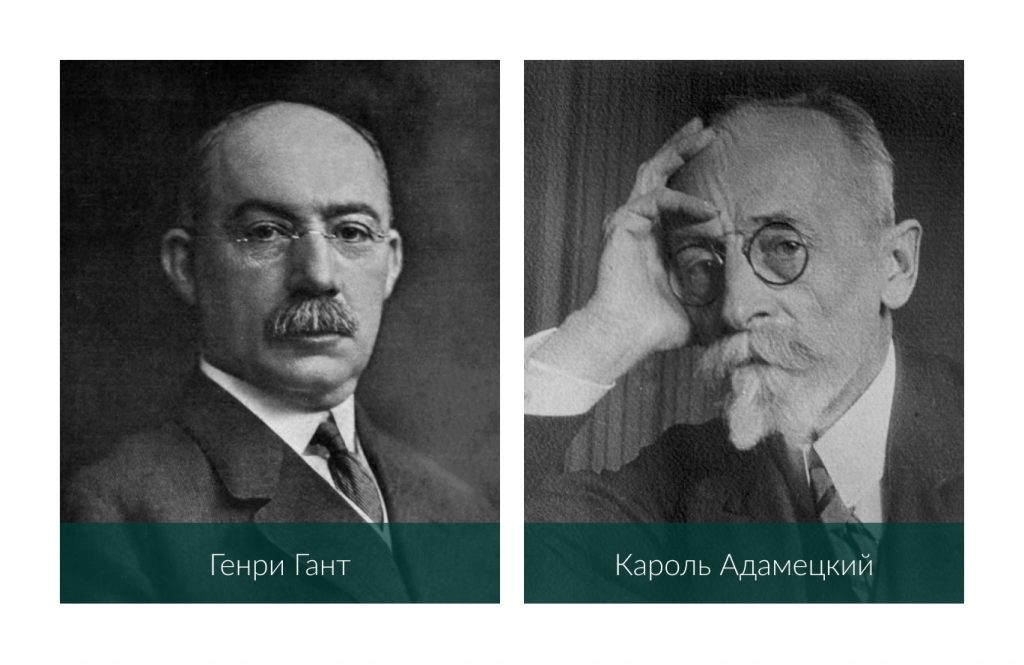
Диаграмма Ганта помогает руководителям и менеджерам проектов сделать рабочий процесс более прозрачным и понятным каждому участнику, а также разделить сложные и длительные проекты на этапы и задачи. Все это значительно облегчает взаимодействие в команде, экономит время и повышает продуктивность.
Теперь, когда вы знаете, что такое диаграмма Ганта , давайте рассмотрим несколько примеров этого инструмента управления проектами.
Примеры диаграммы Ганта
Ниже вы видите классический пример диаграммы Ганта . По горизонтали расположены даты, а по вертикали — список задач в хронологическом порядке.
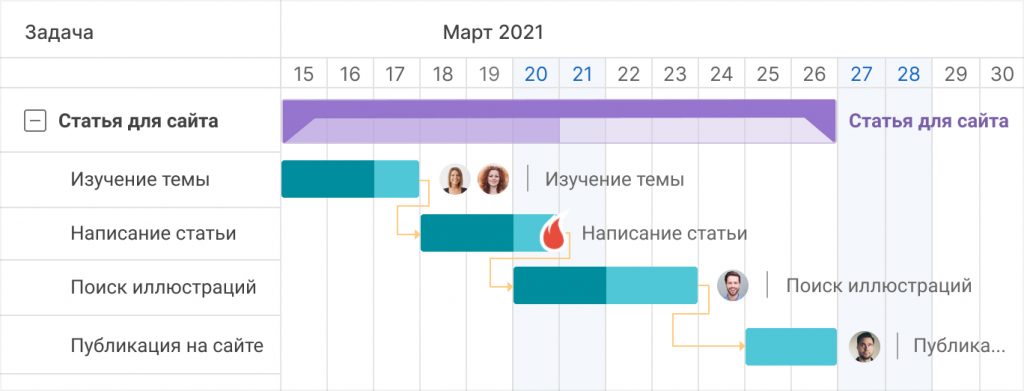
Горизонтальные полосы обозначают проект и задачи, необходимые для его выполнения, а также отображают их длительность. Рядом с каждой задачей вы можете увидеть одного или нескольких исполнителей, назначенных на нее.
Как построить диаграмму Ганта
Существует множество способов и инструментов для построения графика Ганта. Так где же построить диаграмму Ганта?
Если ваш проект планируется для личных целей, не содержит большого количества задач и данных, вы можете построить график даже вручную.
Для проекта покрупнее, над которым работает несколько человек, вам на помощь придут классические инструменты, например, Excel или Word.
Если же вы ведете крупный проект, над которым работает большая команда и который продлится не один месяц, вам стоит попробовать специальные инструменты для управления проектами .
Чтобы помочь вам разобраться, где лучше сделать диаграмму Ганта, далее мы подробнее расскажем про возможные варианты ее построения.
Как построить диаграмму Ганта вручную
Для того, чтобы сделать график Ганта вручную, вам понадобятся лист бумаги и ручка. Сам процесс не отнимет много времени:
1. Для начала по вертикали и в хронологическом порядке составьте список задач, необходимых для успешной реализации проекта.
2. Далее изобразите таймлайн. Делениями временной шкалы могут быть часы, дни, недели и даже месяцы. Это зависит от общей длительности проекта.
3. Между двумя осями нарисуйте задачи, учитывая время, запланированное на их реализацию.
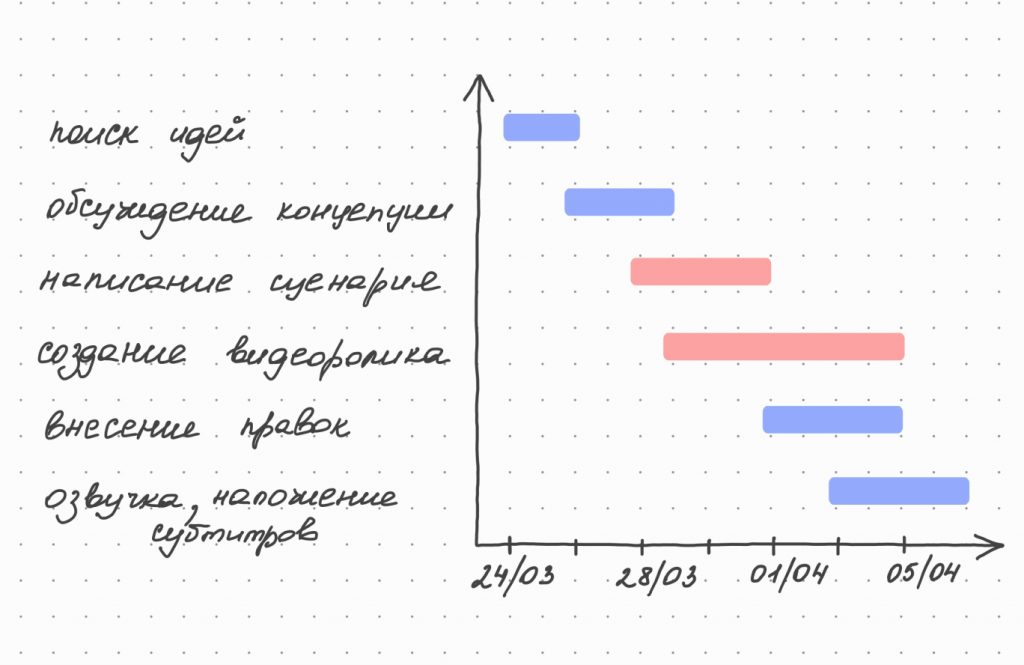
Далее можно приступить к назначению исполнителя или нескольких на задачу. Не забывайте следить за рабочей загрузкой, чтобы никто из команды не был перегружен или, наоборот, не оставался без дела.
Напомним, что такой способ построения диаграммы Ганта подойдет только небольшим проектам. Иначе очень скоро вам станет неудобно постоянно от руки вносить исправления и перерисовывать диаграмму.
В этом случае работа с графиком станет попросту неэффективной, потому что большую часть времени вы будете тратить не на реализацию проекта, а на внесение изменений и обновление диаграммы.
Как построить диаграмму Ганта в Excel
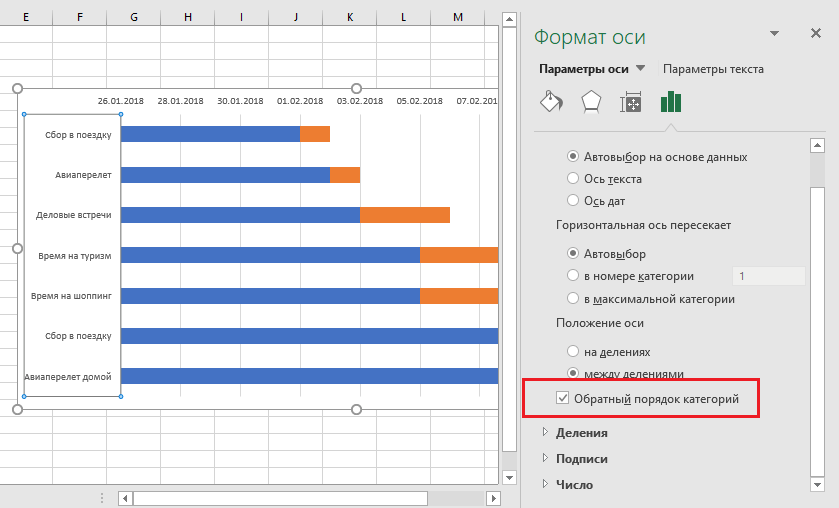
Как построить диаграмму Ганта в Excel 2007, 2010, 2013, 2016? Для всех версий инструмента шаги по созданию графика Ганта одинаковые:
- Для начала нужно внести всю необходимую информацию о проекте.
- Далее добавить в документ линейчатую диаграмму с накоплением.
- И в завершение необходимо настроить отображение информации в созданном графике.
Так выглядит построение диаграммы Ганта в Excel:
К сожалению, этот популярный инструмент, как и среднестатистический аналог Excel, не предоставляет шаблонов для создания диаграммы Ганта. Поэтому построение графика не так удобно и интуитивно. Кроме того, Эксель усложняет совместную работу над диаграммой.
Все изменения вам придется вносить собственноручно, а при постоянном общении с клиентом и членами команды вы потратите уйму времени на частое обновление диаграммы и ее рассылку для каждого из них. Особенно сумбурно будет выглядеть рабочий процесс, если ваша команда работает на удаленке.
Облегчить процесс создания графика поможет готовый шаблон диаграммы Ганта в Excel .
Как построить диаграмму Ганта в MS Project
Классическую диаграмму Ганта в MS Project вы можете увидеть на изображении ниже. График — основной инструмент, который помогает управлять проектами в Microsoft Project и позволяет делать это автоматически.
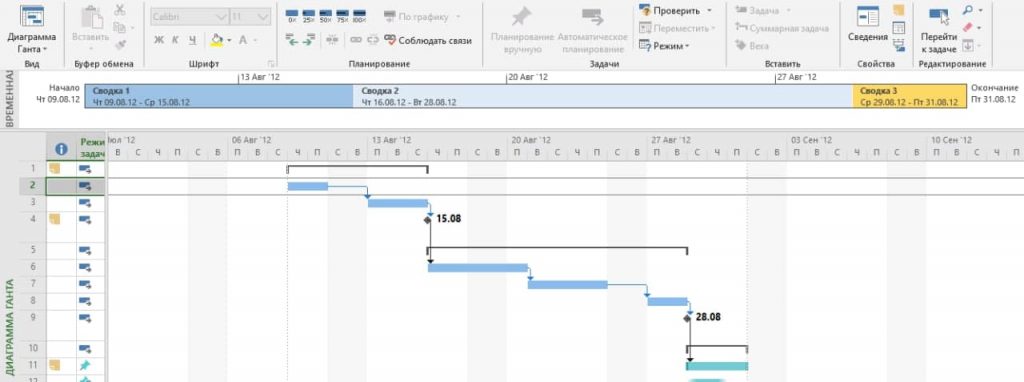
Наш туториал, который рассказывает, как построить диаграмму Ганта в MS Project , поможет вам без особых усилий начать работу со своими проектами в этом приложении.
Как построить диаграмму Ганта в Гугл Таблицах
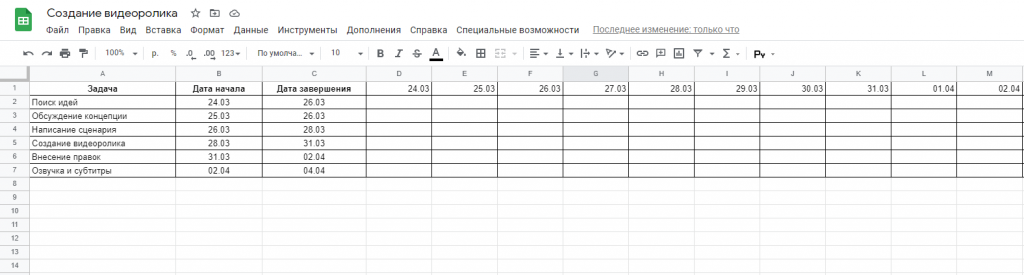
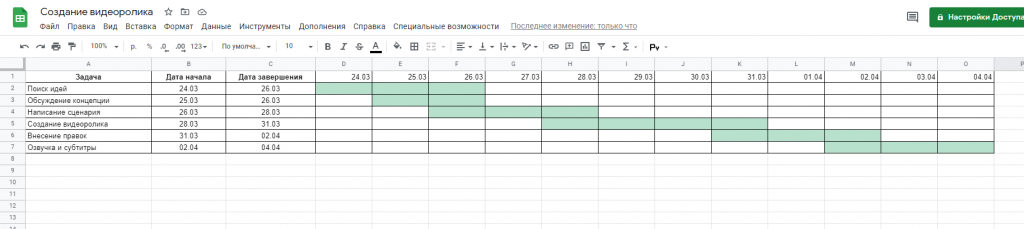
Более удобной альтернативой Экселю для групповой работы с графиком станут Гугл Таблицы. Инструмент позволяет создать диаграмму Ганта не так интуитивно, но быстрее, чем в вышеупомянутом Excel. Для этого вам нужно:
1. Внести информацию о проекте в таблицу, разделив ее на три колонки:
- Задача.
- Дата начала.
- Дата завершения.
Далее в первой строке прописать рабочие дни от начала проекта до его завершения.
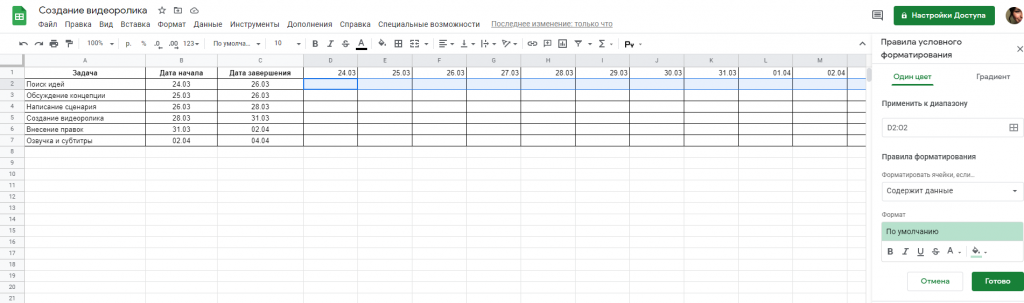
2. Выделить первую строку, относящуюся к первой задаче. В меню слева вверху нажать «Формат» , а затем выбрать «Условное форматирование» . С правой стороны появится окно, в нем нужно выбрать нижний пункт «+Добавить правило» .
В появившемся меню нужно выбрать самый нижний пункт «Ваша формула» . В ней будут задействованы данные трех ячеек:
- Дата начала проекта (в нашем случае это D1).
- Дата начала первой задачи (B2).
- Дата окончания первой задачи (C2).
Для нашего проекта формула будет выглядеть таким образом: =И(D$1=B$2). Введите ее в специальное поле, и дни, которые требуются на выполнение первой задачи, окрасятся в зеленый цвет.
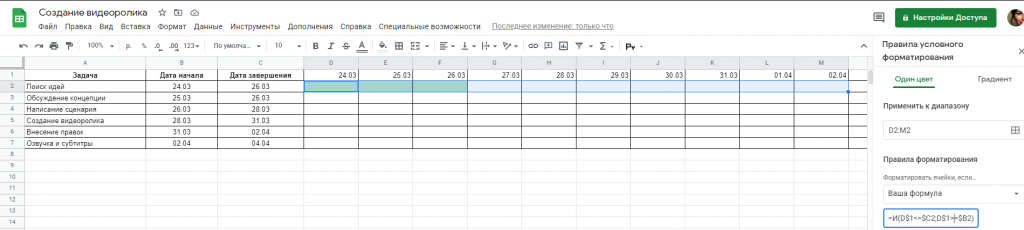
Чтобы автоматически применить формулу на все задачи в проекте, выделите курсором поле, на котором строится диаграмма.
Ваш график Ганта готов. В режиме онлайн его будет гораздо легче редактировать в команде и следить за изменениями, внесенными коллегами.
Как построить диаграмму Ганта в Word
Построить диаграмму Ганта в ворде не составит особого труда. Однако стоит помнить, что главная цель этого приложения — создание и работа с текстовыми документами. Поэтому работа с графиками в Word не совсем интуитивная и довольно времязатратная, особенно когда в проект нужно вручную вносить изменения.
1. Перед созданием графика для удобства смените ориентацию документа на альбомную ( «Макет» — > «Ориентация» — > «Альбомная»). Далее вставьте диаграмму: выберите в правом верхнем углу раздел «Вставка», затем кликните на диаграмму и выберите линейчатую с накоплением.
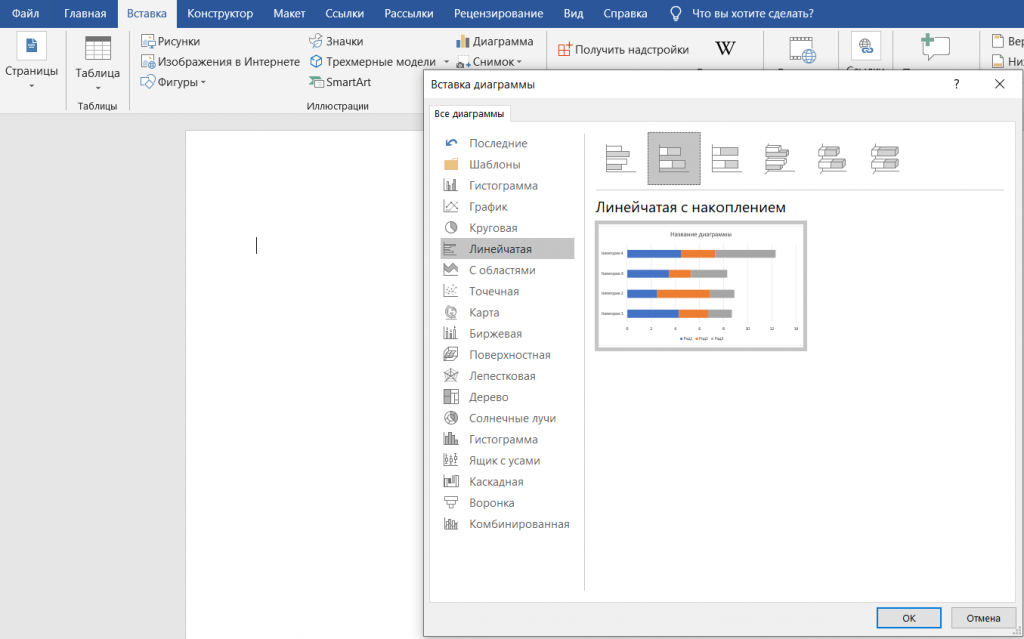
2. Перед вами откроется новое окно, в котором будет расположена таблица. Введите в нее все данные о проекте: информацию о задачах, их датах начала и завершения.
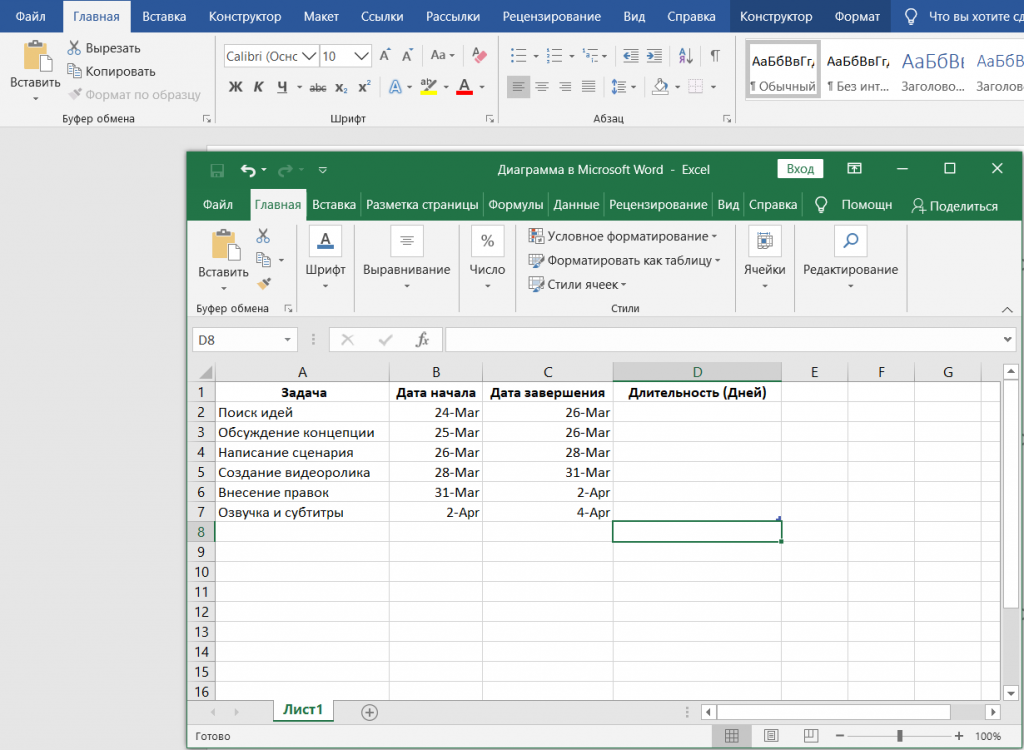
Рассчитать длительность каждой задачи можно по формуле: = дата завершения задачи — дата начала задачи. В нашем случае в ячейку длительности для первой задачи вводим =С2-В2 и нажимаем Enter. Протягиваем формулу на каждую строку столбца с длительностями задач.
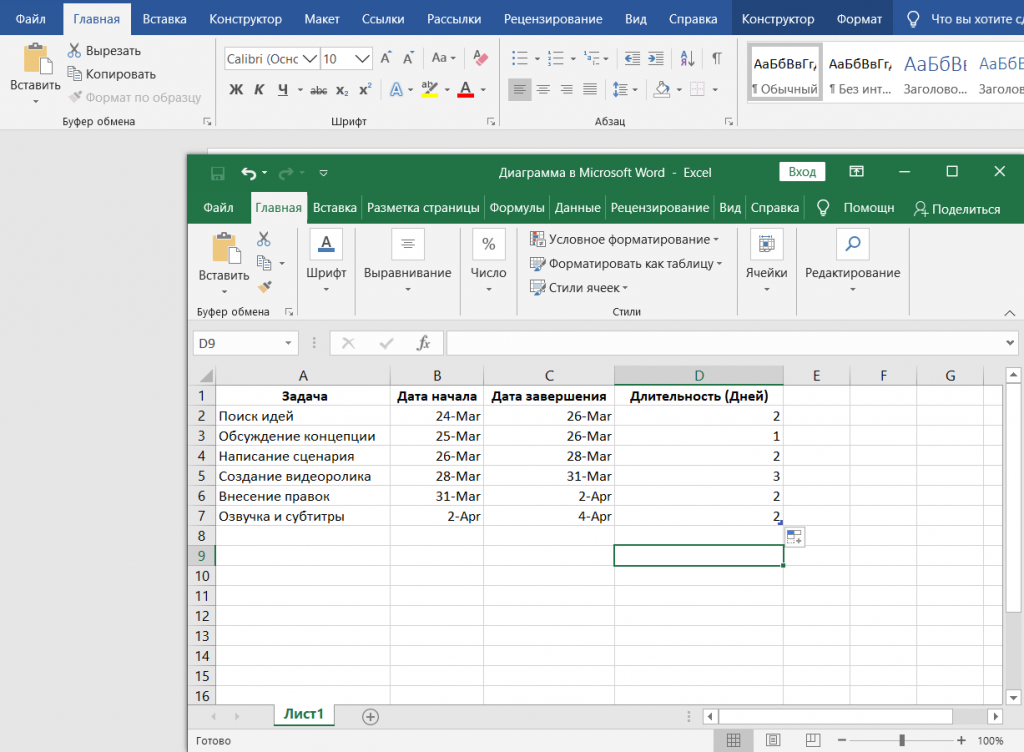
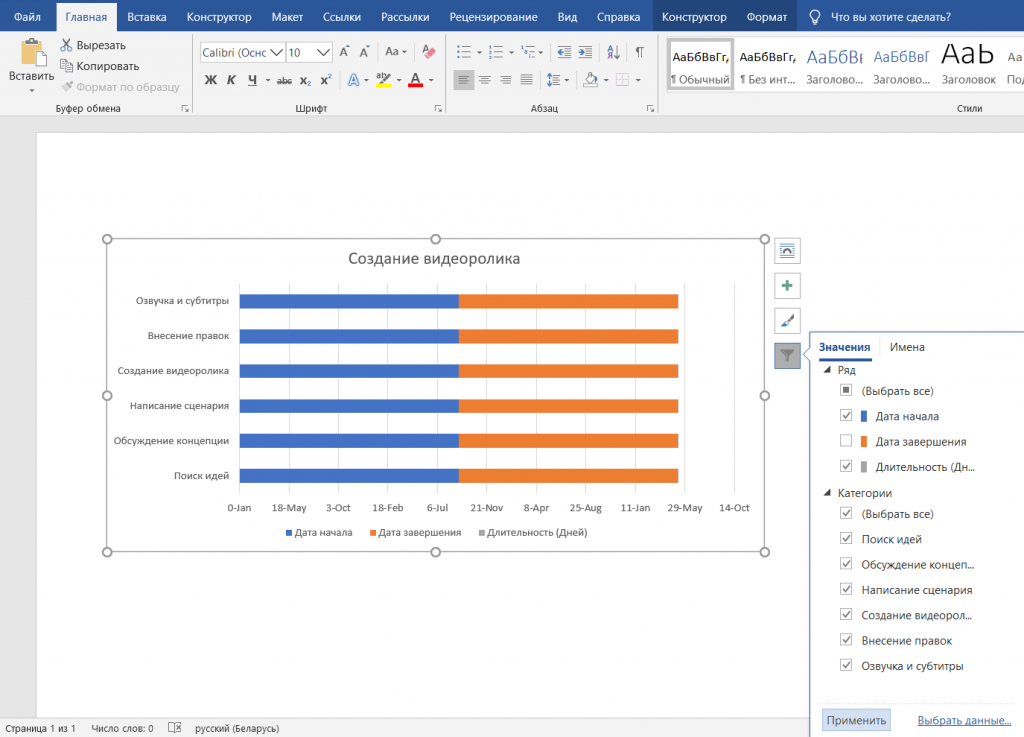
3. Когда все данные введены, можно закрыть таблицу и перед вами появится диаграмма. Справа от нее выберите иконку «Фильтры диаграммы» . В появившемся окне кликните на «Значения» , уберите галочку с «Даты завершения» и нажмите «Применить».
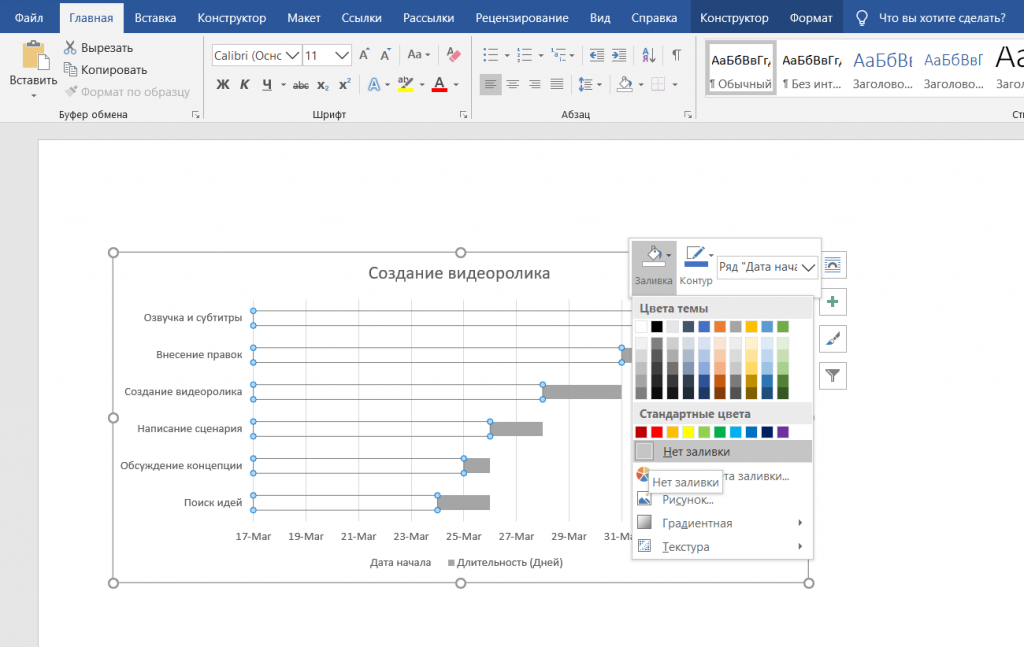
4. Чтобы график стал еще более похожим на диаграмму Ганта, кликните на синюю область задач правой кнопкой мыши, выберите «Заливку» , а затем пункт «Нет заливки» .
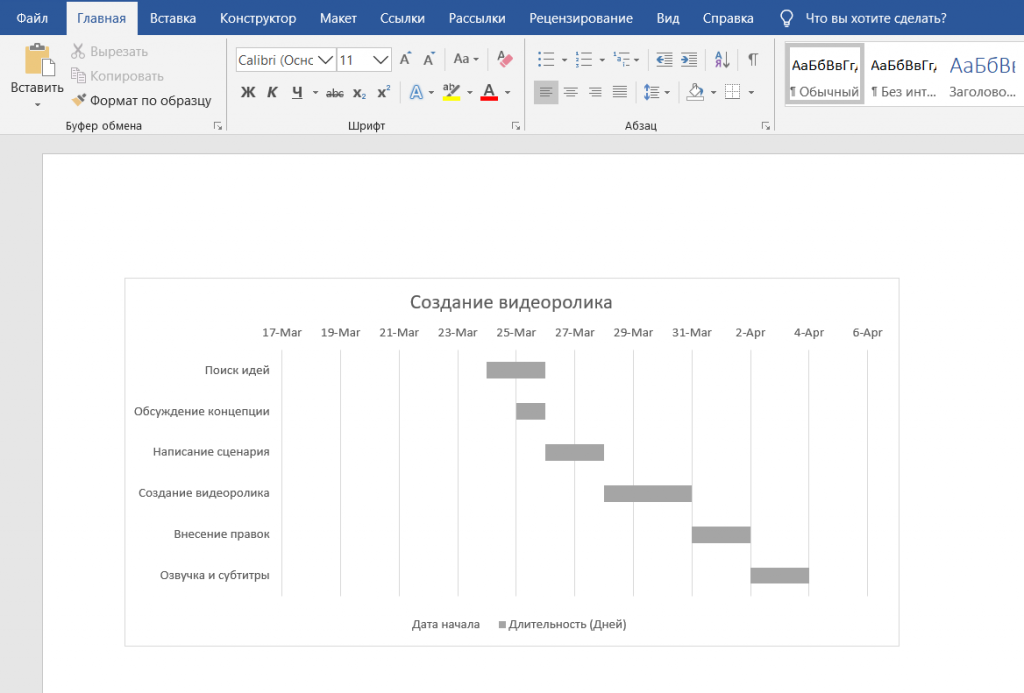
5. В завершение, чтобы задачи отображались в хронологическом порядке, кликните правой кнопкой мыши на названия задач, выберите «Формат оси» и поставьте галочку напротив пункта «Обратный порядок категорий» .
Ваша диаграмма Ганта в ворде готова.
Как построить диаграмму Ганта в PowerPoint
Для построения диаграммы Ганта в PowerPoint следует:
1. Создать новый проект и вставить в него таблицу. Для этого в верхнем меню слева выберите раздел «Вставка», а затем «Таблица». Она будет состоять из одной строки. Количество столбцов будет равно количеству дней, затраченных на выполнение проекта, плюс столбец с задачами. В нашем случае столбцов будет 13.
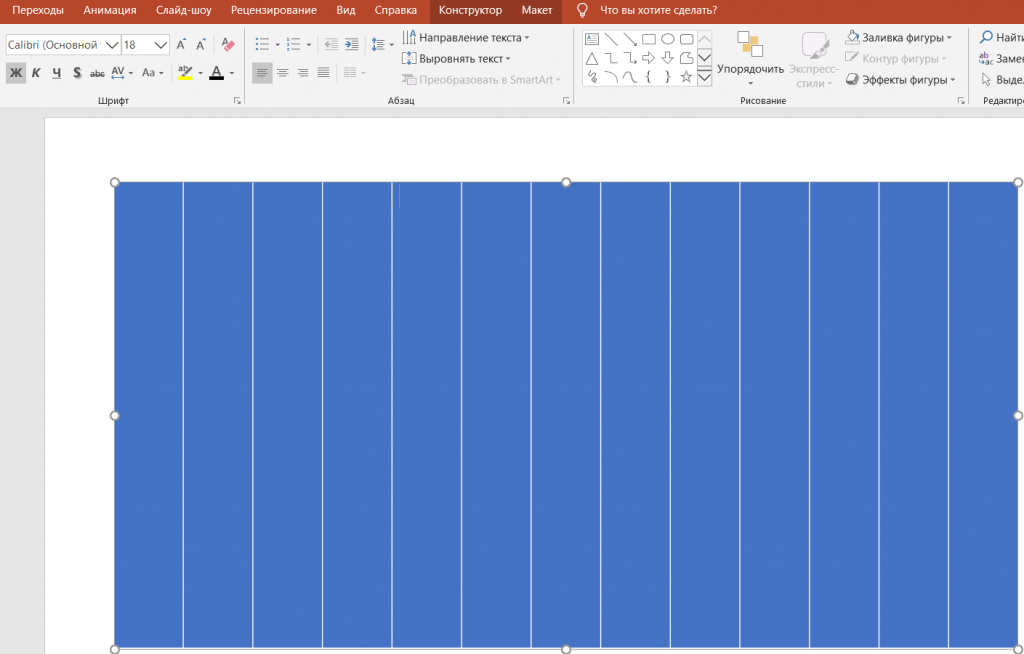
2. После добавления таблицы сделайте первый столбец шире остальных. Так вам будет удобнее вписывать в него названия задач. Чтобы убрать заливку таблицы, перейдите в раздел «Конструктор» и отметьте галочкой пункт «Нет заливки» .
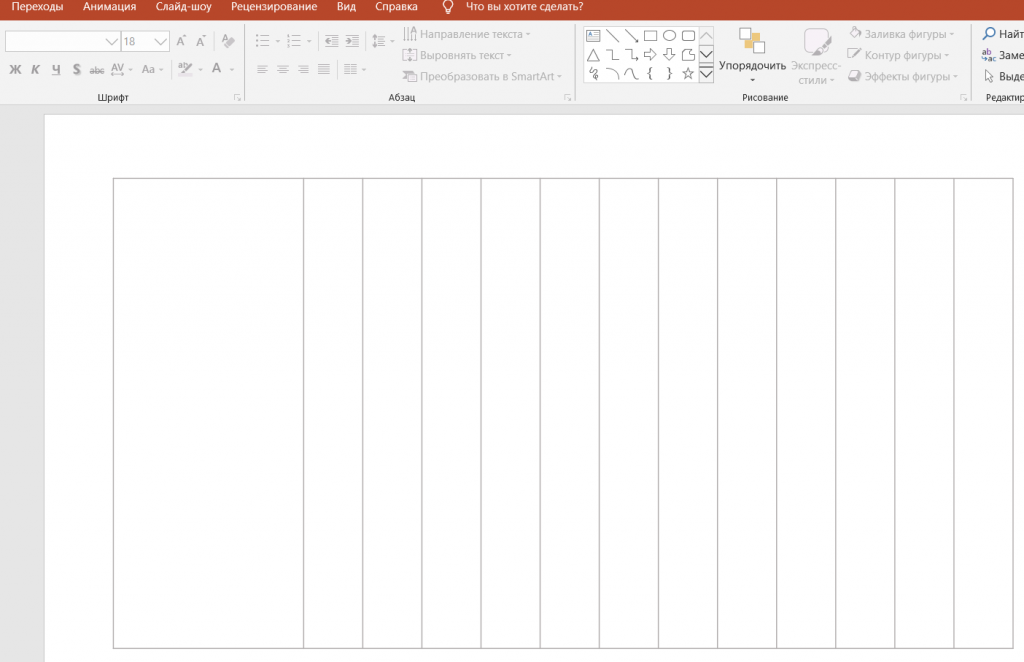
3. Чтобы было удобнее вписывать задачи, выделите первый столбец, в меню сверху нажмите на «Макет» и выберите «Разделить ячейки» . Задайте такое количество строк, из скольких задач состоит ваш проект. В нашем случае это будет 6 задач, то есть и 6 строк в столбце.
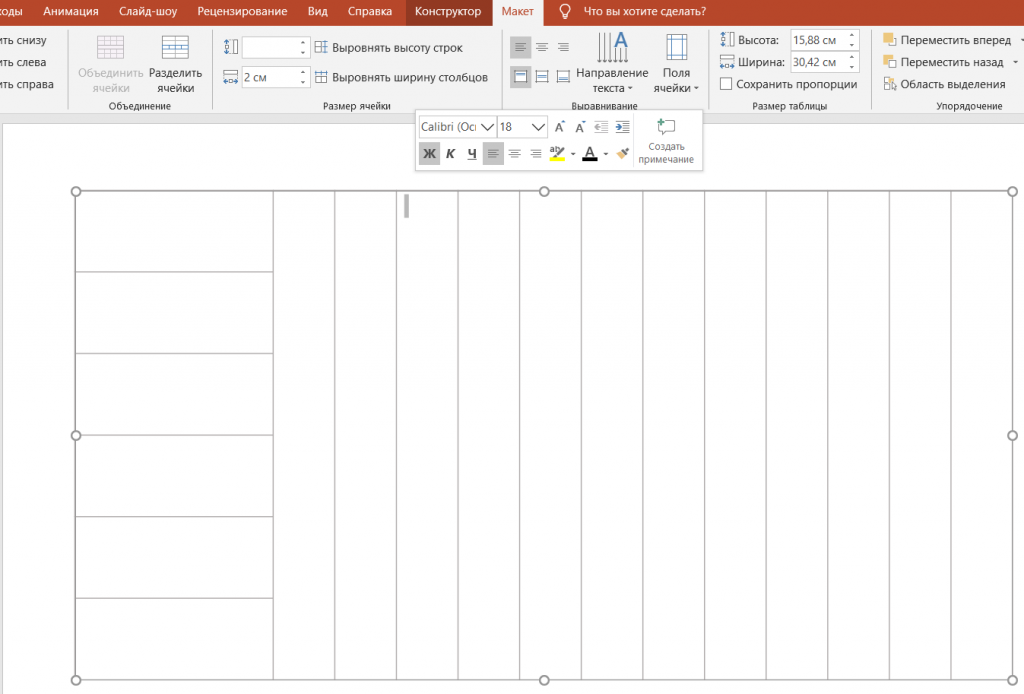
4. В каждую строку первого столбца введите названия задач. А для того, чтобы на слайде отобразились даты, выберите сверху раздел «Вставка» — > «Надпись» , вручную введите даты и выровняйте их над каждым столбцом.
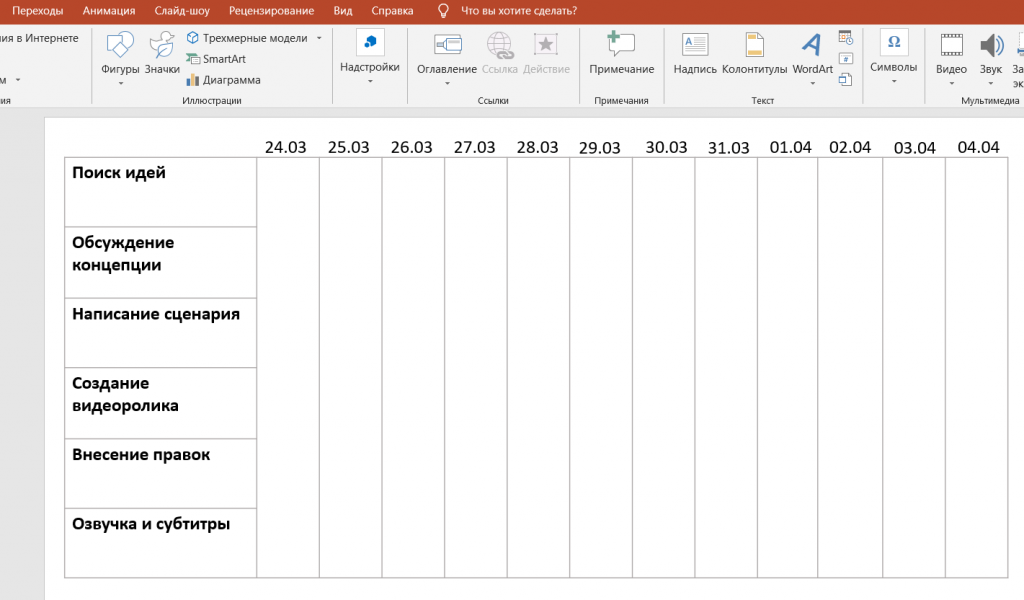
5. Далее приступаем к визуализации задач на таймлайне. Для этого нужно пройти путь: «Вставка» — > «Фигуры» — > «Прямоугольник» . После прямоугольники вручную размещаются напротив каждой задачи и растягиваются в соответствии с датами их выполнения.
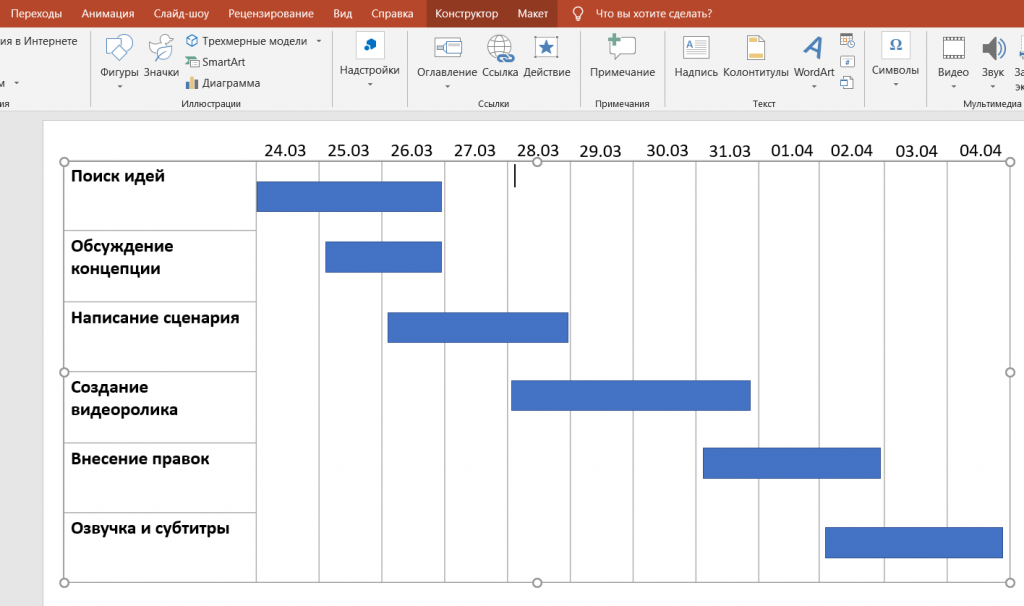
Диаграмма Ганта в PowerPoint готова.
Вы можете сделать прямоугольники на таймлайне более прозрачными. Для этого нужно кликнуть на прямоугольник правой кнопкой мыши и понизить справа показатель прозрачности до 50%.
Также вы можете добавить отметку прогресса на график. Для этого выберите в верхнем меню раздел «Вставка» , далее нажмите на «Фигуры» и выберите прямоугольник с скругленными углами.
Вручную разместите фигуру на таймлайне в соответствии с актуальной датой. После этого создайте такой же прямоугольник, расположите его внизу перпендикулярно первому и задайте ему название в центре фигуры.
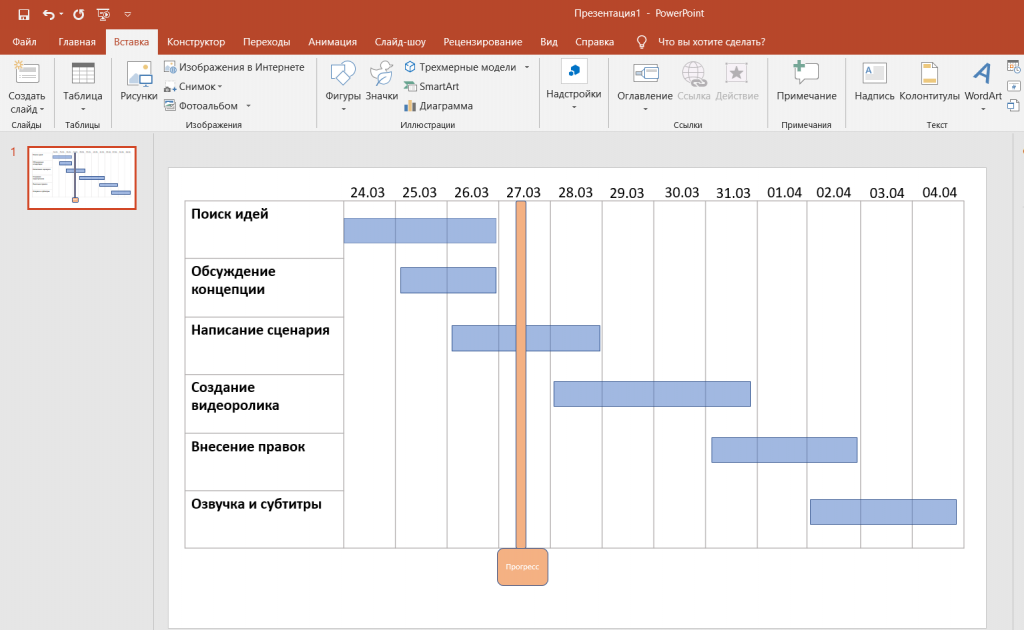
Создание диаграммы Ганта в PowerPoint не выглядит особенно сложным, однако практически все детали вам придется добавлять вручную. Это может занять немалое количество рабочего времени, которое вы бы могли уделить реализации проекта.
Как построить диаграмму Ганта онлайн
Сделать диаграмму Ганта в специальном приложении для управления проектами — оптимальный вариант. Вы не потратите на создание графика много времени, а вносить изменения и корректировки, а также взаимодействовать с командой и кастомизировать диаграмму в таких приложениях значительно проще и удобнее.
Ниже вы узнаете, как построить диаграмму Ганта в онлайн-инструменте для планирования и управления проектами GanttPRO .
1. Для начала зарегистрируйтесь в приложении. Для этого вы можете использовать свою электронную почту, а также аккаунты LinkedIn, Facebook и Microsoft.
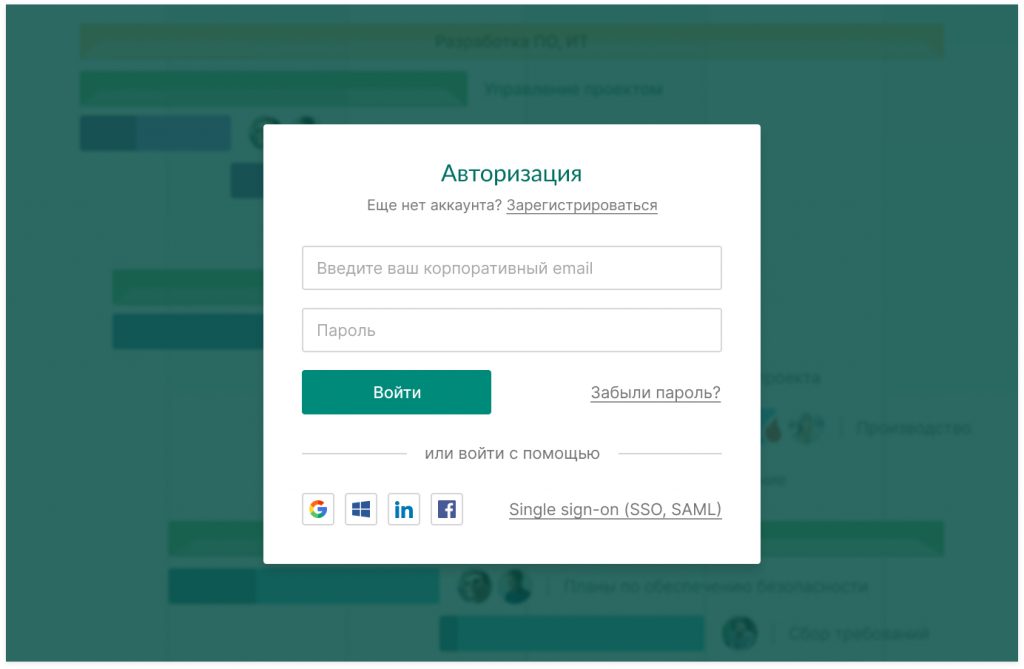
2. Далее перейдите к созданию нового проекта. В появившемся после регистрации окне нажмите «Создать новый проект» .
Здесь вы можете назвать проект, настроить календарь, выбрать рабочие дни и часы и задать единицу планирования (часы, дни, недели, месяцы).
Если ранее вы использовали MS Project или Excel, но со временем поняли, что эти инструменты недостаточно интуитивные и удобные, вы можете легко импортировать файлы .mpp, .xlsx и продолжить с ними работу в нашей онлайн-диаграмме Ганта.
Кроме того, GanttPRO поддерживает импорт документов .csv, а также проектов из JIRA Cloud.
3. Когда все данные введены, кликните на зеленую кнопку «Создать новый проект» .
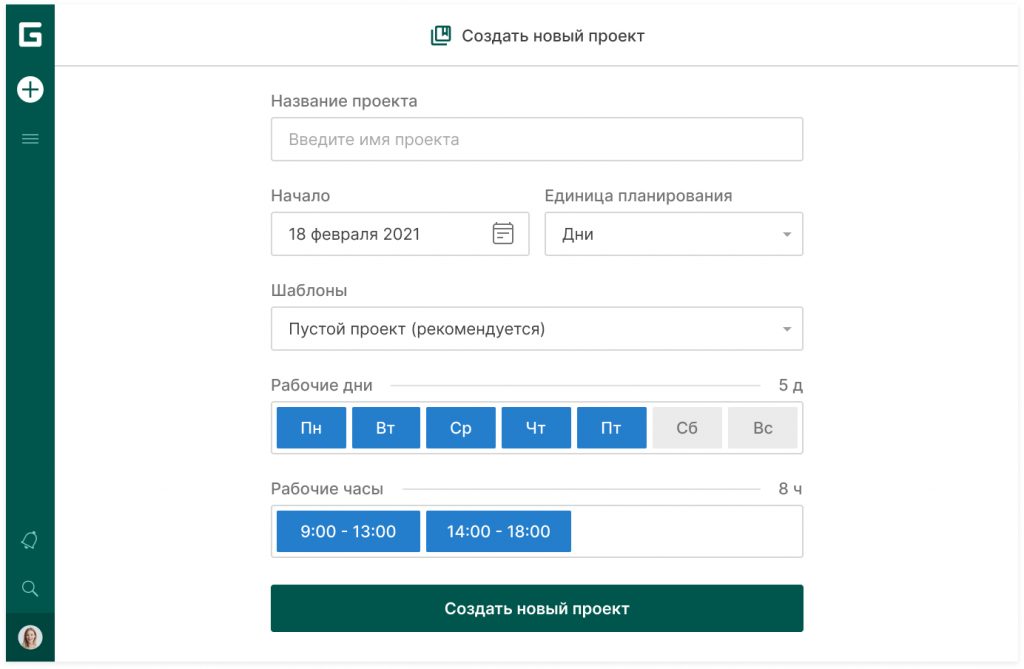
Теперь вы можете в несколько кликов создавать задачи и подзадачи. Сделать это очень просто: нажмите на «Добавить задачу» слева от таймлайна. Готово.
Далее вы можете задавать сроки ее реализации, назначать на задачи исполнителей, управлять загрузкой и делать многие другие вещи быстро и легко вместе с GanttPRO.
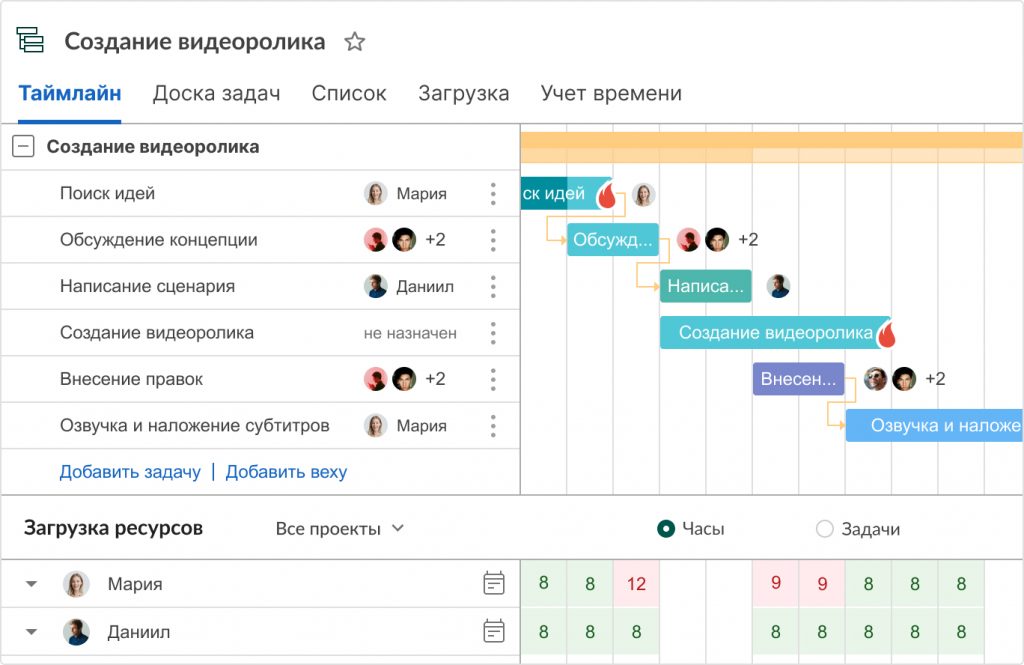
Вся необходимая информация о проекте собрана в одном месте и доступна для каждого участника команды. С помощью планировщика задач онлайн вы сможете:
- Видеть название и продолжительность проекта.
- Составлять и редактировать список задач, подзадач.
- Задавать имя и приоритет для задачи.
- Следить за прогрессом.
- Назначать задачам статусы.
- Задавать длительности задач, дедлайны и трудозатраты.
- Назначать одного или нескольких исполнителей на задачу.
- Контролировать сроки.
- Создавать зависимости и вехи.
- Вносить правки и изменения в режиме реального времени 24/7.
- Управлять рабочей загрузкой.
Онлайн диаграмма Ганта GanttPRO
Создавайте проекты любой сложности и длительности быстро и без усилий.
Теперь, когда вы знаете, как построить диаграмму Ганта в GanttPRO , мы расскажем вам о шаблонах, которые применяются для создания таких графиков.
Шаблоны диаграммы Ганта
Шаблоны диаграммы Ганта позволяют вам не создавать свой план с нуля, а использовать готовые проекты, подходящие для множества профессиональных областей:
- Маркетинг.
- IT, разработка ПО.
- Строительство.
- Консалтинг.
- Веб-дизайн.
- Организация мероприятий.
- Учебный план.
- Профессиональные услуги.
- Розничная торговля.
- Производство продукта.
Кроме того, вы можете сохранить готовый шаблон в .xlsx формате и редактировать его в Excel, когда вам будет удобно.
А для того, чтобы поработать с шаблоном в Гугл Таблицах, сохраните его на ваш Google Диск.
И напоследок: любой созданный проект вы можете сохранить как шаблон, использовать его в будущем, а также делиться планом с коллегами и участниками проекта.
Заключение
Диаграмма Ганта — один из основных инструментов в проектном менеджменте. Он помогает вам следить за выполнением задач и их сроками, держать информацию о проекте в одном месте и контролировать ход выполнения проекта.
Построить диаграмму Ганта можно, используя множество различных приложений. Однако делать это в специальном инструменте проще и удобнее. С его помощью вы сможете быстро создать проект, назначить исполнителей на задачи и быть уверенным в том, что рабочий процесс организован грамотно и эффективно.
Как вставить документ Word в PowerPoint за 60 секунд
Большинство приложений Microsoft Office отлично работают вместе, Word и PowerPoint не являются исключением. В этом уроке, я научу вас как вставляется документ Word в вашу презентацию PowerPoint.
А ещё у нас есть полезное дополнение к этому уроку. Скачаете нашу БЕСПЛАТНУЮ электронную книгу: The Complete Guide to Making Great Presentations. Получите книгу прямо сейчас.

Примечание: В этом уроке мы используем PowerPoint шаблон Simphony. Вы можете найти отличные шаблоны для презентаций PPT на Envato Elements или GraphicRiver, или в нашем полном руководстве по лучшим шаблонам — Ultimate Guide to the Best Microsoft PowerPoint Templates.
Как быстро вставить документы Word в PowerPoint
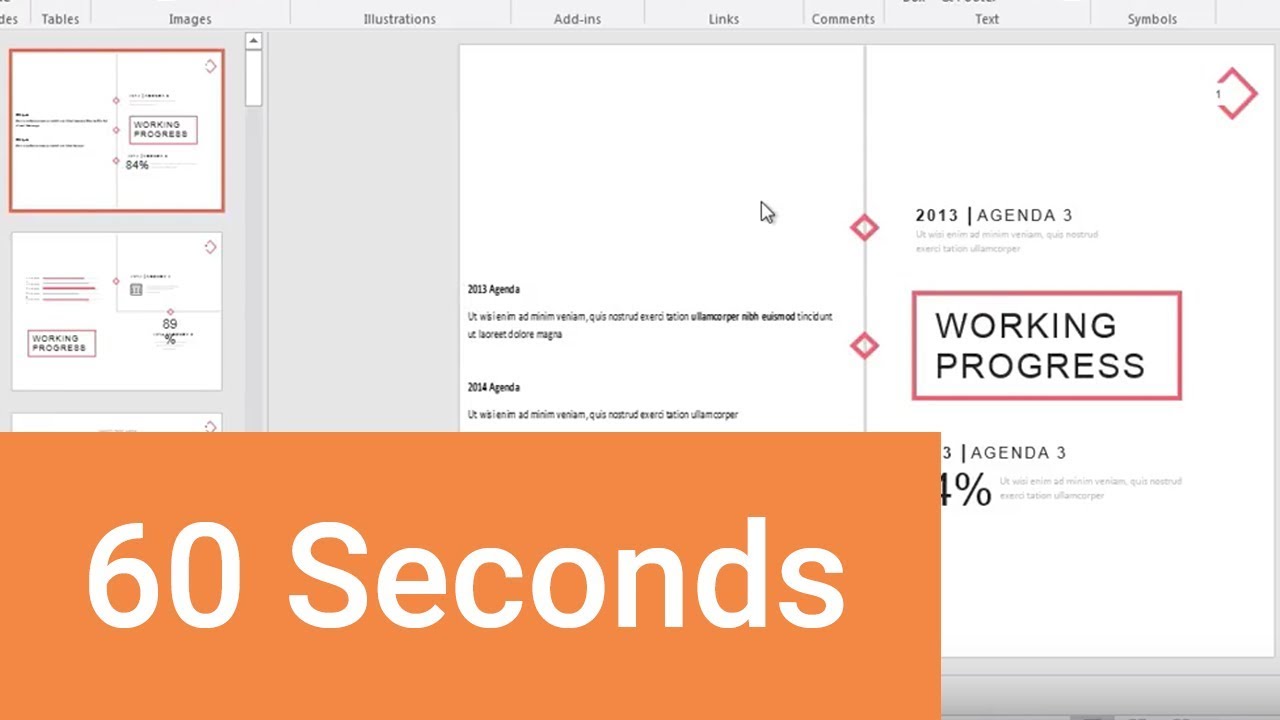
Примечание: посмотрите этот короткий видео урок или следуйте шагам, описанными ниже.
1. Вставка файла документа Word в PowerPoint
Первый способ, которым можно добавить документ Word в презентацию PowerPoint, это пойти на вкладку Вставка и выбрать Объект. Давайте выберем Создать из файла, а затем найдём и укажем наш документ Word.
.jpg)
Для нашего первого примера, давайте отметим Как значок и нажмём ОК. Теперь вы можете видеть значок документа Word в презентации. Файл на самом деле вставлен в презентацию PowerPoint. Вы можете открыть этот файл в Word двойным кликом по значку.
.jpg)
Даже если вы отправите кому-то эту презентацию, файл документа Word все ещё будет в ней и они смогут открыть его.
2. Вставка текста документа Word в
Другой способ, который работает с документами Word это ставка некоторого содержимого из файла в презентацию. Давайте повторим те же шаги, но в этот раз, мы не будем отмечать опцию Как значок.
.jpg)
Когда мы нажимаем OK, мы увидим текстовое поле с содержимым файла Word. Может потребоваться повторное форматирование текста, но все же это намного быстрее, чем создавать его заново.
Завершаем!
Вы только что изучили как вставить документ Word в PowerPoint двумя разными способами. Не забудьте отдать их способах, когда вам потребуется работать с документами Word и PowerPoint.
Больше уроков по PowerPoint на Envato Tuts+
Учитесь большему из наших уроков по PowerPoint и коротких видео-уроков на Envato Tuts+. У нас есть ассортимент материалов по PowerPoint, который поможет вам освоить работу с изображениями в презентации:
10 ключевых особенностей Microsoft PowerPoint (чтобы сделать презентации лучше)
Для построения презентации требуется время! Даже если Microsoft PowerPoint является одним из наиболее удобных и популярных приложений, он имеет много скрытых возможностей. Требуется время, чтобы найти эти функции и использовать их по-максимуму.
Каждое приложение имеет кривую обучения. Было бы замечательно пропустить ее и узнать все, что Вам необходимо для создания профессиональных презентаций, неправда ли? В этом уроке Вы получите именно то, что Вам нужно: 10 из моих любимых функций PowerPoint и инструментов PowerPoint для создания великолепных презентаций.

Руководство по созданию отличных презентаций (бесплатная электронная книга)
Вы узнаете, как создавать и презентовать эффективные презентации. Прежде чем Вы углубитесь в изучение инструментов PowerPoint, не пропустите нашу бесплатную электронную книгу по презентациям: Полное руководство по подготовке отличных презентаций.

Теперь давайте рассмотрим некоторые из возможностей и инструментов PowerPoint, которые Вы можете использовать, чтобы стать более эффективным.
1. Начните со стандартного шаблона
Есть два варианта, которые Вы можете использовать, когда создаете новый слайд в Microsoft PowerPoint:
- Создайте слайд с нуля, сбросив отдельные элементы, а потом добавив, которые необходимо один за другим, пока не получите слайд.
- Попробуйте стандартный макет, который включает все необходимое, что Вам понадобится в самом начале.
Это действительно не просто создать свой дизайн слайда, используя встроенный макет. Макет экономит время, а также улучшает внешний вид презентации, так как все поля и содержимое аккуратно выровнены.
На вкладке «Главная» выберите «Макет» в меню:

Я думаю, одна из причин, почему докладчики избегают макетов является то, что они хотят настроить свой собственный слайд. Ничто не мешает Вам использовать макет и настраивать его, перемещение блоки вокруг по мере необходимости или добавления других элементов содержимого.
Это простая функция PowerPoint, но я видел много докладчиков, которые рисовали и перерисовывали блоки на слайдах. Вам гораздо выгодней использовать стандартный макет и корректировать его по мере необходимости.
2. Используйте режим слайд-мастера для обновления дизайна последовательно
Большинство моих любимых функций PowerPoint не только экономят время, но также обеспечивают последовательность слайдов. Это огромное преимущество, если логотип находится в одном месте на каждом слайде, например.
Мастер слайдов одновременно управляет дизайном для нескольких слайдов. При настройке мастера слайдов, каждый слайд, который использует этот мастер будет иметь те же изменения.
Перейдите на вкладку «Вид» и выберите «Слайд-мастер». Теперь добавьте что-то, что вы хотите отобразить на каждом слайде (например, текст логотипа или нижнего колонтитула) мастеру:
Когда вы вернетесь в обычный режим просмотра, вы увидите изменения на каждом слайде, который использует один и тот же мастер.
Опять же: речь идет о создании чистых слайдов с последовательностью. Настройка слайд-мастера — это преимущество производительности и превосходного дизайна.
Microsoft PowerPoint
Как использовать PowerPoint Slide Master View за 60 секунд
Эндрю Чилдресс
3. Использование чужой презентация в качестве отправной точки
Пикассо как-то сказал: «Хорошие художники заимствуют, великие художники крадут». Нет ничего плохого в том, чтобы использовать работу других для создания хорошей презентации.
Именно для этого нужны элементы Envato Elements. Элементы — это подписка на все заказы, сделанные под каждое объявления. По одной фиксированной ставке Вы получите доступ к более чем 700 темам PowerPoint.
Я использую Envato Elements буквально в каждом креативном проекте, над которым работаю. Я всегда начинаю просматривать Elements, чтобы появились идеи относительно того, над чем я работаю. С одним из шаблонов PowerPoint у Вас есть большой потенциал для создания презентации.

Цена Envato определяется для каждой темы PowerPoint. Для тех, кто часто создает презентации, станут полезными фотографий, графики, значки и других элементы, которые могут оживить презентацию.
Microsoft PowerPoint
Как сделать профессиональные презентации PowerPoint (по шаблону)
Эндрю Чилдресс
Использование одного из этих готовых шаблонов не является воровством — это просто похоже на это, так как делает создание презентации очень легким. С элементами, Вы не делаете тяжелую работу по проектированию с чистого листа.
4. Перегруппируйте слайды для повышения эффективности
Большинство презентаций могут стать заметно лучше всего за несколько секунд, просто переосмыслив порядок расстановки слайдов. Снова и снова я говорю докладчикам, чтобы они вспомнили принцип BLUF: нижняя линия впереди.
Сколько презентаций у Вас было, где тема была непонятной? Когда Вы просидели 30 минут, у Вас появляется столько разных данных, что их может быть трудно запомнить. Вместо этого сделайте выводы и затем подумайте почему Вы выбрали этот путь.

Лучший способ сделать это с помощью PowerPoint — переключиться на просмотр слайдов. В то же время нет лучшего способа одновременно просматривать весь Ваш контент. Перейдите к нему, нажав «Просмотр»> «Сортировщик слайдов».
Когда я переключаюсь в режим слайд-сортировщика, я смотрю все ли я сделал правильно и соблёл ли я последовательность. Перетащите миниатюры слайдов, чтобы упорядочить их в сжатом и удобном для BLUF порядке.
5. Следуйте инструкциям
В более ранних версиях PowerPoint затруднительно было соблюдать последовательность слайдов. Теперь подсказки, которые Вы увидите, всплывают при перетаскивании объектов, гарантируют, что ваши объекты будут красивыми и аккуратными.
На скриншоте ниже Вы можете увидеть пример того, что я имею в виду. Маленькие красные стрелки и пунктирные линии показывают, как объекты связаны друг с другом, и Вы увидите когда объекты находится на равном расстоянии.

Следите за этими вспомогательными линиями, когда работаете в PowerPoint. Используйте их для выравнивания объектов, что приведет к созданию более качественного слайда.
6. Задайте размеры слайдов
Главное внимание при настройке размера слайда — это учесть размер экрана, на котором Вы его будете показывать. У некоторых типов экранов есть несколько разных пропорций.
Чтобы изменить размер слайда, перейдите на вкладку «Дизайн» и выберите изменить размер слайда в раскрывающемся меню «Настроить»:

Очень важно установить размер презентации. Когда Вы совместите изображение, Ваша презентация заполнит экран или проектор, который Вы используете.
Microsoft PowerPoint
Каковы правильные размеры Ваших слайдов PowerPoint?
Эндрю Чилдресс
7. Изменение размера нескольких объектов
Как я упоминал ранее, я считаю, что последовательность в слайдах важна для соблюдения порядка. Если у Вас есть несколько изображений, которые должны быть одного размера, есть простая функция для этого.
Отличным примером является то, что у Вас есть несколько изображений профиля, которые необходимо постоянно изменять. Для этого начните с управления Control на клавиатуре (Command на Mac) и щелкните по всем изображениям, размер которых должен быть изменен.
Теперь убедитесь, что вы находитесь на вкладке «Формат» на ленте PowerPoint. Затем найдите область «Размер» и введите число в одно из полей и нажмите «Ввод». Все изображения будут изменены до того же размера, который Вы установили в поле:

После того, как Вы установите начальный размер, Вы можете корректировать его, чтобы добиться совершенства. Важно то, что Вы все элементы выбраны и могут быть настроены согласно установленным размерам.
8. Быстрая очистка таблиц
Таблицы данных в PowerPoint являются одним из наиболее эффективных способов представления данных. Они просты для зрителя, так как можно быстро взглянуть на них и понять все цифры, которые представлены в столбцах и строках.
По мере того, как Вы начинаете изменять размер и настраивать внешний вид таблицы в PowerPoint, вполне вероятно, что Ваши строки и столбцы могут стать немного несвязанными или беспорядочными. Мне нравится исправлять это с помощью Distribute Rows, который выравнивает размеры строк:

Выделите строки и перейдите на вкладку «Макет» и нажмите «Распределить строки», чтобы применить исправление к Вашим строкам.
9. Научитесь использовать SmartArt
Без сомнения, SmartArt — одна из моих любимых функций PowerPoint. Это функция что-то среднее между инфографикой и текстовыми диаграммами.
В принципе, SmartArt — это способ создания гибкой графики, которую Вы можете обновить прямо в PowerPoint. Вам не нужно отдельное приложение для создания собственной графики и графиков.

SmartArt позволяет создавать различные диаграммы, такие как иерархии, процессы, циклы и многое другое. В принципе, Вы можете создать простой маркированный список, в котором будет удобно адаптироваться, чтобы включить добавляемые вами изменения.
Я делаю все что возможно внутри PowerPoint. Подобные функции, как SmartArt — отличное замещение, таких приложений как Illustrator или Photoshop.
Microsoft PowerPoint
Как начать использовать SmartArt в PowerPoint
Эндрю Чилдресс
10. Попробуйте варианты тем
Что Вы делаете, когда добираетесь до конца создания презентации?
Самое простое решение было бы попробовать новый вариант. Просто измените цветовую схему и стиль презентации. На вкладке «Дизайн» щелкните другой значок эскиза «Выбор вариантов».
Когда Вы меняете вариант, он изменяет всю цветовую схему презентации, как Вы можете видеть ниже. Один простой щелчок — это самый простой способ попробовать альтернативный стиль:

Изменение варианта темы — еще один шаг, который Вы можете использовать для быстрого и последовательного применения нового взгляда на презентацию. У Вас может не быть времени, чтобы повторить презентацию с нуля, поэтому попробуйте вариант в качестве альтернативы.
Скачать нашу новую книгу по созданию красивых презентаций
У нас есть прекрасное дополнение к этому учебнику, которое покажет Вам весь процесс создания презентации. Узнайте, как сделать презентацию, спроектировать ее как профессионал и подготовить ее к тому, чтобы ее можно было представить.
Загрузите нашу новую книгу: Полное руководство по созданию отличных презентаций . Она доступена бесплатно с подпиской на бюллетень Tuts + Business Newsletter.

Повторите и продолжайте обучение
Не останавливайтесь! Есть еще много возможностей узнать о Microsoft PowerPoint. Я искренне верю, что навык создания презентации — один из самых ценных, который Вы можете освоить, он поможет Вам в продвижении по карьерной лестнице.
Ознакомьтесь с некоторыми из нижеприведенных руководств, чтобы больше узнать о презентациях с PowerPoint: