
# Развёртывание проекта из среды разработки
Большинство современных интегрированных сред разработки (Integrated Development Environment) имеют встроенные инструменты для загрузки (деплоя) созданных проектов на сервер. Мы рассмотрим загрузку из двух наиболее популярных IDE — Visual Studio Code и PyCharm.
# Visual Studio Code
Откройте файл проекта в VSCode и измените строку вывода:
Встроенного инструмента для загрузки проектов на сервер в VSCode нет — нужно установить одно из расширений.
В рабочей области VSCode в левом меню выберите пункт Extensions и в поиске доступных расширений укажите Deploy. В открывшемся списке выберите «Deploy»:
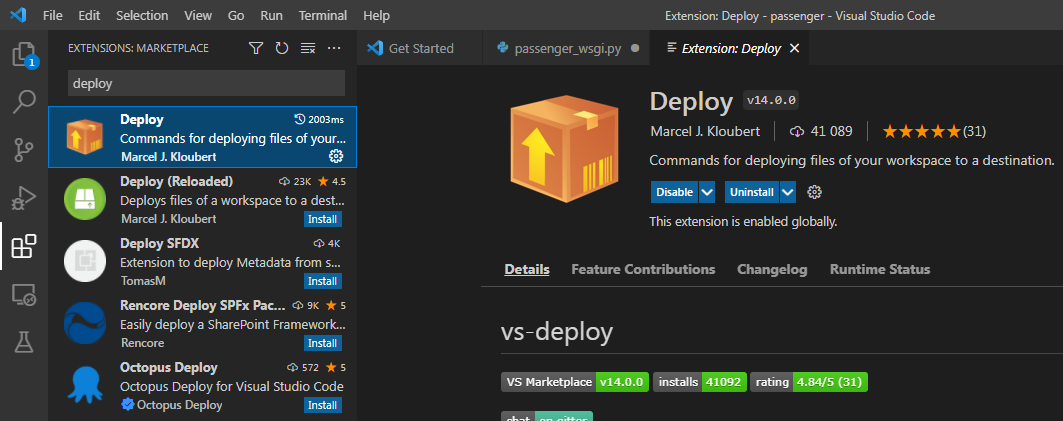
Для добавления расширения к проекту нажмите кнопку Install .
Чтобы расширение заработало, папку с проектом нужно сделать рабочим пространством (Workspace): File
Save Workspace As… :
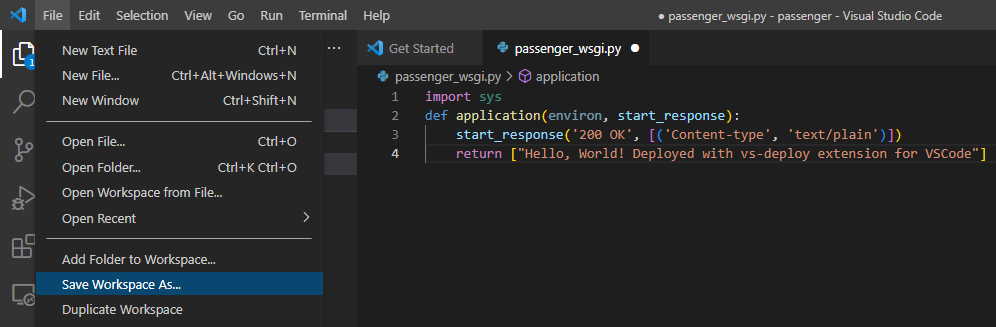
После сохранения папка будет активирована как рабочее пространство:
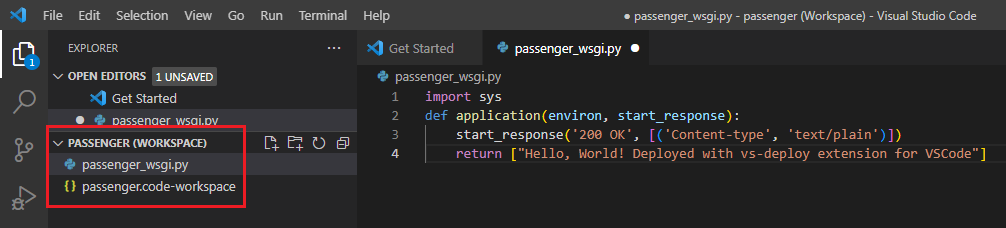
Для подключения расширений к проекту в файл с настройками рабочего пространства settings.json добавьте блок Deploy.
Откройте settings.json — в разделе меню View в пункте Command Pallette введите команду Preferences: Open Settings (JSON) :
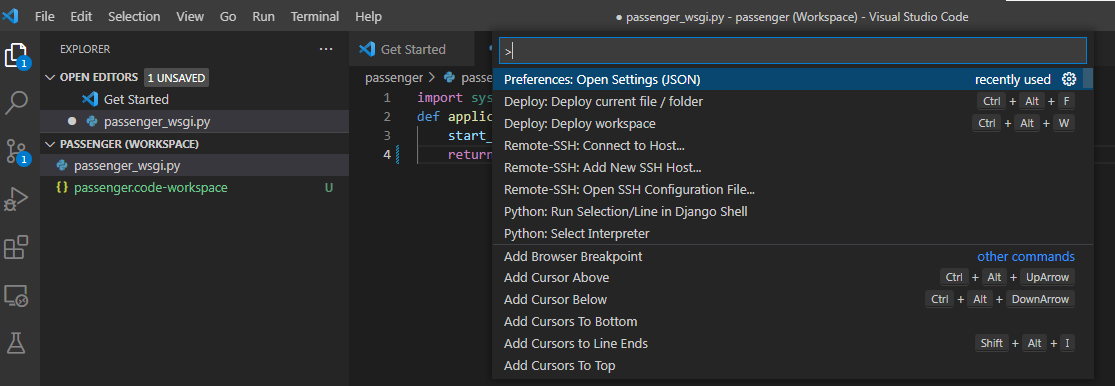
В открывшийся файл настроек добавьте блок deploy . Блок deploy будет состоять из блоков packages и targets , описывающих протокол передачи данных и файлы, которые нужно загружать на сервер:
"deploy": "packages": [ "name": "Name_of_your_app", "description": "Description of your app", "filse": [ "**/*.py", "/*.json" ], "deployOnSave": true > ], "targets": [ "type": "sftp", "name": "My SFTP", "description":"description of interface", "dir": "domains/j12345678.myjino.ru", "host": "j12345678.myjino.ru", "port": 2222, "user": "j12345678_deploy", "password": "password", "checkBeforeDeploy": true, > ] > >
Блок packages описывает приложение, которое будет загружаться на сервер; «files» — файлы, которые необходимо загружать на сервер.
Параметр ”DeployOnSave” : true задаёт правило загрузки — выгружать файлы на сервер после сохранения изменений в них. Это значительно ускоряет работу.
Блок targets описывает протокол, по которому будут передаваться файлы:
-
параметры ”host” , ”port” , ”user” , ”password” — параметры для SFTP-подключения к хостингу, которые указаны в разделе меню Управление
FTP-аккаунты (имя сервера смотрите в разделе настроек хостинг-контейнера Управление
Сохраните settings.json и проверьте работу расширения. Для этого переключиитесь на файл passenger_wsgi.py и в меню View в пункте Command Palette введите Deploy: Deploy current file/folder .
Если всё настроено правильно, в терминале появится сообщение об успешной загрузке файла на сервер:

Перейдите в панель управления хостингом, перезагрузите веб-сервер и откройте в браузере домен, на который загрузили файл:
# Развёртывание проекта из PyCharm
Перед началом развёртывания проекта из PyCharm также исправьте код файла:

В PyCharm есть встроенный инструмент для загрузки проектов. Он предоставляет на выбор несколько самых популярных протоколов передачи данных. Рассмотрим настройку передачи файлов по SFTP-протоколу.
Откройте окно настроек Tools
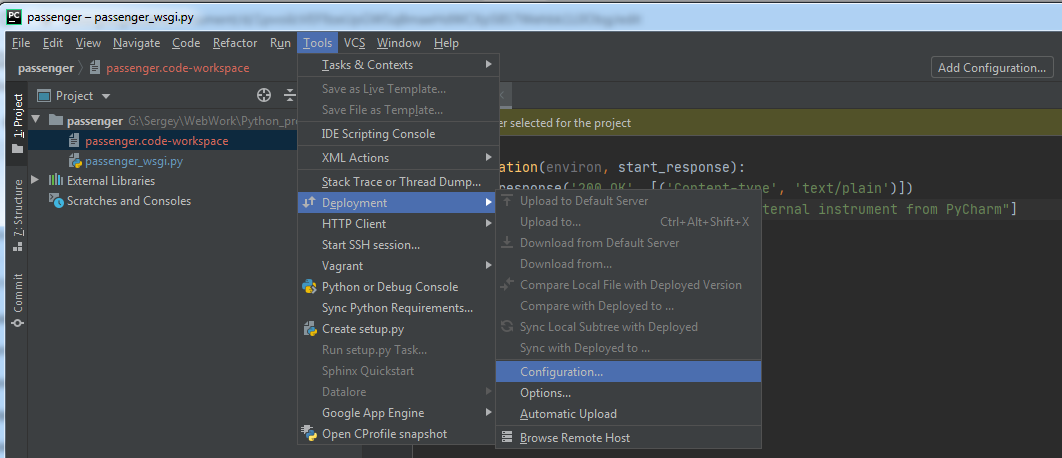
В открывшемся окне добавьте новый веб-сервер, который будет работать по протоколу SFTP:
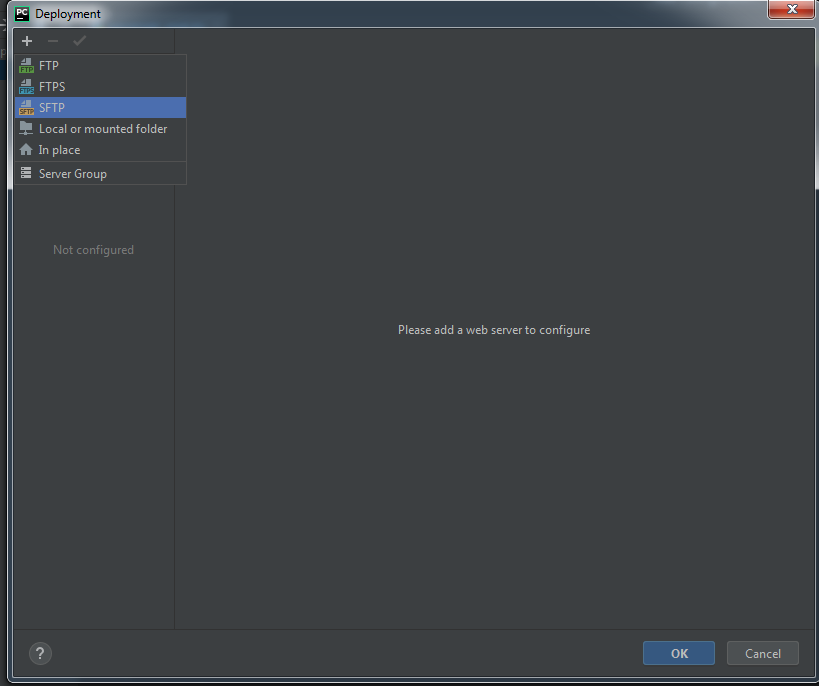
В окне настроек добавьте настройки для SSH-подключения:
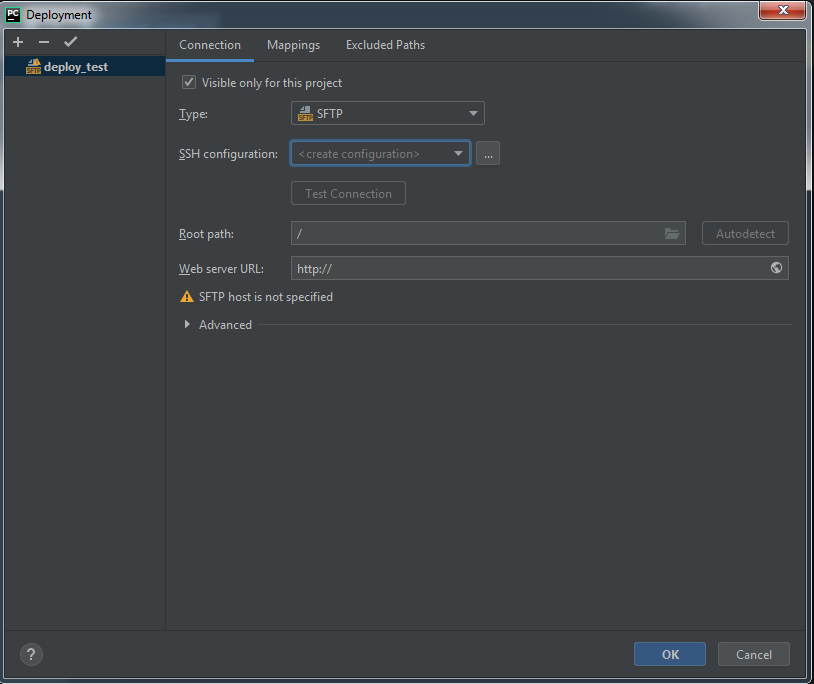
Данные для подключения представлены в разделе Управление
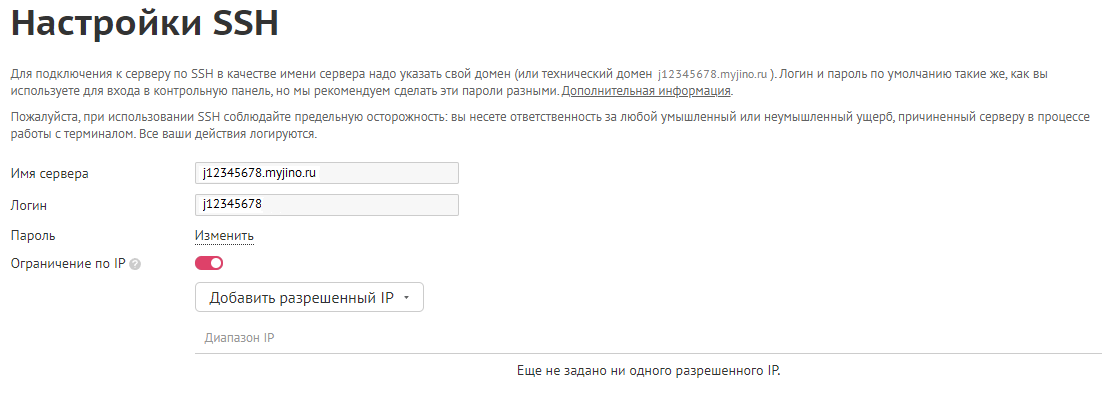
После указания всех данных проверьте соединение Test connection . Если всё указано правильно, появится сообщение об успешном подключении к серверу:
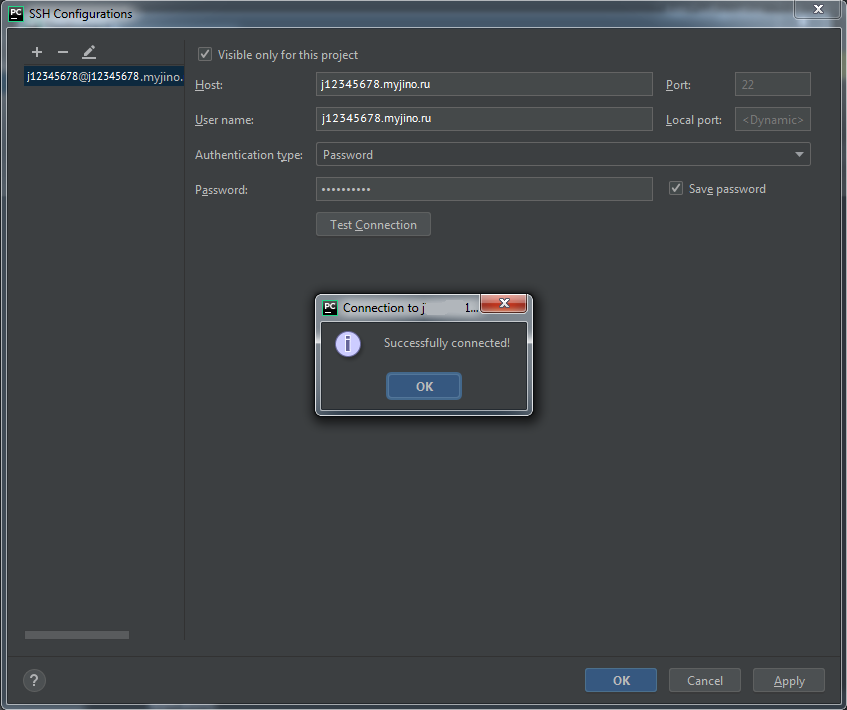
Нажмите Apply , вернитесь к окну настроек SFTP-соединения и также проверьте SFTP-соединение:
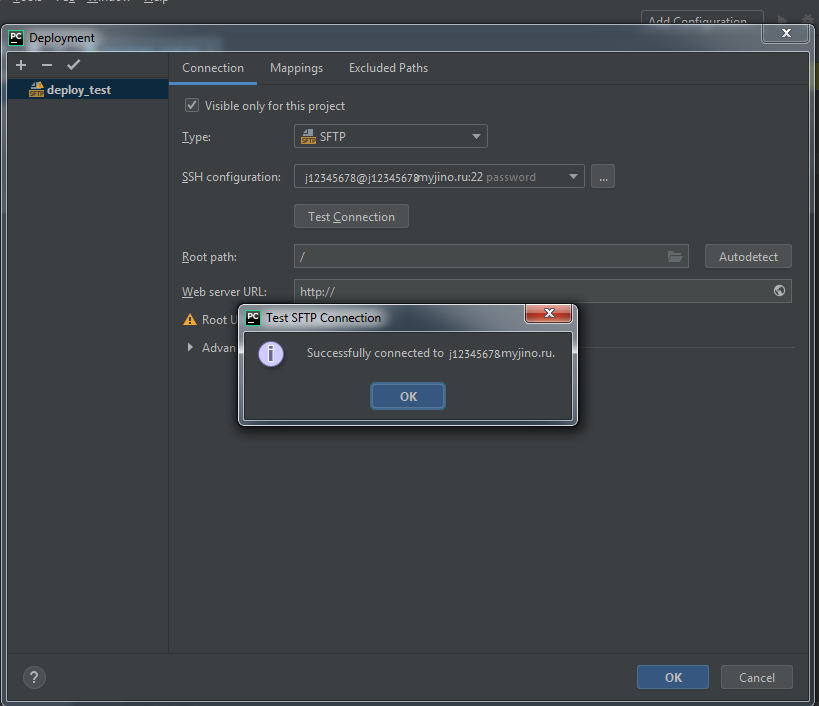
В строке Rootpath нажмите кнопку Autodetect , чтобы программа автоматически определила домашнюю папку. В строке Web Server URL укажите имя домена (в нашем случае — технический адрес сервера).
Перейдите на вкладку Mappings. Укажите путь к папке, в которой находится приложение на локальной машине, и путь к папке на сервере, в которую оно будет загружаться:
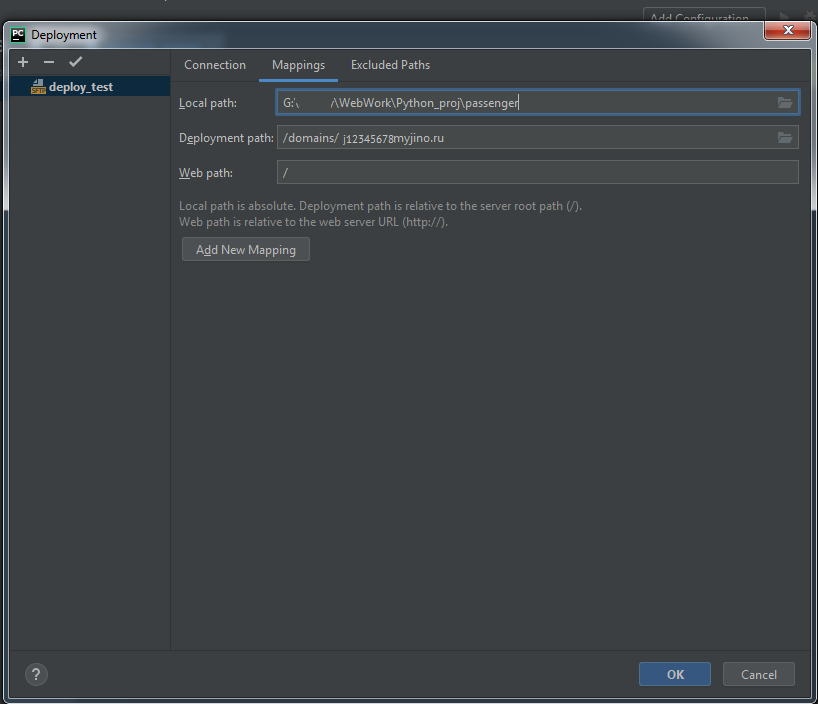
На вкладке Excluded Paths можно добавить папки и файлы, которые не будут выгружаться на сервер. Например, папку с виртуальным окружением — на сервере создано отдельное виртуальное окружение для работы приложения.
Загружать на сервер можно и всю папку сразу, и отдельные файлы проекта. Это можно сделать в разделе меню Tools
Upload to… или в контекстном меню работы с файлами и папками Deployment
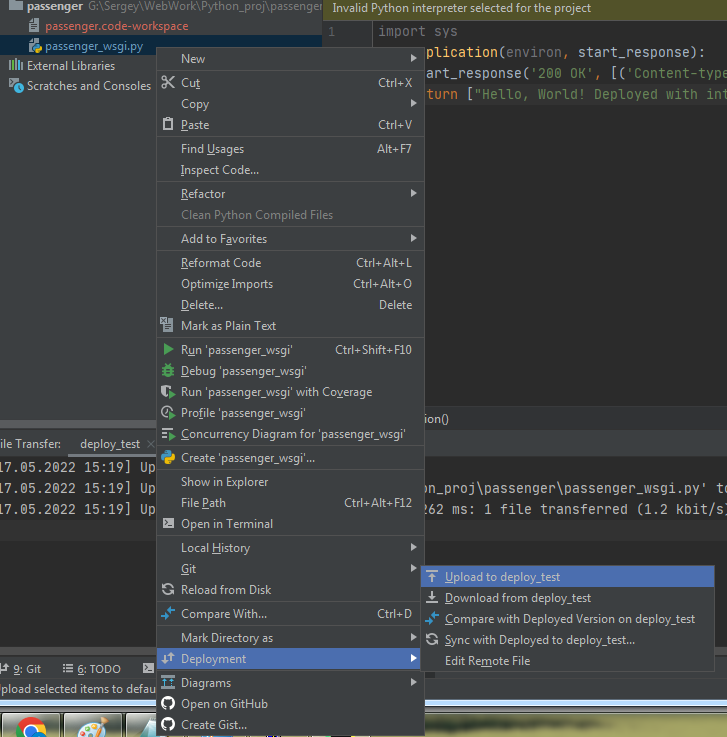
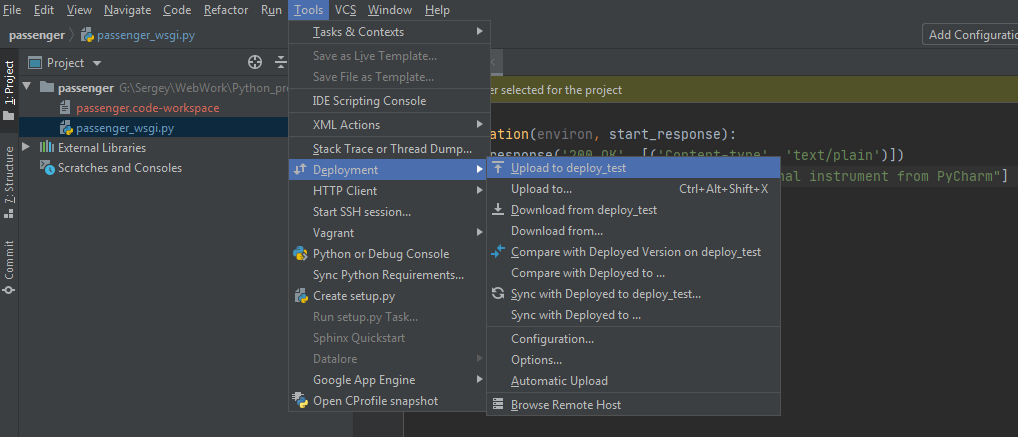
Теперь перезагрузите веб-сервер на хостинге и удостоверьтесь, что файл успешно загрузился:
# Ссылки на похожие статьи
© Джино, 2003–2022. «Джино» является зарегистрированным товарным знаком.
Лицензия на телематические услуги связи №150549 от 09.03.2017.
Основы работы с Visual Studio

В этом документе я хочу познакомить вас с работой средой разработки Visual Studio 2008. Мы не будем изучать программирование как таковое, нас будет интересовать сама среда разработки и ее возможности. Вы познакомитесь с инструментами, которые предоставляет нам среда разработки, рассмотрим визуальный и текстовый редактор.
В данном документе среда разработки будет рассматриваться, начиная с самых основ, и заканчивая некоторыми секретами эффективного использования.
Среда разработки Visual Studio 2008 по сравнению с предыдущей версией 2005 изменилась не так сильно. Изменения можно назвать эволюционными, а не революционными. Но эти эволюционные изменения чувствительно повышают производительность работы программистов. В ведь от вашей производительности зависит и ваша доходность.
Введение в Visual Studio
Среда разработки Visual Studio 2008 позволяет разрабатывать программы на нескольких языках программирования: C++, C#, Visual Basic и ASP .NET. При первом старте вы можете увидеть окно, в котором среда попросит вас указать предпочитаемый вами язык программирования. От вашего выбора зависит, какие типы файлов и проектов будут предлагаться вам при создании нового приложения. Я чаще работаю с C# поэтому в моем случае среда разработки настроена на предпочтения этого языка и его типа проектов будут первыми.
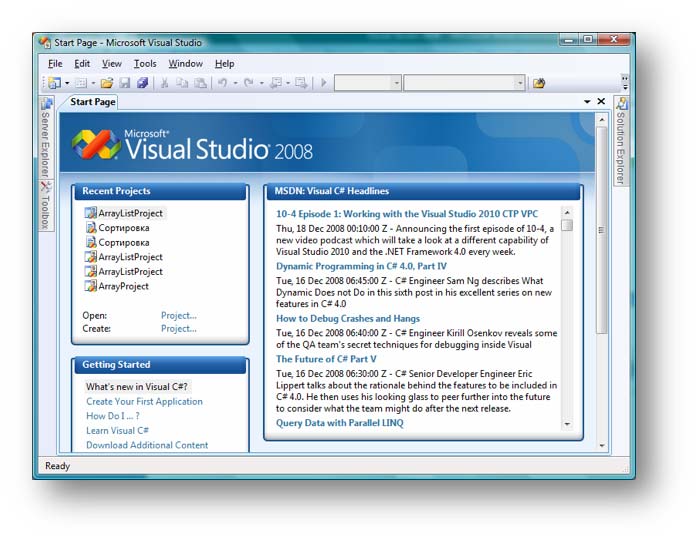
Выбрав предпочтения, загрузится непосредственно главное окно среды разработки. В центре окна располагается рабочая область. По умолчанию в ней загружается WEB страничка, состоящая из четырех разделов:
•Recent projects – в этом разделе расположен список последних проектов, с которыми вы работали. При первом запуске этот список будет пуст. Внизу списка есть две ссылки для открытия существующего проекта и создания нового проекта.
•Get started – в этом разделе находятся ссылки на разделы файла помощи с информацией для тех, кто впервые работает с Visual Studio или впервые начинает разрабатывать программы.
•Getting started – в этом разделе находятся ссылки на последние документы, связанные со средой разработки и программированием.
•MSDN: Visual C# Headlines – занимает основную часть окна и содержит последние новости из мира предпочитаемого вами языка программирования. В моем случае это Visual C#.
По краям окна могут находиться панели и окна, которые вы можете перемещать и располагать по вашему усмотрению. В моем. В этих окнах находятся дополнительные инструменты, которые вы будете использовать во время работы. В моем случае эти окна свернуты, поэтому вы можете видеть на рисунке выше только тоненькие панели слева и справа. На этих панелях находятся заголовки панелей, которые будут всплывать, если навести на них курсором мыши. У каждой такой панели в заголовки есть название панели и три кнопки
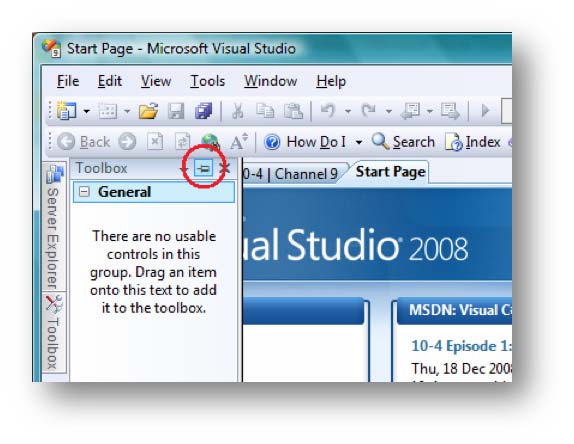

— эта кнопка вызывает меню настройки панели.

— если эта кнопка нажата, то панель будет закреплена на поверхности главного окна. Если кнопка. Если копка отжата, то панель будет автоматически прятаться, когда она теряет фокус ввода, как это показано на рисунке выше.
Если у вас достаточно большое окно, то я бы рекомендовал бы закрепить панели, чтобы они не прятались автоматически и основные команды были всегда под рукой.

— закрыть текущую панель. Ненужные панели, которые вы используете очень редко в своей работе можно закрыть. Если вы пока не знаете, что будет нужно или не нужно, то лучше оставить окна по умолчанию, потому что панели по умолчанию действительно нужны практически постоянно. Если вы закрыли какое-то окно, то впоследствии его можно будет открыть, выбрав название окна в меню View.
Для просмотра всех доступных панелей, желательно сейчас создать какой-либо проект в среде разработке, чтобы вам проще было читать этот документ. В этом случае, вы одновременно сможете читать и видеть результат в собственном окне. Для создания проекта выберите меню File -> New -> Project. Перед вами откроется следующее окно:
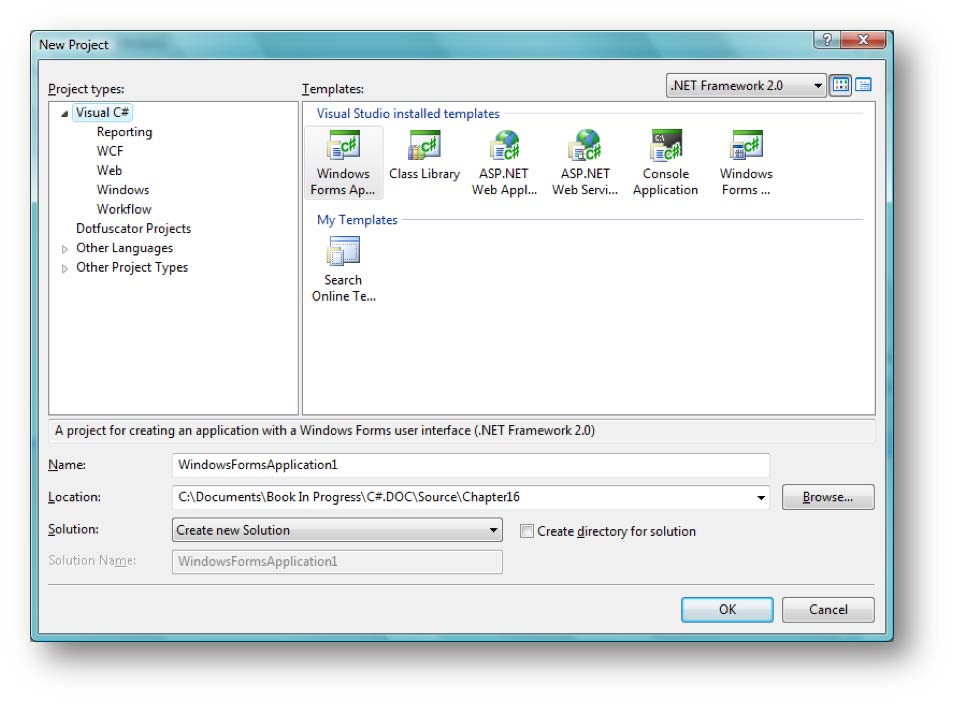
С левой стороны представлены различные категории проектов, которые вы можете создавать. Первым в дереве категорий будет раздел с языком программирования, который вы выбрали по умолчанию. Я работаю в основном с C#, поэтому у меня первым идет раздел Visual C#. Выберите его и в основном списке окна вы увидите иконки различных проектов. Для тестирования нам достаточно будет Windows Forms Application. Выделите соответствующую иконку.
Внизу окна укажите имя для нового приложения и путь, где оно должно располагаться и нажмите ОК. Выберите такой путь, чтобы не забыть удалить этот проект, он все равно пустой и в будущем вам не понадобится.
Работа с решениями (Solution)
Основной панелью, с которой мы познакомимся — панель Solution Explorer – эксплорер решения. Вариант панели для одного из тестовых проектов можно увидеть справа от этого текста. Если у вас эта панель не отображается, то ее можно включить, выбрав меню View –> Solution Explorer.
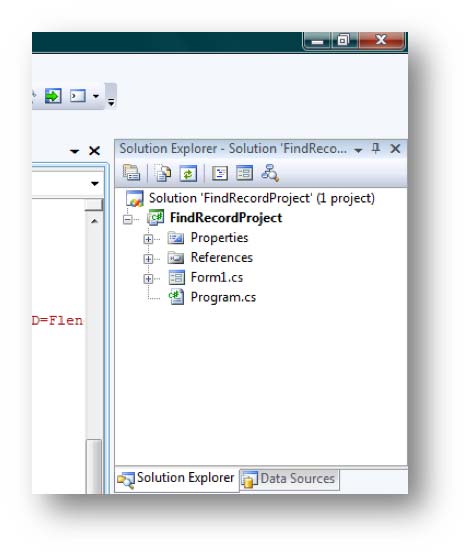
Все проекты, которые вы будете создавать в Visual Studio, заключаются в решение. Одно решение – это как папка для проектов и может содержать несколько проектов. Это очень удобно, потому что очень часто решения действительно должны состоять из нескольких проектов и благодаря объединению в одном виртуальном пространстве, мы можем работать со всеми этими проектами, как с одним целым.
Например, программа может состоять из исполняемого файла и из библиотеки кода Class Library. Для реализации этого вам придется создать два проекта, каждый из которых будет компилировать свой файл. Объединив оба проекта в одно решение, вы сможете держать их под рукой в окне Solution Explorer и одновременно работать с обоими проектами.
Итак, взглянем на окно Solution Explorer моего тестового примера. В нем содержимое представлено в виде дерева. Корнем дерева выступает имя решения. В данном случае, решение имеет имя FindRecordProject. По умолчанию решения получают такое же имя, как и проект. Чтобы переименовать решение, нужно щелкнуть правой кнопкой по имени решения (по корневому элементу дерева) и в контекстном меню выбрать пункт меню Rename. На месте имени решения появится встроенное поле для редактирования, в котором вы можете ввести новое имя для решения. Ввод имени нужно завершить нажатием клавиши Enter.
Конфигурация решения сохраняется в файле с расширением .sln. Впоследствии, если вы захотите открыть все решение в целом, нужно открывать именно этот файл, а не файлы проектов, такие как csproj. Если же у вас в решении только один проект, то можно открывать файл проекта, решение будет открыто автоматически.
Давайте посмотрим, какие еще команды есть в контекстном меню решения (пример этого меню можно увидеть на рисунке):
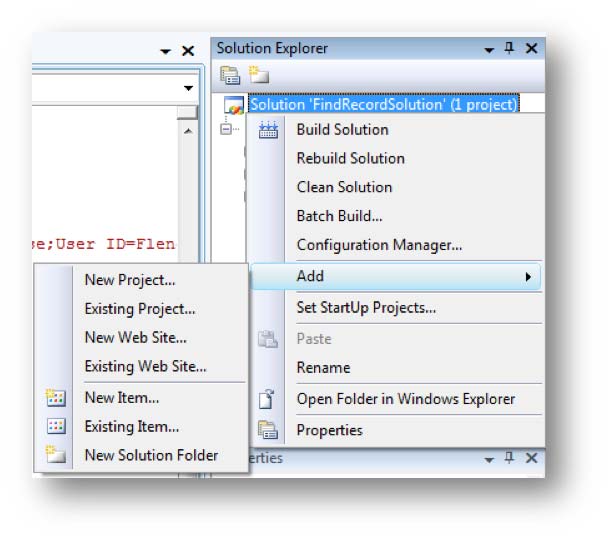
•Build Solution – собрать решение. Будут полностью собраны все проекты решения;
•Rebuild Solution – пересобрать решение;
•Clean Solution – очистить решение;
•Batch build – настройка проектов, которые нужно будет пересобрать;
•Configuration Manager – вызывает окно, в котором можно управлять конфигурациями решения;
•Add – этот пункт содержит подпункты, с помощью которых в решение можно добавить дополнительные проекты. Это может быть:
oNew Project – создать новый проект и добавить его в решение. Выбрав это меню, вы увидите окно создания нового проекта, как при выборе меню File -> New -> Project.
oExisting Project – отобразит стандартное окно открытия файла, с помощью которого вы можете найти уже существующий проект в вашей файловой системе и добавить его в решение;
oNew Web Site – позволяет создать проект нового WEB сайта;
oExisting Web Site – добавить в решении существующий сайт;
oNew Item – добавить в решение новый элемент;
oExisting Item – добавить в решение существующий элемент;
oNew Solution Folder – создать новую папку в решении.
•Set StartUp Projects – вызывает окно конфигурации решения, в котором вы можете указать, какой из проектов и как должен запускаться при нажатии клавиши F5 во время разработки;
•Paste – вставить из буфера обмена;
•Rename – переименовать решение;
•Open Folder in Windows Explorer – открыть папку решения в окне проводника Windows;
•Properties – отобразить окно свойств решения.
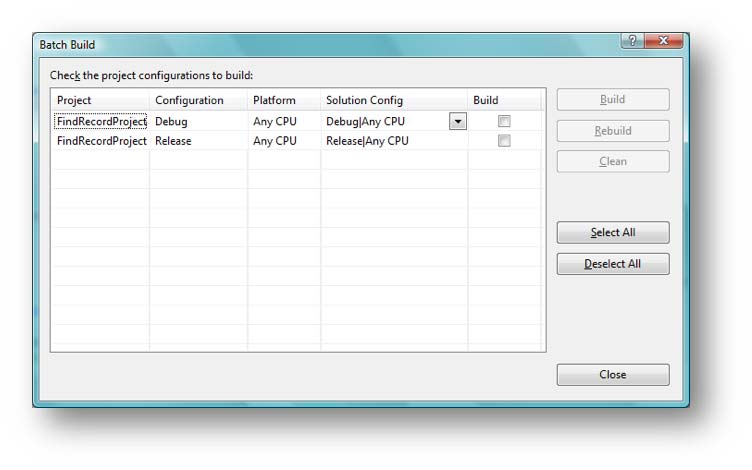
Рассмотрим некоторые из команд, которые могут представлять для вас наибольший интерес во время разработки. Большинство из рассмотренных команд не требуют дополнительных пояснений, потому что они просто выполняют какое-то простое действие. Например, с первыми тремя пунктами все понятно, они просто вызываются и выполняют свои действия. Интерес вызывает меню Batch Build. Что это такое? Вызвав это меню, перед вами откроется окно настройки сборки, как показано на рисунке справа. Здесь перечислены все проекты решения и указаны возможные конфигурации (вторая колонка списка).
В последней колонке Build вы можете указать галкой, какие конфигурации и проекты вас интересуют. Нажав кнопку Build, Rebuild или Clean в этом окне, вы можете запустить процесс сборки, пересборки или очистки всех выбранных проектов. Получается эффект пакетной компиляции.
Следующий пункт пеню, который вас может заинтересовать – это Configuration Manager. Выберите сейчас его, и перед вами откроется окно.
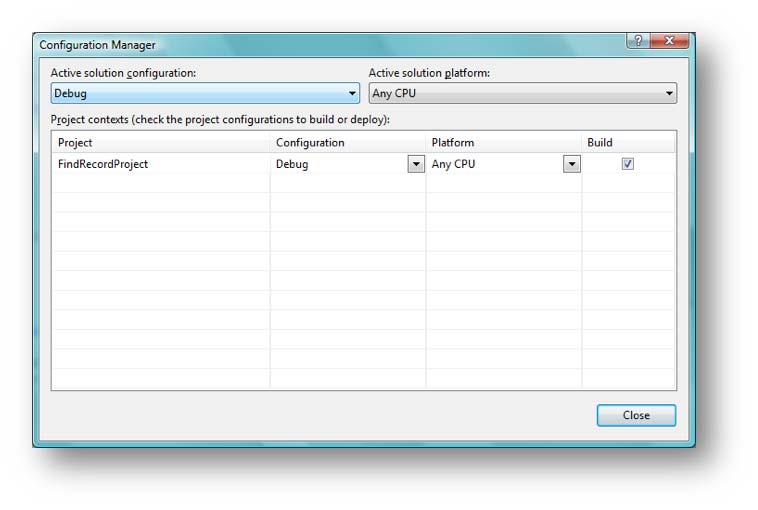
Слева наверху находится выпадающий список, в котором перечислены конфигурации решения. По умолчанию существует две конфигурации (если только у вас не Visual Studio Express Edition, который не позволяет работать с конфигурациями): Debug и Run. В выпадающем списке есть еще пунктыис помощью которых вы можете создать новые конфигурации или вызвать окно редактирования уже существующих конфигураций.
Следующая команда, которая может заинтересовать вас – Set StartUp Project. Выбрав ее, перед вами откроется окно, в котором вы можете выбрать проект, который должен запускаться при нажатии клавиши F5 во время разработки. Итак, выбрав команду Set StartUp Project, перед вами появиться окно, как показано на рисунке ниже:
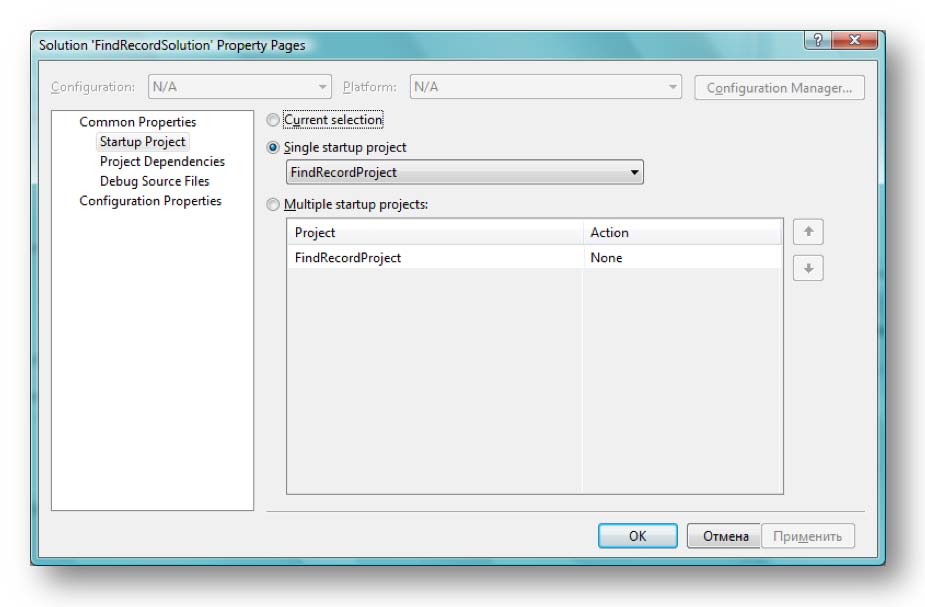
Это окно свойств решения, просто оно открыто в разделе Startup Project. Какой это раздел, можно определить по дереву, находящемуся слева. В основной части окна находится три переключателя, с помощью которых вы можете задать, какой проект должен запускаться при нажатии F5:
oCurrent Project – текущий проект;
oSingle startup project – вне зависимости от того, какой сейчас текущий проект, всегда будет запускаться тот, который выбран в выпадающем списке после этого пункта;
oMultiple startup projects – запускаться будут несколько проектов и в списке после пункта вы можете указать, как они должны запускаться. Щелкнув по этой колонке можно выбрать для каждого проекта один из трех вариантов:
None – проект не будет запускаться;
Start – проект будет запущен на выполнение в режиме отладки;
Start without debugging – запустить без отладки.
Если ваше решение состоит из одной библиотеки кода и одного исполняемого файла, то логично было бы выбрать второй пункт (Single startup project) и явно указать проект в решении, который должен запускаться.
Окно свойств решения можно вызвать, если щелкнуть по решению правой кнопкой и выбрать в контекстном меню пункт Properties. Раздел Startup Project, который является наиболее интересным, мы уже рассмотрели. Вторым по значимости, на мой взгляд, является раздел Project Dependencies. В этом разделе вы можете выбрать в выпадающем списке проект, а в основном списке (он на рисунке пуст, потому что решение состоит только из одного проекта) можно указать, от чего зависит наш проект. Например, исполняемый файл может зависеть от библиотеки кода. Это значит, что библиотека кода должна компилироваться раньше, чем исполняемый файл. С помощью зависимостей мы можем указать эту проблему, и среда разработки послушно будет компилировать проекты в соответствии с их зависимостями.
При работе с тестовыми примерами и с маленькими программами программисты не обращают внимания на решения и работают в основном только с проектами. Это не является ошибкой, потому что файл решения – создается просто для вашего удобства. Используйте его там, где необходимо, а если вы не используете его, то можете даже не сохранять или удалять, чтобы он не занимал лишнее место на диске. Хотя, файлы sln настолько маленькие, что проще не обращать на них никакого внимания.
Работа с проектами
Работа с проектом начинается с его создания. Для этого выбираем меню File -> New -> Project. Перед вами откроется окно, как показано на следующем рисунке.
Начнем с правого верхнего угла. Здесь располагается выпадающий список, в котором вы можете выбрать версию платформы .NET, под которую вы создаете проект. Этот выпадающий список имеет смысл только при создании .NET приложения. Если вы создаете MFC или другое Win32 приложение, то выбор .NET платформы не повлияет на проект.
Слева окна находится дерево различных категорий проектов. Я при первом запуске Visual Studio выбрал языком по умолчанию C#, поэтому первым в этом дереве у меня стоит раздел Visual C#. Выбирая разделы, в основной части окна в представлении списка будут появляться иконки шаблонов, которые установлены у вас на диске для данного раздела. Помимо этого, есть еще пункт Search Online Templates…, с помощью которого можно поискать шаблоны в интернете.
Внизу окна располагаются следующие элементы управления:
•Name – в этом поле вы должны указать имя будущего проекта. Таким именем будет назван файл проекта, и если вы создадите новое решение, то и файл решения. По умолчанию, такое же имя будет получать и результирующий файл после компиляции;
•Location – расположение проекта;
•Solution – здесь в выпадающем списке вы можете выбрать один из вариантов:
oCreate new Solution – создать новое решение;
oAdd to Solution – добавить в существующее решение, которое на данный момент открыто в среде разработки.
•Create directory for solution – если выбран этот пункт, то по указанному пути будет создана отдельная папка для решения, а в нее уже будет добавлена папка проекта;
•Solution name – позволяет указать явно имя решения. Этот пункт доступен, если вы выберите Create directory for solution.
Как мы уже знаем, проекты добавляются в решение. Щелкнув правой кнопкой мышки по имени проекта в окне Solution Explorer, мы можем увидеть большое контекстное меню с командами управления проектами. Давайте посмотрим, какие команды нам доступны в контекстном меню:
•Build – собрать проект. При этом будут компилироваться только измененные и новые файлы;
•Rebuild – пересобрать проект. При этом, будут компилироваться все файлы проекта;
•Clean – очистить проект;
•Publish – опубликовать проект;
•Add – добавить в проект. При наведении на этот пункт, перед нами появляется дополнительное контекстное меню:
oNew Item – добавить новый элемент. При выборе этого пункта, перед нами появится окно выбора нового типа файла;
oExisting Item – добавить в проект уже существующий у вас на диске файл. При выборе этого пункта, вы увидите стандартное окно открытия файла, с помощью которого нужно выбрать файл, который должен быть добавлен в проект;
oNew Folder – создать в проекте новую папку. Папки позволяют организовывать файлы в проекте по смыслу и по типу использования;
oWindows Form… — добавить в проект новую визуальную форму ;
oUser Control… — добавить в проект новый элемент управления;
oComponent – добавить в проект новый компонент;
oClass – добавить новый класс.
•Add Reference – добавить в проект ссылку на библиотеку;
•Add Web Reference – добавить Web ссылку;
•View Class Diagram – просмотреть диаграмму классов проекта в виде визуального представления;
•Set as SrartUp Project – назначить текущий проект как запускаемый при нажатии F5. Этот пункт удоен для быстрой смены запускаемого проекта по умолчанию, если у вас в решении находится несколько проектов;
•Debug – управлении отладкой проекта.
•Cut – вырезать проект в буфер обмена;
•Paste – вставить из буфера обмена;
•Remove – удалить проект из решения;
•Rename – переименовать проект;
•Unload project – выгрузить проект;
•Open Folder in Windows Explorer – открыть папку проекта в окне проводника;
•Properties – отобразить свойства проекта.
Наиболее часто используемыми пунктами в этом меню по моей практике являются пункт Add, Add Reference и Properties. Очень редко приходится работать с проектами, которые состоят только из одного файла, очень часто все же приходится что-то добавлять в проект. Это могут быть файлы ресурсов, компоненты или просто файлы классов. Поэтому я достаточно часто обращаюсь к подпунктам меню Add.
При работе с библиотеками кода, чтобы среда разработки узнала о существовании нужной вам библиотеки, нужно добавить к проекту ссылку на эту библиотеку. К большинству стандартных и часто используемых библиотек, ссылки уже наведены. Вы можете открыть в проекте папку References и здесь увидите список библиотек, которые уже добавлены в ваш проект. Если вы создаете проект для платформы .NET Framework 3.5, то в этом списке могут находиться так же ссылки, необходимые для работы с Linq.
Если нужной вам библиотеки нет, то ее можно добавить. Для этого можно сделать одно из двух:
•Щелкнуть правой кнопкой по имени проекта, которому нужно добавить новую ссылку, и из контекстного меню выбрать Add Reference…;
•Щелкнуть правой кнопкой по папке Reference и здесь так же появиться контекстное меню, в котором есть пункт Add Reference….
Выбрав пункт меню Add Reference…, перед нами открывается окно, с помощью которого можно выбрать непосредственно библиотеку, которую вы хотите добавить к проекту. Окно состоит из следующих закладок:
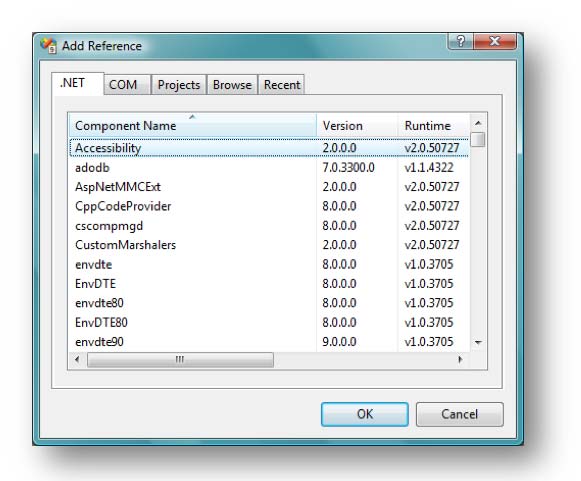
•.NET – содержит список .NET библиотек, установленных на данном компьютере, в глобальном кеше сборок;
•COM – здесь находятся библиотеки COM, установленные на компьютере;
•Projects – вы можете выбрать проект, ссылка к которому будет добавлена;
•Browse – позволяет найти библиотеку кода на диске компьютера и добавить явно файл. Этот метод удобен, когда нужно использовать локальную сборку;
•Recent – содержит список недавно использованных или добавляемых вами сборок.
Последний из важных пунктов управления проектами, который мы сейчас рассмотрим – это свойства проекта. Свойства проекта находятся под пунктом меню Properties. Выбрав это меню, вы не увидите классического Windows окна со свойствами, в Visual Studio 2008 окно свойств было переработано, и теперь появляется как закладка в основной области окна. Это очень удобно, потому что теперь вы можете держать окно со свойствами проекта постоянно открытыми. Изменяя свойства, можно тут же перекомпилировать проект и запустить его на выполнение, чтобы увидеть результат. Если результат оказался неудовлетворительным, то можно все вернуть на родину или попробовать другие сочетания свойств или параметров проекта.
На мой взгляд, новое окно свойств Visual Studio 2008 стало намного удобнее и интеллектуальнее. Все свойства разбиты по категориям и с ними удобно работать. В зависимости от типа открытого проекта, вам будут доступны те или иные возможности и закладки. Количество свойств может отличаться и от версии среды разработки. Например, Visual Studio Express Edition обладает небольшими возможностями по настройке проекта.
Наибольшее количество настроек, на мой взгляд, у проектов на C++ для Win32. Эти проекты накопили очень большое количество директив за все время существования платформы, и новое окно с его новыми возможностями управления тут просто спасение для большинства программистов, особенно начинающих.
Предлагаю рассмотреть основные параметры, доступные в окне свойств на каждой из закладок. Для начала посмотрим, какие закладки доступны нам:
•Application – основные настройки приложения;
•Build – параметры сборки проекта;
•Build Events – события сборки. На разные события вы можете повесить собственный код;
•Debug – параметры отладки;
•Resources – ресурсы проекта;
•Services – использование сервисов в вашем приложении;
•Settings – параметры проекта;
•Reference Paths – настройки путей;
•Signing – подписывание файла;
•Public – параметры публикации проекта.
Теперь рассмотрим каждую из закладок в отдельности и наиболее интересные параметры в этих закладках. Начнем сверху вниз, а самой верхней закладкой является Application, на которой находятся базовые настройки приложения.
Работа с формами
Попробуйте сейчас открыть в проекте окно Form1.cs. У вас должна быть такая форма в окне Soulution Explorer. Дважды щелкните по этому файлу, и он должен открыться в виде закладки в основной части окна среды разработки. Внутри окна будет видно визуальное представление формы.
Чтобы переключиться в режим редактирования кода формы, можно нажать F7 или щелкнуть правой кнопкой мыши по имени формы в окне Solution Explorer и из контекстного меню выбрать View Code.
Для того чтобы вернуться обратно в режим визуальной работы с формой, нужно нажать Shift+F7 или щелкнуть правой кнопкой мыши по имени формы в окне Solution Explorer и из контекстного меню выбрать View Designer.
Переключаться между представлениями можно и с помощью закладок, потому что графическое представление формы и код открываются в отдельных закладках в основной части окна среды разработки. Это связано не с удобством, а потому что графическое представление и код хранятся отдельно. Это раньше все было в одном файле, а в Visual Studio 2008 код отделен от представления, что очень удобно.
Обратите внимание, что справа, снизу, а так же в правом нижнем углу визуального представления формы находятся квадратики. Это указатели на то, что вы можете изменять размеры компонента (в данном случае формы) в указанных направлениях.
При просмотре кода формы, мы видим его в простом текстовом редакторе с подсветкой синтаксиса и возможностью группировки кода. Редактор подсвечивает основные операторы языка, на котором создан проект, делая код наглядным и удобным для редактирования.
Слева от кода вы можете увидеть полосы и квадратики. Таким образом, редактор кода автоматически нашел код, который можно сворачивать или наоборот раскрывать. Щелкнув по квадратику напротив имени метода, вы можете свернуть код этого метода, чтобы он не занимал рабочее пространство. Вы можете сворачивать целые классы или регионы.
Еще левее находиться серая полоса, щелкая в которой можно устанавливать точки останова, которые могут использоваться во время отладки приложений. Точки останова и отладка – это тема отдельного разговора, поэтому на данном этапе мы ее затрагивать не будем.
Панель инструментов
Окно Toolbox по умолчанию располагается вдоль левого края формы. В этом окне располагаются инструменты визуального проектирования приложения. Все инструменты разбиты по категориям, а каждая категория отражает определенное назначение входящих в них компонентов. В первой категории под именем All Windows Forms можно увидеть все элементы управления, установленные в различных категориях панели Toolbox.
Чтобы установить элемент управления на визуальную форму, можно взять мышкой и перетащить элемент управления на форму. Попробуйте сейчас открыть в проекте окно Form1.cs. Если у вас открыт проект по умолчанию, который мы создавали, и вы ничего в нем не меняли, то у вас должна быть такая форма в окне Soulution Explorer. Дважды щелкните по этому файлу, и он должен открыться в виде закладки в основной части окна среды разработки. Внутри окна будет видно визуальное представление формы. Теперь рассмотрим методы установки компонентов на форме:
1.Нажмите мышкой на имени компонента, который вы хотите установить на форме и перетащите его в нужную позицию. В этом случае компонент будет создан с размерами по умолчанию;
2.Щелкните на имени компонента, который вы хотите установить в панели инструментов. В результате он будет выделен. Теперь щелкните на визуальной форме. В позиции щелчка на форме будет создан выделенный в панели инструментов компонент с параметрами по умолчанию.
3.Щелкните на имени компонента, который вы хотите установить в панели инструментов. В результате он будет выделен. Теперь на визуальной форме установить курсор в позицию, где вы предполагаете должен находиться левый верхний угол компонента. Нажмите кнопку мышки и растяните ее (удерживая левую кнопку) до того места, где по вашему мнению, должен находиться правый нижний угол компонента. В результате будет создан выбранный элемент управления с указанными размерами.
Вы можете выбирать любой из этих методов, а можете использовать тот или иной, в зависимости от ситуации и компонента. Иногда необходимо создать компонент сразу с определенными размерами, а иногда тот же элемент управления нужно поместить на форму с размерами по умолчанию.
Поместив элемент управления на форму, его можно перемещать, перетягивать и изменять размеры указателем мышки. Все происходит визуально, как в большинстве графических редакторов.
РАЗРАБОТКА ПРИЛОЖЕНИЯ ДЛЯ ПРОСМОТРА ФИЛЬМОВ С ПОМОЩЬЮ VISUAL STUDIO Текст научной статьи по специальности «СМИ (медиа) и массовые коммуникации»
Аннотация научной статьи по СМИ (медиа) и массовым коммуникациям, автор научной работы — Журавлев Александр Александрович
Фильмы играют большую роль в жизни современного человека. Они помогают людям отвлечься от рутинных делать. Для более быстрого поиска интересуемых фильмов можно разработать приложение , позволяющее осуществить пользователю данное действие. Приложение удовлетворяет следующим требованиям: программа должна содержать информацию об актерах, режиссерах, жанрах и фильмах на отдельных страницах; при нажатии на название фильма должен происходить переход на страницу с видео по выбранному фильму. Приложение разработано с помощью программы Visual Studio Community 2019 и платформы ASP.NET Core. Программа может быть полезна для киноманов.
i Надоели баннеры? Вы всегда можете отключить рекламу.
Похожие темы научных работ по СМИ (медиа) и массовым коммуникациям , автор научной работы — Журавлев Александр Александрович
РАЗРАБОТКА ПРИЛОЖЕНИЯ ДЛЯ ПРОСМОТРА ИНФОРМАЦИИ О ФУТБОЛЕ С ПОМОЩЬЮ VISUAL STUDIO
РАЗРАБОТКА ПРИЛОЖЕНИЯ ДЛЯ ПРОСМОТРА КУЛИНАРНЫХ РЕЦЕПТОВ С ПОМОЩЬЮ ASP.NET CORE
СОЗДАНИЕ СОЦИАЛЬНОЙ СЕТИ С ПОМОЩЬЮ СРЕДЫ РАЗРАБОТКИ VISUAL STUDIO И ПЛАТФОРМЫ ASP.NET CORE MVC
ПРОГРАММНАЯ WEB-РЕАЛИЗАЦИЯ ДСМ-МЕТОДА АВТОМАТИЧЕСКОГО ПОРОЖДЕНИЯ ГИПОТЕЗ, ОСНОВАННОГО НА ИНДУКТИВНОЙ ЛОГИКЕ
РАЗРАБОТКА WEB-ПРИЛОЖЕНИЯ «EGORAMAP» СРЕДСТВАМИ ОБЪЕКТНО-ОРИЕНТИРОВАННЫХ ТЕХНОЛОГИЙ
i Не можете найти то, что вам нужно? Попробуйте сервис подбора литературы.
i Надоели баннеры? Вы всегда можете отключить рекламу.
DEVELOPMENT OF APPLICATION FOR WATCHING MOVIES USING VISUAL STUDIO
Movies play an important role in the life of a modern person. They help people to take their mind off the routine. For a faster search for films of interest, it is possible to develop an application that allows a user to perform this action. The application meets the following requirements: the program must contain information about actors, directors, genres and movies on separate pages; when a user click on the name of the movie, video for the selected movie is displayed on another page. The application was developed with Visual Studio Community 2019 and ASP.NET Core. The program can be useful for moviegoers
Текст научной работы на тему «РАЗРАБОТКА ПРИЛОЖЕНИЯ ДЛЯ ПРОСМОТРА ФИЛЬМОВ С ПОМОЩЬЮ VISUAL STUDIO»
Научно-образовательный журнал для студентов и преподавателей «StudNet» №4/2021
РАЗРАБОТКА ПРИЛОЖЕНИЯ ДЛЯ ПРОСМОТРА ФИЛЬМОВ С
ПОМОЩЬЮ VISUAL STUDIO
DEVELOPMENT OF APPLICATION FOR WATCHING MOVIES USING
Журавлев Александр Александрович, студент, Уральский федеральный университет им. Б. Н. Ельцина, ИРИТ-РтФ, г. Екатеринбург, ул. Мира, д. 32, email: SanyaProgrammer2503@gmail.com
Zhuravlev A.A. SanyaProgrammer2503@gmail.com
Фильмы играют большую роль в жизни современного человека. Они помогают людям отвлечься от рутинных делать. Для более быстрого поиска интересуемых фильмов можно разработать приложение, позволяющее осуществить пользователю данное действие. Приложение удовлетворяет следующим требованиям: программа должна содержать информацию об актерах, режиссерах, жанрах и фильмах на отдельных страницах; при нажатии на название фильма должен происходить переход на страницу с видео по выбранному фильму. Приложение разработано с помощью программы Visual Studio Community 2019 и платформы ASP.NET Core. Программа может быть полезна для киноманов.
Movies play an important role in the life of a modern person. They help people to take their mind off the routine. For a faster search for films of interest, it is possible
to develop an application that allows a user to perform this action. The application meets the following requirements: the program must contain information about actors, directors, genres and movies on separate pages; when a user click on the name of the movie, video for the selected movie is displayed on another page. The application was developed with Visual Studio Community 2019 and ASP.NET Core. The program can be useful for moviegoers
Ключевые слова: разработка, приложение, просмотр фильмов, Visual Studio
Keywords: development, application, movie watching, Visual Studio
Фильмы играют большую роль в жизни современного человека. Они помогают человеку отвлечься от рутинных делать. Для более быстрого поиска интересуемых фильмов можно разработать приложение, позволяющее осуществить пользователю данное действие.
Цель статьи — с помощью программы Visual Studio и платформы ASP.NET Core разработать приложение для просмотра фильмов, описание которого приведено в разделе «Описание предметной области».
В качестве материала исследования выбраны фильмы. В статье использован эмпирический метод исследования, поскольку основной источник результатов — проектирование.
Разработать приложение для просмотра фильмов, которое соответствует следующим требованиям:
1. Программа должна содержать информацию об актерах, режиссерах, жанрах и фильмах на отдельных страницах.
2. При нажатии на название фильма должен происходить переход на страницу с видео по выбранному фильму.
Для разработки приложения, описанного в разделе «Постановка задачи», выбрана среда Visual Studio Community 2019 [1]. Приложение построено по принципу MVC (Model-View-Controller) [2, 3]. Для хранения информации используется Microsoft SQL Server [4].
База данных состоит из шести таблиц. Код сущностей для каждой таблицы представлен ниже.
public class Actor
public int Id < get; set; >// Идентификационный номер
public string Name < get; set; >// Имя актера
public string LastName < get; set; >// Фамилия актера
public string ImageUrl < get; set; >// Ссылка на фотографию
public string Country < get; set; >// Страна
public DateTime BirthDate < get; set; >// Дата рождения
public string Description < get; set; >// Информация об актере
2) Director — режиссер.
public class Director
public int Id < get; set; >// Идентификационный номер
public string Name < get; set; >// Имя режиссера
public string LastName < get; set; >// Фамилия режиссера
public string ImageUrl < get; set; >// Ссылка на фотографию
public string Country < get; set; >// Страна
public DateTime BirthDate < get; set; >// День рождения
public string Description < get; set; >// Информация о режиссеере
public List Movies < get; set; >// Список фильмов
3) Genre — жанр фильма.
public class Genre
public int Id < get; set; >// Идентификационный номер public string Name < get; set; >// Название жанра public string Description < get; set; >// Описание жанра
4) Movie — фильм. Имеет отношение 1 ко многим) с таблицей Director (поскольку режиссер может снимать несколько фильмов, многие ко многим с таблицами Actor (Актер может сниматься в нескольких фильмах, а в одном фильме сниматься несколько актеров) и Genre (Один и тот жанр может относится к множеству фильмов, а в одном фильме иметься несколько жанров). Для обеспечения связей с таблицами Actor и Genre необходимо создание дополнительных таблиц ActorMovieRelation и MovieGenreRelation.
public class Movie
public int Id < get; set; >// Идентификационный номер public string Name < get; set; >// Название фильма public string Country < get; set; >// Страна public int Year < get; set; >// Год
public string Description < get; set; >// Описание фильма public string Url < get; set; >// Ссылка на фильм
public string ImageUrl < get; set; >// Ссылка на постер public Director Director < get; set; >// Внешний ключ к таблице Director
public int Directorld < get; set; >// Id режиссера
5) ActorMovieRelation хранит связь между актером и фильмом.
public class ActorMovieRelation
public int Id < get; set; >// Идентификационный номер public int ActorId < get; set; >// Id актера public int Movield < get; set; >// Id фильма
6) MovieGenreRelation хранит связь между фильмом и жанром.
public class MovieGenreRelation
public int Id < get; set; >// Идентификационный номер public int MovieId < get; set; >// Id фильма public int GenreId < get; set; >// Id жанра
Страницы с информацией об актерах, режиссерах, жанрах и фильмах представлены на рисунках 1-4 соответственно.
Онлайн фильмы Главная сраница Ф-лльмы Актеры Режиссеры Жанры
Имя или фамилия актере:
фотографии Стр.*. Фильма. Имфорипцнп
1 Леонардо ДиКалрио А ^г г США 46 Титаник •американс ».ий дк-^р: продюсер и общественный денгель Лауреат многочисленных нагрел, включая премию Оскар». ВАРГА. Премию Гильдии киноактеров США. три премии «Золотой глобус» а также «Серебряного медведя» Берлинского кинофестиваля
2 Брзд Питт США 57 Бесславны« ублюдки. Бойцовский клуб лмериклнский лк’Рр и кинопродюсер. Лауреат двух премий «Золотой глобус» Обладэтель премии -Оскар» как один из продюсеров Фильма • 12 лет раСх^ва» — победителя в категории ‘Лучший фильм» па церемонии 2014 года — и за лучшую мужскую роль второго плана в картине «Однажды в Голливуде*
Рисунок 1 — Страница с информацией об актерах
Онлайн-фильмы Главная страница фильмы Актеры Режиссеры Жанры
Имя или фамилии режиссер«
1 Дэвид финчер США 58 Бойцовский клуб американский кинорежиссёр, продюсер и клипмейкер. Наиболее известен по созданию психологических триллеров, его работы удостоились многочисленных номинаций на премию «Оскар» и «Золотой глобус»
2 Ридли Скотт ( Англия вз Гладиатор Британский кинорежиссёр и продюсер. Создатель многих прославленных исторически* и фантастических фильмов таких как «Чужой», »Гладиатор», «Царство небесное» «Бегущий по лезвию», «Гангстер» -Совокупность лжи», -черный ястреб», «Марсианин».
Рисунок 2 — Страница с информацией о режиссерах
Онлайн-фильмы Главная страница Фильмы Актеры Режиссеры Жанры
1 Мелодрама Жанр художественной литературы, театрального искусства и кинематографа, произведения которого’ раскрывают духовный и чувственный мир героев в особенно ярких эмоциональных обстоятельствах на основе контрастов: добро и зло, любовь и ненависть и пр.
2 Комедия Жанр художественного произведения, характеризующийся юмористическим или сатирическим подходами, и также вид драмы, в котором специфически разрешается момент действенного конфликта или борьбы.
3 Исторический фильм Жанр игрового кино, изображающий конкретные исторические эпохи, события и личности прошлого.
4 Гангстерский фильм Поджанр боевика, криминального фильма, рассказывающий об организованной преступности.
5 Драма Очень популярный жанр кинематографа, который показывает наличие какой-то проблемы у человека, которую он старается решить или найти выход из сложившейся ситуации, по мере развития сюжета.
i Не можете найти то, что вам нужно? Попробуйте сервис подбора литературы.
Рисунок 3 — Страница с информацией о жанрах
Онлайн-фильмы Главная оранииа Фильмы Актеры Режиссеры Жанры
1 США 1984 Джевмс Кэмером АрпОЛьл Швлриенеггер Боеои« Наори« противостоя»** солдата Кайла Рила и киборга-герминатора. прибывших в 1984-й гад из пост апокалиптического будущего где миром правят машины-,-бийцы а человечество находится нл грани вымирания цель «xbopra. убитъ девушку по имени Сара Коннор. чей emi нерожденный сын к 2029 ‘оду выиграет войну
Рисунок 4 — Страница с информацией о фильмах
На каждой из выше представленных страницах пользователь может осуществлять поиск по названию, а также выполнять переход на другую страницу (пагинацию).
При нажатии на название фильма происходит переход на страницу с видео по выбранному фильму (рисунок 5).
Рисунок 5 — Видео по выбранному фильму Разработанное приложение может быть полезно для киноманов.
В данной статье представлена разработка приложения для просмотра фильмов с помощью среды Visual Studio Community 2019 и платформы ASP.NET Core. В приложении представлена информация об актерах, фильмах, жанрах и фильмах. При нажатии на название фильма происходит переход на страницу с видео по выбранному фильму. Данная программа может быть полезна для людей, увлекающихся кино.
1. Документация по Visual Studio [Электронный ресурс]. URL: https://docs.microsoft.com/ru-ru/visualstudio/wmdows/?view=vs-2019&preserve-view= true
2. ASP.NET Core MVC [Электронный ресурс]. URL: https://metanit.com/ sharp/aspnet5/3.1.php
3. Руководство по Entity Framework Core [Электронный ресурс]. URL: https://metanit.com/sharp/entityframeworkcore/
4. Руководство по MS SQL Server 2019 [Электронный ресурс]. URL: https://metanit.com/sql/sqlserver/
5. Полное руководство по C# 9 и .NET 5 [Электронный ресурс]. URL: https://metanit.com/sharp/tutorial/
6. Дасгупта С. Алгоритмы / С. Дасгупта, Х. Пападимитриу, У. Вазирани; Пер. с англ. под ред. А. Шеня. — М.: МЦНМО, 2014. — 320 С.
1. Visual Studio Documentation [Electronic resource]. URL: https://docs. microsoft.com/ru-ru/visualstudio/windows/?view=vs-2019&preserve-view= true
2. ASP.NET Core MVC [Electronic resource]. URL: https://metanit. com/sharp/ aspnet5/3.1.php
3. Entity Framework Core Guid [Electronic resource]. URL: https:// metanit.com/sharp/entityframeworkcore/
4. MS SQL Server 2019 Guide [Electronic resource]. URL: https:// metanit.com/sql/sqlserver/
5. C# 9 и .NET 5 Complete Guid [Electronic resource]. URL: https:// metanit.com/sharp/tutorial/
6. Dasgupta S. Algorithms / S. Dasgupta, H. Papadimitriou, U. Wazirani; Translate from English under the editorship of A. Shen. — M: 2014. — 320 P.
1.3. Принципы создания консольных многомодульных приложений
При разработке большой программы ее удобно разделить на составные части – подзадачи – и каждую часть поместить в отдельный файл. Подзадача может разрабатываться отдельной группой разработчиков. Набор файлов, образующих программу, называется проектом. Для каждого проекта создается специальный служебный файл – файл проекта, который хранит информацию об именах, типах, местонахождении файлов, содержащих части кода программы или данные. Эта информация используется при компиляции. Файлы, входящие в проект, могут находиться в любых каталогах, однако удобнее хранить их все вместе в одном каталоге – каталоге проекта, который надо предварительно создать. Такой каталог создается автоматически, если при разработке используется среда Visual C++, однако во многих других средах создание каталога для хранения файлов проекта выполняет сам программист. Большинство современных инструментальных сред для разработки программ на языке C/C++ поддерживают работу над проектом. Для каждого консольного приложения в Visual Studio C++ создается один файл проекта. В нем программистом добавляются файлы исходного кода и заголовочные файлы. Файл проекта генерируется при выборе пункта меню Файл/Создать/Проект (Ctrl+Shift+N). Также можно добавить существующий проект при помощи меню Файл/Добавить/Существующий проект. Далее в новый проект добавляются файлы исходного кода с расширением .сpp. Выполнить это можно при помощи команды меню Файл/Создать/Файл /Файл С++ (.cpp) (Ctrl+Shift+A) либо на панели «Обозреватель решений» щелкнув правой кнопкой мыши по папке «Файлы исходного кода» и выбрав Добавить/Создать элемент/Файл С++ (.cpp) . Имя файла должно быть уникальным. Два файла с одним и тем же именем не могут использоваться одновременно в одном и том же проекте. Модуль – функционально законченный фрагмент программы, оформленный в виде отдельного файла с исходным кодом, предназначенный для использования в других программах. В языке программирования С, заголовочные файлы – основной способ подключить к программе типы данных, структуры, прототипы функций, перечислимые типы, и макросы, используемые в другом модуле. Имеет по умолчанию расширение .h. Чтобы избежать повторного включения одного и того же кода, используются директивы #ifndef, #define, #endif. Заголовочный файл в общем случае может содержать любые конструкции языка программирования, но на практике исполняемый код в заголовочные файлы не помещают. Например, идентификаторы, которые есть необходимость использовать более чем в одном файле, удобно описать в заголовочном файле, а затем его подключать по мере надобности. Также, по сложившейся традиции, в заголовочных файлах объявляют функции стандартной библиотеки С. При создании программы из нескольких модулей следует соблюдать принцип независимой компиляции модулей. Этот принцип заключается в том, что при подготовке исполняемого файла сначала надо добиться компиляции каждого модуля независимо от других модулей. Отсутствие синтаксических ошибок во всех модулях проекта – необходимое условие для создания исполняемого файла, но недостаточное, так как ошибки могут появиться при объединении модулей, и пока они не будут исправлены, исполняемый файл не получить. Директива #include создает копию указанного файла, которая включается в программу вместо директивы. Существует две формы использования директивы #include: #include #include “filename” Разница между ними заключается в том, где предпроцессор будет искать файлы, которые необходимо включить. Если имя заключено в кавычки, предпроцессор ищет его в том же каталоге, что и компилируемый файл. Такую запись обычно используют для включения определенных пользователем заголовочных файлов, содержащих общие для отдельных файлов программы объявления. Примерами таких объявлений является объявления структур и объединений, констант и прототипов функций. Если имя файла заключено в угловые скобки (< и >), используемые для файлов стандартной библиотеки, то поиск будет вестись в зависимости от конкретной реализации компилятора, обычно в предопределенных каталогах. Рассмотрим несложный пример. Допустим, нам необходимо выполнить вычисление площади и периметра эллипса. Для решения данной задачи воспользуемся модулем для отделения общей части программы от основной. Создадим файл Ellipse.h, в который поместим структуру эллипса и интерфейс функций, и файл Ellipse.cpp, в который поместим реализацию объявленных ранее функций. Приведем листинги файлов. //Ellipse.h //Заголовочный файл, в котором описывается структура Ellipse и прототипы некоторых функций для работы с ней, а также объявляется константа PI //объявление константы const float PI = 3.14; //объявление структурного типа Ellipse struct Ellipse < float axis1; //полуоси float axis2; //эллипса >; //объявление прототипов функций //функция возвращает Ellipse с задаными размерами Ellipse createEllipse (float a, float b); //функция возвращает площать переданного ей Ellipse float area (Ellipse ell); //функция возвращает периметр переданного ей Ellipse float perimeter (Ellipse ell); //Ellipse.cpp //В этом файле размещается реализация функций, прототипы которых были объявлены в заголовочном файле Ellipse.h #include «Ellipse.h» Ellipse createEllipse (float a, float b) < Ellipse newEll; newEll.axis1 = a; newEll.axis2 = b; return newEll; >float area (Ellipse ell) < return PI*ell.axis1*ell.axis2; >float perimeter (Ellipse ell) < return 4*((PI*ell.axis1*ell.axis2+(ell.axis1-ell.axis2)*(ell.axis1-ell.axis2))/(ell.axis1+ell.axis2)); //формула вычисления преметра эллипса >//main.cpp //Основной файл программы, в котором реализуется функция main #include #include #include «Ellipse.h» int main()
10.02.2016 98.12 Кб 14 КУРСОВАЯ ПО БУХ.docx
10.02.2016 95.13 Кб 70 курсовая по микро.docx
07.11.2018 76.36 Кб 2 курсовая по Павлову.docx
10.02.2016 1.19 Mб 13 КУРСОВАЯ РОБОТА 7.DOC
10.02.2016 2.06 Mб 24 Курсовая_ТОЭ_Семакова_4.doc
10.02.2016 228.35 Кб 15 Курсовик ОП.doc
01.05.2019 696.32 Кб 1 Курсовик.doc
10.02.2016 62.42 Кб 4 Курсовик.docx
09.07.2019 313.34 Кб 0 Курсовой 5 курс Врем ряды.doc
10.02.2016 88.58 Кб 57 Л 12-трасп-порт.doc
10.11.2019 4.33 Mб 61 Л.М. Мостова Організація обслуговування1.doc
Ограничение
Для продолжения скачивания необходимо пройти капчу: