
Как открыть WhatsApp на любом компьютере
Большинство пользователей устанавливают мобильное приложение WhatsApp на телефон или планшет, но не используют его на компьютере. Конечно, можно поставить клиент для ПК, но это не всегда удобно. Разработчики предусмотрели особый способ общения в Ватсап через компьютер без скачивания программы и даже без ввода пароля. Достаточно зайти в браузер и активировать веб-версию мессенджера. Для этого подойдет абсолютно любой браузер.
Как открыть Ватсап на компьютере через браузер
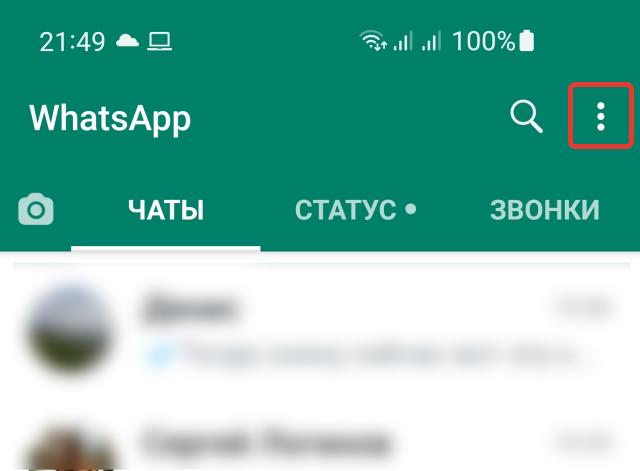
Теперь откройте мобильное приложение WhatsApp на своем смартфоне и выйдите на главную страницу программы (ту, где у вас список чатов). Нажмите на кнопку настроек с тремя точками в правом верхнем углу экрана.
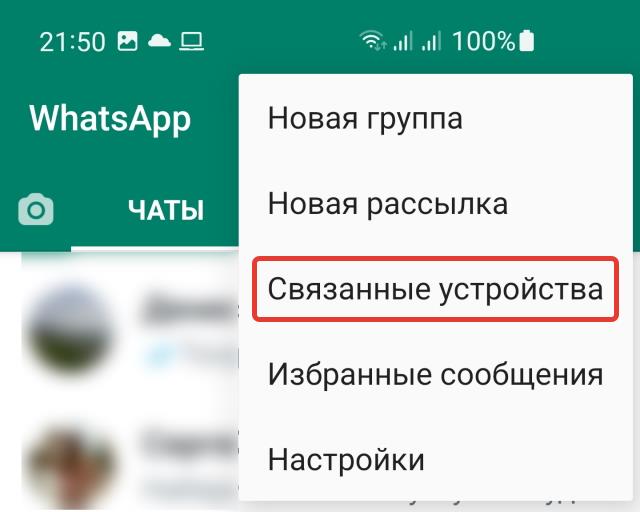
В появившемся меню выберите пункт Связанные устройства.
Теперь нажимаем на кнопку Привязка устройства для создания новой сессии.
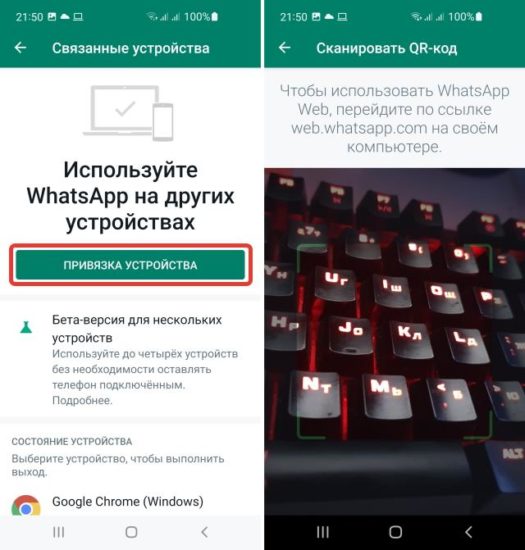
Подносим смартфон к экрану своего компьютера, сканируем приведенный QR-код камерой. Никаких паролей и логинов вводить не потребуется. Процесс соединения занимает пару секунд, после чего вы увидите свой список чатов в окне вашего браузера на компьютере.
Читайте также:
- 7 советов по защите WhatsApp, о которых вам необходимо знать
- 7 важных настроек для защиты вашего WhatsApp-аккаунта
- Как предотвратить взлом и прослушку WhatsApp
- Насколько безопасно использовать WhatsApp?
- 5 фишек WhatsApp для продвинутых пользователей
Как очистить сообщения WhatsApp в браузере
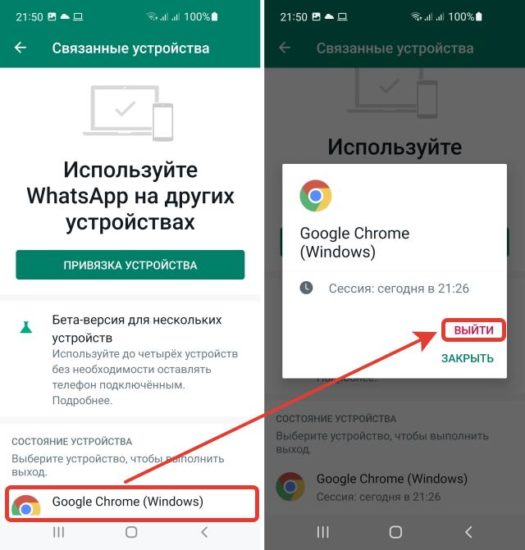
Если вы зашли в мессенджер с чужого компьютера, то не забудьте удалить сессию с перепиской, отключив привязанное устройство. Сделать это можно даже без доступа к этому конкретному ПК. Войдите в приложение на телефоне, снова перейдите к настройке привязанных устройств, выберите компьютер, который вам необходимо отключить, а затем нажмите на Выйти. Без включения телефона окно мессенджера в браузере бесполезно для злоумышленника. Он не прочитает никаких сообщений, не узнает логина и вашего телефонного номера.
Если вам нужно написать длинное сообщение или послать файл с компьютера через WhatsApp, проще всего открыть браузер и инициировать веб-сессию. Установка клиентской программы не требуется. Метод работает с планшетов, ноутбуков и любых других устройств с интернет-браузером.
Понравилась статья? Поделитесь!
Читайте также:
- 7 советов по защите WhatsApp, о которых вам необходимо знать
- 7 важных настроек для защиты вашего WhatsApp-аккаунта
- Как предотвратить взлом и прослушку WhatsApp
- Насколько безопасно использовать WhatsApp?
- 5 фишек WhatsApp для продвинутых пользователей
Одновременная установка WhatsApp на компьютере и различных смартфонах

WhatsApp — отличное приложение для обмена сообщениями. Сегодня оно насчитывает около миллиарда пользователей ежедневно. Но как иногда бывает неудобно слишком долго общаться с помощью исключительно смартфона.
Несмотря на большую популярность данного сервиса, далеко немногие до сих пор знают, что WhatsApp нисколько не привязан к вашему телефону. Вы свободно можете использовать его и на своем компьютере. На нем не только приятнее рассматривать присланные фотографии, но и читать длинные тексты, а также быстро прокручивать групповые сообщения в поисках нужного вам.
WhatsApp Web, можно настроить так, чтобы у вас был доступ к приложению сразу в двух местах вместо одного, при этом все ваши сообщения будут синхронизированы между двумя устройствами.
- Android
- IPhone (iOS 8.1 и выше)
- Windows (8.0 и 8.1)
- Nokia S60
- Nokia S40 EVO
- BlackBerry
- BlackBerry 10
Если ваш гаджет есть в списке, продолжаем.
Первое, что вам нужно сделать,- это перейти на сайт web.whatsapp.com со своего компьютера. Одновременно убедитесь, что ваш телефон по-прежнему присоединен к интернету через мобильное соединение или Wi-Fi. Это важно, ведь именно с его помощью вы сможете присоединить WhatsApp Web к вашей учетной записи.
После того, как вы перейдете по ссылке, вы увидите экран, похожий на этот:

Следующий шаг: открываем WhatsApp на вашем телефоне и настраиваем его на синхронизацию с WhatsApp Web.
Вот как это сделать на каждом из вышеуказанных смартфонов:
- На Android: в окне чатов > Меню > WhatsApp Web.
Chats screen > Menu > WhatsApp Web
- На Nokia S60 и Windows Phone: перейдите в меню > WhatsApp Web.
Menu > WhatsApp Web
- На iPhone: перейдите в Настройки > WhatsApp Web.
Settings > WhatsApp Web
- На BlackBerry: перейдите в раздел Чаты > Меню > WhatsApp Web.
Chats > Menu > WhatsApp Web
- На BlackBerry 10: Проведите свайпом вниз по экрану > WhatsApp Web.
- На Nokia S40: Проведите вверх снизу экрана > WhatsApp Web.
Swipe up from bottom of screen > WhatsApp Web

Вот как это выглядит на iPhone. Как только вы нажмете «WhatsApp Web / Desktop», приложение получит доступ к камере вашего телефона, чтобы вы могли сканировать QR-код на экране своего компьютера.

После сканирования QR-кода, откроется WhatsApp Web, где вы сможете начать общаться. при этом все ваши настройки и беседы, которые были сохранены в мобильном приложении, появятся и здесь.
Если хотите, вы также можете скачать WhatsApp Web для своего Mac или Windows PC. Пользователям Mac потребуется Mac OS X 10.9 и выше, а пользователям Windows потребуется Windows 8 и выше.
Заходите на наш сайт ITквариат в Беларуси за новой порцией интересных новостей!
А также подписывайтесь и читайте новости от ITквариат раньше остальных в нашем Telegram-канале !
WhatsApp Web: Руководство по использованию WhatsApp Business Web [ноябрь 2023]

WhatsApp Web — это отличный способ использовать WhatsApp на ПК. Приложение WhatsApp Web, выпущенное в январе 2015 года, является продолжением вашего телефона. Он отражает разговоры на мобильном устройстве. Другими словами, ваши сообщения по-прежнему хранятся на вашем телефоне.
WhatsApp Web завоевал огромную популярность, о чем свидетельствуют 2,5 млрд. уникальных посещений в месяц. В среднем пользователи работают с WhatsApp Web 21 минуту и 56 секунд за одно посещение. В следующем разделе мы рассмотрим некоторые функции WhatsApp Web, которые способствовали росту его популярности.
Веб-функции WhatsApp
Когда WhatsApp Web только появился, его функциональные возможности были гораздо более ограниченными, чем у приложения. Однако за последние несколько лет он усовершенствовался и теперь обладает практически всеми функциями, которые есть в приложении. С помощью WhatsApp Web вы можете:
- Доступ ко всем разговорам
- Отправка сообщений, изображений, gif-файлов, аудиозаписей и документов
- Ответить, переслать или удалить сообщение
- Обновление информации в профиле
- Доступ к настройкам учетной записи
- Включите блокировку экрана для повышения безопасности
И на этом список не заканчивается! Через WhatsApp Web можно даже совершать голосовые и видеозвонки . Чтобы совершить звонок, просто откройте индивидуальный чат с контактом, которому вы хотите позвонить. Затем нажмите на значки голосового или видеовызова.
Хотя WhatsApp Web поддерживает широкий спектр функций, есть некоторые вещи, которые нельзя сделать в WhatsApp Web. Ниже мы рассмотрим их подробнее.
Ограничения WhatsApp Web
При тестировании WhatsApp Web мы заметили ряд его недостатков:
- WhatsApp Web не поддерживает групповые звонки
- Невозможно создать предварительный просмотр ссылок в WhatsApp Web
- Голосовые и видеозвонки через WhatsApp Web поддерживаются только в новых версиях Windows и macOS
Теперь, когда мы разобрались с ограничениями WhatsApp Web, давайте рассмотрим его преимущества.
Преимущества WhatsApp Web
WhatsApp Web может быть полезен всем, будь то обычный пользователь или представитель малого бизнеса. Для частных лиц это позволяет удобно набирать текст на физической клавиатуре и читать сообщения на большом экране.
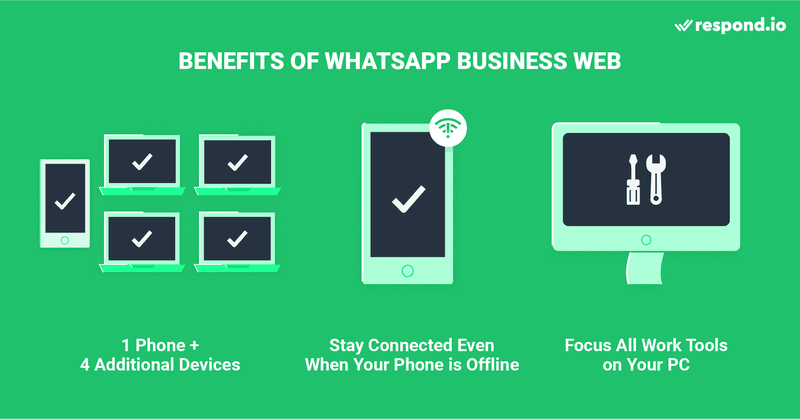
Для малых предприятий, сталкивающихся с проблемой необходимости управления и работы с клиентами в приложении WhatsApp Business несколькими сотрудниками, WhatsApp Web предлагает гибкую возможность использования одной учетной записи WhatsApp Business на 1 телефоне + 4 дополнительных устройствах.
Особенно удобно то, что вам не нужно оставаться онлайн с телефона, чтобы пользоваться WhatsApp Web после того, как вы соединили ваши устройства ��
Если вы много работаете на компьютере, использование WhatsApp Web для бизнеса позволяет вам удобство общаться с клиентами и пользоваться другими рабочими инструментами на компьютере одновременно.
Следует помнить, что WhatsApp Web — это лишь временное решение для компаний, желающих использовать WhatsApp для нескольких пользователей. Когда ваш бизнес вырастет, вы столкнетесь с проблемами при использовании связанных устройств. Например, вы не сможете отслеживать работу агентов или узнавать, кто отправил сообщение или ответил на него.
Если вы являетесь крупной компанией, которая хочет решить проблему многопользовательского WhatsApp Business, вам необходим WhatsApp API , подключенный к продвинутому программному обеспечению для обмена сообщениями, например respond.io. Подробнее об этом позже.
Теперь давайте узнаем, как подключить учетную запись WhatsApp Business к WhatsApp Web. Все, что вам нужно, — это телефон, подключенный к приложению WhatsApp Business, и ПК с хорошим подключением к Интернету.
Как использовать WhatsApp Web в браузере
Для подключения учетной записи WhatsApp Business к WhatsApp Web Business можно использовать любой браузер. Мы использовали Google Chrome для доступа к WhatsApp Web, и он работал без проблем. Для начала выполните следующие простые действия.
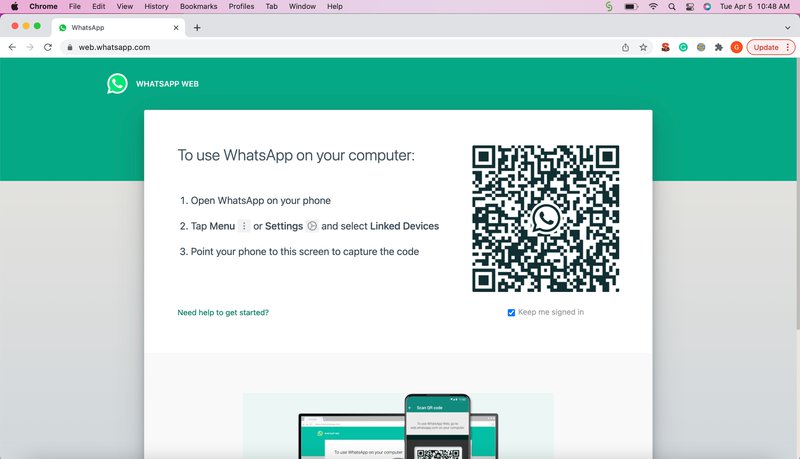
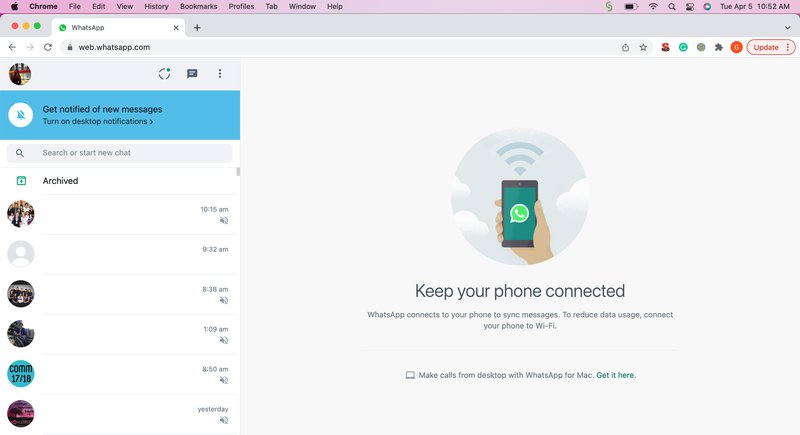
1. Перейдите на сайт https://web.whatsapp.com/. На экране появится QR-код.
2. Откройте приложение WhatsApp Business на телефоне, перейдите в раздел Связанные устройства и нажмите Привязка устройства.
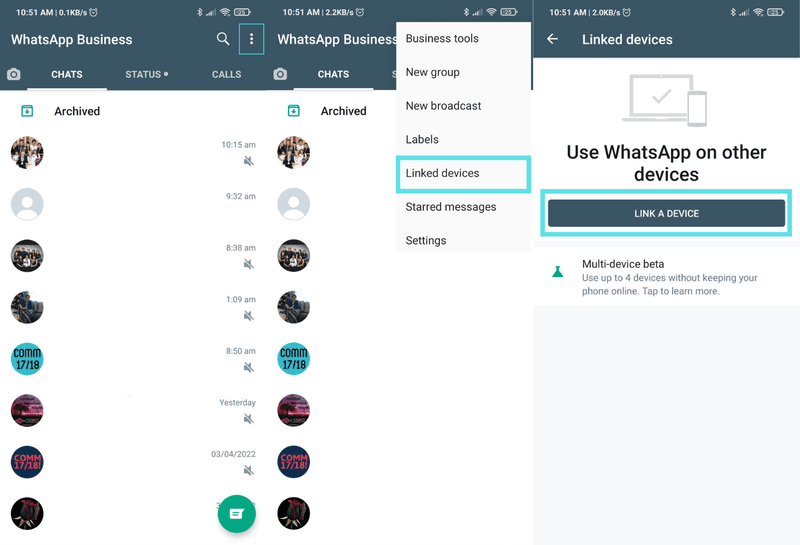
3. Отсканируйте с помощью телефона QR-код, отображаемый на экране рабочего стола, и все готово!
Как использовать приложение WhatsApp Desktop для Windows
Если вы предпочитаете, чтобы браузер и приложение WhatsApp Business были разделены, воспользуйтесь приложением WhatsApp Business Desktop для Windows. Для загрузки и установки WhatsApp Business на рабочий стол выполните следующие действия.
Как загрузить и установить приложение WhatsApp Desktop для Windows
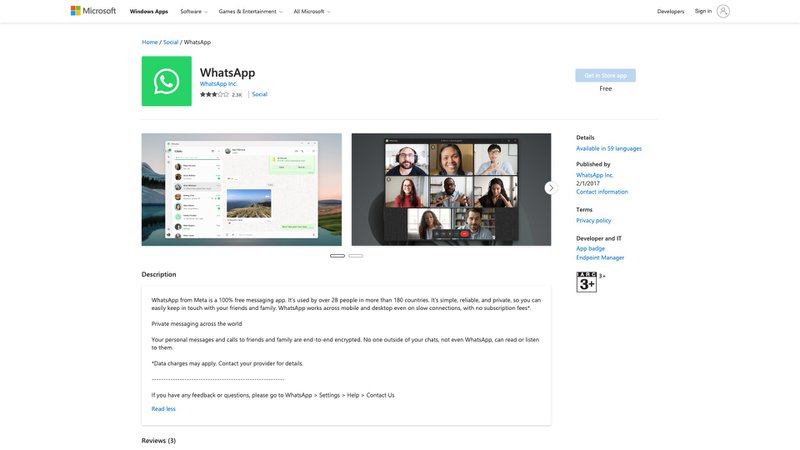
2. Загрузите приложение, нажав кнопку Get in Store App. Затем следуйте инструкциям на экране для завершения установки.
И все готово! Следует помнить, что приложение WhatsApp Desktop для Windows поддерживается только в операционной системе Windows 10.1 или более поздней. Если вы используете более старую операционную систему, вы можете использовать WhatsApp Web на своем рабочем столе.
После установки приложения WhatsApp Desktop App для Windows выполните следующие действия, чтобы начать его использовать.
Как начать работу с настольным приложением WhatsApp для Windows
Чтобы начать работу с WhatsApp Business на рабочем столе, выполните следующие действия.
1. Откройте приложение для настольных компьютеров. На экране появится QR-код. Он будет выглядеть так же, как при входе в WhatsApp Business Web.
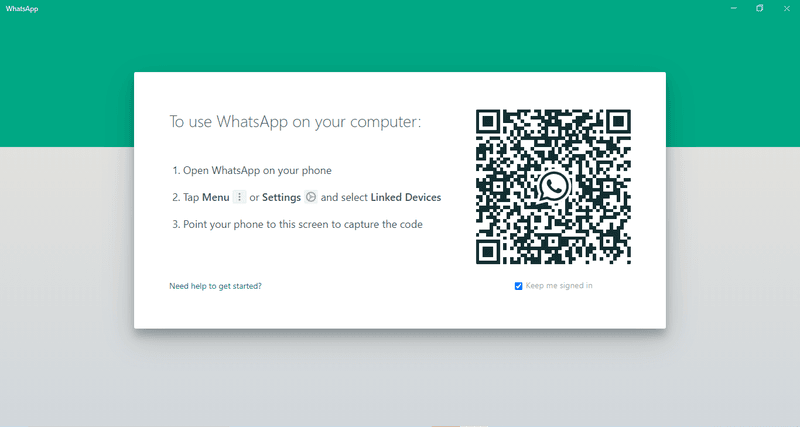
2. Откройте приложение WhatsApp Business на телефоне, перейдите в раздел Связанные устройства и нажмите Привязка устройства.
3. Используйте телефон, чтобы отсканировать QR-код на экране компьютера. После подключения учетной записи там сразу появится интерфейс чата WhatsApp и вы сможете начать пользоваться WhatsApp Business с компьютера.
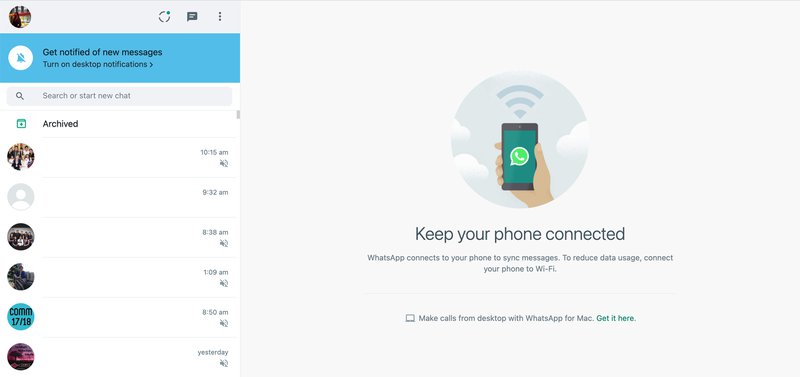
Приложение WhatsApp Desktop App имеет дополнительные преимущества в виде повышенной безопасности и функциональности. Вот некоторые ключевые различия между WhatsApp Business Web в браузере и WhatsApp Desktop App:
- Безопасность: Приложение WhatsApp для настольных компьютеров более безопасно, поскольку является самостоятельным приложением, использующим сквозное шифрование. Никто, кроме вас и получателя, не может видеть сообщения — третьи лица не могут их прочитать. Это обеспечивает защиту конфиденциальной информации.
- Функциональность: Приложение WhatsApp для настольных компьютеров имеет больше возможностей. Например, оно поддерживает голосовые вызовы и сочетания клавиш, позволяющие легко выполнять различные действия.
Веб-ярлыки WhatsApp для Windows
Приложение WhatsApp Business для рабочего стола поддерживает широкий набор удобных сочетаний клавиш, позволяющих быстрее выполнять те или иные действия. Ниже мы собрали некоторые часто используемые сочетания клавиш WhatsApp Web для настольного приложения Windows:
- Ctrl + Shift + U: Пометить как прочитанное
- Ctrl + N: Создать новый чат
- Ctrl + Shift + D: Удалить чат
- Ctrl + Shift + P: Закрепить чат
- Ctrl + Shift + M: отключение звука в чате
- Побег: Закрыть чат
- Ctrl +Tab: Переход к следующему чату
- Ctrl + Shift + Tab: Переход к предыдущему чату
- Ctrl + Shift + F: поиск в чате
- Ctrl + Shift + N: создание новой группы
- Ctrl + ,: Настройки
- Ctrl E: панель Emoji
Далее мы рассмотрим, как использовать приложение WhatsApp Business Desktop App для Mac.
Как использовать WhatsApp Business на компьютере: Веб-приложение для Mac
Чтобы загрузить и установить приложение WhatsApp Desktop App для Mac, выполните следующие простые действия.
Как загрузить и установить приложение WhatsApp Desktop для Mac
1. Перейдите на страницу загрузки WhatsApp и нажмите кнопку Download для Desktop для Mac.
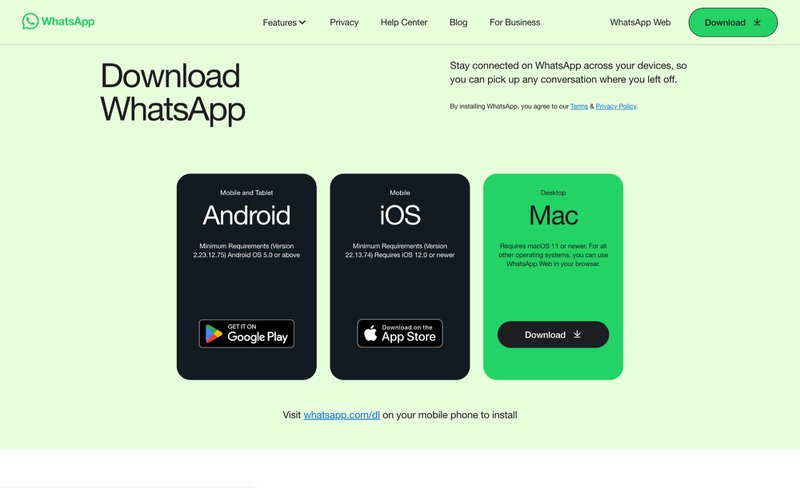
Затем откройте программу установки в формате .dmg в истории загрузок браузера. Появится программа установки WhatsApp.
2. Перетащите значок WhatsApp в папку Applications (Приложения).
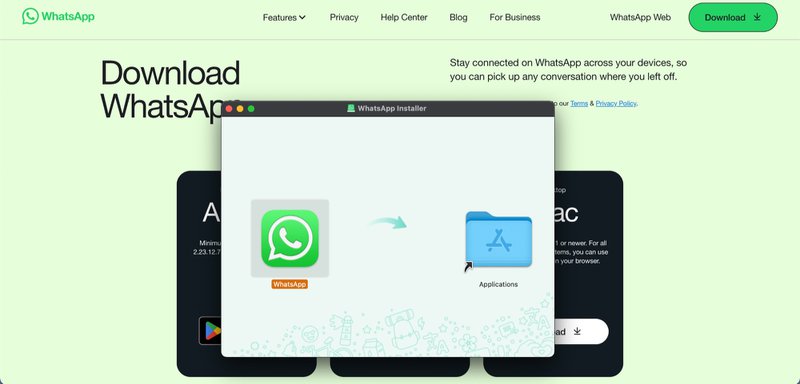
Все готово, WhatsApp Web теперь находится в папке Application. Читайте далее, чтобы узнать, как начать работу с WhatsApp Business Desktop App для Mac.
Как начать работу с настольным приложением WhatsApp для Mac
Чтобы начать работу с WhatsApp Business Desktop App для Mac, выполните следующие действия.
1. Перейдите в App Store и скачайте WhatsApp Desktop. Затем откройте приложение на компьютере. На экране появится QR-код.
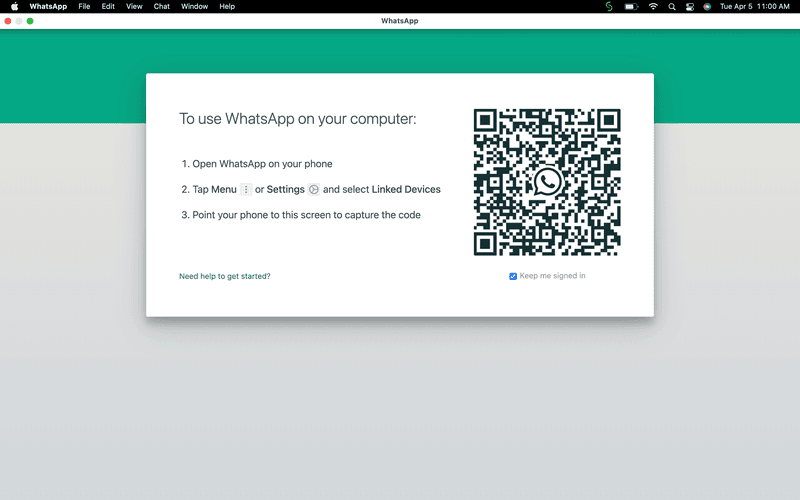
2. Откройте приложение WhatsApp Business на телефоне, перейдите в раздел Связанные устройства и нажмите Привязка устройства.
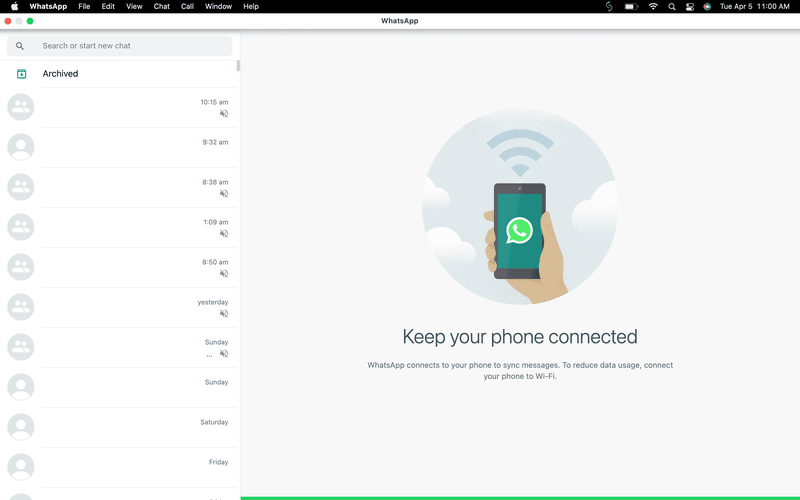
3. Используйте телефон для сканирования QR-кода, отображаемого на экране компьютера. После подключения учетной записи вы можете начать пользоваться приложением WhatsApp для компьютеров (Desktop).
Веб-ярлыки WhatsApp для Mac
Здесь мы собрали некоторые часто используемые сочетания клавиш WhatsApp Web для настольного приложения Mac. Эти сочетания аналогичны сочетаниям для настольного приложения Windows, однако вместо клавиши Ctrl используется клавиша Cmd:
- Cmd + Shift + U: Пометить как прочитанное
- Cmd + N: Создать новый чат
- Cmd + Shift + D: Удалить чат
- Cmd + Shift + P: Закрепить чат
- Cmd + Shift + M: отключение звука в чате
- Побег: Закрыть чат
- Cmd +Tab: Переход к следующему чату
- Cmd + Shift + Tab: Переход к предыдущему чату
- Cmd + Shift + F: поиск в чате
- Cmd + Shift + N: создание новой группы
- Cmd + ,: Настройки
- Cmd E: панель Emoji
Необходимо выйти из WhatsApp Web или WhatsApp Desktop App? Читайте далее, чтобы узнать, как это сделать.
Как выйти из WhatsApp Web
По нашим наблюдениям, WhatsApp позволяет выходить из всех устройств с телефона. Вот краткое руководство по тому, как это сделать:
1. Откройте WhatsApp на своем телефоне. Если вы являетесь пользователем Android, перейдите в меню Другие параметры > Связанные устройства. Для пользователей iOS перейдите в Настройки WhatsApp > Связанные устройства.
2. Выберите устройство.
3. Нажмите пункт Выйти.
Теперь вы вышли из системы. Кроме того, можно выйти из системы непосредственно из WhatsApp Web или WhatsApp Desktop App. Для этого на устройстве перейдите в Меню > Выйти.
У вас более 5 сотрудников, работающих с клиентами, которым необходимо использовать WhatsApp одновременно? Вам понадобится WhatsApp Business API. Читайте дальше, чтобы узнать, как WhatsApp Business API может помочь вашему бизнесу.
Несколько логинов в WhatsApp: Временное решение
Как уже говорилось, WhatsApp Business Web отлично подходит для небольших компаний, где достаточно 5 устройств. Однако при таком ограничении большим командам сложно одновременно обрабатывать запросы клиентов. Кроме того, чтобы избежать автоматического выхода из системы, необходимо регулярно поддерживать WhatsApp активным на телефоне.
По мере роста бизнеса и увеличения количества людей, которые будут управлять бизнес-аккаунтом WhatsApp, вам придется подписаться на WhatsApp Business API. Читайте далее, чтобы узнать, почему крупным компаниям следует использовать WhatsApp API с несколькими пользователями.
Расширение многопользовательской функциональности WhatsApp Business с помощью WhatsApp API
WhatsApp Business API предназначен для средних и крупных предприятий с группами пользователей. Он обладает более продвинутыми функциями, такими как автоматическое назначение, отслеживание производительности и поддержка интеграции с третьими сторонами при подключении к почтовому ящику, такому как respond.io.
Читать далее
Мы надеемся, что это руководство по WhatsApp Web из первых рук было полезным для вас. Предлагаем вашему вниманию некоторые материалы по WhatsApp для бизнеса, которые могут вас заинтересовать.
- Многопользовательский WhatsApp Business
- WhatsApp Business API
- WhatsApp Business App
Контент-райтер
Gabriella Контент-райтер respond.io, с 2022 года специализируется в области WhatsApp. Ее глубокие знания о приложениях для обмена сообщениями, индустрии SaaS и поведении клиентов делают ее статьи незаменимыми руководствами для компаний, знающих толк в технологиях.
Как подключить WhatsApp на компьютер?
Набирать сообщения в Ватсапе на компьютере гораздо удобнее, чем на миниатюрном экране смартфона. Разработчики мессенджера создали для общения веб-версию сервиса и написали программу для Windows и Mac OS. Сделайте общение более комфортным, воспользовавшись нашими инструкциями.

Чтобы приступить к общению, необходимо сделать три вещи:
- Установить приложение WhatsApp на телефон и авторизоваться в нем со своим телефонным номером.
- Проверить подключение смартфона к интернету – связь должна быть активной все время, пока ведется общение.
- Настроить подключение мессенджера на компьютере – с помощью веб-версии WhatsApp или программы.
Подключение телефона к сети является обязательным условием. В противном случае обмен сообщениями невозможен.
Как подключить Ватсап к компьютеру?
Чтобы не перегружать браузер лишними вкладками, съедающими оперативную память, рекомендуем воспользоваться программой Ватсап для компьютера. Она экономит память, не замедляя работу слабых ПК и ноутбуков. Процесс подключения WhatsApp предельно прост – он включает три простых шага.
- Переходим на официальный сайт мессенджера www.whatsapp.com , скачиваем и устанавливаем программу для своей операционной системы разделе Скачать .
- Включаем режим WhatsApp Web на смартфоне – запускаем мессенджер, открываем главное меню и касаемся ссылки WhatsApp Web .
- Запускаем программу на компьютере, наводим смартфон на QR-код – спустя пару секунд на компьютере запустится веб-версия мессенджера.
Выберите слева контакт или чат, приступайте к общению. Поддерживается отправка сообщений, но только при условии подключенного микрофона. Также можно обмениваться файлами, в том числе фотографиями и видеороликами.
Не отключайте телефон от интернета – обмен сообщениями прервется. При этом компьютер и телефон могут быть подключены к сети через разных провайдеров (и даже находиться в разных точках мира).
Не забудьте завершить сеанс, чтобы к нему не получили доступ другие люди, работающие на этом же компьютере. Вызовите в программе меню кнопкой с тремя точками, нажмите Выйти . То же самое можно сделать в аналогичном меню в приложении для телефона – нажмите здесь Выйти со всех устройств .
Общаемся в браузере
На компьютерах с большим количеством оперативной памяти можно общаться в браузере без всяких зависаний. Инструкция по подключения включает три шага.
- Запустите веб-версию мессенджера на его официальном сайте, ссылка на него располагается в самой верхней строке – WhatsApp Web . Спустя пару секунд сгенерируется QR-код.
- Коснитесь ярлыка Ватсап на смартфоне, перейдите в главное меню с тремя точками, коснитесь строки WhatsApp Web .
- На экране смартфона покажется прицельное окошко – наведите его на QR-код, отображающийся в браузере компьютера.
Мессенджер запущен – приступайте к общению. Синхронизация сообщений происходит автоматически. Для удобного ответа на сообщения включите уведомление нажатием на ссылку в верхнем меню – она отображается в голубом прямоугольнике.