
Интеграция «1С-Битрикс: Управление сайтом» и «1С:Предприятие»
Интеграция сайта с системами «1С:Предприятие» необходима любому бизнесу, который работает с клиентами онлайн. Без неё интернет-магазин просто не может быть конкурентоспособным – обработка заказа будет занимать больше времени, чем клиент может позволить.
Обмен данными в реальном времени
Синхронизация может производиться не только по расписанию, но и в режиме реального времени. Обмен идет в обе стороны: из «1С» в интернет-магазин и наоборот.
Интернет-магазин получает из «1С» данные о товарах, скидках, ценах и остатках товаров. Обратно в «1С» передаются данные о заказах, статусах, покупателях и платежных системах.
Если доступа к «1С» нет и интернет-магазин не может передать данные, он накапливает изменения и синхронизуется при восстановлении соединения. И наоборот – система «1С» будет ждать, пока сможет передать данные в «1С-Битрикс: Управление сайтом»
Возможности интеграции «1С» и «1С-Битрикс: Управление сайтом»
Интеграция позволит держать каталоги на сайте и в «1С» в актуальном состоянии. Менеджеру не придется создавать копии всех поступивших заказов в «1С» – вся информация о товарах и заказах будет синхронизована.
Построение дерева каталогов
Построение в «1С» дерева каталога для выгрузки на сайт – формирование новой структуры без переделки справочника номенклатуры.
Многоскладовость
Вы можете показывать посетителям вашего интернет-магазина, сколько товара осталось в наличии по всем складам вашего магазина отдельно.
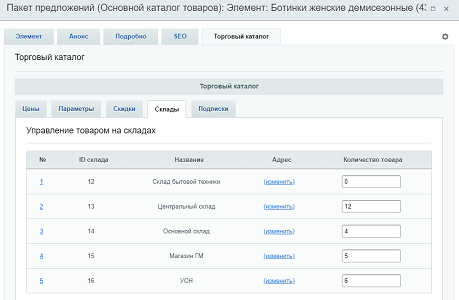
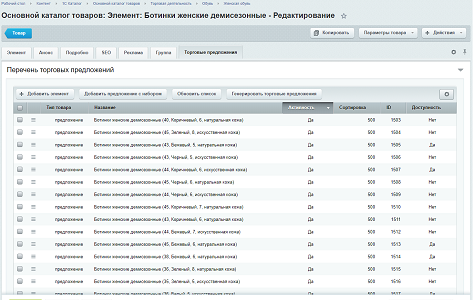
Поддержка работы с SKU (Stock Keeping Unit)
На один товар можно добавить разные ценовые предложения в зависимости от свойств или характеристик (например, цвет рубашки, размер одежды, комплектация автомобиля.
А также
Выгрузка каталога товаров в «1С»
Интеграция позволяет выгрузить каталог товаров с сайта в «1С» – импортировать каталог сайта для ведения учета в «1С: Управление торговлей».
Мультиканальность взаимодействия с клиентом
Заказы из любых каналов будут собираться в интернет-магазине. Клиент может сделать заказ в офлайновом магазине и в дальнейшем отслеживать его в интернет-магазине.
Синхронизация справочников
Справочники, созданные в «1С», можно в полном объеме загрузить в интернет-магазин. можете загрузить, к примеру, справочник поставщиков и всегда видеть, у какого именно поставщика находится данный товар.
Оптимизация загрузки/выгрузки
Несколько способов оптимизации обмена данными для снижения нагрузки на интернет-канал, сайт и «1С». Контроль версии всех данных при обмене.
Как работает интеграция?
Для реализации интеграции не нужно приобретать какие-либо дополнительные модули или конфигурации. Приобретая «1С: Управление торговлей» и «1С-Битрикс: Управление сайтом» вы автоматически получаете необходимый функционал.
Она не требует установки отдельного сервера и специальных настроек. Система стабильно работает практически на любом «железе», минимально нагружая интернет-магазин и «1С». Интеграция основана на применении открытого формата обмена коммерческой информацией CommerceML.
Как подключить интеграцию?
Если вы не можете настроить интеграцию сами, вы можете обратиться к нашим партнерам, обладающих
Вы можете самостоятельно настроить интеграцию. Обмен данными между «1С» и сайтом поддерживается для лицензий «Малый бизнес» и «Бизнес». Мы регулярно обновляем бесплатные дополнения для торговых конфигураций 1С.
Как связать битрикс и 1с
Текущую редакцию Вашего 1С-Битрикс можно просмотреть на странице Обновление платформы ( Marketplace > Обновление платформы ).
Старт, Стандарт, Энтерпрайз
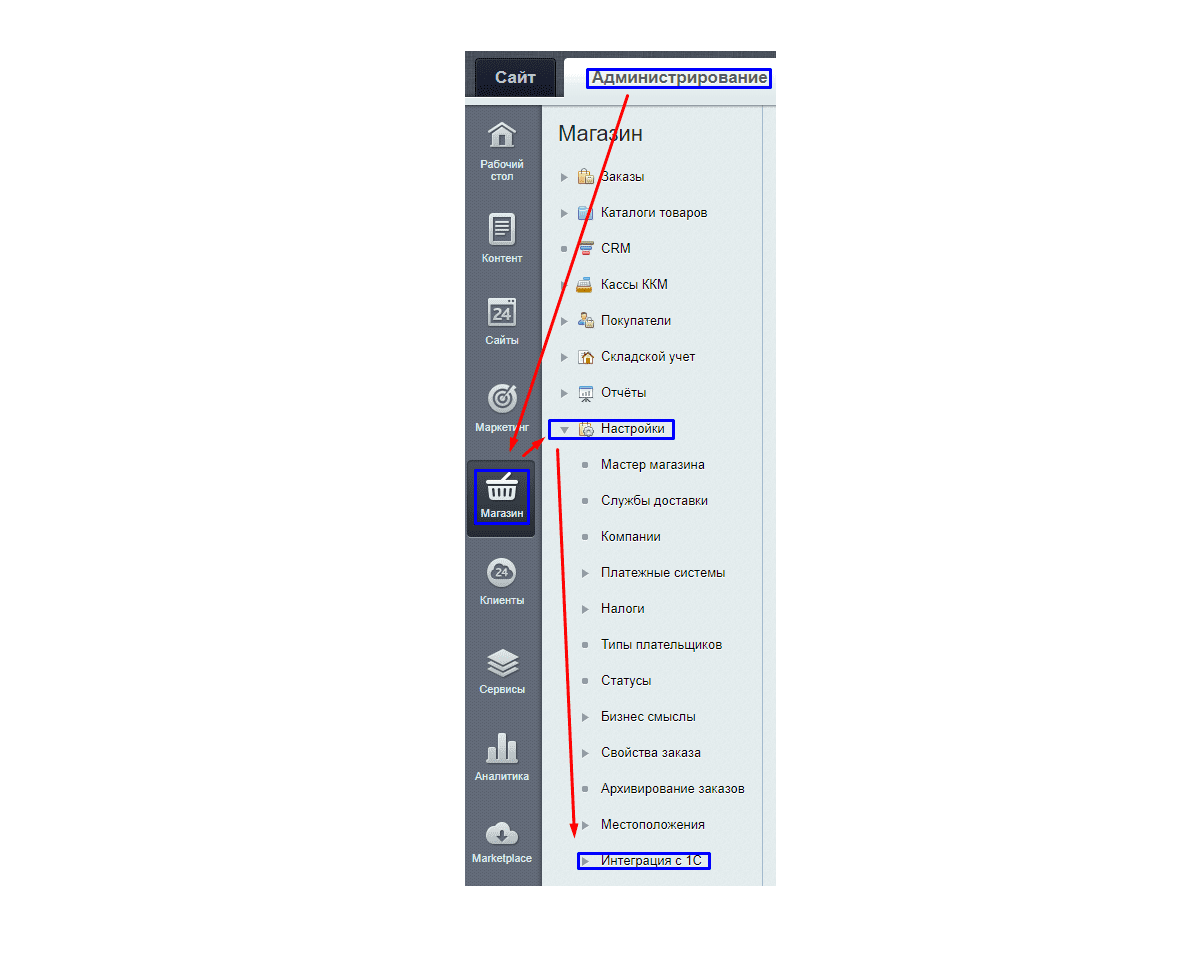
Настройка интеграции с 1С:Предприятие выполняется на странице Магазин > Настройки > Интеграция с 1С . Параметры по умолчанию в данной форме будут приемлемы для большинства пользователей. Поясним некоторые настройки данной формы.
Видеоурок
Каталог
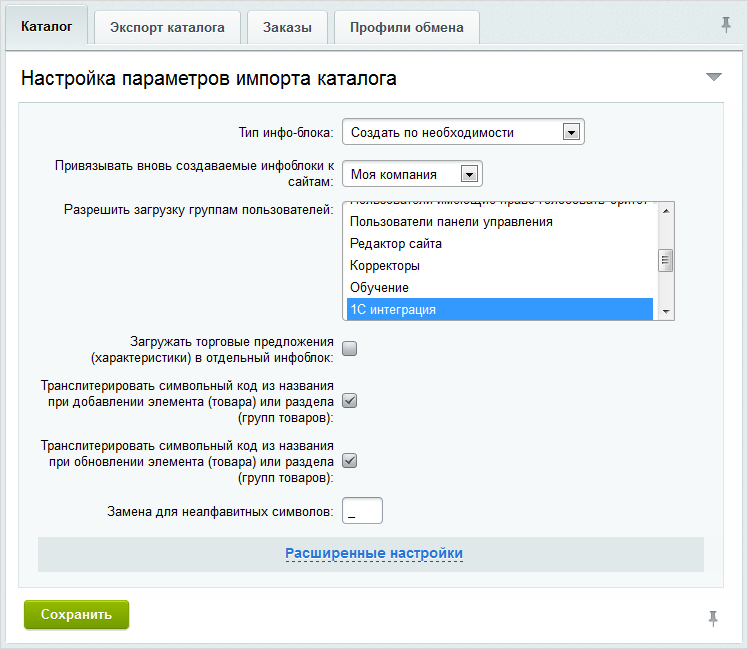
На закладке Каталог представлены настройки, которые используются при выгрузке каталога товаров из 1С на сайт.
-
Тип инфоблока – указывается тип инфоблока, в который будут выгружаться товары из 1С.
Примечание: товары из 1С могут быть выгружены в инфоблок другого типа, если на сайте уже имеется инфоблок, идентификатор которого совпадает с заданным идентификатором в файле импорта каталога. Чтобы импорт осуществлялся именно в указанный тип инфоблока, необходимо отметить опцию При выгрузке учитывать тип инфоблока (см. секцию Расширенные настройки).
Примечание: если у товаров нет предложений, то опцию отмечать не нужно. Если же товары имеют по несколько предложений, то опция должна быть отмечена обязательно, иначе предложения не будут выгружены.

В разделе Расширенные настройки можно управлять параметрами:
- если опция отмечена, то при выгрузке товаров из 1С, цены на товары будут храниться в торговых предложениях. Т.е для каждого товара будет создано 1 торговое предложение, в котором и будет храниться цена;
- если опция не отмечена, то для выгруженных из 1С товаров торговые предложения создаваться не будут, цена будет храниться в самом товаре.
Для тех товаров, у которых есть характеристики, будут созданы торговые предложения в соответствии с количеством характеристик и цены будет храниться в этих торговых предложениях.
Хранение самих торговых предложений определяется опцией Загружать торговые предложения (характеристики) в отдельный инфоблок.
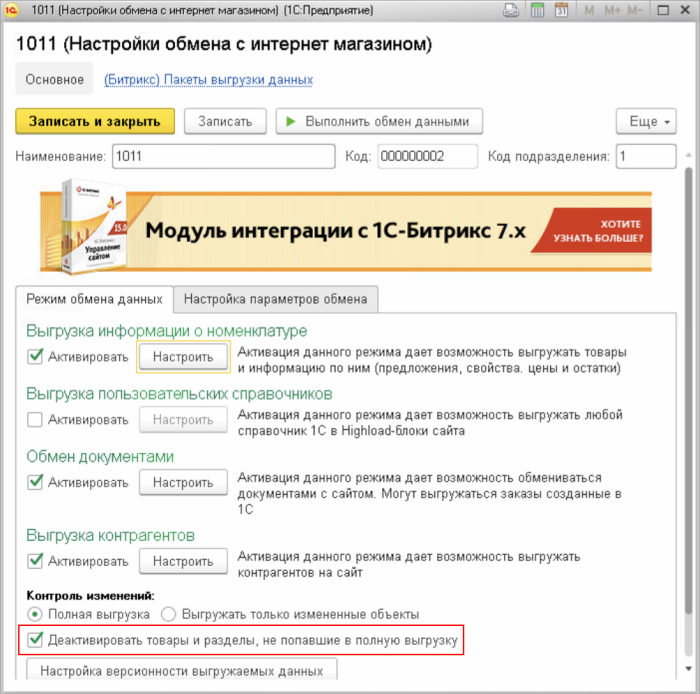
Обратите внимание! Если обмен производится через модуль обмена Модуль обмена предоставляет дополнительные улучшенные возможности обмена помимо встроенных в 1С механизмов.
Подробнее. , то эти настройки по деактивации/удалению товаров никак не учитываются. В этом случае принимается во внимание только параметр деактивации в самом модуле Деактивировать товары и разделы, не попавшие в полную выгрузку . И возможна только деактивация предложений/товаров, которых нет в файлах выгрузки. Удаляться они не могут.
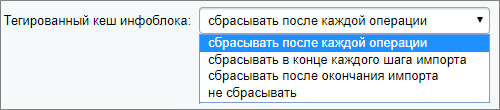
Подробнее. , что влияет на скорость работы сайта и обмена с 1С. Для автоматического сброса тегированного кеша всех товаров инфоблока выберите один из вариантов :
- сбрасывать после каждой Кеш сбрасывается каждый раз, как изменяется хотя бы один товар. Скорость работы сайта при этом ниже, чем при остальных вариантах. операции;
- сбрасывать в конце каждого шага импорта;
- сбрасывать после окончания импорта.
Внимание: Информация на сайте не обновляется при выборе варианта Не сбрасывать.
Кроме того, необходимо создать бюджет Бюджет пользователя – это его учётные данные. пользователя, которому будет разрешено совершать обмен данными. Т.е. пользователь должен относится к одной из групп пользователей, выбранных в поле Разрешить загрузку группам пользователей настроек импорта каталога (и/или в поле Группы, пользователям которых разрешена выгрузка настроек выгрузки заказов).
Примечание: бюджет администратора сайта может использоваться для обмена данными только в том случае, если группа Администраторы отмечена в списке Разрешить загрузку группам пользователей и/или в списке Группы, пользователям которых разрешена выгрузка.
Экспорт каталога
На закладкеЭкспорт каталога настраиваются параметры экспорта каталога товаров с сайта в 1С:Предприятие.
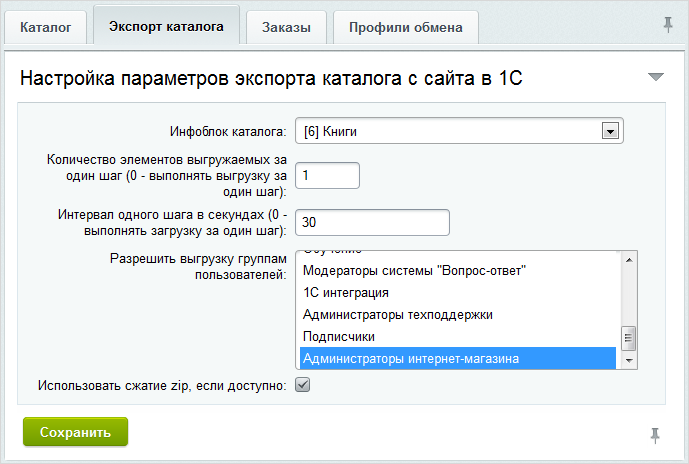
В поле Инфоблок каталога указывается инфоблок, товары из которого должны быть выгружены в 1С. Осуществлять выгрузку товаров смогут пользователи тех групп, которые отмечены в поле Разрешить выгрузку группам пользователей.
Заказы
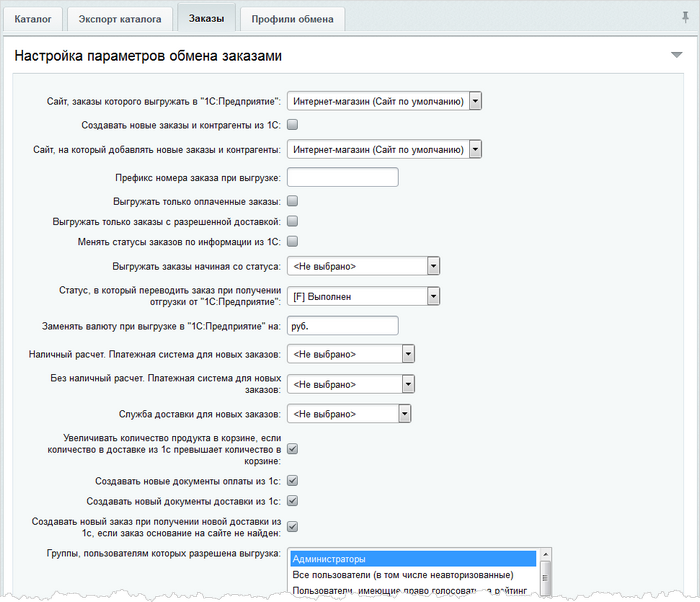
На закладке Заказы настраиваются параметры обмена заказами сайта и 1С.
С помощью параметров, расположенных на данной закладке, вы можете указать, откуда загружать заказы в 1С: с определенного сайта либо со всех. Поскольку «1С-Битрикс: Управление сайтом» является многосайтовой системой, то вы можете создать несколько магазинов и обрабатывать все заказы в одной системе 1С. В тоже время возможно заказы различных сайтов выгружать в разные учетные системы.
Используя параметры Выгружать только оплаченные заказы, Выгружать только заказы с разрешенной доставкой и Выгружать заказы начиная со статуса, можно задать условия по заказам для выгрузки, т.е. выгружать заказы, удовлетворяющие заданным условиям.
Опция Менять статусы заказов по информации из 1С позволяет настроить автоматическую смену статусов заказов в соответствии с получаемой информацией из 1С при выполнении обмена данными.
Кроме того, в процессе выполнения обмена заказами можно загрузить на сайт новые заказы и контрагенты из 1С. Для этого следует отметить соответствующую опцию Создавать новые заказы и контрагенты из 1С и в поле Сайт, на который добавлять новые заказы и контрагенты указать сайт, на котором эти заказы и контрагенты будут созданы.
С помощью соответствующих параметров настраиваются сущности, связанные с пришедшими из 1С заказами: платежные системы для наличного и безналичного расчета, служба доставки. Также определяется поведение не только относительно создания новых документов оплат и доставок для новых заказов, но и относительно создания нового документа заказа при получении из 1С нового документа отгрузки, если на сайте не найден связанный с ним документ самого заказа.
В поле Группы, пользователям которых разрешена выгрузка должны быть выбраны группы пользователей, которые будут обладать правом на выгрузку заказов в 1С.
Обмен заказами с 1С выполняется пошагово в соответствии с заданным интервалом одного шага и размером единовременно загружаемой части файла.
Профили обмена
На закладке Профили обмена для каждого типа плательщика настраиваются поля экспорта заказов, которые будут переданы в 1С.
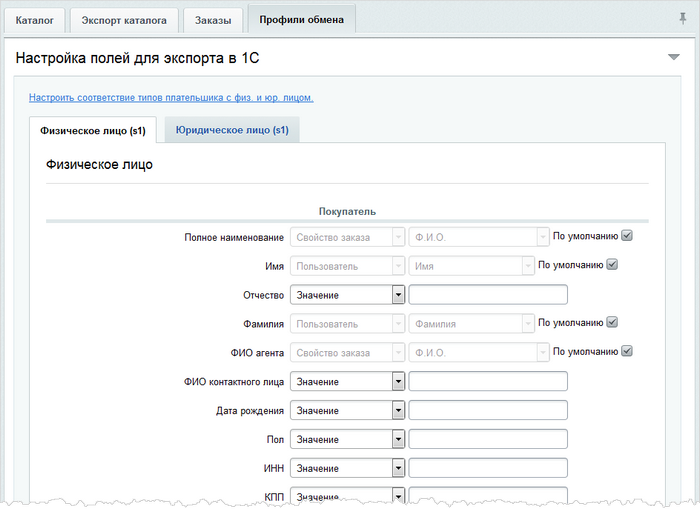
Пример настройки профилей обмена можно посмотреть в уроке Минимальная настройка CommerceML CommerceML — единый стандарт обмена коммерческой информацией в формате XML. Стандартом предусматривается использование схем XML, в частности для обмена:
— каталогами товаров в системах управления каталогом;
— коммерческими предложениями (заказами);
-документами.
Более подробная информация по настройкам формы Интеграция с 1С представлена в документации по продукту.
Интеграция 1С-Битрикс и 1С — настройка обмена
Для совместной работы 1С с интернет-магазинами и корпоративными площадками. Дорожная карта в подарок!
от 8 100 руб.

Интеграция 1С с сайтом
Поможем настроить торговлю через интернет для любых CMS. Дорожная карта интеграции с сайтом в подарок
от 5 400 руб.
Владельцы онлайн-магазинов на 1С-Битрикс при его разработке заполняют витрину демо-товарами, настраивают площадку под свои нужды, а вслед за этим, скорее всего, задумываются о настройке обмена с учетной системой 1С. Вопрос о такой синхронизации поднимается буквально на каждом втором крупном проекте автоматизации в отрасли торговли, и, чтобы избежать впоследствии накладок в работе, важно правильно синхронизировать работу приложений за счет полного совпадения номенклатуры.
Стандартный обмен между 1С-Битрикс и 1С
1С-Битрикс уже имеет встроенный инструмент – модуль интеграции, с помощью которого можно буквально «за пару кликов» настроить обмен данными между сайтом и приложением 1С
Но для реализации задуманного необходимо иметь «чистую» 1С со стандартной конфигурацией, то есть продукт в типовой версии.
Стандартный модуль обмена позволяет выполнять синхронизацию следующих типов:
- Загрузка товаров из каталога 1С на ресурс;
- Выгрузка из каталога товаров сайта в 1С;
- Выгрузка заказов с сайта в 1С;
- Загрузка заказов на сайт из 1С;
- Скачивание на сайт справочников из 1С.
Какие продукты от 1С можно интегрировать с 1С:Битрикс?
- 1С:Управление торговлей (УТ, начиная с версии 10.3);
- 1С:Управление производственным предприятием (не ниже редакции 1.3);
- 1С:Комплексная автоматизация (версия 1.1 и выше);
- 1С:Управление небольшой фирмой (УНФ, начиная с редакции 1.6);
- 1С:ERP (от версии 2.0);
- 1С:Бухгалтерия (3.0 и выше).
Настройка модуля обмена позволяет синхронизировать следующие данные:
- характеристики товаров;
- документы;
- предприятия;
- реквизиты;
- телефоны;
- товары;
- цены;
- счета;
- сделки;
- свойства товара;
- адреса;
- единицы измерения;
- группы товаров.
Подобная синхронизация выполняется, чтобы упростить различные бизнес-процессы, всегда иметь «под рукой» актуальные данные, а также ускорить получение аналитики.
Настройка интеграции со стороны 1С-Битрикс
Открываем меню «Интеграция с 1С», которое находится в разделе «Магазин-Настройки».
Переходим в активную вкладку «Каталог».
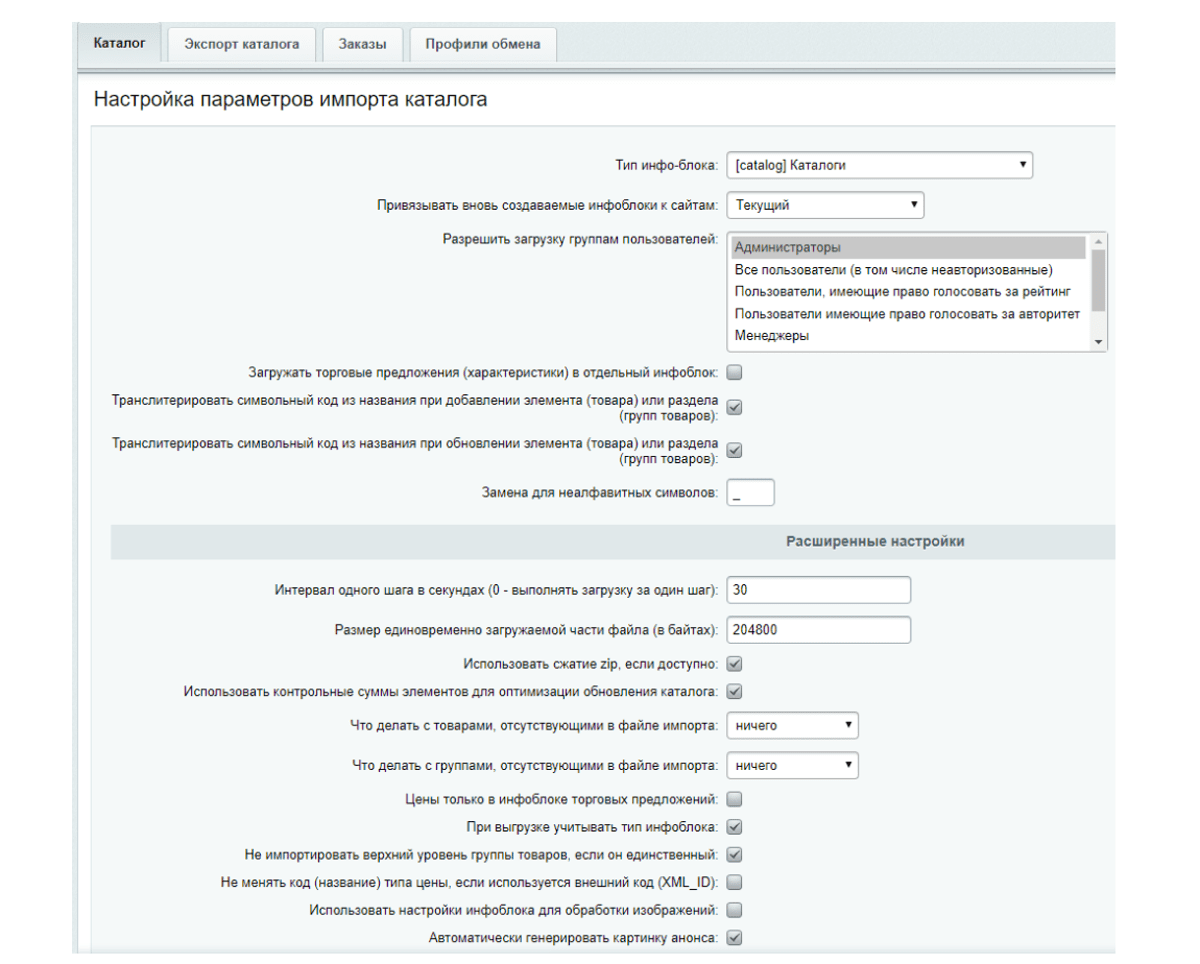
Здесь указываем учетную запись, которой разрешено проводить обмен данными (Администратор), а также основные настройки импорта:
- Активировать выгрузку товаров с их характеристиками в один блок данных, если это необходимо;
- Активировать функцию генерирования ЧПУ-ссылок (человеко-понятных урлов);
- Активировать функцию созданию превью для карточек товаров;
- и т.д.
Что необходимо сделать на стороне 1С?
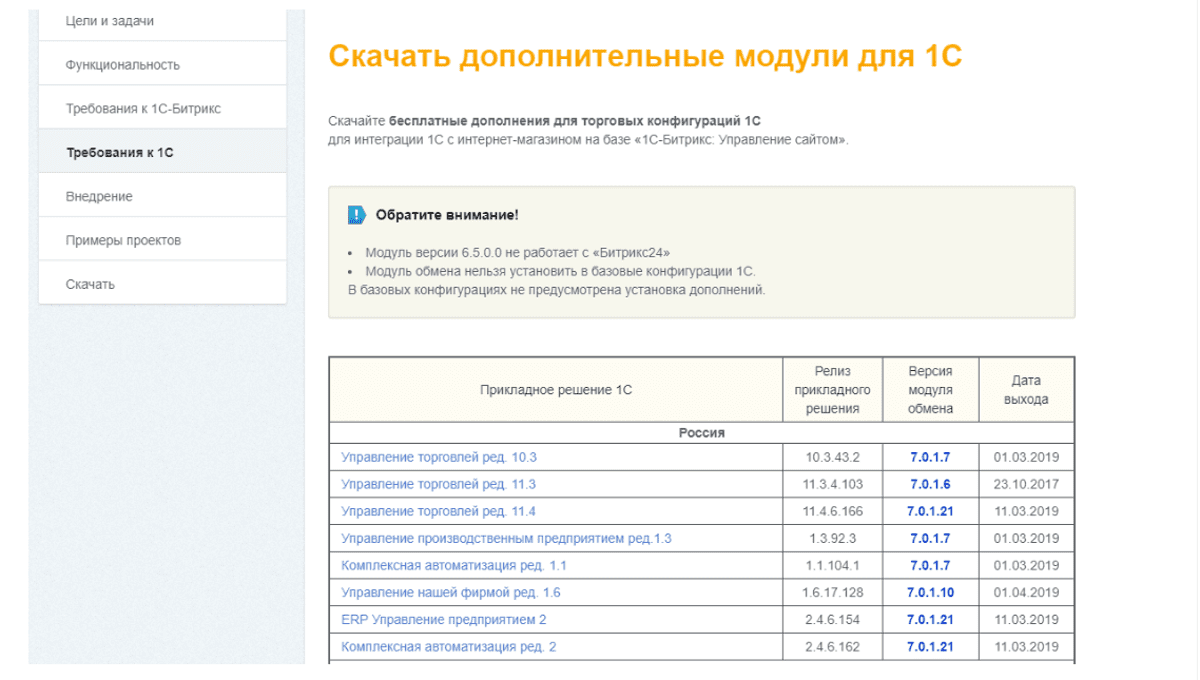
Скачаем модуль интеграции с 1С, выбрав соответствующий продукт из списка.
В меню «Администрирование-Синхронизация данных-Узлы обмена с сайтами» создаем новый узел обмена.
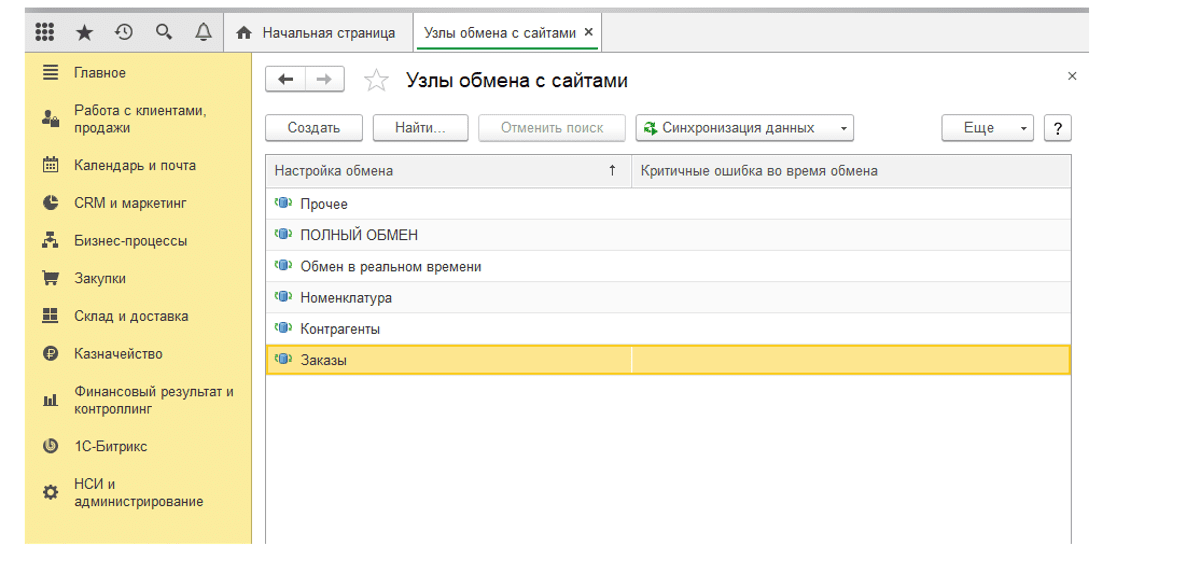
На вкладке «Настройка параметров обмена» только что созданного узла указываем:
- Адрес сайта (https:[домен]/bitrix/1С/1С_exchange.php);
- Имя пользователя (Администратор из примера выше);
- Пароль (пароль пользователя).
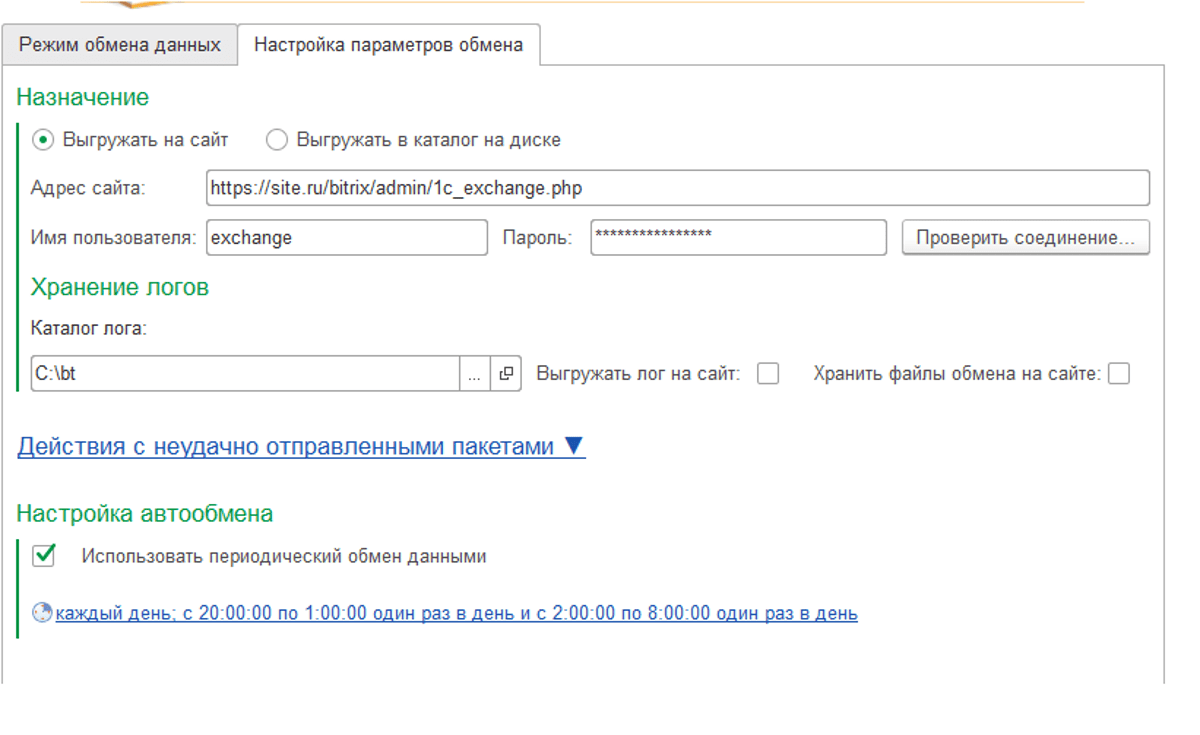
В этом же окне, кликнув по кнопке «Проверить соединение», можно убедиться в корректном подключении к сайту.
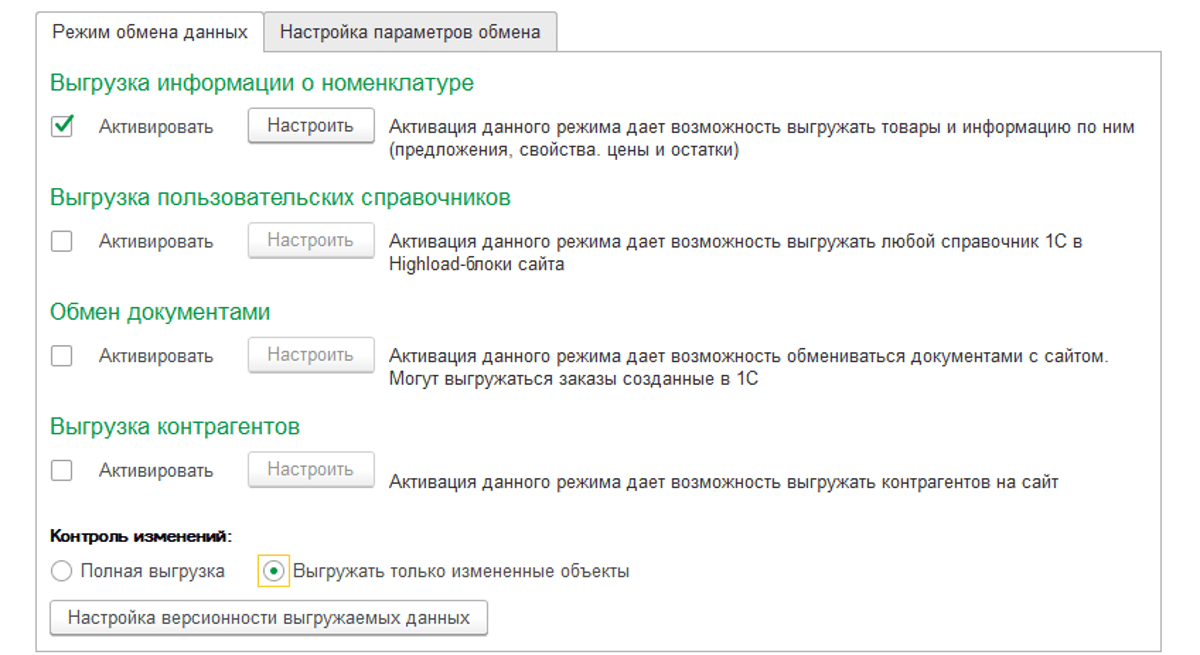
На следующем этапе определимся с данными, которые будут выгружены, и отметим галочкой соответствующие чек-боксы возле пунктов обмена (номенклатура, документы, справочники и контрагенты).
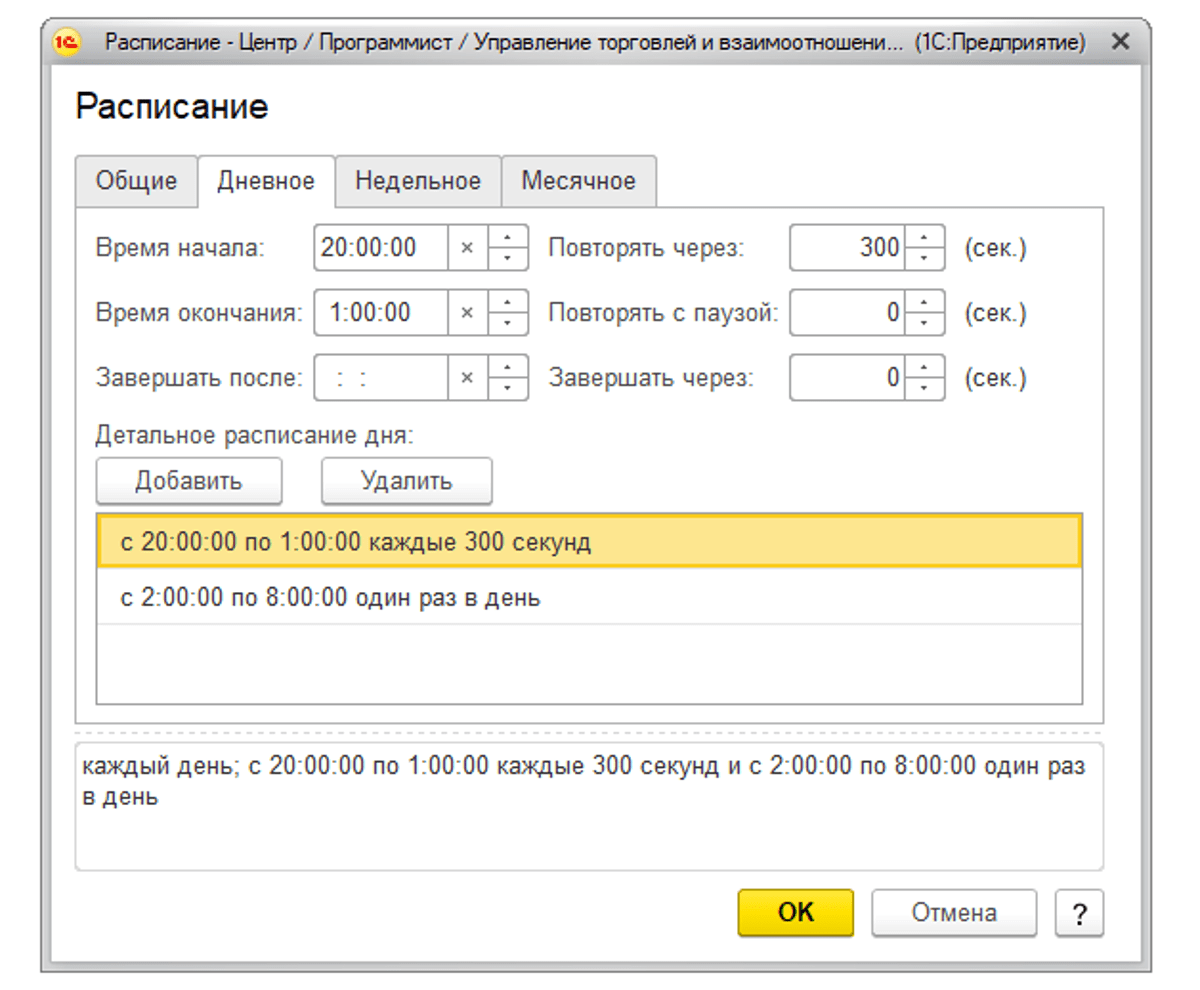
Здесь же можно настроить автоматическую синхронизацию между 1-Битрикс и 1С, задав удобные временные рамки.
Откроем вкладку с главными настройками узла обмена и перейдем в раздел «Выгрузка товаров», где выберем каталог товаров, который будет перенесен на сайт, после чего 1С-Битрикс создаст на его основании карточки товаров с данными о них.
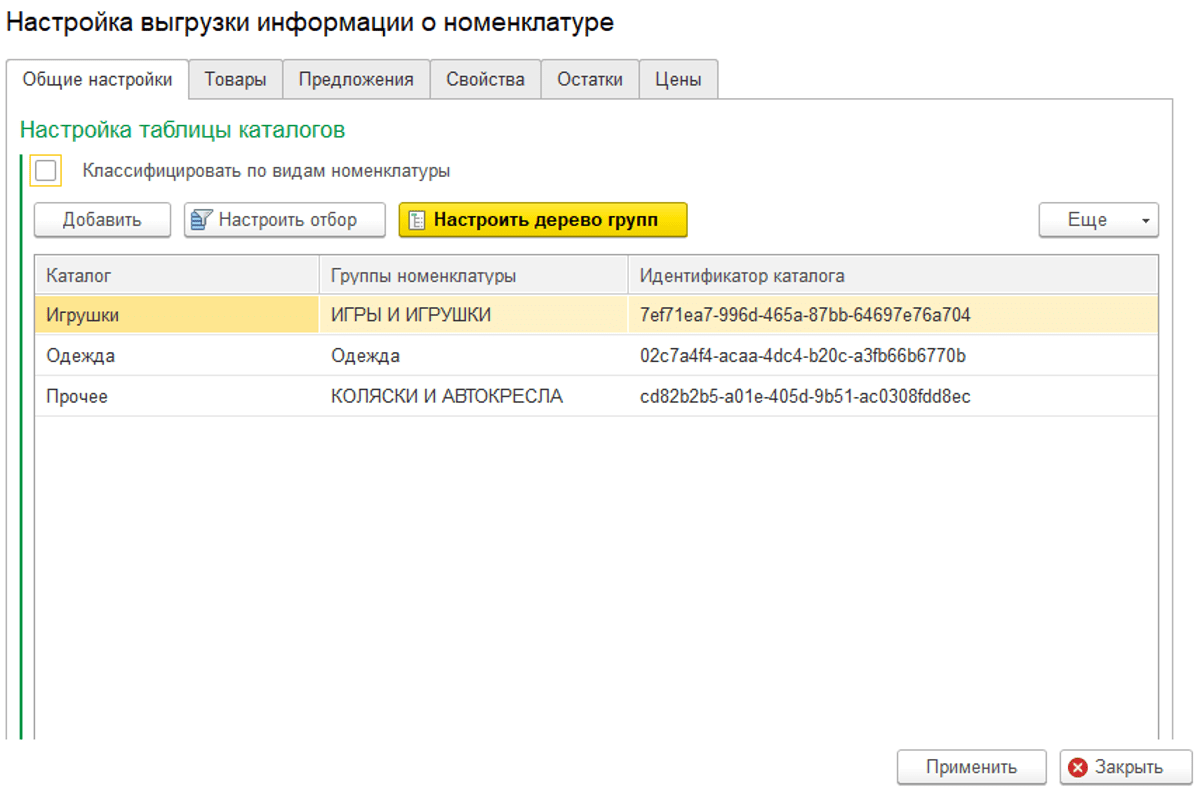
В этом меню можно создавать любое количество строчек с каталогами, задавая им группу номенклатуры. После того как необходимая структура будет сформирована, можно выгружать товары (кнопка «Выполнить обмен данными», которая находится в окне «Синхронизация данных»), а после этого приступим к импорту заказов. Настроим их выгрузку на соответствующей вкладке.
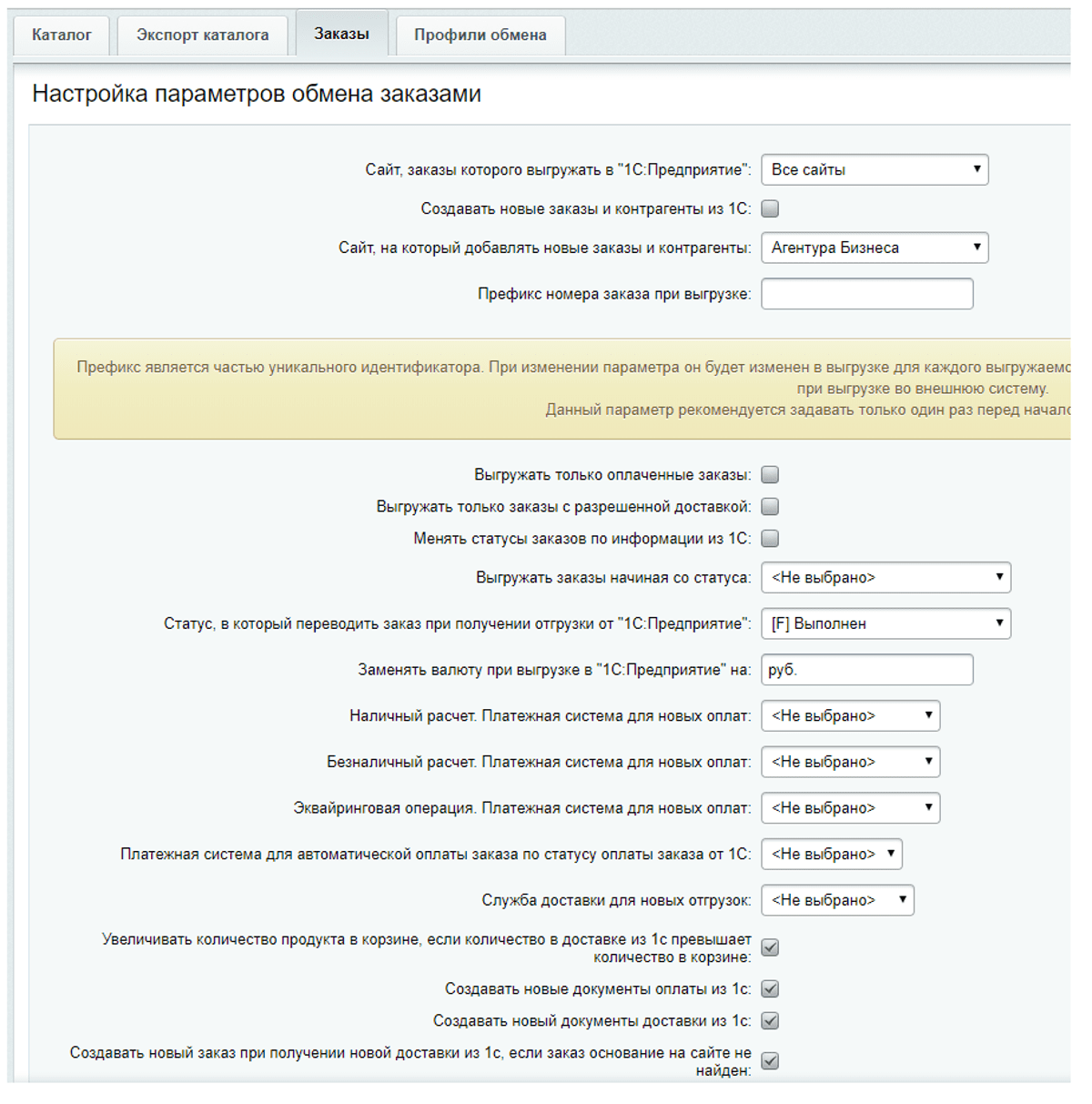
Интегрировать данные по заказам можно 3-мя способами:
- Отправить абсолютно все заказы в 1С;
- Выгрузить лишь заказы с определенным статусом (например, «Оплаченные»);
- Создать свой статус заказов.
Первый вариант подразумевает, что выгруженные заказы в будущем придется обрабатывать менеджеру, второй – что менеджер получит лишь наиболее «важные» заказы, по которым нужно начать немедленную работу. Третий вариант позволяет предварительно задать для определенных заказов статус «Утвержден» и передать менеджеру на обработку лишь те заказы, которые, например, уже подтверждены клиентом по телефону.
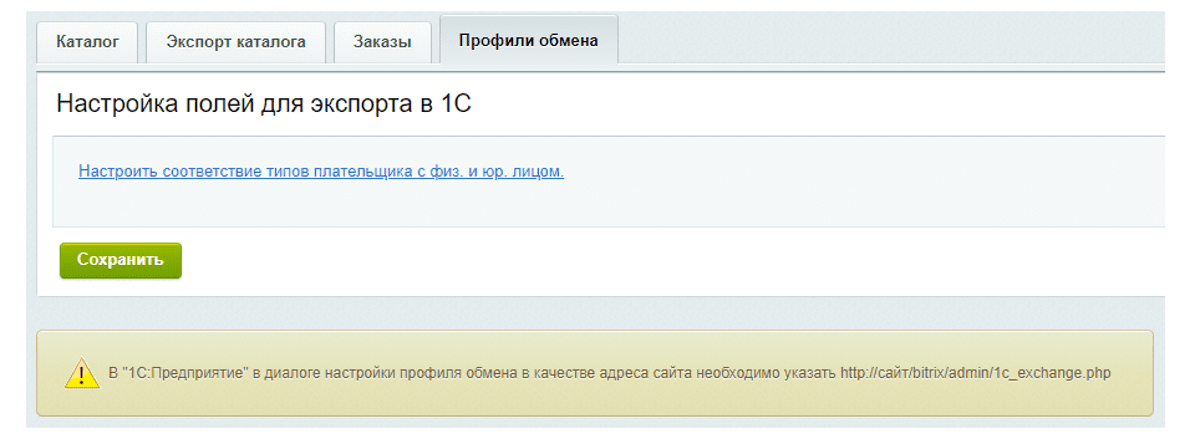
Здесь важно настроить соответствия типов плательщика с юрлицами и физлицами. Это необходимо, поскольку для создания пользователей разного типа на сайте используют разный набор полей для их внесения в конкретный продукт от 1С. Далее откроем «Настройки обмена документами» и выберем один из шаблонов «Обмен заказами».
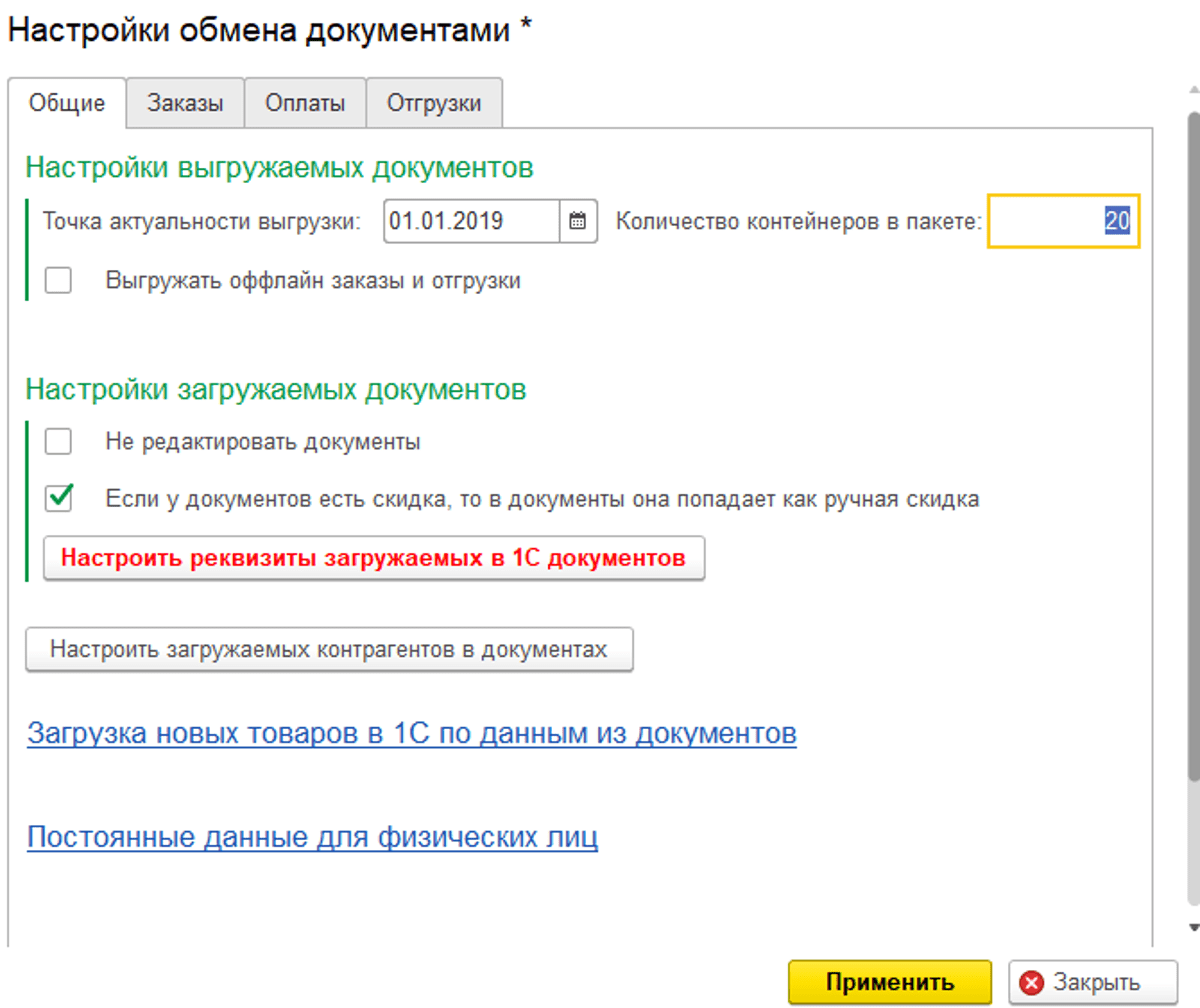
Учитывая специфику бизнес-процессов конкретной компании, нужно выполнить настройку соответствий загружаемых документов.
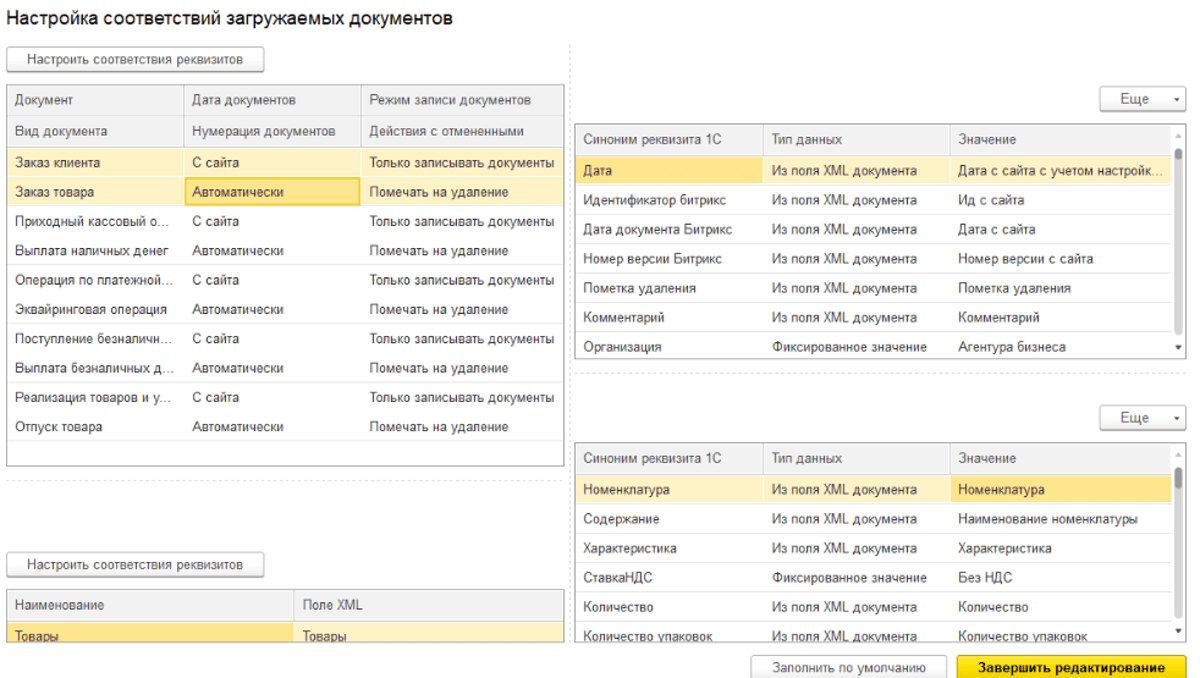
После этого можно выполнять обмен заказами и, если все было настроено правильно, в 1С-Битрикс начнут отображаться данные из 1С.
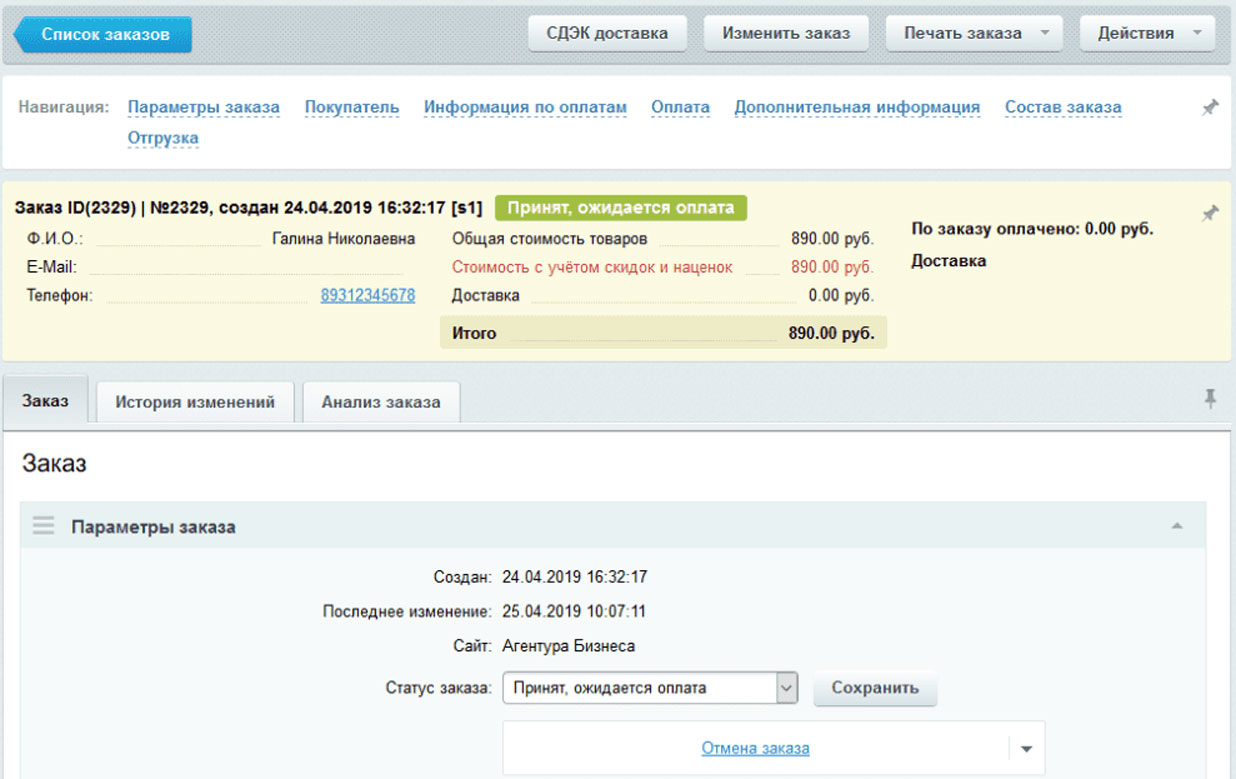
Подробнее о том, как настроить 1С для выгрузки на сайт, вы также можете прочитать на нашем сайте.
Способы обмена 1С-Битрикс и 1С
Существует два метода синхронизации 1С-Битрикс с 1С:
- Real-time синхронизация (обмен в режиме реального времени);
- Функция обмена «Обмен данными с сайтом».
Real-time синхронизация
Решение Real-time в 1С – функция двусторонней синхронизации между 1С и 1С-Битрикс в режиме реального времени, которая позволяет беспрерывно обмениваться данными между двумя 1С-продуктами. Для запуска обмена посредством Real-time не нужно изучать техническую документацию или выполнять какие-либо сложные инструкции. К тому же эта система работает с любыми конфигурациями, позволяя выполнять:
- Загрузку данных из 1С в 1С-Битрикс: товары со стоимостью и характеристиками, данные по остаткам;
- Выгрузка информации из 1С-Битрикс в 1С: заказы и сделки со статусами, платежные данные, клиенты, компании и контрагенты.
Обмен данными с сайтом
Также весьма простое штатное решение в 1С. Для доступа к нему перейдите в меню «Сервис», кликните по ссылке «Обмены данными» и пункту «Обмен данными с веб-сайтом», а далее просто следуйте инструкции, предложенной системой.
Возможные ошибки и их решение
Не импортируются цены
Если наблюдается такая проблема, на стороне 1С необходимо проверить:
- Разрешены ли типовые соглашения с контрагентами;
- Существует ли типовое соглашение с контрагентами, для которого открыт доступ сторонним пользователям;
- Выбран ли тип цены в соглашении, и есть ли у товара цена с таким типом.

- Указано ли созданное соглашение в «Форме настройки отбора» для товара.
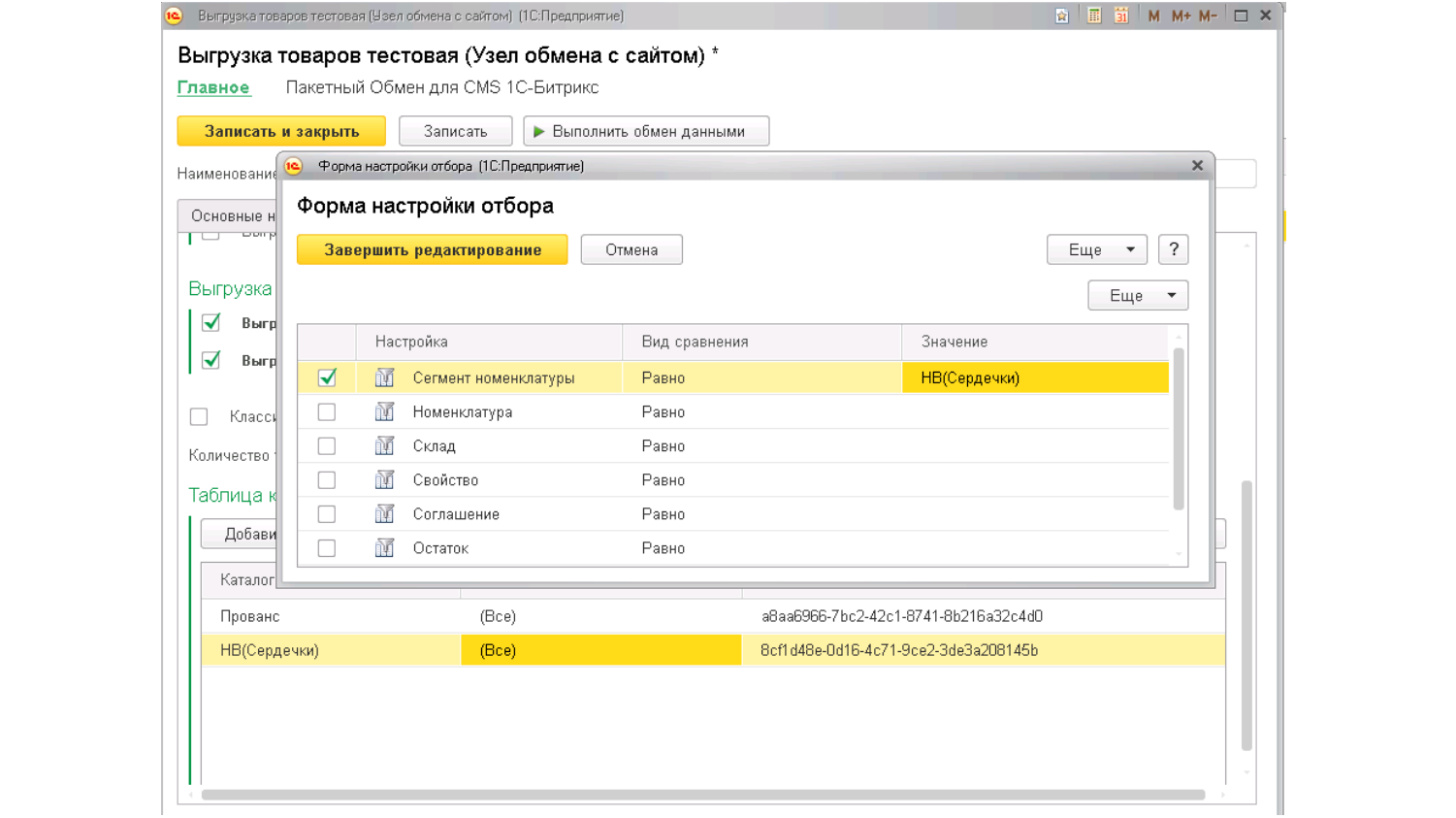
Если вы используете редакцию «Битрикс24. Малый бизнес», тип цены обязательно должен совпадать у всех товаров.
Не импортируются разделы
Если товары загружаются на сайт без разделов, причиной возникновения этой проблемы и методом их решения может стать:
- В разделах могут присутствовать обязательные для ввода данные, которые не выгружаются из 1С (например, номера телефонов). Из-за этого во время синхронизации могут появляться различные ошибки;
- Если вы используете «Битрикс24. Малый бизнес», выгрузка может содержать более одного типа цен. Поэтому выгрузка и не происходит, так как вначале загружаются цены, а уже после этого синхронизируется структура разделов. Если на загрузке цен возникнет ошибка, то и сами разделы загрузить не получается.
Не импортируются фотографии
Если возникает ошибка на этапе загрузки фото, нужно выполнить следующие действия:
- Проверить в 1С, есть ли галочки около чек-бокса для загрузки фото;
- Кликнуть по кнопке для принудительного импорта изображений;
Если проблема не решилась:
- Перейти в настройки обмена с 1С и проверить, активна ли функция «Использовать ZIP», а также работает ли ZIP-модуль на стороне ресурса.
Также нужно следить, чтобы максимальный объем скачиваемых фотографий был не больше, чем в серверных настройках post_max_size и upload_max_filesize, так как если картинка будет занимать больше места, чем прописано в этих переменных, то она просто не загрузится. Но решить и эту проблему можно при помощи разделения файлов на несколько архивов и активированием функции «Использовать сжатие ZIP, если доступно».

Одни и те же свойства загружаются по несколько раз
Причина «задваивания» свойств кроется в продукте 1С, поскольку свойства здесь обычно прикрепляются к номенклатурным типам и, если их будет более одного, то и свойства создаваться будут по несколько раз. Чтобы решить эту проблему, создайте в 1С свойства через копирование, активируя при этом параметр «Прикрепить это свойство к новому виду номенклатуры». Такое взаимодействие через api обычно решает проблему.
502 ошибка или просто белый экран
Если ресурс становится неработоспособным и выскакивает ошибка 502, это означает, что был превышен лимит объема памяти, которая выделена серверными мощностями. Чтобы исправить ситуацию, нужно в настройках обмена с 1С (на стороне сайта) указать время 1-го шага синхронизации в секундах (от 1-ой до 5-и).

Если это не помогло, стоит выполнить обмен без изображений, а потом загрузить их отдельно. Также подобная ошибка может происходить, поскольку сайт не может сделать превью из-за очень большого разрешения фото.
Не генерируются символьные коды
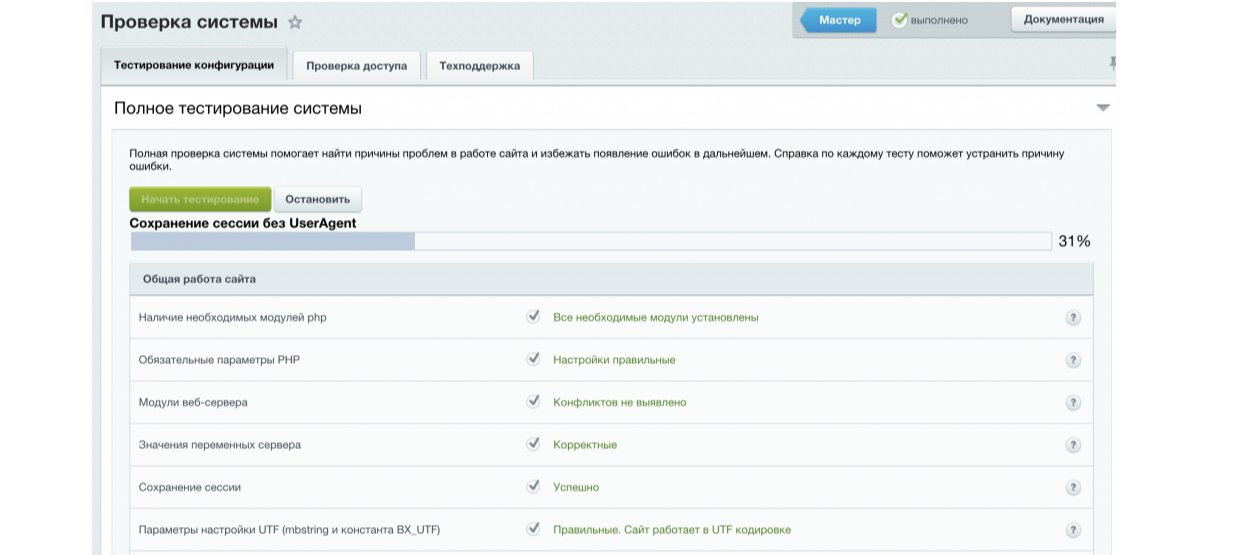
Подобное чаще всего случается из-за неправильной настройки сервера. Для решения проблемы нужно проверить ресурс внутренними тестами Bitrix. Если обнаружены какие-либо ошибки, их ликвидируют, после чего символьные коды начнут создаваться.
Возникает много 404 ошибок сразу после синхронизации

Интеграция 1С с Битрикс
Удобный обмен с вашим сайтом: актуальные данные, отображение заказов и доставки, уведомление клиентов
от 8 100 руб.

Интеграция 1С с сайтом
Поможем настроить торговлю через интернет для любых CMS. Дорожная карта интеграции с сайтом в подарок
от 5 400 руб.
Подобное наблюдается, если активен чек-бокс «Транслитерировать символьный код из названия при обновлении элемента».

Решение – снять галочку около соответствующей строки.
Все вышеописанные проблемы обычно можно решить штатными средствами 1С или Битрикс. Если же это не помогло, а обмен произвести нужно срочно, можно выгрузить товары с сайта через Эксель (Excel) в виде xml-файла, после чего импортировать их в 1С. Отметим, что наша компания оказывает услуги синхронизации 1С с сайтами, причем разработанными не только на Битрикс, поэтому, если у вас возникнут проблемы, которые вы не сможете решить, или остались вопросы, свяжитесь с нашими специалистами, оставив заявку на сайте или по телефону. Также на нашем сайте есть статья об интеграции системы 1С с сайтом, где подробно описаны и разные пути интеграции.
Интеграция 1С и Битрикс24

В Вашей CRM всегда актуальный каталог товаров, «свежий» прайс-лист и правильные данные по остаткам товаров на складе.
Данные не нужно запрашивать и дублировать в разных системах. Менеджеры CRM всегда в курсе прохождения оплаты по счетам.
Интеграция с 1С доступна только для коммерческих тарифных планов Битрикс24.
Планируете интеграцию Битрикс24 и 1С?
Мы знаем, как это сделать!
Заполните форму ниже, и мы с Вами свяжемся!
Типовая интеграция Битрикс24
Наши специалисты готовы настроить стандартные механизмы обмена с 1С:Предприятие 8
Товары (или номенклатура) экспортируются из 1С в Битрикс24
В CRM Битрикс24 создаются счета и передаются в 1С
В 1С проводится оплата или отгрузка, с передачей изменений в Битрикс24
Такое решение реализуется в облачном Битрикс24, Вы можете произвести интеграцию самостоятельно.
Наш пакет услуг будет стоить от 15 000 руб.
Внедрение модуля 1С:Бэкофис
Кроме модели решения обмена на уровне синхронизации данных (справочников и счетов), мы предлагаем внедрение и настройку обмена с помощью готового решения 1С:Бэкофис.
Этот подход подойдет таким пользователям, которые стремятся максимально эффективно использовать каждую систему отдельно и при этом требуют высокой эффективности на уровне пересечения функционала 1C и Битрикс24.
Рекомендуем выбрать 1С:Бэкофис если один из следующих сценариев соответствует вашему профилю бизнеса:
Быстрый переход в 1С
Ваши менеджеры, работая в CRM Битрикс24, вынуждены переключаться в интерфейс 1С для однотипных операций. Например, выставление счёта. Важно при этом не просто выставить счёт и отправить его клиенту, но и зафиксировать в истории CRM (например, в карточке сущности, в Лиде, клиенте или в контакте).


Взаимодействие с бухгалтерией 1С
Вам нужно наладить чёткие и комфортные процессы предоставления документов из бухгалтерии (или отдела, отвечающего за официальные первичные документы). На практике эта задача сводится в выстраивании хаотичных и слабо управляемых каналах запросов (нужно счёт-фактуру) и ответов на запросы (файлы документов). 1С Бэкофис позволит выстроить и упростить механизм взаимодействия менеджеров и бухгалтеров.


Сложная клиентская база
1С:Предприятие воспринимает любого контрагента как организацию с уникальным ИНН (и КПП). В области данных любой CRM под клиентом понимается лицо, с которым осуществляется коммуникация в целях совершения сделки. Часто бывает, что рациональная идея связать разные справочники (в CRM и в Битрикс24) приводит к печальным последствиям, избыточным издержкам на управление сложной информационной системой. 1С:Бэкофис позволит сохранить фокус внимания на реальном клиенте, а не на условном контрагенте и при этом эффективно получать результат от учётной системы 1С в виде отчетов, официальных документов и т.п.
На скриншоте ниже можно увидеть, что контактное лицо в сделке — Андрей Никонов, именно с ним мы ведем все коммуникации. Но документы справа в окне сформированы на ООО Ромашка. Таким образом, не нужно беспокоиться о сопоставлении базы контрагентов. При создании документов можно выбрать любую необходимую компанию.

Если вы узнали свои проблемы и задачи, обращайтесь в нашу компанию, мы окажем бесплатную консультацию о применимости модуля 1С:Бэкофис в вашей CRM Битрикс24. Стоимость внедрения модуля доступна для большинства компаний, работающих в Битрикс24.
Сложный обмен данными
Как правило, стандартных возможностей для обмена становится не достаточно.
Предлагаем Вам сценарий не типового обмена данными между Битрикс24 и 1С:Предприятие 8.