
Подробные различные способы найти или изменить пароль электронной почты на iPhone
Обновлено Лиза Оу / 14 апреля 2023 г. 14:20
Я не помню пароль для заметок на iPhone. Мне нужен доступ ко всем моим важным документам в каждой заметке. Они о моих школьных проектах и презентациях. Не могли бы вы помочь мне разблокировать их? Спасибо!

Трудно запомнить пароль заметки, если он слишком старый или по другим причинам. Мы все сталкиваемся с этим, потому что у нас есть много учетных записей, которым нужен пароль. Тем не менее, эта статья будет служить справочником по сбросу, просмотру или отключению паролей заметок. Двигаться дальше.
- Часть 1. Как изменить пароль электронной почты на iPhone
- Часть 2. Как найти пароль электронной почты на iPhone
- Часть 3. Часто задаваемые вопросы об изменении пароля электронной почты на iPhone
FoneLab iPhone Password Manager позволяет сканировать, просматривать и классифицировать и многое другое для iPhone, iPad или iPod Touch.
- Сканируйте пароли на iPhone, iPad или iPod touch.
- Экспортируйте свои пароли с устройств и сохраните их в виде CSV-файла.
- Восстановите свои пароли электронной почты, Wi-Fi, Google, Facebook и т. д.
Часть 1. Как изменить пароль электронной почты на iPhone
Специалисты рекомендуют менять пароли аккаунтов каждые 3 месяца. Это необходимо для предотвращения доступа киберпреступников к вашей информации или ее получения. В большинстве случаев электронные письма предназначены для официальных сообщений, таких как отправка электронных писем с работы. Вот почему некоторые хакеры хотят взломать их, чтобы получить конфиденциальную информацию. Не позволяйте им успешно вторгаться в вашу частную жизнь. Пока еще рано, измените свой пароль электронной почты на что-то уникальное. Или по какой бы то ни было причине вы изменили свой пароль электронной почты, вы можете использовать эту часть статьи в качестве справочной информации.
Прокрутите вниз, чтобы узнать, как изменить пароль электронной почты на iPhone с правильным паролем или без него.
Способ 1. С правильным паролем
Нет никаких сомнений в том, что при правильном пароле электронной почты его легко изменить. Единственное, что вы также должны помнить, это адрес электронной почты учетной записи. Без него вы не сможете войти в систему и получить доступ к учетной записи электронной почты. Кроме того, вы также должны быть знакомы с процессом. Если нет, вы можете просмотреть шаги ниже.
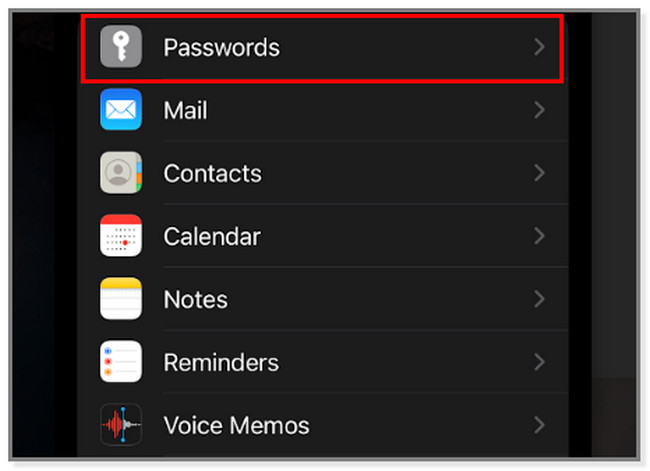
Шаг 1 Найдите Настройки значок среди всех приложений на вашем iPhone. После этого коснитесь пароли значок при смахивании вверх. Оно имеет Основные значок с левой стороны.
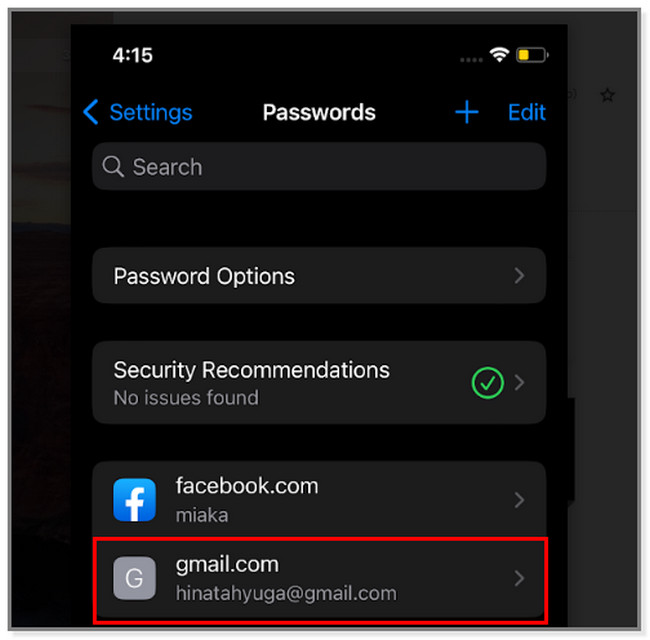
Шаг 2 Внутри пароли экран, вы увидите сохраненные пароли на телефоне. После этого выберите Адрес электронной почты которому вы хотите изменить пароль. iPhone направит вас к другой информации об учетной записи электронной почты.
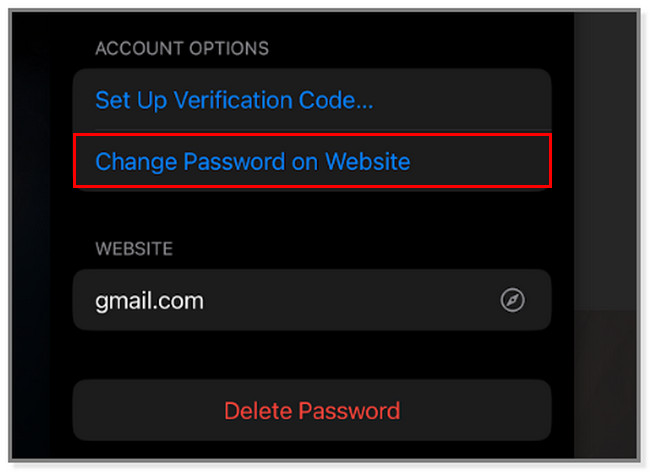
Шаг 3 Вы не можете напрямую изменить пароль электронной почты на своем iPhone. Нажмите Пароль на кнопку Веб-сайт. В этом случае телефон направит вас на главную страницу почтового ящика.
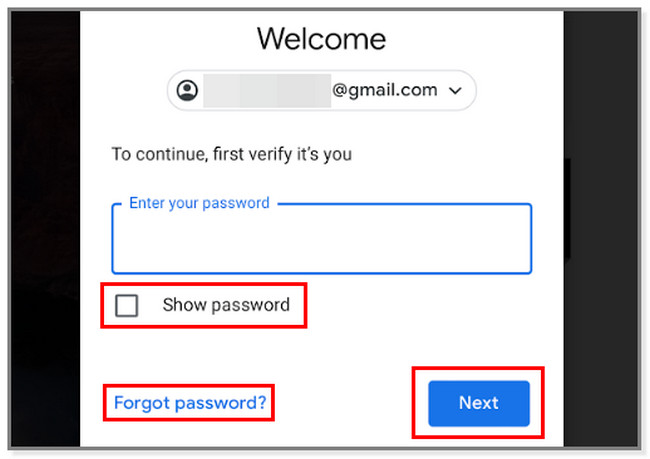
Шаг 4 Введите или введите Эл. адрес на коробке. После этого введите текущий пароль учетной записи. Если вы хотите видеть буквы по мере ввода, коснитесь значка Показать пароль кнопка. Позже коснитесь Следующая Кнопка в правой части основного интерфейса. В этом случае веб-страница проверит учетную запись.
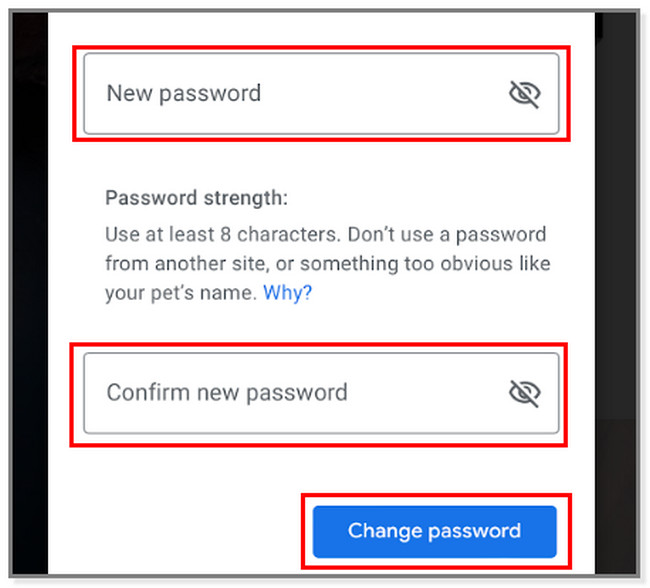
Шаг 5 Веб-страница позволит вам изменить пароль электронной почты на следующем экране. Введите его на Новый пароль и подтвердите это на Подтвердите новый пароль кнопка. После этого коснитесь Пароль кнопку, чтобы применить изменения к учетной записи.
FoneLab iPhone Password Manager позволяет сканировать, просматривать и классифицировать и многое другое для iPhone, iPad или iPod Touch.
- Сканируйте пароли на iPhone, iPad или iPod touch.
- Экспортируйте свои пароли с устройств и сохраните их в виде CSV-файла.
- Восстановите свои пароли электронной почты, Wi-Fi, Google, Facebook и т. д.
Способ 2. Если забыли пароль электронной почты
Что делать, если вы забыли старый или текущий пароль учетной записи электронной почты? Не волнуйтесь! Вы можете увидеть шаги ниже, чтобы изменить забытый пароль электронной почты на iPhone. Пожалуйста, подключите информацию к учетной записи электронной почты для целей проверки.
Примечание. Если вы не хотите сбрасывать пароль вручную, вы можете пропустить этот метод и использовать программное обеспечение в части 2 для просмотра пароля. Позже измените пароль, обратившись к способу 1.
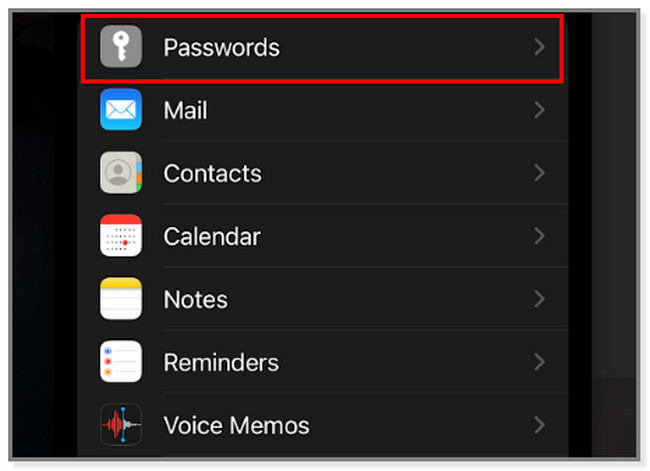
Шаг 1 On Настройки, найдите пароли кнопка. Внутри этого экрана вы увидите Сохраненный пароль на айфоне.
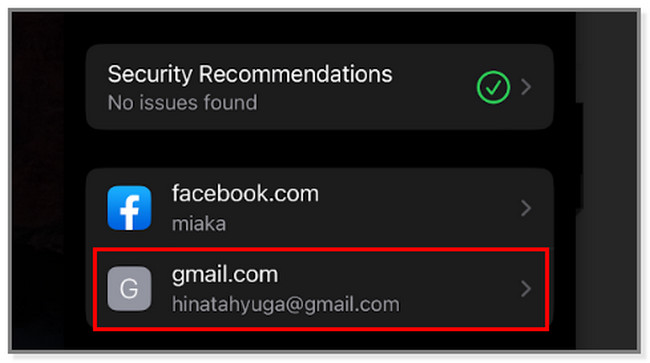
Шаг 2 Внизу списка выберите Эл. адрес счет. Позже вы увидите больше параметров и настроек в учетной записи электронной почты.
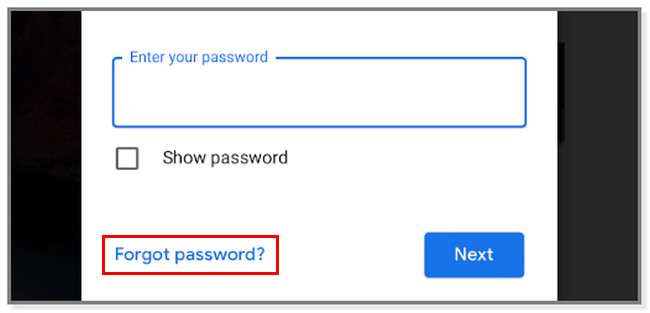
Шаг 3 Введите адрес электронной почты в поле Введите ваш пароль раздел. После этого коснитесь Забыли пароль кнопка. В этом случае вы увидите больше вариантов для сброса пароля электронной почты.
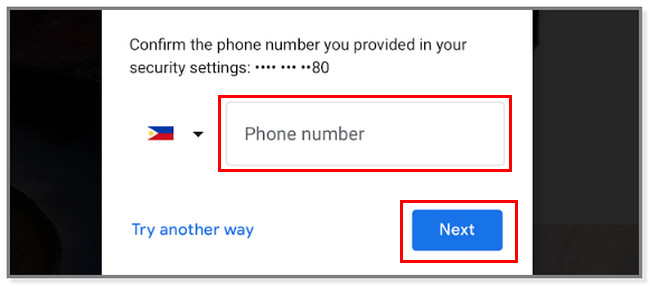
Шаг 4 Веб-страница потребует от вас ввести предоставленный номер телефона, связанный с учетной записью. Перепечатайте его на Номер телефона коробка. Позже коснитесь Следующая кнопка. Веб-страница отправит код на этот конкретный номер. Все, что вам нужно сделать, это ввести необходимый код и изменить пароль, в зависимости от ваших предпочтений.
Вы не можете получить доступ к информации, связанной с учетной записью электронной почты? Везет вам! Ниже представлено лучшее программное обеспечение для поиска паролей на вашем телефоне. Пожалуйста, продолжайте.
Часть 2. Как найти пароль электронной почты на iPhone
Используйте это программное обеспечение, если вы забыли пароль электронной почты и хотите узнать его только снова. FoneLab Менеджер паролей iPhone позволяет вам иметь копию всех учетных записей на вашем телефоне. Он может найти их всего за несколько кликов в одно мгновение.
Преимущество этого инструмента в том, что он предотвращает раскрытие данных, поскольку может шифровать ваш пароль до, во время и после процесса. Кроме того, он защищает ваш телефон, поскольку сначала запросит пароль для резервной копии iTunes. Это делается в целях безопасности, чтобы программное обеспечение было уверено, что вы используете устройство. Чтобы узнать, как найти пароль электронной почты на iPhone с его помощью, прокрутите вниз.
FoneLab iPhone Password Manager позволяет сканировать, просматривать и классифицировать и многое другое для iPhone, iPad или iPod Touch.
- Сканируйте пароли на iPhone, iPad или iPod touch.
- Экспортируйте свои пароли с устройств и сохраните их в виде CSV-файла.
- Восстановите свои пароли электронной почты, Wi-Fi, Google, Facebook и т. д.
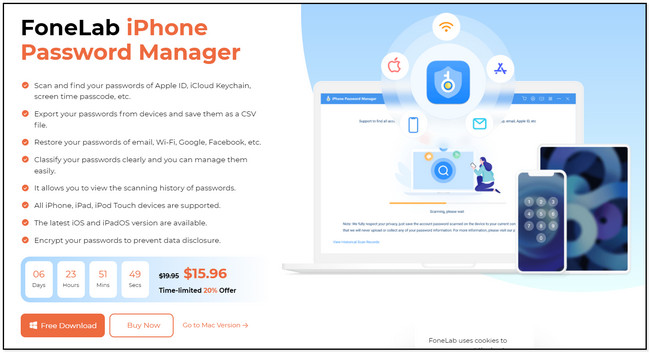
Шаг 1 Найдите Бесплатная загрузка кнопку программного обеспечения, чтобы загрузить его. Вы можете загрузить его на свой компьютер Mac и Windows. Вам нужно только выбрать или нажать соответствующую операционную систему для кнопки.
После этого дождитесь процесса загрузки и непосредственно настройте его. На Mac перетащите загруженный файл в папку приложения. Но в Windows вы должны только щелкнуть загруженный файл внизу. Позже запустите программное обеспечение, чтобы начать процесс.
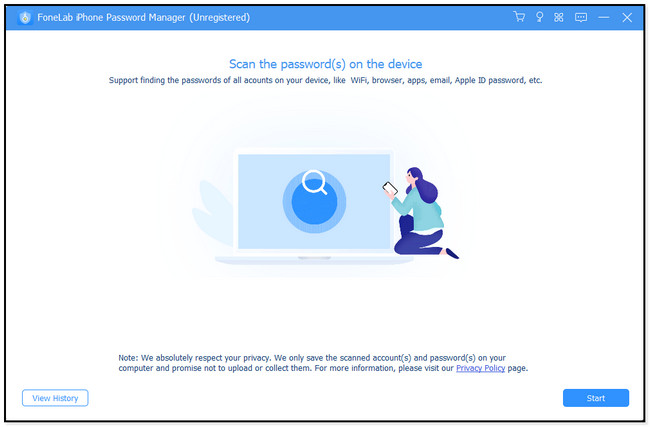
Шаг 2 Чтобы программное обеспечение сканировало пароли электронной почты на вашем iPhone, подключите их. Вы можете использовать USB-кабель для подключения iPhone к компьютеру. На этот раз интерфейс программы будет другим. Он предупредит или напомнит вам о процессе, который вы будете совершать. Кроме того, это заверит вас, что процедура безопасна. Нажмите на Начать Кнопка продолжить.
Примечание. Вы увидите Просмотр истории кнопку в нижней левой части инструмента. Вы можете использовать его для просмотра истории паролей в программном обеспечении.
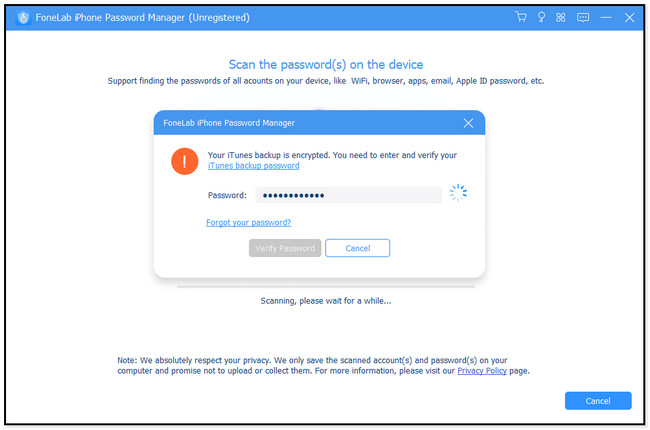
Шаг 3 Прежде чем программа просканирует пароли электронной почты, она запросит пароль для резервного копирования iTunes. Пожалуйста, введите правильный пароль и нажмите кнопку подтвердите пароль кнопку, чтобы подтвердить это. Вы можете нажать кнопку Enter клавишу или значок на клавиатуре для более быстрой процедуры.
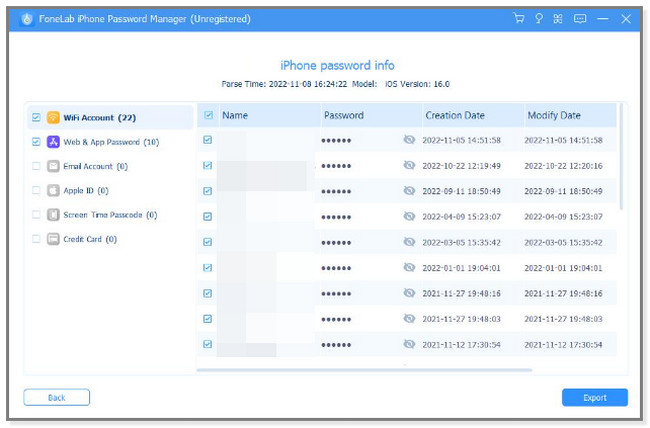
Шаг 4 Программа автоматически просканирует пароли электронной почты на вашем телефоне. После этого вы увидите доступную учетную запись с левой стороны от нее. Нажмите на Адрес электронной почты раздел. Результаты для пароля появятся в правой части инструмента. Он включает их информацию, такую как их Даты создания и даты их изменения.
Чтобы просмотреть пароли, щелкните значок глаза справа от них. Но если вам нужна их копия, щелкните значок или кнопку «Экспорт» в нижней части основного интерфейса. Позже измените пароль своей учетной записи электронной почты, обратившись к способу 1 части 1 статьи.
FoneLab iPhone Password Manager позволяет сканировать, просматривать и классифицировать и многое другое для iPhone, iPad или iPod Touch.
- Сканируйте пароли на iPhone, iPad или iPod touch.
- Экспортируйте свои пароли с устройств и сохраните их в виде CSV-файла.
- Восстановите свои пароли электронной почты, Wi-Fi, Google, Facebook и т. д.
Часть 3. Часто задаваемые вопросы об изменении пароля электронной почты на iPhone
1. Как изменить адрес электронной почты в моем Apple ID?
Перейдите на веб-сайт appleid.apple.com с помощью iPhone. После этого войдите в аккаунт. Найдите Безопасность раздел и выберите кнопку Apple ID. После этого вы должны ввести адрес электронной почты, который хотите использовать в качестве своего Apple ID.
2. Могу ли я использовать Gmail для Apple ID?
Да. Вы можете использовать Gmail в качестве своего Apple ID. Чтобы создать Apple ID, у вас должен быть действующий адрес электронной почты. По этой причине он отправит код подтверждения, и вам необходимо его подтвердить. Если у вас нет учетной записи Gmail, вы можете создать новую, чтобы заранее создать свой Apple ID.
3. Сохраняет ли Apple пароли автоматически?
Нет. Apple не сохраняет автоматически пароли, включая учетные записи электронной почты. Но если вы включите функцию автозаполнения пароля на iPhone, он запомнит их с разрешения. Телефон сохранит их в связке ключей iCloud. В этом случае вам не нужно вводить пароль или учетную запись электронной почты после входа в свою учетную запись электронной почты. Существует множество способов изменить или найти пароль электронной почты на iPhone.
Как правило, этот пост посвящен их изменению с правильным паролем или без него. Кроме того, он также представляет лучшее программное обеспечение для поиска ваших паролей на вашем iPhone. Скачать FoneLab Менеджер паролей iPhone теперь и дать ему попробовать!
FoneLab iPhone Password Manager позволяет сканировать, просматривать и классифицировать и многое другое для iPhone, iPad или iPod Touch.
- Сканируйте пароли на iPhone, iPad или iPod touch.
- Экспортируйте свои пароли с устройств и сохраните их в виде CSV-файла.
- Восстановите свои пароли электронной почты, Wi-Fi, Google, Facebook и т. д.
Статьи по теме
- 4 лучших способа легко изменить пароль Outlook на iPhone
- Как изменить пароль AOL на iPhone: с правильным паролем или без него
- Полное руководство по забытому паролю заметок на iPhone
Пароль и способы восстановления доступа
Вы можете изменить пароль только в полной версии Mail.ru с компьютера.
Способы восстановления и уведомления
Перейдите → «Безопасность» → «Способы восстановления и уведомления».
В этом разделе вы можете добавить и удалить резервную почту и телефон. Они помогут восстановить доступ к аккаунту, если забудете пароль. А на почту приходят уведомления о действиях в аккаунте.
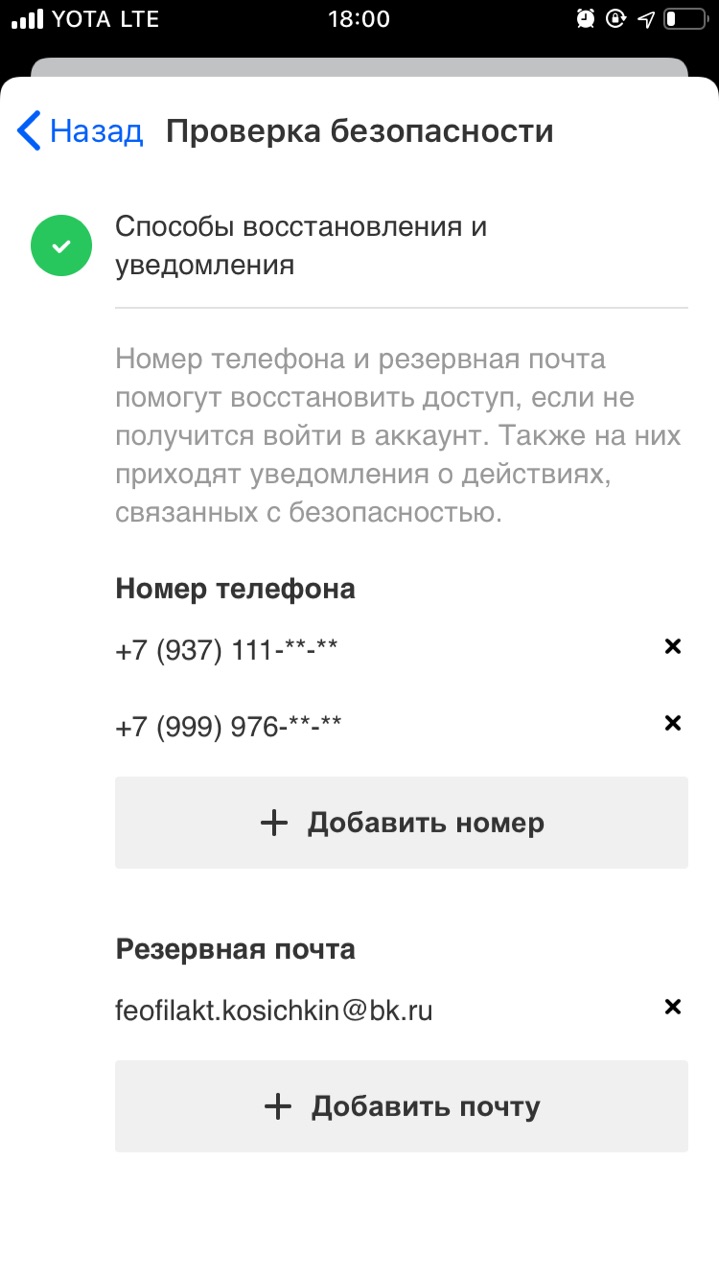
Чтобы изменить данные:
- Нажмите «Добавить номер» или «Добавить почту».
- Введите номер телефона или дополнительную почту.
- Нажмите «Добавить».
Как узнать пароль от электронной почты
Читайте нашу статью: из нее вы узнаете, как найти пароль от электронной почты.
Когда вы входите в почтовый ящик, форма авторизации запрашивает email и пароль. Email — это адрес электронной почты, на который можно отправлять и получать письма. Пароль защищает ваши письма от чтения посторонними.
Чтобы обновить пароль или войти на почту с нового устройства, вам нужен пароль. Если вы его не помните, можно поступить двумя способами:
- посмотреть пароль в менеджере паролей,
- сбросить пароль от почтового ящика.
О том, как узнать пароль от электронной почты, расскажем ниже.
Посмотреть пароль в менеджере паролей
Менеджер паролей — специальный раздел браузера, в котором хранятся доступы для входа на сайты. После того как вы заходите под своей учётной записью, браузер предлагает сохранить данные. Если вы нажимаете «Да», пароль сохраняется в менеджере паролей. При потере доступа к электронной почте проверьте менеджер — возможно, данные для входа сохранены там. Чтобы узнать, где посмотреть пароль от электронной почты, выберите инструкцию для вашего браузера.
Откройте браузер.
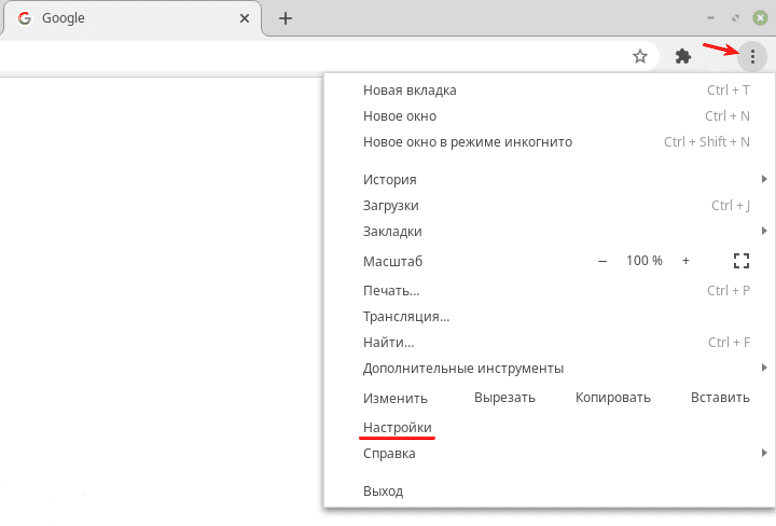
Нажмите на 3 точки и выберите Настройки:
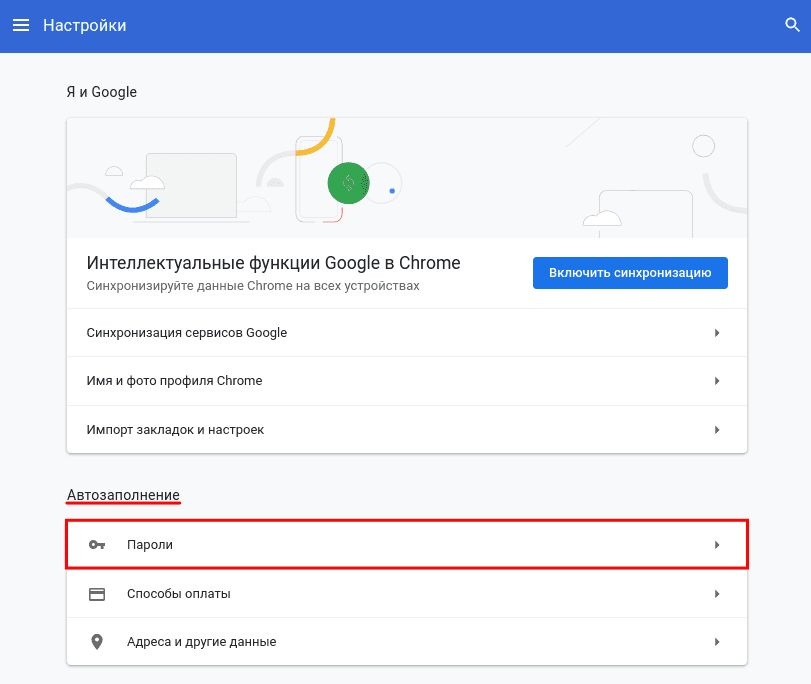
В разделе «Автозаполнение» кликните Пароли:
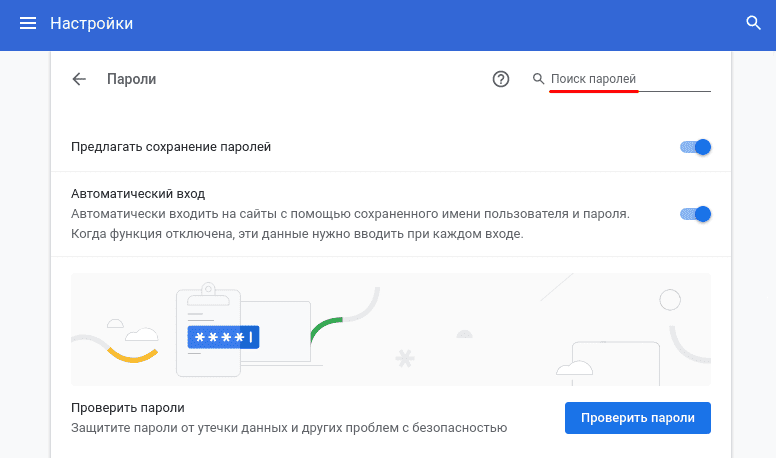
В строке «Поиск паролей» введите ваш email:
Нажмите по значку Глаз, чтобы узнать пароль: 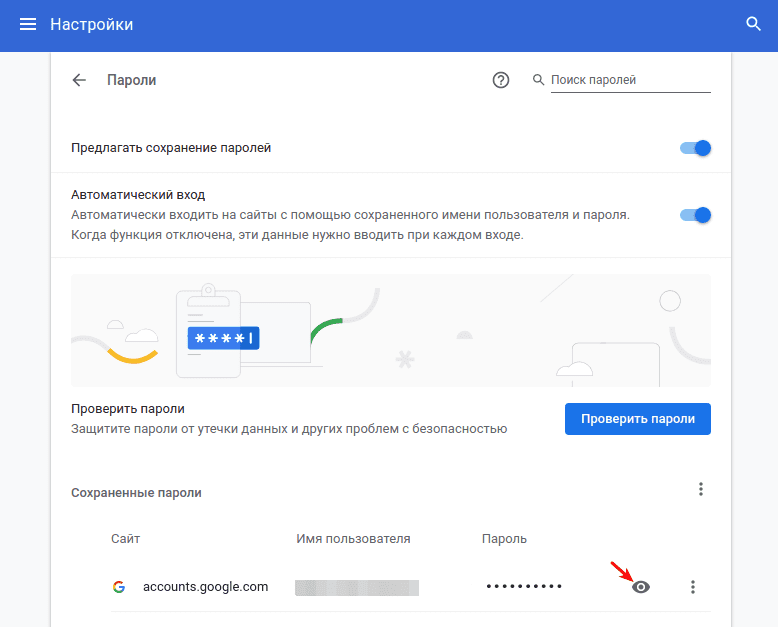 Как узнать пароль от почты Готово, вы можете скопировать пароль: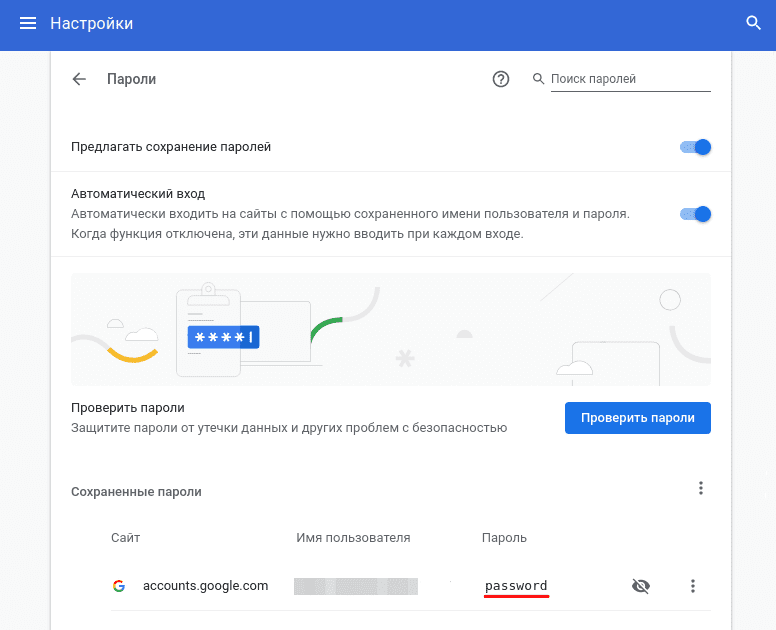
Откройте браузер.
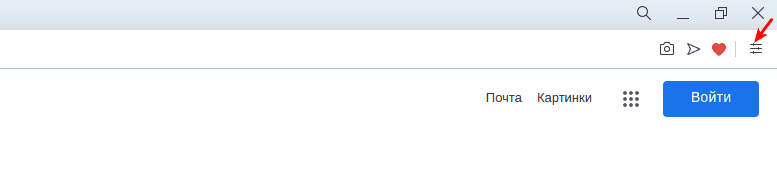
Нажмите на значок Простая настройка:
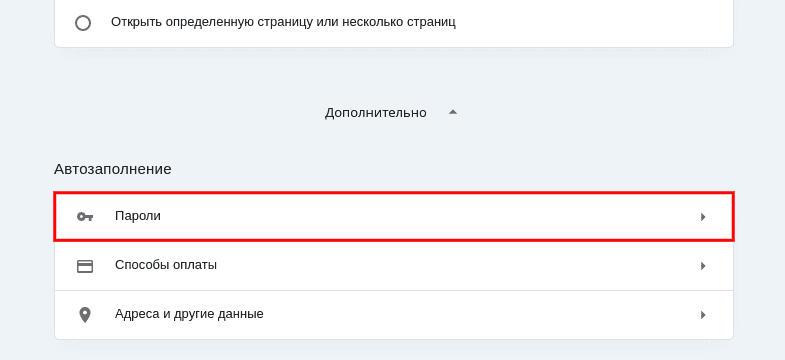
На открывшейся странице разверните раздел Дополнительно и в блоке «Автозаполнение» выберите Пароли:
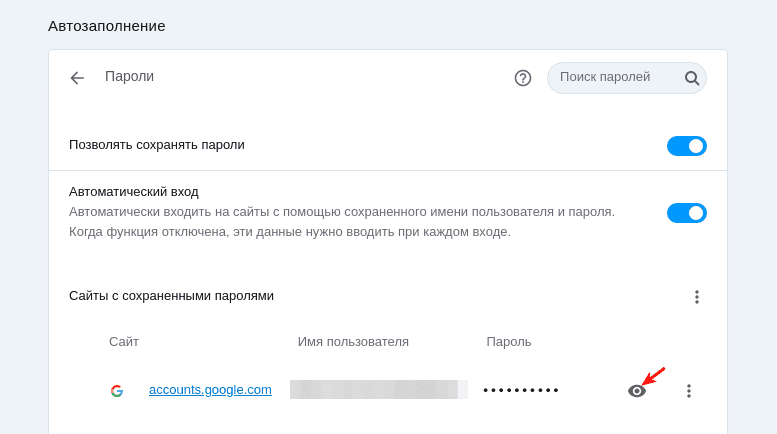
Затем на экране отобразится адрес электронной почты и пароль, скрытый звёздочками. Нажмите на значок Глаз, чтобы его увидеть: Как посмотреть пароль от электронной почты
Готово, вы можете скопировать пароль.
Яндекс.Браузер
Откройте браузер.
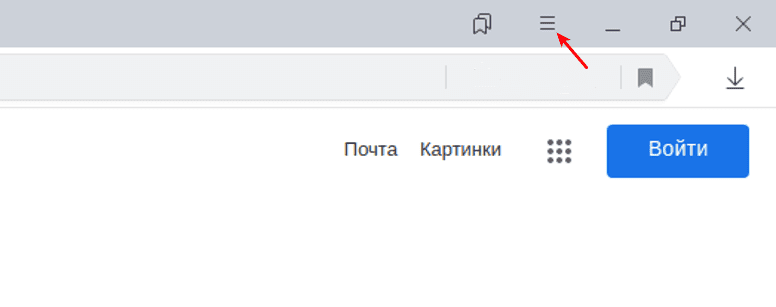
Нажмите на Настройки Яндекс.Браузера:
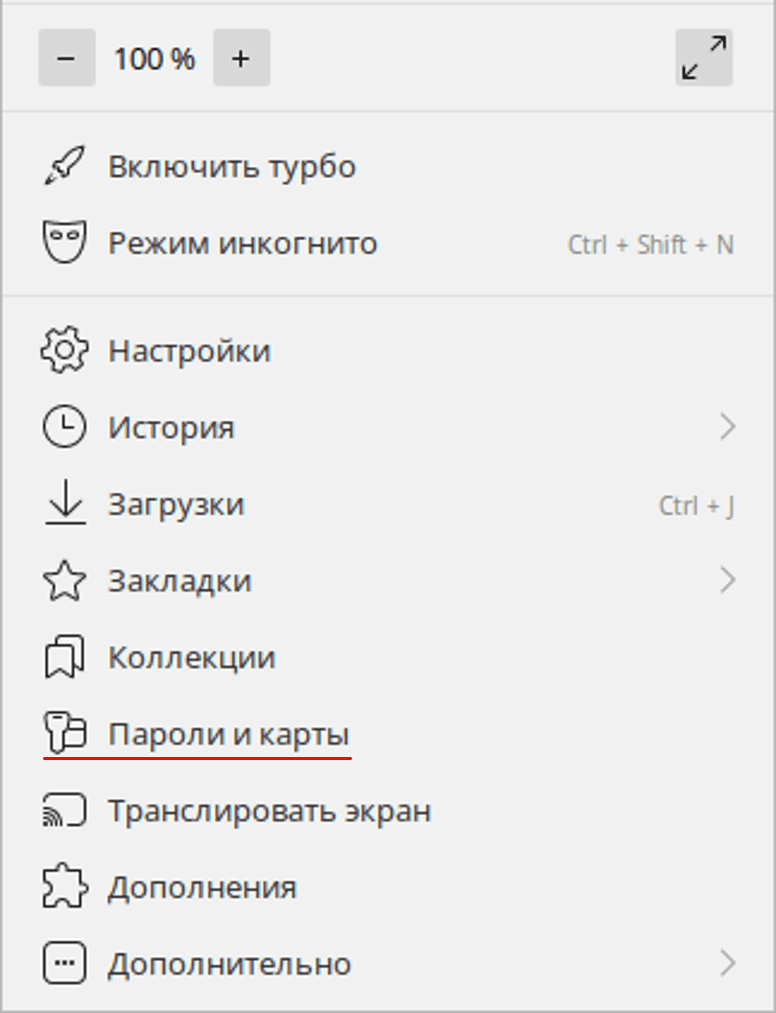
В открывавшемся меню выберите Пароли и карты:
Нажмите по строке с вашим email: 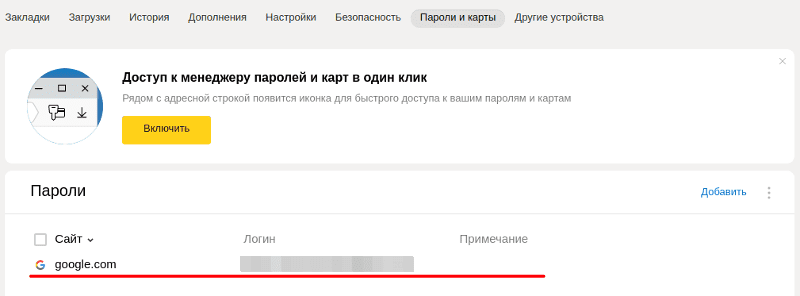 Как проверить пароль электронной почты
Готово, вы можете скопировать пароль: 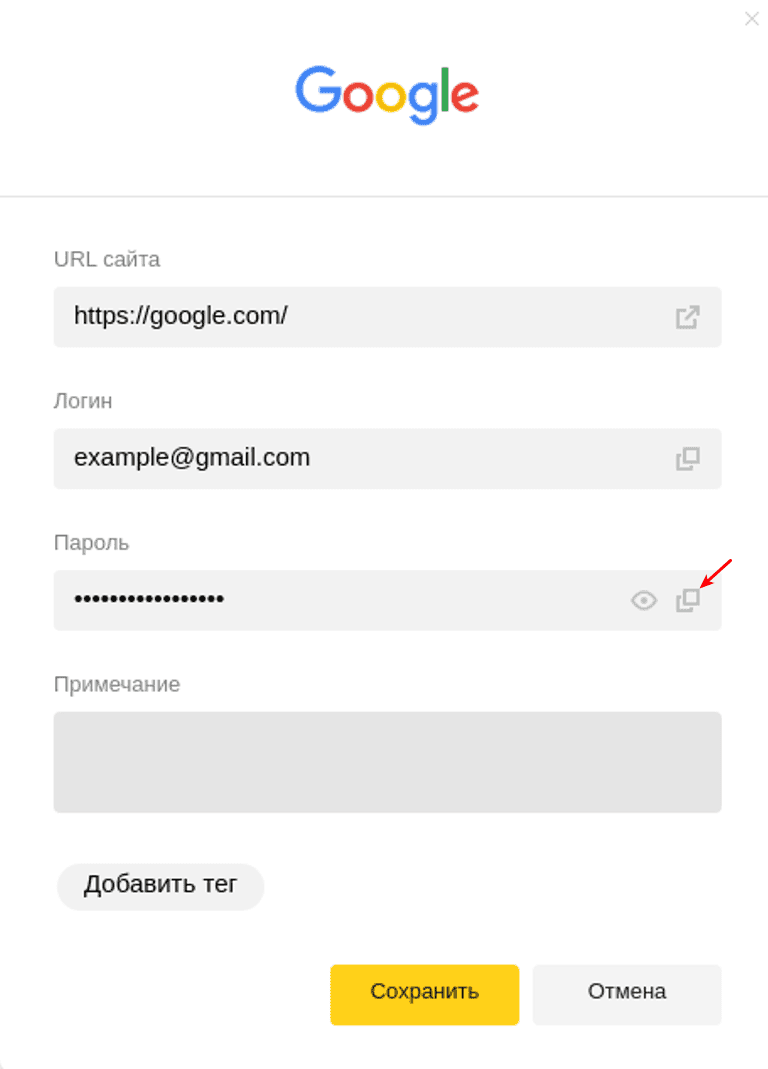
Сбросить пароль от почтового ящика
Если у вас не включено сохранение и автозаполнение пароля в браузере, доступ можно восстановить через почтовый сервис. Чаще всего можно восстановить доступ:
- по коду подтверждения из SMS,
- по коду подтверждения из письма на запасной email,
- с помощью ответа на секретный вопрос.
Мы расскажем, как сбросить пароль на трёх популярных сервисах: Gmail, Яндекс и Mail.ru.
Как сбросить пароль почты Gmail
Откройте браузер и перейдите на сайт google.com.
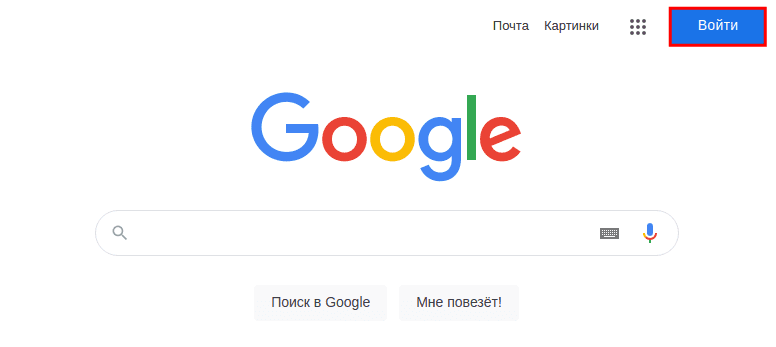
Нажмите Войти:
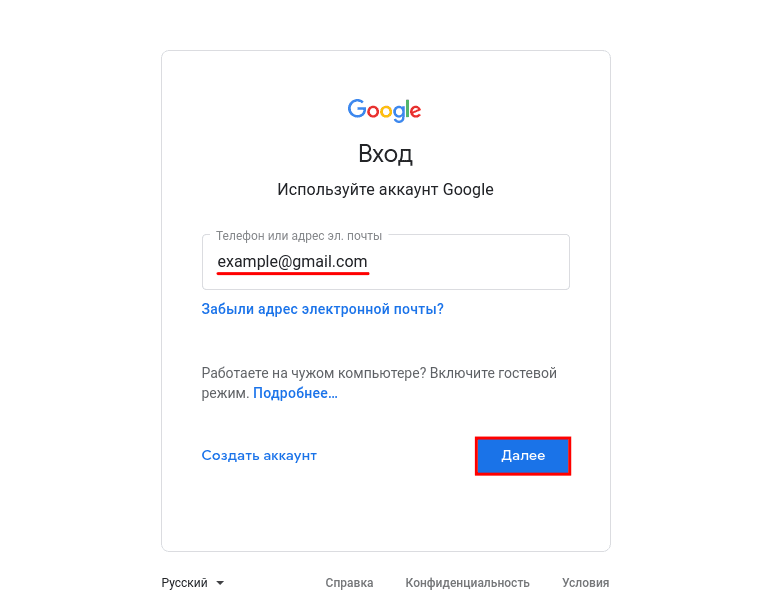
Укажите адрес вашей электронной почты и нажмите Далее:
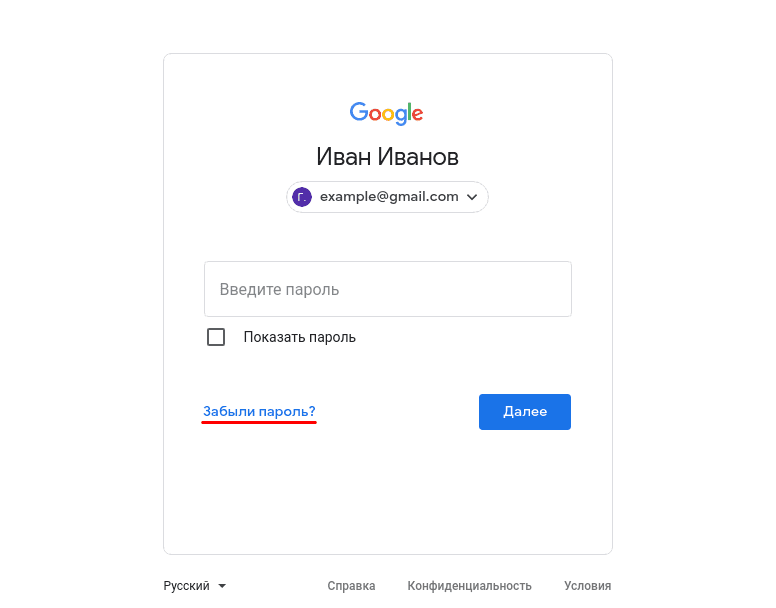
Кликните Забыли пароль?: Забыл пароль электронной почты: что делать
Выберите подходящий вариант восстановления:
По номеру телефона
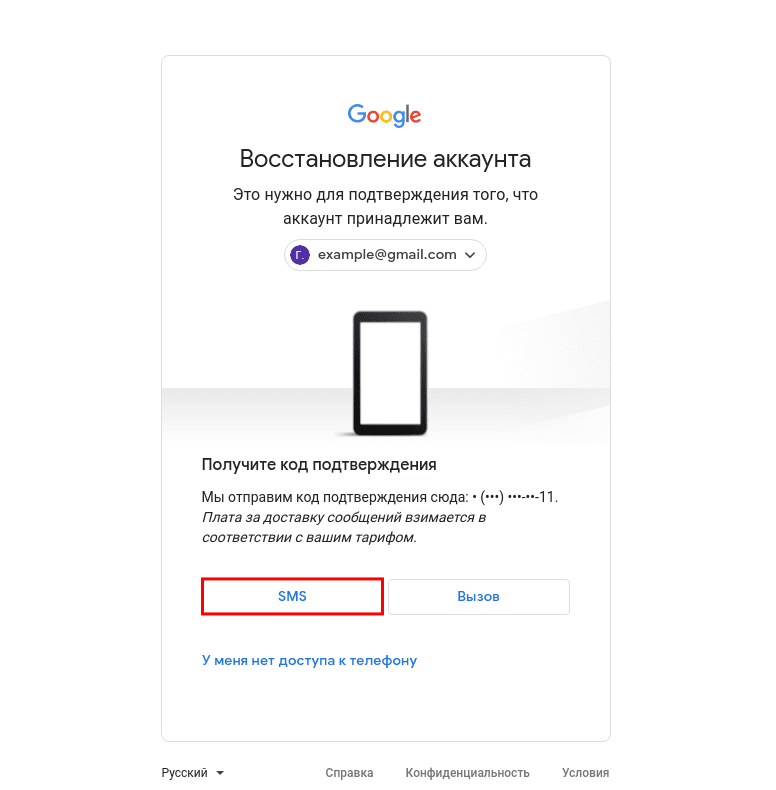
На этом шаге вы увидите последние две цифры номера телефона, который привязан к аккаунту. Чтобы получить код подтверждения, выберите SMS:
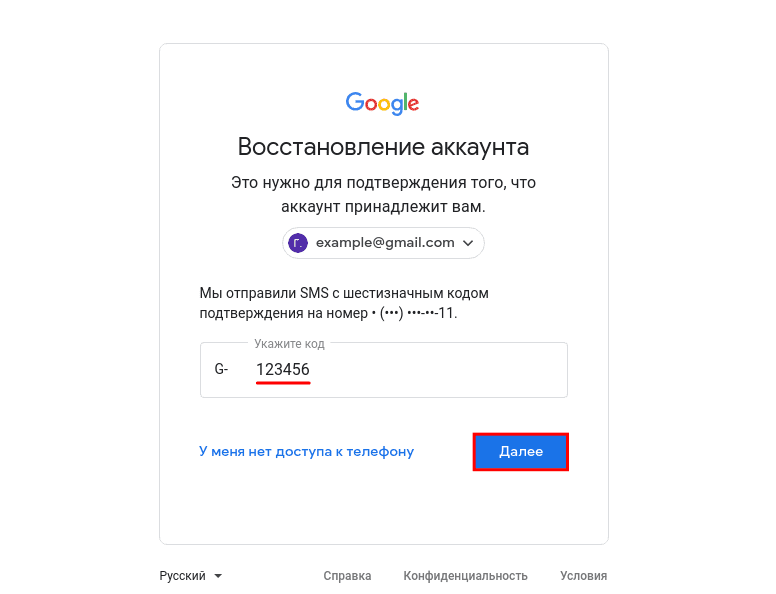
Введите код подтверждения из SMS и нажмите Далее:
- Пароль — введите новый пароль.
- Подтвердить — введите его ещё раз.
- Показать пароль — отметьте этот пункт галочкой, чтобы увидеть символы, которые вы ввели.
Затем нажмите Сохранить пароль:
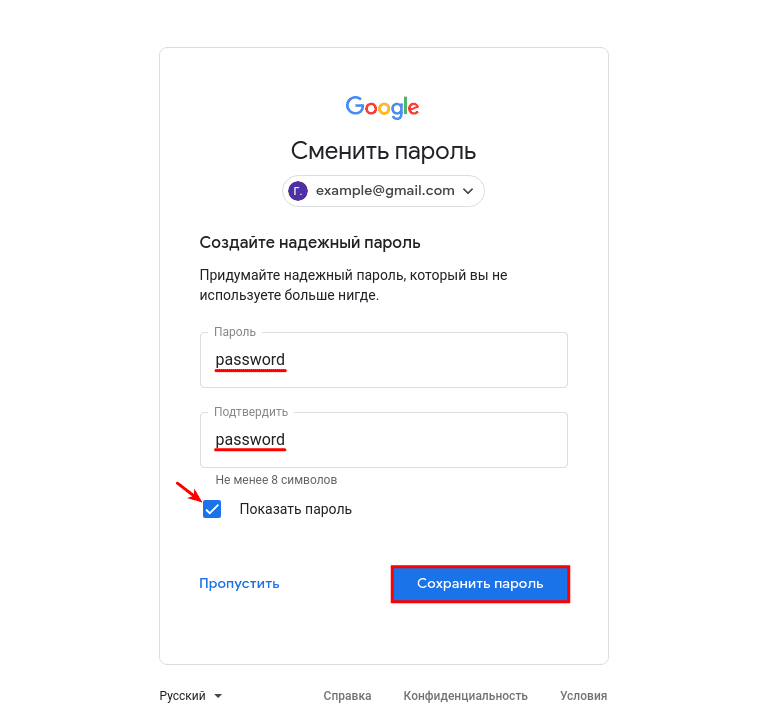
Как узнать пароль от электронной почты
По номеру телефона
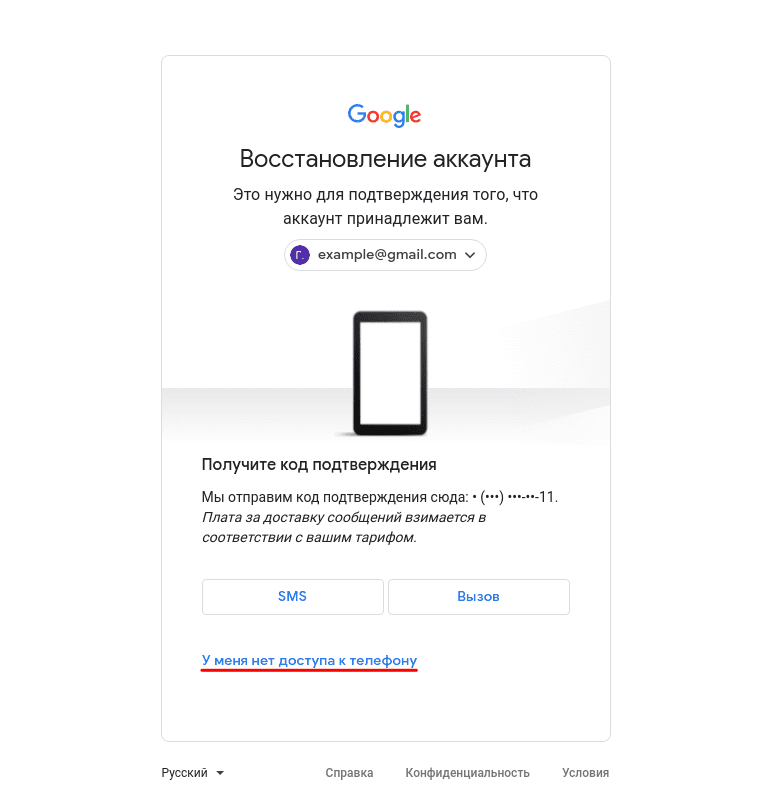
На странице «Восстановление аккаунта» кликните У меня нет доступа к телефону:
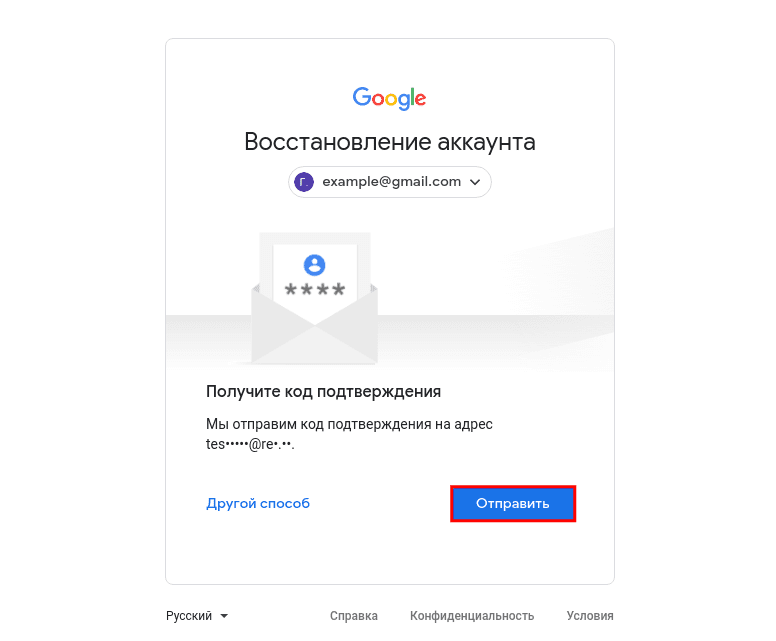
Далее вы увидите первые буквы email, который указан как резервный. Нажмите Отправить:
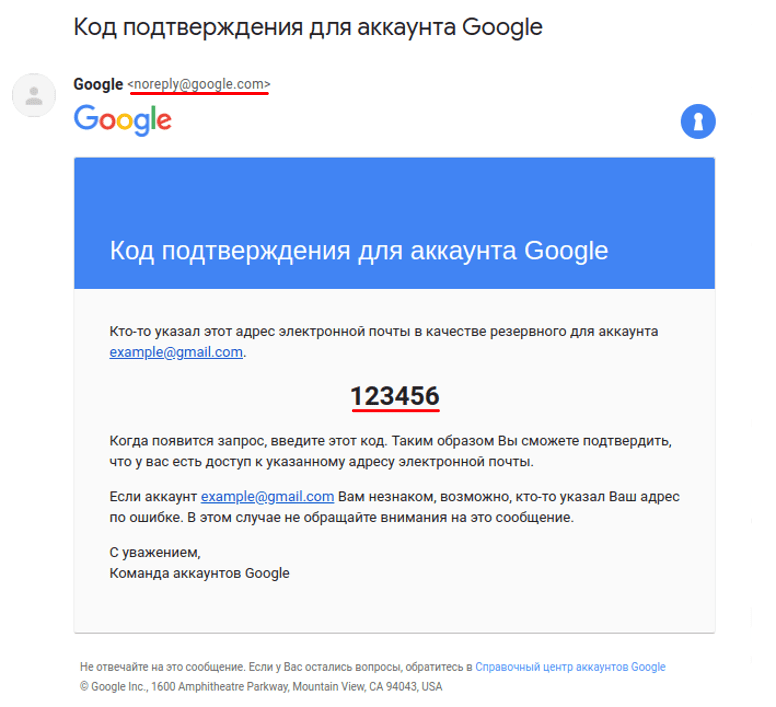
На резервную почту придёт письмо с адреса noreply@google.com. В письме будет указан код подтверждения:
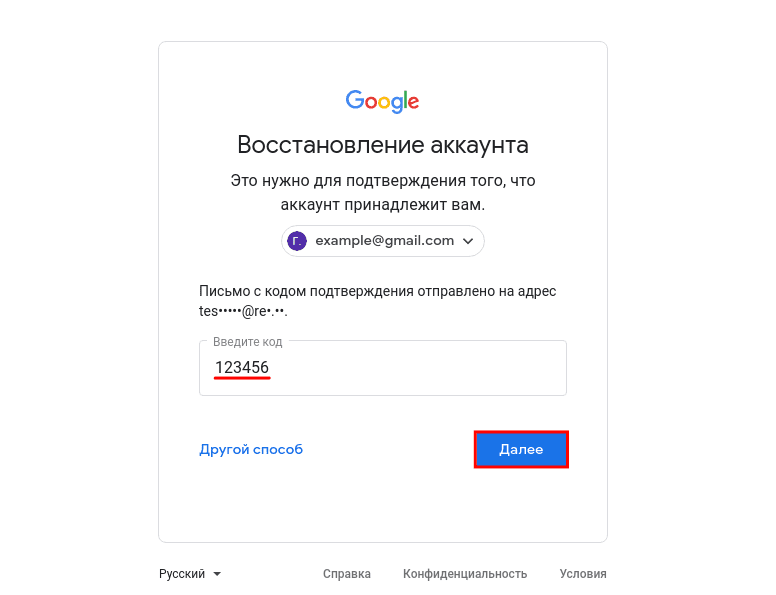
Введите код подтверждения на странице «Восстановление аккаунта» и нажмите Далее:
- Пароль — введите новый пароль.
- Подтвердить — введите его ещё раз.
- Показать пароль — отметьте этот пункт галочкой, чтобы увидеть символы, которые вы ввели.
Затем нажмите Сохранить пароль:
Обратите внимание
Если утерян доступ к номеру телефона и резервной почте, восстановить пароль к почте Gmail невозможно.
Как сбросить пароль почты Яндекс
Перейдите на сайт yandex.ru и нажмите Войти в почту.
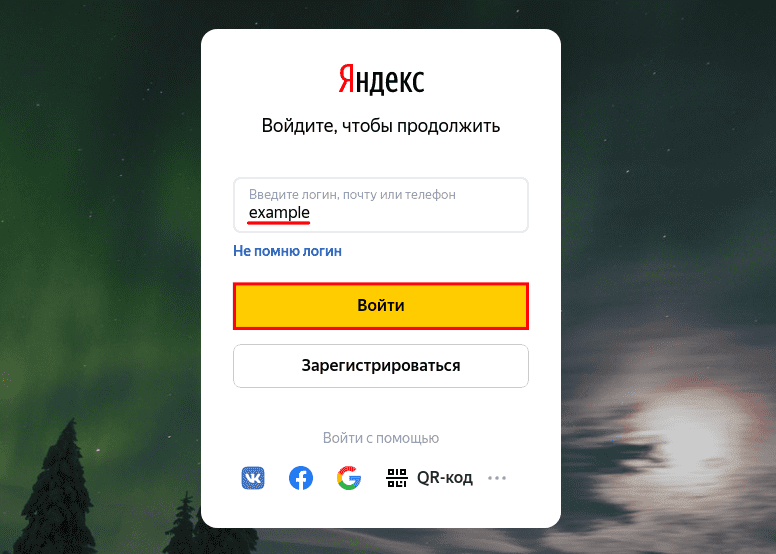
Введите логин — это электронная почта до знака @. Затем нажмите Войти: Администратор домена Яндекс Почты
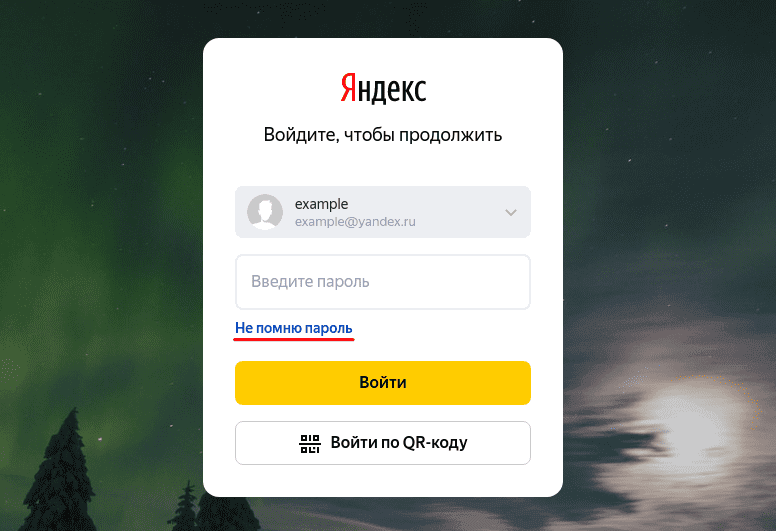
Кликните Не помню пароль:
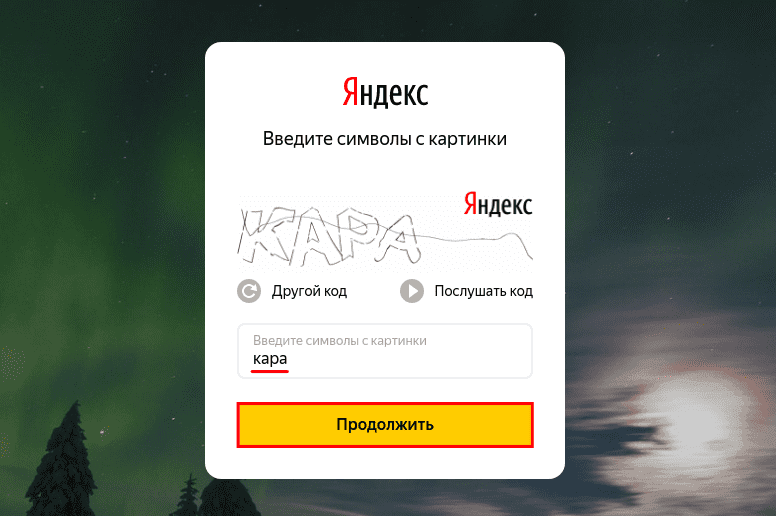
Пройдите капчу и нажмите Продолжить: Яндекс Почта: добавить пользователя
Выберите подходящий вариант восстановления.
Контрольный вопрос
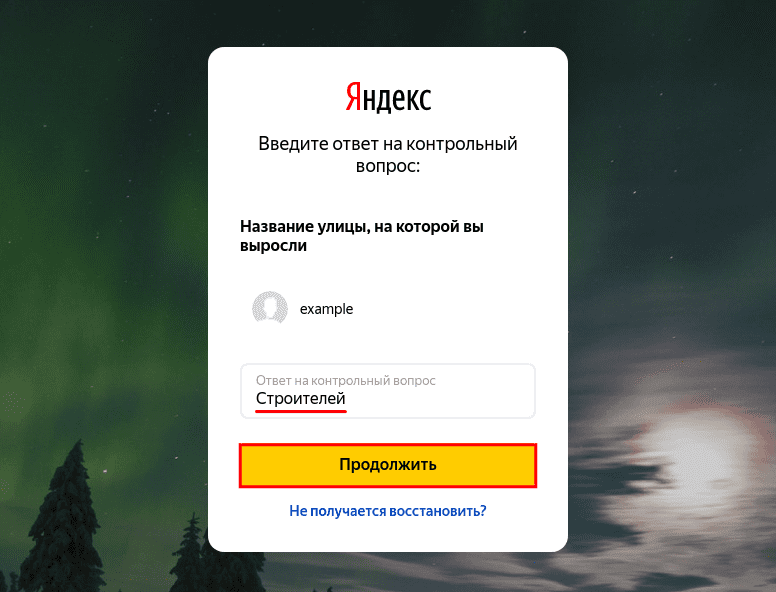
Ответьте на контрольный вопрос и нажмите Продолжить:
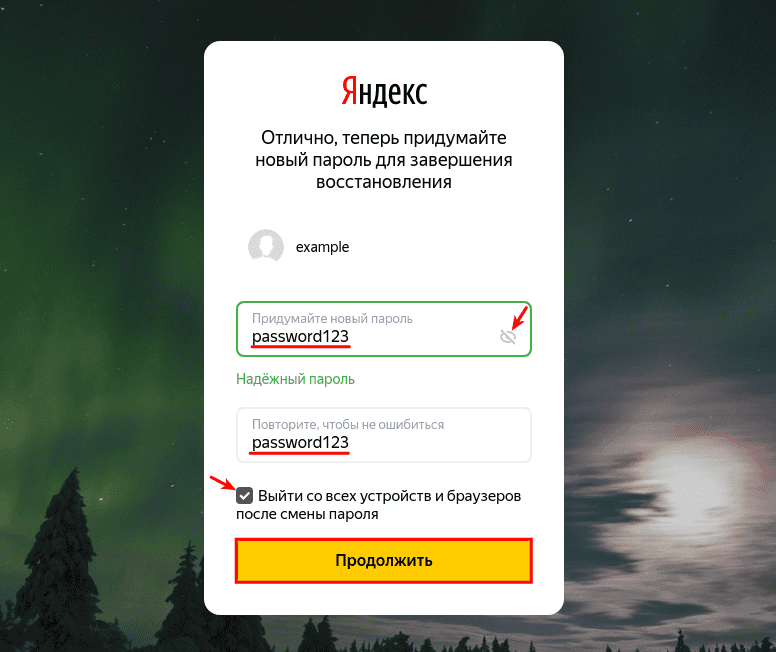
- Придумайте новый пароль — введите новый пароль. Нажмите на значок Глаз, чтобы видеть символы, которые вы вводите.
- Повторите, чтобы не ошибиться — введите его ещё раз.
- Выйти со всех устройств и браузеров после смены пароля — отметьте этот пункт галочкой, чтобы обезопасить аккаунт.
Затем нажмите Продолжить:
Мой пароль от электронной почты
Номер телефона
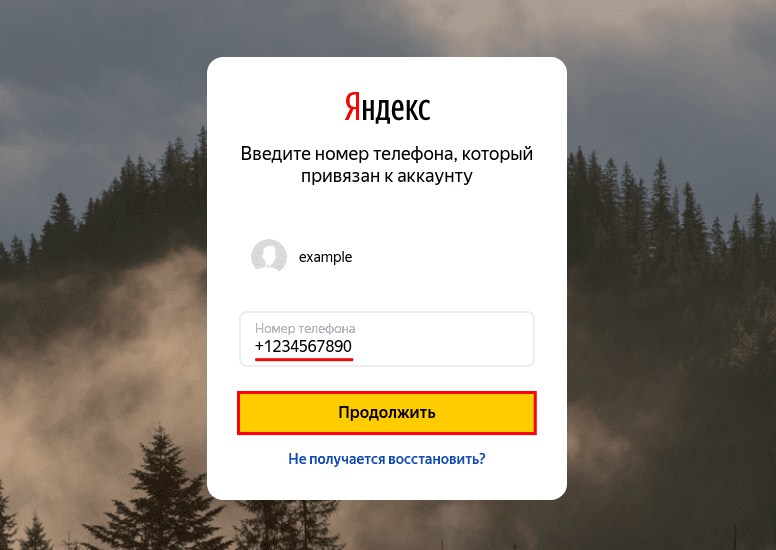
Введите номер телефона, который вы привязывали к аккаунту, и нажмите Продолжить:
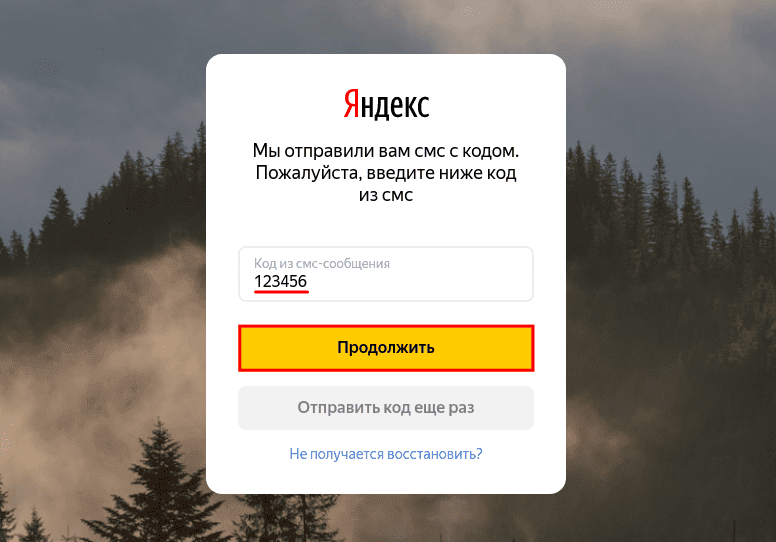
Введите шестизначный код подтверждения из SMS и нажмите Продолжить:
- Придумайте новый пароль — введите новый пароль. Нажмите на значок Глаз, чтобы видеть символы, которые вы вводите.
- Повторите, чтобы не ошибиться — введите его ещё раз.
- Выйти со всех устройств и браузеров после смены пароля — отметьте этот пункт галочкой, чтобы обезопасить аккаунт.
Затем нажмите Продолжить:
Если нет доступа к номеру телефона и вы не помните ответ на контрольный вопрос — обратитесь в техподдержку Яндекса.
Как сбросить пароль почты Mail.ru

Нажмите Войти:
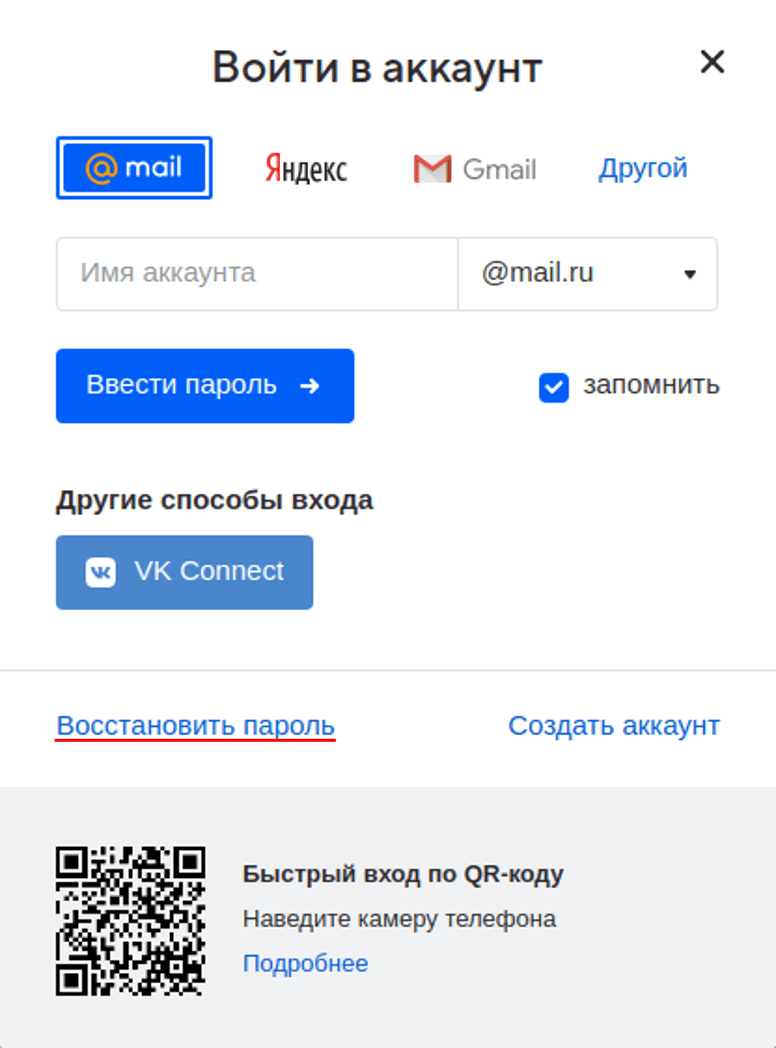
Кликните Восстановить пароль:
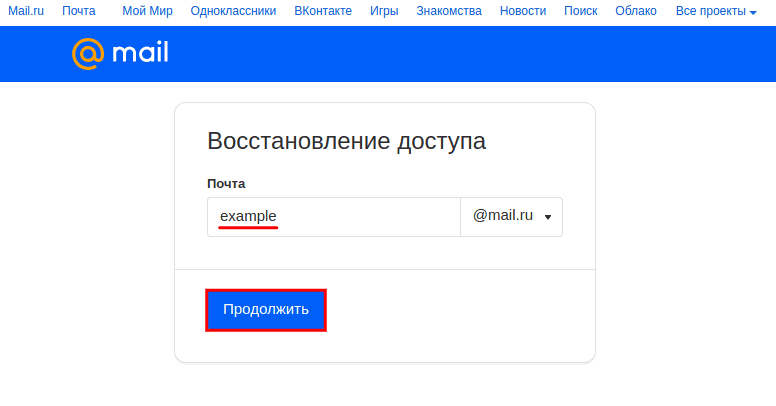
На странице «Восстановление пароля» укажите адрес электронной почты и нажмите Продолжить:
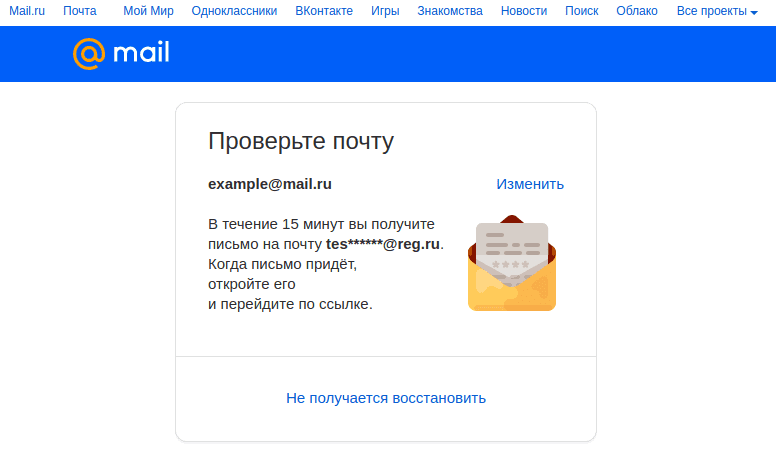
В сообщении «Проверьте почту» вы увидите первые символы запасного email. Это поможет вспомнить, какая почта была указана:
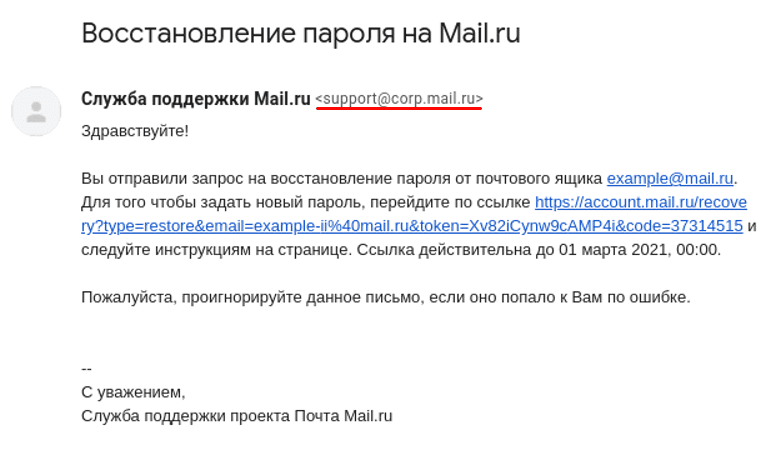
Письмо восстановления приходит с адреса support@corp.mail.ru и выглядит так: Ссылка в письме действует в течение 3 суток.
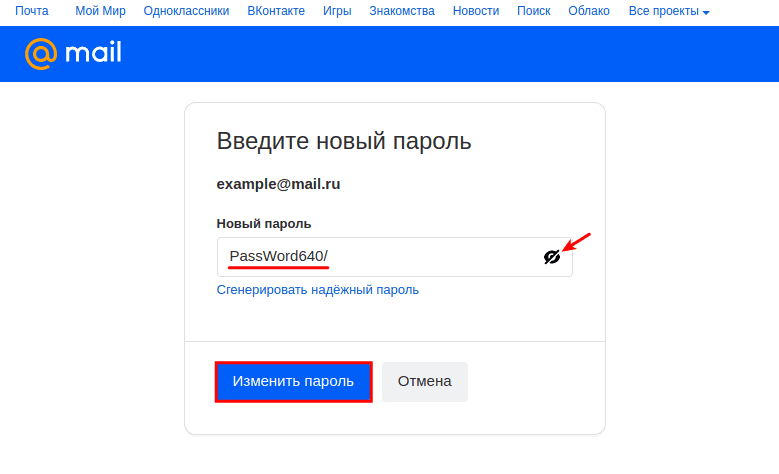
После того как вы перешли по ссылке, введите новый пароль. Нажмите на значок Глаз, чтобы увидеть символы, которые вводите. Затем нажмите Изменить пароль: Если утерян доступ к резервной почте, обратитесь в техподдержку Mail.ru.
Как восстановить доступ к почте Рамблер
Что делать, если вы забыли пароль от почты Рамблер:
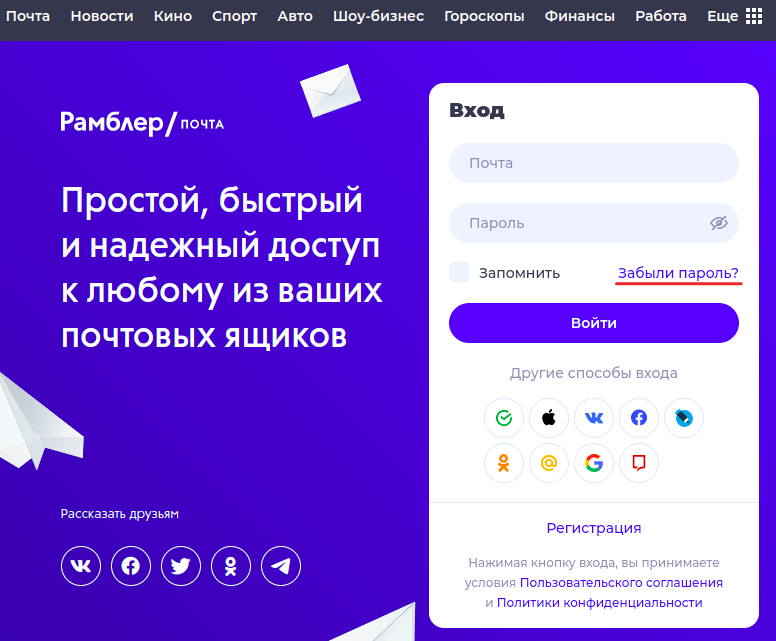
Кликните Забыли пароль:
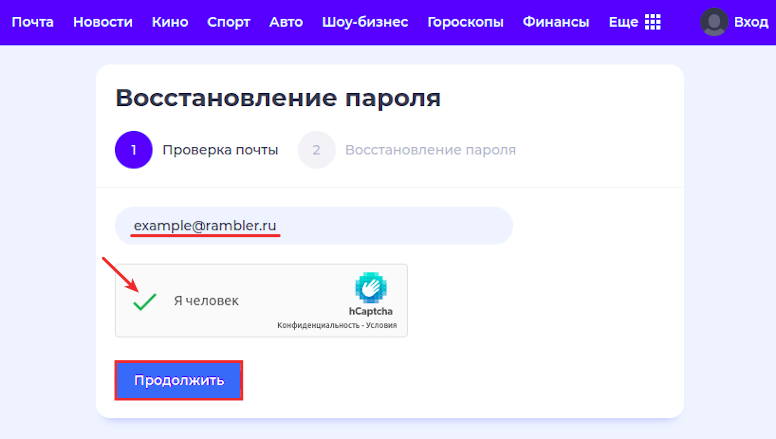
Укажите адрес электронной почты. Пройдите капчу и нажмите Продолжить:
Выберите способ восстановления.
Контрольный вопрос

Во вкладке «Контрольный вопрос» введите ответ. Дважды введите пароль. Кликните на значок Глаз, чтобы видеть символы, которые вы вводите — это поможет не опечататься. Пройдите капчу и нажмите Сохранить пароль:
Номер телефона
Сменить пароль по номеру телефона можно следующими способами:
- звонок с кодом. В этом случае код подтверждения — это последние 6 цифр номера телефона, с которого вам позвонили;
- код в SMS. В этом случае вам придёт SMS с шестизначным кодом подтверждения.
Чтобы запросить звонок с кодом:
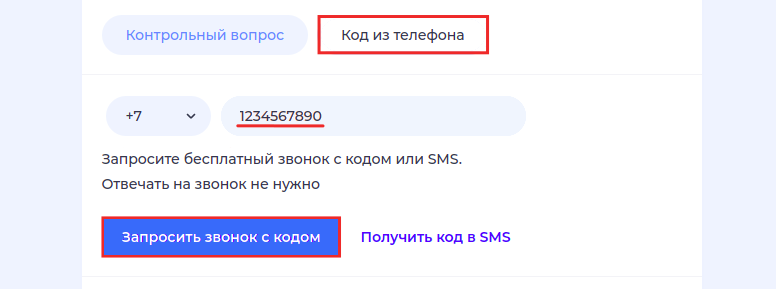
Во вкладке «Код из телефона» введите номер телефона без префикса. Затем нажмите Запросить звонок с кодом:
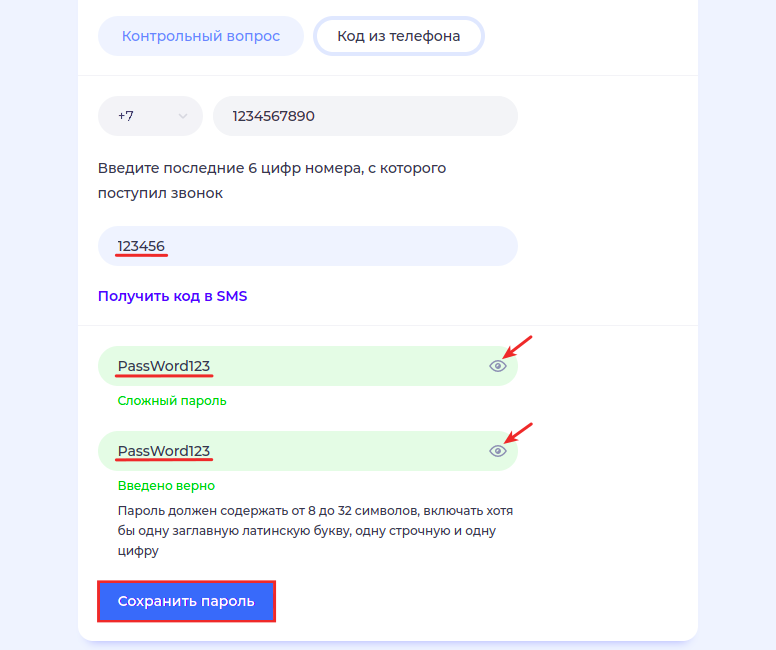
Введите код подтверждения. Дважды введите пароль. Кликните на значок Глаз, чтобы видеть символы, которые вы вводите — это поможет не опечататься. Пройдите капчу и нажмите Сохранить пароль:
Чтобы получить SMS с кодом и поменять пароль:
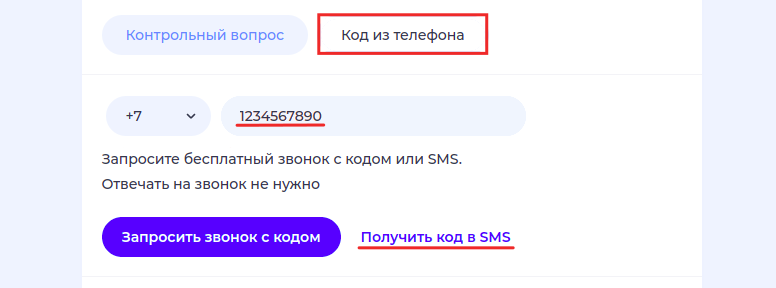
Во вкладке «Код из телефона» введите номер телефона без префикса. Затем нажмите Получить код в SMS:
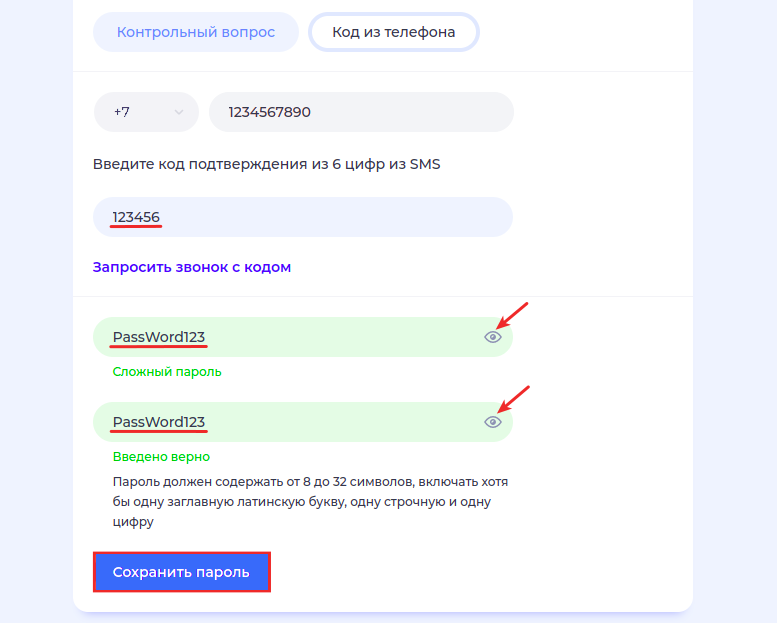
Введите код подтверждения. Дважды введите пароль. Кликните на значок Глаз, чтобы видеть символы, которые вы вводите — это поможет не опечататься. Пройдите капчу и нажмите Сохранить пароль:
Как восстановить доступ к почте Microsoft Outlook
Что делать, если вы забыли пароль от почты Outlook:
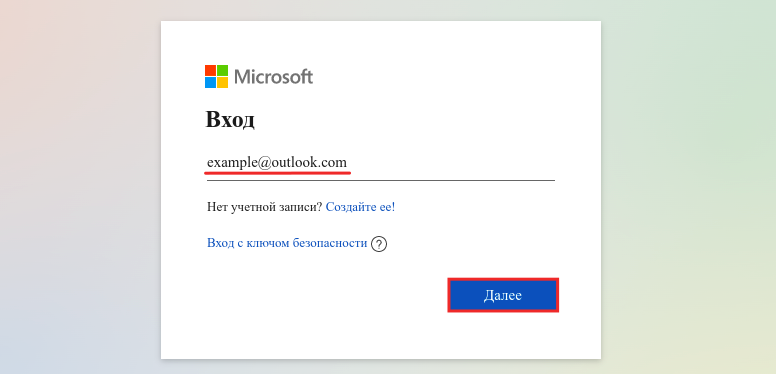
Укажите адрес электронной почты и нажмите Далее:
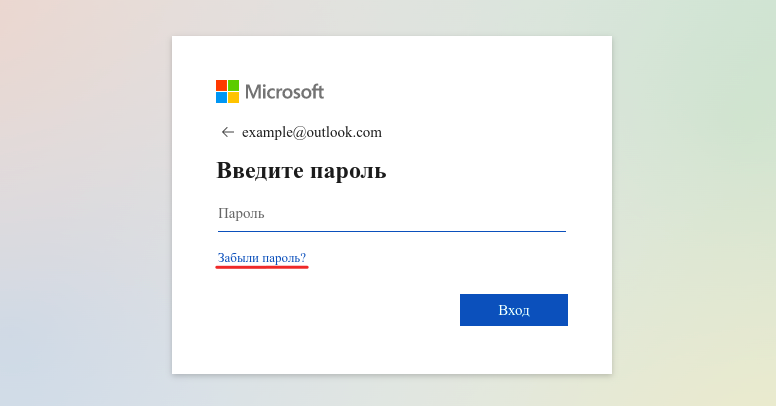
Кликните Забыли пароль:
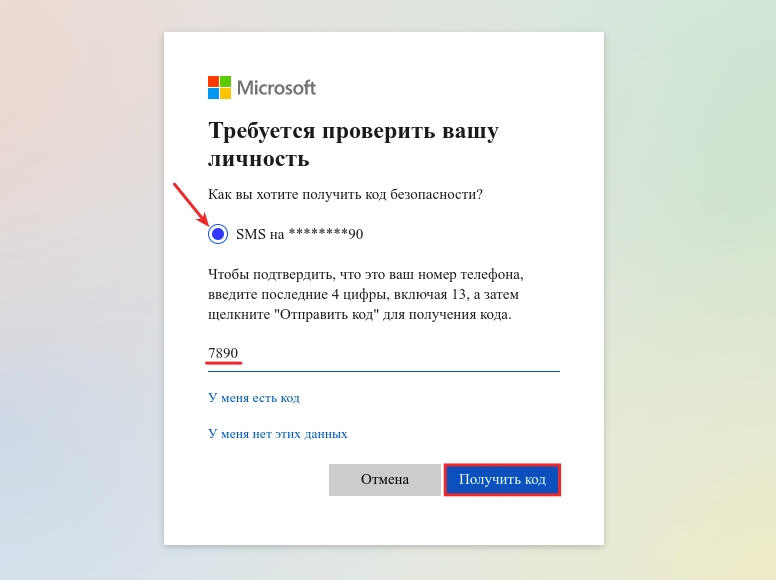
Отметьте пункт SMS на 90 (вместо 90 отобразятся последние 2 цифры вашего номера). Укажите последние 4 цифры номера телефона и нажмите Получить код:
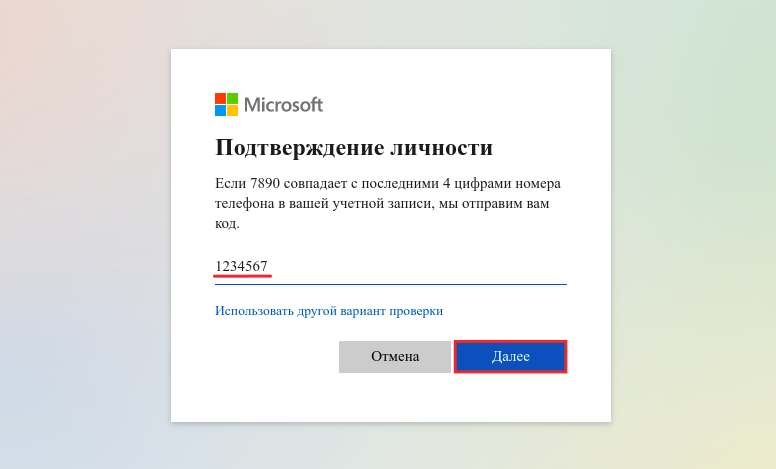
Введите семизначный код подтверждения и кликните Далее:
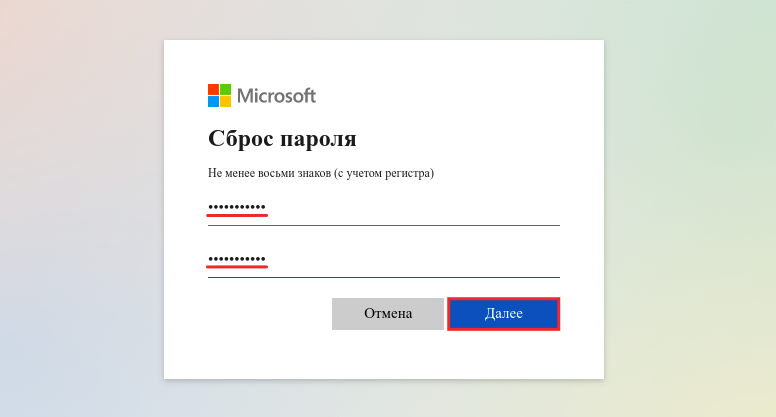
Дважды введите пароль и нажмите Далее: Если восстановить доступ не удалось, обратитесь в службу поддержки Microsoft.
Помогла ли вам статья?
Спасибо за оценку. Рады помочь ��
Почта на iPhone и iPad
Чтобы войти в ящик Mail.ru через почтовую программу на iPhone и iPad, обычный пароль от ящика не подойдёт — вам понадобится специальный пароль для внешнего приложения . Для создания такого пароля перейдите в Почте на компьютере → «Безопасность» → «Пароли для внешних приложений», или перейдите по ссылке , если пользуетесь Почтой в мобильном браузере. Создать такой пароль в мобильном приложении Почты нельзя.
Безопасность работы в почтовом приложении, предустановленном на вашем iPhone и iPad, можно гарантировать, только для iOS 10 или выше. Если у вас версия iOS 9 или ниже, использовать предустановленное почтовое приложение небезопасно. Рекомендуем обновить iOS.
Настроить по протоколу IMAP
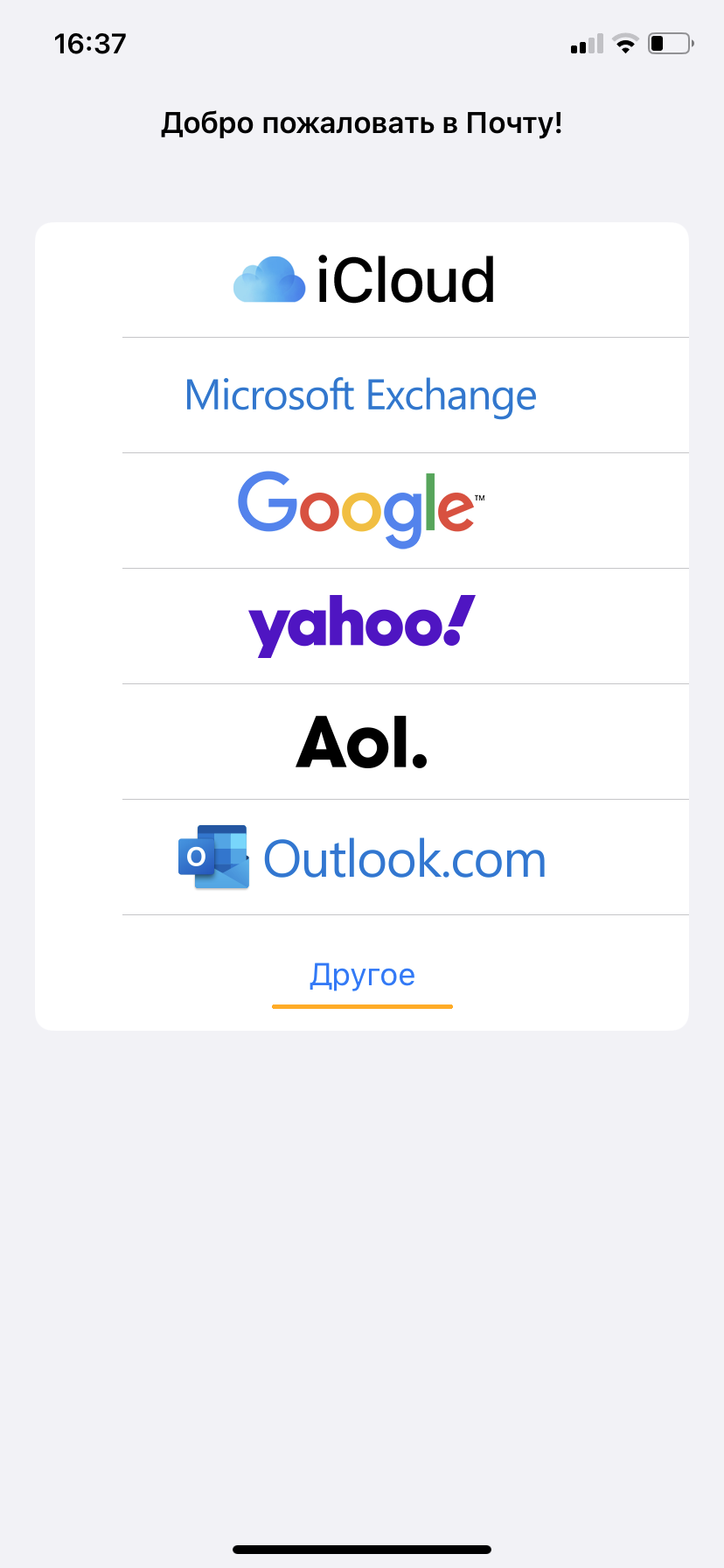
- Откройте стандартное приложение «Почта» на iPhone или iPad.
- Выберите «Другое».
3. Заполните поля:
Пароль для внешнего приложения. Что это?
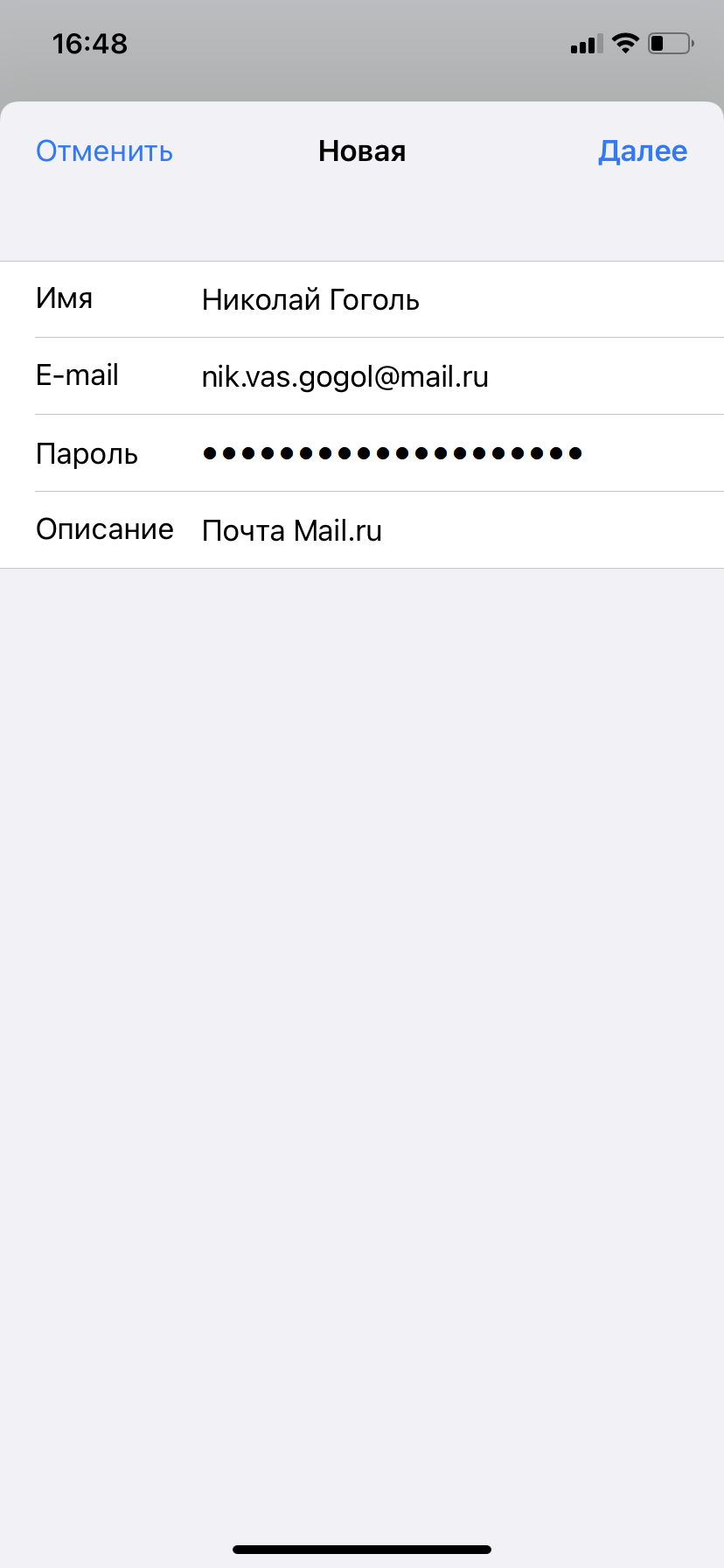
4. Коснитесь «Далее». Начнется автоматическая настройка почтового ящика.
5. На появившемся экране коснитесь «Сохранить».
6. Перейдите «Настройки» → «Почта» → «Учетные записи» и откройте учетную запись, которую вы только что подключили.
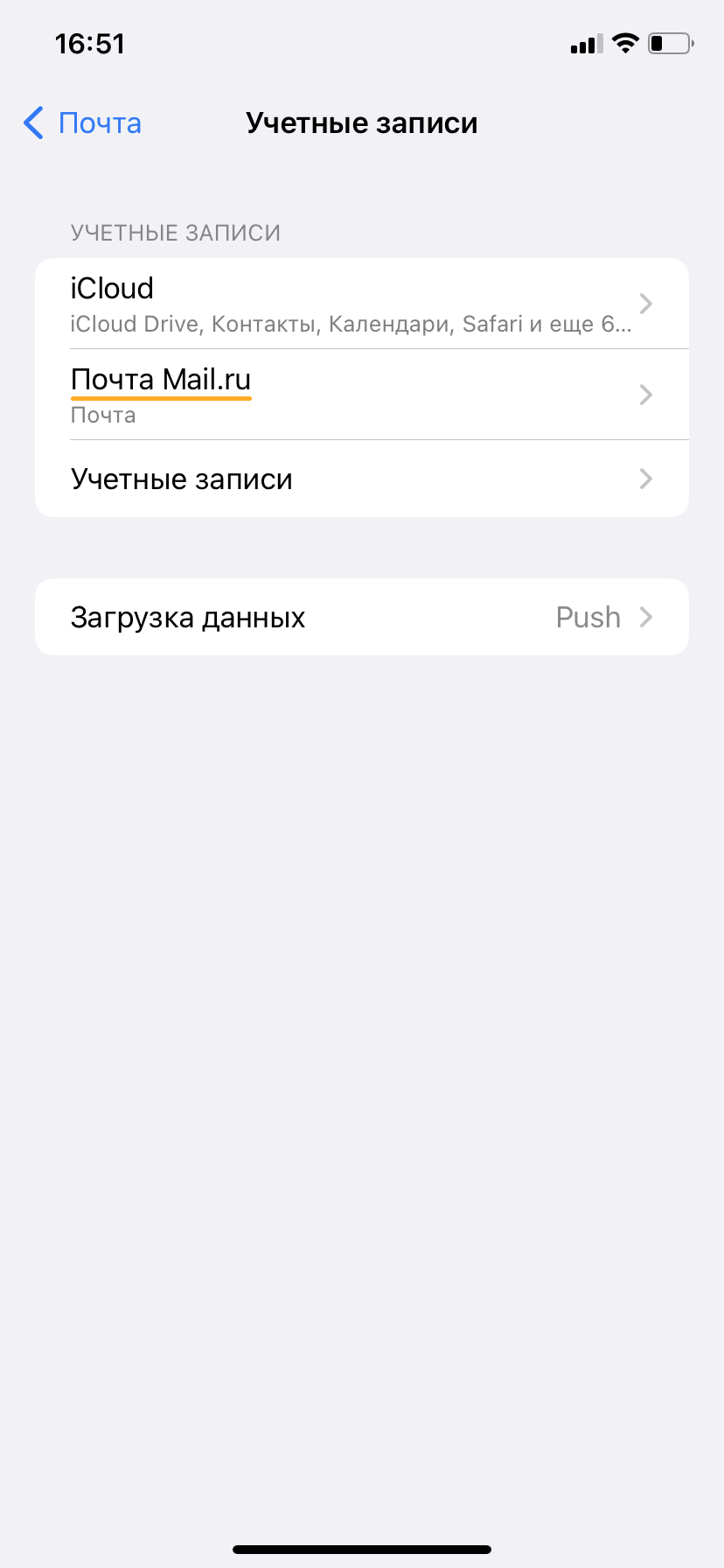
7. Перейдите к редактированию учетной записи.
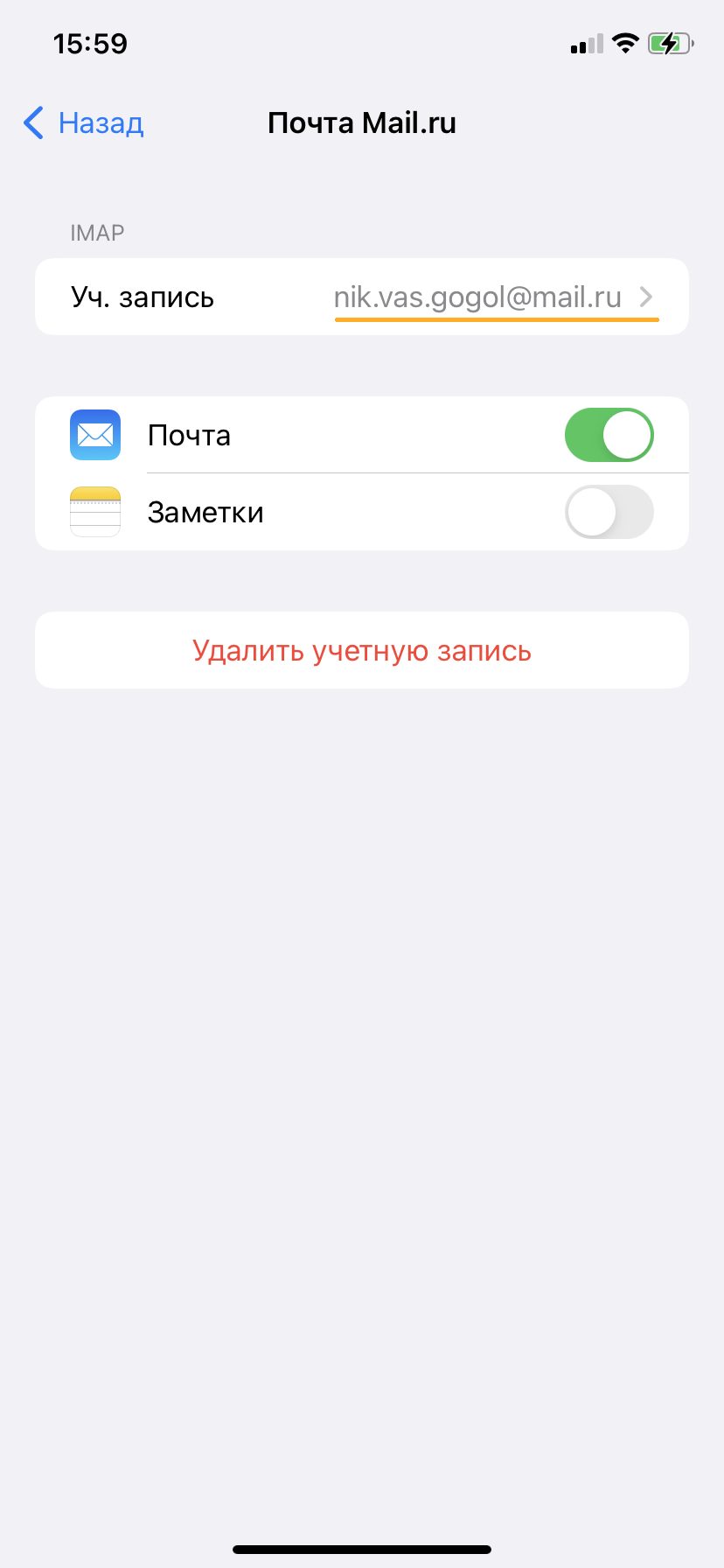
8. Коснитесь «SMTP» в разделе «Сервер исходящей почты».

9. Перейдите к редактированию первичного сервера.
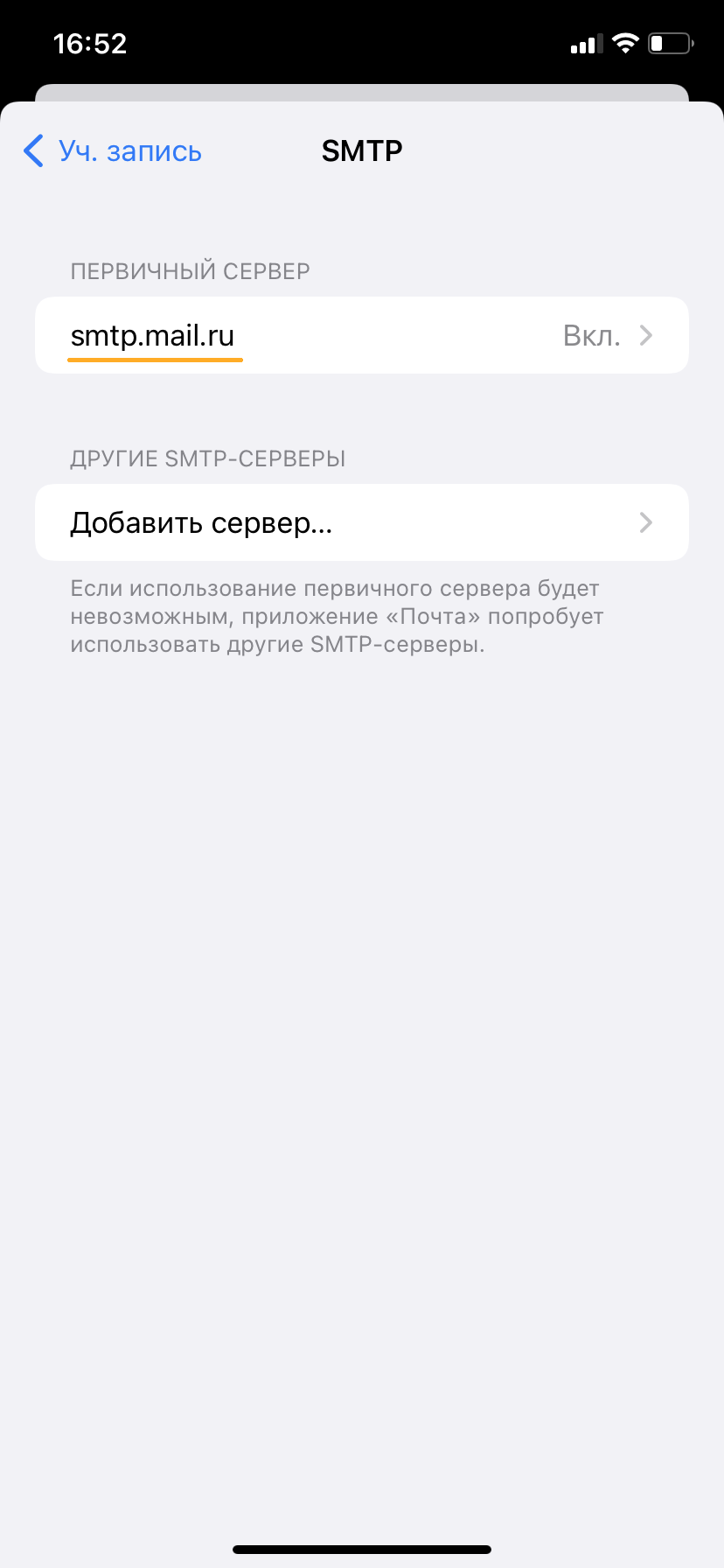
10. Заполните поля:
| Имя узла | smtp.mail.ru |
| Использовать SSL | Переведите переключатель во включенное положение |
| Порт сервера | 465 |

11. Нажмите «Готово».
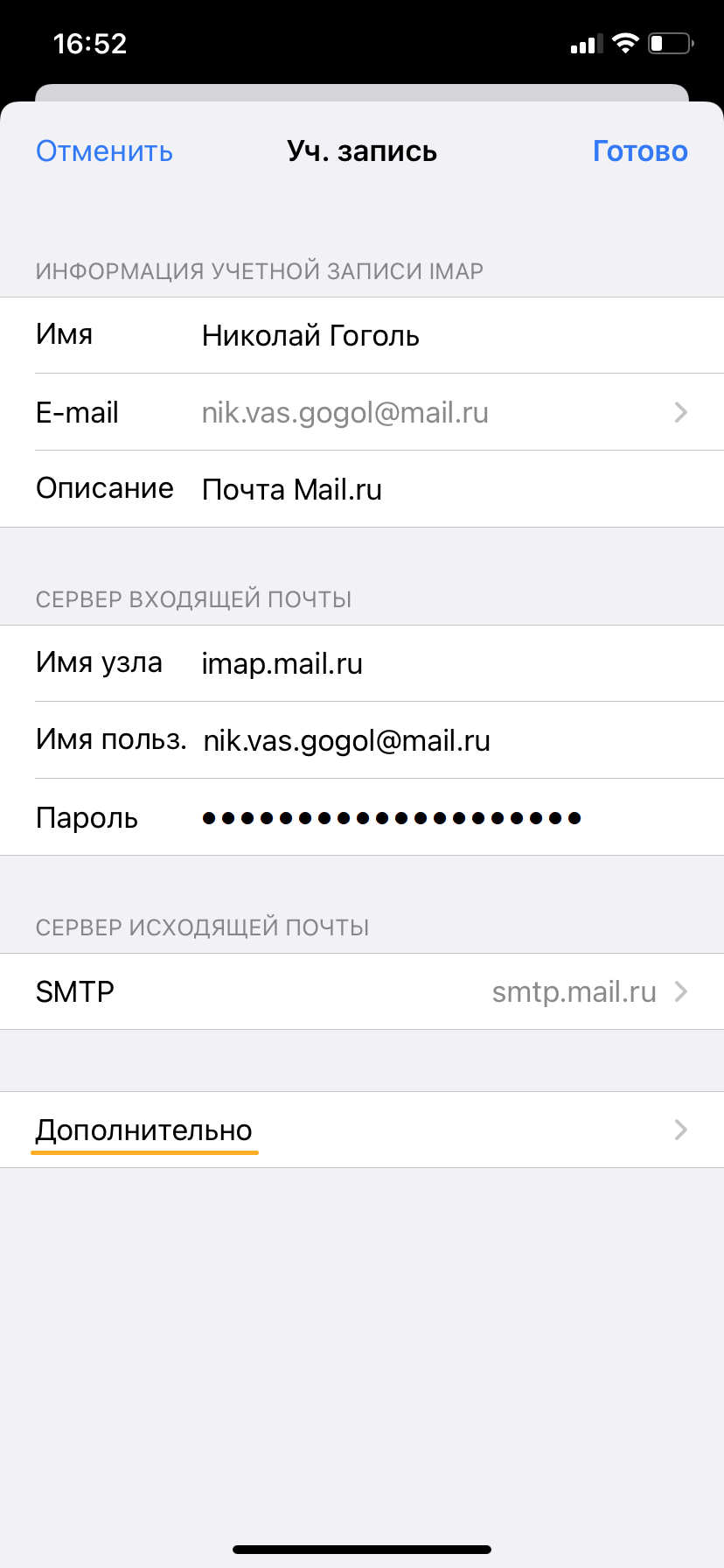
12. Вернись в меню «Уч. запись» и перейдите в раздел «Дополнительно».
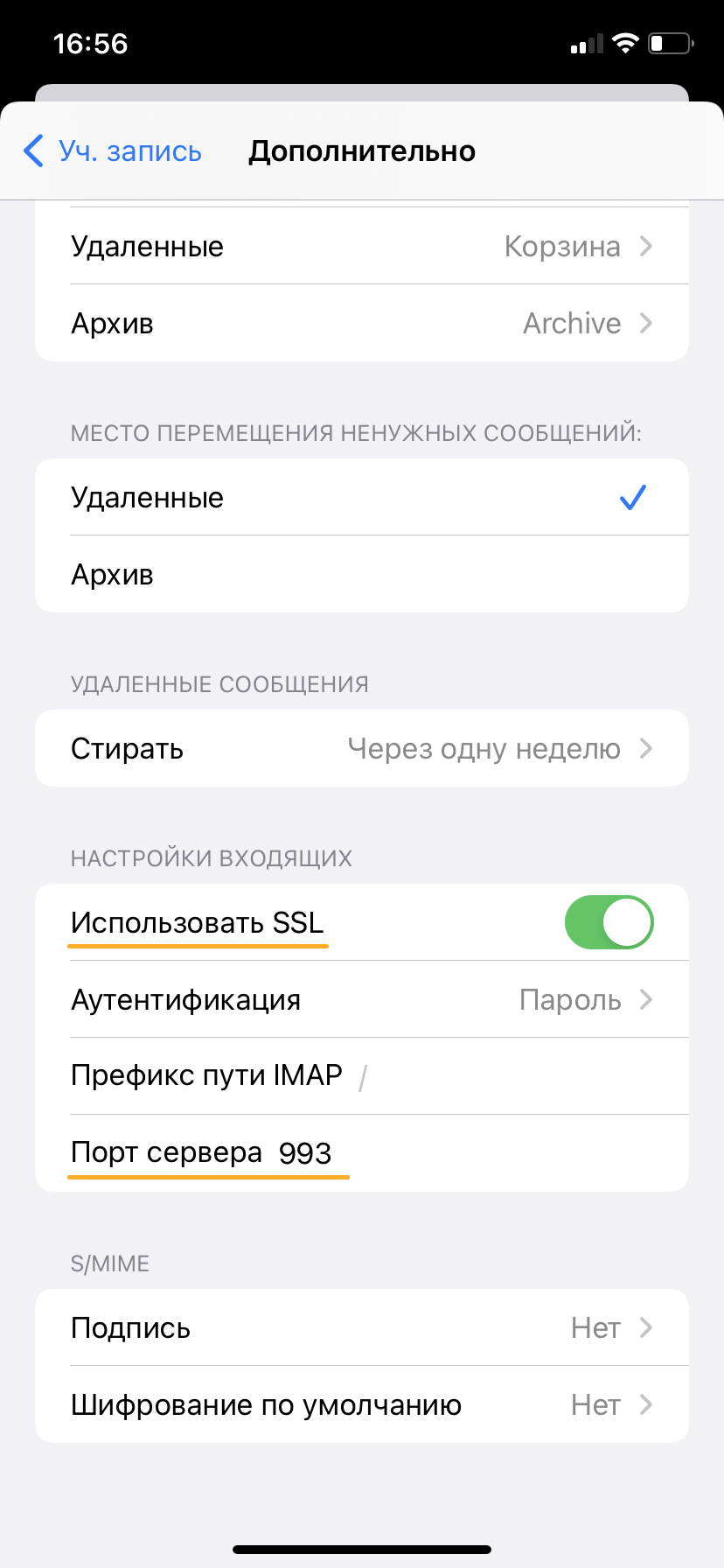
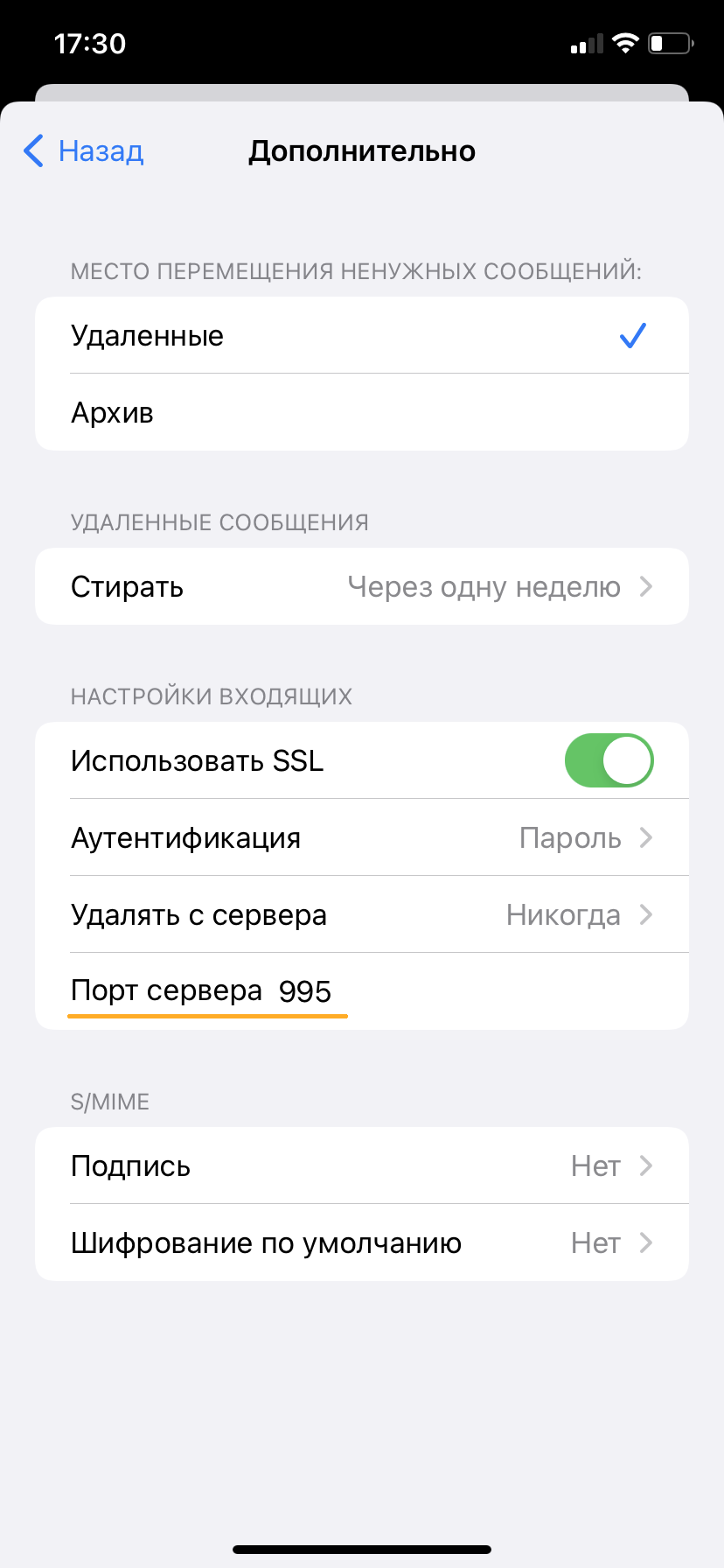
13. Проверьте, чтобы в разделе «Настройки входящих» была включена настройка «Использовать SSL», а порт сервера указан 993.
Настроить по протоколу POP3
1. Откройте стандартное приложение «Почта» на iPhone или iPad.
2. Выберите «Другое».
3. Заполните поля:
| Имя | Имя, которое будет отображаться в поле «От:» для всех отправляемых сообщений |
| Адрес почтового ящика в формате example@site.com | |
| Пароль | Введите неверный пароль. Это нужно, чтобы программа автоматически не настроилась по протоколу IMAP |
| Описание | Имя для создаваемой учетной записи |

4. Появится сообщение об ошибке. Выберите «Ок».
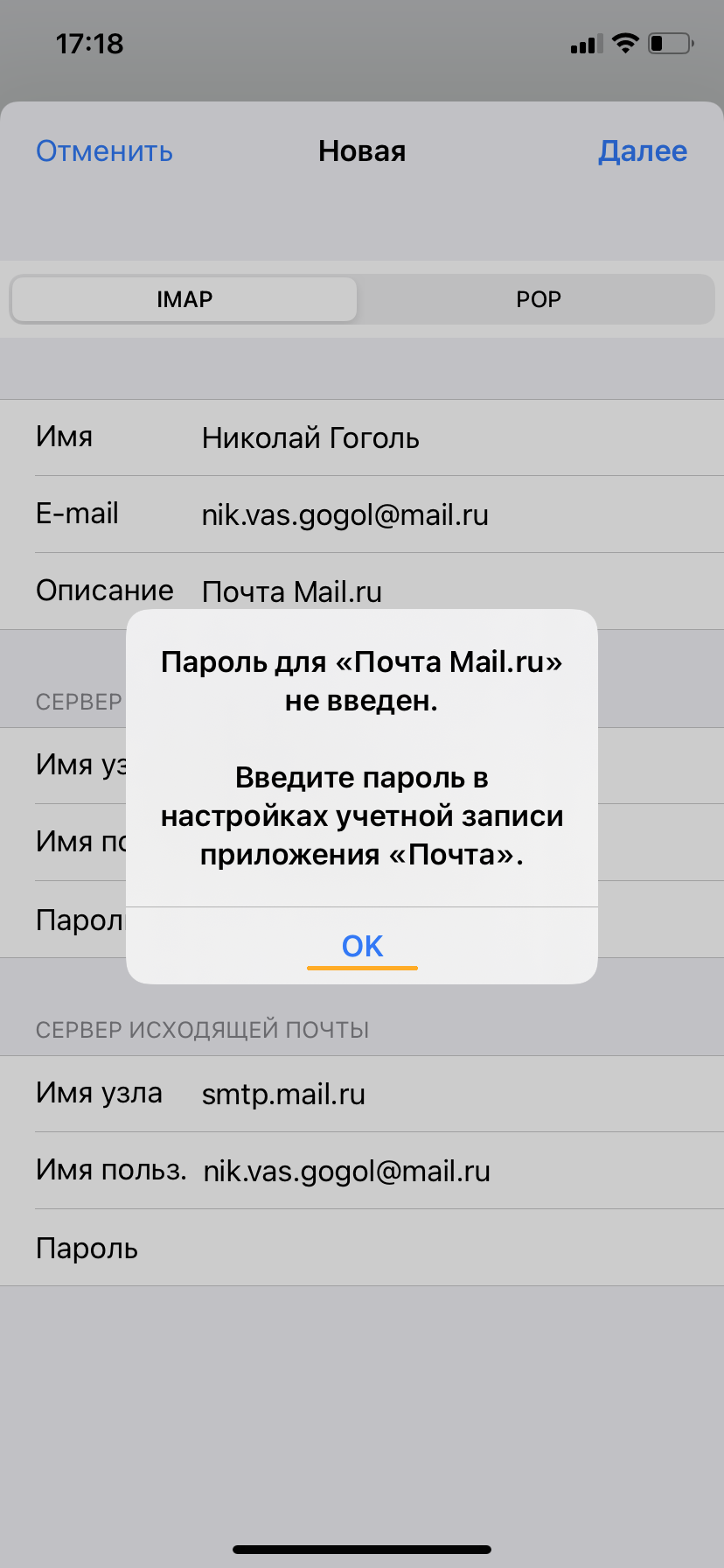
5. Перейдите во вкладку «POP».
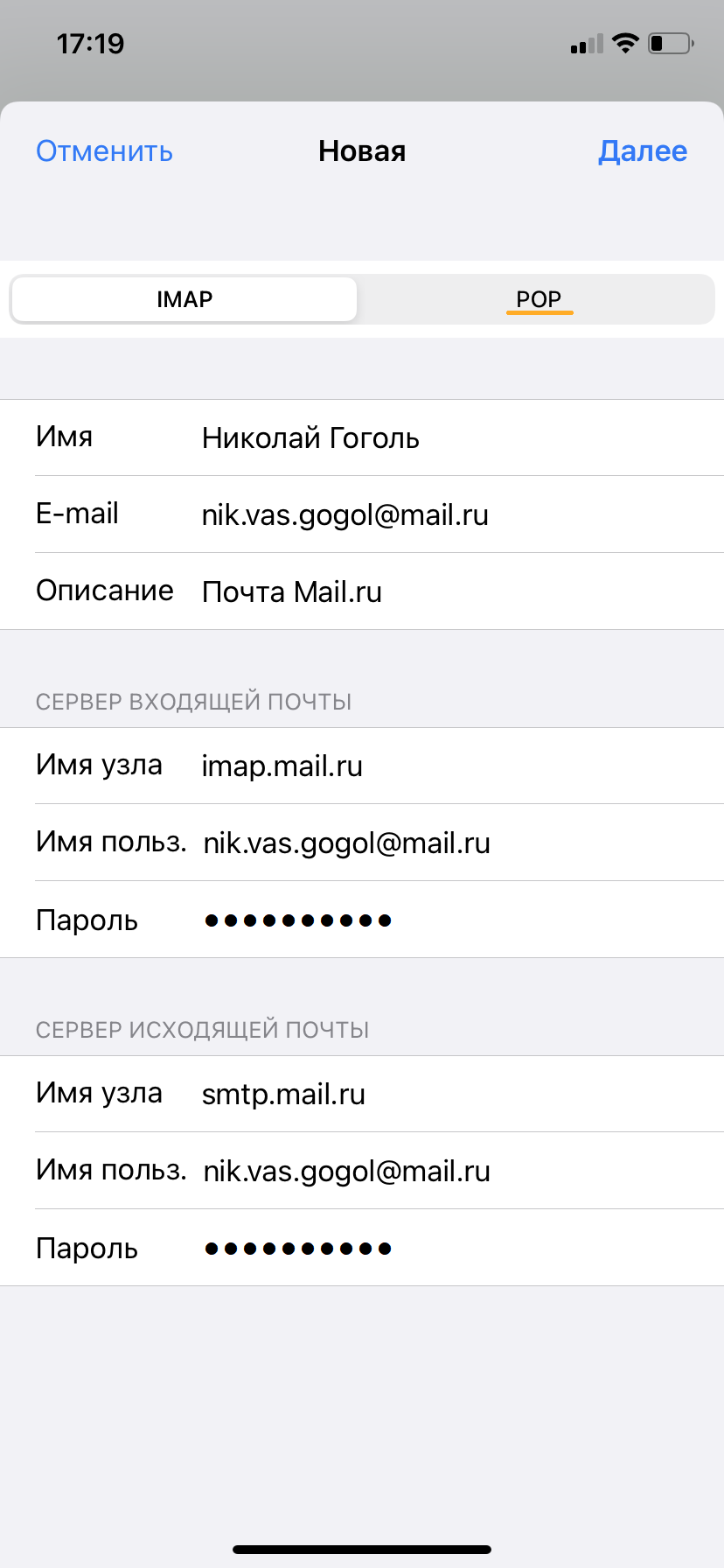
6. Измените данные:
Пароль для внешнего приложения. Что это?
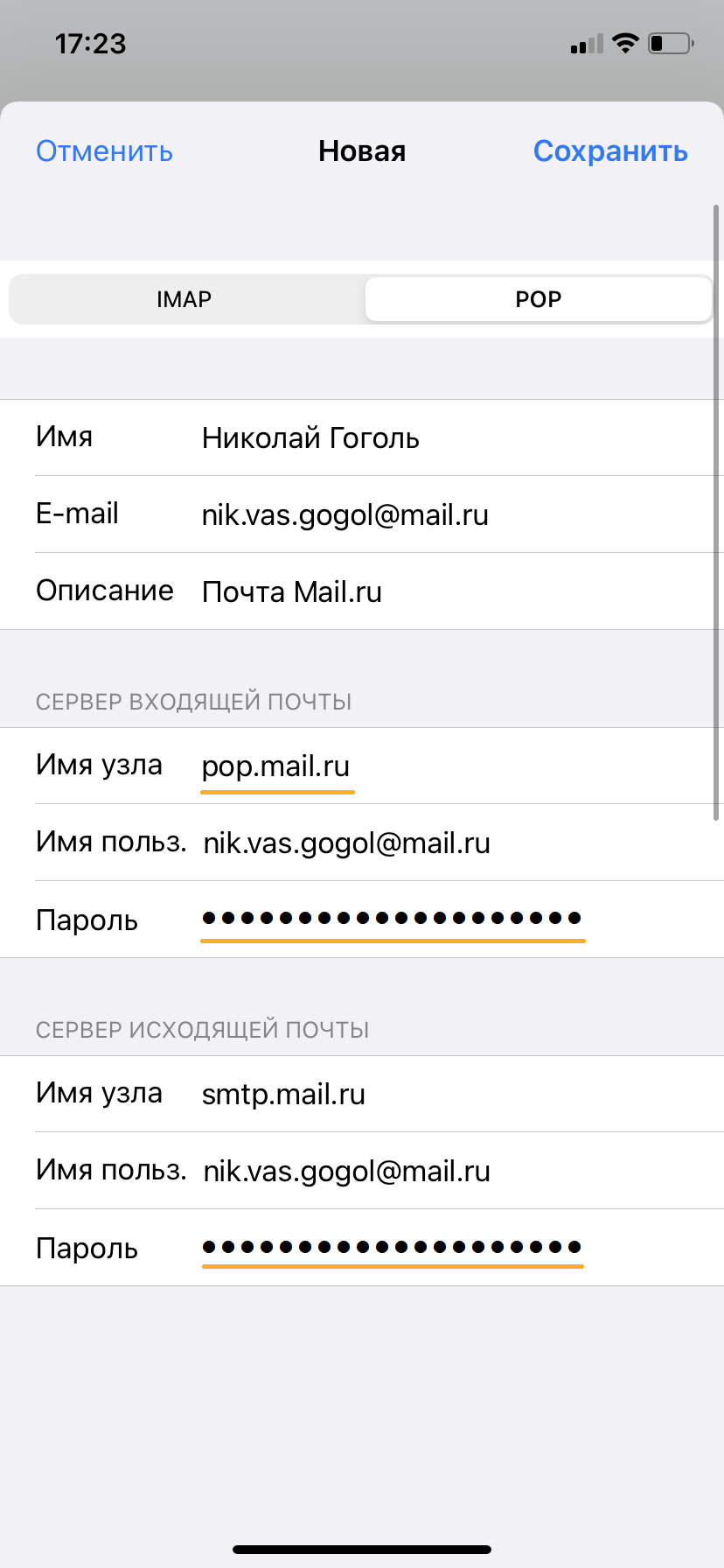
7. Коснитесь «Сохранить».
8. Перейдите «Настройки» → «Почта» → «Учетные записи» и откройте учетную запись, которую вы только что подключили.
9. Коснитесь «SMTP» в разделе «Сервер исходящей почты».
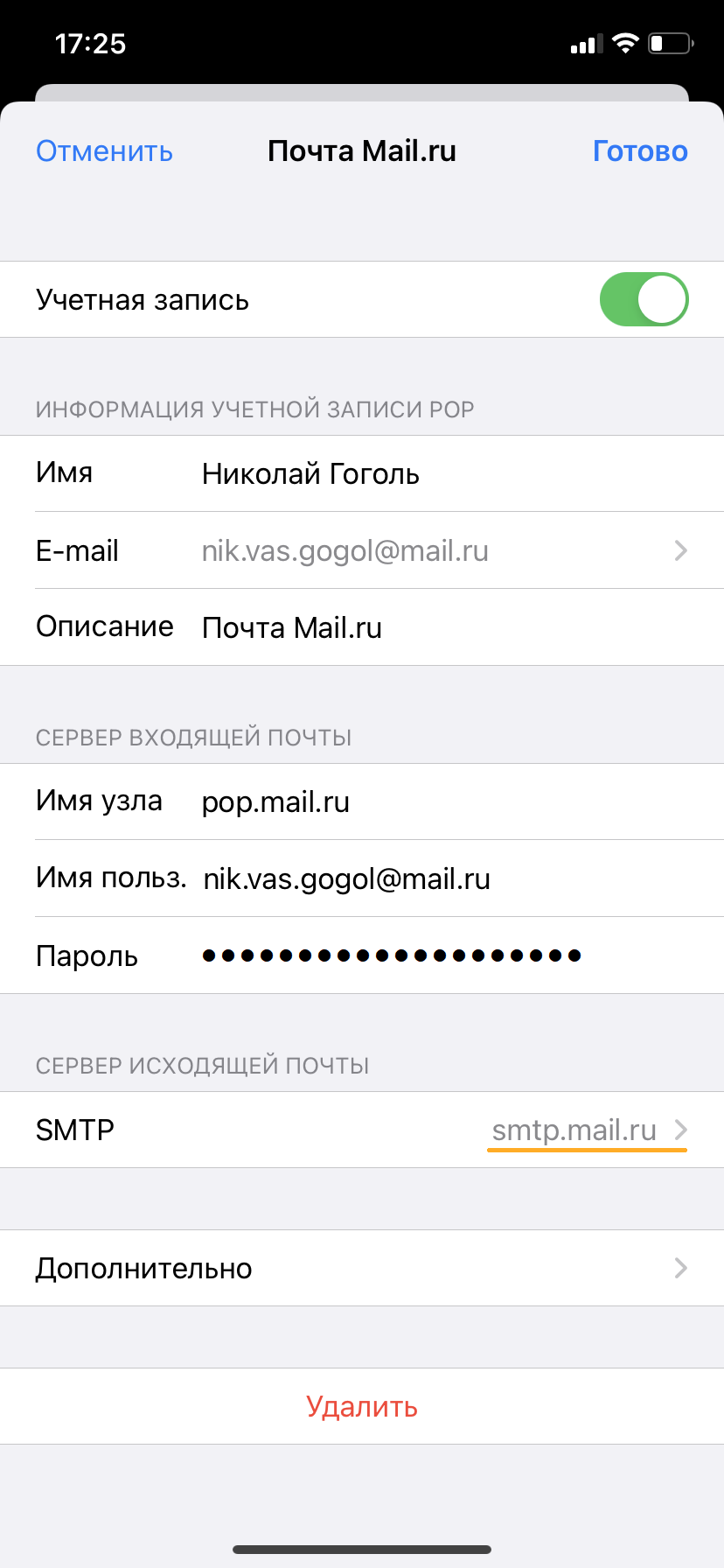
10. Перейдите к редактированию первичного сервера.
11. Заполните поля:
| Имя узла | smtp.mail.ru |
| Использовать SSL | Переведите переключатель во включенное положение |
| Порт сервера | 465 |
12. Коснитесь «Готово».
13. Вернись на предыдущий экран и перейдите в раздел «Дополнительно».
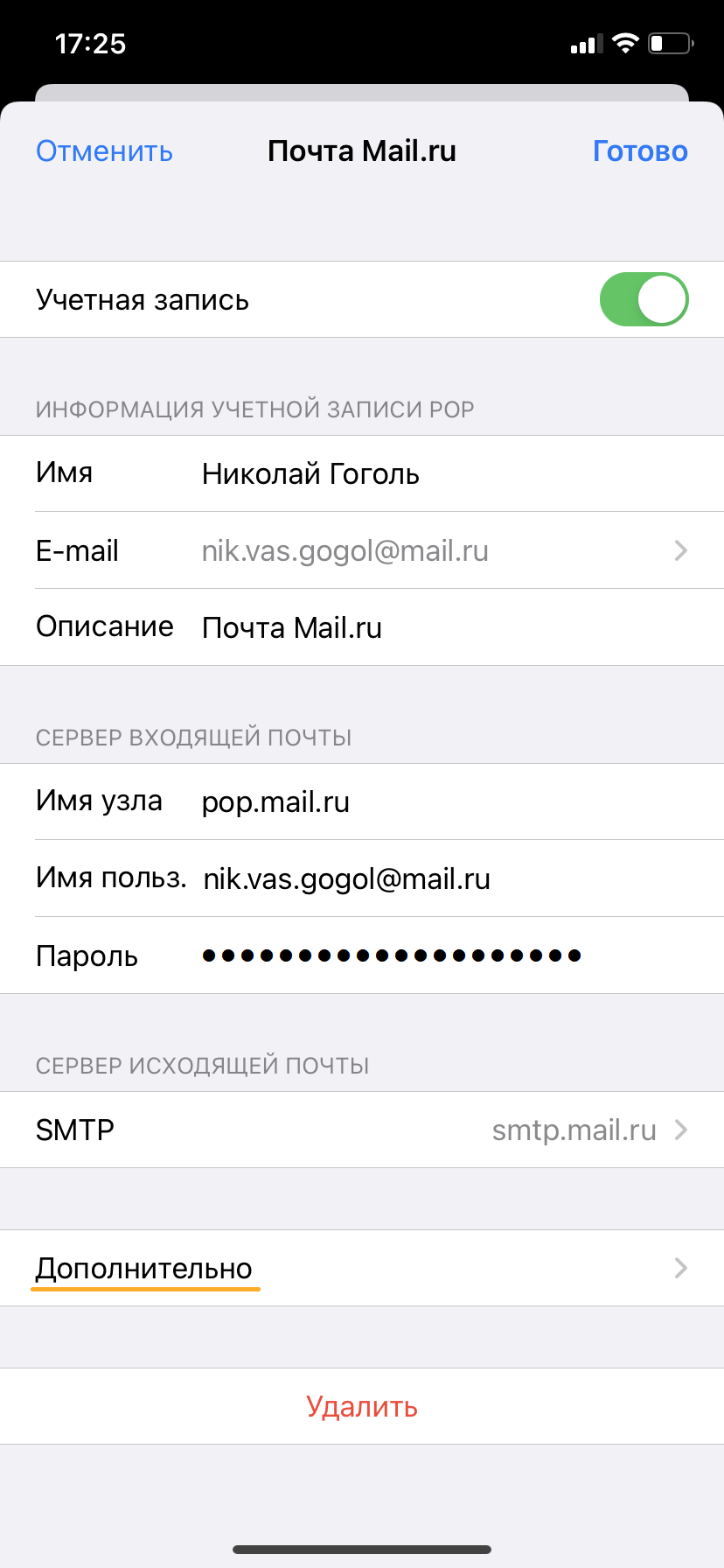
14. Проверьте, чтобы в разделе «Настройки входящих» была включена настройка «Использовать SSL», а порт сервера указан 995.
Изменение настроек по протоколу SSL
1. Перейдите «Настройки» → «Почта» → «Учетные записи» и откройте учетную запись, которую вы подключили.
2. Проверьте, что указано у вас в поле «Имя узла» в разделе «Сервер входящей почты».
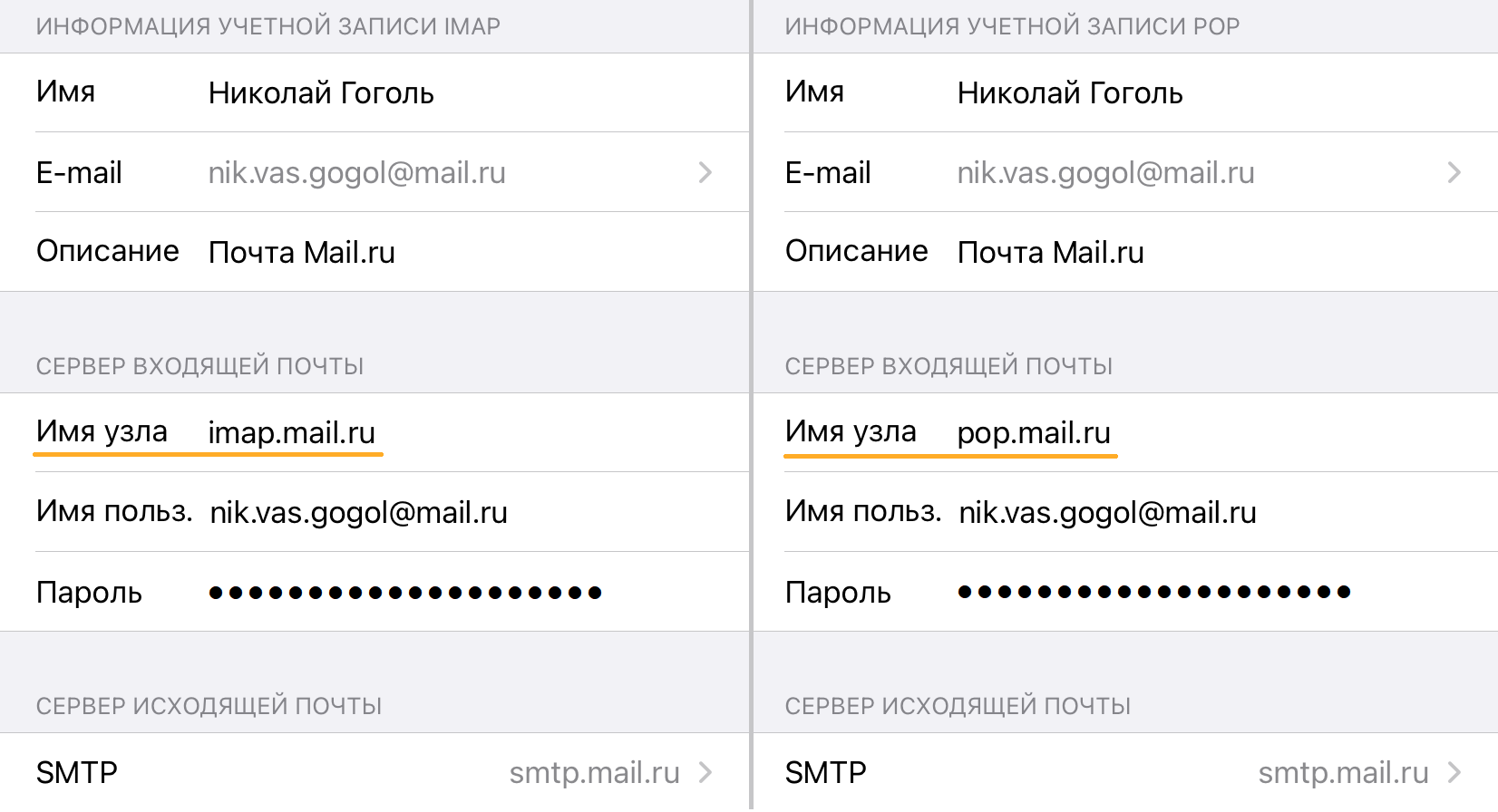
Если pop.mail.ru, перейдите к настройкам с протоколом POP3, если imap.mail.ru — к настройкам с протоколом IMAP.
Почтовая программа настроена по протоколу POP3
1. Коснитесь «SMTP» в разделе «Сервер исходящей почты».
2. Перейдите к редактированию первичного сервера.
3. Заполните поля:
| Имя узла | smtp.mail.ru |
| Использовать SSL | Переведите переключатель во включенное положение |
| Порт сервера | 465 |
4. Коснитесь «Готово».
5. Вернись на предыдущий экран и перейдите в раздел «Дополнительно».
| Использовать SSL | Переведите переключатель во включенное положение |
| Порт сервера | 995 |
Почтовая программа настроена по протоколу IMAP
1. Коснитесь «SMTP» в разделе «Сервер исходящей почты».
2. Перейдите к редактированию первичного сервера.
| Использовать SSL | Переведите переключатель во включенное положение |
| Порт сервера | 465 |
4. Нажмите «Готово».
Если в вашей почтовой программе уже установлены указанные выше настройки, то никаких изменений производить не надо.