
Поиск приложений в Андроид 7: как открыть приложение и добавить на экран
Как открыть на смартфоне или планшете приложение, если его значок не добавлен на экран? Хорошо, когда есть кнопка «Все приложения«, которая открывает список приложений, установленных на смартфоне или планшете. В Андроид 7 такой кнопки нет, но есть Поиск приложений.
- Чтобы открыть Поиск приложений (на самом деле это «Поиск приложений, контактов, сообщений»), на Главном экране проведите от середины экрана вниз.
Появится поле для ввода и клавиатура. - Когда вы начнете вводить название приложения, которое нужно найти, появится список результатов поиска. Например, если ввести буквы «ка«, вы увидите список: Календарь, Калькулятор, Камера…
Можно нажать на Еще приложения, чтобы расширить список найденных приложений. - Чтобы открыть нужное приложение, нажмите слева в строке с названием приложения на значок или название приложения.
- Или, чтобы поместить на экран значок приложения, нажмите справа на значке в виде капли.
Добавить комментарий Отменить ответ 0
✔️ Как открыть приложение без установки на Android
Операционная система Android не стоит на месте и периодически радует пользователей новыми функциями. Сегодня мы расскажем, как активировать функцию запуска приложений без их установки на смартфон. Кому-то новая функция позволит сэкономить драгоценные мегабайты и время.

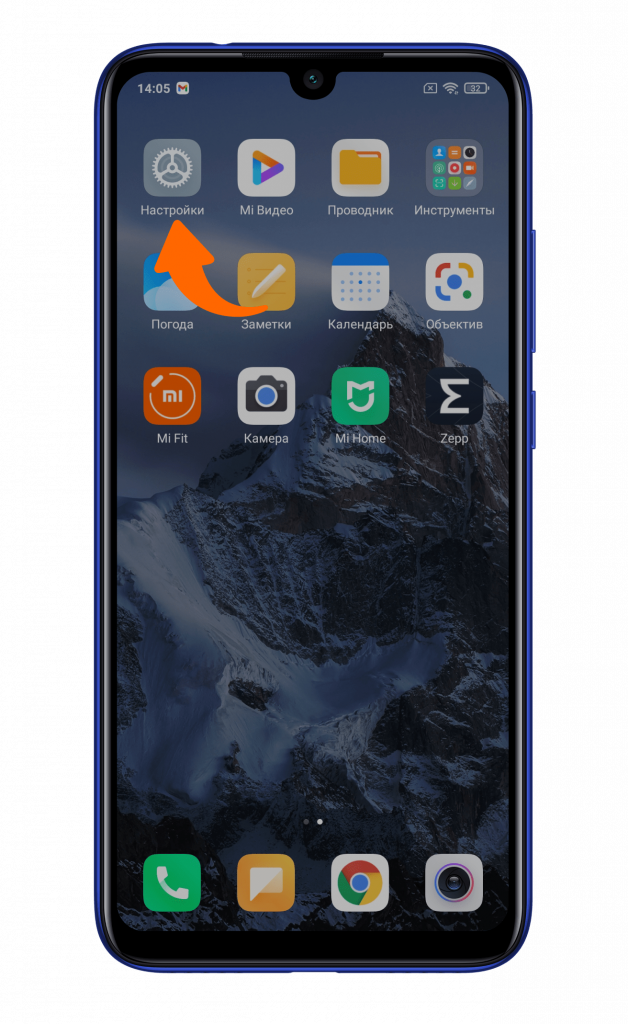
Откройте «Настройки» вашего смартфона.
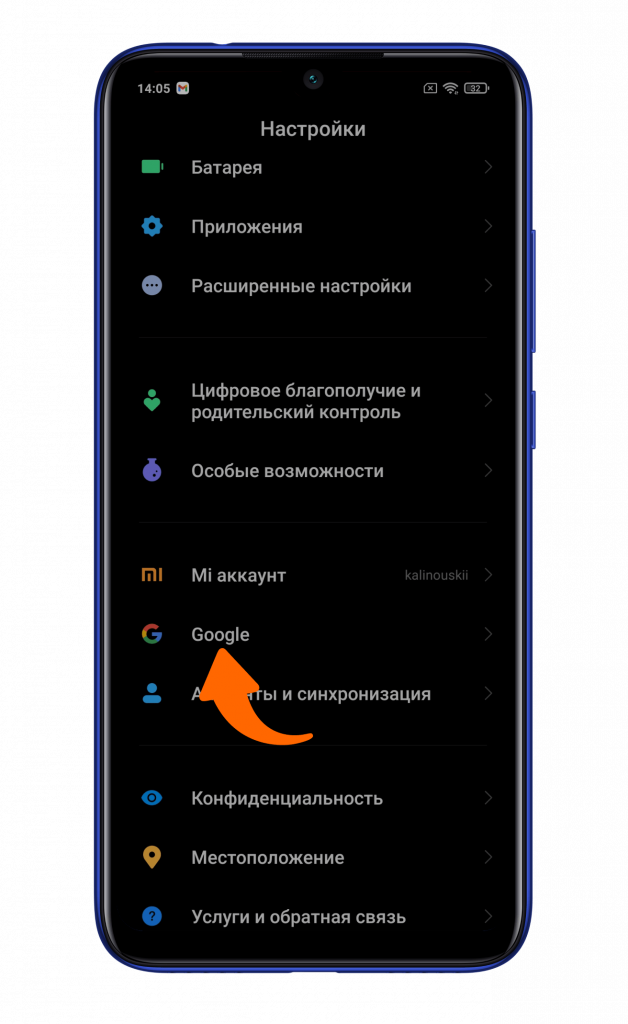
Найдите подменю Google.
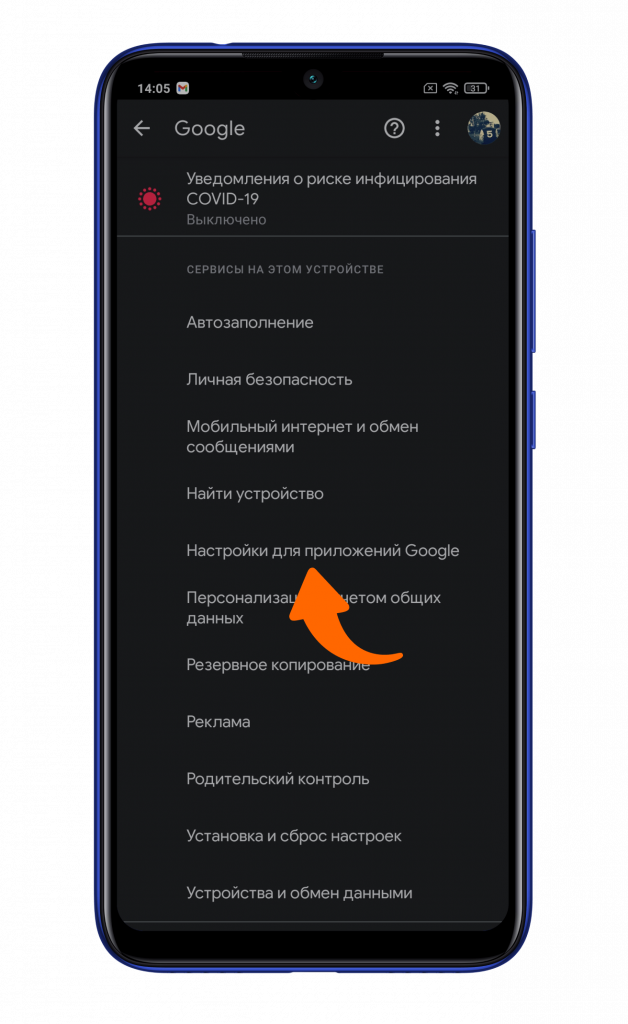
Кликните на «Настройки для приложений Google».
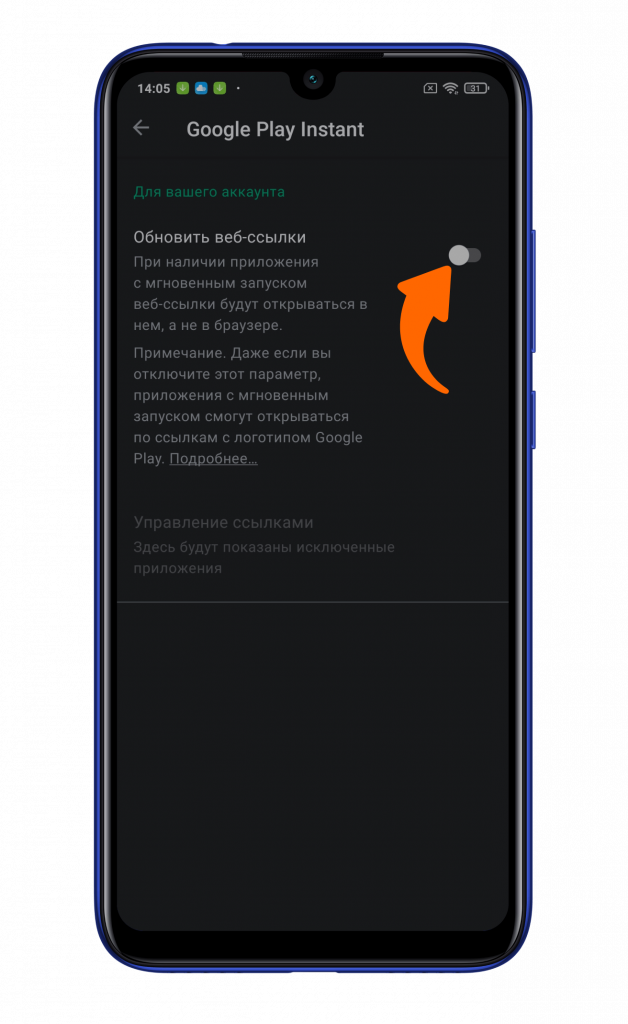
И выберите «C мгновенным запуском» или Google Play Instant.
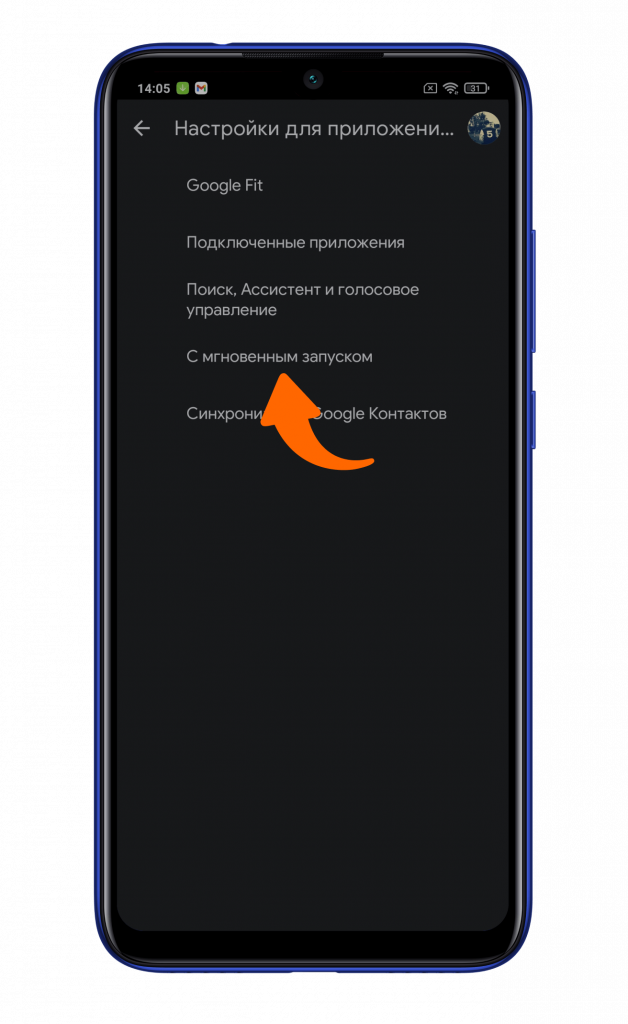
Активируйте данную функцию.
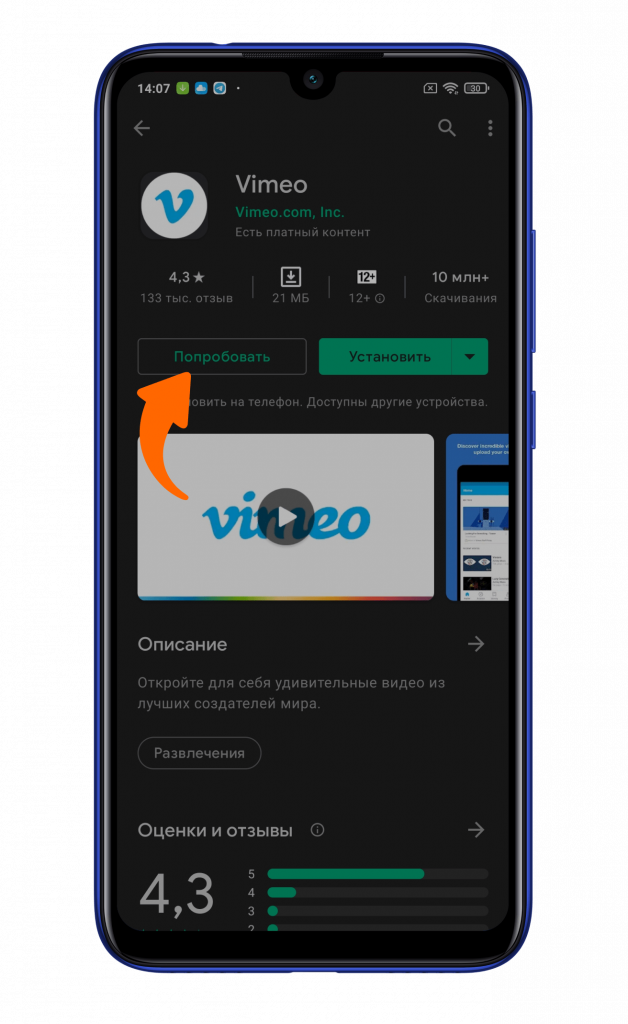
Если приложение поддерживает быстрый запуск без установки, то в «Play Маркете» рядом с кнопкой «Установить» появится клавиша «Попробовать».
Список приложений, поддерживающих функцию Instant App, пока небольшой, но в дальнейшем он будет только увеличиваться.
Автор: Андрей Калиновский
Некоторые значки приложений исчезли с рабочего экрана телефона или планшета HUAWEI
Проведите вниз из середины экрана, чтобы открыть поисковую строку, и введите название приложения. Если приложение удается найти, нажмите на значок  в результатах поиска, чтобы увидеть, где оно находится. Если приложение не удается найти, это значит, что его нет на вашем устройстве. Дополнительную информацию см. по ссылкам ниже:
- Если приложение обнаружено
- Если приложение не обнаружено
Если приложение обнаружено
- Используется Экран приложений Откройте Настройки , найдите раздел Стиль рабочего экрана и проверьте, включен ли режим Экран приложений . Если этот стиль выбран, переключитесь на Обычный стиль и снова попробуйте найти приложение.
- Используется Простой режим Откройте Настройки , нажмите Выйти из простого режима и снова попробуйте найти приложение.
- Выберите другую тему Откройте Темы и нажмите Я . Выберите одну из тем в разделе Предустановленные темы , затем нажмите Применить и снова попробуйте найти приложение.
Если приложение не обнаружено

- Если вы вошли в аккаунт второстепенного пользователя, режим Гость или PrivateSpace Некоторые приложения и настройки MainSpace не отображаются при входе в аккаунт второстепенного пользователя, режим Гость или PrivateSpace . Чтобы такие приложения и настройки отображались, переключитесь в MainSpace. Если вы не уверены, выполнен ли вход в MainSpace, перезагрузите телефон или планшет. После перезагрузки устройства вход в MainSpace будет выполнен автоматически.
- Если на устройстве включен Безопасный режим Когда на устройстве включен Безопасный режим , доступны только основные функции и предустановленные приложения. Если в левой нижней части экрана отображается водяной знак « Безопасный режим », значит, на телефоне или планшете включен Безопасный режим . Чтобы выключить Безопасный режим , перезагрузите телефон или планшет.
- Если проблема возникает только при работе конкретного приложения
- Если проблема связана с предустановленным приложением, проведите вниз по экрану телефона или планшета, чтобы открыть Глобальный поиск или AI Search, введите название приложения (например, Эл. почта ) и нажмите ВОССТАНОВИТЬ . Если восстановить приложение не удается, см. «После удаления предустановленных системных приложений с телефона или планшета HUAWEI их не удается восстановить».
У предустановленных на устройстве приложений, таких как Запись с экрана и Фонарик , отсутствуют значки на рабочем экране. Проведите вниз из правого верхнего угла экрана, чтобы открыть панель значков и использовать их.
На Android-смартфоне не открывается приложение — что делать?

Если на телефоне на Android не запускаются приложения, скорее всего, вы сможете исправить эту проблему самостоятельно за пару минут. Наша статья поможет разобраться, в чем дело, и вернуть устройство к нормальной работе.
Почему не открывается приложение на Android-смартфоне
Рассмотрим самые распространенные и вероятные причины, почему может не запускаться та или иная программа на вашем Android-гаджете.
- Идет обновление приложения. Обычно в этот момент его иконка будет затемнена — это говорит о том, что программа в процессе установки (первичной или апгрейда). Подождите немного и снова попробуйте запустить приложение.
- Оперативная память смартфона занята другими процессами. В этом случае рекомендуется принудительно закрыть/остановить ненужные программы. Обычно эта проблема актуальна для бюджетных устройств с небольшим количеством оперативки.
- Смартфон не поддерживает данную программу. Возможно, вы установили из apk софт, который не работает на вашем устройстве — это, скорее, исключение из правил, потому что в таком случае на экране не должна отображаться даже иконка. Попробуйте обновить ОС, чтобы запустить приложение.
- Сбой в работе программы — иногда дело не в пользователе, а в разработчике, который выпустил сырое обновление и «сломал» приложение. Попробуйте переустановить его или почистить кеш.

Подробнее о решении перечисленных проблем читайте ниже.
Невозможно открыть приложение на Android: решения
Следуйте приведенным ниже пунктам и после каждого шага проверяйте, можно ли открыть приложение:
- Полностью завершите приложение и процессы: откройте «Настройки» и перейдите в раздел «Приложения». Здесь вам нужно найти имя неработающей программы, нажать на него и выбрать пункт «Остановить» (может называться «Принудительная остановка»). Если вы увидите, что какие-то процессы все равно остались активными, их также необходимо завершить.
- Очистите кэш: в разделе «Настройки» зайдите в «Приложения», снова откройте неработающее приложение, выберите пункт «Память» — «Очистить кэш».
- Удалите данные: выше опции «Очистить кэш» расположена кнопка «Стереть данные» («Сброс»/«Управление местом»). Нажмите на нее. Если софт требует авторизации, вам придется провести ее снова, так как процедура удалит все сохраненные данные — в том числе о вашем аккаунте.
- Полностью удалите и переустановите программу: в разделе «Настройки» — «Приложения» перейдите в приложение и нажмите «Удалить». Затем снова установите его.