
Как создать bat-файл в Windows? Bat-файл для запуска .exe в командной строке
Bat-файл или «батник», как его называют опытные пользователи, очень часто применяется для запуска какой-либо программы. На деле, bat-файл представляет собой текстосодержащий файл, который содержит перечень инструкций для интерпретатора операционной системы Windows.
Вat-файлы могут показаться абсолютно бесполезными для простого пользователя компьютера, который использует устройство исключительно для выхода в интернет и использования социальных сетей. Но для более профессиональных пользователей «батник» используется не только для запуска программ, но и для автоматизации рутинных задач, выполняемых на компьютере.
Создание bat-файла для запуска программы
- Активировать программу «Блокнот». Если вы вообще не понимаете, что это за программа и как ее активировать, тогда откройте меню «Пуск» и в разделе «стандартные программы» вы его там найдете.
- В «Блокноте» можете вносить список инструкций, которые должны будут исполняться при активировании bat-файла. «Батник» называют пакетным документом, потому что он может содержать большой перечень различных команд. Чуть ниже, мы покажем как оформить bat-файл, чтобы осуществить запуск какой-либо программы. На этом этапе важно сосред от очиться и не допустить ошибок. Если команды будут с написаны с о шибкой, тогда bat-файл не будет исполнен. А другой момент, нужно внимательно от нос иться к самим командам, потому что по неопытности некоторые пользователи неправильно составляют bat-файл, который может вывести из строя операционную систему. Поэтому на этом этапе будьте максимально внимательны, так как на вас лежит ответственность за работоспособность системы.
- После того как bat-файл заполнен списком команд, его нужно сохранить. Для этого в основном меню «Блокнота» найдите пункт «Файл», а в нем «Сохранить как». Вам необходимо будет выбрать место для сохранения bat-файла. Обычно для этого создают отдельную папку, созданную для файлов такого типа, чтобы в дальнейшем не искать их по всей системе. Перед нажатием кнопки «Сохранить», нужно обязательно указать файлу расширение «.bat».
- находите нужный файл;
- нажимаете правым кликом мышки;
- находите пункт «Изменить».
Bat-файл: запуск программы
- нужно использовать первые 6 символов названия длинного имени;
- после сокращения имени нужно использовать знак «~»;
- после знака «~» обязательно нужно указать порядковый номер используемой папки, на тот случай, если в системе несколько похожих папок;
- используемое сокращение имен нужно указывать в начале bat-файла.
Заключение
Сегодня мы разобрали, как, используя bat-файл, можно осуществить запуск программы. Если при формировани и «батника» для запуска программ, у вас возникли вопросы, тогда вы можете воспользоваться справкой по использованию bat-файлов. Для этого введите в терминале команду «start /?». Также еще один важный момент при создании bat-файла, о котором нужно помнить — каждый созданный файл должен обязательно заканчиваться командой «exit».
Мы будем очень благодарны
если под понравившемся материалом Вы нажмёте одну из кнопок социальных сетей и поделитесь с друзьями.
Как открыть приложение через bat
Сообщения: 178
Благодарности: 1
| Конфигурация компьютера | |
| Процессор: AMD FX-8320, 4000 MHz (20×200/1.4v)(CPUNB/2400) | |
| Материнская плата: Gigabyte GA-970A-DS3P(Питальник+мост активное охлаждение) | |
| Память: CRUCIAL Ballistix Tactical 1600Mhz 2x4Gb(2133/11-11-11-27-CR1/1.65v) | |
| HDD: SSD:Crucial MX200(250GB)HDD:Seagate ST2000DM001(2TB.7200rmp.APM-OFF!) | |
| Видеокарта: MSI GeForce GTX760(1200/1800Mhz) | |
| Блок питания: AEROCOOL KCAS-700W(30.12.2014) | |
| Монитор: Asus VH242H 23.6″ | |
| ОС: Windows 7 Ultimate x64 sp1 | |
| Индекс производительности Windows: 7.8 |
Доброго времени суток. Меня интересует какой командой в bat файле я могу запустить программу в XP ?
Помогите плз
Сообщения: 25152
Благодарности: 3798
| Конфигурация компьютера |  |
| Процессор: Core™2 Quad Q8300 @ 2.50GHz | |
| Материнская плата: MSI G41M-P33 Combo | |
| Память: PQI DDR2 (PC2-6400) 2×2048 | |
| HDD: SSD OCZ-AGILITY3 — 120GB | |
| Видеокарта: Gigabyte GeForce GTX660 2048Mb | |
| ОС: Windows 10 Pro x64 (11082) |
То есть? А что мешает запустить программу ехе`шником?
Ну а бат-файл по сути текстовый файл содержащий строку запуска прграммы, может с какими-то параметрами, может просто какую-либо комманду.
Для отключения данного рекламного блока вам необходимо зарегистрироваться или войти с учетной записью социальной сети.
Сообщения: 2423
Благодарности: 85
| Конфигурация компьютера | |
| CD/DVD: всякие-разные |
Noel
Наверное, Вы просто забываете указать путь к экзешнику.
SilentSpider
Сообщения: n/a
Попробуйте Start .
Сообщения: 178
Благодарности: 1
| Конфигурация компьютера | |
| Процессор: AMD FX-8320, 4000 MHz (20×200/1.4v)(CPUNB/2400) | |
| Материнская плата: Gigabyte GA-970A-DS3P(Питальник+мост активное охлаждение) | |
| Память: CRUCIAL Ballistix Tactical 1600Mhz 2x4Gb(2133/11-11-11-27-CR1/1.65v) | |
| HDD: SSD:Crucial MX200(250GB)HDD:Seagate ST2000DM001(2TB.7200rmp.APM-OFF!) | |
| Видеокарта: MSI GeForce GTX760(1200/1800Mhz) | |
| Блок питания: AEROCOOL KCAS-700W(30.12.2014) | |
| Монитор: Asus VH242H 23.6″ | |
| ОС: Windows 7 Ultimate x64 sp1 | |
| Индекс производительности Windows: 7.8 |
| Попробуйте Start . |
Огромное спасибо помогло .
Сообщения: 6
Благодарности: 0
в продолжение темы.
нужно с помощью бат файла запустить программу с некоторым параметром.
Допустим: требуется запуск мозиллы с параметром -p. Команда вида start C:\Mozilla\firefox.exe -p лишь открывает окно браузера, не применяя требуемый параметр.
Сообщения: 36401
Благодарности: 6657
| Конфигурация компьютера | |
| Ноутбук/нетбук: Lenovo ThinkPad W530 24385AU (i7-3740QM 2.7GHz, 24GB RAM, Samsung 840 Pro 256GB + HDD 750GB) | |
| ОС: Windows 11 Pro x64 | |
| Прочее: На пенсии: HP Pavilion dv7t (17.3», i7-2630QM, HD 6770M 1Gb, 8Gb RAM) |
pro100_user,
start /dC:\Mozilla firefox -p
Параметр /d задает путь к исполняемому файлу. См. start /?

——-
Канал Windows 11, etc | Чат @winsiders
Сообщения: 6
Благодарности: 0
Эффект тот же, что и при простом использовании команды start — открывалась просто программа.
Странным образом вышел на вот это
start "firefox" "c:\program files\mozilla firefox\firefox.exe" -p
в этом случае браузер открывался с использованием указанного параметра.
Однако
start "c:\program files\mozilla firefox\firefox.exe" -p
выдавал ошибку о том, что не найден путь к исполняемому файлу. Роль «firefox» мне в данном случая не ясна, но это сработало.
Сообщения: 8182
Благодарности: 2824
| Конфигурация компьютера | |
| Процессор: Intel Pentium Dual-Core Mobile T2390 1866 МГц | |
| Материнская плата: Quanta 30CC | |
| Память: 2 × 512МБ DDR2-666 SDRAM (ProMos/Mosel Vitelic) (1 гиг) | |
| HDD: TOSHIBA MK1646GSX 160 гиг sata | |
| Видеокарта: Mobile GM965/GL960 Express Integrated Graphics Controller | |
| Звук: 82801H (ICH8 Family) HD Audio Controller , Realtek ALC268 | |
| Блок питания: 65 w 2008 г | |
| CD/DVD: TSSTcorp CDDVDW TS-L632N | |
| Монитор: LG Philips LP154WX4-TLC8 (LPL 0120) 15.4″ | |
| ОС: Windows XP pro x32 | |
| Индекс производительности Windows: None | |
| Прочее: Hewlett-Packard HP Pavilion dv6700 Notebook PC |
Цитата pro100_user:
| Роль «firefox» мне в данном случая не ясна, » |
этот параметр работает для консольных программ, при запуске фаерфокса он ничего не значит.
Цитата pro100_user:
start "c:\program files\mozilla firefox\firefox.exe" -p
вы просите start , запусти программу -p в окошке с заголовком c:\program files\mozilla firefox\firefox.exe
ну а ошибка говорит о том, что у вас нет ни програмки -p.exe ни батников -p.cmd или -p.bat
Сообщения: 36401
Благодарности: 6657
| Конфигурация компьютера | |
| Ноутбук/нетбук: Lenovo ThinkPad W530 24385AU (i7-3740QM 2.7GHz, 24GB RAM, Samsung 840 Pro 256GB + HDD 750GB) | |
| ОС: Windows 11 Pro x64 | |
| Прочее: На пенсии: HP Pavilion dv7t (17.3», i7-2630QM, HD 6770M 1Gb, 8Gb RAM) |
Цитата pro100_user:
| Эффект тот же, что и при простом использовании команды start — открывалась просто программа. » |
Потому что вы неправильно делали что-то. У вас путь совсем другой теперь, как я вижу. Вот команда для вашего пути:
start /d"C:\program files\mozilla firefox" firefox -p
Суть та же, просто путь в кавычках, т.к. в нем пробелы. Переводя на человеческий язык, «запустить по указанному пути исполняемый файл firefox с параметром -p».
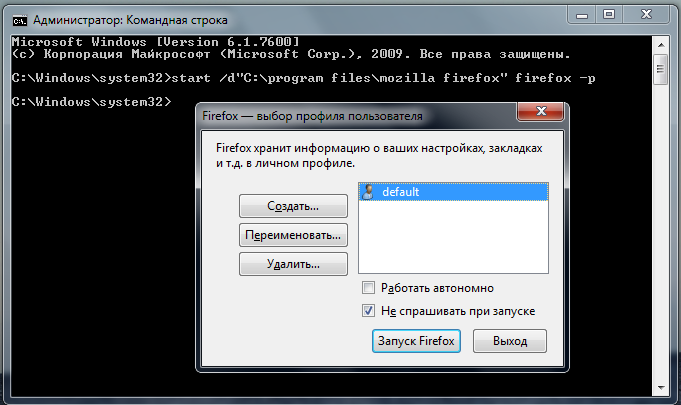
Вот результат:
——-
Канал Windows 11, etc | Чат @winsiders
Bat-файлы — их создание и команды
Рассмотрим мощный инструмент автоматизации рутинных задач в семействе операционных систем Windows.
Рассмотрим мощный инструмент автоматизации рутинных задач в семействе операционных систем Windows.
Что такое bat-файлы?
BAT-файл — это последовательность команд для интерпретатора командной строки в виде текстового файла с расширением .bat или .cmd. Основное предназначение пакетных файлов — автоматизация рутинных действий пользователя компьютера.
Название BAT появилось от английского batch — пакетная обработка. В истории продуктов Microsoft пакетные файлы существовали с первой версии MS-DOS в 80-х годах и позже успешно интегрировались в Microsoft Windows. В MS-DOS командным интерпретатором выступает COMMAND.COM, а начиная с Windows NT и до сих пор используется CMD.EXE.
Интерпретатор COMMAND.COM принимает файлы с расширением .BAT. Расширение .CMD создано для интерпретатора CMD.EXE с целью различать файлы для «старого» и «нового» интерпретаторов. CMD.EXE корректно обрабатывает оба расширения.
Интерпретатор CMD.EXE является частью современных операционных систем семейства Microsoft Windows, несмотря на отсутствие развития с начала 2000-х.
Основы взаимодействия с bat-файлами
Пакетный файл bat — это текстовый документ со специальным расширением. Для создания своего первого bat-файла достаточно «Блокнота», который доступен в операционной системе. Для повышения удобства написания и поддержки bat-файлов рекомендуем использовать Notepad++ или любой другой текстовый редактор с подсветкой синтаксиса.
Создание bat-файлов

Для создания пакетных файлов необходимо открыть текстовый редактор и в меню Файл выбрать Сохранить как….

В появившемся окне выбрать Тип файла → Все файлы и задать имя с расширением .bat, как продемонстрировано на изображении выше. По умолчанию Windows скрывает расширения файлов, и пакетный файл можно отличить от текстового по пиктограмме окна с шестеренками.

Если вы ошиблись при сохранении и пакетный файл сохранился с расширением txt, то не обязательно совершать повторное сохранение. Можно включить отображение расширения имен файлов и переименовать файл.
Запуск bat-файлов

Запуск пакетных файлов производится двойным кликом по иконке. Дополнительно можно использовать команду Открыть из контекстного меню, которое доступно при нажатии правой клавиши мыши (ПКМ) по файлу. Если для выполнения команд требуются права администратора, то в том же контекстном меню есть пункт Запуск от имени администратора.
Исполняемые bat-файлы не могут запрашивать права администратора, если командам нужны расширенные права.
Запуск через контекстное меню откроет командный интерпретатор, в котором выполнятся команды bat-файла. По завершении команд окно закроется. Такое поведение неприемлемо, если от пакетного файла требуется какая-то обратная связь — например, сообщение об ошибке или результат вычислений. В таком случае интерпретатор следует запустить вручную и передать ему пакетный файл.

Для запуска интерпретатора командной строки необходимо открыть меню Выполнить сочетанием клавиш Win + R, вписать cmd и нажать ОК.

Для запуска пакетного файла его необходимо перенести мышкой в открывшееся окно и нажать Enter. Команды bat-файла будут выполнены, а его вывод вы увидите на экране.
Скрытый запуск
Вне зависимости от способа запуска откроется окно, которое может привлекать внимание и раздражать. Для запуска в «скрытом» режиме необходимо использовать другой скриптовой язык Microsoft Windows — VBScript.
По аналогии создаем файл с расширением .vbs и заполняем его следующими командами:
Set WshShell = CreateObject("WScript.Shell") WshShell.Run chr(34) & "С:\путь\до\вашего\скрипта.bat" & Chr(34), 0 Set WshShell = NothingДля скрытого запуска следует запускать созданный файл, а не bat-файл. Скрытый запуск bat-файла актуален для автоматизации действий по расписанию, например, создание резервной копии.
Запуск по расписанию
За выполнение действий по расписанию отвечает Планировщик заданий. Открываем меню Выполнить и запускаем программу taskschd.msc.
Выбираем пункт Создать простую задач и заполняем параметры задания:
- имя для простой идентификации,
- периодичность и время запуска,
- действие — Запустить программу,
- программа или сценарий — путь до вашего .bat-файла или .vbs-файла, который запускает .bat-файл скрытно.
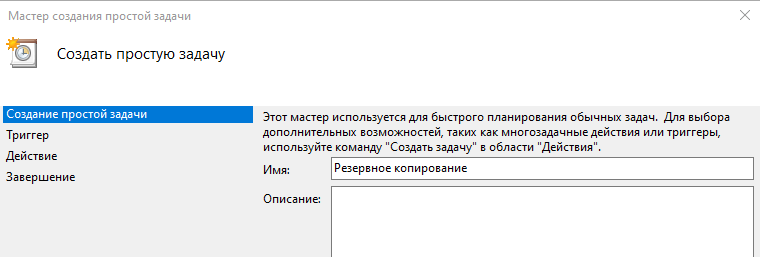
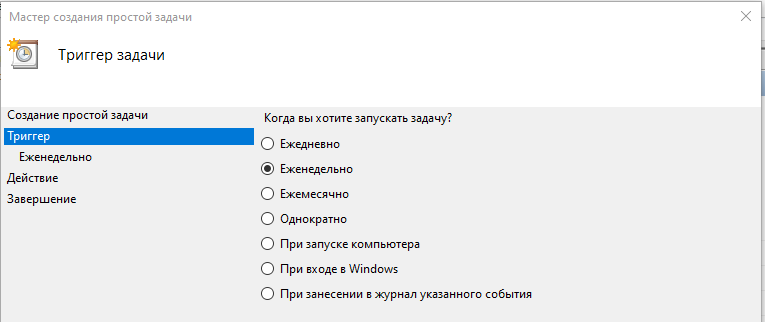
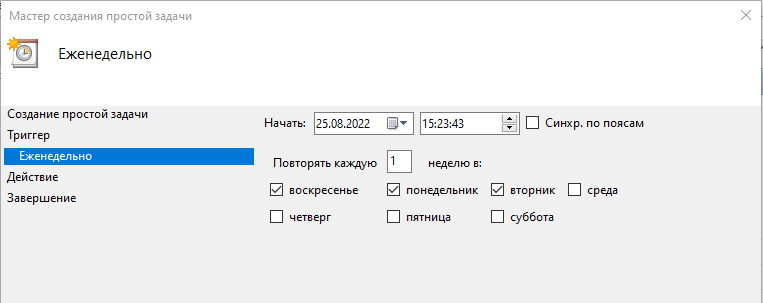
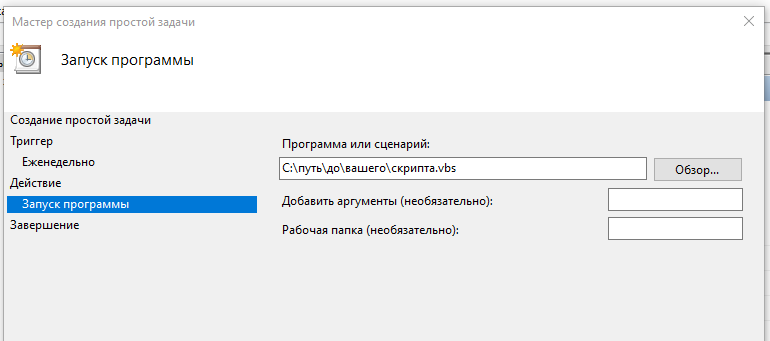
Обратите внимание, что планировщик позволяет не только выполнять действие по времени, но и при наступлении события — например, при загрузке компьютера. Такой подход является альтернативой автозагрузке.
В случае разработки собственного bat-файла следует ознакомиться с основами командного интерпретатора.
Команды и синтаксис пакетных файлов
Командный интерпретатор выполняет команды из файла последовательно — строка за строкой. Исключение составляет только оператор GOTO, который «отправляет» к указанной строке. Командный интерпретатор выполняет два вида команд: встроенные команды и внешние исполняемые файлы.
Внешние исполняемые файлы — это любой исполняемый файл, то есть с расширением EXE, CMD или BAT, который доступен в операционной системе. Например, «Блокнот» — это исполняемый файл notepad.exe. Следующая команда приведет к запуску этого приложения с открытым файлом C:\1.txt:
notepad.exe C:\1.txtАргументом может быть не только путь, но и ключ — специальный аргумент, который начинается с символа слэш (/). У каждой программы свой «реестр» ключей и их значений.
Обратите внимание, что не все внешние команды «понимают» аргументы, переданные из интерпретатора командной строки. Например, исполняемый файл приложения калькулятор, calc.exe, игнорирует все аргументы командной строки. Внешним исполняемым файлом может быть в том числе другой bat-файл.

Встроенные команды — это команды, которые являются частью интерпретатора командной строки. Полный список команд доступен по команде HELP. Данные команды не имеют отдельного исполняемого файла.
Иногда в имени файла или каталога встречаются пробелы. Наиболее очевидный пример — каталог Program Files на диске C. В этом случае помогают кавычки. Их можно расставить различными способами. Например:
cd "C:\Program Files\123" cd C:\”Program Files”\123Операционная система Windows запрещает использование множества специальных символов в именах файлов, в том числе кавычки, поэтому проблем с указанием файлов не возникнет.
Комментарии
Оставлять комментарии при разработке — хороший тон. Так можно объяснить выполняемые действия и потенциальные ошибки. В пакетных файлах можно оставлять комментарии несколькими способами.
Официальный способ — команда rem или два двоеточия.
rem Это первый комментарий :: Это тоже комментарийПеречисленные команды позволяют оставлять однострочные комментарии. Если хочется оставить развернутый многострочный комментарий, то прибегают к хитрости с командной GOTO.
goto start === Здесь можно оставить большой комментарий, лицензию или даже ASCII-арт === :startВ конце комментария задаем имя метки, а в начале комментария выполняем команду GOTO c именем метки. Этот способ требует внимания, так как для каждого комментария должна быть своя метка, иначе выполнение bat-файла может отличаться от ожидания разработчика.
Совместимость с MS-DOS
В старых ОС, таких как MS-DOS, было ограничение на отображение имени файлов. На экран выводилось восемь символов имени, точка и три символа расширения. Если имя файла превышало по длине восемь символов, то имя файла отображалось по следующей схеме:
Например, каталог Program Files выглядит следующим образом:
Progra~1В современных операционных системах такое отображение не применяется, но CMD.EXE до сих пор поддерживает такие запросы к файлам и каталогам.
Используйте bat-файлы в работе с выделенным сервером
Выберите подходящий из более 100 готовых конфигураций.
Примеры bat-файлов
Рассмотрим несколько примеров bat-файлов. Начнем с базовых команд.
Обновление IP-адреса
Представим простой пример: необходимо обновить аренду IP-адресов на всех сетевых интерфейсах. В командной строке это делается одной командой:
ipconfig /renewДанная команда генерирует много текстового вывода, который может испугать неподготовленного пользователя. Сама команда также может быть непривлекательной. Поэтому отключим отображение команды и перенаправим вывод выполнения в «никуда». Вместо слова NUL может быть любое имя или путь. Тогда вывод будет перенаправлен в указанный файл.
rem Отключаем отображение команд. Символ @ отключает отображение текущей команды @echo off rem Переводим вывод выполнения в устройство NUL, вывод исчезнет ipconfig /renew > NULПри запуске такого скрипта появляется черное окно, которое быстро исчезает. Можно оставить простые и понятные пользователю сообщения и не дать окну закрыться.
@echo off echo Выполняется настройка, пожалуйста, подождите. ipconfig /renew > NUL echo Все хорошо. rem Эта команда остановит выполнение до тех пор, пока пользователь не нажмет любую клавишу pauseСкорее всего данный скрипт выведет набор непонятных символов вместо сообщения. Дело в том, что в русскоязычных ОС Windows по умолчанию в CMD.EXE используется кодировка CP866. Блокнот сохраняет в CP1251 (Windows-1251), а Notepad++ — в UTF-8. Для решения проблемы необходимо сменить кодировку интерпретатора командой chcp или сохранить bat-файл в кодировке интерпретатора.
rem Смена кодировки на Windows-1251 chcp 1251 > NUL rem Смена кодировки на UTF-8 chcp 65001 > NULЯ сохранил файл в кодировке UTF-8 и итоговый скрипт получился таким:
@echo off chcp 65001 > NUL echo Выполняется настройка, пожалуйста, подождите. ipconfig /renew > NUL echo Все хорошо. pauseСоздание резервной копии каталога
Перейдем к более жизненной ситуации — создание резервной копии (backup) каталога. Предположим, что каждый архив должен иметь в названии дату создания копии. Создадим каталог, имя которого — текущая дата. Текущая дата хранится в переменной DATE. Для обращения к переменным название переменной помещается между знаками процента.
mkdir %DATE% cd %DATE%Копирование файлов в текущий каталог производится командой COPY.
rem файлы 1.txt и 2.txt будут скопированы в текущую папку COPY C:\1.txt C:\2.txt . rem файл 3.txt будет сохранен в текущую папку как example.txt COPY C:\1.txt .\example.txt
Возможно, в резервную копию необходимо дополнить служебную информацию — например, список файлов в корне копии и имя компьютера.
rem Имя компьютера записывается в файл computer.txt hostname > computer.txt rem Список файлов в текущем каталоге записывается в files.txt dir . > files.txtОбычно резервные копии хранят в zip- или rar-архивах. Из командной строки отлично управляется архиватор 7z.
cd .. 7z -tzip a backup.zip %DATE% Переименование файлов
Переименование файлов в Windows производится командой RENAME. Однако эта команда имеет свои особенности.
Во-первых, переименование возможно только в рамках одного диска и одного каталога. Между каталогами одного диска допустимо перемещение, а между разными дисками — только копирование.
rename abc.txt cba.txt
Во-вторых, возможно переименование по маске. Допустим, есть список фотографий photo000.jpeg, photo001.jpeg и так далее. Нужно сменить префикс с photo на mobile.
rename photo* mobile*Если в текущем каталоге есть другие файлы с префиксом photo, а переименовать надо только изображения с расширением jpeg, то команда модифицируется:
rename photo*.jpeg mobile*.jpegУдаление файлов
Программы и пользователи оставляют следы работы в виде файлов, которые не удаляются автоматически. К счастью, процесс очистки поддается автоматизации.
Предположим, что в процессе работы пользователя генерируется большое количество файлов с расширением jpeg, которые нужно удалять. На помощь приходит оператор цикла FOR.
rem Ищем все файлы с расширением jpeg в каталоге work rem Ключ /r включает в поиск все подкаталоги в каталоге work for /r work %%file in (*.jpeg) do ( rem Выводим имя файла echo %%file delete %%i )Заключение
Командный интерпретатор CMD.EXE существует долгое время, но, даже несмотря на отсутствия развития, остается востребованным инструментом для автоматизации рутинных действий в операционной системе Microsoft Windows.
Открыть и ввести что-либо в консольное приложение через BAT
У меня есть простенькое консольное приложение, которое требует ввода целого числа после запуска для дальнейшей его обработки. Мне нужно запустить это приложение через bat и после этого ввести в него это целое число. Сейчас я использую start /B C:/console_app.exe , для того чтобы не открывать новых окон cmd. Также я не могу использовать запуск этой программы с параметрами.
Отслеживать
задан 6 фев 2022 в 21:48
11 3 3 бронзовых знака
На чём написано консольное приложение? Win32-API используется? Если да, то параметры принимает функция GetCommandLine() . То-есть вам нужно в первую очередь предусмотреть в программе приём параметров, а потом уже передавать их любым удобным способом, хоть батником.
7 фев 2022 в 6:46
1 ответ 1
Сортировка: Сброс на вариант по умолчанию
echo ЧИСЛО | C:\console_app.exe Или JScript
echo var shell=WScript.CreateObject^("WScript.Shell"^)^;> %TEMP%\temp.js echo shell.Run^("C:/console_app.exe"^)^;>> %TEMP%\temp.js echo WScript.Sleep^(100^)^;>> %TEMP%\temp.js echo shell.AppActivate^("console_app.exe"^)^;>> %TEMP%\temp.js echo WScript.Sleep^(ВРЕМЯ_КОТОРОЕ_НУЖНО_ПОДОЖДАТЬ^)^;>> %TEMP%\temp.js echo shell.SendKeys^("ЧИСЛО~"^)^;>> %TEMP%\temp.js cscript /nologo %TEMP%\temp.js del %TEMP%\temp.js ВРЕМЯ_КОТОРОЕ_НУЖНО_ПОДОЖДАТЬ и ЧИСЛО заменить на реальные значения, НЕ ТРОГАЯ остальные символы!