
Как открывать Android приложения без установки
Наверняка вам не раз приходилось удалять игры или приложения сразу после их установки. В поисках подходящего софта часто приходится перебирать множество приложений, одно за другим устанавливая их на смартфон. В итоге, тратишь кучу времени, пока не найдешь что-то действительно стоящее. В этой статье мы расскажем как можно протестировать приложения без их установки на устройство.
Пользователи Android получили возможность запуска игр и приложений без установки еще в 2016 году, но, как выяснилось, многие до сих пор не знают об этой полезной функции. Ведь согласитесь, неплохо сначала попробовать приложение или игру в деле и только потом принимать решение об их окончательной установке.
Особенно актуальна такая проблема для юзеров, чей объем памяти в телефоне сильно ограничен. Нередко ради установки объемной игры им сначала приходится проводить капитальную чистку девайса. К тому же, установка увесистой игры, как правило, занимает много времени. Гораздо удобнее запустить игру без ожидания и устанавливать ее на смартфон только в том случае, если она действительно понравилась. Активировать такую функцию очень просто.
✔️ Как открыть приложение без установки на Android
Операционная система Android не стоит на месте и периодически радует пользователей новыми функциями. Сегодня мы расскажем, как активировать функцию запуска приложений без их установки на смартфон. Кому-то новая функция позволит сэкономить драгоценные мегабайты и время.

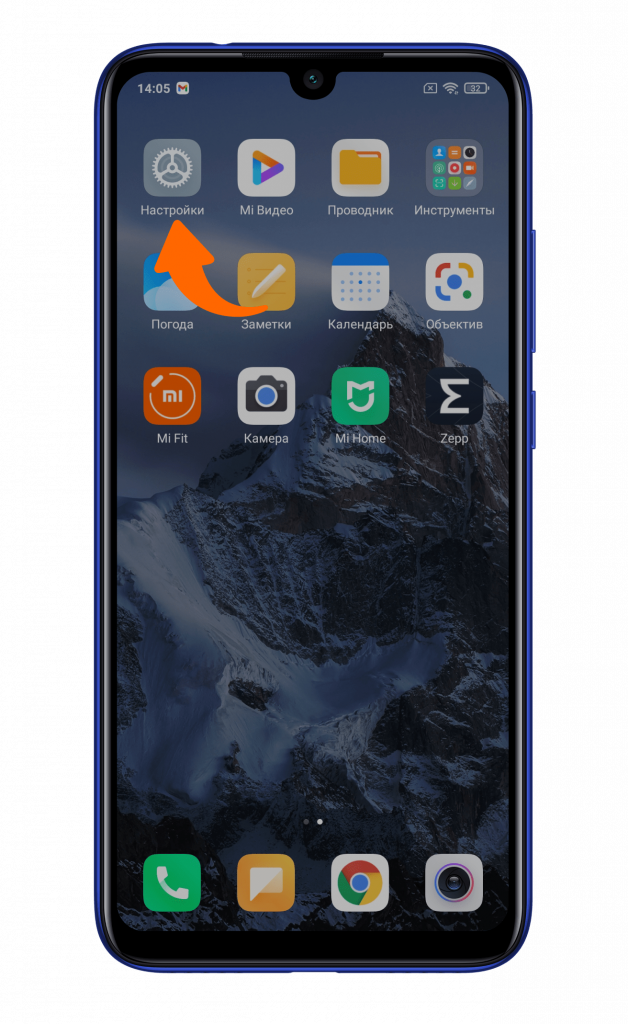
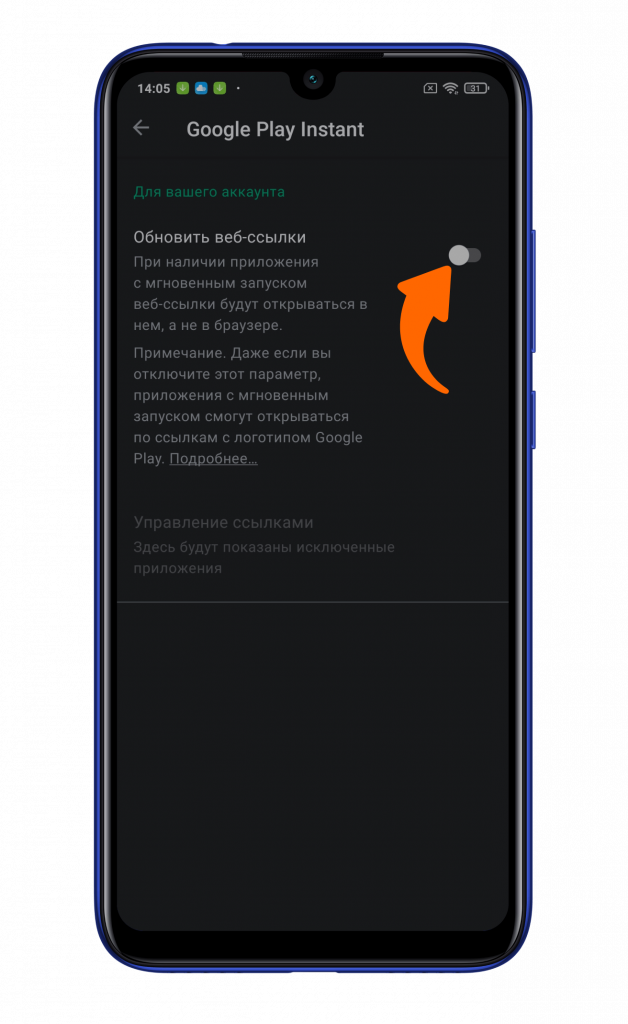
Откройте «Настройки» вашего смартфона.
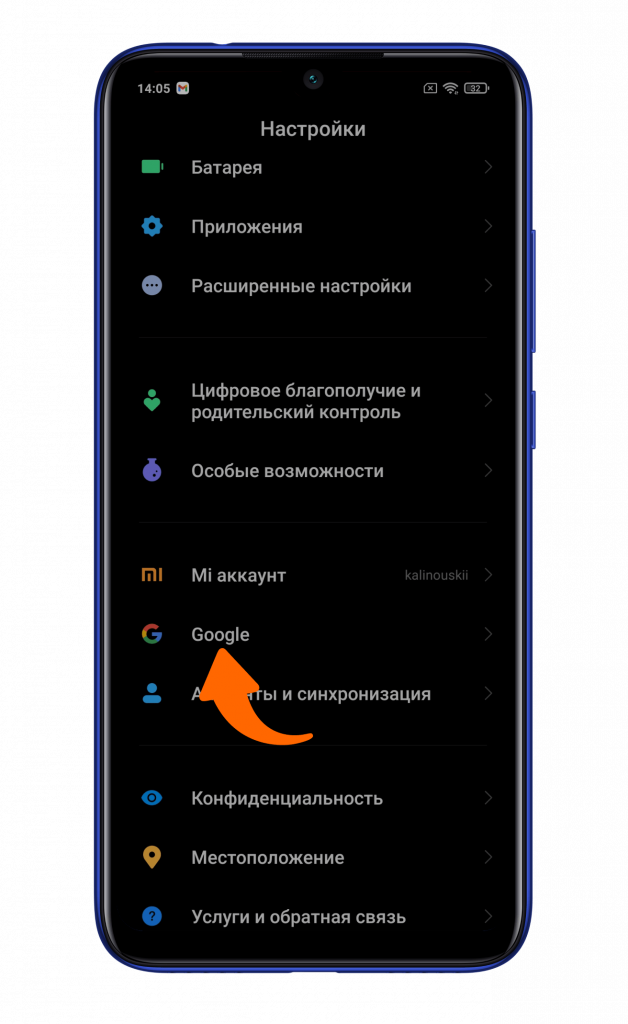
Найдите подменю Google.
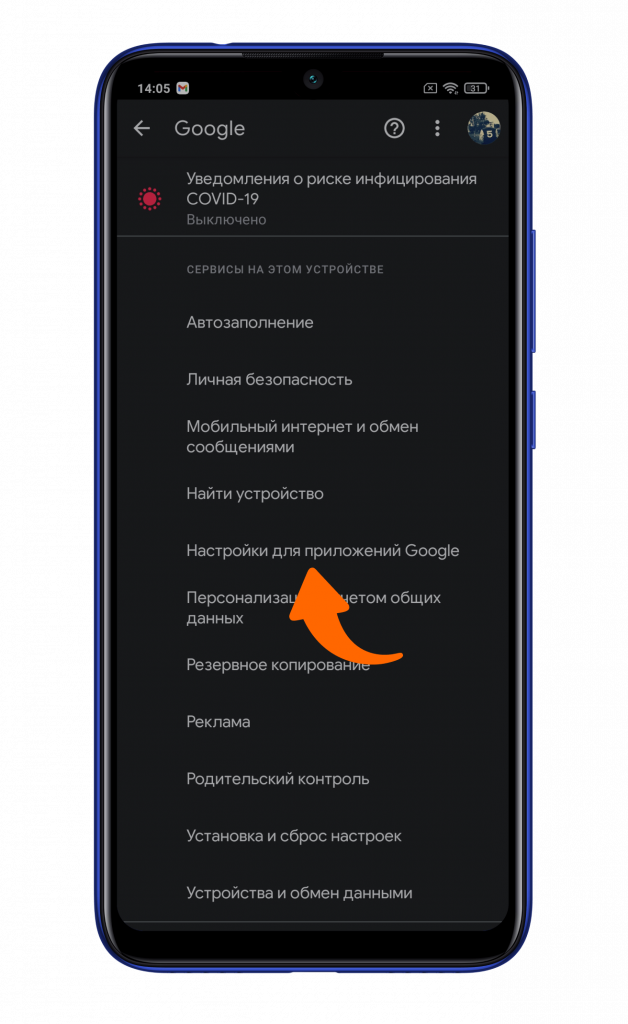
Кликните на «Настройки для приложений Google».
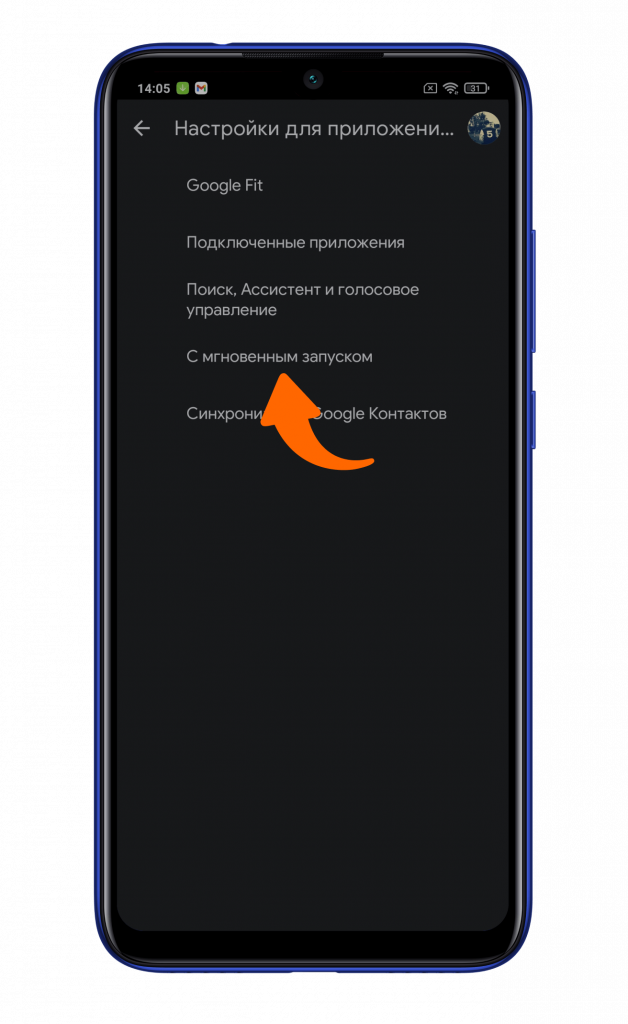
И выберите «C мгновенным запуском» или Google Play Instant.
Активируйте данную функцию.
Если приложение поддерживает быстрый запуск без установки, то в «Play Маркете» рядом с кнопкой «Установить» появится клавиша «Попробовать».
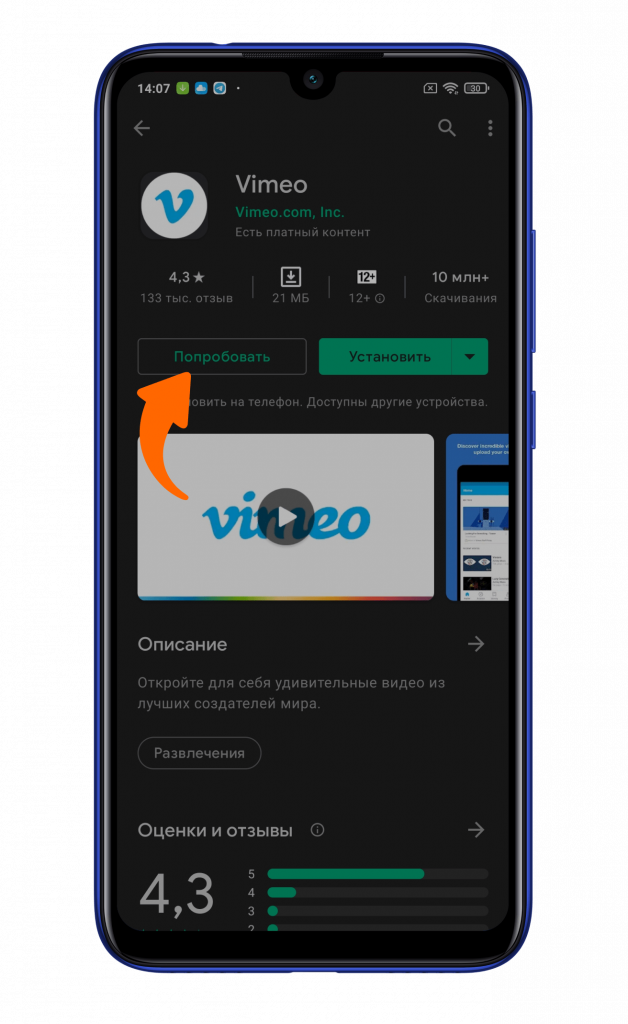
Список приложений, поддерживающих функцию Instant App, пока небольшой, но в дальнейшем он будет только увеличиваться.
Автор: Андрей Калиновский
Как найти приложение, если оно исчезло с экрана приложений? (Android 9.0)
Как найти приложение, которое не отображается на экране приложений?
Действительно для
Решение
Существуют следующие причины исчезновения приложения с экрана приложений.
- Приложение удалено.
- Приложение отключено.
- Приложение скрыто. К примеру, в некоторых устройствах Xperia™ на базе Android™ 4.2 и более новых версий можно скрыть приложения с экрана приложений.
Попробуйте последовательно применить следующие способы решения. После каждого опробованного способа проверяйте, устранена ли проблема, и только затем приступайте к следующему.
- Проверьте, какие приложения установлены на устройстве.
- Установите приложение повторно из Google Play. Если с экрана приложений исчезло приложение стороннего разработчика, возможно, вы его случайно удалили.
- Включите приложение в меню Настройки. Если с экрана приложений исчезло предустановленное приложение, возможно, вы его случайно отключили. Приложения компании Sony, такие как «Музыка» и «Альбом» можно включать и выключать. Некоторые приложения компании Google, например Chrome, также можно выключить и включить. Некоторые сторонние приложения также можно выключить.
- Сбросьте настройки приложений. Это приведет к сбросу всех отключенных приложений, уведомлений об отключенных приложениях, приложений по умолчанию для определенных действий и действующих для приложений ограничений по работе с данными в фоновом режиме.
- Измените порядок приложений на экране приложений. В меню экрана приложений выберите Собственный порядок или По названию. Если выбран параметр Часто использ., будет отображаться лишь ограниченное количество приложений.
Проверка установленных приложений
Проверка установленных приложений
- На начальном экране коснитесь значка экрана приложений.
- Найдите и коснитесь Play Маркет.
- Перетащите левый край экрана вправо.
- Коснитесь Мои приложения и игры.
- Коснитесь вкладки УСТАНОВЛЕННЫЕ.
Включение отключенного приложения
Включение отключенного приложения
- Найдите и коснитесь Настройки >Приложения и уведомления, выберите отображение всех приложений.
- Коснитесь Все приложения >Отключенные приложения.
- Выберите приложение, которое хотите включить, после чего коснитесь ВКЛЮЧИТЬ.
Сброс настроек приложений
Сброс настроек приложений
- Найдите и коснитесь Настройки >Система >Расширенные настройки >Параметры сброса >Сброс настроек приложений.
- Коснитесь СБРОСИТЬ. При сбросе настроек приложений данные приложений не удаляются.
Отображение всех приложений на экране приложений
Отображение всех приложений на экране приложений
- Перейдите на начальный экран и коснитесь значка экрана приложений .
- Коснитесь кнопки меню (три точки по вертикали) >Упорядочить приложения. Убедитесь, что вы не находитесь на экране последних результатов поиска.
- Коснитесь Собственный порядок или По названию.
Для просмотра этого видео в Youtube примите все файлы cookie.
Зайдите в настройки файлов cookie ниже и включите сохранение файлов cookie для Youtube в разделе «Функциональные».
Какие файлы можно открывать для предпросмотра в мобильном приложении Dropbox?
Все файлы, форматы которых поддерживает ваше устройство, можно открыть для предпросмотра в приложении Dropbox. Для файлов других форматов Dropbox автоматически подберет подходящее приложение для просмотра. Если же приложение, поддерживающее нужный формат файлов, не найдено, вам понадобится его установить. Посмотрите список форматов, которые можно открывать для предпросмотра на сайте dropbox.com.
Виды презентаций, доступных для предварительного просмотра
Файлы презентаций со следующими расширениями будут отображаться в режиме предпросмотра.
| .key † | .pot† | .potm† | .ppt | .pptx | .pptm |
| .pps | .ppsm | .ppsx |
Виды изображений, доступных для предварительного просмотра
Файлы изображений со следующими расширениями будут отображаться в режиме предпросмотра.
| .ai | .arw | .bmp | .cr2 | .crw | .dng |
| .gif | .jpeg* | .jpg | .nef | .nrw | .orf |
| .png | .psd | .tif | .tiff | .sr2 | .svg |
| .svgz† |
Виды видеофайлов, доступных для предварительного просмотра
Видеофайлы со следующими расширениями будут отображаться в режиме предпросмотра.
| .3gp | .3gpp | .3gpp2 | .asf | .avi | .dv |
| .flv | .m2t | .m4v | .mkv | .mov | .mp4 |
| .mpeg | .mpg | .mts | .oggtheora | .ogv | .rm |
| .ts | .vob | .webm | .wmv |
Виды аудиофайлов, доступных для предварительного просмотра
Аудиофайлы со следующими расширениями будут отображаться в режиме предпросмотра.
| .aac | .aif† | .aiff† | .flac | .m4a | .mp3 |
| .oga* | .wav* | .wma |
Виды текстовых файлов, доступных для предварительного просмотра
Текстовые файлы со следующими расширениями будут отображаться в режиме предпросмотра.