
Управление приложениями с помощью функции «Вход с Apple»
Функция «Вход с Apple» позволяет использовать идентификатор Apple ID для входа в поддерживаемые приложения и на веб-сайты сторонних разработчиков. Узнайте, как просмотреть приложения, с которыми вы используете функцию «Вход с Apple», и управлять ими.
Просмотр приложений, с которыми вы используете функцию «Вход с Apple»
Чтобы посмотреть список приложений, с которыми вы используете функцию «Вход с Apple», и настроить параметры для каждого из них, откройте настройки идентификатора Apple ID на своем устройстве или выполните вход на странице учетной записи Apple ID. Подробнее о функции «Вход с Apple».
На iPhone, iPad или Apple Watch
- Перейдите в меню «Настройки» и выберите свое имя.
- Нажмите «Вход и безопасность».
- Выберите «Вход с Apple».
На компьютере Mac
- Перейдите в меню Apple > «Системные настройки».
- Щелкните свое имя, а затем выберите «Вход и безопасность».
- Нажмите «Вход с Apple».
На веб-сайте
- Войдите в учетную запись на сайте appleid.apple.com.
- Перейдите в раздел «Вход и безопасность».
- Выберите «Вход с Apple».

Управление настройками функции «Вход с Apple»
В настройках учетной записи идентификатора Apple ID приведен список приложений, с которыми вы используете функцию «Вход с Apple». Чтобы посмотреть сведения, которыми вы изначально поделились с приложением, выберите любое из списка. Вы также можете перейти по ссылке к Политике конфиденциальности или Условиям и положениям приложения.
Если вы хотите скрыть свой адрес электронной почты от какого-либо приложения, вы можете отключить пересылку электронной почты на ваш личный адрес электронной почты, чтобы электронные письма, отправленные определенным разработчиком, не попадали в ваш личный почтовый ящик. Кроме того, вы можете заменить адрес электронной почты для пересылки на любой из адресов, указанных в вашей учетной записи Apple ID, или прекратить использование функции «Вход с Apple» с каким-либо приложением или веб-сайтом.
Если вы используете управляемый идентификатор Apple ID в школе или на рабочем месте, обратитесь к системному администратору для управления приложениями, которые вы используете с помощью функции «Вход с Apple на работе и на учебе».
Отключение перенаправления электронной почты
- На iPhone перейдите в меню «Настройки» и нажмите ваше имя.
- Нажмите «Вход и безопасность», а затем — «Вход с Apple».
- Выберите приложение или разработчика, затем нажмите «Управлять настройками».
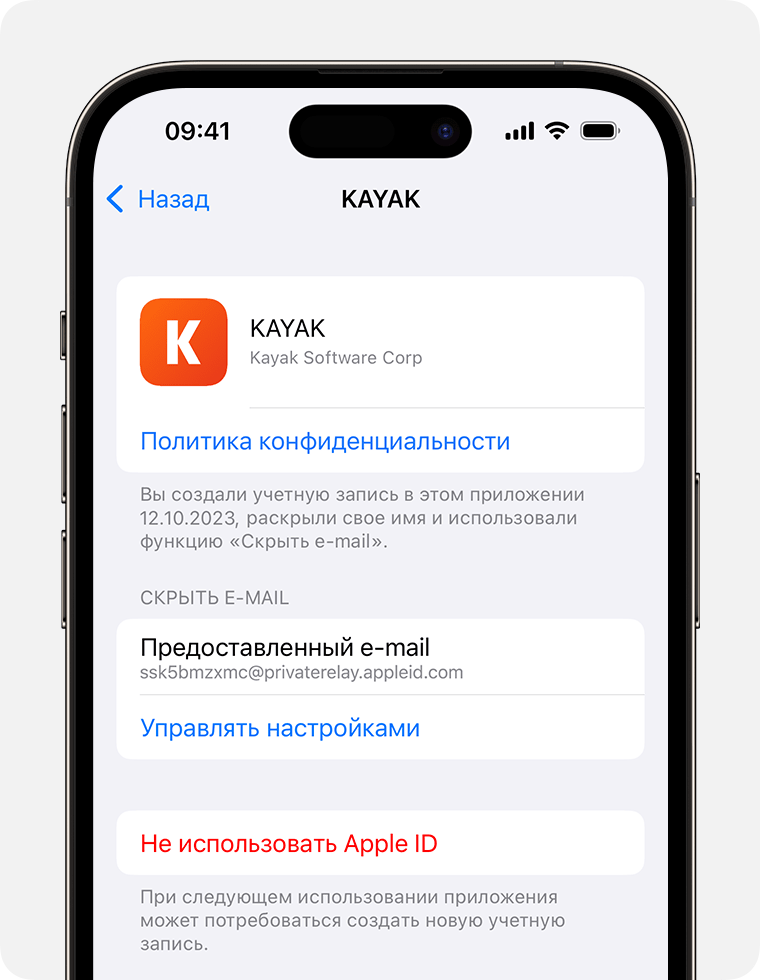
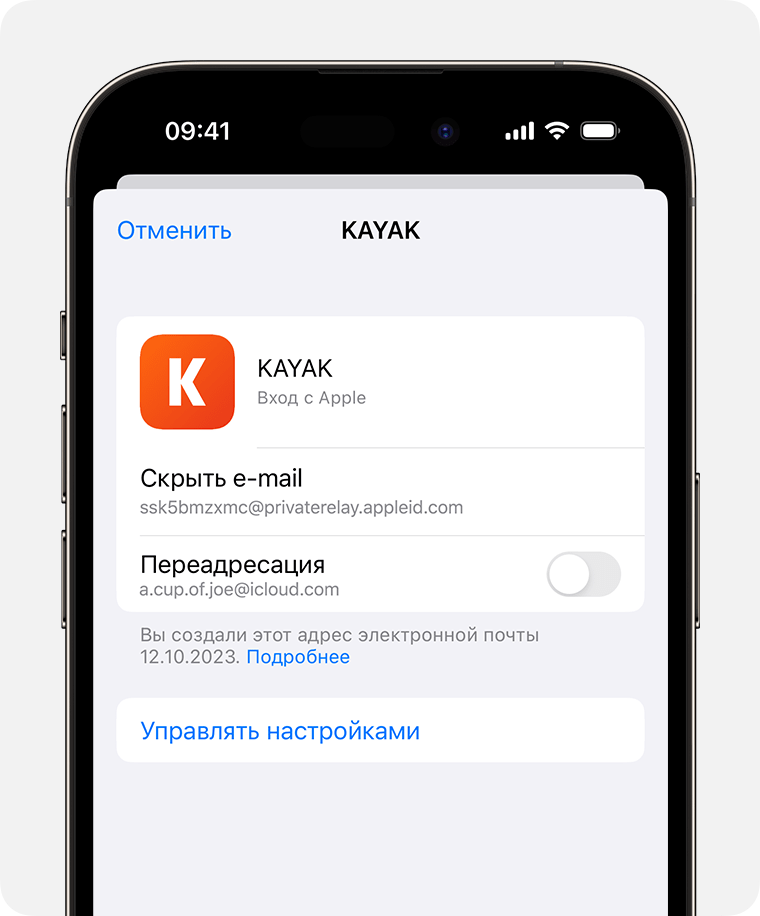
- Снова выберите приложение или разработчика и отключите параметр «Переадресовать».
Изменение адреса электронной почты для пересылки
- На iPhone перейдите в меню «Настройки» и нажмите ваше имя.
- Выберите «Вход с Apple».
- Выберите приложение или разработчика, затем нажмите «Управлять настройками».
- Нажмите «Переадресовать» и выберите адрес электронной почты, который нужно использовать.
Выбранный адрес применяется для электронных писем, связанных со всеми приложениями и разработчиками, для которых вы используете функцию «Скрыть e-mail».
Прекращение использования функции «Вход с Apple» с каким-либо приложением
- На iPhone перейдите в меню «Настройки» и нажмите ваше имя.
- Нажмите «Вход и безопасность», а затем — «Вход с Apple».
- Выберите приложение или разработчика, затем нажмите «Не использовать Apple ID».
Что произойдет, если вы прекратите использовать функцию «Вход с Apple» с каким-либо приложением
Прекратив использование идентификатора Apple ID в определенном приложении, вы выйдете из него на своем устройстве. При следующем запуске приложения или переходе на связанный с ним веб-сайт вы можете воспользоваться функцией «Вход с Apple», чтобы войти в систему, или создать учетную запись.
Если вы воспользуетесь функцией «Вход с Apple», вы войдете в ту же учетную запись, которую использовали ранее. Некоторые приложения позволяют задать пароль для существующей учетной записи, поэтому вы сможете войти снова без идентификатора Apple ID.
Если вы удалите свою учетную запись в приложении, где вы используете функцию «Вход с Apple», то вы можете получить электронное письмо от Apple о том, что приложение отозвало вашу учетную запись для входа с Apple. Если вы хотите создать новую учетную запись с помощью этого приложения, вам нужно снова указать свое имя и адрес электронной почты в приложении или создать новую учетную запись с помощью функции «Войти с Apple».
Если вы прекратите использовать функцию «Вход с Apple» с разработчиком нескольких приложений
Некоторые разработчики позволяют использовать функцию «Вход с Apple» для создания учетной записи в нескольких приложениях. Если в таком случае отключить переадресацию электронной почты или прекратить использование идентификатора Apple ID для одного приложения, это изменение распространится и на все остальные приложения данного разработчика.
Что такое экран приложений и данных на iPhone и как им пользоваться
Экран «Приложения и данные» — одно из самых важных меню на iPhone, которое позволяет пользователям выполнять ряд важных задач с помощью устройства. Вы можете использовать экран «Приложения и данные» для передачи права собственности на устройство, а также для восстановления устройства с помощью облачных сервисов Apple в iCloud или переноса облачной резервной копии на новое устройство.
Возможно, наиболее частым использованием экрана приложений и данных будет восстановление устройства и его чистка. Чтобы впервые попасть на этот экран на новом iPhone, вам нужно сначала выполнить небольшую предварительную настройку. Как только вы увидите начальный загрузочный экран «Hello», вы выбрали язык и регион своего устройства, настроили Wi-Fi и Face или Touch ID. После того, как вы выполнили эти начальные шаги, вы попадете на экран приложений и данных. Здесь вы сможете перенести данные с устройства Android, если вам это нужно и раньше вы использовали телефон Android.
После завершения первоначальной настройки вы также можете получить доступ к тому же экрану приложений и данных. Для этого вам нужно перейти в «Настройки»> «Основные»> «Сброс» и выбрать «Стереть все содержимое и настройки». Для перехода к следующему экрану вам потребуется ввести свой пароль. Конечно, выбор этого параметра приведет к удалению всего с вашего iPhone, поэтому вам нужно будет убедиться, что вы создали резервную копию своего телефона в службах iCloud или iTunes, прежде чем продолжить, чтобы не потерять какие-либо важные данные . Если вы выберете это, ваше устройство будет очищено до заводского состояния по умолчанию, и вам нужно будет выполнить шаги настройки, описанные выше.
Если вы хотите восстановить устройство из резервной копии на новый iPhone, используя резервную копию на экране приложений и данных, выполните следующие действия:
- Загрузите iPhone и пропустите экран «Привет».
- Следуйте инструкциям по начальной настройке, отображаемым на экране iPhone, пока не дойдете до экрана «Приложения и данные».
- В экранном меню выберите «Восстановить из iCloud».
- Войдите, используя свой Apple ID, чтобы получить доступ к службе iCloud.
- Выберите резервную копию, хранящуюся в облаке. Если у вас есть несколько резервных копий устройств, убедитесь, что вы выбрали правильный, используя временные метки в качестве ориентира.
- Как только появится запрос, снова войдите в систему, используя свой Apple ID, чтобы восстановить все приложения и предыдущие покупки, сделанные на устройстве, резервную копию которого вы используете.
- Оставайтесь на связи с Интернетом и дождитесь полного заполнения индикатора выполнения. Если вы потеряете соединение Wi-Fi, процесс загрузки будет сохранен и может быть возобновлен с этого момента.
Как только полоса заполнится, ваше старое устройство должно быть полностью восстановлено и развернуто на вашем новом iPhone. Любые большие файлы, такие как многочисленные музыкальные треки и приложения, будут медленно синхронизироваться и повторно загружаться на ваш новый iPhone в течение следующих нескольких часов или дней, в зависимости от их количества и размера.
Как перенести все данные с iPhone на Android-смартфон?
Существует множество способов перенести данные с iPhone на любой другой Android-девайс, включая фотографии, контакты, музыку и ряд других данных. Мы расскажем о самых эффективных, популярных, а главное бесплатных способах.
Перенос абсолютно всех данных
«Переход на Android»
Приложение Switch to Android («Переход на Android») выпущено в середине апреля 2022 года самой компанией Google. Для iOS-устройств приложение доступно в App Store.
Программа делает бэкап всех данных в облаке с iOS-девайса, после чего смартфон на Android выгрузит контент самостоятельно. Среди переносимых данных есть фотографии, видео, контакты и календари.
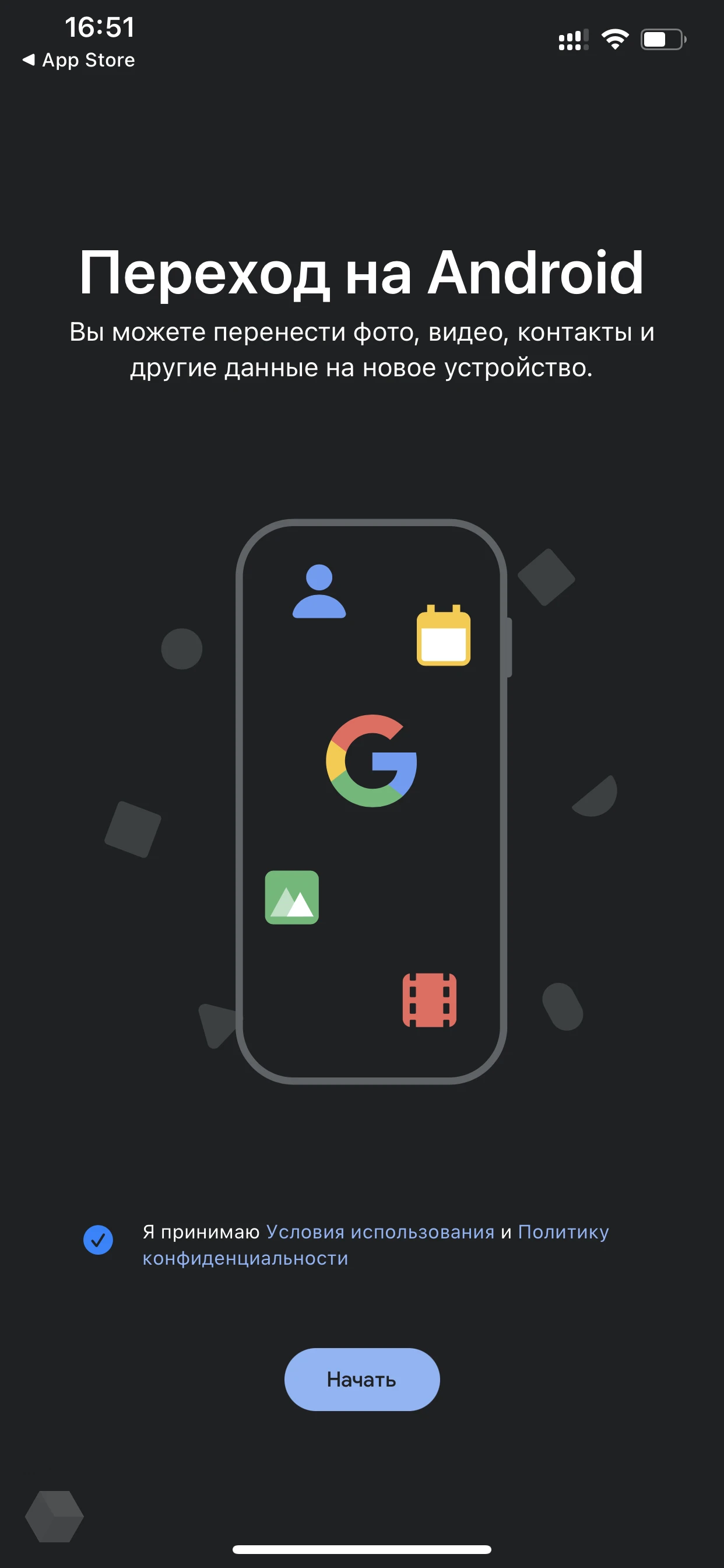
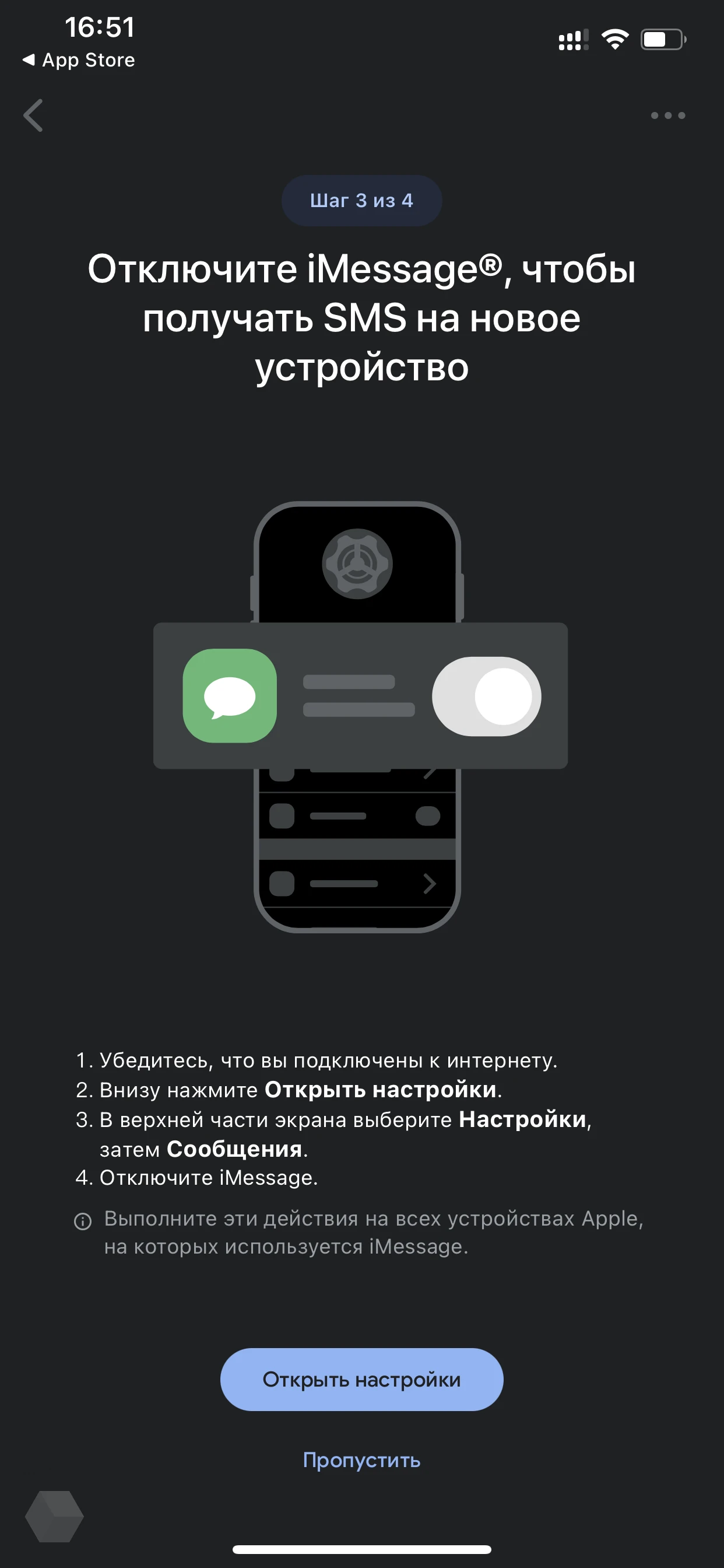
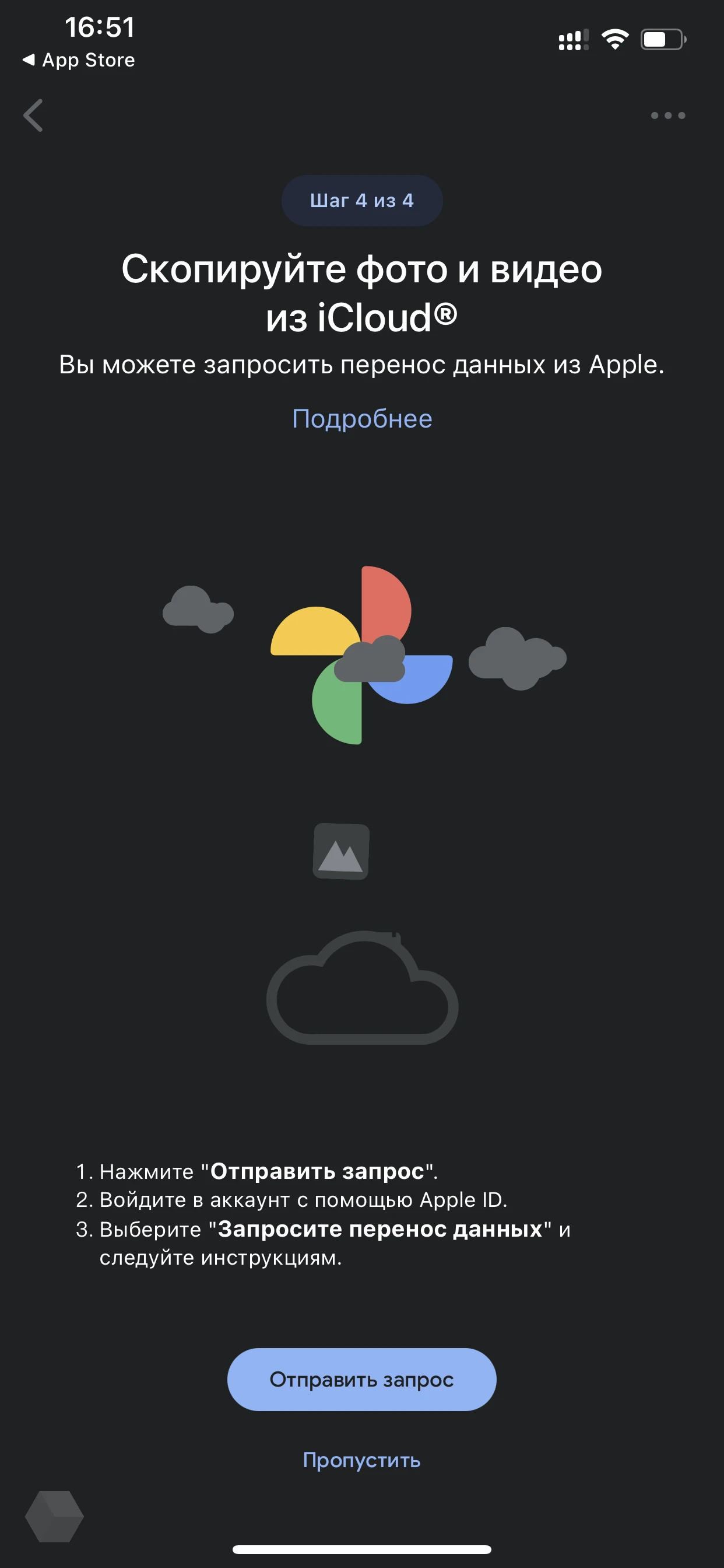
На данный момент поддерживаются только устройства Pixel, но в будущем поддержка расширится, говорят в Google.
Smart Switch
Этот способ актуален только для владельцев устройств от Samsung — понадобится фирменное приложение Smart Switch. Оно должно быть предустановлено, но если это не так, то его можно найти в Google Play .
Приложению необходимо разрешить доступ ко всем данным, иначе данные не перенесутся. На главном экране нужно нажать на кнопку «Получить данные», а в качестве источника указать iPhone или iPad.
Далее приложение предложит выбрать способ переноса данных — по кабелю или через облако. Нужный кабель (Lightning–Type-C) не всегда бывает под рукой, поэтому будем использовать iCloud.
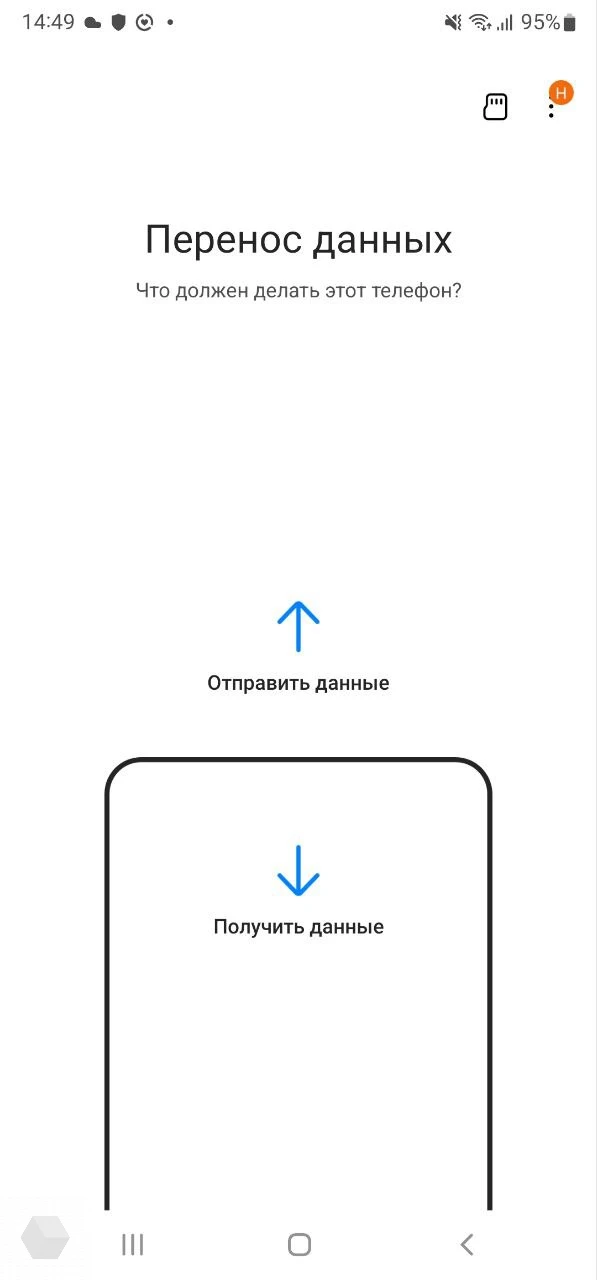
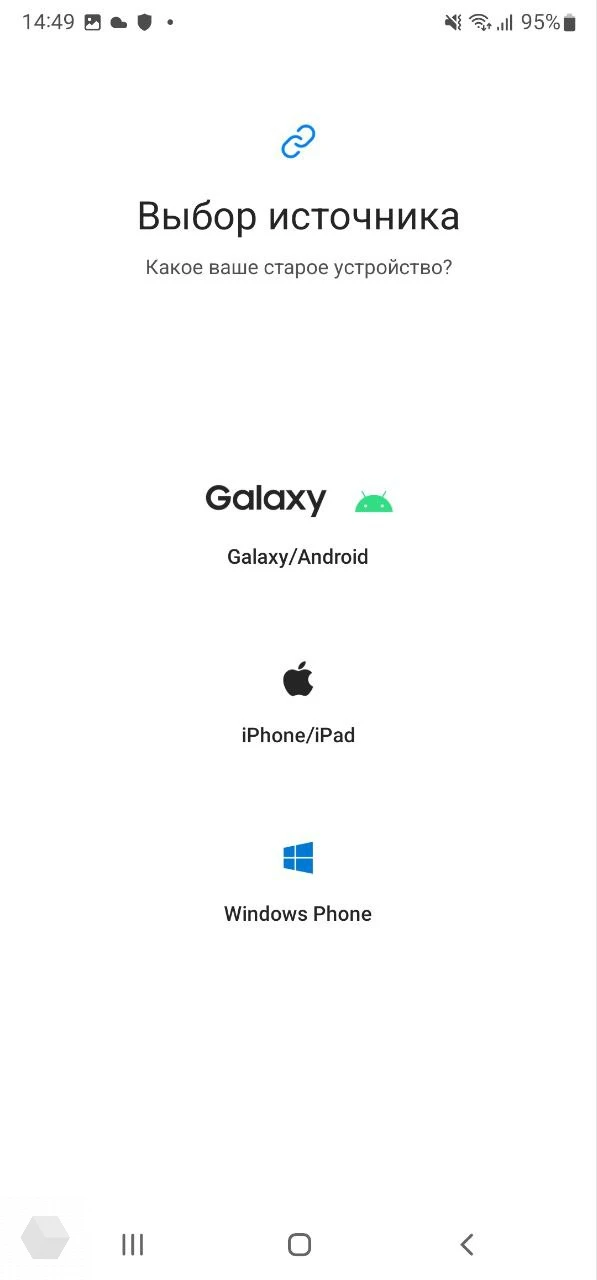
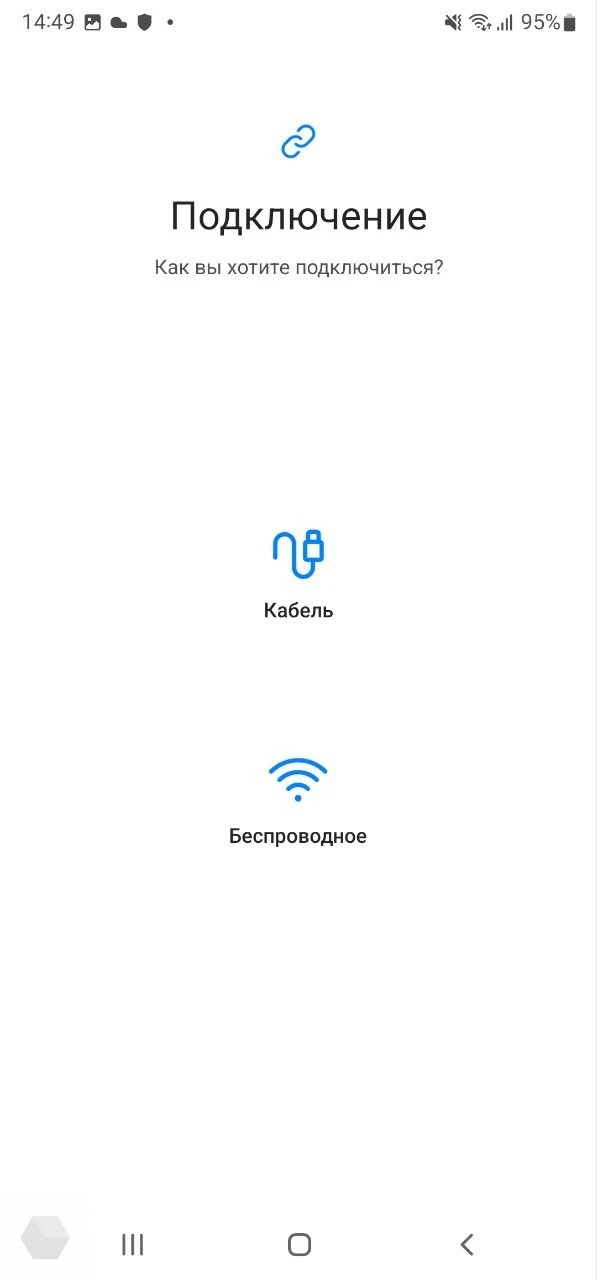
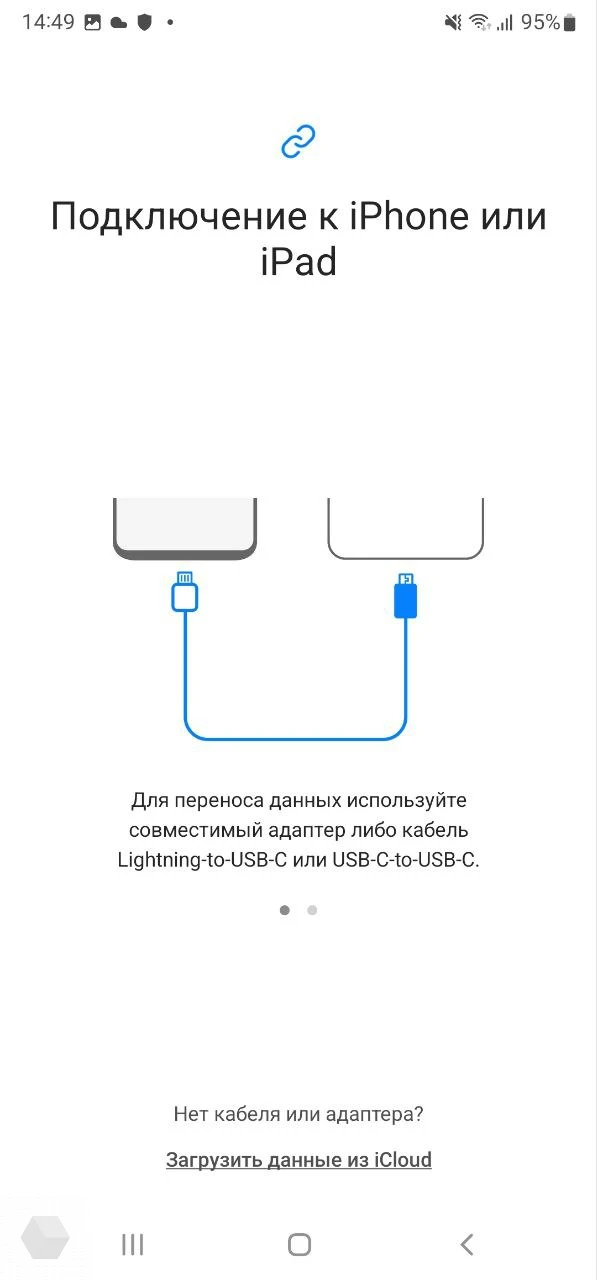
Необходимо ввести все данные от учётной записи Apple ID и код проверки, который придёт на все устройства от Apple. После недолгого сканирования приложение покажет, какие данные можно перенести — среди них контакты, изображения, видеозаписи и файлы.
Есть важный нюанс — перенесутся только те данные, которые есть в iCloud. Если у вас, например, iPhone на 256 ГБ без платной подписки, то на Android-смартфоне появится только то, что поместится в бесплатные 5 ГБ облака. Скорее всего, без подписки воспользоваться всеми прелестями метода не получится.
Smart Transfer
Приложение Smart Transfer будет актуально для владельцев любого Android-смартфона, ибо нет никакой привязки к вендору. Версия для Android доступна в Google Play, а для iPhone — в App Store.
Данный способ поможет перенести контакты, календари, фото, видео и аудио. Для его работы понадобится сеть Wi-Fi, но если таковой нет, то устройство-приёмник может создать свою сеть, к которой впоследствии подключится iPhone.
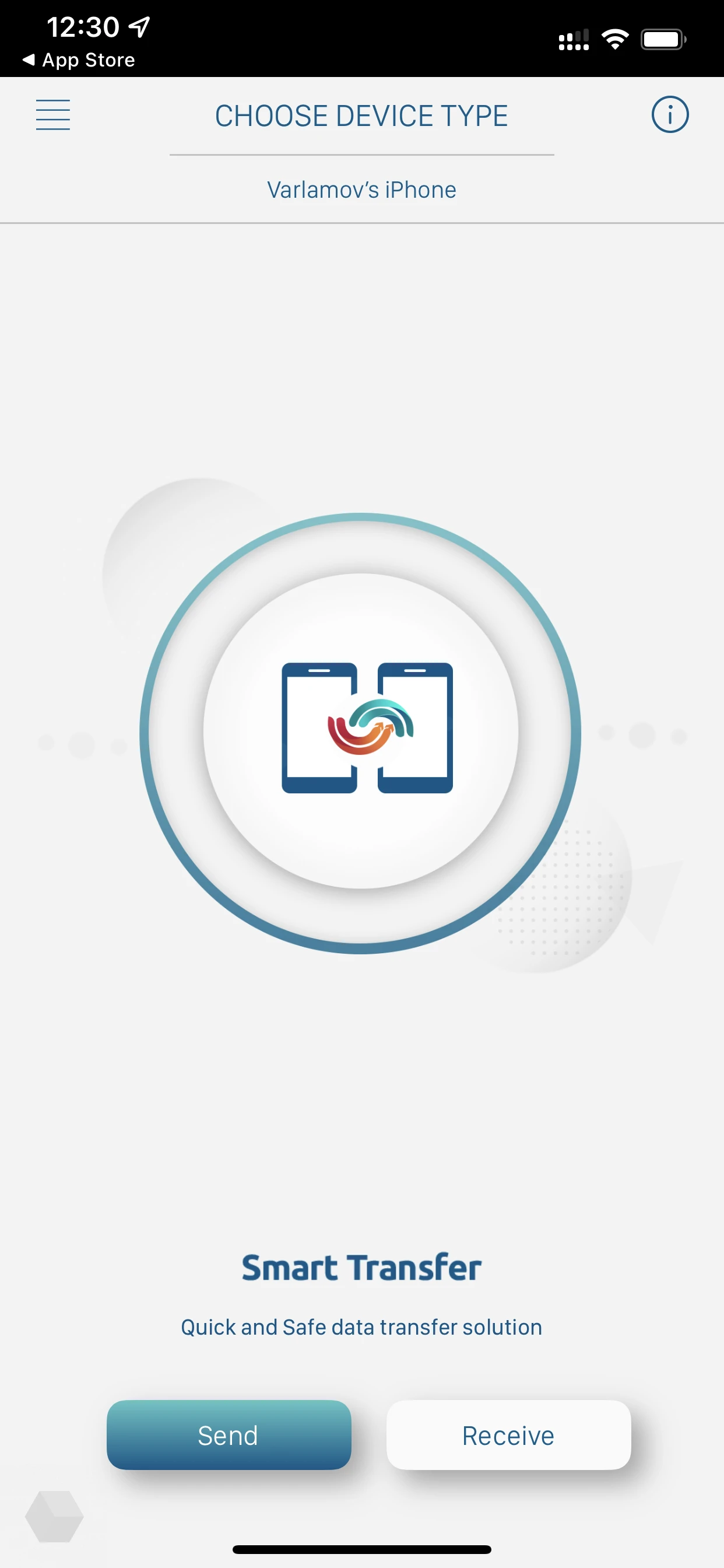
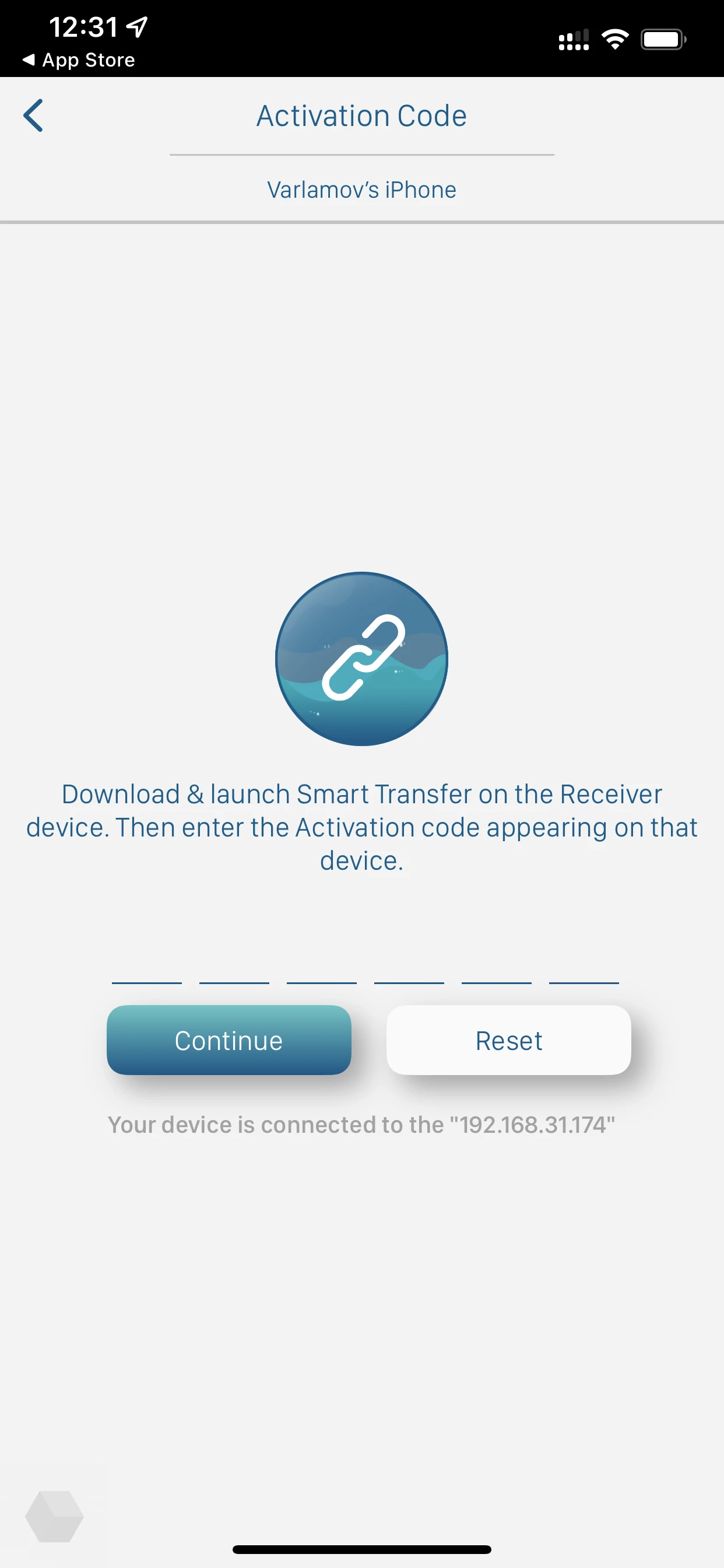
Для переноса достаточно скачать программу и следовать всем инструкциям — потребуется создать сеть или подключиться к существующей. На устройстве-приёмнике появится шестизначный код, который необходимо ввести на iOS-девайсе. Затем пользователю предоставят выбор данных для переноса. Если данных достаточно много, то и процесс займёт продолжительное время.
«Клонирование телефона»
Для устройств OnePlus есть отдельная программа под названием «Клонирование телефона», скачать её можно в Google Play.
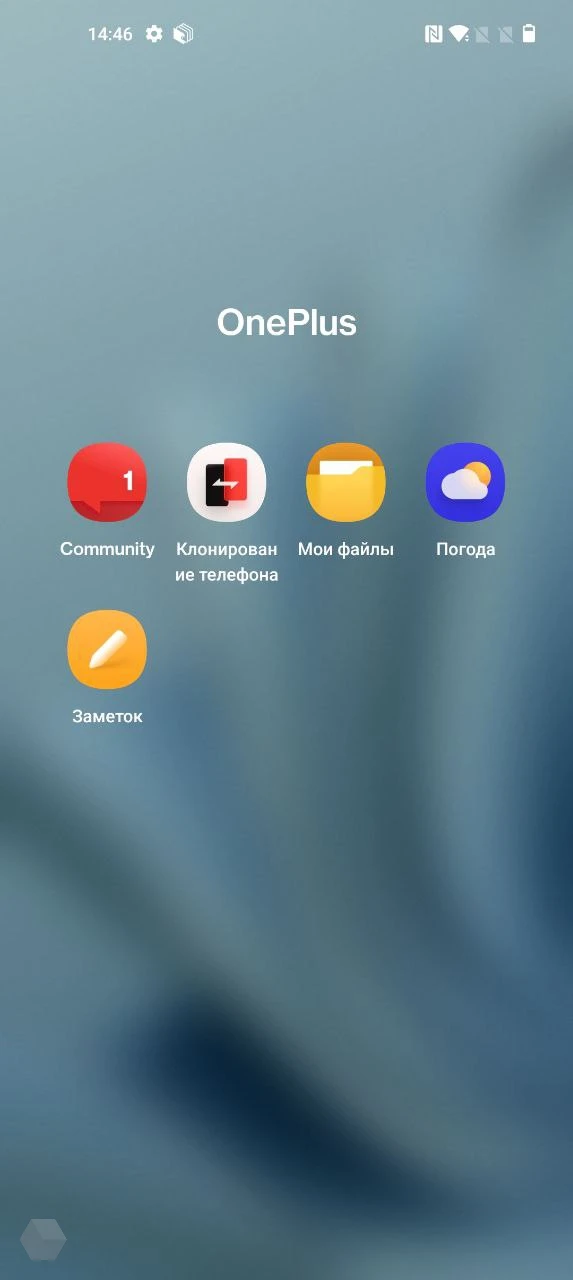
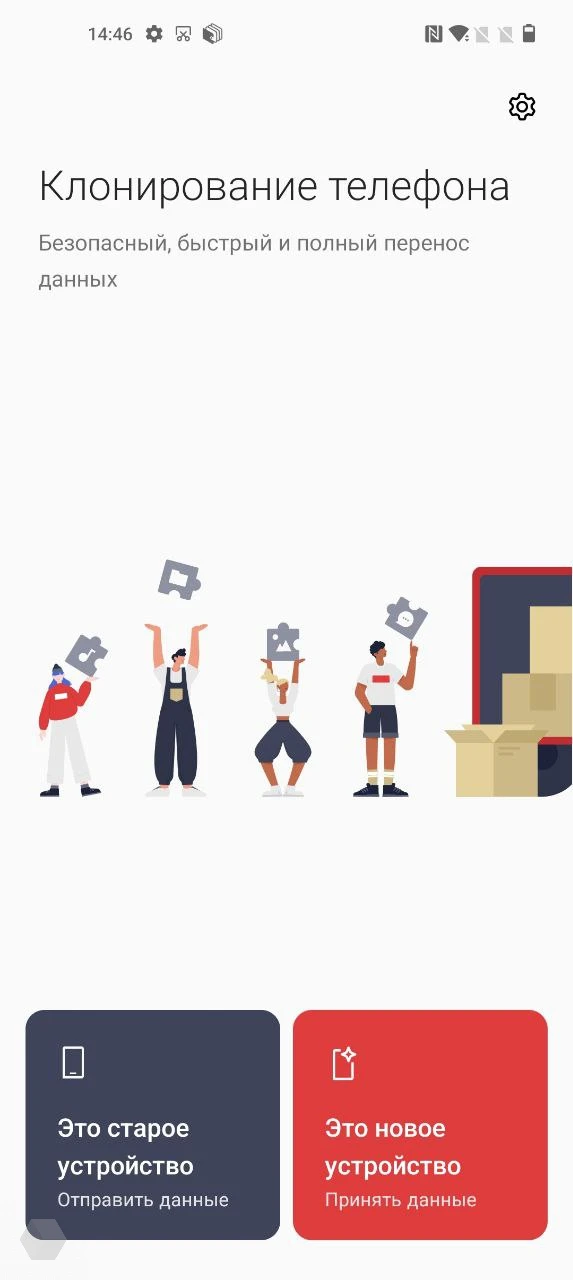
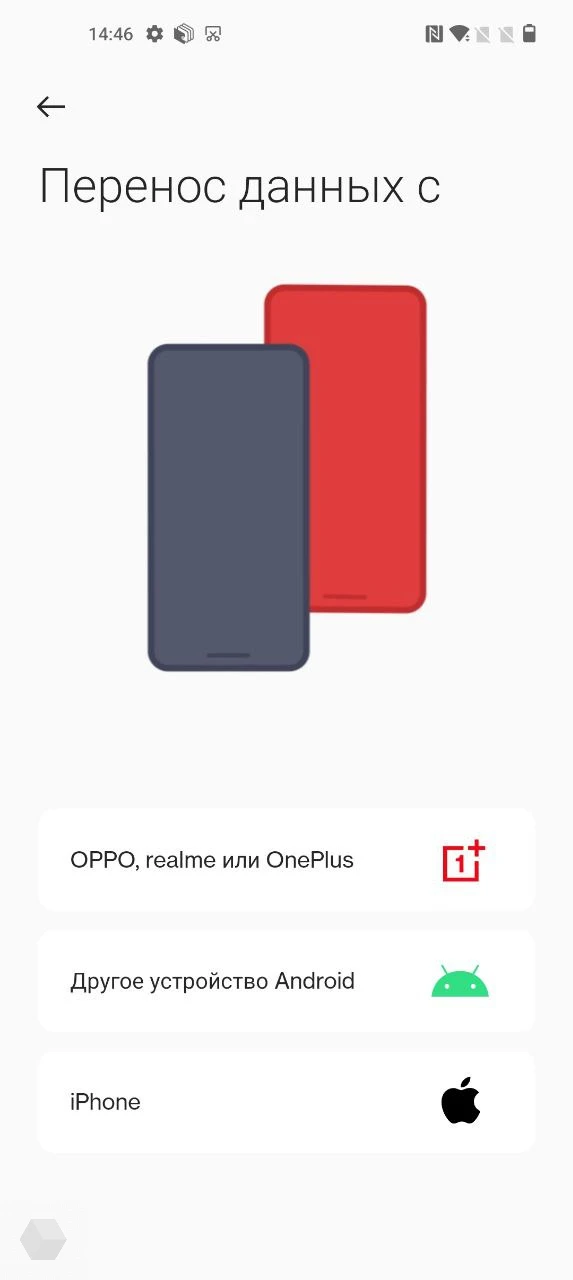
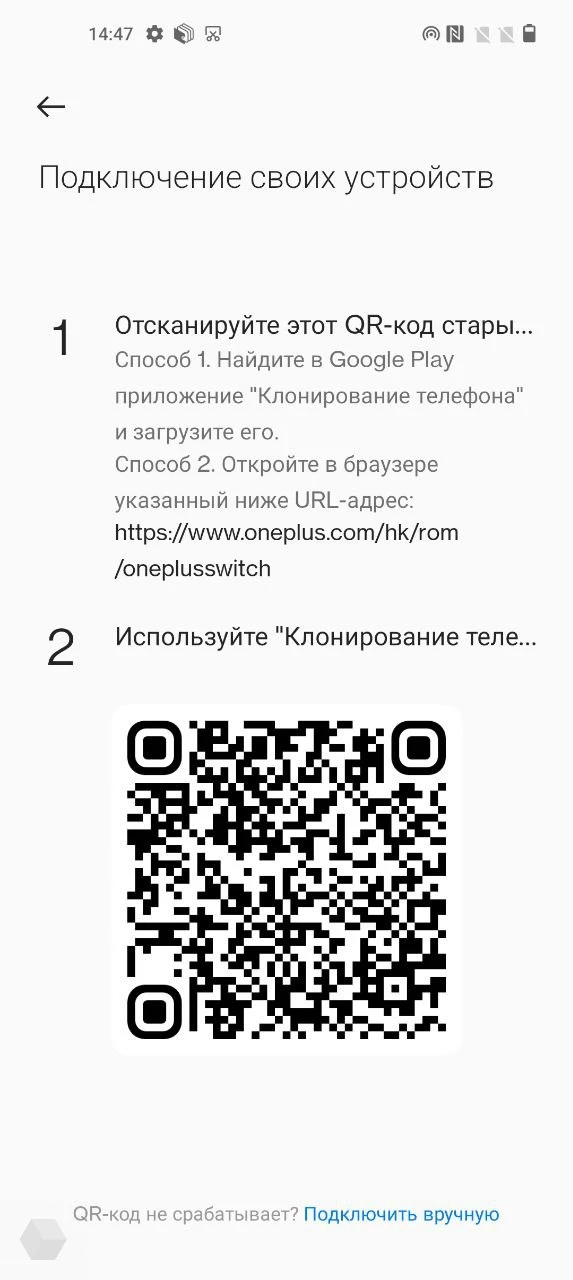
Для переноса данных с iPhone понадобится открыть приложение, нажать на кнопку «Это новое устройство», в качестве источника указать iOS-девайс, отсканировать QR-код и проследовать всем инструкциям.
Phone Clone
Приложение должно быть предустановлено на смартфонах Huawei, но если это не так, то его можно скачать из Google Play. Также понадобится версия для iOS — она доступна в App Store.
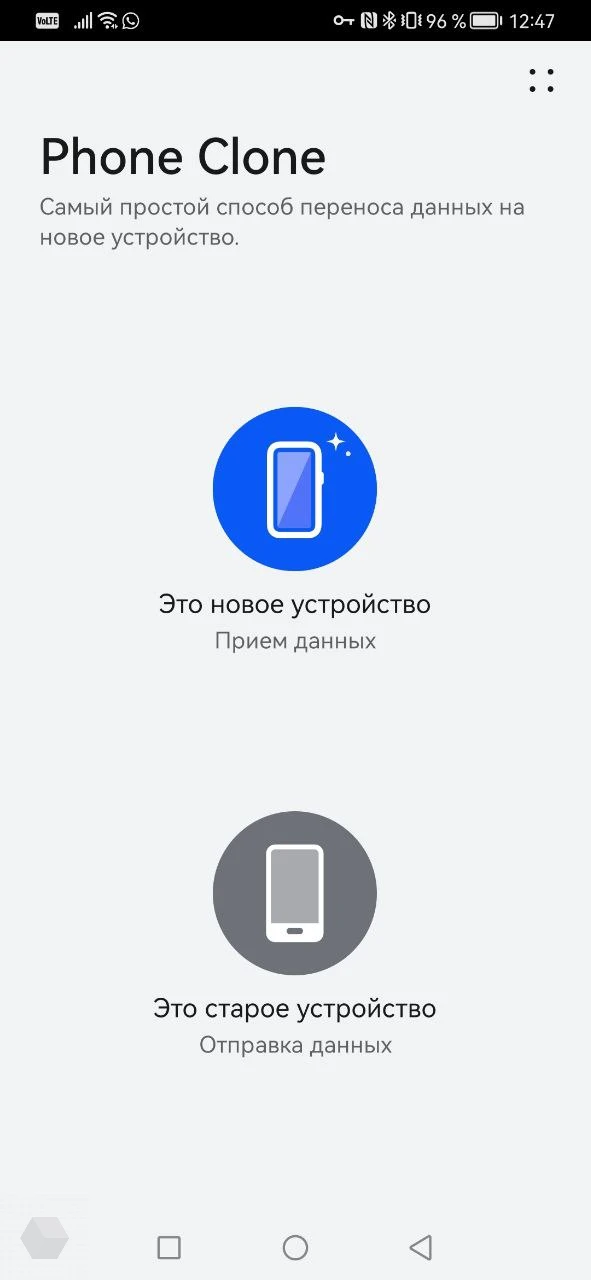
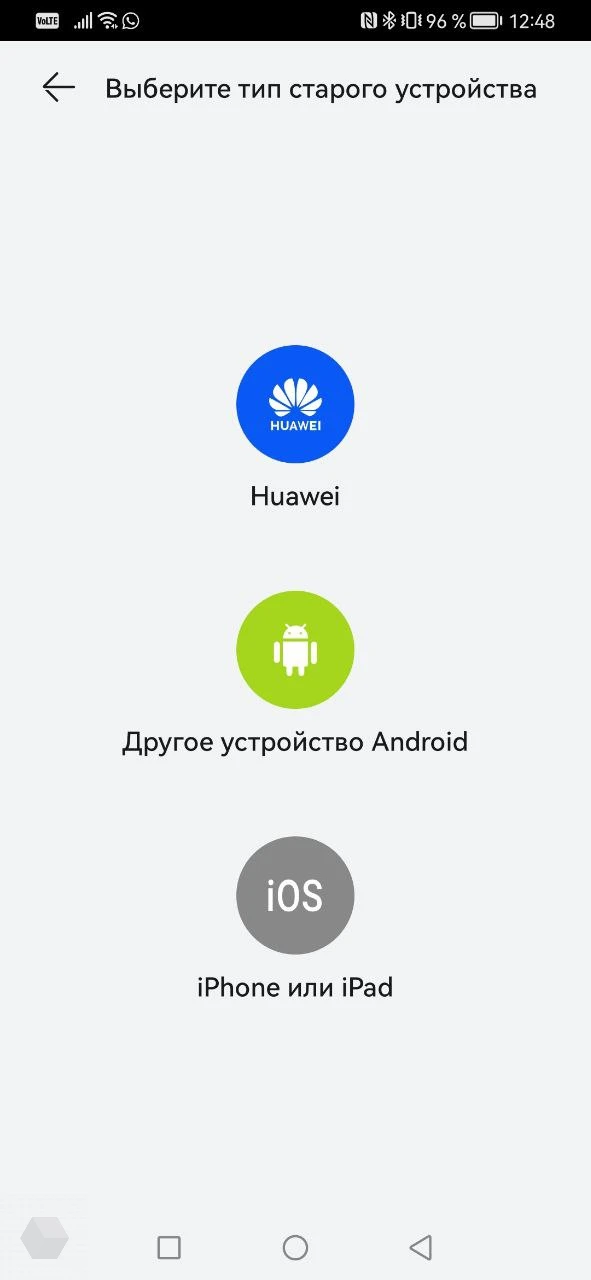
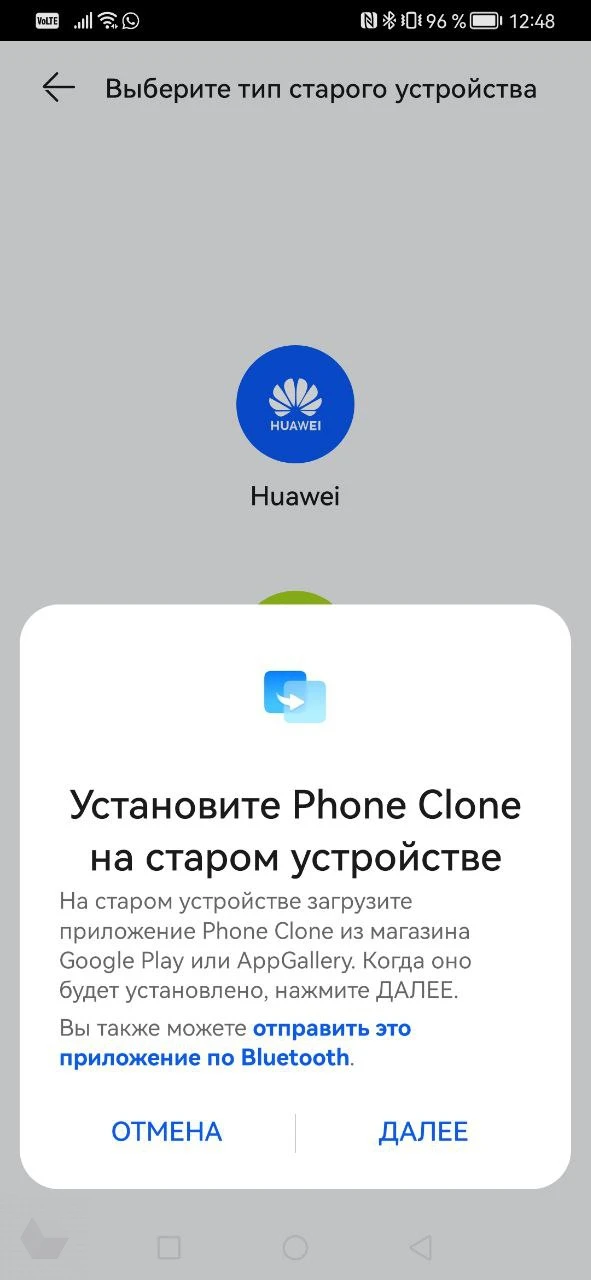
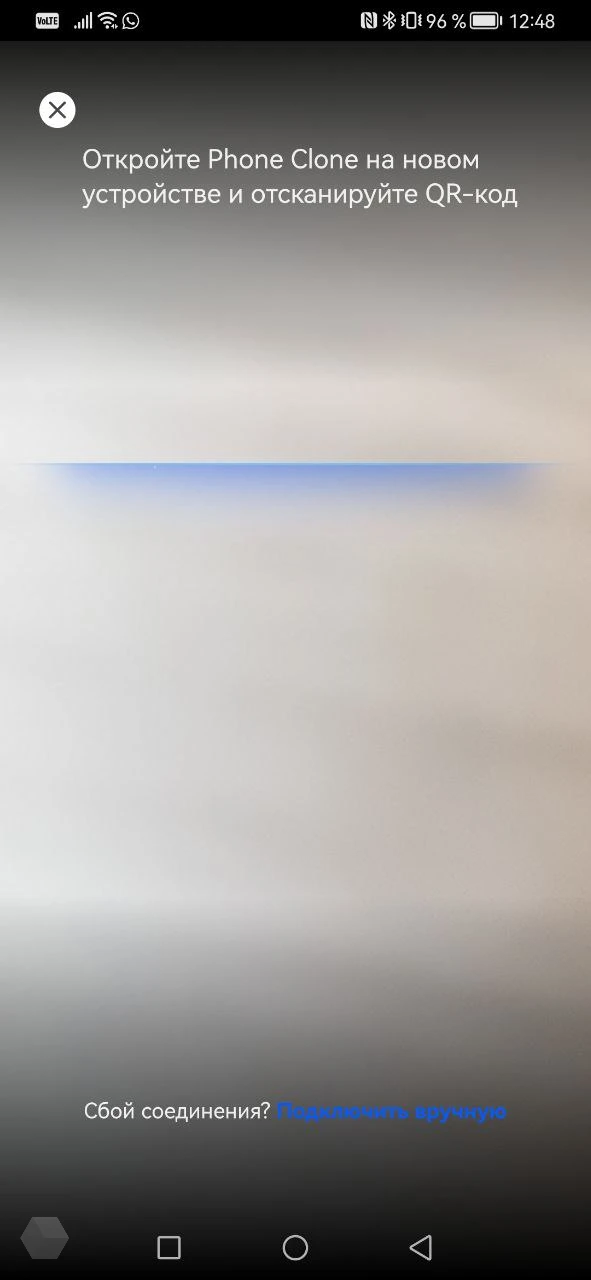
Алгоритм действий такой же, как и в других программах. Необходимо открыть приложение, выбрать «Это новое устройство» → «iPhone или iPad» → указать данные для переноса. Процесс автоматический, а соединение происходит через Wi-Fi.
Частичный перенос данных
Gmail
При помощи Gmail можно перенести не так много данных — электронные письма, контакты, календари и заметки — но зато это наиболее простой способ. Для него понадобится действующий Google-аккаунт — тот, который впоследствии будет использован на новом Android-устройстве.
На iPhone необходимо открыть «Настройки», долистать до раздела «Почта» и дважды выбрать пункт «Учётные записи». После этого необходимо выбрать Gmail и проследовать инструкциям — ввести логин и пароль от электронной почты Google. Затем в настройках новой учётной записи нужно поставить все четыре галочки напротив каждого пункта.
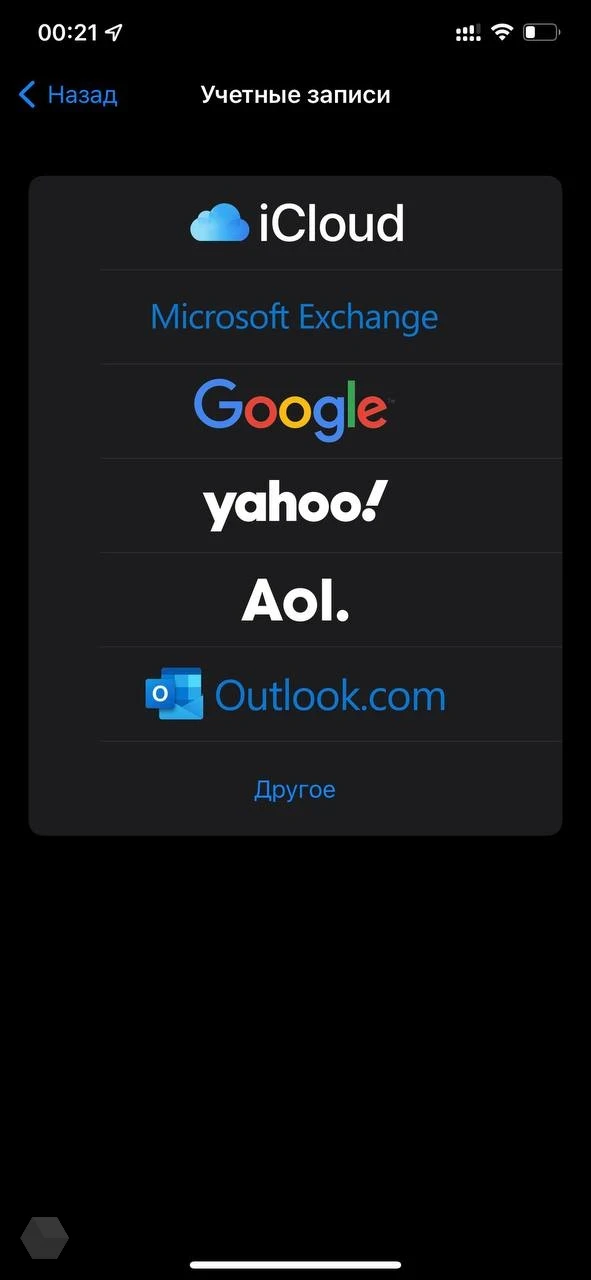
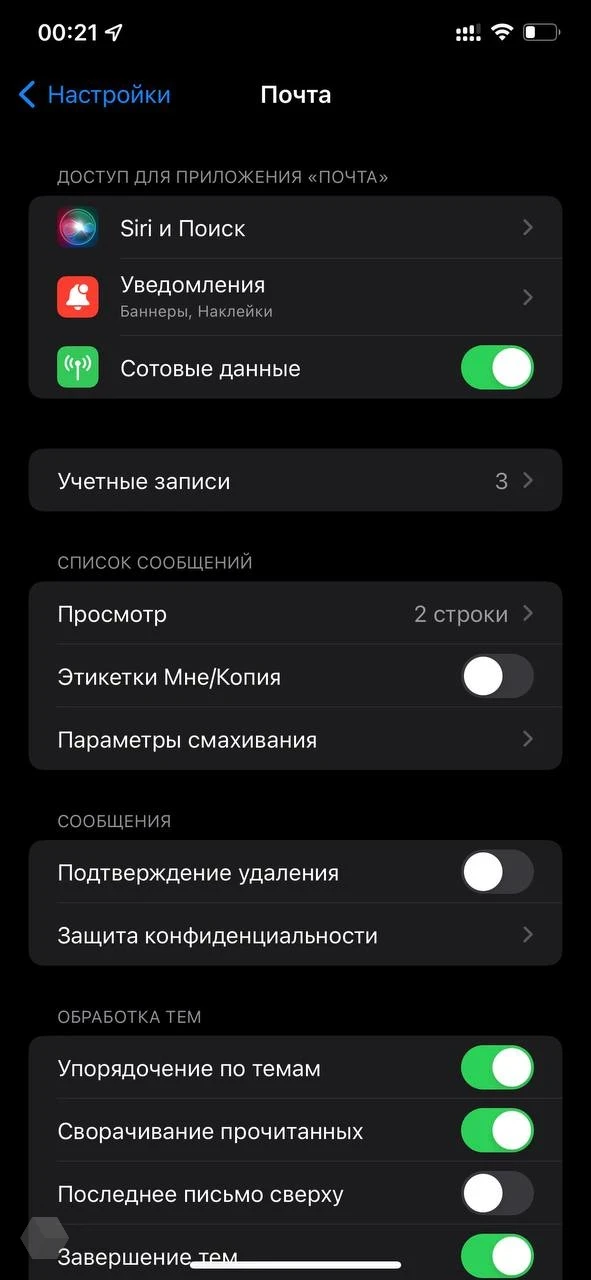
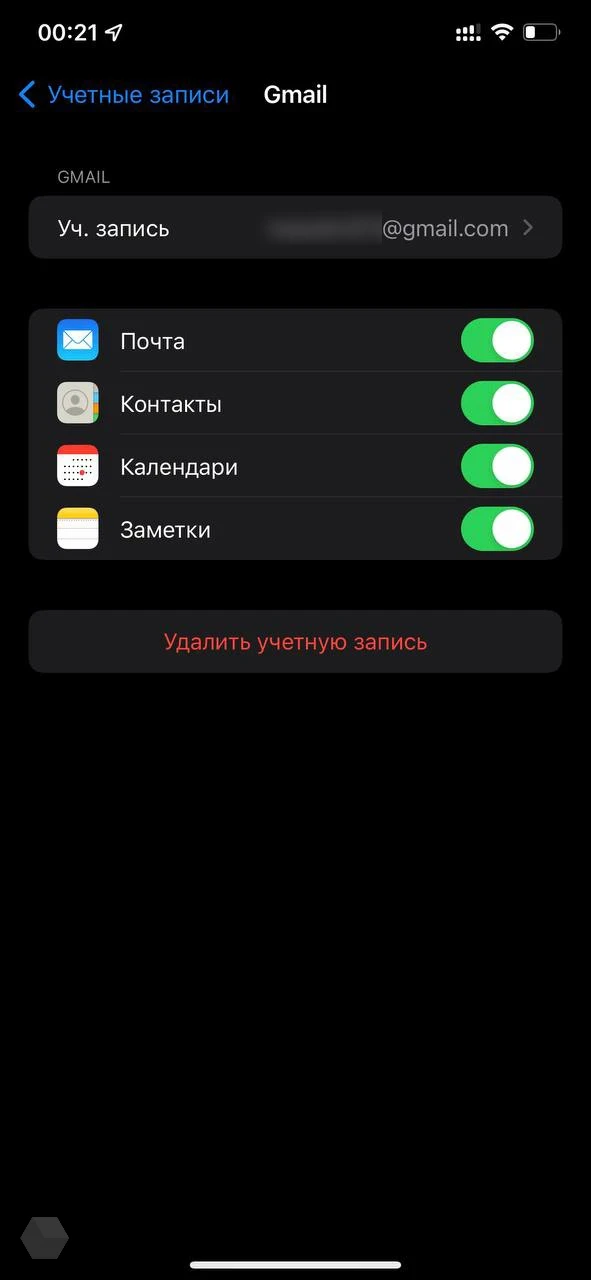
Android-смартфон при настройке попросит ввести данные Google-аккаунта, после чего автоматически «подтянет» всё из облака компании. Главное — не забыть включить автосинхронизацию.
«Google Фото»
Перенос фотографий и видео с помощью «Google Диска» — не самый быстрый, но надёжный способ. С 1 июня 2021 года пользователям ограничили безлимитную загрузку файлов в хорошем качестве, поэтому придётся довольствоваться бесплатными 15 ГБ в облаке.
Для этого необходимо скачать приложение «Google Фото» на iPhone и Android, разрешить доступ к фотографиям и войти в Google-аккаунт. После этого нужно нажать на иконку профиля, выбрать «Настройки» → «Автозагрузка и синхронизация» → перевести тумблер в состояние «Включено». Лучше выбрать исходное качество загружаемых файлов, но таким образом получится загрузить меньше контента.
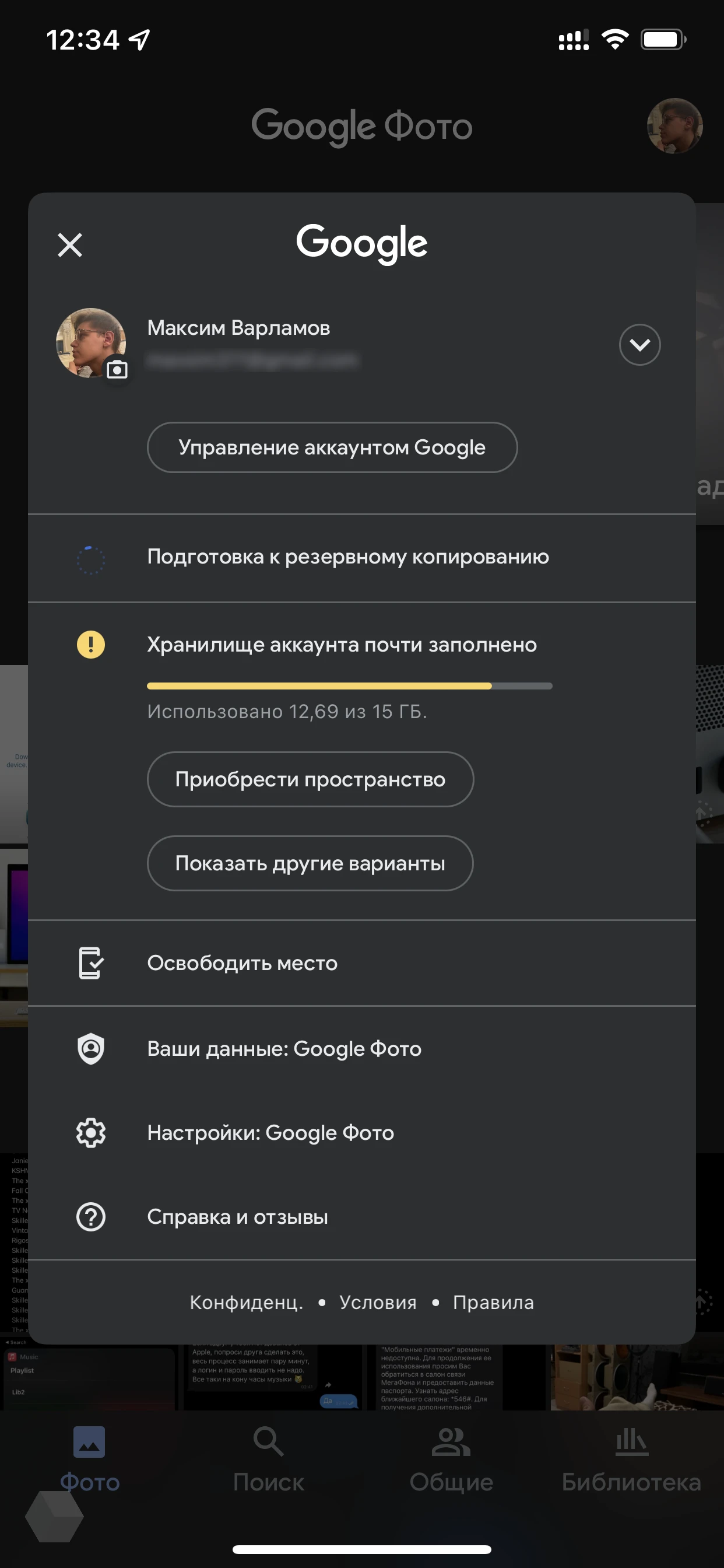
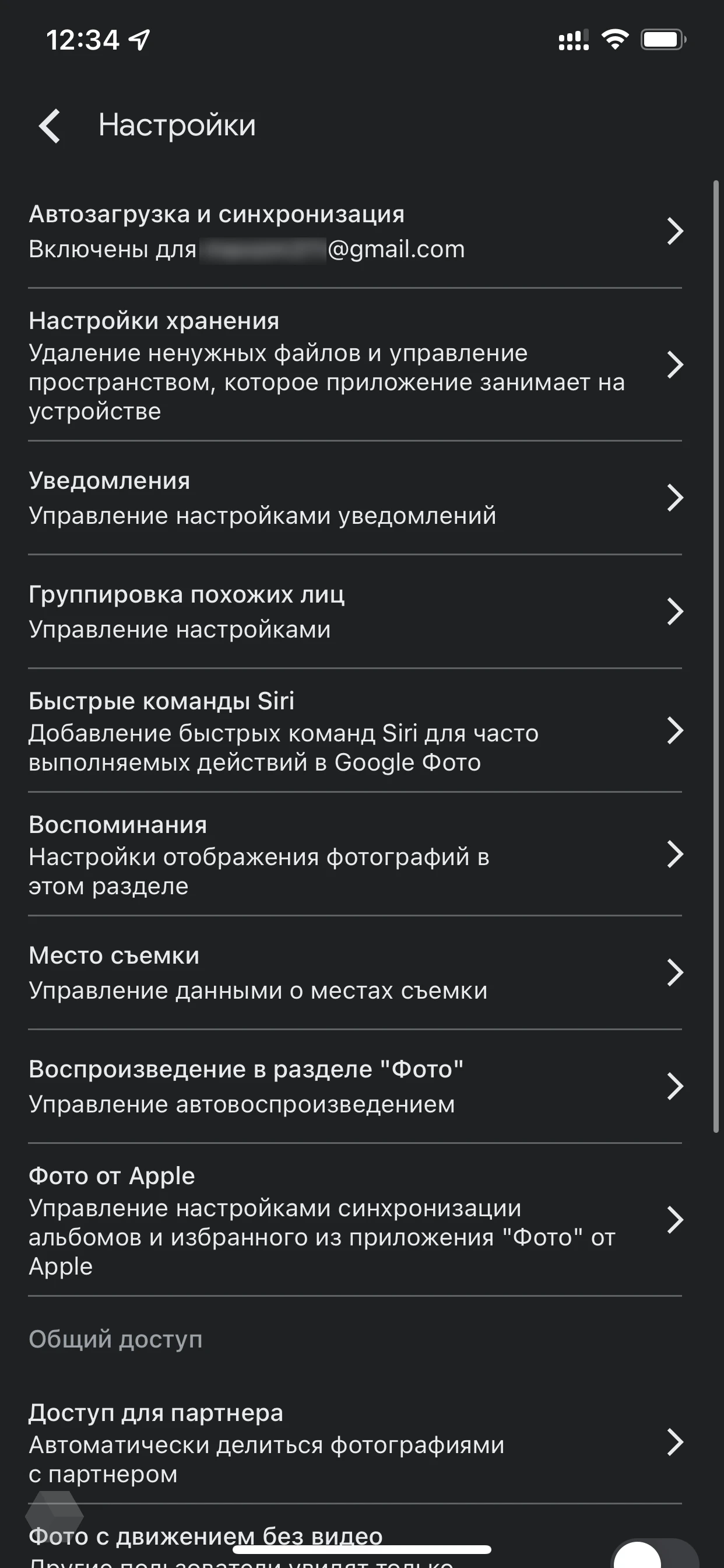
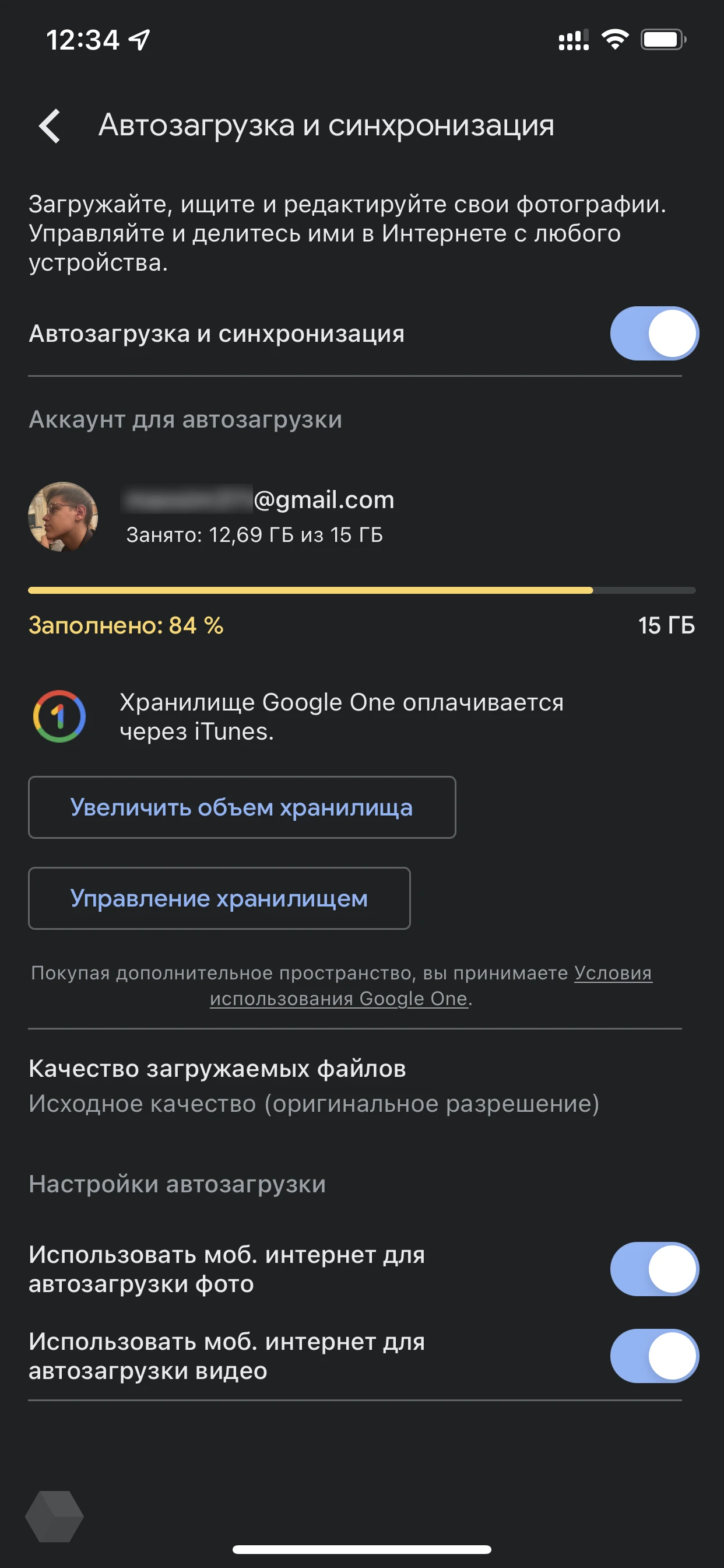
Главный плюс метода заключается в том, что весь медиаконтент будет собран в одном, причём кроссплатформенном приложении — доступ к фотографиям и видео можно получить с любого устройства и даже через веб-версию сервиса, а хранить всё непосредственно на устройстве не обязательно, что сэкономит память. Минус — загрузка будет происходить через облако, что расходует трафик, а скорость будет зависеть от провайдера.
Любое облачное хранилище
Те, кто любят делать всё руками, могут воспользоваться любым облачным хранилищем, благо выбор велик: «Яндекс.Диск», «Облако Mail.ru», «Google Диск» и многие другие.
Инструкция универсальна: необходимо скачать приложение нужного сервиса на iPhone и Android, после чего вручную выгрузить весь нужный контент в облако. При необходимости его можно будет скачать на Android-устройстве или же получить к нему доступ онлайн.
Как перейти на Android
Безопасно и легко скопируйте с iPhone на свое новое устройство Android контакты, фотографии, календари и другие данные. Для этого соедините телефоны при помощи кабеля или по сети Wi-Fi.
Шаг 1. Подключите оба устройства
Подключите iPhone к новому телефону Android с помощью кабеля или следуйте инструкциям в приложении «Переход на Android», чтобы перенести данные по беспроводной связи.
Кабель вставляется в телефон Android, на экране которого написано «Подключите кабель к старому телефону» и изображены два подсоединенных друг к другу устройства.
Подключите iPhone к новому телефону Android с помощью кабеля или следуйте инструкциям в приложении «Переход на Android», чтобы перенести данные по беспроводной связи.
Шаг 2. Выберите данные
Выберите, что хотите перенести. Это могут ваши контакты, сообщения, фотографии и даже большинство приложений. Не переживайте, данные по-прежнему будут доступны и на iPhone.
Круглые значки, изображающие фотографии, приложения, контакты и сообщения, расположены рядом с экраном телефона Android. С помощью анимации показан процесс переноса. На экране устройства написано «Выберите, что копировать», перечислены доступные для переноса данные и указан их размер.
Выберите, что хотите перенести. Это могут ваши контакты, сообщения, фотографии и даже большинство приложений. Не переживайте, данные по-прежнему будут доступны и на iPhone.
Шаг 3. Перенесите данные
Вот и всё! Ваши контакты, сообщения, фотографии и приложения будут скопированы на новый телефон Android – этот процесс займет всего несколько минут. А ещё больше контента вы найдете в Google Play.
С помощью анимации показано, как фотографии, приложения, контакты и сообщения копируются на новый телефон Android. На экране устройства виден индикатор выполнения. По мере копирования большой круг за телефоном заполняется. Круглые значки, изображающие фотографии, приложения, контакты и сообщения, перемещаются в телефон Android. Затем на экране появляется сообщение о том, что копирование завершено, а также список перенесенных данных.
Вот и всё! Ваши контакты, сообщения, фотографии и приложения будут скопированы на новый телефон Android – этот процесс займет всего несколько минут. А ещё больше контента вы найдете в Google Play.
Переходите на Samsung Galaxy?
Перенесите данные через приложение Smart Switch.
Переходите на Android 11 или более раннюю версию?
Наши советы помогут это сделать.
Зачем переходить на Android
Выберите телефон, который будет персонально вашим
Раскрывайте свой потенциал и расширяйте горизонты с Android. Виджеты разговоров, динамические цветовые и настраиваемые темы, панели запуска – находите и выбирайте то, что подходит именно вам.
Узнайте больше о переходе на Android
Часто задаваемые вопросы
Какие данные можно скопировать с iPhone на новый телефон Android?
Сохраненные в iCloud*
*Запустить перенос нужно на странице privacy.apple.com.
SMS, MMS, а также текстовые и мультимедийные сообщения в iMessage
История переписки и медиаконтент из WhatsApp
Приложения (только бесплатные приложения, доступные в Google Play)
Музыка (любая музыка на телефоне, кроме купленной в iTunes или защищенной технологией DRM)
Что произойдет с данными на старом телефоне?
arrow round
Когда вы переносите данные, например фотографии, видеозаписи и сообщения, на устройстве Android создаются их копии. На старом телефоне все остается без изменений. Даже если что-то пойдет не так, данные вы не потеряете, так как они по-прежнему будут доступны на устройстве, с которого вы их переносили. Что бы ни случилось, ваша информация будет в полной безопасности.
Все мои данные хранятся в iCloud. Они будут доступны в Android?
arrow round
Сервис iCloud интегрирован в iPhone, но данные из него вы можете посмотреть на сайте www.icloud.com (вам понадобится ввести свой идентификатор Apple ID и пароль).
Ещё вы можете синхронизировать информацию из iCloud с продуктами Google – в этом вам поможет сервис Google One. Чтобы запросить перенос данных в него из Apple, посетите сайт privacy.apple.com.
После перехода я не смогу пользоваться FaceTime, iMessage и AirDrop. Что мне делать?
arrow round
Не беспокойтесь: такие же возможности есть и в Android. Для видеовызовов вы сможете использовать приложение Google Meet (прежнее название – Duo), для SMS – Сообщения, а вместо AirDrop – Обмен с окружением.
И вы по-прежнему сможете общаться с теми, кто использует iMessage. Чтобы сообщения приходили на новый телефон Android, отключите iMessage, прежде чем извлечь SIM-карту из iPhone. Для этого на iPhone выберите «Настройки > Сообщения > Выкл».
Придется ли мне покупать приложения повторно? Что случится с подписками?
arrow round
Большинство бесплатных приложений будут перенесены вместе с остальными данными, когда вы подключите новый телефон с помощью кабеля. Если вам нужно перенести с устройства iPhone платное приложение, обратитесь за помощью к его разработчикам.
Ваши подписки будут действовать как раньше и будут по-прежнему оплачиваться через App Store или разработчиков.
У меня нет кабеля для подключения устройств друг к другу. Можно ли перенести данные без него?
arrow round
Конечно! Во время переноса данных укажите, что у вас нет кабеля или адаптера. Вам будет предложено скопировать информацию с помощью Wi-Fi и приложения «Переход на Android». Разместите устройства рядом друг с другом и следите, чтобы их экраны оставались включенными. Обратите внимание, что не все типы данных можно передавать по Wi-Fi.
Мои данные будут в безопасности с Android?
arrow round
Ваша безопасность – это приоритет Android. Когда телефон заблокирован, шифрование защищает все данные на нем. Это позволяет предотвращать кражу информации. Google Play Защита проверяет безопасность всех приложений, которые вы скачиваете. Наконец, с Android вы всегда можете выбрать, когда делиться конфиденциальной информацией с приложениями.
Я смогу подключать телефон Android к другим устройствам?
arrow round
Да, телефоны Android можно подключать к популярным устройствам Apple, например к AirPods (через Bluetooth) и компьютерам Mac (с помощью Android File Transfer). В случае часов и других носимых устройств мы рекомендуем выбирать модели на базе Wear OS, а если в первую очередь вас интересуют показатели здоровья – фитнес-трекеры Fitbit.
И это ещё не всё, ведь сила Android – в развитой экосистеме. Дело не только в диапазоне совместимых устройств (от Chromebook, планшетов Lenovo и наушников Beats до телевизоров Sony и Samsung и даже автомобилей BMW и Honda), но и в том, как они взаимодействуют.
Android работает на самых разных типах устройств – и поэтому все они одинаково просты и удобны в использовании. А такие возможности, как Google Cast, Быстрое подключение и Обмен с окружением, помогают сделать вашу повседневную жизнь комфортнее.
На какие характеристики устройства я могу рассчитывать, например качество фотографий, время работы от батареи, разрешение экрана, прочность?
arrow round
Одно из преимуществ Android состоит в том, что вы можете выбрать устройство на основе характеристик, которые для вас важны. Это может быть количество мегапикселей основной или фронтальной камеры, время зарядки и работы от батареи, разрешение экрана или прочность телефона – среди моделей Android вы точно найдете то, что вам подойдет.
Как научиться пользоваться новым устройством?
arrow round
Прямо во время настройки устройства вы увидите полезные подсказки, например о том, как делать скриншоты, управлять телефоном с помощью жестов и пользоваться такими возможностями Android, как сервис Цифровое благополучие.
А ещё мы подготовили для вас онлайн-руководство с видео и подробными инструкциями. И, конечно, вы в любой момент можете найти нужную информацию в Справочном центре.
Наконец, раз в три месяца мы публикуем новости об Android. Вы можете читать их прямо на своем устройстве, в нашем блоге и социальных сетях или получать их по электронной почте.
Я смогу обратиться за помощью при переходе на Android?
arrow round
Конечно. В нашем Справочном центре есть специальная статья со всей информацией, которая вам понадобится при переходе на Android. Вы также можете обратиться за помощью в магазин техники, салон связи или фирменный магазин производителя. А если вас интересуют устройства Pixel, посетите, например, магазин Google в Нью-Йорке.