
Замена картриджа FINE
Если в процессе печати заканчиваются чернила или появляются другие ошибки, на ЖК-дисплее отображается код ошибки для информирования об ошибке. В этом состоянии принтер не сможет выполнять печать или сканирование. Посмотрите код ошибки и выполните соответствующие действия.
При использовании принтера наружные поверхности отверстия для выхода бумаги могут быть загрязнены чернилами.
Процедура замены
Для замены картриджа FINE выполните следующие действия.
-
Не прикасайтесь к электрическим контактам (A) и соплам печатающей головки (B) картриджа FINE . При прикосновении к ним принтер может выполнять печать неправильно.
- Если при использовании системы Windows в картридже FINE закончатся чернила, печать можно выполнить с помощью либо цветного, либо черного картриджа FINE (в зависимости от наличия чернил), но только непродолжительное время. Однако при этом качество печати будет ниже по сравнению с печатью с двумя картриджами. Для получения оптимальных характеристик рекомендуется использовать новые картриджи FINE . Даже при печати одним типом чернил не извлекайте пустой картридж FINE . Отсутствие цветного картриджа FINE или черного картриджа FINE вызывает ошибку принтера и остановку печати. Сведения по настройке данного параметра см. ниже.
- Выбор используемых чернил
- Советы по чернилам
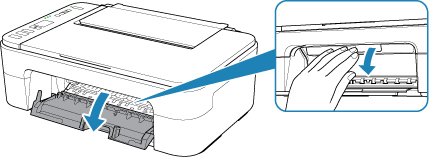
- Не пытайтесь остановить или передвинуть держатель картриджа FINE вручную. Не прикасайтесь к держателю картриджа FINE до его полной остановки.
- Внутренние части принтера могут быть испачканы чернилами. При замене картриджей FINE следите за тем, чтобы не испачкать руки или одежду. Чернила несложно удалить с внутренних частей принтера с помощью бумажных салфеток и т. п.
- Не прикасайтесь к металлическим или другим частям внутри принтера .
- Если крышка остается открытой больше 10 минут, держатель картриджа FINE переходит в крайнее левое положение, возникает ошибка. В таком случае закройте крышку , а затем откройте ее снова.
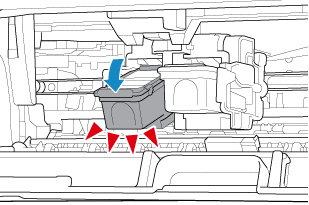
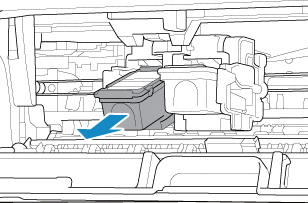
- Соблюдайте осторожность при выполнении операций с картриджем FINE , чтобы не испачкать одежду или окружающее пространство.
- Утилизируйте пустой картридж FINE в соответствии с местными законами и постановлениями об утилизации расходных материалов.
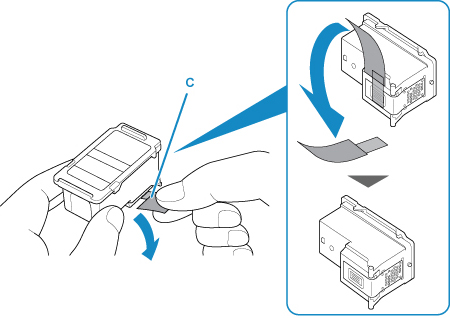
- При встряхивании картриджа FINE чернила могут пролиться и запачкать ваши руки и окружающее пространство. Обращайтесь с картриджем FINE осторожно.
- Осторожно: чернила на удаленной защитной ленте могут испачкать ваши руки и окружающее пространство.
- Не прикрепляйте защитную ленту обратно после удаления. Утилизируйте ее в соответствии с местными законами и нормативами по утилизации потребительских товаров.
- Не прикасайтесь к электрическим контактам или соплам печатающей головки картриджа FINE . При прикосновении к ним принтер может выполнять печать неправильно.
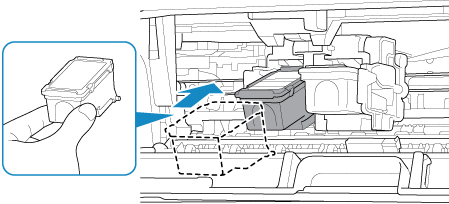
- Осторожно установите картридж FINE , чтобы он не задел электрические контакты на держателе картриджа FINE .
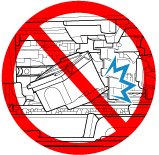
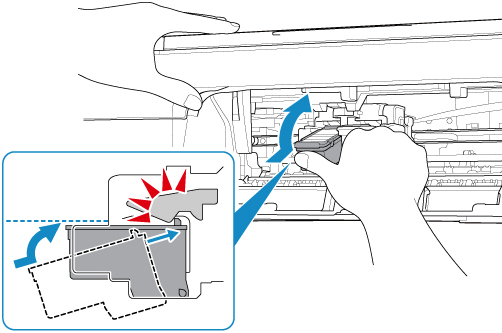
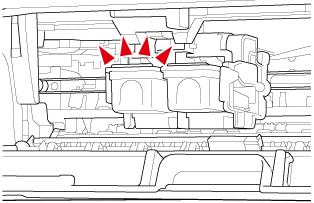
-
Проверьте, правильно ли установлен картридж FINE .
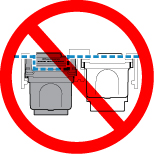
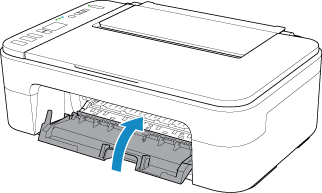
- Если после закрытия крышки на ЖК-дисплее отображается код ошибки, выполните соответствующее действие.
- В случае возникновения ошибки
- Во время выравнивания принтер автоматически очищает печатающую головку перед печатью образца выравнивания печатающей головки. Не выполняйте другие операции, пока принтер не выполнит очистку печатающей головки .
- TS3300 series
- Обращение с бумагой, оригиналами, картриджами FINE и т. д.
- Замена картриджа FINE
- Замена картриджа FINE
Как открыть принтер для замены картриджа: распространённые примеры
Работая с оргтехникой, каждый владелец должен уметь выполнять простое обслуживание, включая замену картриджей. Это очень важно, ведь при постоянной эксплуатации чернила могут быстро заканчиваться и тонер нужно будет отдавать на заправку. Можно сразу устанавливать оригинальные модели, выбирая брендовую продукцию высокого качества, которую предлагают проверенные поставщики картриджей для принтеров. С его помощью можно добиться высокого точности печати, заказав оптовую партию расходников с доставкой прямо в организацию.
Правильная замена тонера – основные знания, которыми должен обладать пользователь оргтехники. Данные процедуры довольно простые, но для проведения замены нужно знать базовые правила работы с принтерами. Сегодня чаще всего в офисах встречаются два вида МФУ – с задней и верхней крышкой. Об особенностях замены картриджей в данных моделях мы и поговорим в этой статье.

Замена картриджа на принтерах с задней крышкой
О необходимости проведения данной процедуры может свидетельствовать отсутствие чернил для печати, что можно понять по индикатору, которыми оснащены большинство современных моделей устройств. Вне зависимости от причины и дальнейших действий, тонер нужно извлечь, отдать на заправку или вместо него поставить новый.
Чтобы достать старый расходник на моделях МФУ с задней крышкой выполняйте следующие действия:
- остановите печать, дайте принтеру время на то, чтобы он остыл;
- потяните крышку, пока она полностью не откинется;
- теперь извлекаем сам тонер, потянув за язычок;
- он должен двигаться плавно, без лишних усилий;
- после извлечения его нужно убрать в упаковку.
Будьте внимательны, ведь остатки краски могут попасть на руки или на рабочий стол. Для исключения таких неприятностей рекомендуется использовать перчатки и работать на отдельном месте, вдали от документации и продуктов питания. Это минимальные требования безопасности.

Пример извлечения картриджа из принтера с боковой крышкой
С такими моделями МФУ удобнее работать, особенно если принтер стоит на полке, ведь его не нужно будет разворачивать к себе. Если закончилась краска, о чем сигнализирует датчик или бледность печати, следует заменить тонер на новый. О необходимости этой процедуры может говорить и поломка расходника, когда его извлекают для ремонта или сдачи на утилизацию.
Пошаговая инструкция по изъятию картриджа из оргтехники с боковой крышкой:
- включите принтер и дайте ему немного времени поработать;
- найдите фиксатор боковой крышки и аккуратно на нее нажмите;
- потяните на себя, чтобы она полностью открылась;
- затем находим фиксатор самого тонера;
- нажимаем на него и извлекаем картридж;
- сразу его упаковываем для сдачи в пункт приема.
Если картридж не выходит, не нужно вытаскивать его силой или при помощи специальных инструментов – так можно повредить оборудование. Посмотрите, возможно, что-то делается неправильно. В случае не обнаружения поломки желательно обратиться в специализированный сервисный центр.
Как установить новый тонер
Установка проводится в порядке, обратном снятию по описанной выше методике. Предварительно следует извлечь расходник из упаковки, но не снимать защитную мембрану и встряхнуть его 5-6 раз, чтобы в чернилах не осталось осадка. Затем мембрана аккуратно отрывается и проводится установка.
Следует работать аккуратно, чтобы не оставить отпечатков на фотобарабане – это скажется на качестве печати. После завершения процедуры необходимо провести подробный запуск с распечаткой документа, настройки которого задаются в компьютере.
Разборка принтеров от компании Canon
Сейчас принтеры пользуются большой популярностью у юзеров разных категорий. Компания Canon — один из самых известных производителей печатающего оборудования и сканеров, завоевавшая рынок огромным количеством моделей различных серий и ценовых категорий. Потому мы бы хотели представить универсальную инструкцию, в которой максимально детально описана процедура полной разборки принтеров этой фирмы, для дальнейшего выполнения других действий, например, замены или ремонта комплектующих.
Разбираем принтер от компании Canon
В выполнении сегодняшней задачи нет ничего сложного, главное — найти подходящую отвертку и проявить аккуратность, чтобы случайно не повредить важные составляющие. Что касается строения разных моделей, то практически все они выполнены по одному принципу и имеют схожую конструкцию. Однако в случае обнаружения расхождений с указанным ниже руководством, ознакомьтесь с идущей в комплекте инструкцией, где отыщите информацию о снятии панелей или комплектующих.
Шаг 1: Подготовка к полной разборке
Перед началом разборки надо демонтировать основные части — картридж, ролик захвата и тормозную площадку. Только после этого можно будет получить доступ внутрь устройства и без каких-либо проблем отвинтить все остальные части.
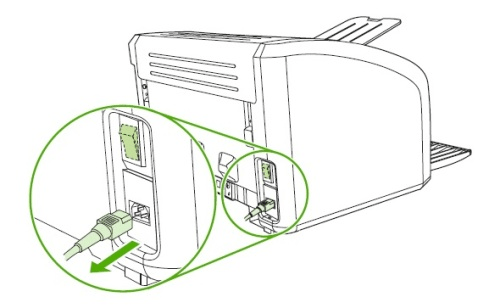
- Отключите принтер, затем вытащите провод питания из розетки и разъема на самом устройстве.
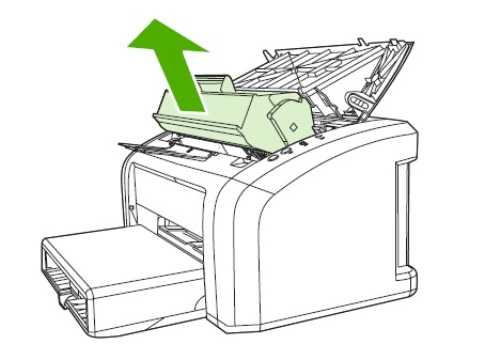
- Дождитесь охлаждения оборудования, если до этого он активно работал. Поднимите верхнюю крышку и аккуратно извлеките картридж или картриджи. Иногда у пользователей возникают трудности с вытаскиванием именно этой детали. Детальную информацию по решению данной проблемы вы найдете в другом нашем материале по следующей ссылке.
- Теперь вы получили доступ к ролику захвата, можно приступить к снятию и этой части устройства.
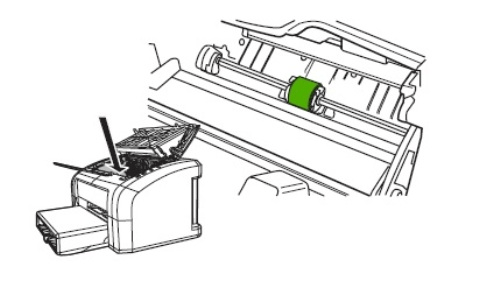
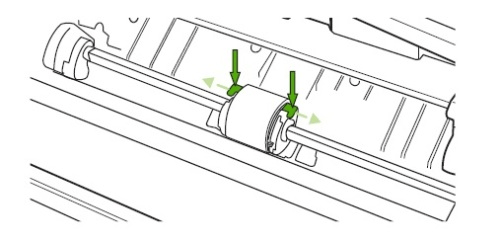
- Приложите небольшие усилия для раздвижки фиксаторов, обычно они имеют белый цвет, затем достаньте сам валик.
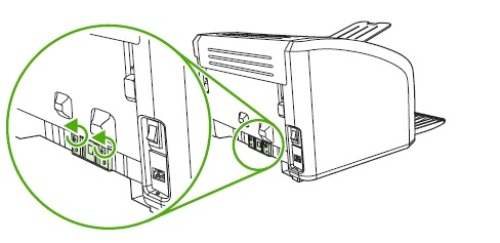
- Положите принтер в горизонтальное положение, чтобы получить возможность открутить два винта на задней панели. Они и крепят тормозную площадку.
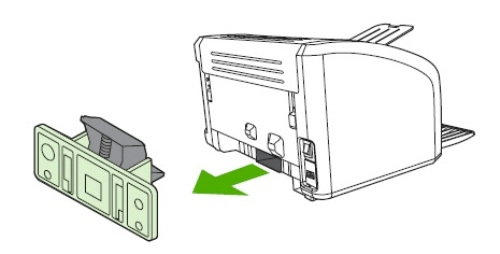
- Тормозная площадка расположилась под роликом захвата. Эта деталь играет важнейшую роль при захвате бумаги — отделение листов при их подаче. Выньте площадку в соответствии с установленными креплениями.
- Открутите винт, служащий для крепления крышки к корпусу. Обратите внимание, в некоторых крупных моделях за крепление отвечает несколько винтов, понадобится достать их все. Только после этого внизу найдите защелку и отогните ее до появления соответствующего звука.
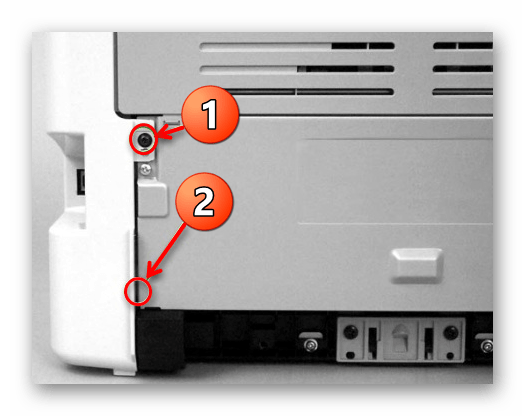
- На стороне верхней крышки находится еще одна защелка, отогните ее аккуратным движением руки.
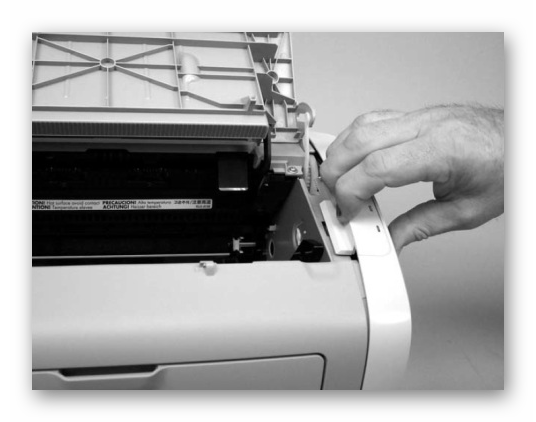
- Выполните небольшой поворот задней части крышки, затем движением вперед полностью снимите ее с корпуса.
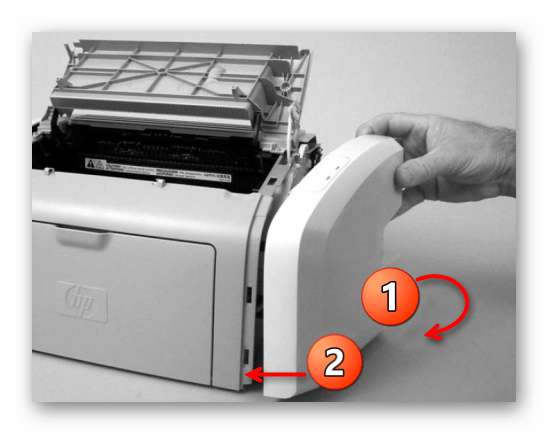
- При трудностях с демонтажем осмотрите внимательно наличие дополнительных креплений, например, иногда снизу имеется еще одна защелка.
- Поднимите верхнюю крышку и отыщите с обеих сторон два одинаковых винта, которые служат для крепления. Открутите их имеющейся отверткой.
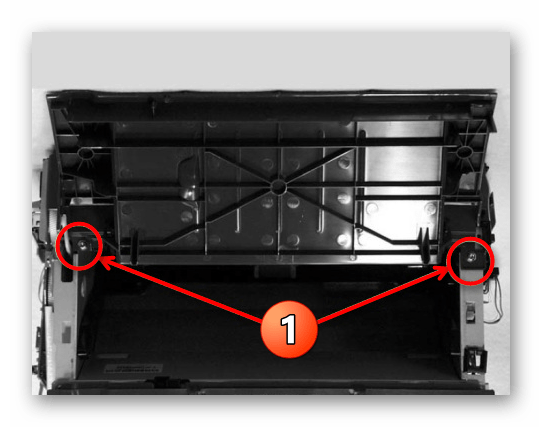
- Механизм открывания крепится с помощью пластмассовых клипс. Вам потребуется сжать два стопорных выступа и вытащить обе клипсы.
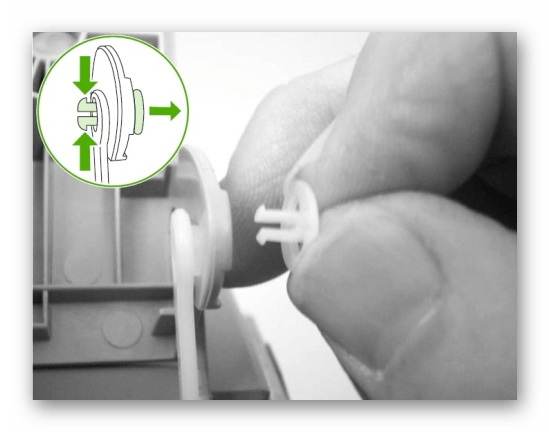
- Заднюю часть устройства обычно крепит только один винт, и находится он слева.
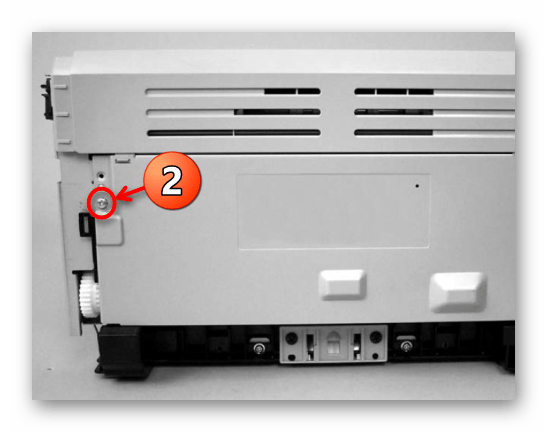
- После извлечения винта достаточно поднять панель и снять ее с петель. Она должна легко поддаться, поскольку все винты и клипсы верхней панели уже были извлечены.
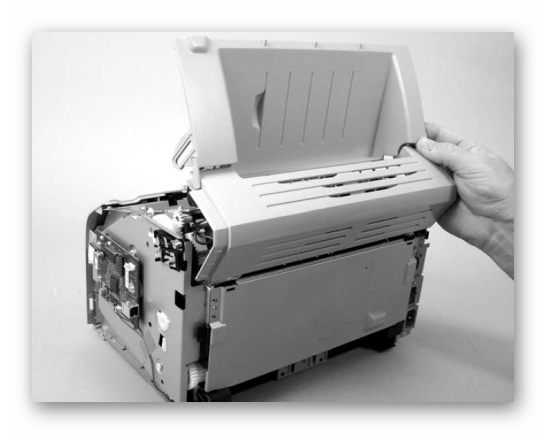
- Затем снимите верхнюю крышку, подняв ее вверх.
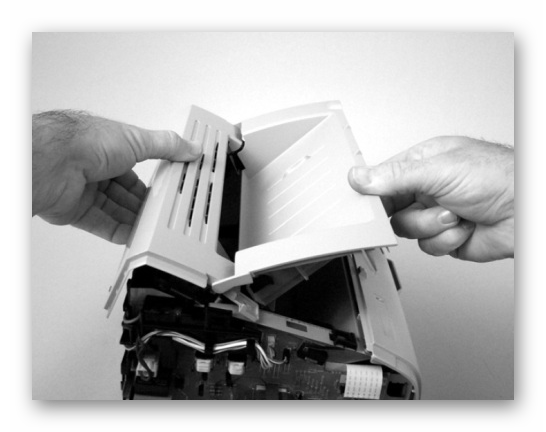
- Когда будете ставить эту панель на место обращайте внимание на два фиксатора: они должны стать в свое исходное положение, то есть в соответствующие пазы.
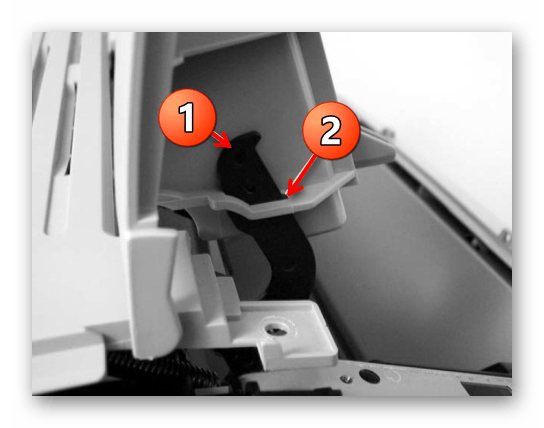
- Найдите большую защелку на левой или правой стороне и опустите ее вниз, затем потяните панель немного на себя.
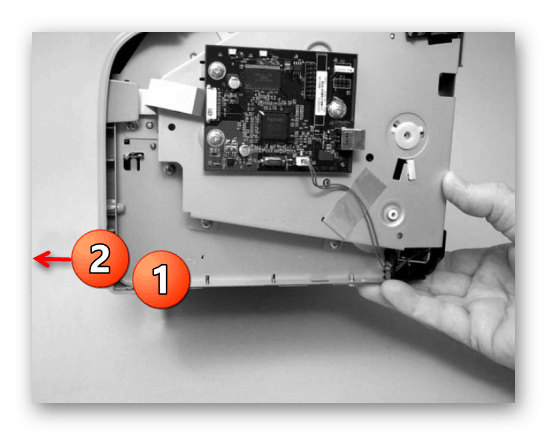
- После освобождения нижней части продолжайте тянуть элемент на себя, при этом приподнимая его немного вверх, чтобы отсоединить оставшиеся защелки.
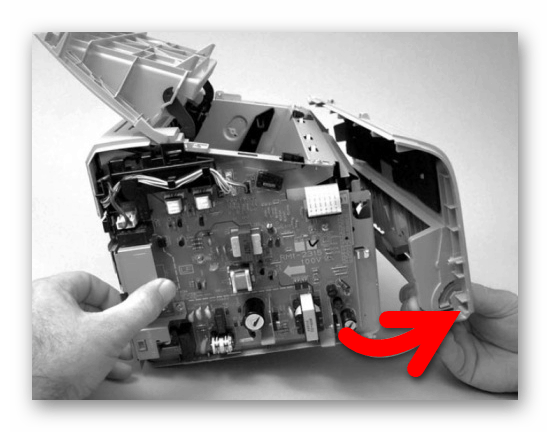
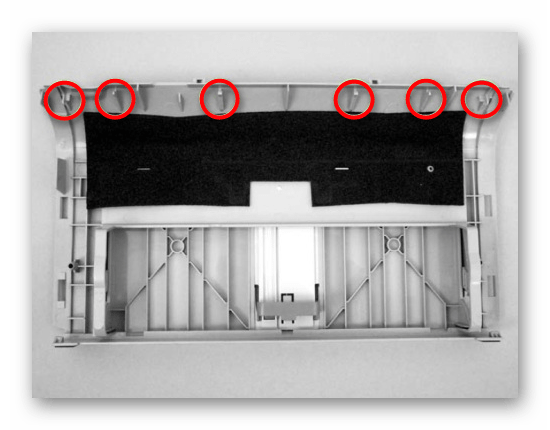
- На изображении ниже вы видите пример расположения защелок. При детальном осмотре устройства их можно обнаружить самостоятельно и поддеть вспомогательным предметом, если вручную отсоединить их не получается.
- Для начала потребуется снять плату форматера. Плата форматера — установленный микропроцессор, отвечающий за быстродействие устройства. Он обрабатывает всю информацию, передающуюся от принтера к ПК и наоборот. На данной плате находится множество других составляющих — оперативная память, ПЗУ, другие микросхемы, что и формирует единую цепь. Демонтаж блока лазера станет возможным после отсоединения шлейфа от форматера.
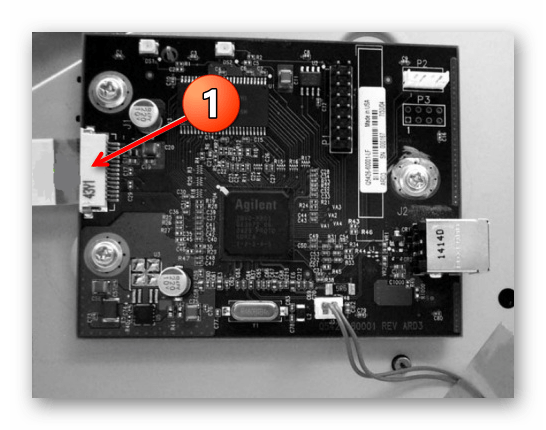
- После этого отсоединяется дополнительный шлейф с платы управления.
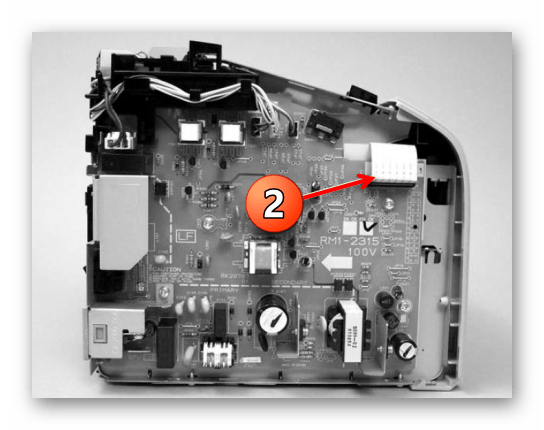
- Откручиваются все винты над металлической крышкой.
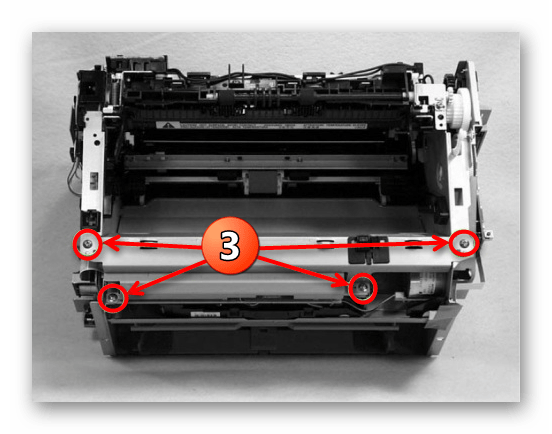
- Отсоединяется кабель и шлейфы платы контроля двигателя, отвинчиваются ее крепления и производится ее съем.
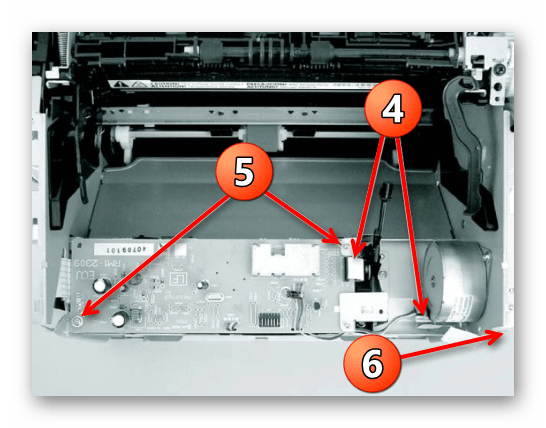
- Затем достаются последние четыре винта блока лазера и он считается демонтированным.
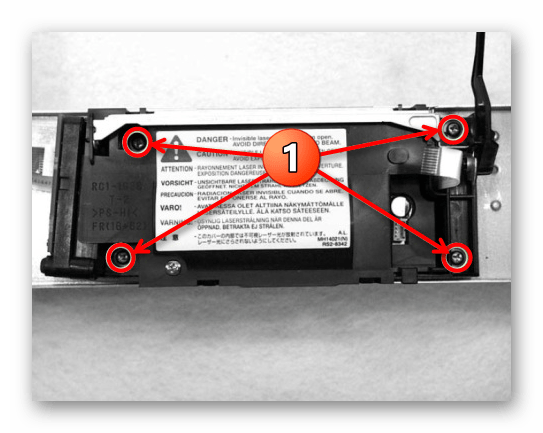
Шаг 2: Снятие левой и правой крышки
При осмотре печатающего оборудования вы могли заметить, что по бокам тоже присутствуют две одинаковых крышки. Собственно, не различаются они и по принципу снятия:
Как уже было сказано ранее, две боковые панели абсолютно одинаковы, поэтому вам остается только проделать точно такую же операцию и с параллельной крышкой.
Шаг 3: Верхняя крышка и задняя панель
По завершении демонтажа боковых панелей осталась только верхняя и задняя крышка. После снятия и этих деталей вы сможете не только осмотреть все внутренности, но и открутить их, свободно вращая винты без препятствий в виде пластмассовых панелей.
Шаг 4: Снятие передней панели
Выше вы были ознакомлены с шагами по снятию задней, верхней и боковых крышек, которые вместе и создавали одно сплошное крепление для передней панели, потому мы и демонтируем ее в последнюю очередь. Здесь нужно быть внимательным, поскольку эта деталь закреплена на защелках, количество и расположение которых на разных моделях отличается. Их необходимо обнаружить и отогнуть самостоятельно по следующему примеру:
На этом снятие защитных элементов завершено, перед вами стоит принтер с открытыми внутренними компонентами. Следующие шаги потребуется проводить с особой осторожностью, чтобы случайно не порвать кабель или не повредить системные платы управления.
Шаг 5: Отсоединение платы управления
Плата управления отвечает за полную работоспособность принтера. Она позволяет настраивать свойства печати через компьютер, принимает электрические сигналы от бортовых кнопок и производит другие важные действия. Состоит она из нескольких компонентов, все они образуют единую систему. При поломке одного из них могут наблюдаться сбои в работе или полный отказ от нее, поэтому снятие нужно проводить максимально аккуратно. Отсоедините все съемные кабели, взявшись за пластмассовый разъем, а не за сами провода. Обычно на плате все они помечены символами, из-за чего отыскать съемные элементы не составит труда. Далее выкрутите все винты крепления платы.
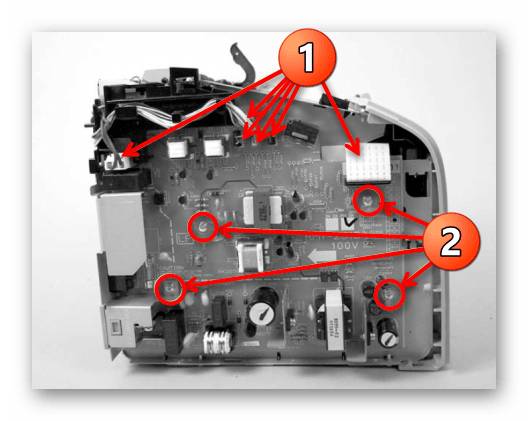
На задней части принтера находится еще два винта, держащих чип. Кроме этого, там идет высоковольтный провод, который тоже надо отключить.
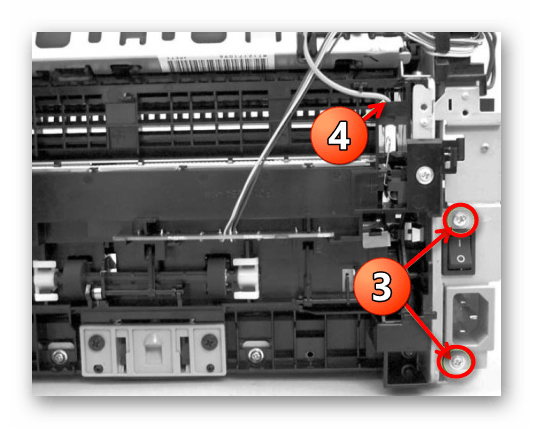
После этого плату можно аккуратно достать и положить на ткань или поролон, чтобы избежать потертостей поверхности. Транспортировку платы в сервисный центр осуществляйте только в защитном коробке и пленке во избежание любых ударов и поломок при случайном падении.
Шаг 6: Демонтаж узла термозакрепления
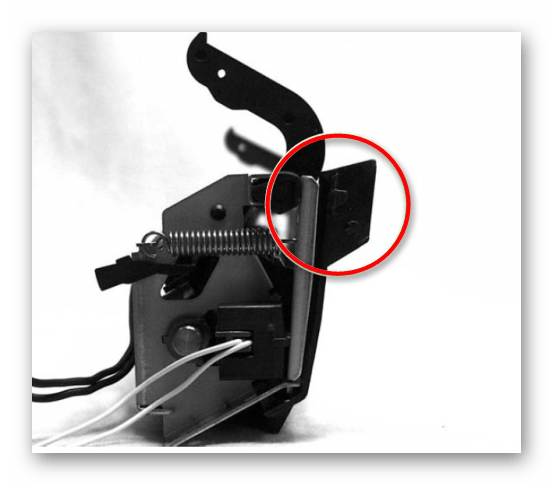
Теперь вы добрались до узла термозакрепления. Данная деталь выполняет роль печи и запекает попавшие на бумагу чернила при высоких температурах. Иногда она выходит из строя, о чем свидетельствует размазанные чернила на готовых листах. Если нужно снять и заменить узел, просто открутите крепящие его винты, обычно количество которых не превышает трех штук.
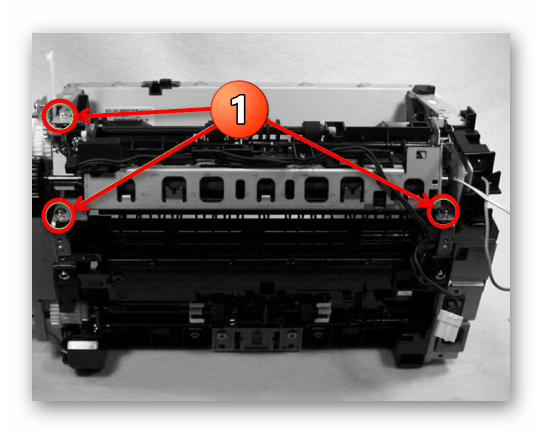
При установке нового узла учитывайте расположение пластмассового язычка. Важно выполнить все действия, не повредив этот элемент, иначе придется приобретать новый компонент, а этот придет в негодность.
Шаг 7: Узел транспортировки
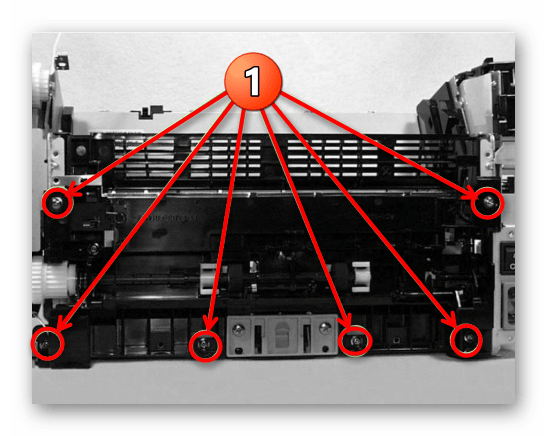
Существует несколько различных вариантов узлов транспортировки бумаги. Мы не будем вдаваться в технические подробности каждого из них, а лишь расскажем о способе демонтажа этой системы. Он заключается в простом отвинчивании всех креплений. Обычно они располагаются по всему периметру принтера и выделяются среди остальных винтов своим размером.
Шаг 8: Блок лазера
Последним этапом разборки печатающего оборудования от компании Canon является снятие блока лазера в случае с лазерными устройствами. Компонент струйного принтера практически не отличается, однако имеет свои особенности, о чем вы можете прочесть в инструкции. Что касается лазерной платы, то ее снятие производится так:
Теперь принтер Canon считается полностью разобранным, можно отправлять необходимые детали в сервисный центр или производить их самостоятельную диагностику. Сборка осуществляется точно так же в обратном порядке. Не забывайте о креплении всех винтов на свои же места, не теряйте их и не путайте, чтобы во время работы не отпала или не повредилась какая-либо часть аппарата.
Как достать картридж из принтера Canon
В процессе работы принтера часто появляется обстановка, когда в картридже почти нет краска, и нужно его вытаскивание для того, что бы заправить либо заменить на новую. В основном этот процесс не бывает сложным, если вы смоете сделать все процедуры точно и правильно.
Важнее всего не спешить, делать все максимально аккуратно, и не пытаться выкладывать в процесс много физической силы, так как из за этого можно что-либо случайно сломать.
В первую очередь, нужно руководствоваться инструкцией. Как правило, в ней не только очень понятно и подробно написано, но и не редко есть фото инструкции, где описано стрелками как нужно достать, снимать, и потом уже как вставить картридж в принтер. Нередко даже у различных марок такая процедура очень похожа, поскольку у устройства распределение и крепления картриджей почти что одинаковы.
Во первых, нам нужно отключить питание принтера. После чего нужно подождать немного, так как важно, чтобы принтер полностью был готов и запустился. Сейчас открывайте крышку вашего устройства. Часто после такого действия головка очень легко подвигается к месту, где и нужно делать снятие крышки. Подождите,когда движения головки будет полностью остановлена и после уже попробуйте извлечь картриджи.
Как вытащить картридж из принтера Canon

В большинстве моделей картридж извлекается, если его потянуть на себя. При этом он освобождается от фиксатора и прекрасно снимется. При этом раздается характерный щелчок, это означает, что фиксатор уже не держит картридж. Если же такой способ результата не дал, и вы пока не понимаете, как вынуть картридж из принтера Canon, то не тяните чересчур сильно картридж, иначе Вы его попросту сломаете. Посмотрите, может быть, где-нибудь есть специальный рычажок фиксатора. Если таковой обнаружен, просто переводите его в другое положение и сможете вытащить картридж.
В некоторых моделях что бы разобраться, как извлечь картридж из принтера Canon, нужно просто надавить на него, несильно. После этого слышен щелчок и далее картридж без затруднений извлекается из печатающей головки.
Определенные модели принтеров устроены так, что проще снять всю печатающую головку, а потом уже извлечь из нее картридж. Об этом тоже следует помнить, если не знаете, как из принтера Canon достать картридж .Как открыть принтер Canon

Главное, не спешите и не нервничайте при извлечении, ничего не дергайте через силу. Если что-то не хочет отсоединяться, это не значит, что элемент нужно силой выламывать из принтера, быть может Вы просто что-то делаете не так, как следует. Еще раз внимательно перечитайте инструкцию к принтеру. Если ее нет, поищите в интернете информацию о Вашем устройстве, и найдете все, что касается извлечения картриджа. Можете также посетить форумы, специализирующиеся на данной тематике и задать интересующий вопрос там. В крайнем случае, обратитесь в сервисный центр, так как там Вам помогут в проблеме и подробно разъяснят, как правильно нужно было извлечь картридж из Вашего принтера.
Чернил или тонера хватает на распечатку определенного количества страниц, а затем каждый владелец принтера сталкивается с необходимостью поменять или заправить картридж. Следовательно, нужно уметь извлекать его и устанавливать обратно. Конструкция разных моделей печатающей техники Canon отличается друг от друга, но отдельные узлы имеют много общего.
Как вынуть картридж из принтера Canon mg2440

Пожалуй, проще всего достать лазерный картридж монохромного принтера, для этого даже не требуется подключение аппарата к сети. Главное здесь – добраться до самой детали. В принтерах с лотком для загрузки бумаги в нижней части нужно поднять верхнюю крышку (часто из полупрозрачного пластика), которая служит для приема распечатанных страниц. Затем открыть вторую, закрывающую внутренний механизм устройства. На этой крышке есть небольшая выемка (располагаться может как слева, так и справа), под которую легко подсовываются кончики пальцев.
В некоторых моделях принтеров Canon, например, LBP810, бумага загружается сверху. В таком принтере картридж обычно помещается за крышкой, расположенной на передней стенке корпуса. Необходимо потянуть ее на себя и откинуть вниз.Теперь путь свободен, и картридж легко вытянуть за ручку. Вернуть деталь обратно также просто, но, если что-то не получается, применять силу ни в коем случае нельзя. Возможен перекос, и во избежание поломки лучше сделать вторую попытку. Когда картридж поднесен к направляющим ровно, он практически проваливается в предназначенное для него место. Завершающий этап: надавить до характерного щелчка, чтобы контакты стали на место.
Расположение и конструкция картриджей зависит от технологии, применяемой в конкретном устройстве. Например, принтер Canon i-SENSYS LBP7110Cw работает по методу однопроходной печати и включает в себя четыре отдельных печатающих механизма. Картриджи расположены один за другим в специальном лотке. Их замена осуществляется следующим образом:
потянуть на себя и опустить крышку на передней стенке устройства;
выдвинуть блок за ручку;
достать картридж, требующий заправки;
установить полный.
Важно: не оставляйте открытой крышку в принтере, помните, что фотобарабан может быть засвечен.