
Открыть папку или файл из терминала
Бывает, сидишь такой в терминале, и надо файл из текущей папки по-быстрому открыть в редакторе. Или картинку посмотреть. Или PSD в Фотошопе открыть.
И ты такой идёшь, в проводнике находишь эту папку, потом нужный файл, потом открываешь. А можно-то открыть одной командой прямо из терминала.
Mac OS
Чтобы открыть папку в файндере, передайте имя папки. Текущая папка — точка:
# Откроет текущую папку open . Открылась папка в Finder
Если передать имя файла, он откроется в программе по умолчанию. CSS в текстовом редакторе, картинки в превью, PSD в фотошопе:
# Откроет файл в фотошопе open file.psd 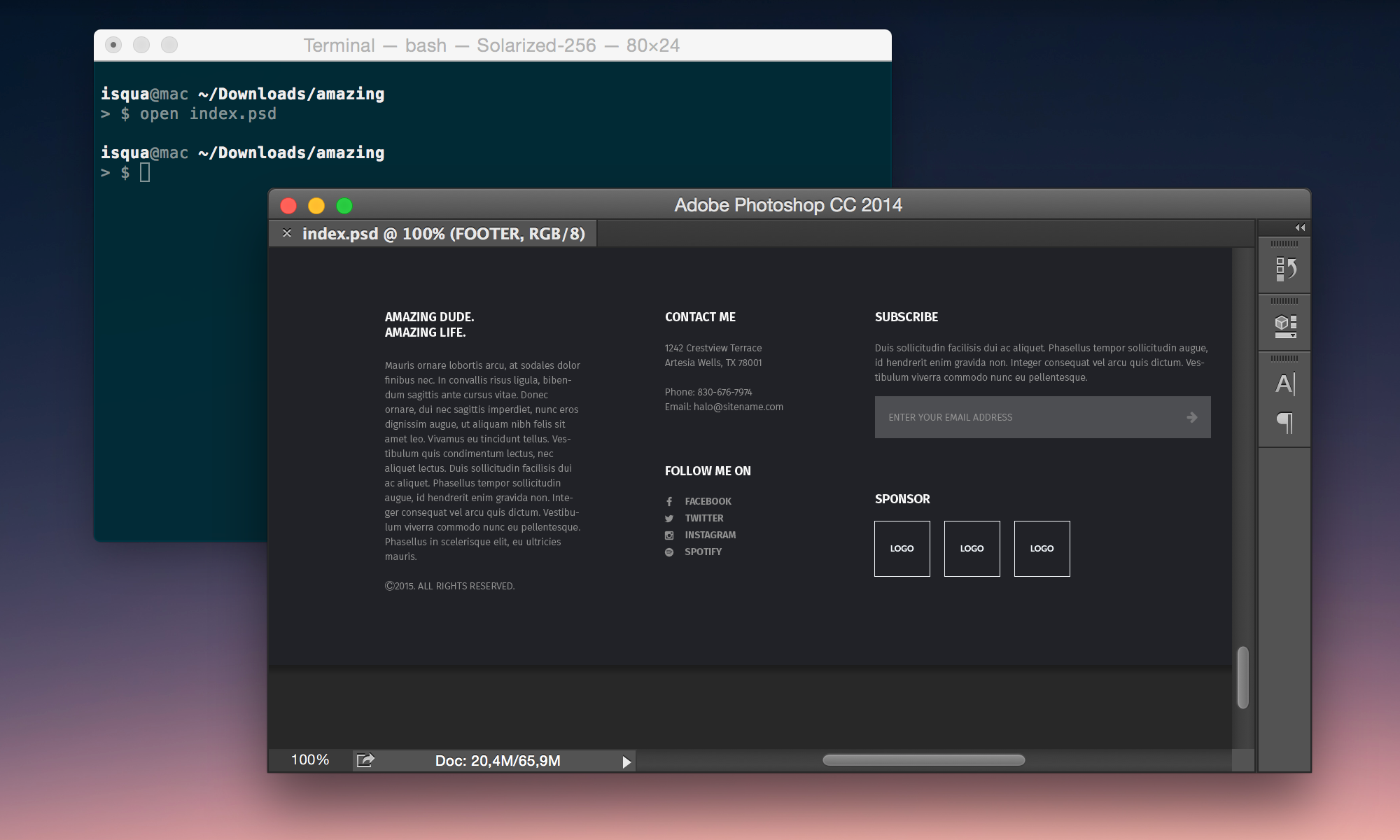
Файл открылся в фотошопе
Если нужно открыть в приложении не по умолчанию, используйте опцию -a . У меня дефолт для JS-файлов это Sublime Text. А в атоме я открою такой командой:
open -a 'Atom' file.js 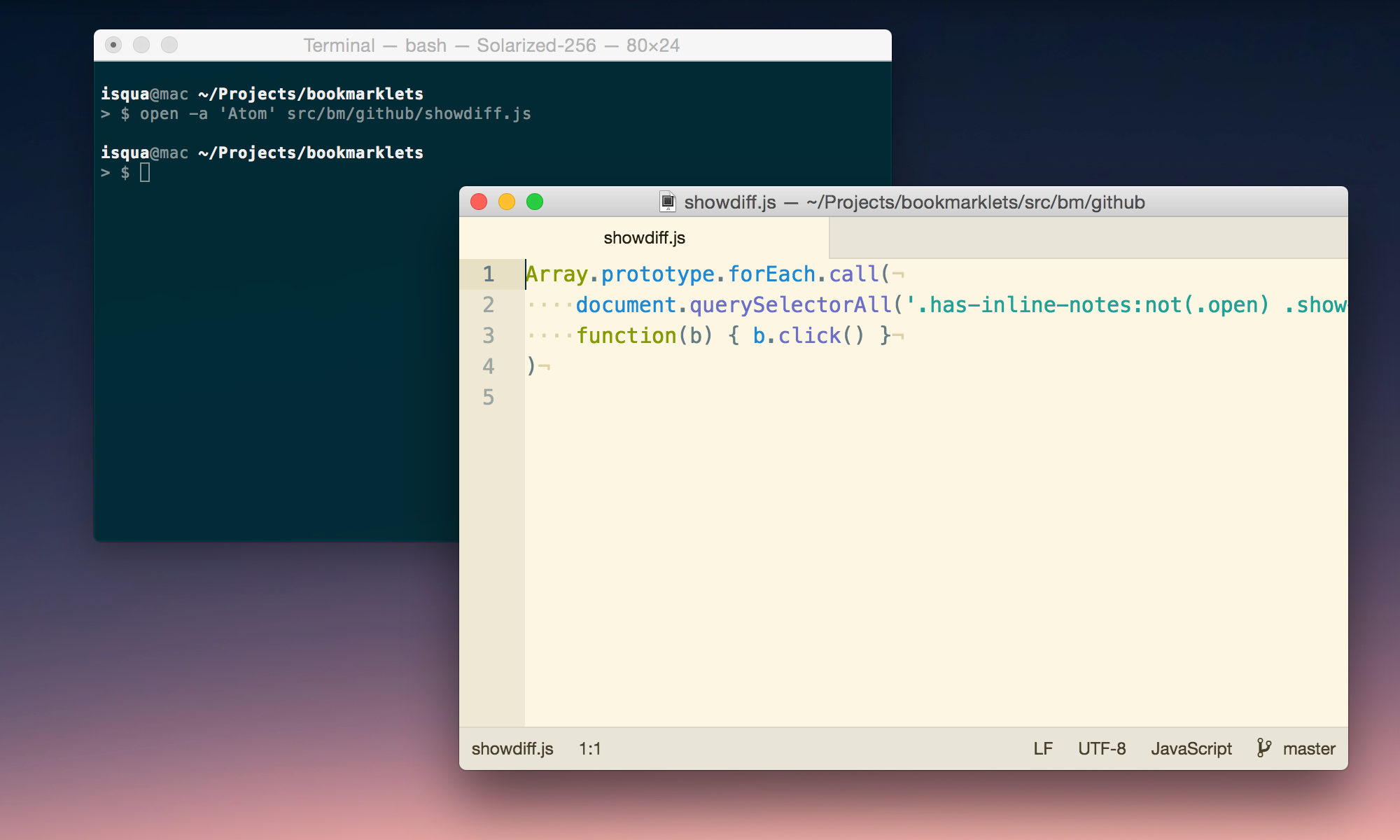
Файл открылся в атоме
Даже сайт можно открыть:
# Открыть сайт open 'https://isqua.ru/blog/' 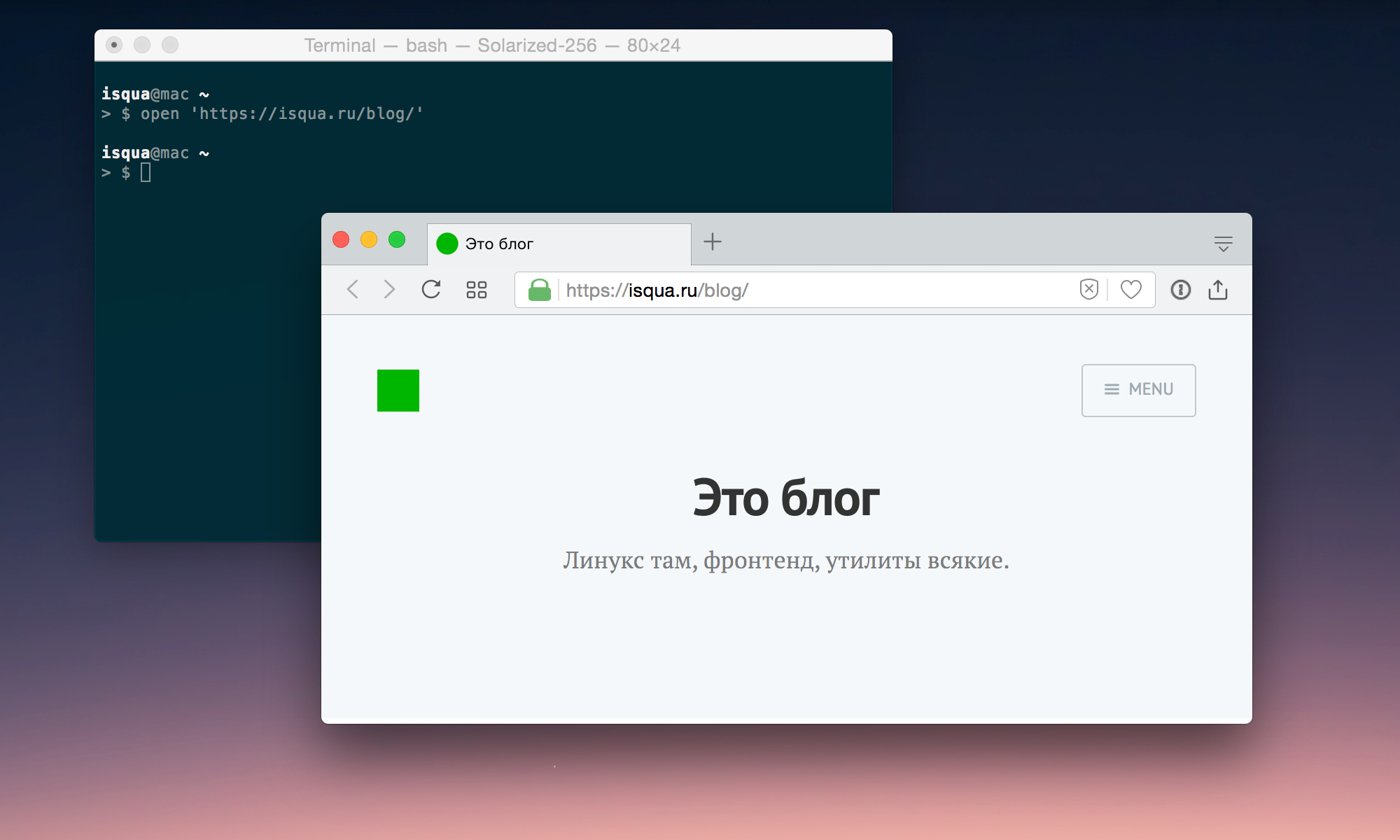
Сайт открылся в браузере
У команды open есть и другие опции, посмотрите их вот так:
open --help Можно и наоборот папку из файндера открыть в терминале. Просто перетащите папку на иконку терминала в доке. А если перетащить в открытое окно терминала, то в команду подставится путь к этой папке.
Windows
# Откроет папку start path/to/dir 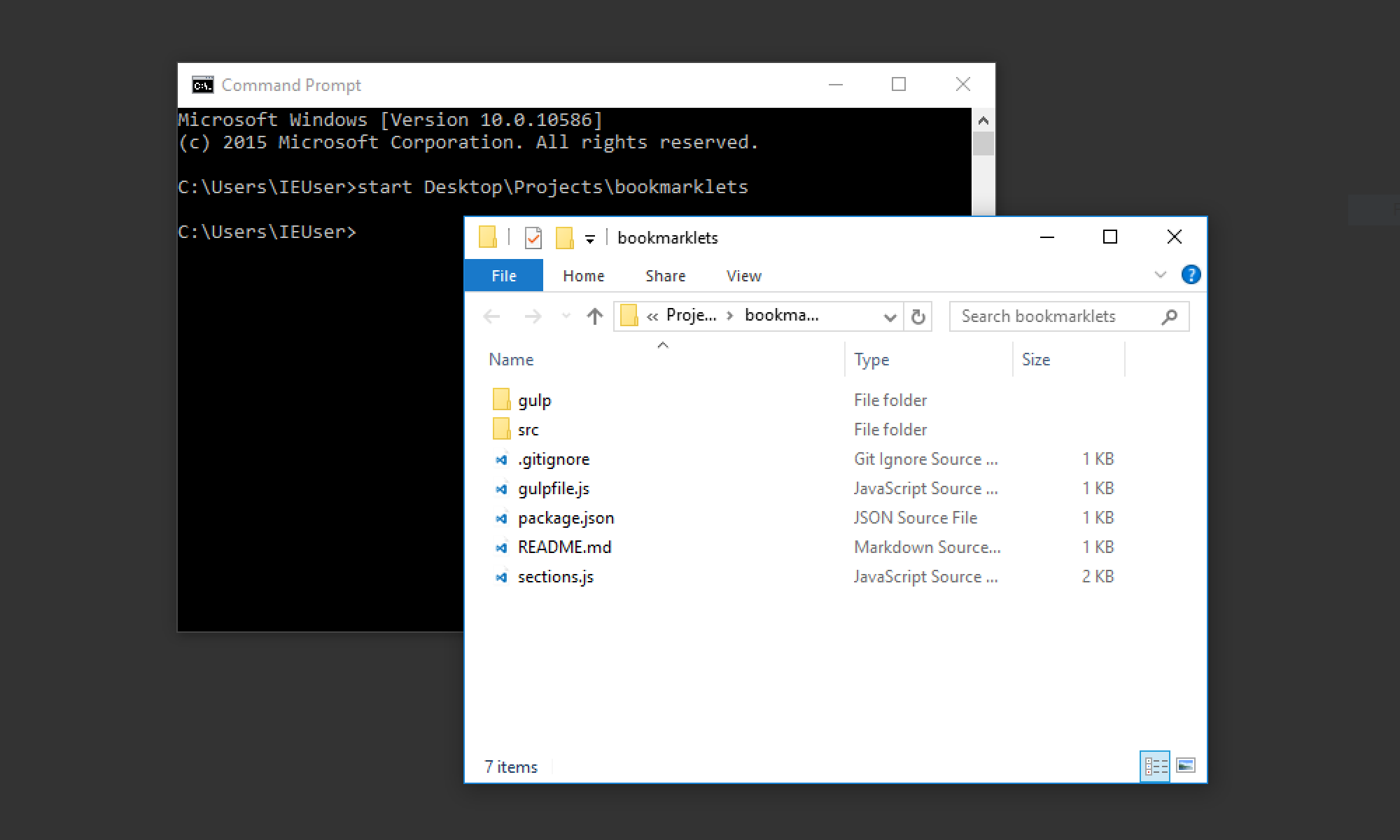
Папка открылась в проводнике
# Откроет файл в редакторе по умолчанию start file.js 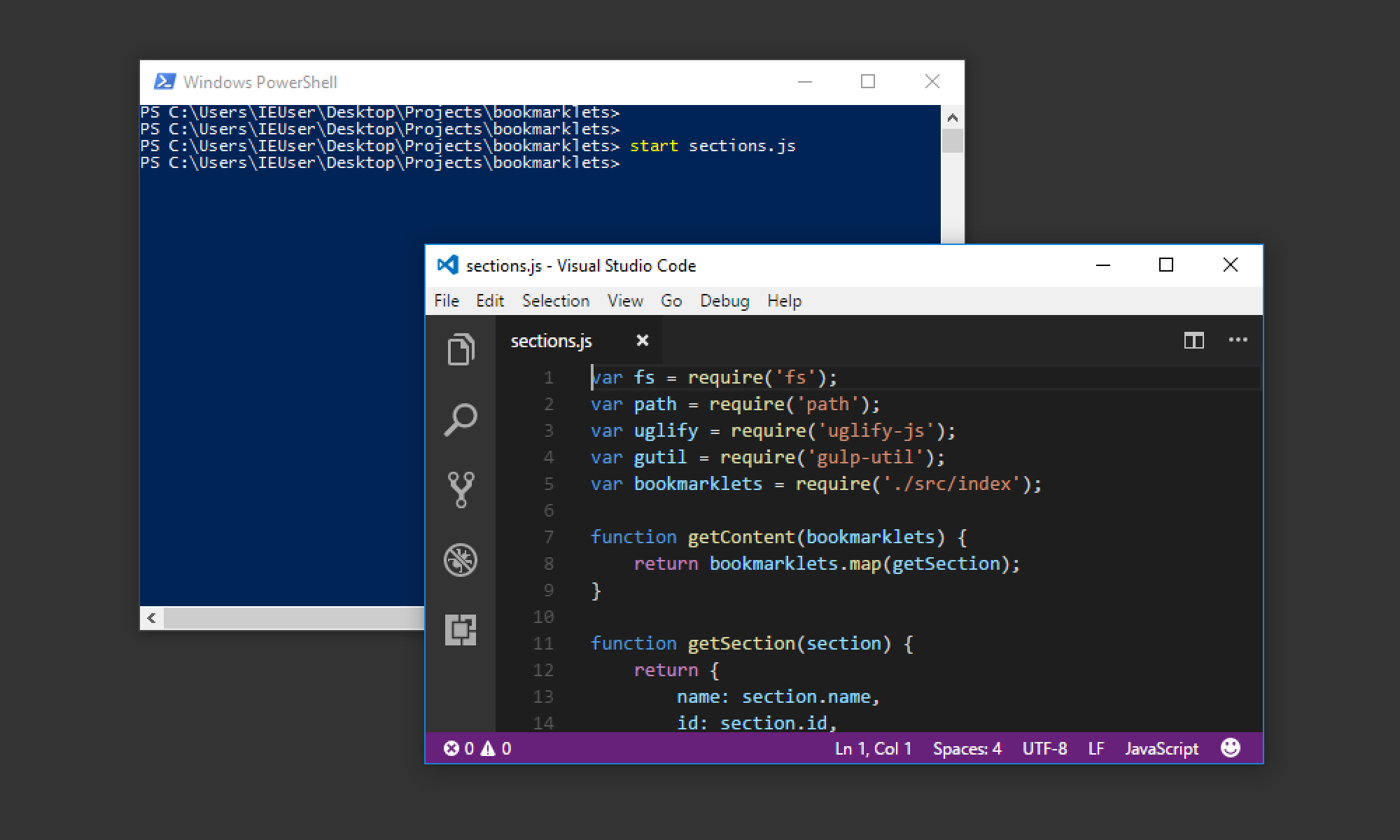
Файл открылся в редакторе
# Откроет файл в блокноте start 'Notepad' file.md 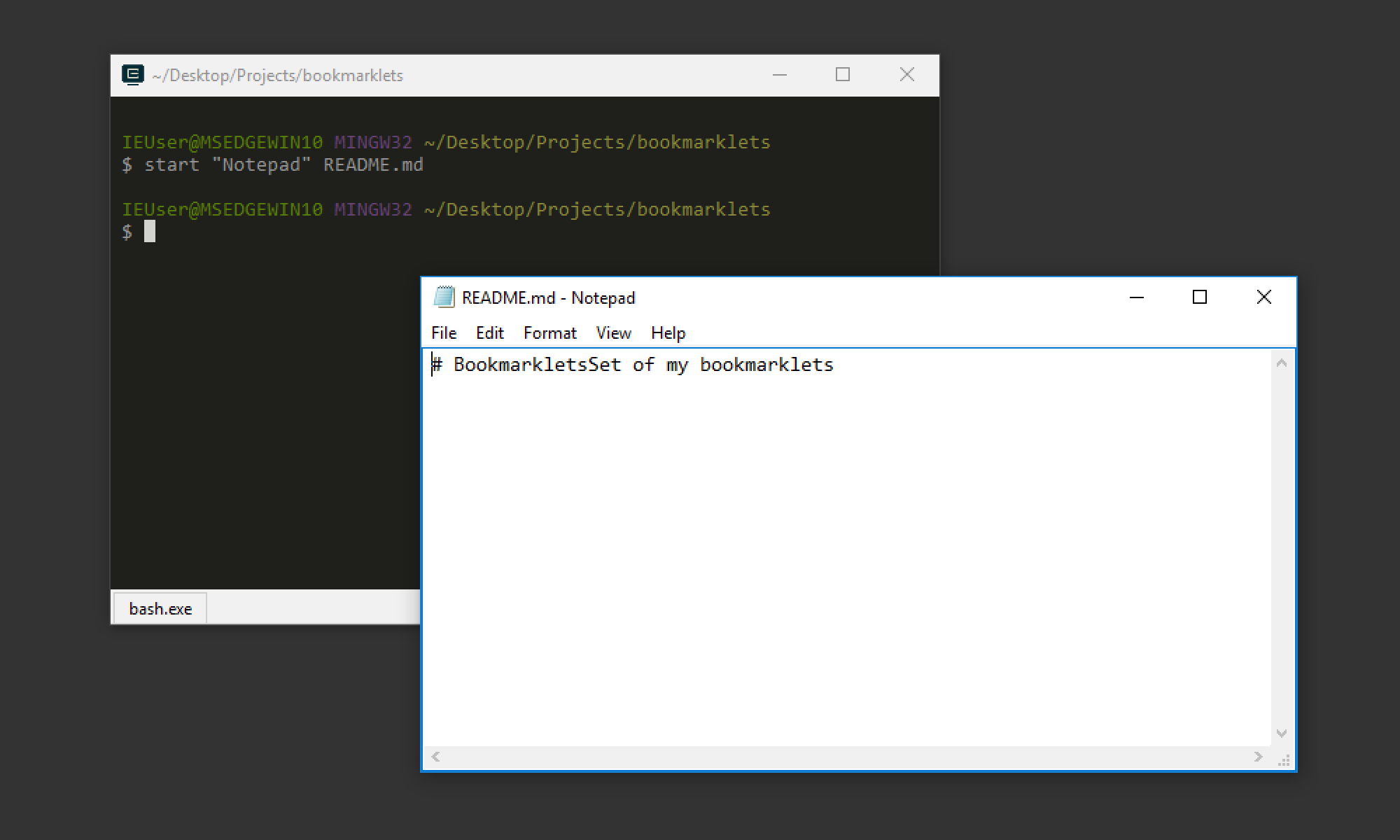
Файл открылся в блокноте
# Откроет адрес в браузере start 'https://isqua.ru/blog/' 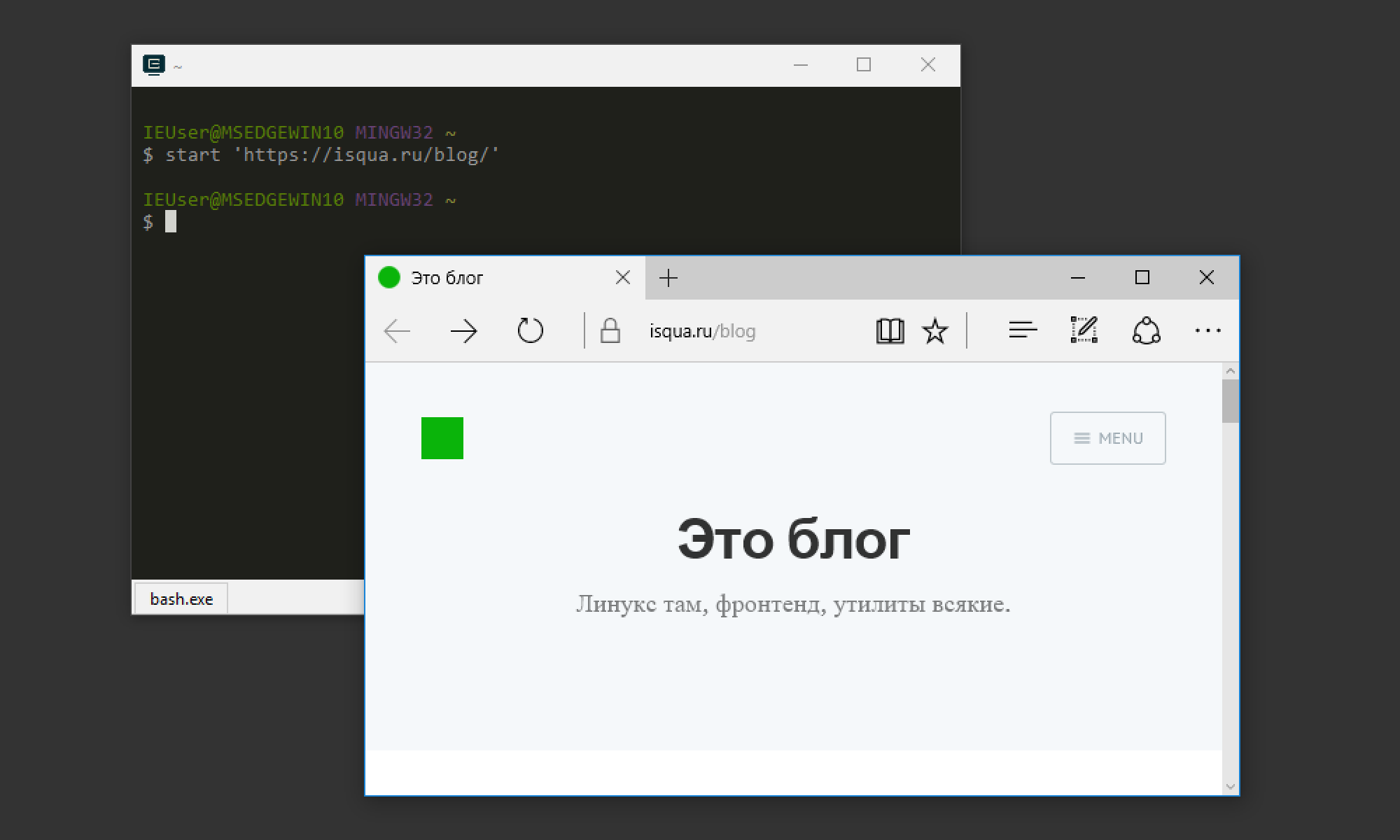
Сайт открылся в браузере
Внимательный читатель заметил, что команда start работает из cmd, из PowerShell и из bash (cmder). Справку по команде start можно получить в PowerShell или cmd вот так:
help start Если вы используете Cmder или ConEmu, то можно настроить и открытие папки из проводника в терминале.
Linux
Команда xdg-open . Тоже умеет открывать папки, файлы и адреса. Типа:
xdg-open 'https://isqua.ru/blog/' Справку по команде xdg-open можно получить так:
man xdg-open Если вы не знаете, как открыть файл в нужном приложении из терминала, просто откройте папку, в которой лежит файл, а дальше мышкой. Даже это сэкономит ваше время.
Подписывайтесь на телеграм-канал про фронтенд, дизайн, работу и жизнь.
Finder на Mac — особенности проводника для компьютеров с Mac OS
Finder — это своеобразный проводник, автоматически запускаемый после загрузки операционной системы MacOS. От программы Windows с аналогичным предназначением он отличается тем, что окно нельзя свернуть при работе с остальными приложениями. Разработчики из корпорации Стива Джобса оформили интерфейс как рабочий стол с горизонтально расположенным наверху дисплея меню. Для отображения хранящихся на компьютере, «облаке» iCloud Drive и остальных накопителях файлов предлагается пользоваться иконками и окнами.
Представление файлов на Mac OS
Режим представления файлов в Finder выбирается через нажатие одной из размещенных в верней половине окна иконок. Они предоставляют пользователю доступ к командам «Значки», «Список», «Колонка», «Галерея». В меню под названием «вид» предлагается сконфигурировать параметры сортировки для каждого представления, например, по расширению или размеру. Если работает режим галереи, Finder будет показывать файлы как крупные миниатюры. Это позволит пользователю мгновенно отличить картинки от видеороликов и остальных документов. Кроме того, в галерее разрешается запустить предварительное воспроизведение видеоряда или предпросмотр документов с многочисленными страницами.
Боковое меню в Finder
Расположенное сбоку окна Finder меню снабжено ярлыками, запускающими передачу содержимого по технологии AirDrop, пересылки документов и мультимедиа в облачное хранилище iCloud, захода в популярные директории и прочих целей. Размещенные на боковой панели элементы можно открыть, нажав по ним кнопку мыши всего один раз. Чтобы осуществилось изменение набора инструментов в боковом меню, в настройках необходимо указать одноименный пункт. Он обнаруживается наверху окна с инструментами для конфигурирования программы. Боковое меню можно пополнять файлами, перетаскивая их с основной части проводника Finder.
Поиск файлов на Mac
Чтобы осуществить поисковую процедуру с помощью программы Spotlight, рекомендуется щелкнуть пиктограмму лупы в строке меню либо выполнить нажатие комбинации кнопок Command+Space на клавиатуре. Другой метод предлагает обнаруживать интересующие файлы, напечатав поисковый запрос в соответствующем поле. Оно располагается в правом углу проводника Finder.
Когда пользователь выберет найденный файл или каталог, полный адрес его места расположения можно будет посмотреть внизу окна. Для демонстрации упомянутого представления из Spotlight понадобится щелкнуть пункт «Показать все в Finder», который располагается в нижней области этой программы с выданными поисковой процедурой результатами.
Удаление файлов на Mac
Простейший метод стирания файла с жесткого диска предлагает задействовать функцию Drag-and-drop, чтобы перетащить его на иконку корзины в панели Dock. Второй способ предлагает совершить выделение объекта файловой системы, а затем указать пункт «Файл» и выбрать «Переместить в Корзину». Для мгновенного удаления можно нажать комбинацию Command+Delete на клавиатуре. Восстановление удаленного файла из корзины предлагает открыть соответствующую ей директорию и перетянуть объект в другой каталог. Также щелчком кнопки мыши разрешается сделать выделение файла, после чего кликнуть пункт меню под названием «Файл» и указать подпункт «Возвратить». Для безвозвратного устранения объектов с жесткого диска потребуется воспользоваться пунктом «Файл», а также его подпунктом «Очистить Корзину».
Нормальный проводник для MacOS?
Finder — красивое и простое решение для maс os x, но имеет ряд недостатков. Во первых не пункта создать папку или создать текстовый документ. В Ubuntu Наутилус имеет доступ в корень линукса, а мак ос Фаиндер — нет.
Посоветуйте, пожалуйста, файловый менеджер для Apple Mac OS в котором можно создавать папки и заходить в корень системы!
- Вопрос задан более трёх лет назад
- 3059 просмотров
3 комментария
Простой 3 комментария
Изменение способа открытия папок в Finder на Mac

При открытии папки в Finder содержимое этой папки обычно заменяет собой текущее содержимое окна. Если необходимо, можно открыть папку в новой вкладке или новом окне.
Просмотр способа открытия всех папок

- На Mac выберите меню Apple
> «Системные настройки», затем нажмите «Рабочий стол и Dock» в боковом меню. (Возможно, потребуется прокрутить вниз.) Открыть настройки «Рабочий стол и Dock»
- Никогда. Открывать папки в новом окне, а не во вкладке.
- Всегда. Открывать папки в новой вкладке.
- В полноэкранном режиме. Открывать папки во вкладке, только если Вы работаете в полноэкранном режиме.
Открытие отдельной папки

- В Finder на Mac дважды нажмите папку, удерживая клавишу Command. Папка открывается в новой вкладке или новом окне (в зависимости от настроек Finder). Выберите «Finder» > «Настройки», затем нажмите «Основные». Выберите «Открывать папки во вкладках, а не в новых окнах», чтобы папки открывались во вкладках. Снимите этот флажок, чтобы папки открывались в окнах.
Совет. Если боковое меню и панель инструментов Finder скрыты, при двойном нажатии папки без нажатия клавиши Command папка открывается в новом окне.
Чтобы открыть новое окно Finder без открытия определенной папки, нажмите значок Finder в Dock, затем выберите «Файл» > «Новое окно Finder» или нажмите сочетание клавиш Command-N.
Работа с вкладками
В Finder на Mac выполните одно из указанных ниже действий.
- Если все вкладки не умещаются в окне, прокрутите их.
- Когда открыты две или более вкладки, нажмите кнопку «Добавить»
 , чтобы открыть новую вкладку.
 - Чтобы закрыть вкладку, наведите указатель на вкладку, затем нажмите кнопку «Удалить»
 .
.