
Почему не выполняется команда сгруппировать в автокаде
Всем привет!
AutoCAD 2012, русская версия x64
Группировка объектов перестала работать. Группирую, но объекты остаются отдельно. Повторно провожу операцию, кад говорит, что такая группа уже есть.
Может я что-то в настройках сбил? Но по настройкам не лазил.
Помогите, пожалуйста!
29/03/2012, 18:17
ctrl+h — закрыть\открыть все группы. не помогает?
29/03/2012, 18:35
Цитата(alvch @ 29/03/2012, 19:17)
ctrl+h — закрыть\открыть все группы. не помогает?
Помогла переустановка. Но буду иметь ввиду, спасибо!
29/03/2012, 20:44
QUOTE (arhitec @ 28/03/2012, 22:30)
Всем привет!
AutoCAD 2012, русская версия x64
Группировка объектов перестала работать. Группирую, но объекты остаются отдельно. Повторно провожу операцию, кад говорит, что такая группа уже есть.
Может я что-то в настройках сбил? Но по настройкам не лазил.
Помогите, пожалуйста!
Есть команда которая отвечает за отображение (неотображение) групп. Соответсвенно если отображение выключено объекты выделяются по одиночке.
29/03/2012, 21:01
Цитата(Zodchii @ 29/03/2012, 21:44)
Цитата(arhitec @ 28/03/2012, 22:30)
Всем привет!
AutoCAD 2012, русская версия x64
Группировка объектов перестала работать. Группирую, но объекты остаются отдельно. Повторно провожу операцию, кад говорит, что такая группа уже есть.
Может я что-то в настройках сбил? Но по настройкам не лазил.
Помогите, пожалуйста!
Есть команда которая отвечает за отображение (неотображение) групп. Соответсвенно если отображение выключено объекты выделяются по одиночке.
Я видимо нажал горячую клавишу случайно и все группы отключил. В общем теперь пользуюсь этой функцией — очень удобно СПАСИБО!
ОТМЕНИТЬ (команда)
найти
При выполнении команды ОТМЕНИТЬ в командной строке выводится имя команды или системной переменной, действие которой отменяется.
Прим.: Команда ОТМЕНИТЬ не действует на некоторые команды и системные переменные, в том числе, на команды и системные переменные, которые осуществляют открытие, закрытие и сохранение окон или чертежей, а также выводят информацию на экран, меняют режим отображения графики, регенерируют чертежи или сохраняют их в других форматах.
Отображаются следующие запросы.
Количество отменяемых операций
Отмена заданного количества предыдущих операций. Действие данной опции эквивалентно многократному вызову команды о.
Авто
Группировка команд, входящих в состав макрокоманды, например макрокоманды меню, в одну операцию с возможностью их отмены путем выполнения единственной команды О.
Параметр «Авто» команды ОТМЕНИТЬ недоступна при отключении или ограничении возможностей этой команды с помощью параметра «Управление».
Управление
Отключение или ограничение возможностей команды ОТМЕНИТЬ.
Прим.: Параметры «Авто», «Начало» и «Тег» недоступны, если задействован параметр «Ничего» или «Одну». При попытке использования команды ОТМЕНИТЬ, когда она отключена, будет предложено повторно ввести параметр «Управление».
Включение всех возможностей команды ОТМЕНИТЬ.
Отключение команд О и ОТМЕНИТЬ; при этом теряется вся информация, сохраненная этими командами в сеансе редактирования.
Действие команды ОТМЕНИТЬ ограничивается одной операцией.
Объединение нескольких последовательных команд зумирования и панорамирования в одну операцию для отмены или повтора.
Прим.: Запускаемые из меню команды панорамирования и зумирования не связаны между собой, всегда являясь отдельными операциями.
Определяет, будут ли операции в диалоговом окне слоя объединяться в виде отдельной операции отмены.
Начало, Конец
Группирование последовательности действий. При вводе параметра «Начало» все последующие действия — вплоть до ввода параметра «Конец» — объединяются в группу. При повторном вводе команды отменить началосоздание текущей группы завершается и начинается формирование новой группы. Команды ОТМЕНИТЬ и О воспринимают каждую группу действий как одно действие.
Если ввести команду отменить начало и не вводить отменить конец, параметр «Количество» вызывает отмену заданного количества команд, но не далее первой команды группы. Чтобы отменить команды, выполненные до первой команды группы, необходимо использовать параметр «Конец», даже если группа пуста. То же относится и к команде О. Метки отмены, установленные в группе отмены с помощью параметра «Тег», удаляются.
Тег, Обратно
Опция «Тег» используется для установки меток отмены. Опция «Обратно» позволяет отменить все команды до первой обнаруженной метки. При пошаговой отмене операций программа сообщает о достижении метки.
Число устанавливаемых меток не ограничено. За один раз опция «Обратно» отменяет все команды до первой обнаруженной метки; после этого метка удаляется. При использовании числового параметра для отмены нескольких операций, выполнение команды ОТМЕНИТЬ прервется, как только будет достигнута помеченная команда.
Данная операция отменит все. OK? (Отображается, если метка не найдена во время выполнения операции «Обратно»)
Введите да для отмены всех команд текущего сеанса. Введите нет, чтобы игнорировать параметр «Обратно».
Понятия, связанные с данным
Составные объекты AutoCAD. Команда «Объединение»
Для создания сложных 3d-моделей AutoCAD используйте логические команды. Они позволяют из нескольких объектов одного типа создавать новые более сложные и нестандартные 3d-формы. Существует три логические команды:
- объединение;
- вычитание;
- пересечение.
В результате выполнения каждой из команд получается цельный составной объект. Эти команды расположены на панели «Редактирование тела» (см. рис.).
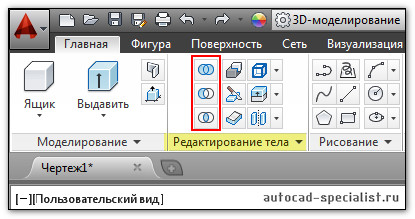
Автокад. Объединение объектов одного типа
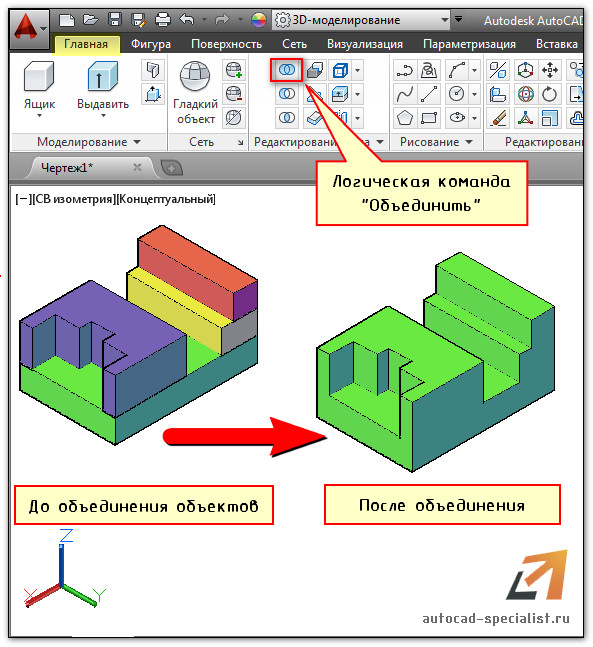
Рассмотрим команду «Объединение». Данная операция позволяет выполнять объединение объектов в Автокаде — тел, поверхностей и областей. Главное условие — объединяемые объекты должны быть одного типа.
Объединить объекты в Автокаде можно даже те, которые не имеют общих точек соприкосновения. Визуального различия при этом не произойдет, однако сам объект станет цельным.
Саму команду выполнить просто:
- Выбираем команду «Объединение» (см. рис).
- Выбираем все объекты, которые хотим объединить, нажимаем Enter.
ПРИМЕЧАНИЕ: Чтобы ускорить выбор объектов, можно воспользоваться рамой выделения.
Полное обучение: «AutoCAD на 100%»
Как отменить объединение в Автокаде
Можно воспользоваться командой «Разделить» на панели «Редактирование тела». Учтите, что разделить составной объект можно в том случае, если нет общих точек соприкосновения.
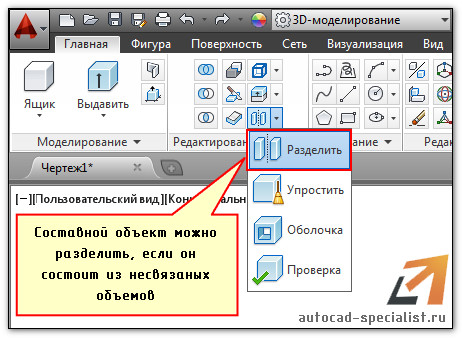
Построение 3d-моделей в AutoCAD можно выполнять с помощью логических команд. Команда «Объединение» позволяет объединить объемы отдельных трехмерных объектов в единое целое. Это существенно уменьшает вес файла. Возьмите это на заметку!
Как в Автокаде объединить объекты (2D-примитивы)
Часто возникает необходимость в AutoCAD соединить 2D-примитивы в единый цельный объект, тем самым преобразовав его в полилинию или область. Это нужно, например, чтобы подготовить объект для выдавливания в 3D-тело (см. рис.).
Как в Автокаде объединить отрезки? Существует несколько команд, которые позволяют это сделать. Давайте их рассмотрим.
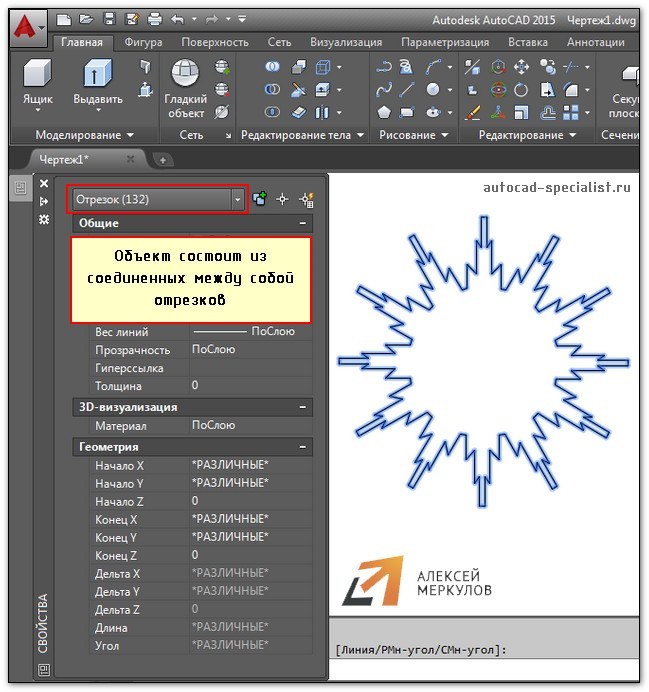
Как в Автокаде объединить линии с помощью команды «Область»
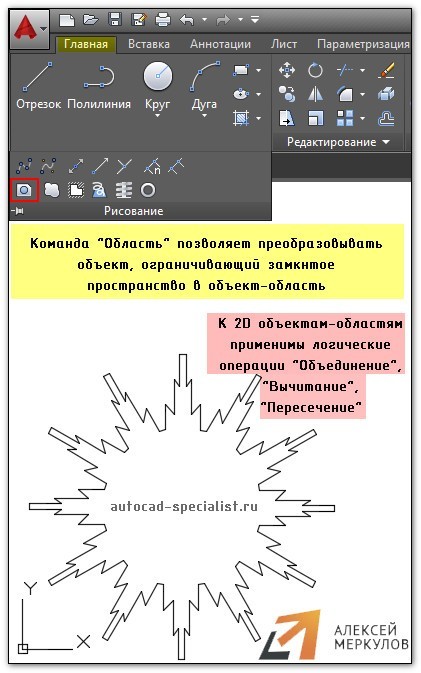
Команда «Область» находится на вкладке «Главная» на панели «Рисование». Она позволяет преобразовывать замкнутые объекты в так называемые объекты-области. Чтобы выполнить команду, достаточно ее выбрать. После чего указать все объекты, которые нужно соединить.
Как в Автокаде соединить линии с помощью команды «Контур»
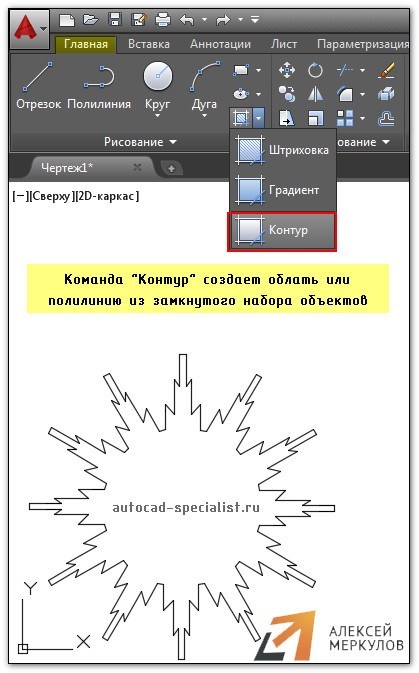
Команда, которая позволяет создавать не только объекты-области, но и полилинии – «Контур». Расположена на вкладке «Главная», панель «Рисование».
Выполняется следующим образом:
- После активации программы появляется диалоговое окно.
- В окне следует указать тип конечного объекта — область или полилиния.
- После нажатия «Ок» вам будет предложено указать внутреннюю точку замкнутого контура. Если нет никаких зазоров, то команда выполнится корректно.
Как в Автокаде объединить объекты с помощью команды «Соединить»
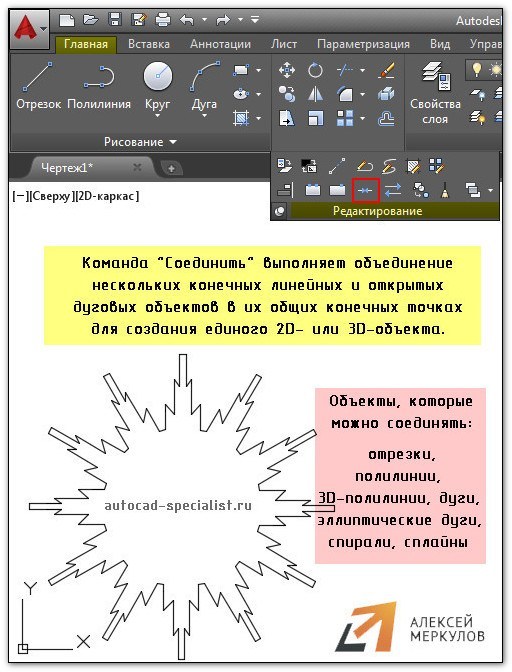
Если ваш объект состоит из отрезков, дуговых сегментов, полилиний или сплайнов, которые в совокупности представляют замкнутый объект, то можно воспользоваться командой редактирования «Соединиться». Это сделает объект цельным.
Работает команда просто: нужно ее выбрать, а затем указать все объекты, которые необходимо соединить. Можно воспользоваться рамой выделения, если много элементов. После чего нажать Enter.
ПРИМЕЧАНИЕ: Если в замкнутом контуре есть нестыковки, то команда выполняться не будет! Поэтому при работе пользуйтесь объектными привязками.
Теперь вам известны способы, как в Автокаде соединить различные объекты в цельный сложный примитив.
Помните: иногда, когда не срабатывает одна из рассмотренных команд, другая, при тех же условиях, может выполниться корректно.
Освойте профессию проектировщика
Научитесь быстрому черчению, освоите прикладное 3D, автоматизируете создание ведомостей и спецификаций.