
Как снять блокировку и убрать пароль с приложений на Андроид
Современные смартфоны предлагают огромное количество средств защиты персональных данных. Пользователь может поставить пароль не только на само устройство, но и на отдельные программы. Но после установки защиты многие люди сходятся во мнении, что подобные средства безопасности не нужны. И тогда приходится разбираться, как снять блокировку приложений на операционной системе Андроид. Рассмотрим основные способы снятия ограничений.
Стандартные способы отключения блокировки
Во-первых, нужно заметить, что конкретный способ снятия блокировки напрямую зависит от того, как именно вы поставили пароль. То есть, если ограничения устанавливались встроенными средствами телефона, то и снимаются они через настройки устройства. Немного иначе обстоят дела в случае, когда безопасность программ активируется через сторонний софт. Но об этом чуть позже, а пока сосредоточимся на стандартных способах. Интерфейс устройств на базе Андроид отличается в зависимости от конкретной модели. Поэтому названия некоторых пунктов меню в нижестоящей инструкции могут отличаться. В качестве примера возьмем принцип деактивации защиты на смартфонах Xiaomi, которые, по статистике, являются самыми востребованными:
- Откройте настройки телефона.
- Перейдите в раздел «Приложения», а затем – «Защита приложений».

- Введите установленный ранее пароль или графический ключ.
- Передвиньте ползунок в обратную сторону.
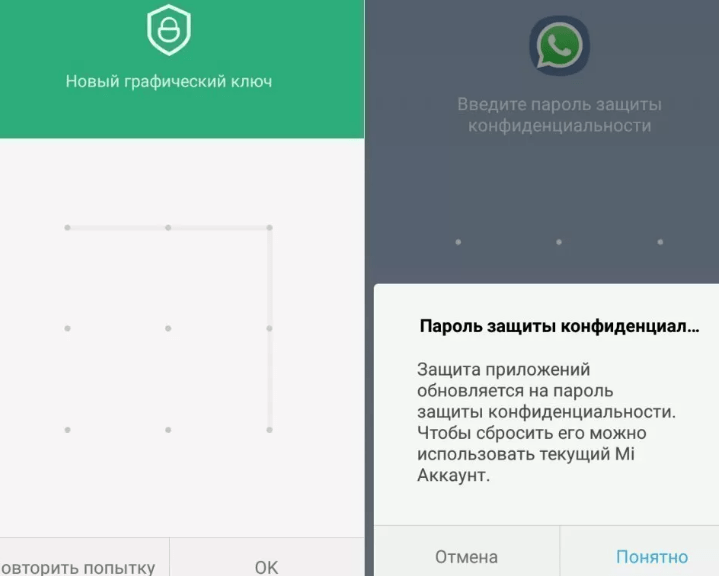
Похожим образом отключить пароль можно на смартфонах Meizu, Huawei и Honor. А вот на Samsung функция реализуется иначе. Южнокорейские устройства блокируют приложения не по отдельности, а целиком. Под защитой оказываются все проги, добавленные в защищенную папку. Следовательно, для отмены подобного средства безопасности необходимо перейти в раздел настроек «Защищенная папка».
Применение стороннего ПО
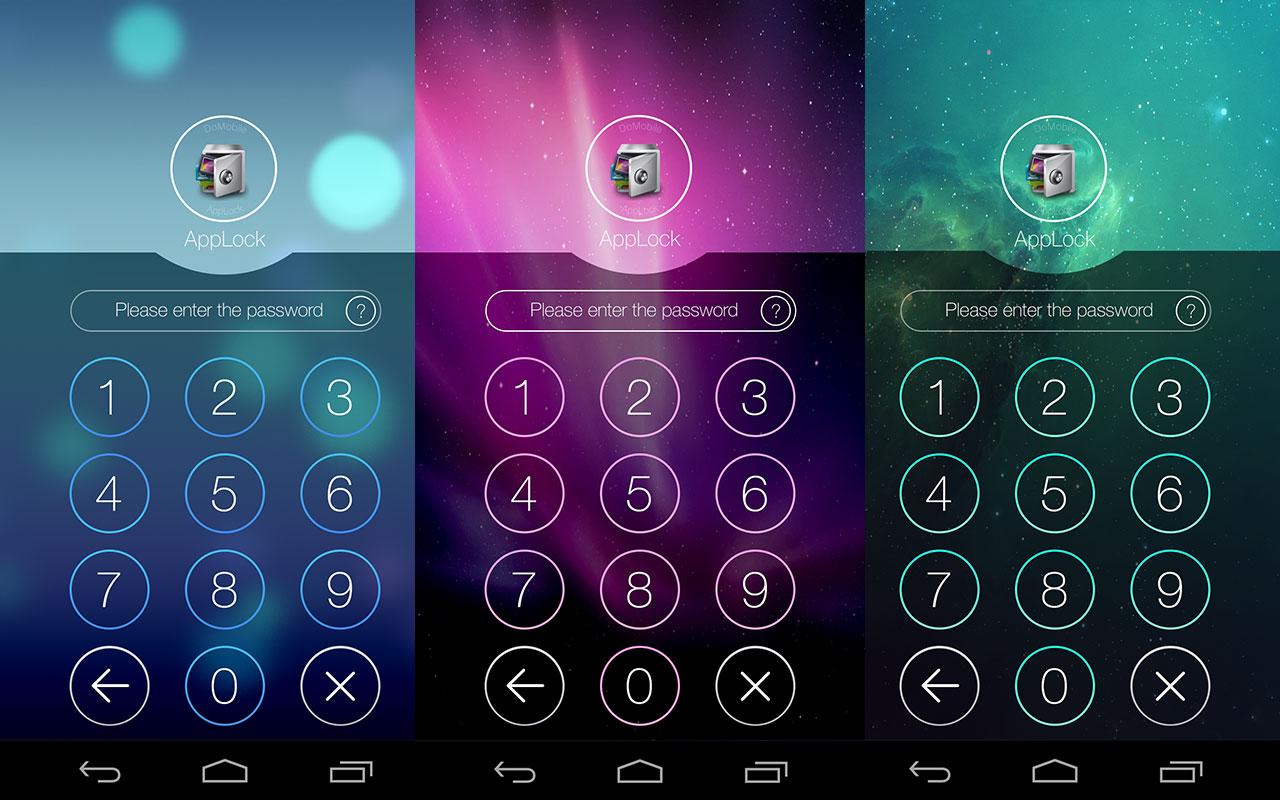
Если код устанавливался через сторонний софт, то убрать пароль будет одинаково легко на устройствах разных производителей. Однако здесь все зависит от того, какая утилита была выбрана для блокировки приложений. В качества рассмотрим принцип деактивации через AppLock:
- Запустите прогу.
- Введите PIN-код.
- Перейдите во вкладку «Приложения».
- Передвиньте ползунок, расположенный возле конкретных программ, влево.
- Сохраните изменения.
Также вы можете избавиться от блокировки, просто удалив AppLock или любой другой подобный софт с телефона. Правда, в зависимости от того, на какие проги устанавливался пароль, система может потребовать ввести код безопасности. Делается это для того, чтобы злоумышленник не смог обойти защиту, получив тем самым доступ к персональным данным владельца.
Как убрать пароль блокировки экрана на Android-телефоне в настройках?
Не так давно наш сайт рассказывал о том, как установить пароль на разблокировку экрана смартфона или планшета на базе операционной системы Android. Если по каким-либо причинам вам нужно убрать пароль, сделать это вы можете через настройки. Мы покажем процедуру от начала и до конца.
Обращаем ваше внимание, что данная инструкция актуальна только для тех случаев, когда пользователь знает пароль и может разблокировать рабочий стол. О случаях, когда пользователь забыл пароль, мы поговорим в другой раз. Пример показан на базе смартфона Huawei, но в целом инструкция универсальная, поэтому подходит для других смартфонов на базе Android.
Если нажмете на кнопку включения смартфона, увидите вот что:

Далее делаете свайп по дисплею и вам предложат ввести пароль от рабочего стола. Указываете его.
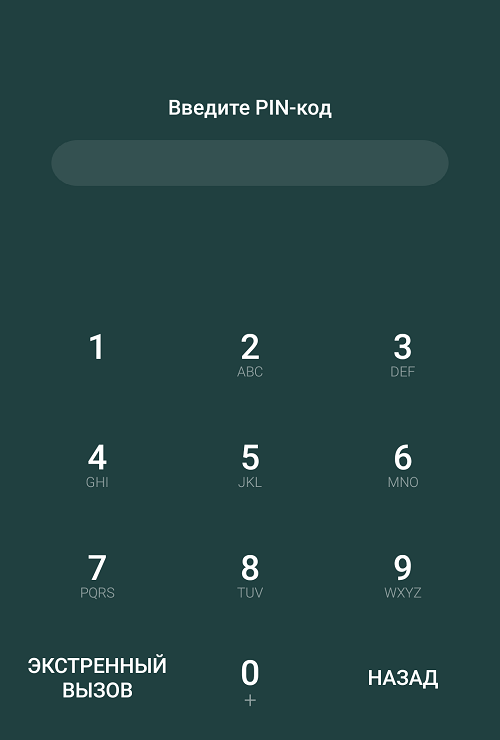
Далее откройте настройки.
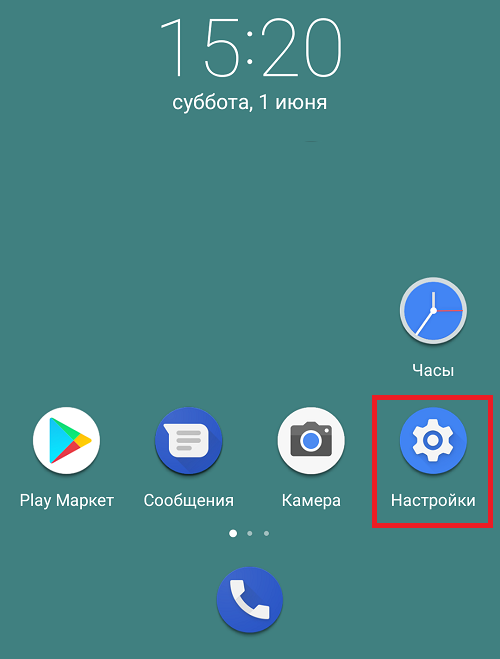
Найдите раздел “Блокировка экрана и пароли”.
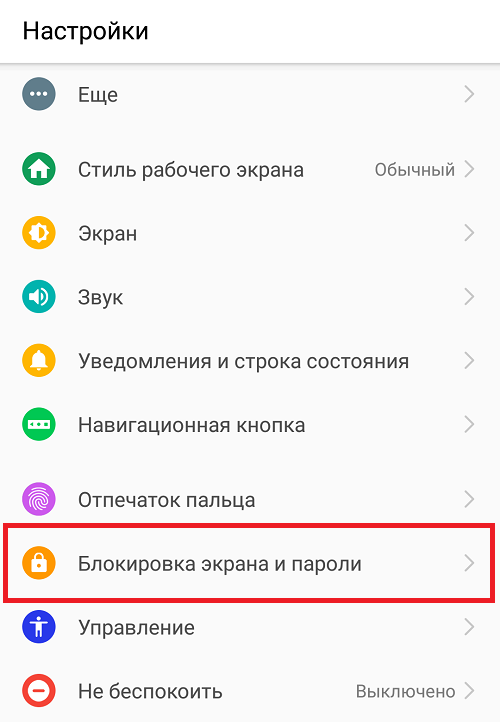
Нажмите на пункт “Пароль”.
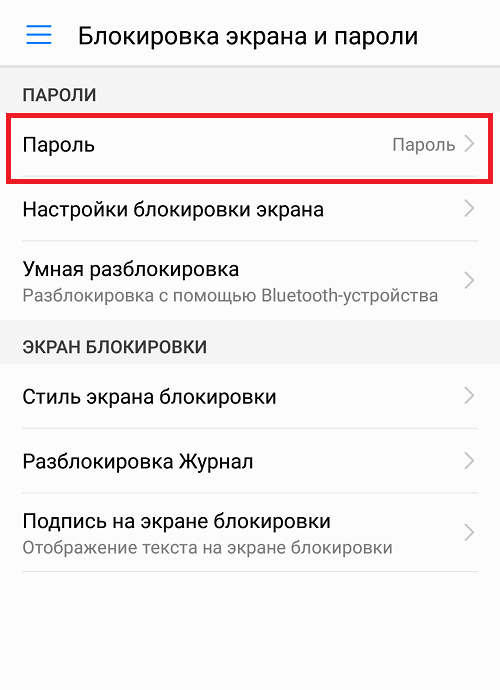
Введите пароль от разблокировки устройства еще раз. Далее откроется примерно такая страница:
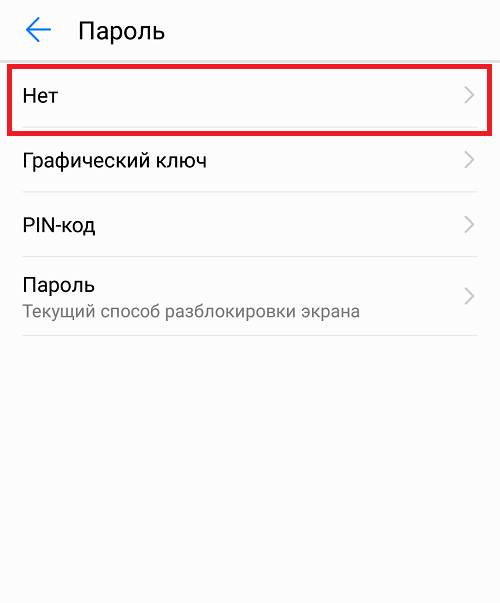
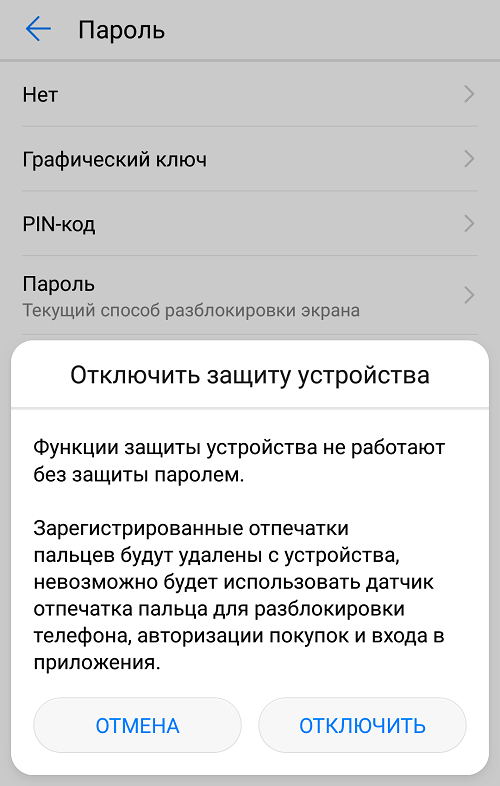
Выбираете “Нет” или, как в некоторых случаях, “Провести по экрану”. После этого пароль будет убран.
Обратите внимание, что если для разблокировки экрана также используется, например, сканер отпечатка пальцев, он тоже будет удален.
А что, если используется графический ключ?

Разницы нет, отключается он точно также.
- Оставить комментарий к статье.
- Подписаться на наш канал на YouTube.
- Подписаться на наш канал в Телеграме.
- Подписаться на нашу группу ВКонтакте.
- Подписаться на наш канал в Дзене.
Другие интересные статьи:
- Сколько раз можно вводить пароль на Айфоне?
- Забыл пароль аккаунта от Google Play Market. Как восстановить?
- Как поставить пароль на галерею и другие приложения в Android?
- Как раздать Wi-Fi с телефона Android?
- Как создать ярлык на телефоне Android?
- Как подключить планшет к интернету через WiFi роутер?
- Как выйти из аккаунта YouTube на телефоне Андроид?
Я не помню пароль функции Блокировка приложений
Если вы забыли пароль блокировки экрана, обратитесь к статье «Забыт пароль разблокировки экрана, или не удается получить доступ к устройству с помощью пароля разблокировки экрана». Функция Блокировка приложений позволяет блокировать приложения для предотвращения несанкционированного доступа. Если вы забыли пароль заблокированного приложения, выполните следующие действия.
1. Откройте заблокированное приложение с помощью отпечатка пальца
Если вы включили доступ к заблокированному приложению с помощью отпечатка пальца, найдите функцию Блокировка приложений в разделе Настройки и используйте свой отпечаток пальца для доступа к экрану функции блокировки приложений. Нажмите на значок (Настройки) в правом верхнем углу экрана, чтобы изменить пароль или отключить функцию Блокировка приложений . На некоторых устройствах с EMUI 9.1 или Magic UI 2.1 и выше вам может потребоваться ввести пароль, прежде чем изменить пароль или отключить функцию Блокировка приложений . В этом случае переместите переключатель напротив приложения, чтобы убедиться, что оно не заблокировано.
2. Проверьте, отображается ли опция « Забыли пароль? » на экране функции Блокировка приложений
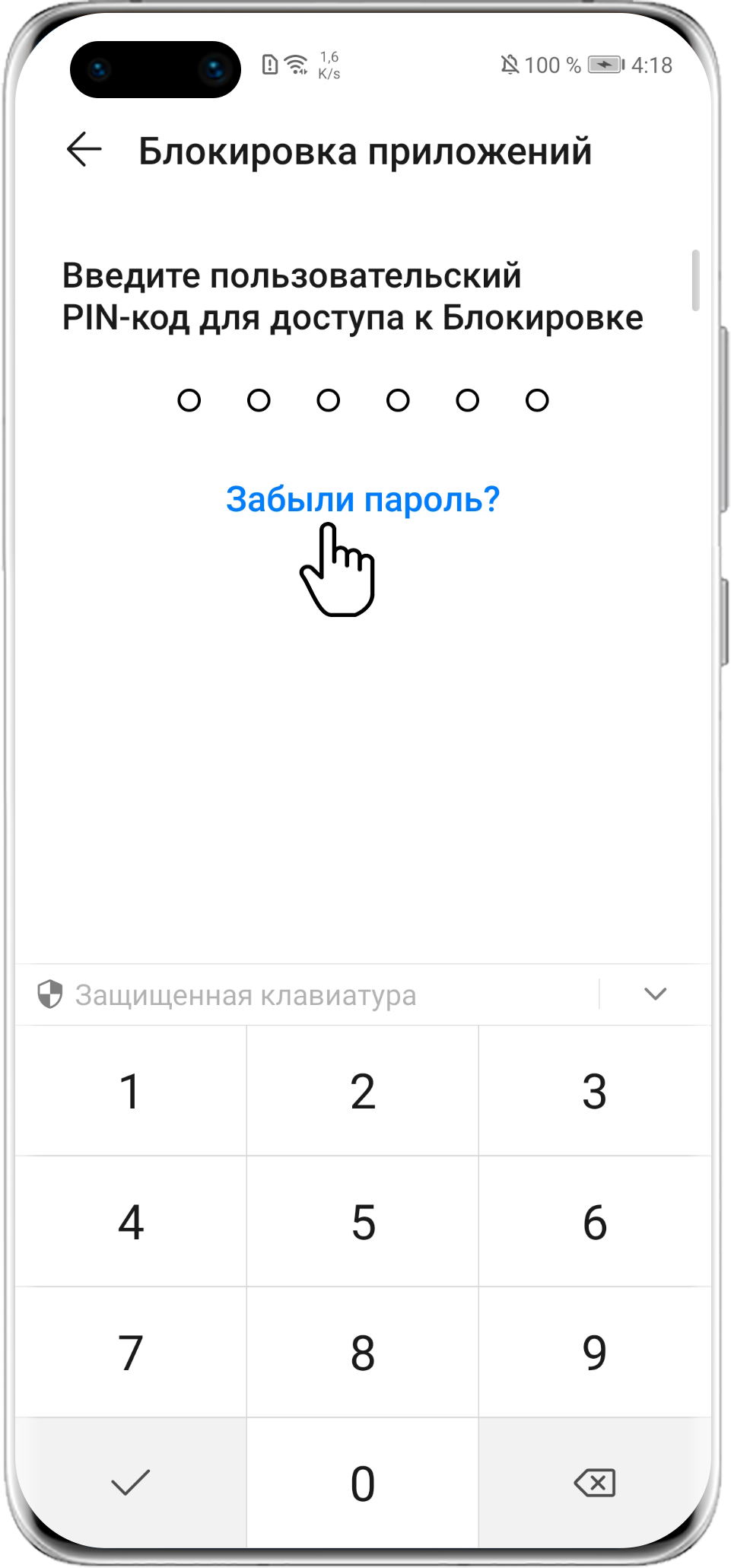
- Если в нижней части экрана блокировки приложений отображается опция « Забыли пароль? », нажмите на эту опцию « Забыли пароль? », чтобы ввести ответ на секретный вопрос и сбросить пароль.
- Если опция « Забыли пароль? » не отображается, введите пароль разблокировки экрана. Если вы не можете разблокировать приложение с использованием пароля экрана блокировки, это означает, что вы не настроили секретный вопрос.
3. Если проблема не решена, выполните следующие действия:
- EMUI 8.1 и ниже: удалите и снова установите заблокированное приложение, чтобы выключить функцию Блокировка приложений . Однако для приложений, которые невозможно удалить (например, HUAWEI AppGallery ), вам необходимо сделать резервную копию ваших данных и использовать функцию Восстановление заводских настроек , чтобы разблокировать приложения. (Резервная копия данных заблокированных приложений не может быть создана).
- EMUI 8.2/Magic UI 2.X и выше: удаление и повторная установка заблокированного приложения не приведет к отключению функции Блокировка приложений . Необходимо использовать функцию Восстановление заводских настроек для разблокировки приложения. Создайте резервную копию важных данных перед использованием функции Восстановление заводских настроек , найдите функцию Восстановление заводских настроек в разделе Настройки и следуйте инструкциям на экране.
Белкарт Pay

Белкарт Pay — это мобильное приложение от платежной системы Белкарт для бесконтактной оплаты при помощи смартфона. Платить Белкарт Pay можно во всех терминалах, где принимаются бесконтактные карты Белкарт.
Доступно владельцам устройств на базе ОС Android (от версии 6.0 и выше) и поддерживающих технологию NFC, а также на смартфонах Huawei

Видеоролики о Белкарт Pay
Мобильное приложение

Преимущества


Быстрее и проще карт и наличных


Встроенные функции безопасности и конфиденциальности


Возможность добавить сразу все ваши карточки Белкарт разных банков


Добавление карточки одним движением


Для проведения операции в оффлайне даже не нужен интернет*!
*Подключение к интернету обязательно только для добавления карты в приложение. Без доступа к Интернету на устройстве доступно до 30 операций.
Как установить
- Шаг 1.
Обновите прошивку смартфона до последней версии - Шаг 2.
Найдите приложение Белкарт Pay в Google Play или AppGallery и установите его - Шаг 3.
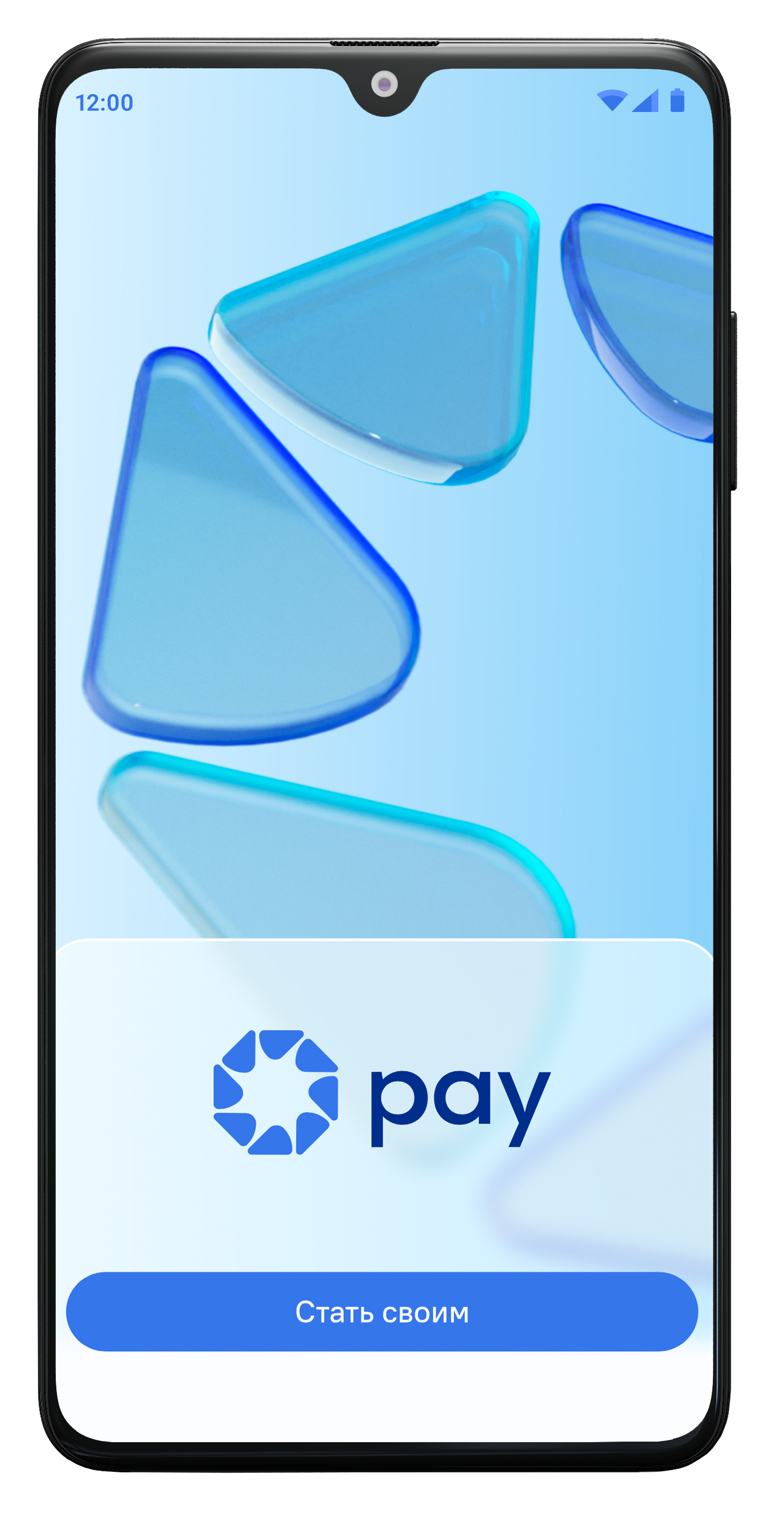
В Белкарт Pay нажмите кнопку «СТАТЬ СВОИМ» - Шаг 4.
Создайте PIN-код для входа в приложение (этот шаг является обязательным и пропустить его нельзя). - Шаг 5.
Предлагается настроить биометрическую аутентифкацию в приложении. Если хотите вернуться позже к этому вопросу, нажмите «Пропустить» - Шаг 6.
Приложение готово к добавлению первой карточки
Шаг 1.
Обновите прошивку смартфона до последней версии

Шаг 2.
Найдите приложение Белкарт Pay в Google Play или AppGallery и установите его

Шаг 3.
В Белкарт Pay нажмите кнопку «СТАТЬ СВОИМ»

Шаг 4.
Создайте PIN-код для входа в приложение (этот шаг является обязательным и пропустить его нельзя).

Шаг 5.
Предлагается настроить биометрическую аутентифкацию в приложении. Если хотите вернуться позже к этому вопросу, нажмите «Пропустить»

Шаг 6.
Приложение готово к добавлению первой карточки

Как пользоваться
- Добавление карты
- Способы оплаты
- Подтверждение оплаты
- Иные возможности

Шаг 1. Нажмите «Добавить карту»


Шаг 2. Выберите удобный способ добавления данных карты
- По умолчанию предлагается добавить карточку по NFC, приложив карту с обратной стороны телефона. Для считывания данных предусмотрено 30 секунд. Номер карты и срок действия карты автоматически синхронизируются, вручную необходимо ввести имя держателя и код безопасности КПП2.
- С помощью камеры, поместив карту в рамку номер карты и срок действия карты считаются автоматически, вручную необходимо ввести имя держателя и код безопасности КПП2
- Ввести вручную номер карты, имя держателя, срок действия карты и код безопасности КПП2

Шаг 3. Условия использования
- Ознакомьтесь с условиями использования приложения и в случае согласия нажмите кнопку «СОГЛАСИТЬСЯ».
- Если нажать кнопку «ОТКАЗАТЬСЯ» использовать приложение не получится.
- Ознакомиться с условиями использования приложения можно по ссылке.

Шаг 4. Пройдите верификацию — на ваш номер телефона, указанный в банке при получении карты, придет SMS с проверочным кодом.

Шаг 5. Готово! Ваша карта добавлена и Вы можете оплачивать покупки прямо сейчас!

Оплата с выбором карточки
- Шаг 1. Откройте мобильное приложение
- Шаг 2. Нажмите на карточку, которую хотите использовать для оплаты
- Шаг 3. Аутентифицируйтесь выбранным способом (PIN-код/биометрия)
- Шаг 4. Откроется экран карты, после чего Вам необходимо приложить телефон к терминалу

Оплата без выбора карточки для оплаты
- Шаг 1. Откройте мобильное приложение
- Шаг 2. Приложите телефон к терминалу
- Шаг 3. По умолчанию для оплаты используется карточка, назначенная «Основной». В случае, если «Основной» карточки не назначено, используется последняя, которая использовалась для оплаты.
- Шаг 4. Откроется экран аутентификации. Аутентифицируйтесь выбранным способом (PIN-код/биометрия)

При успешной операции оплаты Вы
- увидите значок «Обработка операции»
- результат успешно проведенной операции отобразится на экране терминала


Нажмите на кнопку «Настройки» для отображения экрана настройки и просмотра иных возможностей
- Изменение метода подтверждения оплаты
- Смена пин-кода
- Использовать приложение по умолчанию


Нажмите на кнопку «Настройки» для отображения экрана настройки и просмотра иных возможностей
- Раздел «Помощь» — содержит: часто задаваемы вопросы и ответы на них, возможность отправить отзыв и кнопку звонка в контакт-центр
- В разделе «О приложении» размещены условия использования

Персонализация и настройка карт
- возможность указания имени карты
- возможность выбора дизайна и цвета карты
- назначение основной карты

Скачать приложение
Скачайте мобильное приложение Белкарт и начните расплачиваться смартфоном прямо сейчас.


Вопрос-ответ
Какие устройства поддерживают оплату при помощи приложения Белкарт Pay?
Любые устройства с NFC ОС Android выше 6.0 и Huawei
Какие карты можно добавить в приложение Белкарт Pay?
Карточку Белкарт с микропроцессором стандарта EMV, кобейджинговую карточку Белкарт-Maestro, виртуальную карточку Белкарт. Карточку Белкарт только с магнитной полосой добавить не получится
Какие операции доступны с использованием Белкарт Pay?
На сегодняшний день с использованием приложения Белкарт Pay доступны такие операции, как: — оплата в организациях торговли и сервиса; — снятие наличных в банкоматах, поддерживающих бесконтактные операции; — снятие наличных на терминалах банка, поддерживающих бесконтактные операции; — просмотр баланса в банкоматах, поддерживающих бесконтактные операции; — просмотр баланса на терминалах банка, поддерживающих бесконтактные операции; — оплата услуг на терминалах банка, поддерживающих бесконтактные операции.
Что делать, если PIN-код от приложения был забыт?
Если не используется биометрия, то в целях безопасности несанкционированного использования устройства для проведения платежей, восстановление PIN-кода не предусмотрено, необходимо осуществить сброс, в результате которого все чувствительные данные, в том числе добавленные карты в приложении будут удалены.
Какая карта в приложение Белкарт Pay устанавливается по умолчанию?
По умолчанию используется: Карточка, которую Вы в настройках карточки назначили основной. Если основная карточка не назначена, то используется последняя, которая использовалась для оплаты, либо последняя добавленная.
Что делать, если карта была перевыпущена?
Удалите старую карту и добавьте перевыпущенную карту.
Не добавляется карта. Что делать?
Проверьте, что вы добавляете:
— карточку Белкарт,
— карточка Белкарт выпущена банком, участвующим в сервисе.
Посмотреть список банков можно по ссылке
Если карта поддерживается, свяжитесь со своим банком и уточните есть ли по этой карте ограничения на использование в сервисе. Если ограничений нет, но ошибка повторяется, обратитесь в наш контакт-сервис по телефону 299-25-25.
Можно ли добавить карту в приложение из мобильного приложения Банка?
В настоящее время данный функционал не поддерживается.
Обязательно ли подключение к интернету, чтобы использовать приложение Белкарт Pay?
Подключение к интернету обязательно только для добавления карты в приложение. Для оплаты на платежных терминалах в торговых точках Интернет на устройстве не нужен (до 30 операций).
Как совершить возврат покупки, если я использовал приложение Белкарт Pay?
Возврат покупок происходит так же, как и с обычными покупками — в соответствии с законодательством Республики Беларусь и правилами магазина. Для возврата покупки необходимо обращаться в магазин.
Не проходит оплата на терминале.
Приложение работает в оборудовании всех банков РБ, за исключением оборудования с устаревшим либо не обновленным ПО. По нашим оценкам таких терминалов не более 1%. В некоторых случаях рекомендуем пробовать оплатить повторно, так как из-за особенностей настройки терминалов с первого раза платеж может не пройти.
Зачем подтверждать каждую операцию?
Подтверждение каждой оплаты обусловлено требованиями безопасности и защиты средств на карте.
Как настроить бесконтактные платежи на телефонах Xiaomi?
Для корректной работы бесконтактных платежей на телефонах следуйте инструкции: Настройте NFC и элемент безопасности 1. Откройте приложение Настройки. 2. Перейдите в раздел Дополнительные функции или Подключение и общий доступ. 3. Включите NFC. 4. Нажмите Расположение элемента безопасности и выберите пункт Кошелек HCE. Настройте разрешение для Белкарт Pay 1. Вернитесь в главное меню приложения Настройки 2. Перейдите в Приложения – Все приложения – Белкарт Pay 3. Включите Автозапуск 4. Нажмите Другие разрешения и включите Отображение всплывающих окон в фоновом режиме и Экран блокировки 5. Вернитесь назад. Нажмите Контроль активности и выберите пункт Нет ограничений. Порядок и название пунктов меню на вашем телефоне может отличаться от указанных.
В каких банкоматах можно снять наличные и просмотреть баланс с помощью приложения?

Наличные можно снять в банкоматах, поддерживающих бесконтактную технологию. Обычно это отображается специальным символом на банкомате
Как снять наличные в банкомате?
Зайдите в приложение, выберете карту, введите пароль от приложения или используйте биометрию и приложите телефон к считывающему устройству на банкомате. Далее выберете вид операции «Выдача наличных» и подтвердите снятие вводом на клавиатуре банкомата PIN-кода реальной карты.
Как просмотреть баланс?
Зайдите в приложение, выберете карту, введите пароль от приложения или используйте биометрию и приложите телефон к считывающему устройству на банкомате. Далее выберете вид операции «Просмотр баланса» и подтвердите операцию вводом на клавиатуре банкомата PIN-кода реальной карты.
Как провести снять наличные/просмотреть баланс/ оплатить услуги в отделении банка?
Предупредите сотрудника банка, какую операцию вы желаете провести. Зайдите в приложение, выберете карту, введите пароль от приложения и приложите телефон к терминалу. Далее для проведения операций используйте на терминале PIN-код реальной карты.
Какой PIN-код надо вводить для снятия наличных/ просмотра баланса.
Для проведения операций выдача наличных/просмотр баланса сначала вводится PIN-код приложения, а в дальнейшем для подтверждения операций на банкомате/терминале используется PIN-код реальной карты.
Как узнать PIN-код от реальной карты.
— PIN-код выдается банком при выдаче карточки в конверте либо смс-сообщением. — PIN-код можно получить в Мобильном приложении некоторых банков.
Что делать, если не верно ввел 3 раза PIN-код от карточки.
Необходимо обратиться в банк, выпустивший карту, для разблокировки карточки.
Что делать, если не получилось снять деньги в банкомате.
Попробовать провести операцию еще раз. Обратиться в службу поддержи с предоставлением адреса банкомата/банка для возможности проведения разбирательства.
Какая комиссия берется за снятие наличных/просмотр баланса
За перечисленные операции банком может взиматься комиссия аналогично операций с пластиковой карточкой.
Что делать, если при снятии наличных деньги с карты списались, а банкомат не выдал.
Необходимо обратиться в банк, выпустивший карту.
Приложение Белкарт Pay работает в России?
Приложение Белкарт Pay работает в России там же, где и карточки Белкарт. В случае, если оплата Белкарт Pay по независящим от приложения причинам на терминале не прошла, рекомендуем использовать физическую карточку Белкарт.
Использование Белкарт Pay приложением по умолчанию.
Для установки Белкарт Pay приложением по умолчанию для совершения операций следуйте этим инструкциям: 1.Зайдите в настройки приложения: в правом нижнем углу нажмите на значок шестеренки, чтобы открыть меню настроек. 2.Выбор приложения по умолчанию: нажмите опцию, которая называется «Приложение по умолчанию». 3.Активация: если рядом с этой опцией стоит переключатель, убедитесь, что он включен. Если же опция не активирована, нажмите на нее.
Не использовать Белкарт Pay приложением по умолчанию.
Для корректной работы следуйте этим инструкциям: 1.Настройка NFC: Откройте настройки вашего устройства и перейдите в раздел NFC или бесконтактных платежей. 2.Выбор режима оплаты: В опциях настройки NFC найдите и выберите пункт, который позволяет совершать платежи через открытое приложение.
Дизайн и разработка сайта: Media Line
© 2023 — Платежная система БЕЛКАРТ
- +375(17) 299-25-25
- belkartpay@npc.by