
Создание Discord-бота на Python. Часть 1
Приветствую, хабровчане и другие пользователи интернета. Сегодня я начну цикл статей, посвящённых созданию Discord-бота с помощью библиотеки discord.py. Мы рассмотрим создание как и примитивного бота, как и «продвинутого» бота с модулями. В этой статье мы сделаем стандартную команду и ещё одну небольшую команду. Начнём!
Создание бота и получение токена
Для того, чтобы добавить бота на сервер нужно создать свое приложение и во вкладке General Information скопировать Client ID.
Здесь заменяем CLID на ранее скопированный Client ID.
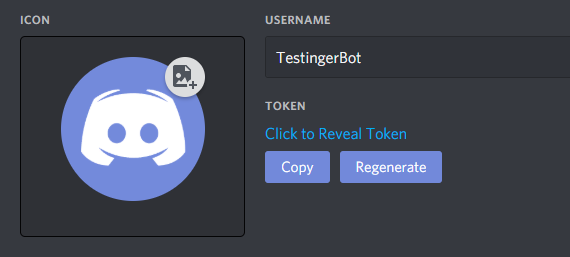
https://discordapp.com/oauth2/authorize?&client_id=CLID&scope=bot&permissions=8Во вкладке Bot создаём бота и копируем токен.
Написание кода
Устанавливаем саму библиотеку.
pip install discordСоздаём файл config.py (так удобнее), и создаём там словарь.
settings =
Создаём main-файл, название может быть любое.
Импортируем библиотеки и наш файл конфига:
import discord from discord.ext import commands from config import settingsСоздаём «тело» бота, название может быть любое:
bot = commands.Bot(command_prefix = settings['prefix']) # Так как мы указали префикс в settings, обращаемся к словарю с ключом prefix.Начинаем писать основной код.
@bot.command() # Не передаём аргумент pass_context, так как он был нужен в старых версиях. async def hello(ctx): # Создаём функцию и передаём аргумент ctx. author = ctx.message.author # Объявляем переменную author и записываем туда информацию об авторе. await ctx.send(f'Hello, !') # Выводим сообщение с упоминанием автора, обращаясь к переменной author.В конце запускаем бота с помощью:
bot.run(settings['token']) # Обращаемся к словарю settings с ключом token, для получения токенаПолный код
import discord from discord.ext import commands from config import settings bot = commands.Bot(command_prefix = settings['prefix']) @bot.command() # Не передаём аргумент pass_context, так как он был нужен в старых версиях. async def hello(ctx): # Создаём функцию и передаём аргумент ctx. author = ctx.message.author # Объявляем переменную author и записываем туда информацию об авторе. await ctx.send(f'Hello, !') # Выводим сообщение с упоминанием автора, обращаясь к переменной author. bot.run(settings['token']) # Обращаемся к словарю settings с ключом token, для получения токенаДолжно получится так:

Бонусный туториал!
Сделаем вывод случайных картинок с лисами
Для этого импортируем еще пару библиотек:
import json import requestsПриступим к написанию команды.
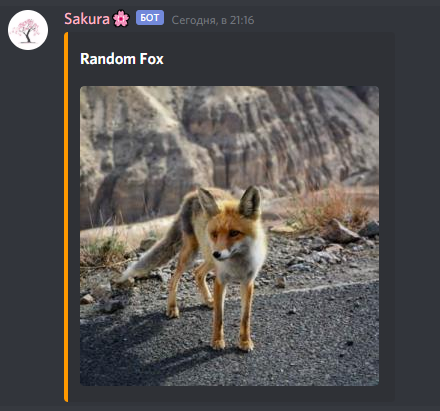
@bot.command() async def fox(ctx): response = requests.get('https://some-random-api.ml/img/fox') # Get-запрос json_data = json.loads(response.text) # Извлекаем JSON embed = discord.Embed(color = 0xff9900, title = 'Random Fox') # Создание Embed'a embed.set_image(url = json_data['link']) # Устанавливаем картинку Embed'a await ctx.send(embed = embed) # Отправляем EmbedДолжно получится так:
Конец
На этом 1 часть закончена. Скоро будет опубликована 2 часть.
Как написать бота на Python в дискорде: подробный гайд
Важное преимущество платформы Discord — возможность добавлять готовых ботов или создавать своих виртуальных помощников для решения самых разных задач: модерации чатов, настройки уведомлений, создания голосований, включения музыки и др.
В этой статье расскажем, как написать бота для дискорда, каким образом этот инструмент облегчает рабочие и повседневные дела и где учиться, чтобы создавать ботов на профессиональном уровне.
Содержание статьи скрыть
Какие бывают боты в дискорде и зачем они нужны
Виртуальные помощники или боты помогают упрощать и автоматизировать рутинные процессы и решать однотипные задачи по определённому алгоритму. Бот может напомнить о важном событии, включить музыку или ответить на стандартные вопросы новых пользователей рабочих чатов. В этой статье подробно остановимся на том, как создать написать бота специально под мессенджер Discord.
Короткая справка: что такое Discord
Discord, или дискорд — это популярный мессенджер с множеством разных функций для комфортного общения. Дискордом с удовольствием пользуются почти все геймеры в мире.
Также платформа популярна среди компании самых разных сфер и направлений, ведь возможности дискорда позволяют эффективно выстраивать удалённую работу: проводить видеоконференции и голосовые созвоны, общаться в общих и личных чатах, закреплять важные сообщения, настраивать уведомления и др.
Среди преимуществ дискорда — высокая скорость, бесплатные сервера, функция шумоподавления, возможность форматирования текста и др.
В дискорде уже есть много готовых ботов, которые можно купить и запустить. Они наделены разными возможностями и выполняет конкретный перечень действий.
Вот какие основные виды готовых ботов для дискорда можно выделить:
- музыкальные боты — необходимы для проигрывания музыки, могут воспроизводить треки в определённой последовательности, регулировать громкость или делать паузы между треками;
- боты администраторы — помогают модерировать рабочие чаты, могут поприветствовать новичков, очистить спам или напомнить о дне рождении одного из участников команды;
- боты для сбора мнений — такой помощник поможет быстро опросить участников чата и собрать результаты в небольшой отчёт;
- ролевые боты — необходимы, чтобы распределять роли в команде и наделять конкретных людей определёнными полномочиями;
- боты переводчики — помогут перевести сообщения в чатах, если переписка ведётся на нескольких языках;
- боты для определения рейтинга — такие помощники отмечают тех пользователей, которые наиболее активны;
- многофункциональные боты — такие помощники могут выполнять сразу несколько разных задач, всё чаще пользователи обращаются именно к таким ботам, чтобы упростить работу в дискорде и не тратить время на несколько разных программ.
Боты в дискороде: опыт Checkroi
Команда Checkroi тоже использует дискорд для построения рабочих процессов и общения. Создатель нашего блога, интернет-маркетолог и предприниматель Иван Буявец рассказал о возможностях использования готового виртуального помощника, которого он выбрал для упрощения работы нашей команды.
Мы пользуемся ботом mee6 — в нём есть ряд функций, которые влияют на вовлечение всех участников в общение. Бот помогает считать активность людей в чатах, позволяет получать внутреннюю валюту за активности и напоминает о днях рождения. Люди, видя свой рейтинг, чаще включаются в общение.
Ещё одна из фишек бота — воспроизведение музыки. По пятницам мы устраиваем радиоэфиры: включаем музыку, делимся тем, что любим и общаемся. Отличное чувство, когда ты на целый час делишься своим сокровенным — музыкой — и всем это нравится!
Помимо этого, мы используем дополнительные надстройки, которые делал наш программист: уведомление о трафике и лидах, оповещение о публикации новых статей и уведомление о новом отклике. Это позволяет всем быть в курсе, что происходит, видеть динамику по статьям и осознавать себя частью большего! Конечно, есть ещё куча других идей по ботам — и я уверен, мы их скоро реализуем
Если возможностей готовых ботов вам не хватает, создайте своего виртуального помощника самостоятельно, воспользовавшись языком программирования Python. Как это сделать — расскажем далее.
Ежедневные советы от диджитал-наставника Checkroi прямо в твоем телеграме!
Подписывайся на канал
Подписаться
Как создать бота в дискорде: пошаговая инструкция
На первый взгляд, создать бота — сложная задача. Отчасти это так — для реализации сложных ботов на языке Python, конечно, необходимо понимание основ программирования. Но запустить своего простого бота, который сможет выполнять элементарные функции, под силу любому. И мы вам сегодня это докажем.
Даже если вы обычный пользователь дискорда и никогда не программировали на питоне, просто следуйте нашей инструкции и у вас появится собственный бот. При этом вам не нужно ничего дополнительно устанавливать на свой компьютер или куда-то переводить деньги, чтобы бот заработал.
Шаг 1. Создаём учётную запись
Для создания бота вам потребуется библиотека Python и API Discord. Чтобы свободно работать с этими инструментами, необходимо создать учётную запись Discord Bot. Для этого войдите в Discord и откройте страницу приложения.
В правом верхнему углу нажмите на кнопку «New Application»:
Придумайте имя приложению и нажмите кнопку «Create», чтобы создать новую учётную запись:
Шаг 2. Создаём бота
После того как запись создана, можете приступать к созданию бота. Для этого откройте вкладку «Bot» и нажмите кнопку «Add Bot», чтобы добавить нового бота. После этого откроется окно, которое запросит подтверждения действий, поэтому кликните на «Yes, do it!»:
Поздравляем, вы создали бота, теперь вам нужно скопировать его токен — это своеобразный пароль, которым никто не должен завладеть. Нажмите на кнопку «Rest Token»:
Скопируйте полученную информацию, нажав на кнопку «Copy». Сохраните токен, он вам потребуется чуть позже:
Шаг 3. Настраиваем бота
Далее вам нужно настроить вашего бота, для этого перейдите во вкладку «OAuth2». Выберите из выпадающего списка «URL Generator» и поставьте галочку рядом с «bot»:
Выберите те функции, который должен выполнять ваш бот и скопируйте полученную ссылку, нажав кнопку «Copy»:
Шаг 4. Добавляем бота на сервер
Чтобы добавить бота, вам нужно иметь разрешение на управление сервером. Сервера в дискорде — это своеобразные сообщества, которые позволяют общаться сразу нескольким пользователям друг с другом. Вступить на новый сервер можно либо создав его, либо приняв от кого-то приглашение.
Вставьте URL-адрес в браузерную строку и выберите сервер, на который нужно добавить бота:
Как написать код на Python для бота в дискорде
Теперь вы знаете, как создать бота в дискорде, но это лишь первый этап. Дальше нам нужно научиться этим ботом управлять и наделять его дополнительными функциями — в этом нам поможет программный код.
Для написания кода нам понадобится специальный инструмент, благодаря которому одна компьютерная программа может взаимодействовать с другой. На языке программирования это называется оболочка API — оболочки бывают разные, нам нужна discord.py.
Для начала откройте любой редактор кода. Мы будем использовать Repl.it, регистрация в нём занимает две минуты. После того как авторизуетесь, нажмите на кнопку «Create», выберите язык Python и кликнете на «Create Repl»:
Затем свяжите редактор кода с библиотекой discord.py, записав в вверху main.py простую строчку «import discord». После того как введёте в поле «import discord», нажмите кнопку «Run»
Теперь сделаем так, чтобы наш бот научился отвечать на сообщения: для этого скопируем стандартный код из документации discord.py и вставим его в mai.py. Или скопируйте его отсюда:
async def on_ready ():
print(‘ We have logged in as ‘.format(client))
async def on_message( message):
if message.author == client.user:
if message.content.startswith(‘ $hello’ ):
await message.channel.send(‘ Hello! ‘)
client.run(‘ your token here ‘)
В последней строчке замените фразу «your token here» на ваш токен, который вы скопировали, когда создавали бота и кликните по кнопке «Run»:
Если вы всё сделали верно, переписка с ботом будет выглядеть примерно так:
Теперь давайте разберёмся, из чего состоит наш код и какие команды мы задали боту.
async def on_ready():
print(‘We have logged in as ’.format(client))
Используем декоратор Client.event() для регистрации события.
Мы работаем с асинхронной библиотекой, поэтому все действия выполняем по принципу «обратного вызова». В программировании «обратный вызов» — это реакция на событие: что-то произошло, значит должна включиться определённая функция.
В нашем примере событие on_ready() происходит, когда бот завершает вход в систему и настройку, а событие on_message() случается, когда бот получил сообщение
async def on_message(message):
if message.author == client.user:
Используем декоратор Client.event() для уточнения события.
Триггер событий срабатываем каждый раз при получении сообщения on_message(). Но боту не нужно отвечать, если мы сами написали сообщение. Поэтому, если бот видит Message.author он понимает, что это сообщение от Client.user и совершает возврат действия
Если бот получил в сообщении «привет», он ответит той же фразой
Не забудьте заменить «your token here» на ваш токен
Мы привели лишь самый простой пример того, как написать бота для дискорда на Python. Прописывая в коде новые функции, вы сможете улучшать виртуального помощника. Если хотите ускорить работу по созданию и усовершенствованию ботов и начать делать это на профессиональном уровне, рекомендуем пройти один из онлайн-курсов.
Лучшие курсы для профессионального создания ботов на Python
Python — один из наиболее популярных на сегодняшний день языков программирования. Его ценят за широкие возможности и простую точку входа: написать базовый код на питоне сможет каждый. Изучить этот язык на более профессиональном уровне самостоятельно тоже возможно. Однако для этого потребуется время, дисциплина и усидчивость, к тому же вы должны быть готовы самостоятельно разбирать свои ошибки.
Ускорить процесс освоения питона позволят дистанционные программы обучения, где вы не только получите необходимые знания, но и отработаете их на онлайн-тренажёрах и практических заданиях под руководством опытных экспертов-программистов. В сети представлено большое количество онлайн-курсов по Python, мы расскажем про три лучших на наш взгляд.
Лучший курс по программированию на Python с гарантией трудоустройства
Курс от Skillbox для начинающих разработчиков. Вы поймёте, как устроены популярные фреймворки, библиотеки, базы данных и другие инструменты для разработки. Вы научитесь создавать программы разной сложности: от консольных скриптов до чат-ботов, упаковывать проекты, публиковать рабочую версию продукта на сервере и работать в команде.
Длительность. 12 месяцев
Какой получите результат. 3 проекта в портфолио, диплом об окончании курса, трудоустройства
Какие будут бонусы. Индивидуальные и групповые практические задания, бесплатный доступ к среде разработки IDE, бонусные курсы и рассрочка
Лучший курс для освоения профессии Python-разработчик
Курс от Яндекс.Практикум подойдёт даже тем, кто никогда не программировал. Вы научитесь писать чистый код, разрабатывать сайты, программы и веб-приложения и настраивать серверы для размещения проектов. Вы освоите самые популярные инструменты разработчика и узнаете, как создаются информационные продукты в командах.
Длительность. 9 месяцев
Какой получите результат. Дипломный проект, 6 проектов в портфолио и дипломы о профессиональной переподготовке на русском и английском языке
Какие будут бонусы. Отработка полученных знаний на онлайн-тренажёрах и много практических заданий. Также вам вернут деньги, если вы передумаете учиться, а в случае необходимости оформят академический отпуск
Лучший курс для знакомства с Python
Курс от Skypro поможет вам с нуля освоить популярный язык программирования. Вы поймёте, как устроен синтаксис Python и принципы объектно-ориентированного программирования. Вы узнаете, как пользоваться библиотеками Python и писать стабильный код. Вы научитесь разрабатывать архитектуру сервисов различной сложности и писать серверы для интернет-магазинов, приложений и игр.
Длительность. 10 месяцев
Какой получите результат. Диплом и помощь с трудоустройством
Какие будут бонусы. Много практических заданий в реальной среде разработки, онлайн-встречи с преподавателями и возврат денег, если передумаете учиться
Лучший курс для практикующих разработчиков
Для тех, кто уже знает основы программирования на Python, но хочет повысить свой уровень и создана учебная программа образовательной платформы Otus. Вы углубитесь в «промышленную» разработку на питоне, выполните большое количество практических задач и реализуете собственный проект на любую тему. Вы не только овладеете новыми инструментами программирования, но и сформируете прагматичный подход к решению задач.
Длительность. 5 месяцев
Какой получите результат. Сильное портфолио и сертификат об окончании курса
Какие будут бонусы. Домашние работы, дополнительные материалы для углублённого изучения, пожизненный доступ к записям всех вебинаров
Заключение
Популярность Python растёт: всё больше тех, кто хочет освоить этот язык программирования. Но не все знают, где практиковаться. Один из простых способов понять, насколько вам интересно программировать на питоне и «пощупать» этот язык — создать бота в дискорде. У этой платформы масса возможностей, поэтому разработчикам ботов есть где развернуться.
Умение создавать таких виртуальных помощников, упростит использование популярной платформы и автоматизирует рутинные задачи, к тому же это прямой путь в престижную профессию.
Если вы всерьёз заинтересовались разработкой на питоне, но пока не выбрали оптимальный вариант обучения, рекомендуем ознакомиться с ещё одной нашей статьёй. В материале «Как грамотно выстроить обучение Python» рассказываем про курсы, видеоуроки и профессиональные сообщества
Создание бота на основе discord.py. Часть 1
Это первая статья про создание бота для Discord. В конце статьи находятся ссылки на следующие части, со временем они будут дополняться. Статьи следуют друг за другом, без каких-либо «информационных дыр». Если нашли опечатку или неточность, отпишите о проблеме в комментариях или в личных сообщениях, максимально оперативно всё поправим! А теперь переходим непосредственно к созданию бота.
В данной части
- Создание тестового сервера
- Включение режима разработчика
- Создание приложения и получение токена
- Добавление бота на сервер
- Установка библиотеки discord.py
- Первые строчки кода
Создание сервера
Гайд будет максимально подробный, поэтому и начинать будем с создания тестового сервера. Зачем он нужен? Лишь для вашего удобства и безопасности, если у вас уже есть большой сервер, тем более не стоит сразу добавлять на него разрабатываемого бота. Никто не защищён от багов и дыр в безопасности.

- Заходим в дискорд
- Слева видим список серверов, листаем в самый низ до кнопки «Создать сервер«.
- Создаём сервер по любому из предложенных шаблонов.
Включаем режим разработчика
Это необязательно, но очень желательно. В режиме разработчика появляются некоторые полезные элементы для удобства разработки, например, в меню пользователя появляется пункт, который позволяет скопировать его ID.

Чтобы включить этот режим, заходим в настройки.

В категории «Настройки приложения» ищем «Расширенные«.

И включаем режим разработчика.

Получение токена
Для начала нам нужно зайти на страницу создание приложений и нажать New Application.

После этого вам предложат назвать ваше приложение (Потом можно будет изменить).
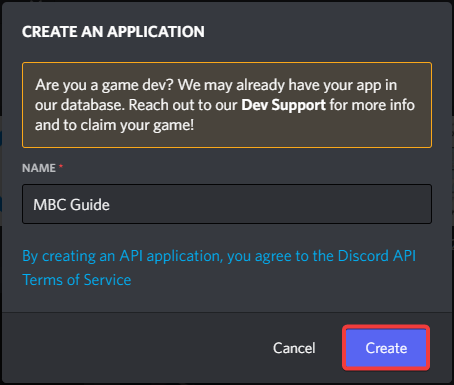
После создания, попадаем на страницу настройки приложения. В меню выбираем «Bot«.

На данной странице нажимаем на «Add Bot«. Скопируем токен и сохраним его.

Так же, сразу можно выдать дополнительные разрешения боту, чтобы потом об этом не задумываться.

Добавление бота на сервер
В меню ищем пункт OAuth2 –> URL Generator.

В поле SCOPES выбираем bot и applications.commands. В появившемся ниже поле выбираем Administrator, это более удобно для тестирования. Но когда бот будет работать в продакшене, лучше выставлять только те права, которые правда нужны, потому что никто не защищён от потери токена, а с правами администратора это может стать очень большой проблемой.

Копируем появившеюся ниже ссылку и вставляем в адресную строку браузера. Если у вас не выполнен вход в браузере, его необходимо произвести. После чего выбираем тестовый сервер из списка и нажимаем «Продолжить» и далее «Авторизовать«.

Ура! Наш бот на тестовом сервере!

Установка библиотеки
Для начала нужно установить python, данный этап не расписан, но желательно установить версию 3.10 (Последняя версия на момент написания 3.10.5). Если у вас Windows, для проверки можете использовать следующую команду
py --versionВ ответ получите версию вашего python. Устанавливать будем не стабильную, а разрабатываемую версию, для этого пропишем следующую команду. (Это можно делать уже внутри проекта). Хотя некоторые IDE устанавливаю git вместе с собой, можете скачать его отдельно.
py -m pip install git+https://github.com/rapptz/discord.pyЕсли всё же хотите установить стабильную, релизную версию, пропишите следующую команду.
py -3 -m pip install -U discord.py py -3 -m pip install -U discord.py[voice]Подробнее про установку библиотеки и саму библиотеку можно прочитать тут.
Первые строчки кода
Пришло время писать код! Программирование в статьях будет происходить в PyCharm, хоть это и довольно тяжёлая IDEA, она удобная и бесплатная для студентов.
Не советую создавать проект через внутренний интерфейс, может появиться множество ненужных папок и файлов, вместо этого создадим папку проекта вручную и откроем как пустой проект.
Для этого заходим в PyCharm, далее File –> Open.

P.s. Не обращайте внимания на другую тему IDE.
В появившемся окне ищем созданную папку, выбираем её и нажимаем «Ok«. Обратите внимание на то, что нужно просто нажать по папке, а не проваливаться в неё.

Если PyCharm автоматически не создал main.py, создайте его вручную.
Вставляем код ниже и запускаем.
import discord # Подключаем библиотеку from discord.ext import commands intents = discord.Intents.default() # Подключаем "Разрешения" intents.message_content = True # Задаём префикс и интенты bot = commands.Bot(command_prefix='>', intents=intents) # С помощью декоратора создаём первую команду @bot.command() async def ping(ctx): await ctx.send('pong') bot.run('token') 
В консоли вы увидите логи запуска бота. Они могут быть красными, не бойтесь, сначала прочитайте сами сообщения, они скорее, всего просто информационные.

Идём в дискорд и используем нашу первую команду.

Немного объясним данную структуру. Поскольку это обычная команда, вся информация хранится в ctx(Переменная одноимённого класса). Она имеет следующие поля:
['args', 'author', 'bot', 'channel', 'cog', 'command', 'command_failed', 'guild', 'invoked_parents', 'invoked_subcommand', 'invoked_with', 'kwargs', 'me', 'message', 'prefix', 'subcommand_passed', 'valid', 'voice_client']И следующие команды:
['fetch_message', 'history', 'invoke', 'pins', 'reinvoke', 'reply', 'send', 'send_help', 'trigger_typing', 'typing']Если вы знакомы с синтаксисом языка, то данный список можно получить с помощью встроенной функции dir.
print(dir(ctx))На более правильно прочитать документацию про Context.
Заключение
Сразу отвечу всем комментаторам. Да — подобных статей море, в том числе есть официальная документация. Но поскольку в моих планах есть создать серию статей, я хотел бы, что бы в них было описано всё, начиная с самых азов.
И небольшое примечание. Статьи строятся на основании того, что у вас есть опыт и знания программирования на python.
Discord бот на Python
В данной статье мы создадим Discord бот, используя при этом только Python.
Краткая информация о Discord для тех, кто еще о нем не знает
Discord — это, фактически, универсальная платформа голосового и текстового общения для геймеров.
Игроки, стримеры, студенты и разработчики используют Discord, чтобы обсуждать игры, отвечать на вопросы, общаться в чате во время игры в хорошем качестве, в том числе с членами своей команды. В нем даже есть игровой магазин с критическими отзывами и возможностью подписки. По сути, это центр игровых сообществ.
Хотя есть много вещей, которые вы можете создать с помощью API Discord, в этом руководстве мы остановимся на создании бота на Python.
Необходимые приготовления
Чтобы создать Discord бот, вам понадобится:
- Аккаунт в Discord и собственный сервер
- Python
- Устойчивое интернет-соединение во время всего процесса.
Что такое боты?
Бот (сокращение от «робот») — это программа, которая выполняет автоматические, повторяющиеся и заранее определенные задачи. Боты обычно имитируют человеческое поведение или подменяют его. Поскольку все их действия автоматизированы, они работают намного быстрее, чем обычные пользователи.
Боты очень часто используются для ответов на типовые вопросы, возникающие в различных сообществах. Они действуют как своего рода представители человека для выполнения различных функций. Основной особенностью такого бота является то, что он устраняет необходимость вручную отвечать каждому участнику и полностью автоматизирует данный процесс.
Для чего нужны чат-боты
Автоматизация ответов на основные вопросы
В любой области деятельности всегда есть вопросы, которые пользователи задают чаще всего. И на эти вопросы каждый раз надо давать одни и те же ответы. Лучшее решение в таком случае — чат-бот.
Ускорение рабочих процессов
Чат-боты, в отличии от людей, никогда не устают. Все люди могут работать только ограниченный период времени, в то время как у ботов таких ограничений нет. Использование чат-ботов в бизнесе хорошо дополняет работу людей, повышает производительность труда и сокращает человеческий труд.
Экономия денег и времени
При правильном использовании дружелюбного чат-бота привлечение клиентов происходит с минимальными затратами и максимальной эффективностью.
Пишем код для чат-бота
Сперва убедитесь, что на вашем компьютере установлен Python. Если его еще нет, то загрузите его с официального сайта.
Среду программирования можно использовать любую, какая вам больше нравится. Например, PyCharm, VS Code или Sublime.
Теперь выберите опцию New application (новое приложение) в правом верхнем углу страницы и дайте вашему новому приложению имя. Как видите, можно даже добавить изображение к аватару вашего бота. Мы можем сделать это позже. Сейчас пойдем в раздел Bot (на странице слева) и выберем опцию Add bot (добавить бота).
Сделав это, перейдите в категорию OAuth2 и в секции scope выберите опцию bot . Далее идите в секцию Permissions и настройте разрешения по вашему выбору.
Затем откройте ссылку под секцией scope в новом окне и выберите сервер, на котором вы желаете видеть ваш бот.
После этого установим библиотеку discord .
Для этого введем следующую команду:
pip install discord
Вот официальный сайт, где есть вся необходимая информация по данной библиотеке. Здесь же мы только заметим, что эта библиотека поддерживает API acync/await .
После установки этой библиотеки откройте ваш редактор кода и создайте файл bot.py .
Основная задача нашего тестового бота будет состоять в том, чтобы давать ответ всем пользователям на их сообщение «Hello». Но вы, конечно, можете его настроить в соответствии с вашими потребностями.
Для начала импортируем необходимые библиотеки:
import discord from discord.ext import commands
Создадим переменную Client :
client = commands.Bot( command_prefix=" / " )
Обратите внимание, что вы можете выбрать любой префикс (например « > «, « . » и тому подобное).
Также имейте ввиду, что если вы хотите вызывать своего бота, ваша вызывающая команда должна иметь префикс, сохраненный в атрибуте command_prefix .
Например, в нашем случае, чтобы вызвать бота, нужно написать /hello , а не просто hello .
Напишем следующий код для определения статуса бота:
@client.event async def on_ready( ): print("Bot is ready")
Это сообщение будет отображаться всякий раз, когда вы размещаете своего бота в сети. Вы также можете проверить статус бота из самого Discord.
Это сообщение подтверждает, что наш бот готов к использованию на сервере.
Теперь, когда бот готов к работе, мы можем ответить пользователям на их приветствие hello :
@client.event async def hello( ): await ctx.send("Hi")
Эта функция задает условие, при котором, когда пользователь набирает /hello , бот отвечает hi .
Для запуска бота нам понадобится токен. Он находится в разделе Bot на сайте Discord. Мы заходили туда при создании бота.
client.run(" Token ")
Замените слово Token на ваш код. Сам токен находится рядом с аватором бота. Если вдруг его там нет, нажмите на надпись Click to Reveal Token . Это должно сработать.
Теперь настало время запустить нашего бота!
Откройте CMD и наберите следующую команду:
bot.py
Если так не выходит, то наберите вот это:
python bot.py
Если вы правильно выполнили все предыдущие шаги, то должны увидеть сообщение Bot is ready .
Теперь перейдем на наш сервер и введем тестовый запрос, который в нашем случае был /hello . Мы увидим, что наш бот отвечает нам Hi .
Точно таким же образом пишем бот для приветствия новых участников:
import os import discord from dotenv import load_dotenv load_dotenv() TOKEN = os.getenv('DISCORD_TOKEN') client = discord.Client() @client.event async def on_ready(): print(f' has joined Discord!') @client.event async def on_member_join(member): await member.create_dm() await member.dm_channel.send( f'Hello !! Welcome to Our Discord Server!' ) client.run(TOKEN)
Возможные проблемы при создании бота
Все может быть не так просто, как это кажется на первый взгляд. Вы обязательно должны помнить о проблемах, с которыми можете столкнуться при создании бота. Некоторые из них мы перечислили ниже:
- Различные способы отправки текстовых сообщений. У всех людей есть свой стиль написания текстовых сообщений (короткие предложения, длинные предложения, несколько коротких предложений в разных сообщениях и так далее). Так что понять пользователя может быть непростой задачей.
- Пользовательские эмоции. Все мы люди, и всем нам свойственны эмоции. Наше поведение контролируется эмоциями. Мы чувствуем себя по-разному в разные моменты времени. И, кроме того, настроение постоянно меняется, и это отражается на сообщениях.
- Создание креативного и интерактивного пользовательского интерфейса (UI): Промежуток времени, за который можно привлечь внимание пользователя, очень невелик. Здесь в игру вступает диалоговый интерфейс. Его задача состоит в привлечении пользователей. То, как бот реагирует на сообщение пользователя, должно привлекать его внимание. Чем эффективнее мы это делаем, тем больше шансов, что бот снова будет востребован. Поэтому следует уделять особое внимание написанию ответов на запросы пользователей.
Заключение
Мы рассмотрели, как создать Discord бот на Python. Разумеется, это был простейший бот. Но вы, конечно же, можете написать свой собственный код и добавить множество различных функций, например OCR.
Спасибо за внимание и хорошего дня!