
Как сделать админом в Телеграмме
Группы в приложении Telegram устроены вполне демократично, и участники обсуждений могут приглашать друзей, менять имя в профиле или фотографию. Недавно разработчиками было принято решение о создании возможности добавить администратора Телеграмм.
Система администрирования
Администраторы Telegram выполняют функции модераторов, также вместо модератора вполне можно поставить бота.
Как добавить полезного бота для администрирования в Телеграм вот тут подробная инструкция: https://telegramzy.ru/kak-dobavit-bota/
Применение модерации вызвано повышением числа постоянных подписчиков. Модераторы могут выбирать и устанавливать правила, по которым будет функционировать сообщество. По умолчанию настройками могут управлять все участники, но и пользователи также могут устанавливать своих управляющих и для удобства добавлять подписи администратора Telegram.
Чтобы назначить администратора Telegram, необходимо в канале сверху нажать на его название: После этого заходим в меню настроек группы: Затем необходимо нажать на пункт «Назначить администратора»:
Далее в пункте «Администраторы» можно выбрать кандидатуру из списка контактов. По умолчанию им становится создатель канала:
Также вместо администратора (для автоматизации публикации постов) можно поставить бота. Для этого следует обратиться к главному боту командой @BotFather и указать имя, отображающееся в канале и уникальный юзернейм создаваемого бота. При публикации постов имя и юзернейм особого значения не имеют (видеть их будете только вы).
Функции администраторов Telegram
Администратор Telegram может назначать руководителей своих групп. При включении ограниченного режима они могут добавлять и удалять пользователей из группового обсуждения. Админ супергруппы информирует пользователей закрепленными сообщениями, чего нет в группах и каналах. Как создать супергруппу? Для этого нужно обычную группу преобразовать, выбрав в меню «Преобразовать в супергруппу»: Обращаем ваше внимание: это действие необратимо, поэтому создавайте супергруппу при целесообразности ее использования:
Как закрепить сообщение в Телеграмм группе
С помощью прикрепленных месседжей админы могут информировать всех участников. Чтобы прикрепить сообщение в супергруппе, необходимо нажать на сообщение; появится меню, в котором выбрать пункт «Прикрепить» (оставить галочку на пункте «Уведомить всех участников»):


Все, теперь прикрепленное сообщение отображается вверху чата и видно всем пользователям:


Администраторы Telegram делятся на категории, где каждый будет иметь свои обязанности и подпись: например – одна категория ведет общение в чате с клиентами, вторая – следит за оповещениями клиента, третья группа выполняет текущие задачи и приходит на помощь второй группе администраторов. Все задачи усовершенствования чата сводятся к тому, чтобы обеспечить видимость администратора Telegram для каждого пользователя чата. В процессе работы обязанности распределяются между админами – каждый выполняет функции по своему желанию. О распределении обязанностей можно договориться в личной переписке с руководителями групп.
Подробная инструкция как открыть и пользоваться Телеграф, форматировать статьи и публикации — только для Администраторов в Telegram
Менеджеры канала видят последние 200 подписчиков Telegram, пользователи же их не видят. Что касается самих каналов, то обратной связи в них нет. Сообщения по мере появления опускаются глубоко в историю, и вытащить их оттуда возможно лишь через фидбек, упоминая ник в сообщениях.
Как установить подпись к сообщениям на канале
Основным инструментом взаимодействия пользователей Telegram с администратором становится лента обновлений, где участники могут узнать данные о состоянии системы и попросить консультации по своим вопросам. Чат является наглядным продолжением речи, и в таком виде позволяет лучше организовать обмен информацией.
В каких-либо случаях необходимо знать, от кого пришло сообщение. С этой целью можно назначить подписи в информационный канал. Для того чтобы включить данную функцию, в настройках канала требуется выбрать пункт «Sign Messages» (подписи сообщений). Тогда все сообщения будут подписываться вашим ником.
Итак, для смены подписи жмем на названии канала, заходим в меню настроек в правом верхнем углу и выбираем пункт изменить: Далее выбираем функцию «Подписывать сообщения:
В настройках указываем/редактируем логин, тип канала (приватный, общий). При необходимости канал удаляем.
А так выглядят подписанные сообщения (Админ Иванович):
Как видите, логика взаимодействия с программой при установке подписи проста, вам только нужно внимательно изучить структуру меню настроек.
При корпоративном использовании можно добавлять в чат дежурных администраторов (как и ботов) и менеджеров, и в этом плане Telegram заменяет техническую поддержку. Умное приложение значительно облегчает общение с клиентами, ускоряя обмен информацией. Для сравнения – вспомните, каково, в среднем, время общения с администрацией через тикеты.
Большим преимуществом Telegram становится открытый программный код, функции которого при желании можно назначить под текущие задачи. Например, можно внести изменения в отображении чатов (в списке они отображаются слишком крупными), сжав их до ленты или доработать поиск внутри чата Telegram, сделать возможность отметить все чаты прочитанными, назначить группу по чатам, установить смену сортировки при поиске и многое другое.
Все вопросы по работе с приложением, примечания и пожелания по улучшению вы можете оставлять в комментариях к данной статье.
Свою популярность мессенджер приобрел благодаря возможности общаться с друзьями в чатах, прочими пользователями в группах или узнавать новости на каналах. Если в них много подписчиков, то следить за порядком бывает сложно. Для этого владелец ресурса может сделать админом в Телеграме другого человека или даже бота. Что для этого нужно?
Кто такой администратор канала в Telegram
С ростом числа пользователей возникает необходимость модерации. Помощник обязан следить за порядком, он может устанавливать определенные правила работы.
Функции
Независимо от тематики канала, его administrator должен:
- своевременно вносить любые изменения информации о паблике;
- редактировать или удалять посты пользователей, которые не отвечают установленным правилам;
- размещать новости и сообщения;
- назначать на администрирование других людей;
- добавлять ссылки на сторонние ресурсы.
Кроме этого, владелец канала может давать любые поручения.
Категории
Добавление администратора в Телеграм.
Все админы в Тelegram разделены на группы, исходя из выполняемых функций. Одни занимаются исключительно общением с подписчиками и следят за корректностью постов.
Другие отвечают за своевременное добав-ление различных оповещений. Третьи выступают помощниками или выполняют текущие задачи.
Распределение обязанностей оговаривается с руководителем сообщества.
Кто назначает
Только владелец канала может делать администратором. Им способны стать обычные пользователи или человек со стороны.
Требования к админу
Претендент на эту должность должен обладать целым рядом качеств:
- Самодисциплина. Так как это работа удаленная, то заниматься ею можно где угодно, в том числе и дома в уютной обстановке. Но здесь существует так много соблазнов – подольше поспать, пойти по делам или просто заняться уборкой. Поэтому человек должен уметь планировать свое время таким образом, чтобы не страдало качество.
- Грамотность. Тут предстоит много общаться с другими людьми, наполнять ресурс полезной информацией, лаконично и грамотно ее излагая.
- Позитив. В Интернете, как и в обычной жизни, важно распространять хорошее настроение.
- Пунктуальность. Некоторые задачи отличаются ограниченным периодом выполнения.
- Коммуникабельность. Администратор канала в Телеграм должен уметь завлечь аудиторию, спровоцировать обсуждение.
- Усидчивость, внимательность и настойчивость. Без всего этого невозможно стать хорошим системным админом.
- Креативность и творческий подход к выполнению заданий.
- Легкообучаемость и стремление к самосовершенствованию.
- Желание работать на результат.
- Возможность быть на связи.
Найти для себя хорошего специалиста легко на рекрутинговых сайтах или тематических каналах, где соискатели размещают свои резюме.
Как назначить администратора
Процедура будет зависеть от того, на каком устройстве это предстоит сделать. Для компьютера и смартфонов свои инструкции.
Детальная инструкция видна на видео:
На телефоне с Андроидом
Те, у кого мобильное устройство работает на базе Android, алгоритм следующий:
- Открыть телеграм-канал, куда нужно принять админа.
- Кликнуть по его названию вверху экрана.
- Найти надпись «Администраторы».
- Выбрать «Добавить нового».
- Отметить пользователя, который должен занять эту должность.
- После проведения назначения указать его возможности. При необходимости пункты легко поменять, предложив другие или удалив некоторые из существующих обязанностей.
На iPhone
Добавить администратора в канал telegram на Айфоне или другом устройстве, работающем на iOs можно следующим образом:
- Открыть мессенджер и перейти в нужное сообщество.
- Кликнуть по кнопке справа вверху.
- Найти пункт «Администраторы».
- Нажать на «Добавить нового».
- Выбрать одного или нескольких юзеров, претендующих на вакансию.
- Создать перечень его возможностей, после чего помощник сможет работать в админке.
На компьютере
Назначение администратора в канал Telegram.
Инструкция для ПК:
- Открыть Телеграм и нужное сообщество.
- Нажать на его название вверху страницы.
- Найти изображение трех точек, выбрав пункт «Управление каналом».
- Кликнуть по кнопке «Администраторы» и «Добавить нового». Это будет проще сделать, если воспользоваться поиском.
- Во вкладке отыскать нужного юзера, предоставив ему полномочия.
- Нажать «Сохранить».
Может ли бот стать админом
Те, кто решил серьезно заняться бизнесом в Телеграм, нередко прибегают к помощи специальных помощников-роботов, которые способны выполнять ряд рутинных действий:
- Узнавать и собирать статистику. Ежедневно они будут сообщать владельцу канала информацию о количестве просмотров, новых подписчиков, строить график.
- Размещать статьи из сторонних ресурсах.
- Дублировать информацию в других сообществах.
- Преобразовывать текст публикации.
Как сделать бота администратором канала в Телеграм:
- Открыть группу через поисковую строку или список контактов.
- Кликнуть по аватарке и имени в верхней части экрана.
- Нажать на изображение шестеренки для открытия панели управления.
- Выбрать «Администраторы» – «Добавить нового».
- Прописать имя бота или его адрес.
Выводы
Те, кто серьезно занимается развитием своего канала или создал сразу несколько сообществ, может назначить администратора в группе Телеграм из числа ее участников, постороннего человека или даже робота. Владелец ресурса сам выбирает, какие функции они будут выполнять.
Детальная инструкция видна на видео:
На сегодняшний день группы в телеграм очень популярны. Создать группу в веб телеграмм может любой пользователь мессенджера. Если вы открыли чат для небольшой компании, например для однокурсников или друзей, то с управлением группы справитесь сами. А если у вас большая и ответственная телеграм группа, то вам нужен будет помощник. Для этого, необходимо назначить администратором кого-нибудь из друзей, открыв доступ к определенным правам. Покажем вам как назначить админа в группу телеграмм, на примере нового чата:
- открываем информацию о группе в верхнем углу;
- нажимаем на “Изменить”;
- выбираем пункт “Администраторы”;
- нажимаем “Добавить администратора”;
- выбираем его из списка участников чата;
- и с помощью галочек, устанавливаем его возможности.
Советуем вести, просматривать группы и каналы в онлайн телеграмме, так как он работает через браузер и имеет раздельные вкладки, что удобно для работы. Также, в Web telegram есть бесплатный рабочий прокси, который успешно обходит блокировку телеграм в России.
ПРЕЙТИ В ОНЛАЙН ТЕЛЕГРАМ
Комментарии (0)ТЕЛЕГРАММ СТАТЬИ:Права администратора группы в телеграммКак создать группу в веб телеграмКак создателю группы выйти из нее через онлайн телеграм?Как добавить администратора в телеграмм онлайнНедавние действия участников группыКак удалить группу в телеграмм онлайнРозыгрыши в веб телеграмм онлайнКак закрепить сообщение в телеграмеВозможности администратора в телеграмм онлайн
Телеграмм является приложением с безграничными возможностями пользователей. Помимо личных переписок, где два человека свободно разговаривают друг с другом, есть группы, где несколько пользователей ведут диалог с каждым участником одновременно. При большом скоплении людей бывает тяжело уследить за их поведением и не избежать ссор и драк, тем самым наполнять негативом всё общение. В таких ситуациях, помимо создателя нужен администратор или администраторы для слежки поведения в чате телеграмм.
Как назначить администратора в Телеграмме?
Для этого вам нужно: -> Перейти в описание чата; -> Найти список участников. Если свайпнуть вниз, то там будут отображаться все пользователи; -> Найдя нужного юзера, долго нажимайте на него, пока не всплывёт маленькое окно команд; -> Выбрать кнопку «Сделать администратором» ; -> Далее появляются окно разрешений будущего админа. По желанию вы можете отменить или разрешить некоторые команды; -> Нажимаете на галочку;
Чтобы не забыть администраторов, в чате будут отображаться надпись, которая явно выделит их среди остальных юзеров.
Начните пользоваться ТЕЛЕГРАМ ВЕБ прямо сейчас!
Так же вам может понравиться:Как очистить переписку в телеграмм
Как отправить фото в телеграммеКомментарии (0)ТЕЛЕГРАММ КАТАЛОГ:Как сменить владельца в канале/группе телеграммПриглашение в телеграмм каналы и чатыКак прикрепить ссылку в тексте в телеграммВозможности администраторов в телеграммеТоп 5 ботов для чатов в телеграммеКак удалить участника из группы в телеграммеЧаты в телеграмме: все возможностиКак удалить сообщение в Телеграмме и очистить перепискуУдалённый аккаунт в телеграммеHome » Телеграмм » Боты » Для чего делать бота администратором и как это делается

Боты в мессенджере Telegram, это не просто программы, написанные для развлечения участников чата, а полноценные инструменты управления многими процессами. Конечно, все они создаются с разными целями, и их функционал ограничен определёнными действиями, например, администрированием чата или автопостингом сообщений в канал. Ниже пойдёт речь о том, как добавить бота в администраторы канала Telegram и для чего это необходимо.
Зачем каналу нужен бот-администратор

Конечно, прямой необходимости в помощнике нет. Проектом можно управлять и самостоятельно, постить время от времени свои заметки и наблюдать за ростом подписчиков. Но такой подход актуален разве что для авторского блога, где не столько важен прирост читателей, сколько удовлетворение личной потребности в общении с аудиторией, желания быть замеченным. Для ведения бизнеса без ботов-помощников не обойтись, ведь они могут выполнять рутинные действия, тем самым облегчив работу над ведением канала, а иногда и вовсе от неё избавить.
Что умеют делать боты-администраторы:
- Собирать статистику. Боты умеют ежедневно сообщать о количестве подписчиков, просмотров. Конечно, провести полный анализ они не могут, но зато с их помощью можно составить график роста аудитории, её вовлеченность. Эти данные помогут выявить наиболее интересные посты и сделать упор на интересы читателей.
- Публиковать сообщения в канал из сторонних источников или наоборот. Например, Телеграм-проект связан с сайтом или блогом, где ежедневно публикуются новости. Дублировать вручную посты из внешнего источника в Telegram не целесообразно, так как ручной труд может заменить бот-администратор.
- Дублировать посты из одного источника в другой в рамках мессенджера. В этом случае бот занимается копипастом всех сообщений канала в чаты, участником которых является.
- Преобразовывать текст сообщения. Например, работа с маркдаун-разметкой, подбор теги, сокращение ссылок.
Это не весь список возможностей Телеграм помощников, так как многие проекты создают ботов под себя и задают им задачи, которые важны в рамках того или иного канала.
Стоит уточнить, вышеперечисленные действия вряд ли сможет выполнить один и тот же бот-администратор, для этого придётся добавлять несколько ботов-помощников, каждый из которых будет выполнять свою задачу.
Как добавить бота в канал и назначить администратором

Пригласить бота стать участником канала можно как через его меню, так и через меню управления каналом. В рамках данной статьи будет рассмотрен вариант добавления через меню канала, так как боты, созданные для администрирования, после запуска диалога сами дают подсказки о том, как с ними нужно работать в дальнейшем, и перенаправляют на канал.
Назначать администраторов может только создатель проекта или админ, имеющий на это право. Осуществляется это через меню управления каналом или чатом, ниже приведены два примера, как добавить бота в администраторы на смартфоне и на компьютере.
Назначаем бота админом чата со смартфона
Через приложение для смартфона:
- Открыть канал, сделать это можно через список контактов или поисковую строку мессенджера.
- Нажать на поле с именем и аватаром , оно находится вверху окна диалога.
- После нажатия на знак с изображением шестерёнки (верхний правый угол), откроется окно управления.
- Выбрать строку «администраторы», затем «добавить администратора».
- При помощи поисковой строки ввести имя или адрес бота.

Рисунок 1. Назначение администратором через приложение для смартфона
Делаем из бота админа чата с компьютера
Через приложение для компьютера:
- Зайти в канал и кликнуть по знаку с изображением трёх точек, он находится в верхнем правом углу.
- Во всплывающем меню кликнуть по «manage channel».
- Выбрать пункт «administrators» и ввести адрес или имя бота в поисковую строку.
- Подтвердить свои действия.

Рисунок 2. Назначение администратором через приложение для ПК.

Рисунок 3. Адрес и имя бота. Адрес всегда заканчивается на «bot».
Как уже было сказано, почти все боты-админы дают инструкцию о том, как добавить их в канал. Ниже приведён пример работы с @mrkdwnrbt, он запросил отправить конкретное сообщение в канал и переслать ему (сделать репост). После того, как это действие было выполнено, бот добавил проект к себе в работу и запросил права администратора.

Рисунок 4. Диалог с @mrkdwnrbt, при помощи которого в текст сообщения можно добавить маркдаун-разметку.
Боты-администраторы запрограммированы на определённые действия, для совершения которых им нужно разрешение. По умолчанию новому админу даётся право на все манипуляции с каналом, кроме добавления новых администраторов. Вряд ли бот-админ будет делать что-то выходящее за рамки его программы, поэтому эти настройки лучше не трогать.

Рисунок 5. Настройка прав для бота-администратора.
Вышеприведённые примеры, актуальны для всех устройств. Интерфейс Telegram имеет мало отличий для смартфонов (iPhone (iOS), Android или другие), возможна лишь разница в названии некоторых действий, но это незначительно. Приложения для ПК также схожи и нет смысла приводить примеры для каждого по отдельности.
Возможные проблемы
Возникновение проблем более чем вероятно, так как у любого Телеграм-помощника есть свой создатель, который время от времени вносит какие-либо корректировки в его работу или вовсе удаляет свой проект из мессенджера. Есть и другие проблемы, которые можно рассмотреть более подробно.
- Бот, помимо постинга, публикует чужую рекламу. Такое случается часто, некоторые пользователи мессенджера хотят монетезировать свой бот и делают это при помощи владельцев каналов. В большинстве случаев о публикации рекламы предупреждают заранее, но некоторые создатели ботов-помощников предпочитают умолчать о неприятном бонусе.
- Бот-админ перестал работать. Возможно, он сломался, и это вскоре исправят. Но не исключено, что Телеграм-помощник переехал на новый адрес или был удалён из мессенджера. Нужно быть в курсе новостей, и с первых дней пользования присоединиться к чату или каналу бота, все контакты создатель указывает в описании.
- Бот просит оплату и отказывается работать. Возможно, бот-админ работал в демонстрационном режиме и за дальнейшее его использование нужно заплатить.
- Невозможно добавить нового администратора. Не у всех подписчиков есть на это право, такими полномочиями обладают только создатель канала или его админы.
Вывод
Боты-администраторы являются незаменимыми помощниками в ведении проекта в рамках Telegram. Если есть возможность исключить человеческий труд в пользу работы бота, то сделать это нужно незамедлительно. Для комфортной работы в мессенджере существует достаточно ботов-помощников как платных, так и бесплатных, более того, они могут создаваться специалистами под конкретного заказчика с учётом индивидуальных пожеланий.
Оцените текст: [Всего: 6 Средний: 4.2 /5] Используемые источники:
- https://telegramzy.ru/administratory/
- https://stelegram.ru/chaty-i-kanaly/naznachenie-administratora-v-kanal-telegram
- https://telegramm.site/telegram/answers-questions/449-kak-naznachit-administratora-v-gruppe-onlajn-telegramma.html
- https://telegramm-web.online/telegram/web-telegram/722-kak-sdelat-administratora-v-telegramme.html
- https://softolet.ru/telegramm/boty/dlya-chego-delat-bota-administratorom-i-kak-eto-delaetsya.html
Как сделать бота администратором в телеграмме
Как добавить готового бота в Телеграм: инструкция и настройки
Настраиваем бота в Телеграме так, чтобы он особо не хозяйничал.

Максим Пащенко
Многолетняя работа начальником отдела продаж помогла на практике изучить процессы продвижения продукта, безопасности работы со специалистами онлайн и офлайн, методам воздействия на целевую аудиторию.
More posts by Максим Пащенко.
Максим Пащенко
Боты – это небольшие программы в Телеграме. Они помогают администраторам каналов автоматизировать многие процессы. Ботам не нужна зарплата, отдых или выходные – они готовы работать 24 часа в сутки.
Инструкция по установке готовых ботов для автоматизации SMM и возможные настройки – в этой статье.
Где найти боты в Телеграме для SMM-щика
Ботов в помощь SMM-щику очень много – от программ для скачивания видео из соцсетей до бота-болтуна, отвечающего на сообщения и поддерживающего разговор в чате. Зайдите в бот – каталог ботов, где они разбиты по категориям.
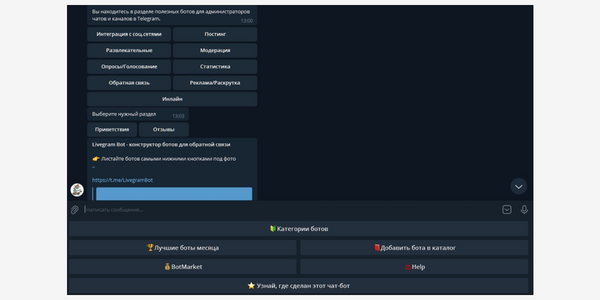
Вы сможете подобрать бота для самых разных задач на канале
@BotFather – главный бот в Телеграме. Он создает токен – ключ авторизации, необходимый для подключения других ботов в качестве администраторов каналов. Для подключения сторонних сервисов надо создать собственного бота в @BotFather, добавить его в администраторы канала, а ключ авторизации предоставить боту, который хотите подключить.
Как правильно добавить бота на канал в Телеграме
Для начала заведите группу или канал в Телеграме. Как это сделать, рассказали в статье «Как создать и монетизировать закрытый канал в Телеграме». Процесс создания публичного канала ничем не отличается от создания приватного.
Затем выберите бот, нужный вам для работы. Мы рассмотрим подключение на примере бесплатного сервиса для обратной связи @LivegramBot. Не реклама, робот выбран для наглядности методом тыка.
Боты обратной связи удобны тем, что когда вам пишут с вопросами или предложениями, все сообщения находятся в одном месте. Представьте, что вам написали 300 человек. А если 1000? Вы устанете сортировать сообщения и разбираться, по какому вопросу вам написали. Когда подключен бот, ваше пространство в Телеграме становится намного чище и организованнее. Вы точно знаете, что вопросы в боте связаны с конкретным каналом.
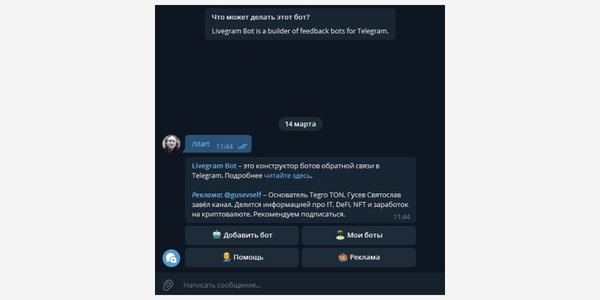
Вы сможете добавить новый бот или настроить уже существующие во вкладке «Мои боты»
Жмите «Добавить бот». Вы получите сообщение с инструкцией по подключению бота.
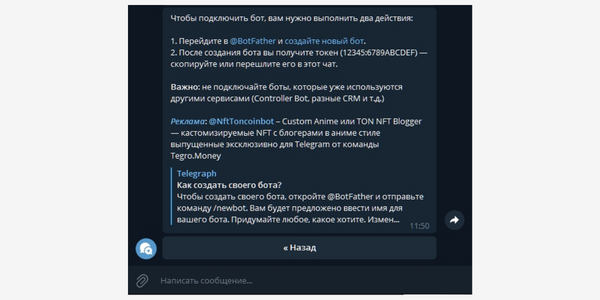
В сообщении содержатся 2 ссылки. Одна – на BotFather, другая – на короткую текстовую инструкцию
Переходите в BotFather. Здесь отправьте команду /newbot. Затем:
- Придумайте имя боту. Его всегда можно изменить с помощью команды /setname. Выбирайте имя, которое коротко опишет суть бота, например, Фидбек. В будущем будет легче найти нужный сервис среди других ботов, подключенных к каналу.
- Придумайте юзернейм боту. Он должен заканчиваться на bot.
- Скопируйте токен. Кликните левой кнопкой мыши на выделенный цветом ключ авторизации – он будет скопирован.
Вернитесь в LivegramBot. Вставьте в поле ввода токен и отправьте сообщение.
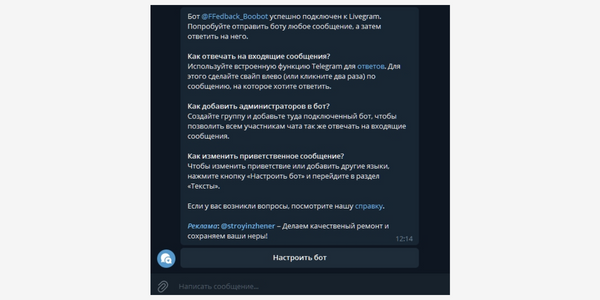
Готово! Бот подключен
Настройте бота. Кликните «Настроить бота» и согласитесь с условиями использования. Выберите свой бот. Клик по вкладке «Тексты» откроет окно с приветственным сообщением по умолчанию – пользователь получит его, когда запустит ваш бот. Вы можете изменить приветствие на любое другое.
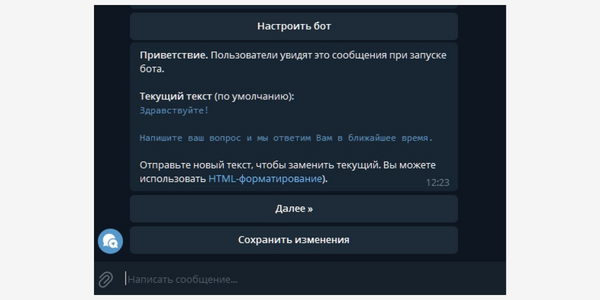
Также вы можете настроить рассылку сообщений по всей базе подписчиков или добавить бота в чат, чтобы с ним могли работать другие администраторы канала
Зайдите в настройки своего канала. Добавьте в описание адрес бота для обратной связи.
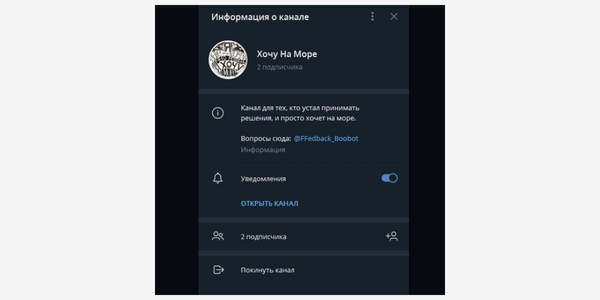
На этом все, бот добавлен и работает. Для обратной связи кликните «Ответить» в меню полученного сообщения – все просто.
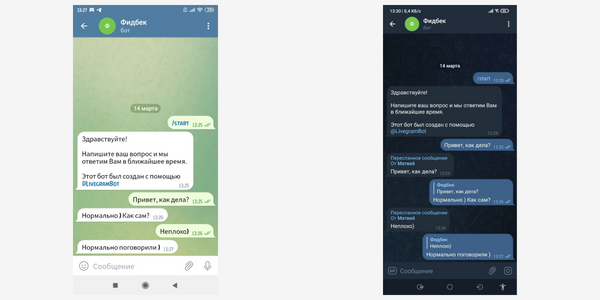
На фото слева – так выглядит переписка у пользователя, на фото справа – переписка в боте
Как настроить права администратора у бота в канале Телеграма
Для работы многих ботов требуются права администратора, например, для ботов отложенного постинга или сбора статистики. По умолчанию боту-администратору выдаются все разрешения, кроме добавления новых администраторов.
Обычно на это не обращают внимания, так как боты действуют в рамках своего функционала. Но в таком случае у создателя бота всегда есть возможность при желании выйти за эти рамки, что продемонстрировали недавние события в Телеграме.
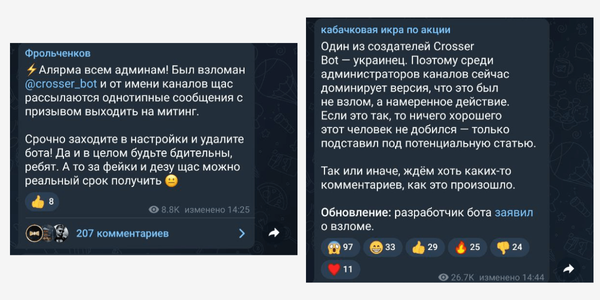
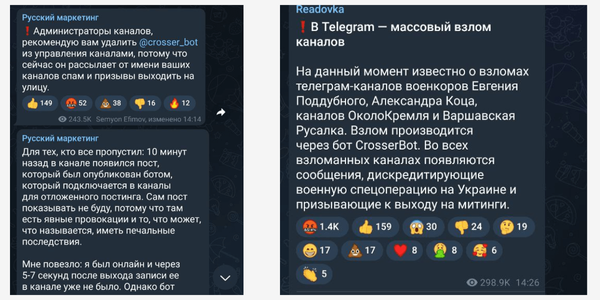 Взлом это или злой умысел создателя бота – неважно для пользователей, от имени которых бот нарушал закон
Это редкий случай, но нет никаких гарантий, что он не повторится. Представьте, что пользуетесь ботом для сбора статистики. Создатель бота может добавить функцию постинга и публиковать на вашем канале чужую рекламу, если включены права публикации. Боту для сбора статистики не нужны права публикации – их можно спокойно отключить.
Для созданного выше бота Фидбек не нужны права администратора, но показать весь процесс можно и с его помощью. Как добавить бота-администратора и настроить разрешения – читайте ниже.
Создайте новый бот в @BotFather. Действуйте так же, как и в инструкции выше: создали бот, получили токен, скопировали, вставили.
Перейдите в свой канал. Зайдите в управление каналом и выберите пункт «Администраторы». В окне поиска введите юзернейм бота. Если раньше не добавили бот в подписчики канала, вам предложат пригласить его и назначить администратором.
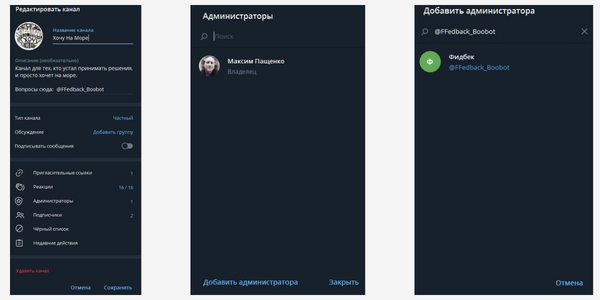
Всего 3 шага – и бот добавлен
Настройте разрешения боту-администратору. Оставьте только нужные права для нормальной работы бота.
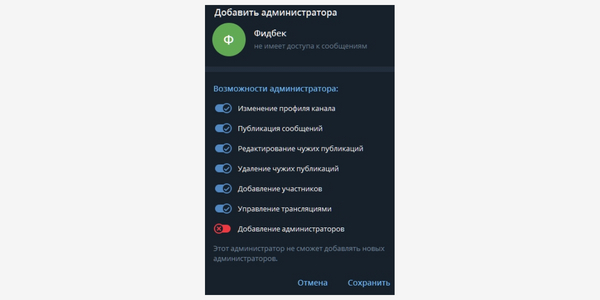
Для бота Фидбек не нужны никакие разрешения, но по умолчанию все включено, кроме разрешения добавлять новых администраторов. Можно смело отозвать все права
Для автопостинга в Телеграме рекомендую SMMplanner – он всегда публикует только ваши запланированные посты. Как легко и быстро подключить его с помощью BotFather, читайте в небольшой инструкции «Простой способ подключить Телеграм-канал к SMMplanner».
Регистрируйтесь в SMMplanner по этой ссылке – у вас будет 14 дней доступа к профессиональному тарифу вместо стандартных 7 дней. Этого времени хватит, чтобы изучить обширные возможности сервиса для SMM-щиков и сделать выбор: перейти на один из тарифов или использовать бесплатную версию инструмента.
Как видите, ничего сложного в добавлении ботов нет. Боты полезны и делают труд SMM-щика значительно комфортнее. Просто надо быть внимательнее, когда предоставляете боту права администратора канала. Повторюсь – обычно боты работают в рамках своего функционала, но безопаснее не разрешать им лишнего.
Для чего делать бота администратором и как это делается
Боты в мессенджере Telegram, это не просто программы, написанные для развлечения участников чата, а полноценные инструменты управления многими процессами. Конечно, все они создаются с разными целями, и их функционал ограничен определёнными действиями, например, администрированием чата или автопостингом сообщений в канал. Ниже пойдёт речь о том, как добавить бота в администраторы канала Telegram и для чего это необходимо.
Зачем каналу нужен бот-администратор

Конечно, прямой необходимости в помощнике нет. Проектом можно управлять и самостоятельно, постить время от времени свои заметки и наблюдать за ростом подписчиков. Но такой подход актуален разве что для авторского блога, где не столько важен прирост читателей, сколько удовлетворение личной потребности в общении с аудиторией, желания быть замеченным. Для ведения бизнеса без ботов-помощников не обойтись, ведь они могут выполнять рутинные действия, тем самым облегчив работу над ведением канала, а иногда и вовсе от неё избавить.
Что умеют делать боты-администраторы:
-
. Боты умеют ежедневно сообщать о количестве подписчиков, просмотров. Конечно, провести полный анализ они не могут, но зато с их помощью можно составить график роста аудитории, её вовлеченность. Эти данные помогут выявить наиболее интересные посты и сделать упор на интересы читателей.
- Публиковать сообщения в канал из сторонних источников или наоборот. Например, Телеграм-проект связан с сайтом или блогом, где ежедневно публикуются новости. Дублировать вручную посты из внешнего источника в Telegram не целесообразно, так как ручной труд может заменить бот-администратор.
- Дублировать посты из одного источника в другой в рамках мессенджера. В этом случае бот занимается копипастом всех сообщений канала в чаты, участником которых является.
- Преобразовывать текст сообщения. Например, работа с маркдаун-разметкой, подбор теги, сокращение ссылок.
Это не весь список возможностей Телеграм помощников, так как многие проекты создают ботов под себя и задают им задачи, которые важны в рамках того или иного канала.
Стоит уточнить, вышеперечисленные действия вряд ли сможет выполнить один и тот же бот-администратор, для этого придётся добавлять несколько ботов-помощников, каждый из которых будет выполнять свою задачу.
Как добавить бота в канал и назначить администратором

Пригласить бота стать участником канала можно как через его меню, так и через меню управления каналом. В рамках данной статьи будет рассмотрен вариант добавления через меню канала, так как боты, созданные для администрирования, после запуска диалога сами дают подсказки о том, как с ними нужно работать в дальнейшем, и перенаправляют на канал.
Назначать администраторов может только создатель проекта или админ, имеющий на это право. Осуществляется это через меню управления каналом или чатом, ниже приведены два примера, как добавить бота в администраторы на смартфоне и на компьютере.
Назначаем бота админом чата со смартфона
Через приложение для смартфона:
- Открыть канал, сделать это можно через список контактов или поисковую строку мессенджера.
- Нажать на поле с именем и аватаром , оно находится вверху окна диалога.
- После нажатия на знак с изображением шестерёнки (верхний правый угол), откроется окно управления.
- Выбрать строку «администраторы», затем «добавить администратора».
- При помощи поисковой строки ввести имя или адрес бота.

Рисунок 1. Назначение администратором через приложение для смартфона
Делаем из бота админа чата с компьютера
Через приложение для компьютера:
- Зайти в канал и кликнуть по знаку с изображением трёх точек, он находится в верхнем правом углу.
- Во всплывающем меню кликнуть по «manage channel».
- Выбрать пункт «administrators» и ввести адрес или имя бота в поисковую строку.
- Подтвердить свои действия.

Рисунок 2. Назначение администратором через приложение для ПК.

Рисунок 3. Адрес и имя бота. Адрес всегда заканчивается на «bot».
Как уже было сказано, почти все боты-админы дают инструкцию о том, как добавить их в канал. Ниже приведён пример работы с @mrkdwnrbt, он запросил отправить конкретное сообщение в канал и переслать ему (сделать репост). После того, как это действие было выполнено, бот добавил проект к себе в работу и запросил права администратора.

Рисунок 4. Диалог с @mrkdwnrbt, при помощи которого в текст сообщения можно добавить маркдаун-разметку.
Боты-администраторы запрограммированы на определённые действия, для совершения которых им нужно разрешение. По умолчанию новому админу даётся право на все манипуляции с каналом, кроме добавления новых администраторов. Вряд ли бот-админ будет делать что-то выходящее за рамки его программы, поэтому эти настройки лучше не трогать.

Рисунок 5. Настройка прав для бота-администратора.
Вышеприведённые примеры, актуальны для всех устройств. Интерфейс Telegram имеет мало отличий для смартфонов (iPhone (iOS), Android или другие), возможна лишь разница в названии некоторых действий, но это незначительно. Приложения для ПК также схожи и нет смысла приводить примеры для каждого по отдельности.
Возможные проблемы

Возникновение проблем более чем вероятно, так как у любого Телеграм-помощника есть свой создатель, который время от времени вносит какие-либо корректировки в его работу или вовсе удаляет свой проект из мессенджера. Есть и другие проблемы, которые можно рассмотреть более подробно.
- Бот, помимо постинга, публикует чужую рекламу. Такое случается часто, некоторые пользователи мессенджера хотят монетезировать свой бот и делают это при помощи владельцев каналов. В большинстве случаев о публикации рекламы предупреждают заранее, но некоторые создатели ботов-помощников предпочитают умолчать о неприятном бонусе.
- Бот-админ перестал работать. Возможно, он сломался, и это вскоре исправят. Но не исключено, что Телеграм-помощник переехал на новый адрес или был удалён из мессенджера. Нужно быть в курсе новостей, и с первых дней пользования присоединиться к чату или каналу бота, все контакты создатель указывает в описании.
- Бот просит оплату и отказывается работать. Возможно, бот-админ работал в демонстрационном режиме и за дальнейшее его использование нужно заплатить.
- Невозможно добавить нового администратора. Не у всех подписчиков есть на это право, такими полномочиями обладают только создатель канала или его админы.
Вывод
Боты-администраторы являются незаменимыми помощниками в ведении проекта в рамках Telegram. Если есть возможность исключить человеческий труд в пользу работы бота, то сделать это нужно незамедлительно. Для комфортной работы в мессенджере существует достаточно ботов-помощников как платных, так и бесплатных, более того, они могут создаваться специалистами под конкретного заказчика с учётом индивидуальных пожеланий.
Делаем Telegram бота с Админ-панелью и многими другими плюшками
Всем привет! Так как это моя первая статья и я не знаю что да как делать, буду писать как знаю.
Сегодня хотелось бы Вам рассказать как легко сделать своего Telegram бота на очень популярном Языке Программирования — Python. Статья будет в двух частях, в первой мы установим Python и все необходимые компоненты и напишем самого простого бота, во второй Напишем основную логику бота. Если Вы не новичок можете листать вниз, так как тут будет много знакомой вам информациию.
Не буду томить долгим вступлением, давайте начнем!
И так первое что мы должны сделать это составить план нашего бота. В план будут входить: какие функции будет выполнять бот и собстна все.
Как будет выглядеть наш бот со стороны пользователя:
Пользователь заходит в бота и пишет ему команду «/start»
Попадает в главное меню бота
Пользователь выбирает действие на клавиатуре кнопок
Полностью функционал боа не нужно расписывать так как это будет очень долго и в дальнейшем бесполезно
Теперь представим что будете видеть Вы как Админ и Владелец этого бота:
Вы заходите в бота написав ему команду «/start»
Попадаете в главное меню Админ-панели
Выбираете действие на клавиатуре
Вот на этом наш план бота заканчивается, приступаем к части установки Python
Заходим на сайт python.org
Нажимаем на вкладку «Download»
Листаем в самы низ и скачиваем последнюю версию Python (на данный момент это Python 3.10)
У Вас начнеться установка Установшика Python. Когда он скачается откройте его и у Вас должно открытся такое окно:
Обязательно сделайте галочку рядом с «Add Python 3.10 to PATH»
После установки появится возможность отключить ограничение длины MAX_PATH . В системах Linux этих ограничений нет. Проигнорировав этот пункт, вы можете столкнуться с проблемой совместимости в будущем. Код созданный на Linux не запустится на Windows.
Вот и все, у Вас теперь есть Python
Теперь давайте приступим к установке, но уже бибилиотек, а не ЯП
Если не установлен pip
Скачайте файл get-pip.py и сохраните у себя на компьютере.
Откройте командную строку и перейдите в папку, в которой сохранен get-pip.py .
В командной строке выполните команду: python get-pip.py или python3 get-pip.py .
Создайте новую папку где будете разрабатывать бота
Зайдите в командую строку, зайдите через нее в папку для разработки и введите команду установки библиотеки aiogram
И давайте наконец приступим к коду:
Для начала откроем среду разработки Python
IDLE в Windows находится в меню «Пуск» → «Python 3.10» → «IDLE«. Также можно быстро найти его через «Поиск» около меню «Пуск«, набрав в поле поиска «IDLE»:
В IDLE есть возможность полноценно работать с файлами — просматривать, редактировать, создавать новые. Чтобы создать новый файл, выберите «File» -> «New File» (или Ctrl + N). Откроется новое окно:
Сохраним файл в папку куда мы устанавливали библиотеку
Все готово для написания кода
Первое что мы должны сделать это импортировать библиотеки
Далее обьявляем несколько переменных:
Далее пишем первый обработчик команды /start и /help
Теперь будем обрабатывать каждое сообщение и отправлять его обратно
И в самом конце добавляем две строчки что бы бот работал всегда
Вот и все теперь осталось получить токен бота и вставить его в переменную API_TOKEN
Получение Токена Для Бота
Открываем @BotFather и запускаем его (Старт/Start).
В списке предложенных команд выбираем: /newbot — create a new bot , нажимаем на эту команду, или вводим ее вручную в поле для ввода сообщений.
Вам предложат указать как будут звать бота, в дальнейшем название бота можно будет поменять. Вводите название в поле для ввода сообщений.
Далее вам предложат указать имя, по которому бот будет доступен для пользователей. Имя пишите, используя латинский алфавит, цифры и нижнее подчеркивание. Еще одно важное условие — имя должно оканчиваться на «bot». Можно также с большой буквы «Bot», или «_bot» или «_Bot».
После этих действий Вы получите сообщение с токеном бота
Его то мы и вставляем в переменную API_TOKEN
Если Вы выполнили все те шаги что описаны выше, у вас все успешно заработает и Вы молодец, если же у вас какие-то проблемы, пишите мне в Telegram@derkown
Похожие публикации:
- Как построить линейный график в excel по данным таблицы
- Как пронумеровать страницы в экселе по порядку
- Как редактировать код страницы в яндекс браузере
- Как сделать групповой звонок в whatsapp
Делаем Telegram бота с Админ-панелью и многими другими плюшками
Всем привет! Так как это моя первая статья и я не знаю что да как делать, буду писать как знаю.
Сегодня хотелось бы Вам рассказать как легко сделать своего Telegram бота на очень популярном Языке Программирования — Python. Статья будет в двух частях, в первой мы установим Python и все необходимые компоненты и напишем самого простого бота, во второй Напишем основную логику бота. Если Вы не новичок можете листать вниз, так как тут будет много знакомой вам информациию.
Не буду томить долгим вступлением, давайте начнем!
И так первое что мы должны сделать это составить план нашего бота. В план будут входить: какие функции будет выполнять бот и собстна все.
Как будет выглядеть наш бот со стороны пользователя:
- Пользователь заходит в бота и пишет ему команду «/start»
- Попадает в главное меню бота
- Пользователь выбирает действие на клавиатуре кнопок
Полностью функционал боа не нужно расписывать так как это будет очень долго и в дальнейшем бесполезно
Теперь представим что будете видеть Вы как Админ и Владелец этого бота:
- Вы заходите в бота написав ему команду «/start»
- Попадаете в главное меню Админ-панели
- Выбираете действие на клавиатуре
Вот на этом наш план бота заканчивается, приступаем к части установки Python
- Заходим на сайт python.org
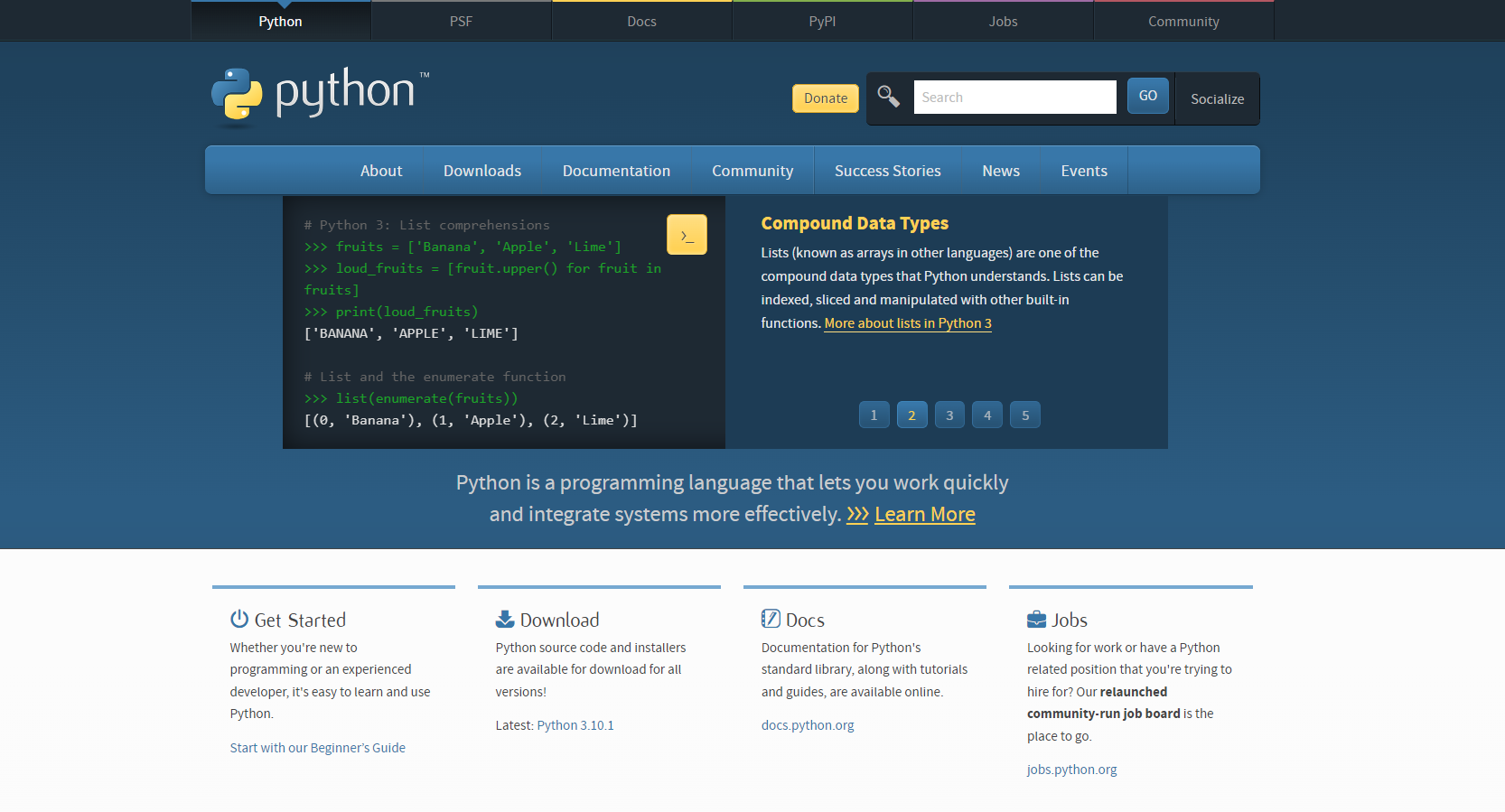
- Нажимаем на вкладку «Download»

- Листаем в самы низ и скачиваем последнюю версию Python (на данный момент это Python 3.10)

- У Вас начнеться установка Установшика Python. Когда он скачается откройте его и у Вас должно открытся такое окно:
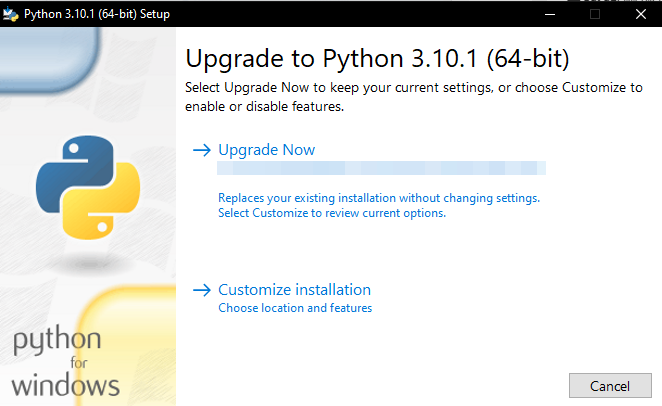
- Обязательно сделайте галочку рядом с «Add Python 3.10 to PATH»

- После установки появится возможность отключить ограничение длины MAX_PATH . В системах Linux этих ограничений нет. Проигнорировав этот пункт, вы можете столкнуться с проблемой совместимости в будущем. Код созданный на Linux не запустится на Windows.

- Вот и все, у Вас теперь есть Python
Теперь давайте приступим к установке, но уже бибилиотек, а не ЯП
Если не установлен pip
- Скачайте файл get-pip.py и сохраните у себя на компьютере.
- Откройте командную строку и перейдите в папку, в которой сохранен get-pip.py .
- В командной строке выполните команду: python get-pip.py или python3 get-pip.py .
- PIP установлен ��!
Создайте новую папку где будете разрабатывать бота
Зайдите в командую строку, зайдите через нее в папку для разработки и введите команду установки библиотеки aiogram
pip install aiogramИ давайте наконец приступим к коду:
- Для начала откроем среду разработки Python
- IDLE в Windows находится в меню «Пуск» → «Python 3.10» → «IDLE«. Также можно быстро найти его через «Поиск» около меню «Пуск«, набрав в поле поиска «IDLE»:
- В IDLE есть возможность полноценно работать с файлами — просматривать, редактировать, создавать новые. Чтобы создать новый файл, выберите «File» -> «New File» (или Ctrl + N). Откроется новое окно:
- Сохраним файл в папку куда мы устанавливали библиотеку
- Все готово для написания кода
import logging # эта библиотека идет вместе с python from aiogram import Bot, Dispatcher, executor, types # импортируем aiogramAPI_TOKEN = 'ТОКЕН' # Токен logginglogging.basicConfig(level=logging.INFO) # Initialize bot and dispatcher bot = Bot(token=API_TOKEN) dp = Dispatcher(bot)@dp.message_handler(commands=['start', 'help']) async def send_welcome(message: types.Message): await message.reply("Привет! Это простейший бот на aiogram") # отвечает на сообщение@dp.message_handler() async def echo(message: types.Message): await message.answer(message.text)if __name__ == '__main__': executor.start_polling(dp, skip_updates=True)Вот и все теперь осталось получить токен бота и вставить его в переменную API_TOKEN
Получение Токена Для Бота
- Открываем @BotFather и запускаем его (Старт/Start).
- В списке предложенных команд выбираем: /newbot — create a new bot , нажимаем на эту команду, или вводим ее вручную в поле для ввода сообщений.
- Вам предложат указать как будут звать бота, в дальнейшем название бота можно будет поменять. Вводите название в поле для ввода сообщений.
- Далее вам предложат указать имя, по которому бот будет доступен для пользователей. Имя пишите, используя латинский алфавит, цифры и нижнее подчеркивание. Еще одно важное условие — имя должно оканчиваться на «bot». Можно также с большой буквы «Bot», или «_bot» или «_Bot».
После этих действий Вы получите сообщение с токеном бота
Его то мы и вставляем в переменную API_TOKEN
Если Вы выполнили все те шаги что описаны выше, у вас все успешно заработает и Вы молодец, если же у вас какие-то проблемы, пишите мне в Telegram@derkown