
Как перенести ОpenCart на другой домен
От автора: приветствую вас, друзья. Итак, мы продолжаем цикл статей, посвященных знакомству с одной из популярнейших CMS для создания интернет-магазинов – OpenCart (Опенкарт). В этой статье мы поговорим о том, как перенести ОpenCart на другой домен.
Как правило, ситуации с переездом сайта достаточно нередки. Например, вас перестало устраивать качество услуг, предоставляемых хостером. В этом случае вы, скорее всего, захотите сменить хостинг и, соответственно, вам придется переносить сайт на другой хостинг. Также возможны ситуации, когда вы захотите при этом изменить и доменное имя сайта. В этой статье мы с вами как раз и рассмотрим, как перенести ОpenCart на другой домен.
Итак, на локальном сервере у меня есть сайт под управлением Опенкарт, доступный по доменному имени opencart.loc, наша задача перенести сайт на другой домен, пусть это будет newsite.loc.
Первое, что нам нужно сделать, это скопировать все файлы сайта к себе на компьютер, чтобы затем залить их на новый хостинг. Вот эти файлы, которые находятся в корневой папке сайта:
Следующий шаг – получение дампа БД. Для этого идем в приложение phpMyAdmin, выбираем БД сайта и производим ее экспорт.

Теперь мы готовы к переносу сайта. Фактически нам нужно проделать на новом хостинге обратную процедуру: на первом шаге залить по FTP все файлы сайта в корневую папку нового хостинга, а вторым шагом – произвести импорт дампа БД.
После этого остался последний шаг – правка конфигурационных файлов на новом хостинге. Откроем файл config.php, который находится в корне сайта, и поправим в нем соответствующие значения констант. В моем случае этот файл примет такой вид:

Первая пара констант, как вы понимаете, отвечает за адрес сайта и здесь все просто – укажите новый URL сайта. Следующая группа констант – группа DIR – отвечают за пути, начиная от корневой директории. Полный адрес корневой папки можно уточнить в саппорте хостинга, также иногда он указан в панели управления хостинга.
После правки config.php в корне сайта, вам аналогичным образом нужно внести правки в такой же файл, который вы найдете в папке admin.

Собственно, на этом все. Давайте обратимся по новому доменному имени и, если мы нигде не ошиблись, тогда должны увидеть наш сайт, доступный по новому доменному имени.

Ну а на сегодня все. Больше об OpenCart вы можете узнать из наших бесплатных или платных уроков.
Перенос Opencart на другой хостинг
Далее мы подробно опишем процесс переноса OpenCart. Если действия покажутся вам слишком сложными — обратитесь за помощью к специалистам техподдержки хостинг-провайдера, они помогут перенести сайт без ошибок.
Шаг первый: копируем файлы сайта
Перенос файлов OpenCart удобнее всего осуществлять через FTP-сервер. Для этого подключаемся к FTP и копируем все файлы из директории сайта на ПК или ноутбук.
Если мы будем использовать файл-менеджер в панели управления хостингом: заходим в корневую директорию и скачиваем из не все файлы на ПК. Корневая папка сайта OpenCart на большинстве хостингов носит название домена сайта. Файлы можно скачать и в виде архива.
Шаг второй: копируем базу данных на старом хостинге
Чтобы осуществить перенос базы данных OpenCart, сначала экспортируем ее на ПК или ноутбук, а позже загружаем на новый хостинг.
Для экспорта базы заходим в phpMyadmin. Если БД несколько и вы не знаете, в какую именно нужно зайти, выяснить ее название можно в конфигурационном файле OpenCart — config.php. Найдите в нем строку с упоминанием константы DB_USERNAME — через запятую в кавычках будет указано имя текущей БД.
В phpMyadmin нажмите на название БД и перейдите на вкладку «Экспорт». Проверьте, чтобы формат экспорта был указан SQL, и нажмите Ок. Полученный файл с дампом базы сохраните на ПК.
Шаг третий: переносим файлы сайта на новый хостинг
Чтобы перенести OpenCart на новый хостинг, сначала перенесем файлы сайта, которые мы скачали на свой компьютер на первом шаге. Для этого:
- подключаемся к FTP уже на новом хостинге (или заходим в файловый менеджер в панели управления);
- переходим в корневой каталог;
- загружаем ранее скачанные файлы сайта с компьютера на хостинг. Если у нас архив, его можно разархивировать на ПК или уже на сервере.
Далее выставляем права доступа к папкам сайта (обычно это 0777). В FTP-клиенте для этого кликаем на файле или папке правой кнопкой и выбираем соответствующий пункт.
Шаг четвертый: импортируем базу данных на новый хостинг
Для выполнения этого шага на новом хостинге предварительно создайте базу данных и запишите ее данные: наименование, логин и пароль пользователя.
- заходим в phpMyadmin в учетную запись нового хостинга, в только что созданную БД;
- переходим на вкладку «Импорт»;
- выбираем в меню загрузки файл с дампом БД со старого хостинга на компьютере;
- нажимаем Ок.
Шаг пятый: вносим изменения в конфигурационный файл Opencart
Последний штрих — это правка конфигурационных файлов config.php в корневой директории OpenCart и папке admin. Мы перенесли их со старого хостинга, и сейчас в них прописаны данные старой базы и старые пути к директориям. Нужно поменять их на новые.
Для правки директорий находим в config.php часть кода, которая озаглавлена комментарием #DIR, и во всех указанных путях к папкам сайта меняем начальную часть. Вместо старого адреса указываем адрес корневой папки нового хостинга. Его можно посмотреть в настройках сайта в панели управления или уточнить у техподдержки.
Для правки данных БД находим в файле часть кода, озаглавленную #DB, и прописываем в соответствующих константах:
- наименование базы;
- логин пользователя;
- пароль пользователя.
Аналогичные правки вносятся в файл config.php в папке admin.
Все, перенос OpenCart на другой хостинг завершен!
Какие могут быть ошибки при переносе
Если после переноса при попытке открыть свой сайт в браузере вы получаете сообщение об ошибке — что-то сделано неправильно. Возможные ошибки после переноса OpenCart чаще всего появляются, если:
- забыли поменять данные подключения к БД на новые;
- не загрузили файлы сайта на хостинг или загрузили не в корневую папку сайта;
- не перенесли со старого хостинга файл .htaccess;
- при внесении данных в конфигурационный файл допущены опечатки, проставлены лишние пробелы, запятые и т. д.
Как перенести сайт на OpenCart на другой хостинг
Сайт, написанный на OpenCart, состоит из файлов в формате PHP, файлов контента (изображения и другая информация) и базы данных (БД) в формате SQL. Чтобы самостоятельно перенести его на другой хостинг, недостаточно просто разместить файлы сайта на услуге нового хостинг-провайдера. Перенос OpenCart на другой хостинг — сложная процедура, которая потребует от вас определенного багажа знаний и опыта в сфере разработки или веб-администрирования. Данная инструкция подробно описывает, как перенести OpenCart на другой хостинг в Рег.ру, а также помогает устранить возможные ошибки.
Чтобы избежать проблем при переносе на серверы Рег.ру, вы можете бесплатно воспользоваться помощью наших специалистов: Как перенести сайт на хостинг Рег.ру.
Подарок за перенос сайта в Рег.ру
Бесплатно перенесём ваши сайты на виртуальный хостинг или Облачные серверы. Подарим месяц пользования хостингом или облачным VPS после переноса. Об акции

Видео: Как перенести сайт на хостинг Рег.ру
Самостоятельный перенос сайта OpenCart на хостинг Рег.ру
Определите, в какой папке находятся файлы вашего сайта. Например, в панели управления Ispmanager корневая директория указана в разделе Сайты: 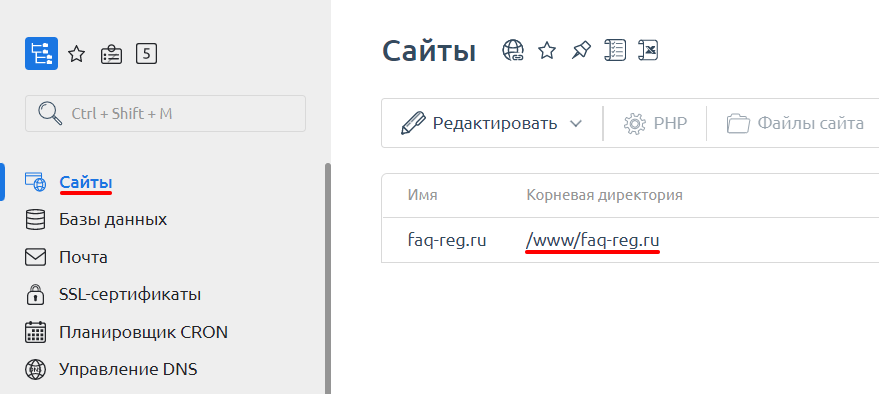 Перечень файлов сайта на Опенкарт выглядит следующим образом: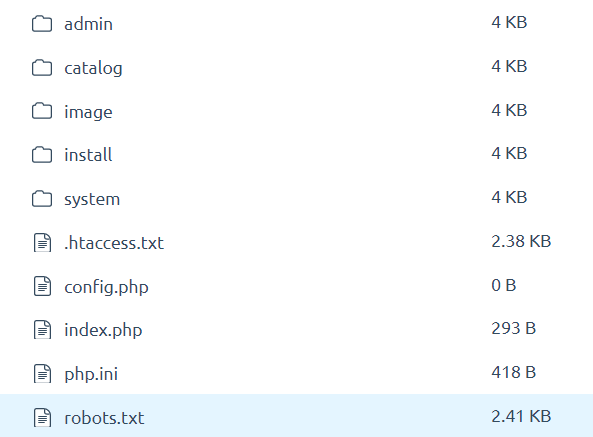
Если ваш сайт и база данных размещены на хостинге, заархивируйте папку с файлами сайта и скачайте полученный архив на локальный компьютер. Проконсультироваться по вопросу создания архива с файлами сайта и дампа базы данных вы можете в технической поддержке вашего хостинг-провайдера.
Узнайте, какую базу данных (БД) использует ваш сайт. Для этого перейдите в корневой каталог сайта и в файле config.php найдите строки:
define('DB_HOSTNAME', 'localhost'); define('DB_USERNAME', 'u1234567_dbuser'); define('DB_PASSWORD', 'password'); define('DB_DATABASE', 'u1234567_database');Где: — u1234567_database — база данных, которую использует сайт; — u1234567_dbuser — пользователь, от имени которого сайт подключается к базе данных; — password — пароль для подключения к базе данных.
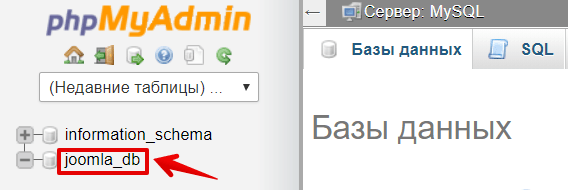
Перейдите в phpmyadmin. Используйте для входа имя и пароль пользователя базы данных. Кликните по названию БД:
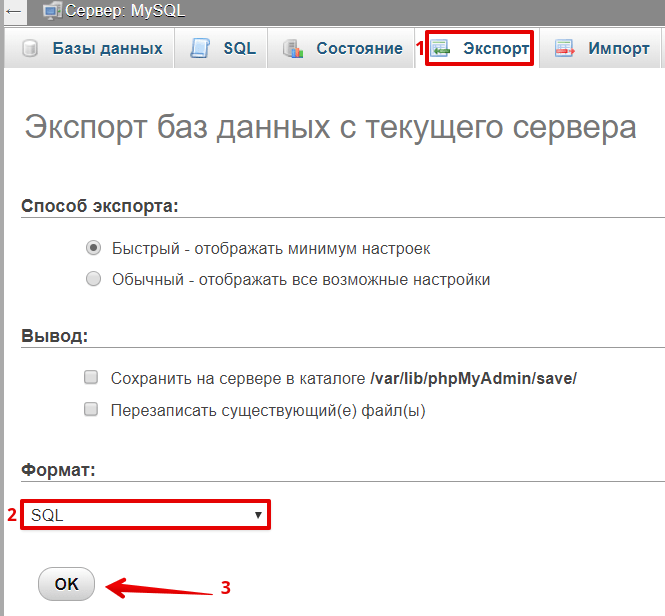
Перейдите во вкладку Экспорт, выберите формат SQL и нажмите ОК:
Дальнейшие действия выполняются на новой услуге хостинга, на которую вы хотите перенести ваш сайт. Если вы еще не заказали хостинг Рег.ру, воспользуйтесь инструкцией. Далее войдите в панель управления нового хостинга.
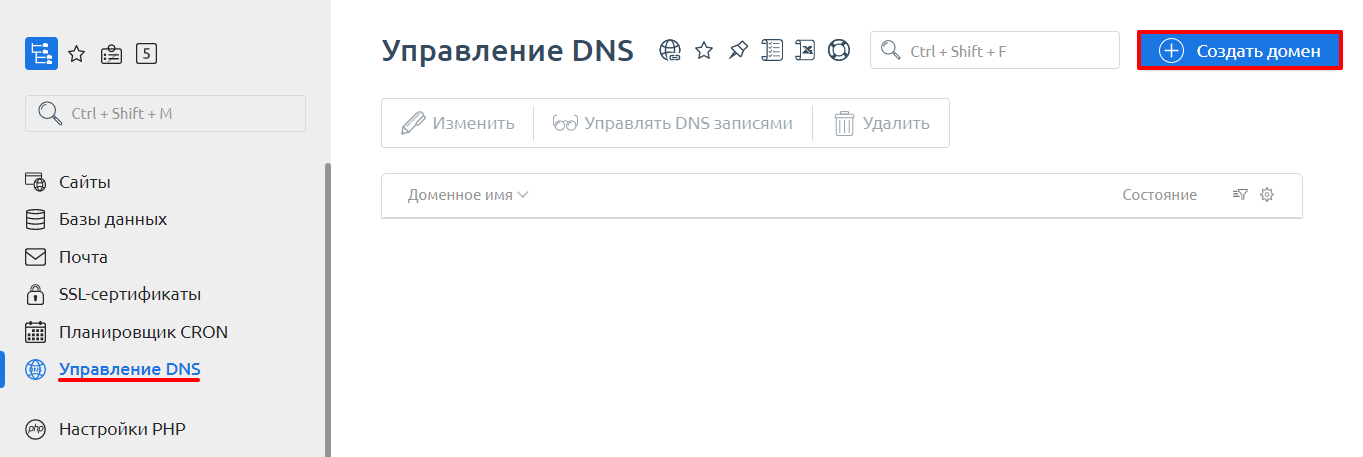
Определите, в какую папку загрузить файлы вашего сайта. Корневая папка создается автоматически при добавлении домена в панель управления хостингом. Если вы уже добавили доменное имя, перейдите к шагу 9. Рассмотрим процесс добавления домена в панели управления ispmanager. Перейдите в раздел Управление DNS и нажмите Создать домен:
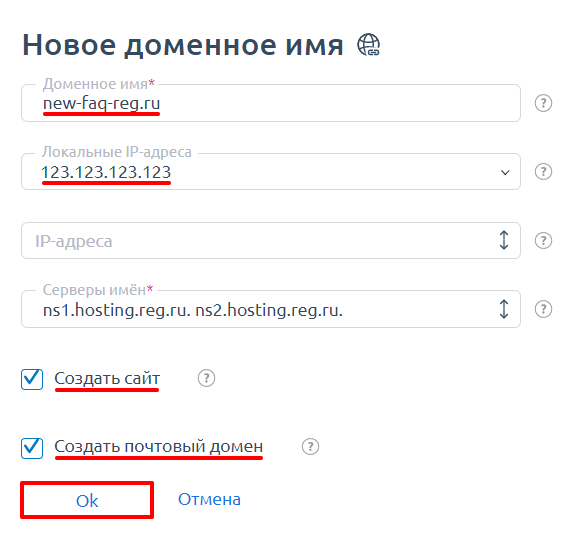
Введите Доменное имя, выберите из раскрывающегося списка IP-адрес, поставьте галочку в графе Создать Сайт и Создать почтовый домен, если вы планируете пользоваться почтой на хостинге. Нажмите ОК:
Закачайте архив в корневую папку домена по инструкции: шаг 1-5.
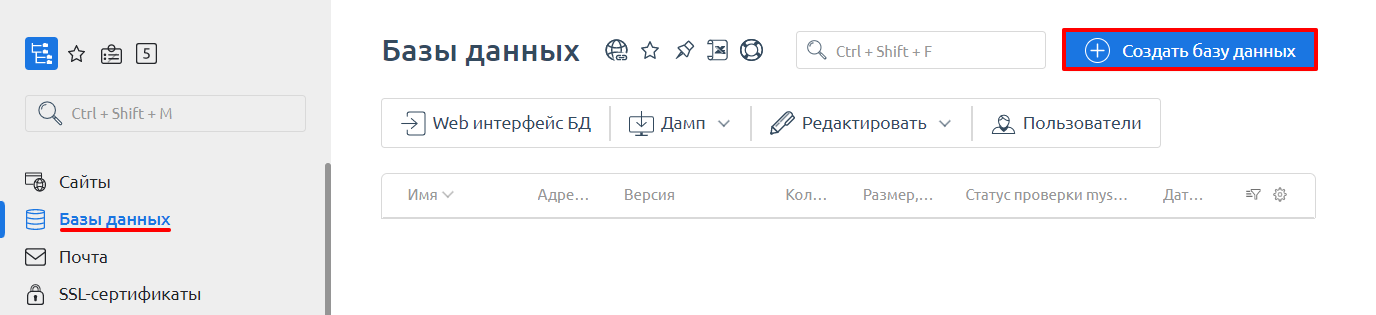
Теперь перейдем к импорту базы данных. Для этого понадобится новая база данных и уже созданный дамп старой БД. В разделе Базы данных нажмите Создать базу данных:
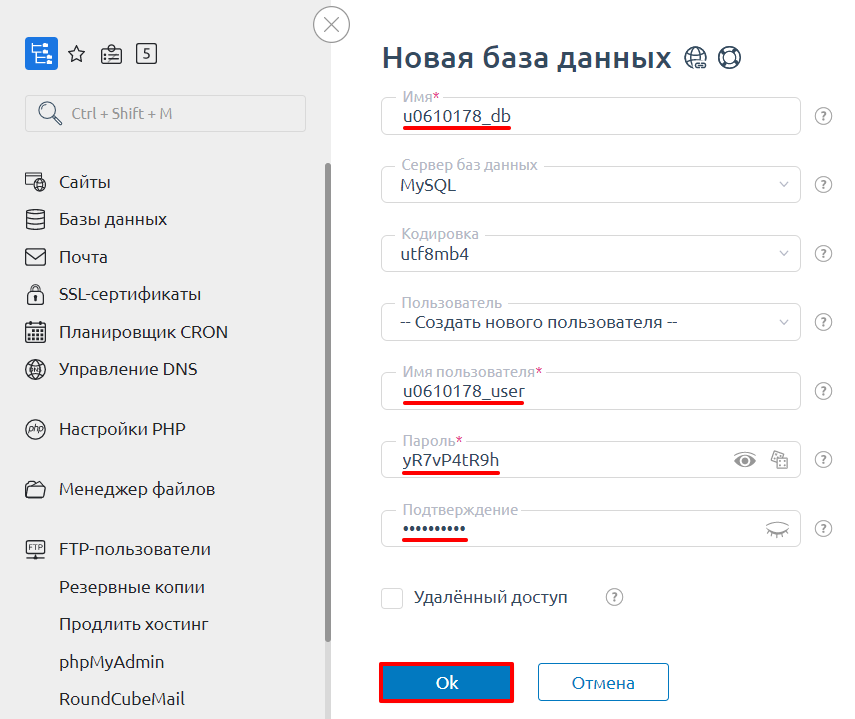
На открывшейся странице Новая база данных укажите Имя (при этом к нему автоматически добавляется префикс вашего логина хостинга вида u1234567) и Имя пользователя. Скопируйте пароль, указанный в конфигурационном файле сайта ( шаг 3 ), или сгенерируйте новый Пароль. Затем нажмите Ок:
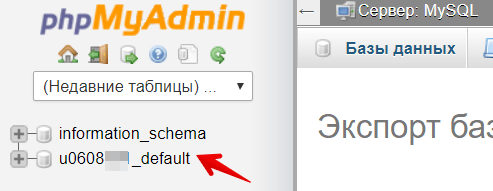
Перейдите в phpMyAdmin на новой услуге хостинга и выберите базу данных, в которую будет импортирован дамп (резервная копия БД):
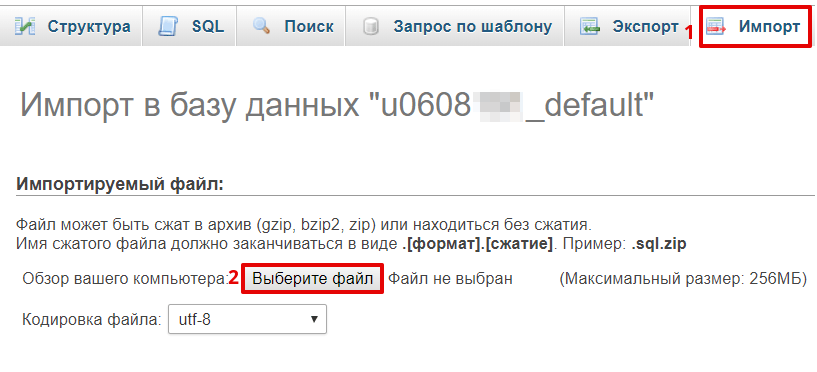
Перейдите во вкладку Импорт, нажмите кнопку Выберите файл и загрузите файл с компьютера. Нажмите ОК внизу страницы:
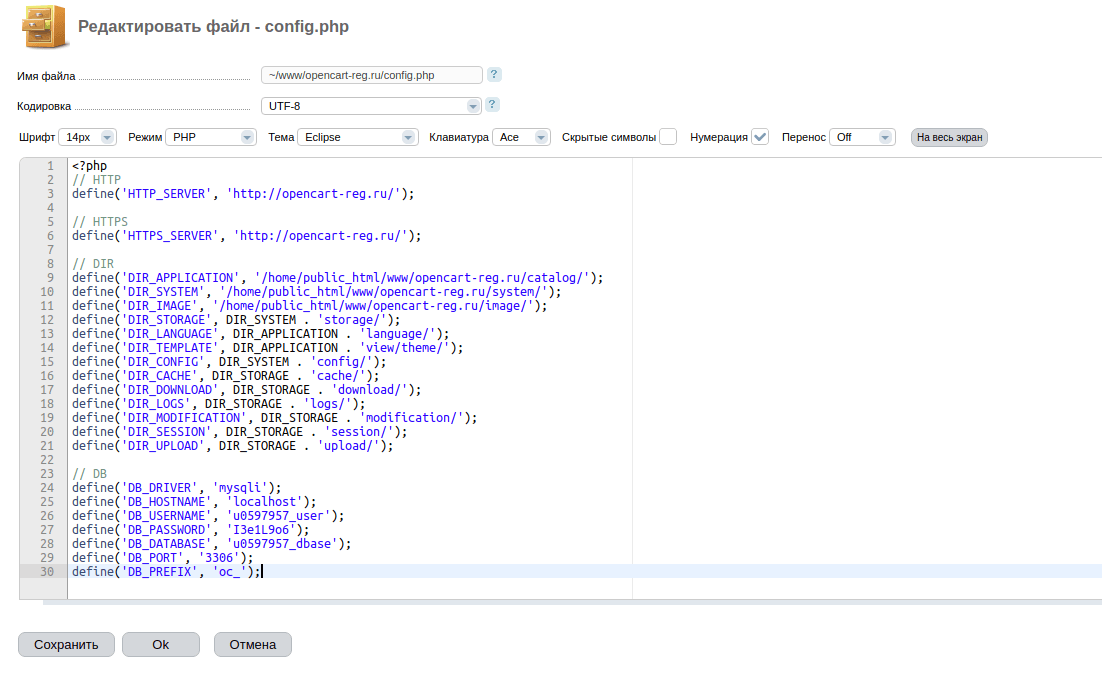
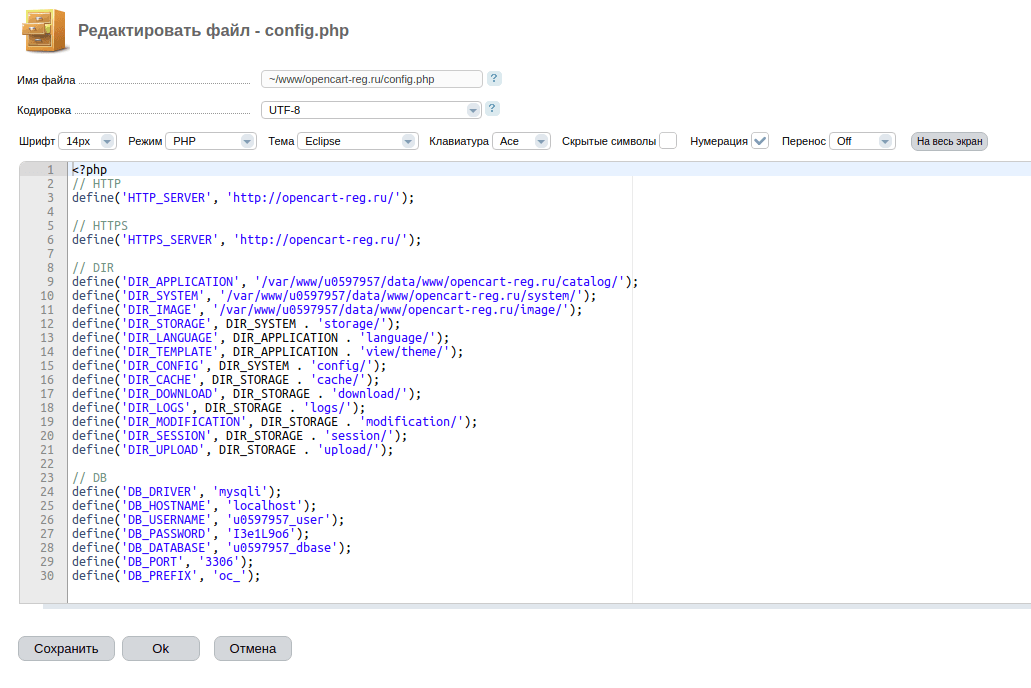
Измените название БД, пользователя и пароль в конфигурационных файлах сайта config.php и admin/config.phpсм. шаг 3. Также необходимо изменить значение полей с указанными директориями (после строки // DIR). Откройте конфигурационный файл config.php**. На скриншоте ниже представлен полный путь до корневой папки сайта opencart-reg.ru — «/home/public_html/www/opencart-reg.ru»*: Необходимо изменить полный путь во всех полях, где он указан, на актуальный. Например, для услуг хостинга с панелью управления ispmanager данный путь обычно имеет вид «/var/www/user/data/www/site_name/», где:
- user — имя пользователя, для услуг хостинга Рег.ру имеет вид u1234567;
- site_name — имя сайта. В данном примере полный путь будет выглядеть следующим образом — «/var/www/u0597957/data/www/opencart-reg.ru/». Внесите изменения в конфигурационный файл:
Если у вас настроен VQMod кэш, удалите файл vqmod/mods.cache.
Проверьте работоспособность сайта с помощью файла hosts. Прежде чем открыть сайт в браузере, очистите кэш.
Готово, теперь вы знаете, как осуществить перенос OpenCart на другой хостинг.
Частые ошибки после переноса OpenCart на другой хостинг:
Warning: mysqli::mysqli(): (HY000/1045): Access denied for user ‘u0597957_user’@’localhost’ (ошибка установки соединения с базой данных)
Причина: неверно указаны данные для подключения к базе данных в файле config.php и admin/config.php.
Решение: проверьте атрибуты доступов к базе данных. В файлах config.php и admin/config.php найдите строки:
define('DB_HOSTNAME', 'localhost'); define('DB_USERNAME', 'u1234567_dbuser'); define('DB_PASSWORD', 'password'); define('DB_DATABASE', 'u1234567_database');Где: u1234567_database — база данных, которую использует сайт; u1234567_dbuser — пользователь, от имени которого сайт подключается к базе данных; password* — пароль для подключения к базе данных.
В параметре DB_HOSTNAME должно быть указано localhost или 127.0.0.1
Если все данные верны, проверьте, нет ли лишних символов или пробелов.
Посмотреть и изменить пароль базы данных можно по инструкции.
Ошибка 403. Forbidden. You don’t have permission to access / on this server (в доступе на страницу отказано)

Причина: корневая папка сайта отсутствует, в ней нет файлов или назначены некорректные права доступа к ней.
Решение: проверьте наличие файлов сайта, а также корректность прав на папки и файлы сайта. В большинстве случаев права выглядят так:
- на файлы сайта: «644» или «rw-r-r»;
- на папки: «755» или «rwxr-xr-x».
Если права на файлы и папки отличаются от указанных, измените их по инструкции.
Возможно, некорректные правила заданы в файле .htaccess . Проверьте корректность файла или загрузите стандартный файл .htaccess для CMS OpenCart.
Ошибка 404 на внутренних страницах сайта, но главная страница открывается без ошибок
Причина: отсутствует файл .htaccess.
Решение: загрузите файл .htaccess с исходной услуги в корневую папку сайта на новой услуге или вставьте стандартный файл .htaccess для CMS OpenCart.
При входе в административную панель ошибка: «Такой логин и/или пароль не существует!», но данные введены верно.
Причина: некорректные данные для подключения к базе данных в конфигурационном файле admin/config.php.
Решение: проверьте атрибуты доступов к базе данных. В файле admin/config.php найдите строки:
define('DB_HOSTNAME', 'localhost'); define('DB_USERNAME', 'u1234567_dbuser'); define('DB_PASSWORD', 'password'); define('DB_DATABASE', 'u1234567_database');Где: — u1234567_database — база данных, которую использует сайт; — u1234567_dbuser — пользователь, от имени которого сайт подключается к базе данных; — password — пароль для подключения к базе данных.
В параметре DB_HOSTNAME должно быть указано localhost или 127.0.0.1
Если все данные верны, проверьте, нет ли лишних символов или пробелов.
Посмотреть и изменить пароль базы данных можно по инструкции.
Как видите, самостоятельный перенос OpenCart на хостинг — довольно сложный и длительный процесс. Если у вас возникли проблемы или вопросы при переносе, обратитесь в техническую поддержку.
Помогла ли вам статья?
Спасибо за оценку. Рады помочь ��
Как изменить домен в OpenCart
В инструкции разбираемся, как изменить адрес сайта в OpenCart. Для примера будем использовать панель управления хостингом cPanel — эту панель мы предоставляем у себя на виртуальном хостинге. В других панелях дизайн и приложения будут отличаться, но общий принцип останется таким же.
Шаг 1. Подключите новый домен к хостингу
Если покупали домен и хостинг в разных компаниях, узнайте у хостинг-провайдера значения DNS-серверов, к которым нужно подключить домен. Делается это подключение на стороне компании, у которой вы регистрировали домен.
Часто DNS-серверы указывают в письме об активации хостинга. У нас на виртуальном хостинге мы используем такие DNS-серверы:
- dns1.hostiq.ua
- dns2.hostiq.ua
Некоторые регистраторы требуют указывать DNS-серверы вместе с их IP-адресами — это нормально. Вот IP-адреса DNS-серверов на нашем виртуальном хостинге:
- dns1.hostiq.ua — 50.30.47.75
- dns2.hostiq.ua — 80.86.88.132
Если вы покупали домен там же, где и хостинг, в вашем аккаунте должен быть более простой способ подключить домен к хостингу. Вот как это делается у нас.
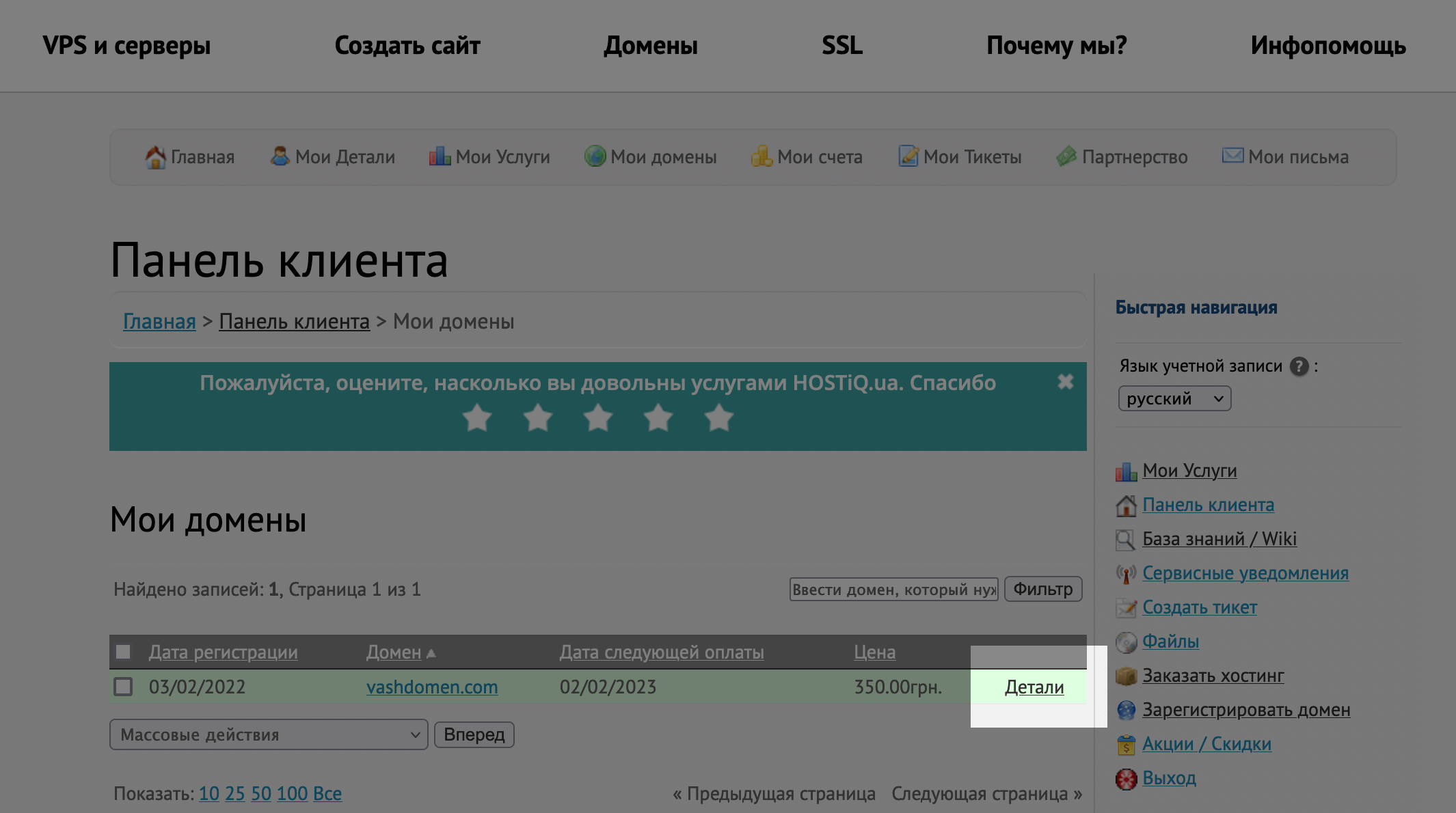
Зайдите в Панель клиента и перейдите в верхнем меню в раздел «Мои домены». Затем нажмите «Детали» в строке с нужным доменом.
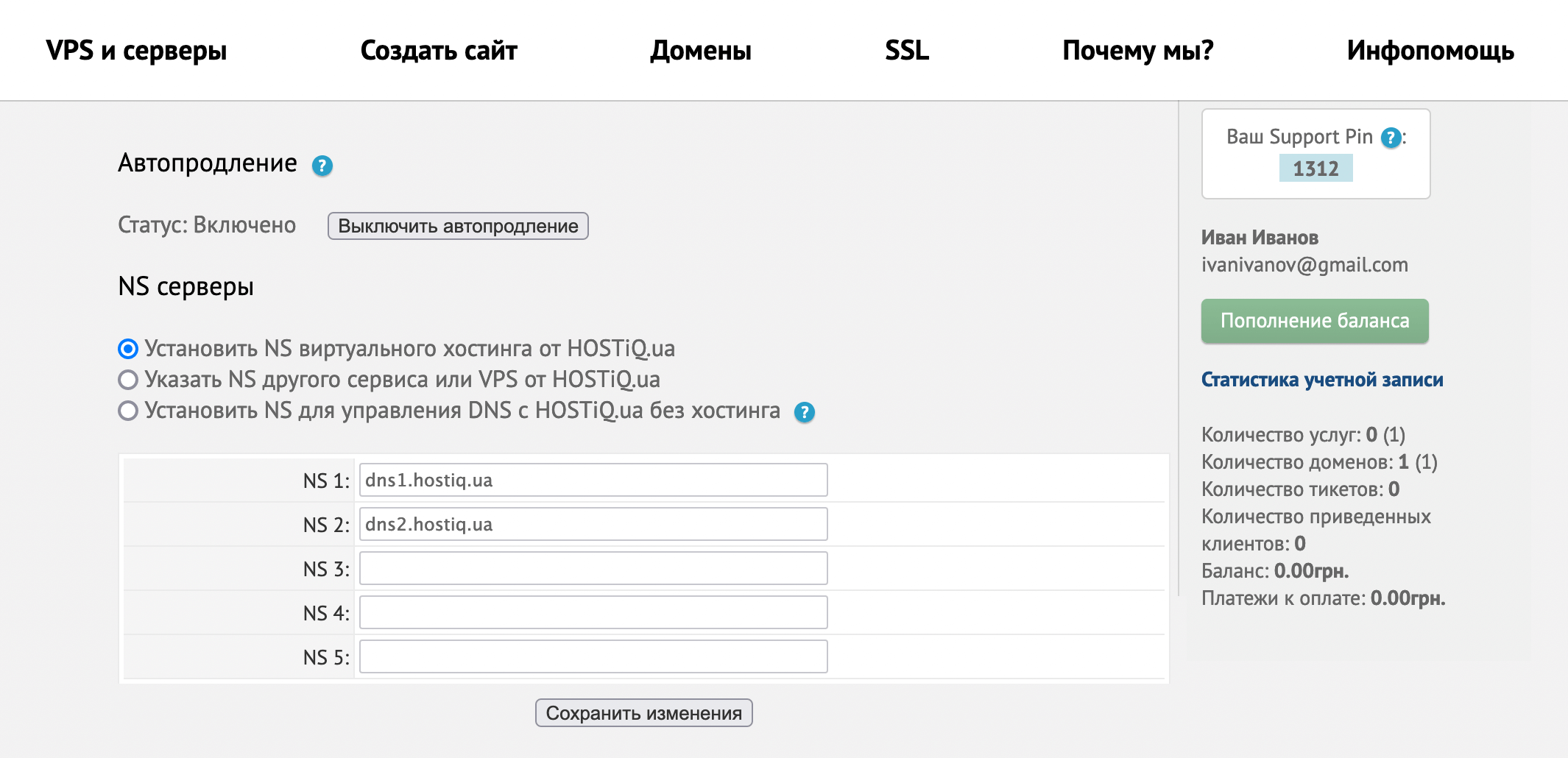
Найдите на открывшейся странице блок «NS серверы», поставьте переключатель в строку «Установить NS виртуального хостинга от HOSTiQ.ua» и сохраните изменения.
Шаг 2. Добавьте домен в панель управления хостингом
Если старый домен вам больше не нужен, добавьте новый домен как основной для хостинга вместо старого. У нас на хостинге это делается в Панели клиента.
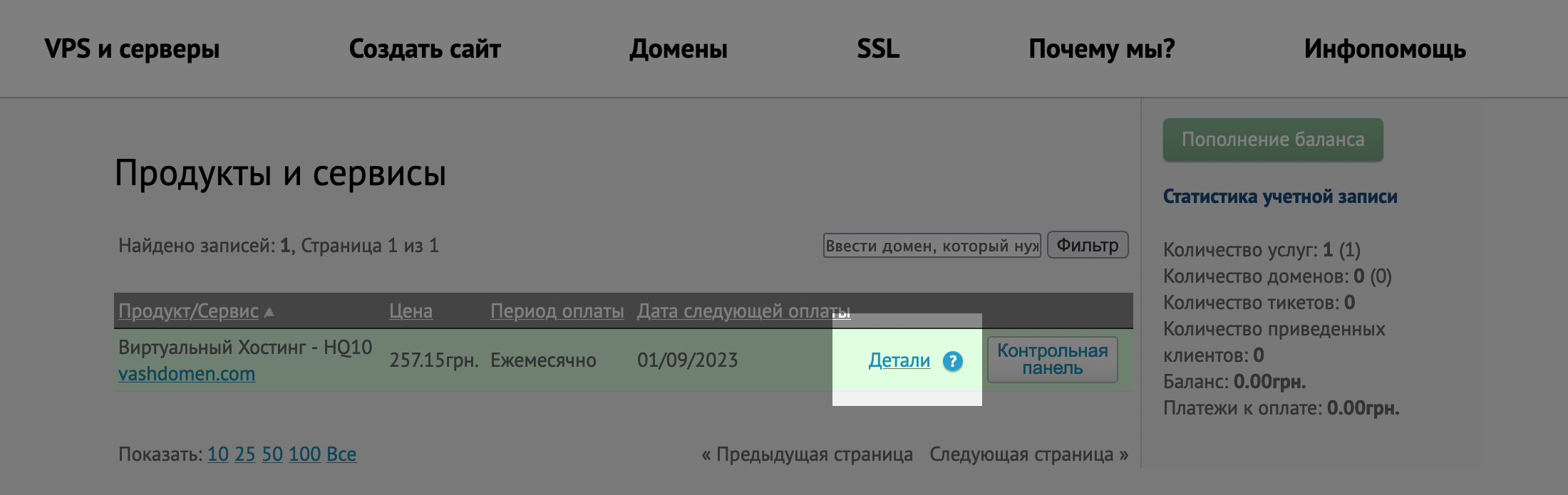
Зайдите в Панель клиента и прокрутите главную страницу вниз до раздела «Продукты и сервисы». В строке с нужным хостингом нажмите «Детали».
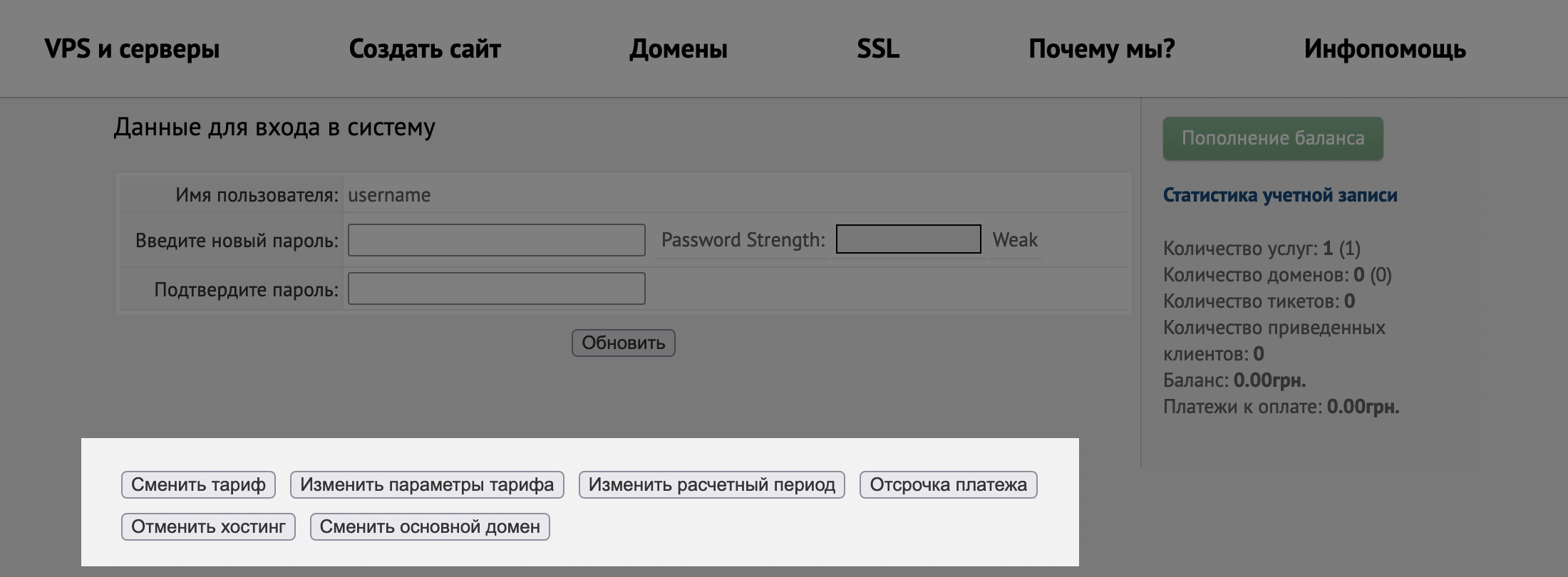
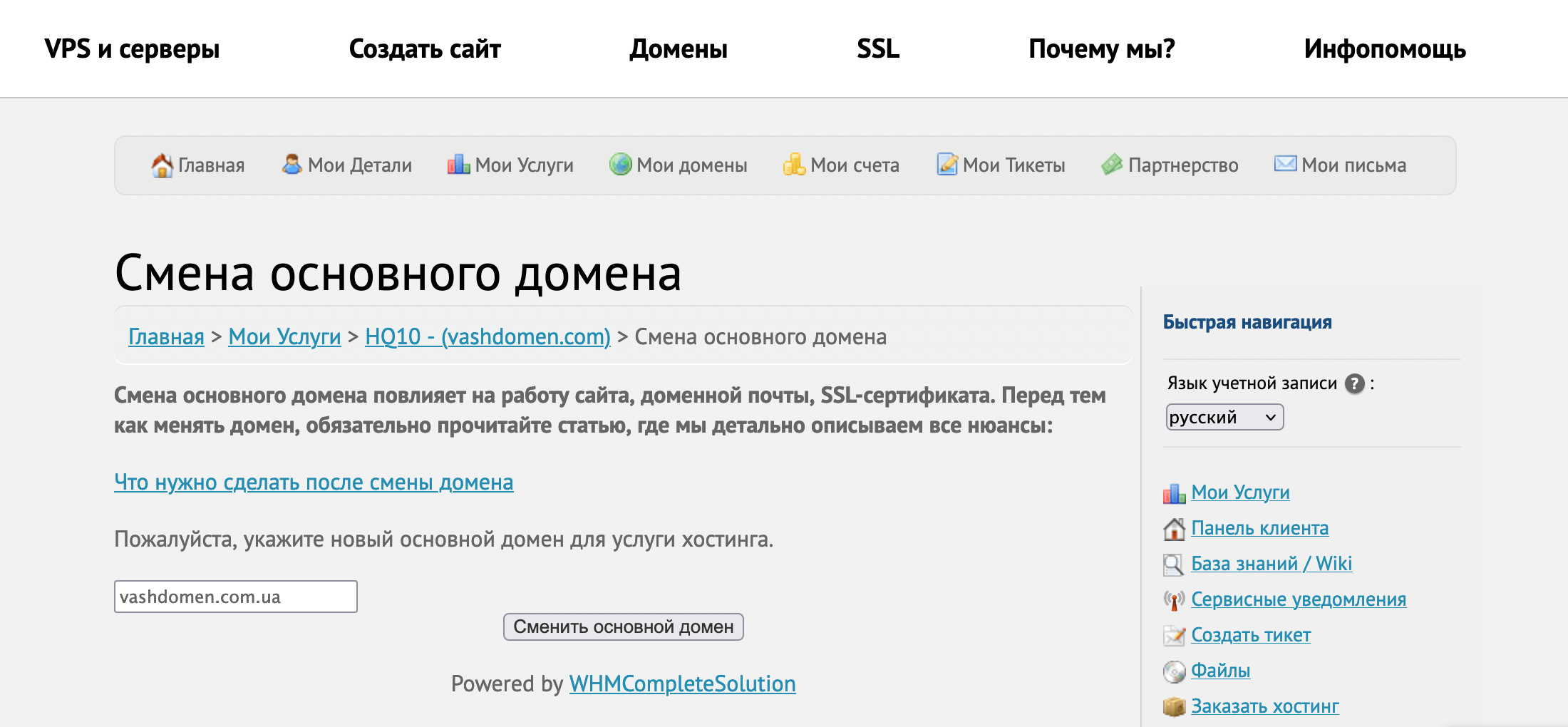
В самом низу открывшейся страницы будет секция с кнопками, при помощи которых вы можете менять параметры тарифа. Нажмите кнопку «Изменить основной домен услуги».
На следующей странице введите новый основной домен и нажмите «Сменить основной домен». После этого старый основной домен исчезнет из cPanel, а вместо него появится тот, который вы только что указали.
Важный момент — смена основного домена на хостинге повлияет на работу доменных сервисов : SSL-сертификат, FTP-аккаунты, электронную почту. Как именно изменится их работа, читайте в отдельной статье:
Если старый домен ещё нужен, добавьте новый домен как дополнительный. Это делается в панели управления хостингом. У нас на виртуальном хостинге это cPanel.
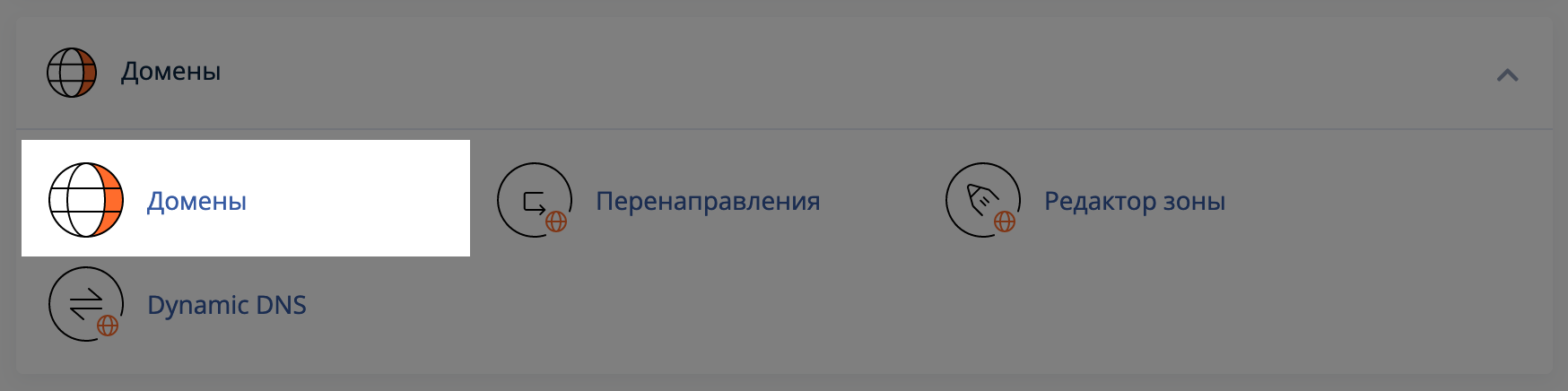
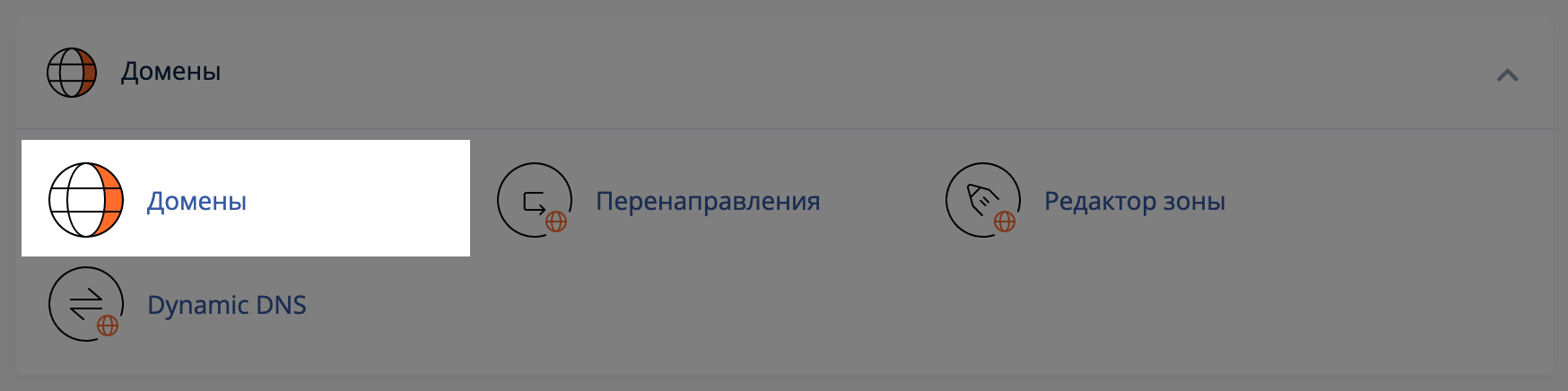
Зайдите в cPanel, найдите на главной странице раздел «Домены» и откройте приложение «Домены».
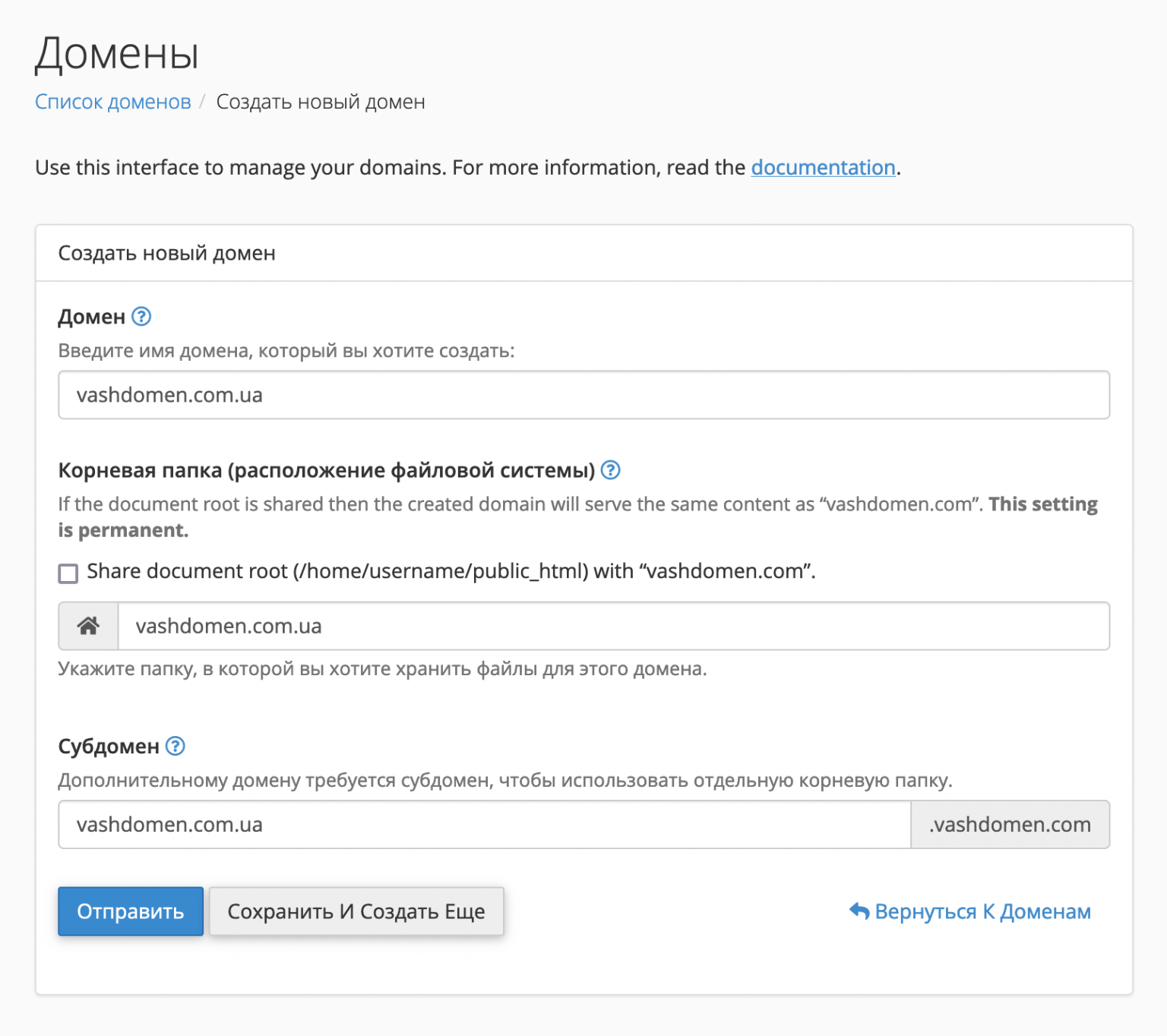
В открывшемся окне введите новый домен в поле «Домен». Затем снимите галочку с пункта «Share document root». Значения в дополнительных полях оставьте по умолчанию.
Больше информации о значении полей и ошибках при добавлении домена читайте в нашей отдельной статье:
Шаг 3. Скопируйте файлы сайта на новый домен
Этот шаг актуален, только если вы добавили новый домен как дополнительный . Если добавили новый домен вместо старого как основной, переходите к следующему шагу.
После добавления дополнительного домена в его корневой папке не будет никаких файлов. Нужно взять файлы сайта из корневой папки основного домена и перенести в корневую папку дополнительного домена. У нас на хостинге корневая папка основного домена называется public_html, а дополнительного — так же как и сам домен.
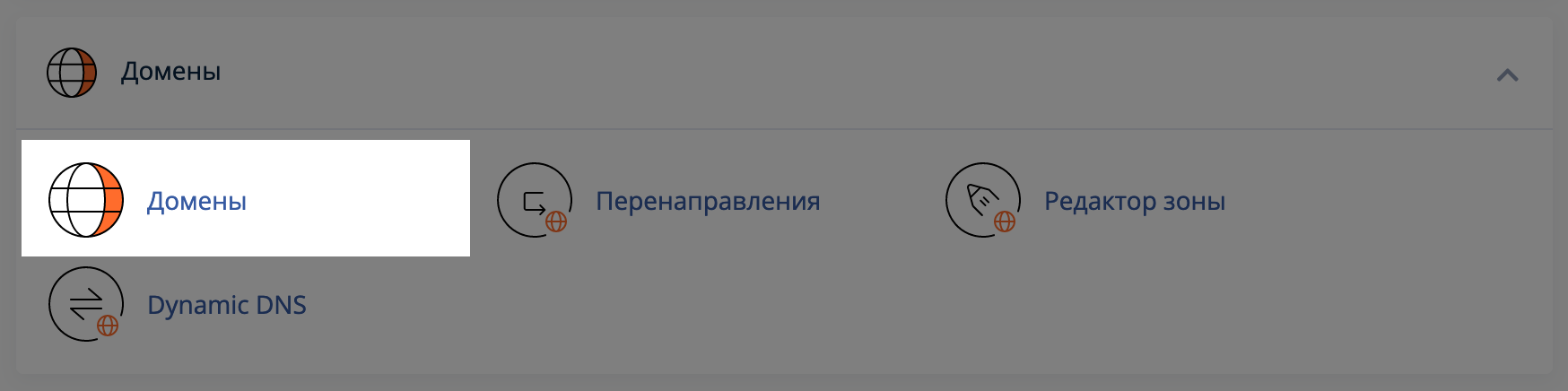
Найдите на главной странице cPanel раздел «Домены» и перейдите в приложение «Домены».
На открывшейся странице вы увидите таблицу со всеми доменами в вашем аккаунте. Кликните по ссылке в колонке «Корневая папка» в строке с нужным доменом.
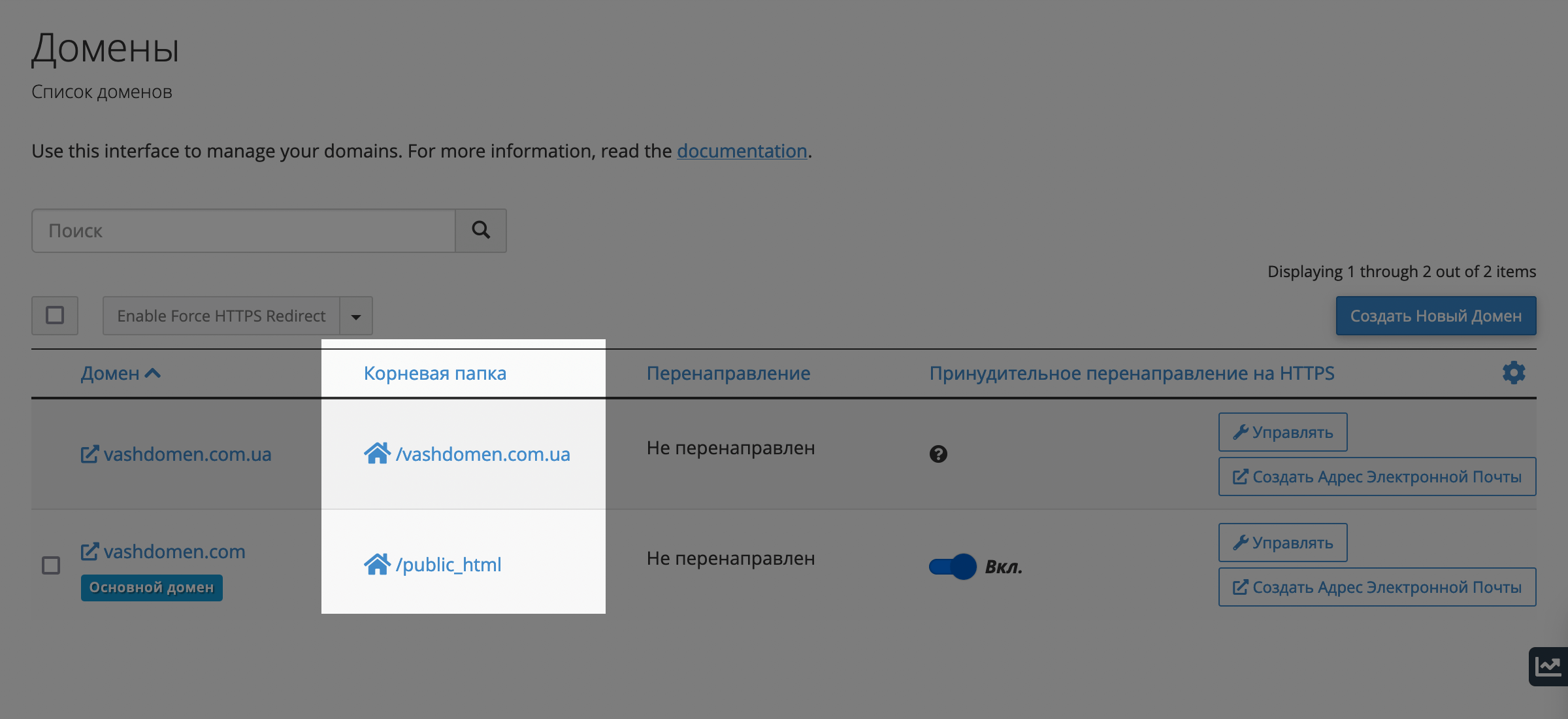
Откроется «Менеджер файлов» cPanel. Нажмите на верхней панели кнопку «Выбрать все», а затем чуть выше кнопку «Копировать».
Во всплывающем окне вам останется только указать путь к корневой папке нового домена и нажать «Copy Files», после чего копирование начнётся в фоновом режиме. В зависимости от объёма файлов, процесс может занять от одной до нескольких минут.
Шаг 4. Измените домен в конфигурационных файлах OpenCart
В системных файлах вашего сайта всё ещё указан старый домен. Остаётся заменить его на новый и смена домена в OpenCart будет закончена.
Найдите на главной странице cPanel раздел «Домены» и перейдите в приложение «Домены».
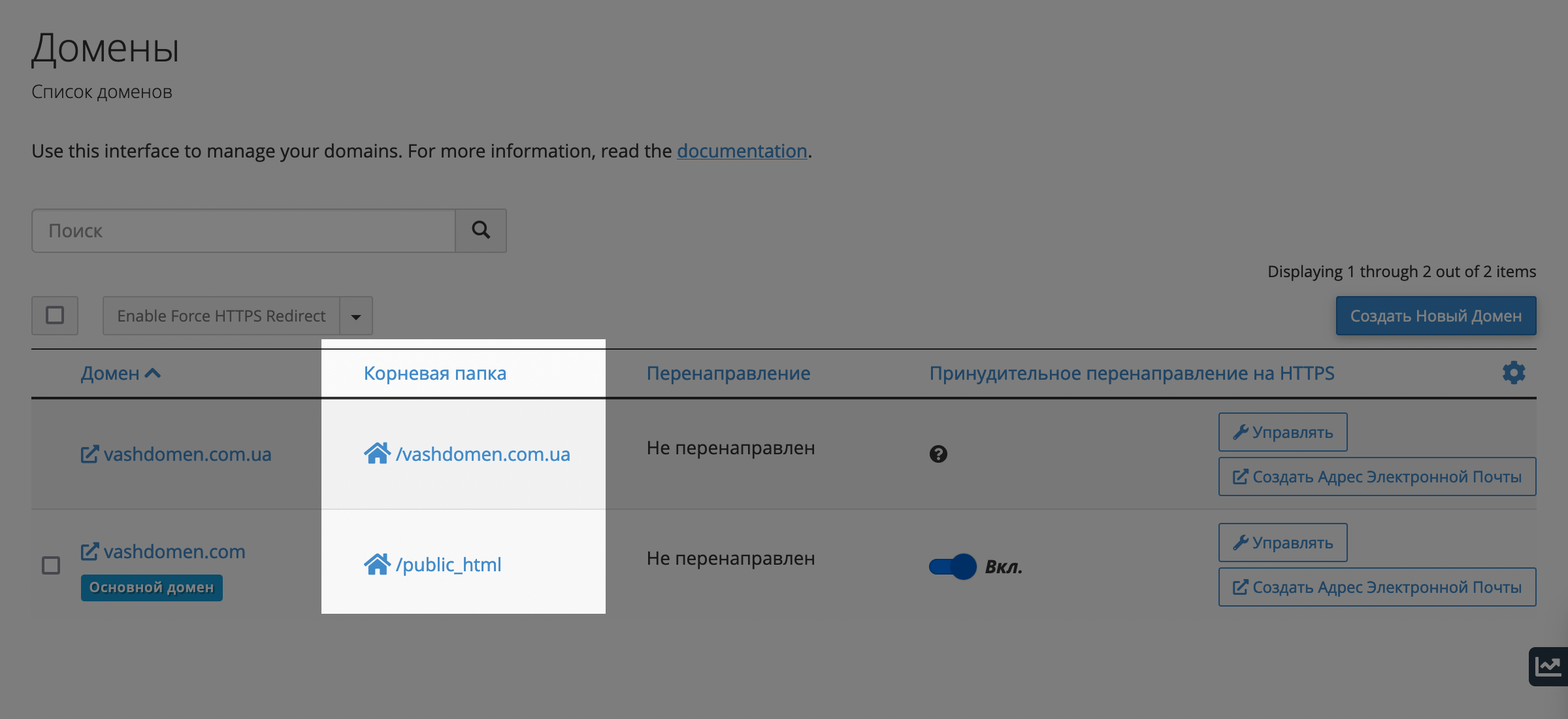
На открывшейся странице вы увидите таблицу со всеми доменами в вашем аккаунте. Кликните по ссылке в колонке «Корневая папка» в строке с новым доменом.
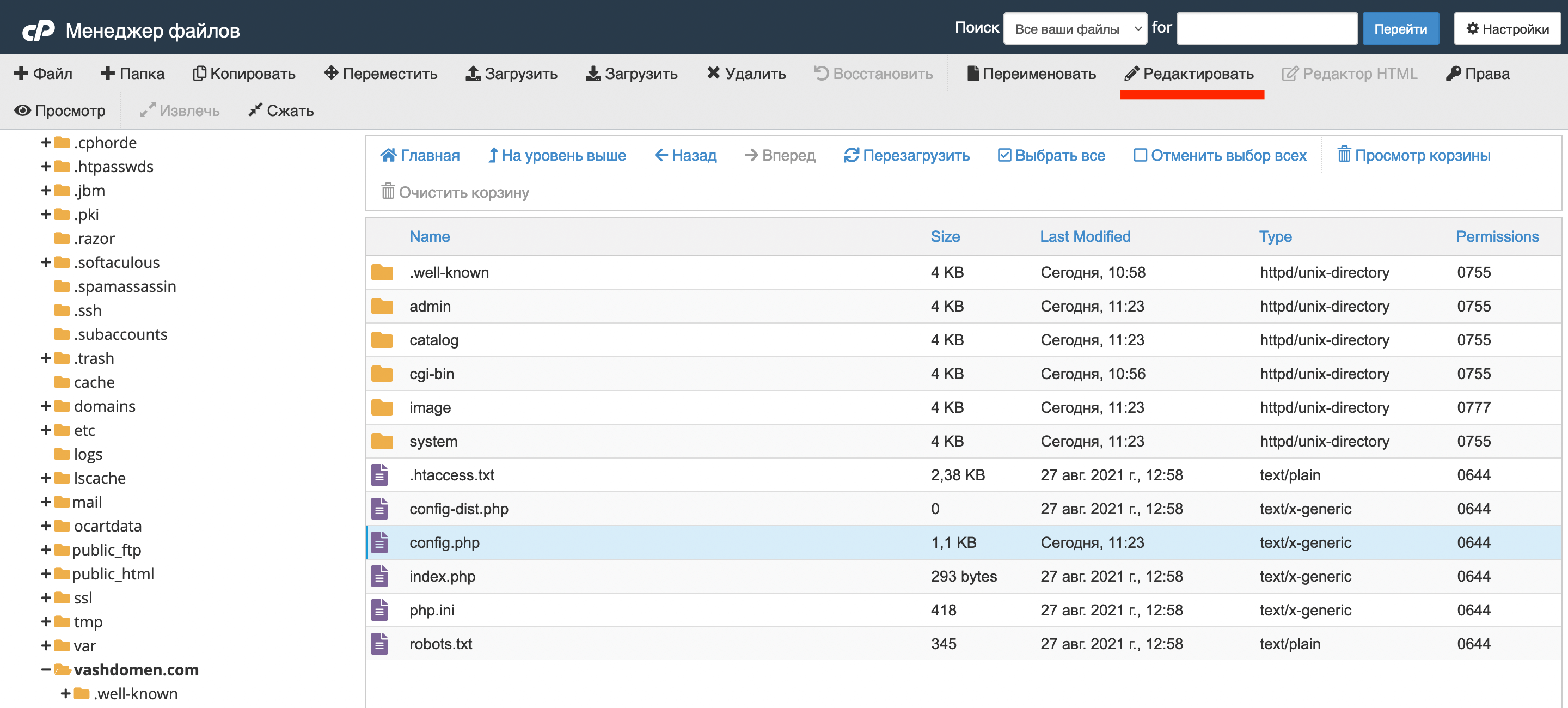
Откроется «Менеджер файлов» cPanel. Найдите в списке файл с названием config.php и нажмите на верхней панели «Редактировать». Затем во всплывающем окне нажмите «Edit».
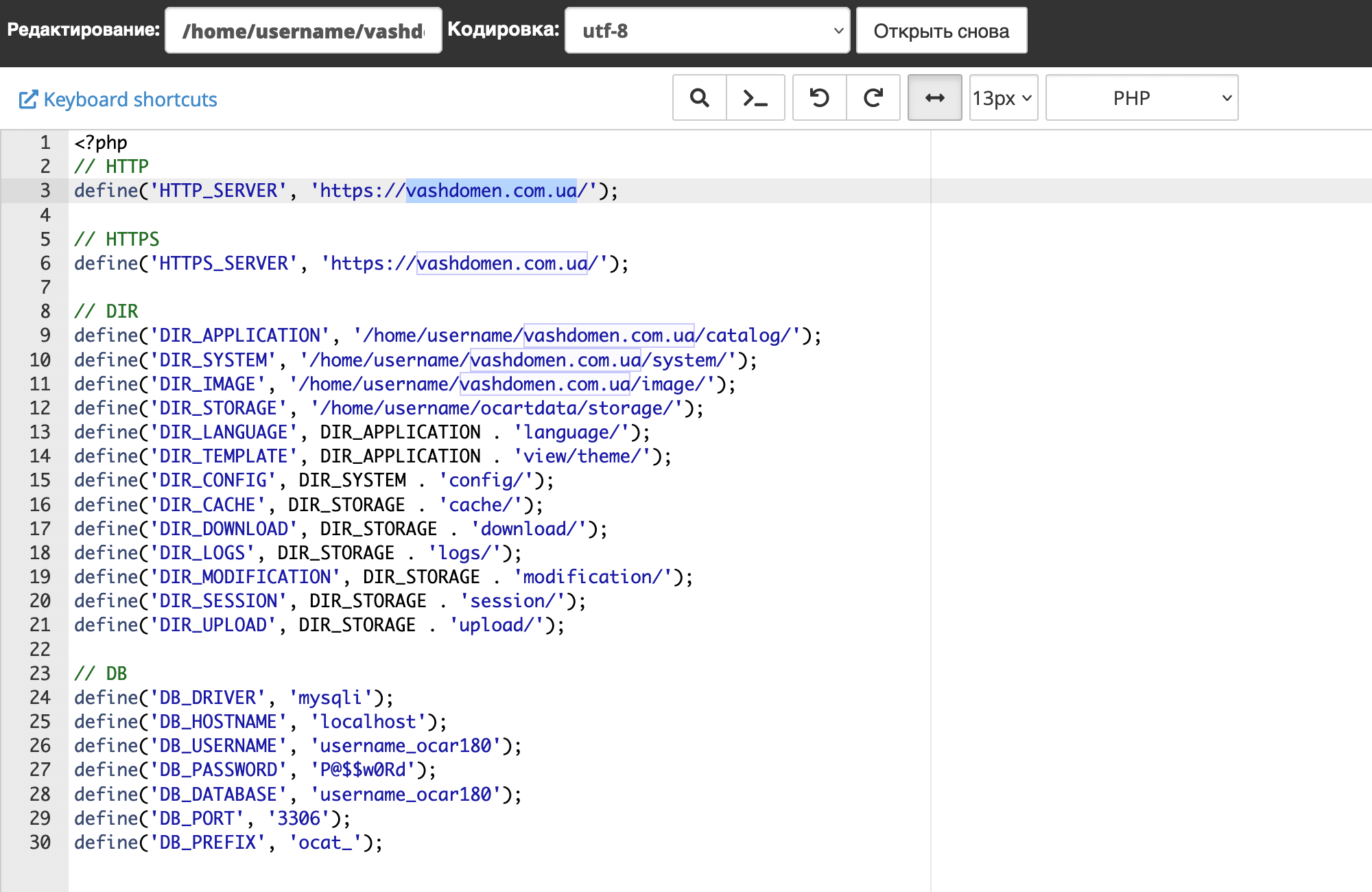
Откроется встроенный редактор файлов cPanel. Там вам нужно найти все строки, где указан старый домен, и заменить его на новый. Как правило это строки:
- с параметрами HTTP_SERVER , HTTPS_SERVER , HTTP_CATALOG и HTTPS_CATALOG ;
- с параметрами, которые начинаются с префикса DIR_ ( DIR_APPLICATION , DIR_SYSTEM и так далее).
Затем зайдите в папку admin в корневом каталоге сайта, найдите там такой же файл config.php и замените старый домен на новый в нём тоже.
Что ещё нужно сделать после смены домена в OpenCart
Вы выполнили перенос OpenCart на другой домен. Но есть ещё несколько действий, которые нужно сделать: установить для нового домена SSL-сертификат, настроить редиректы со старого домена на новый, добавить новый домен в Google Search Console и Google Analytics.
Это нужно, чтобы сайт работал правильно и чтобы его позиции в поисковых системах перешли со старого домена на новый. Полный список того, что нужно сделать, читайте в нашей отдельной статье:
Регистрируем домены в 1200 зонах
Все популярные зоны вроде .com, .net, .biz, .org и сотни тематических зон вроде .agency, .school или .shop.
Большинство национальных зон: от областей Украины вроде .kiev.ua или .kh.ua, до других государств — .pl, .de или .us.