
Как закачивать музыку с компьютера на телефон Nokia
Nokia – одна из самых популярных марок мобильных телефонов. Качественные проигрыватели, встроенные во все линейки Nokia, обеспечивают меломанам возможность наслаждаться прослушиванием любимой музыки прямо со своего телефона. Для этого надо лишь закачать ее на свой мобильный телефон.
Статьи по теме:
- Как закачивать музыку с компьютера на телефон Nokia
- Как перекинуть музыку с компьютера на телефон
- Как скачать музыку на телефон с компьютера через шнур
Вам понадобится
- — установленное на компьютер ПО от Nokia;
- — USB-шнур;
- — компьютер, оснащенный карт-ридером;
- — устройство Bluetooth.
Инструкция
Установите на свой компьютер необходимое для синхронизации приложение от Nokia. Запустите установочный диск, входящий в комплект с телефоном, и установите программу, согласно всплывающим на вашем компьютере инструкциям. После установки ПО подключите телефон к компьютеру при помощи USB – шнура, входящего в комплект.
В открывшемся контекстном меню выберите пункт «Съемный диск». Откройте папку с файлами вашего телефона через «Мой компьютер». Выбранную на компьютере музыку скидывайте в папку «Sound». После этого отключите свой телефон от компьютера и обновите фонотеку проигрывателя, чтобы все новые файлы отображались в плейлисте.
Сохраняйте музыку на карту памяти телефона, используя карт-ридер. Для этого аккуратно вытащите карту памяти из телефона и вставьте ее в соответствующее гнездо карт-ридера компьютера. Содержимое карты памяти можно будет открыть через проводник.
В папке «Мой компьютер» найдите значок съемного диска и откройте его. Музыку нужно сохранять в папке «Sound», для этого просто копируйте туда нужную вам музыку так же, как и на любой другой съемный носитель. Затем вытащите карту памяти из компьютера и вставьте ее в телефон.
Используйте функцию Bluetooth. Для этого включите Bluetooth на своем телефоне и на компьютере. В списке доступных устройств, который отображается в папке Bluetooth на вашем компьютере, найдите телефон и настройте синхронизацию данных. После этого память телефона будет отображаться в списке Bluetooth, как обыкновенная папка с файлами. Перенесите в эту папку выбранные музыкальные файлы из фонотеки вашего компьютера.
Обратите внимание
Если у вас отсутствует установочный диск из комплекта к телефону, необходимое ПО можно найти на сайте производителя. Скачайте выбранную программу себе на компьютер и установите ее, следуя всплывающим при открытии установочного файла инструкциям.
После скачивания музыки требуется обновить фонотеку телефона, иначе новые композиции не будут отображаться в плейлисте вашего проигрывателя.
Полезный совет
Если во время синхронизации телефона с компьютером при использовании Bluetooth потребуется ввести пароль, просто введите любое число и на компьютере, и на телефоне (одинаковое!).
Вынимать карту памяти следует из выключенного телефона.
- Nokia-Россия
- как загрузить мелодии на нокию
Совет полезен?
Статьи по теме:
- Как скопировать музыку с компьютера в телефон
- Как закачать музыку с компьютера на телефон
- Как загрузить музыку в мобильный телефон
Добавить комментарий к статье
Похожие советы
- Как переписывать музыку с компьютера на телефон
- Как загрузить мелодии на Нокию
- Как скинуть песню с компьютера на телефон
- Как загрузить музыку в телефон
- Как скачать файлы с компьютера на телефон с помщью USB
- Как закачать музыку в телефон
- Как скинуть музыку на телефон
- Как скопировать файл с компьютера на телефон
- Как качать с компьютера на телефон
- Как загружать в мобильник мелодии и картинки
- Как закачать книгу в телефон Nokia
- Как скачать музыку бесплатно на мобильный
- Как устанавливать mp3-мелодии на мобильные телефоны
3 простых способа легко перенести музыку с компьютера на телефон

Размещено от Széki / 16 марта 2023 г. 09:00
Привет, я просто хочу знать, как поставить музыку на Samsung Galaxy. Спасибо!
Телефонами гораздо удобнее пользоваться на улице, чем компьютерами. Вы можете использовать их в любом месте, где вы хотите пойти. Это также одна из причин, по которой некоторые люди хотят переносить музыку со своих компьютеров на свои телефоны. Они могут легко получить доступ к музыке, когда их нет дома.
Вопрос: Легко ли научиться ставить музыку на Андроид с компьютера? Да конечно! Вы можете использовать лучший инструмент для передачи файлов — FoneLab HyperTrans. Хотите узнать больше о процессах? Прокрутить вниз.
- Часть 1. Как перенести музыку с компьютера на телефон через FoneLab HyperTrans
- Часть 2. Как перенести музыку с компьютера на телефон через USB-кабель
- Часть 3. Как перенести музыку с компьютера на телефон с помощью Google Диска
- Часть 4. Часто задаваемые вопросы о переносе музыки с компьютера на телефон
Часть 1. Как перенести музыку с компьютера на телефон через FoneLab HyperTrans
Существует множество инструментов передачи. FoneLab HyperTrans является одним из ведущих программ. Вы можете использовать его, чтобы научиться перенести музыку с компьютера на самсунг, LG, Nokia, Motorola, iPhone, iPod Touch и многие другие телефоны. Кроме того, если вы хотите сделать рингтон из определенного музыкального произведения, это может вам помочь!

Передача данных с iPhone, Android, iOS, компьютера в любое место без каких-либо потерь.
- Перемещайте файлы между iPhone, iPad, iPod touch и Android.
- Импортируйте файлы с iOS на iOS или с Android на Android.
- Переместите файлы с iPhone / iPad / iPod / Android на компьютер.
- Сохранить файлы с компьютера на iPhone / iPad / iPod / Android.
Более того, это один из самых надежных инструментов, которые вы когда-либо испытывали. Это не испортит качество музыки, которую вы будете передавать. Хотите научиться пользоваться инструментом? Двигаться дальше.
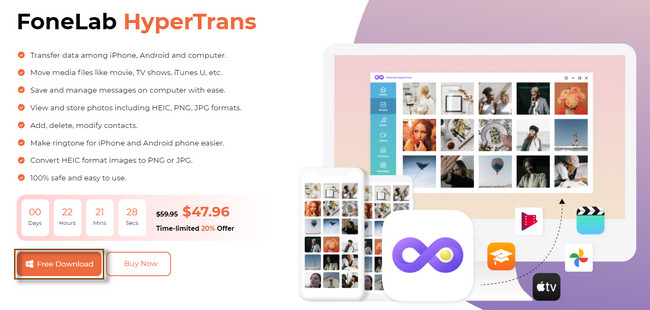
Шаг 1 Загрузите лучший инструмент для переноса, нажав кнопку Бесплатная загрузка кнопка в средней части основного интерфейса. После этого установите его мгновенно на свой компьютер. Позже вы увидите интерфейс инструмента, и вам потребуется подключить телефон к компьютеру.
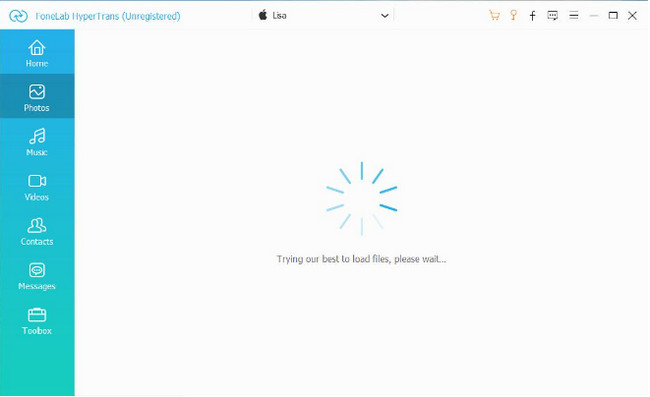
Шаг 2 В левой части инструмента вы увидите Типы файлов ПО поддерживает. Как только вы нажмете на определенный тип файла, программа автоматически отсканирует его. После этого вы увидите результаты в правой части инструмента.
Шаг 3 Поскольку вы будете передавать файлы с компьютера на телефон, нажмите кнопку Добавить кнопку в левом верхнем углу программного обеспечения. После этого нажмите кнопку Экспортировать кнопку на верхнем баннере, чтобы начать процесс.
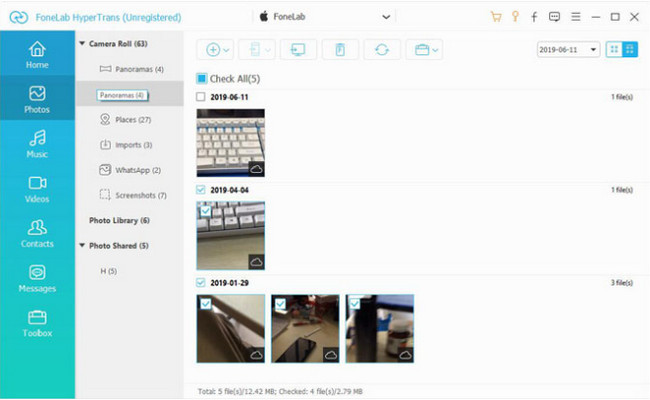
Шаг 4 Выберите данные, которые вы хотите импортировать на свой телефон, и нажмите кнопку Выбор папки or Откройте кнопки для передачи музыкальных файлов.
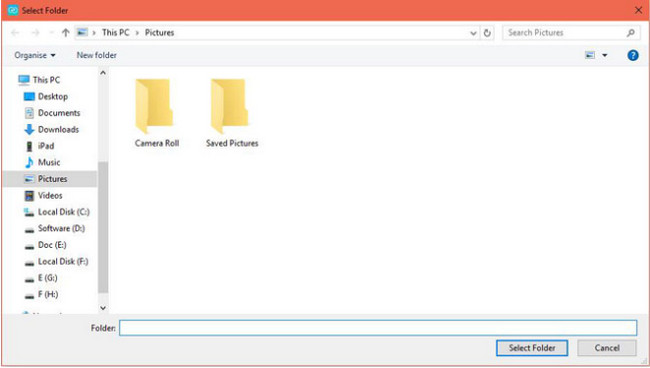
Программное обеспечение, указанное выше, является лучшим способом обучения как поставить музыку на андроид на винде. Помимо этого, вы можете увидеть различные методы использования других платформ. Некоторым из них требуется подключение к Интернету. Вы все еще хотите использовать их? Двигаться дальше.
Передача данных с iPhone, Android, iOS, компьютера в любое место без каких-либо потерь.
- Перемещайте файлы между iPhone, iPad, iPod touch и Android.
- Импортируйте файлы с iOS на iOS или с Android на Android.
- Переместите файлы с iPhone / iPad / iPod / Android на компьютер.
- Сохранить файлы с компьютера на iPhone / iPad / iPod / Android.
Часть 2. Как перенести музыку с компьютера на телефон через USB-кабель
USB — это аппаратные интерфейсы, которые хорошо известны для подключения телефонов к компьютерам. Кроме того, с их помощью можно передавать файлы, но не все. Существуют и другие USB-кабели, предназначенные только для зарядки телефонов. Но вам нужно следить за USB-кабелем, потому что, когда он перегревается, он может повредить ваш телефон или процессор компьютера. Кроме того, ваш телефон подвержен вирусам, когда он подключен к компьютеру. Именно поэтому лучше убедиться, что компьютер не содержит вредоносных программ. Ниже приведен пример того, как перенести музыку с компьютера на телефон Samsung. Просмотрите шаги ниже.
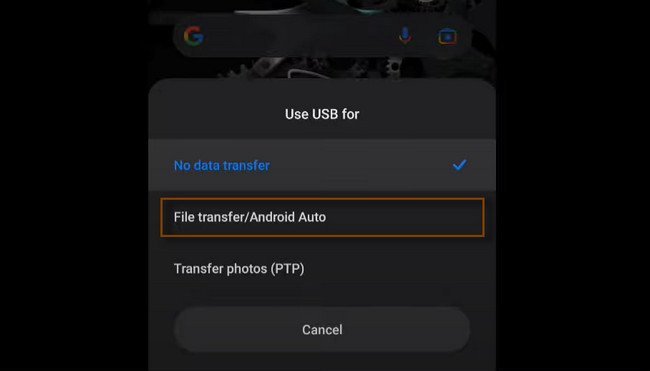
Шаг 1 Подключите телефон к компьютеру с помощью USB-кабеля. После этого компьютер уведомит вас о том, что сканирует телефон. Позже разрешите компьютеру доступ к вашему телефону, коснувшись значка Передача файлов/Android Auto кнопка. В этом случае вы увидите содержимое вашего телефона на компьютере.
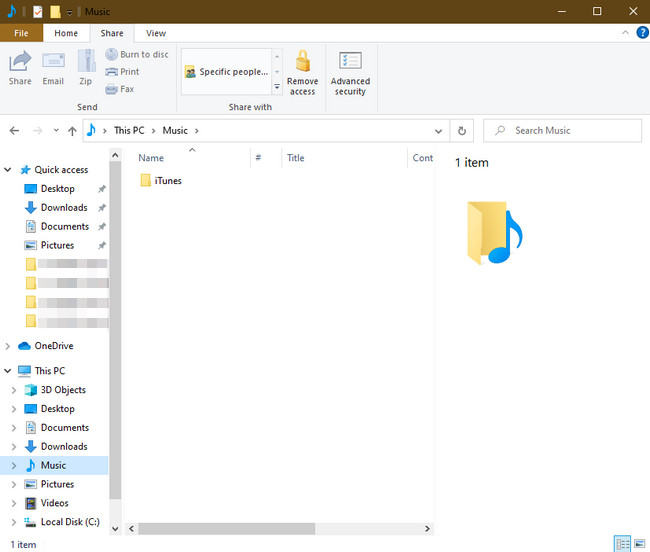
Шаг 2 Откройте папку со значком проводника на вашем компьютере. После этого вы увидите типы файлов, альбомы и местоположения данных. В этом случае вам нужно только нажать кнопку Музыка раздел в левой части папки.
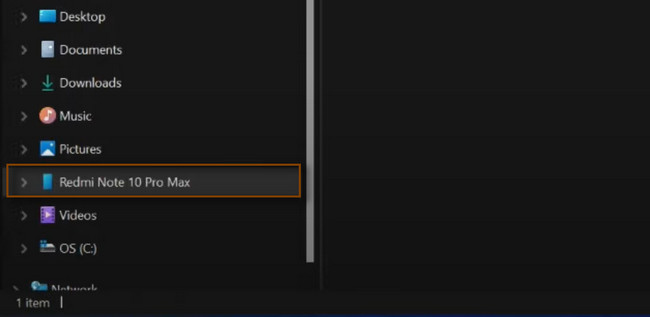
Шаг 3 Найдите музыкальные файлы, которые вы хотите перенести на свой телефон. После этого создайте копию файлов и выберите всю музыку, которую хотите передать. После этого нажмите кнопку Ctrl + X и нажмите Имя вашего телефона в нижней части Проводника. Позже нажмите на клавиатуре Ctrl + V ключ, чтобы вставить их. Правильно отключите телефон от компьютера и найдите музыку с телефона.
Передача данных с iPhone, Android, iOS, компьютера в любое место без каких-либо потерь.
- Перемещайте файлы между iPhone, iPad, iPod touch и Android.
- Импортируйте файлы с iOS на iOS или с Android на Android.
- Переместите файлы с iPhone / iPad / iPod / Android на компьютер.
- Сохранить файлы с компьютера на iPhone / iPad / iPod / Android.
Часть 3. Как перенести музыку с компьютера на телефон с помощью Google Диска
Google Диск — это бесплатное облачное хранилище. Он позволяет хранить до 15 ГБ данных в Gmail, Google Фото и других сервисах. Если у вас закончилось хранилище, вы можете обновить Google Диск до Google, который содержит более 100 ГБ хранилища. Помимо компьютеров Windows, он также доступен для как перенести музыку с Mac на Android. Готовы ли вы использовать этот сервис хранения для передачи файлов? Прочтите его подробное руководство ниже.
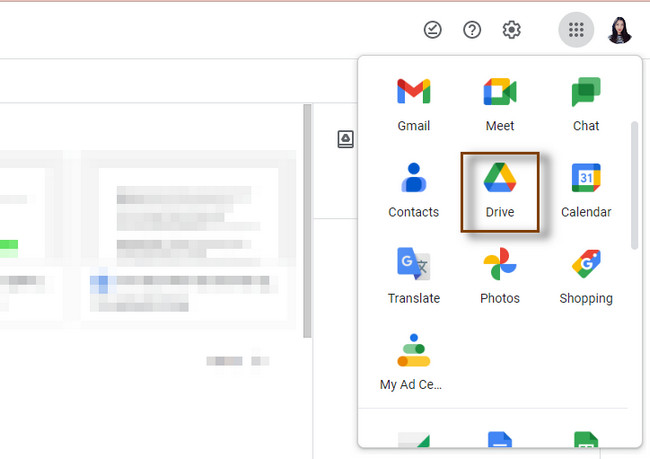
Шаг 1 Подключите телефон к компьютеру, который вы используете в данный момент. Войдите в свою учетную запись Google с помощью компьютера. После этого нажмите кнопку Профили значок в правом верхнем углу платформы. После этого под ним появится новое всплывающее окно. Лучше всего поставить галочку Диск значок в центре основного интерфейса.
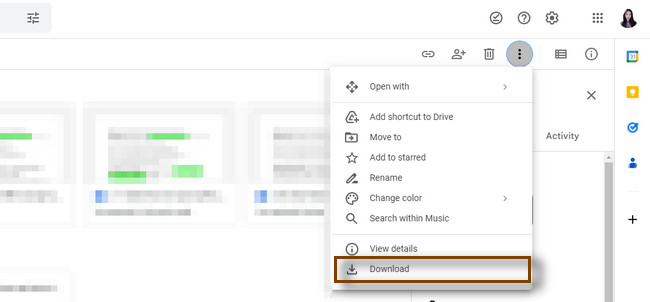
Шаг 2 Нажмите и удерживайте музыку, которую хотите перенести на телефон с накопителя. После этого вы увидите Три точки в правом верхнем углу платформы. Позже щелкните их и выберите Скачать кнопку в конце. После этого вы увидите скачанный файл в нижней части компьютера. Все, что вам нужно сделать, это переместить файлы на имя вашего телефона на левой стороне компьютера. Безопасно отключите телефон от компьютера и проверьте музыкальные файлы на телефоне.
Передача данных с iPhone, Android, iOS, компьютера в любое место без каких-либо потерь.
- Перемещайте файлы между iPhone, iPad, iPod touch и Android.
- Импортируйте файлы с iOS на iOS или с Android на Android.
- Переместите файлы с iPhone / iPad / iPod / Android на компьютер.
- Сохранить файлы с компьютера на iPhone / iPad / iPod / Android.
Часть 4. Часто задаваемые вопросы о переносе музыки с компьютера на телефон
1. Могу ли я передавать музыку в Spotify на компьютере?
Определенно да! Запустите Spotify на рабочем столе. После этого нажмите кнопку Стрелка вниз кнопку справа от имени пользователя и выберите Настройки кнопка. Прокрутите окно, выберите Локальные файлы, и включите Показать локальные файлы смахнув вправо. Пожалуйста, включите Локальные файлы на вашем iPhone, выберите плейлист и загрузите его на свой телефон.
2. Можно ли перенести файлы из Google Play Music на телефон?
Да. Вы можете перенести музыку из Google Play на свой телефон. Вам нужно только зайти в Google Play Music. После этого нажмите кнопку Три точки кнопка в верхней части музыки. Позже скопируйте ссылку на музыку, нажав кнопку Копировать кнопка. Перейдите к лучшему загрузчику MP3 и вставьте на него ссылку. Загрузчик MP3 просканирует ссылку. Дождитесь окончания процесса загрузки. Подключите телефон к компьютеру с помощью USB и переместите файлы.
Передача данных с iPhone, Android, iOS, компьютера в любое место без каких-либо потерь.
- Перемещайте файлы между iPhone, iPad, iPod touch и Android.
- Импортируйте файлы с iOS на iOS или с Android на Android.
- Переместите файлы с iPhone / iPad / iPod / Android на компьютер.
- Сохранить файлы с компьютера на iPhone / iPad / iPod / Android.
Вы познакомитесь с лучшим способом передачи музыки на Android из Windows с помощью FoneLab HyperTrans. Хотите узнать больше об этом инструменте? Скачайте прямо сейчас!
Статьи по теме
- Перенос данных с одной карты Micro SD на другой Android
- Как перенести фотографии со старого телефона LG на компьютер
- Как перенести фотографии со старого Samsung на другой Samsung
- Как перенести картинки между iPhone и Android
Как отправить музыку на телефон через Bluetooth
Bluetooth — это тип технологии в области электроники, которая позволяет вам отправлять и получать файлы и сигналов без проводов. Наиболее часто используемые в сотовый телефон гарнитуры, многие люди также использовать Bluetooth для передачи данных. Существует не набор протокол для всех устройств, поэтому инструкции для использования варьируются от одного устройства к другому. Проверите следующие свободные рекомендации для отправки музыки из одного Bluetooth телефона на другой, или с Bluetooth совместимого компьютера в телефон.
Убедитесь, что Bluetooth включен или включен в обоих устройствах. Большинство сотовых телефонов будет иметь Bluetooth меню в их параметров или инструменты. Для компьютеров вы можете увидеть значок Bluetooth в вашем системном трее. Если вы не уверены, проверьте ваш продукт руководства для получения инструкций.
Следуйте инструкциям в паре (подключить) два устройства. Если вас попросят ключ доступа, введите 0000, который, как правило, значение по умолчанию для любого устройства.
При появлении запроса на другом устройстве, дают разрешение исходного устройства для доступа к нему.
Если перенос от телефона
Перейдите к песне, которую вы хотите отправить и нажмите на кнопку, которая приведет вас в меню Параметры. Выберите параметр, чтобы отправить вашу песню; в зависимости от марки телефона он может сказать «отправить» или «Переместить».
Следующее меню должны спросить, если вы хотите использовать текстовое сообщение или Bluetooth для перемещения или отправить файл. Выберите Bluetooth.
При появлении запроса на телефоне, получение файла, примите его.
Если перенос с компьютера на телефон
Ищите возможность просматривать содержимое телефона. Перейдите к папке музыки или мультимедиа на вашем телефоне.
Перейдите в место на вашем компьютере, где музыкальный файл хранится в отдельном окне.
Перетащите файл из исходного расположения в правильную папку на вашем телефоне.
Как с телефона скачать музыку на флешку?

Универсальное и очень удобное устройство флешка. С её помощью можно как быстро закачать информацию, так и передать ее на любой девайс.
Для того, чтобы скачать музыку с телефона на внешний носитель- флешку, следует выполнить несколько стандартных действий:
— установите на смартфон приложение, позволяющее работать с файловыми накопителями;
— соедините устройства друг с другом (как это сделать прочтите в статье);
— найдите файлы, необходимые для скачивания и выделите их;
— в меню настроек откройте функцию «переместить»/»отправить»;
— выберите внешний информационный носитель и нажмите на него. Скачивание началось — все сделано правильно.
В случае, если реакция на Ваши действия отсутствует, повторите процесс с начала, исключая возможные причины.
Подобным образом можно скачивать файлы не только со смартфонов, но и с компьютеров, ноутбуков, планшетов и нетбуков.
Поделиться с друзьями:
Информация:
- Редактор:
Евгения Цветкова
Использовали:
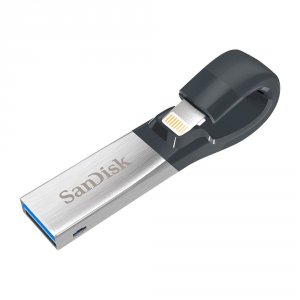
Флешка для телефона iPhone SanDisk iXpand Flash Drive USB Lightning 32GB Серебро
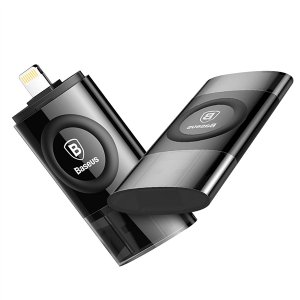
Флешка для телефона iPhone Baseus Obsidian X1 USB Lightning 64Gb Черная
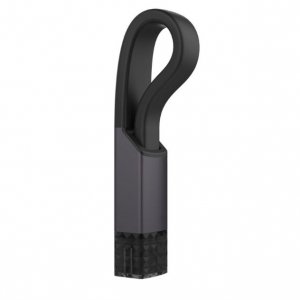
Флешка для телефона iPhone Devia Explorer MFI USB Lightning 64Gb Черная
Почему телефон не видит флешку?
Лучшие автомобильные держатели для телефона
Популярные категории
Флешки для Samsung

Флешки для Samsung
Флешки для iPhone

Флешки для iPhone
Флешки для телефона
Флешки для телефона
Мы проводим специальные акции для наших клиентов. Оформите подписку и мы будем держать Вас в курсе.
< $_modx->runSnippet(‘!AjaxForm’,[ ‘snippet’ => ‘GoodNewsSubscription’, ‘activationResourceId’ => 3715, ‘activationEmailTpl’ => ‘@FILE templates/mailing/mail_subscription.tpl’, ‘activationEmailSubject’ => ‘Мы рады, что вы с нами. Добро пожаловать в ‘~$_modx->config.site_name~’!’, ‘sendSubscriptionEmail’ => 1, ‘unsubscribeResourceId’ => 3720, ‘profileResourceId’ => 3718, ‘subscriptionEmailSubject’ => ‘Вы успешно подписались на рассылку ‘~$_modx->config.site_name~’!’, ‘reSubscriptionEmailSubject’ => ‘Указанный email уже присутствует’, ‘reSubscriptionEmailTpl’ => ‘@FILE templates/mailing/mail_resubscription.tpl’, ‘validate’ => ’email:email:required’, ‘errTpl’ => », ‘groupsOnly’ => 0, ‘defaultGroups’ => 1, ‘gongroups.vTextRequired’ => ‘Выберите хотя бы одну группу рассылки.’, ‘goncategories.vTextRequired’ => ‘Выберите хотя бы одну категорию ваших интересов.’, ‘gdprcheck.vTextRequired’ => ‘Вы должны принять Условия использования’, ‘usernameField’ => ’email’, ‘validationErrorMessage’ => ‘В форме содержатся ошибки!’, ‘successMessage’ => ‘Подписка успешно оформлена’, ‘form’ => ‘@FILE chunks/ajaxForm/callback.email.tpl’ ])>