
КАК СКАЧАТЬ НА МАКБУК МУЗЫКУ
Если вы хотите скачать музыку на свой MacBook, есть несколько способов, которые можно использовать.
1. Используйте iTunes: Откройте iTunes на своем MacBook и войдите в свою учетную запись Apple ID. Затем перейдите в раздел «Музыка» и выберите песню, альбом или плейлист, который вы хотите скачать. Нажмите на кнопку «Скачать», чтобы начать загрузку.
2. Подпишитесь на Apple Music: Если у вас есть подписка на Apple Music, вы можете скачать музыку на свой MacBook, добавив ее в библиотеку и затем нажав на кнопку «Скачать». Это позволит вам слушать музыку офлайн, без доступа к Интернету.
3. Воспользуйтесь сторонними сервисами: Существуют различные сервисы, такие как Spotify, Tidal или SoundCloud, которые предлагают службы потоковой музыки и позволяют скачивать песни для офлайн-прослушивания. Проверьте, если ли у этих сервисов приложения, совместимые с вашим MacBook.
4. Используйте специализированные приложения: На MacBook также доступны специализированные приложения для скачивания музыки, такие как Downloader for Mac, которые позволяют загружать аудиофайлы с различных платформ.
5. Веб-сайты для загрузки: Если у вас есть ссылка на песню или альбом, вы также можете воспользоваться веб-сайтами для загрузки музыки на MacBook, такими как YouTube to MP3 Converter. Однако, будьте осторожны и убедитесь, что вы загружаете музыку с разрешения авторов или владельцев прав.
Распаковка Mac Studio на M2 Max и ищем лучший китайский монитор в пару.
Какой Mac выбрать в 2023? М1 или М2?
MACBOOK AIR НА M1 ДЛЯ МУЗЫКИ. / УХОЖУ С WINDOWS !?
Как загрузить на iPhone музыку с компьютера
ПЕРЕНОС ФАЙЛОВ С МАК НА АЙФОН 2023 год
как качать музыку на mac
HOW TO DOWNLOAD MUSIC FROM YOUTUBE TO iTunes FOR FREE(MacBook)
Полезный софт для вашего MacBook!
Как скачать музыку на Mac, не платя ни копейки — полное руководство, которое вы должны знать
Последнее обновление 11 ноября 2021 г. by Джейн Джо Каковы лучшие методы скачать музыку на Mac? Если вы хотите загрузить музыкальные файлы, вы можете найти веб-сайт бесплатного загрузчика музыки, чтобы получить песни или даже записать аудиофайлы с любого веб-сайта. Подробнее о действенных методах вы можете узнать из статьи. Поскольку у Apple есть серьезная защита авторских прав, вы можете слушать музыку только в Интернете или покупать ее в iTunes Store или сервисе Apple Music. Просто узнайте больше о загрузке музыки на Mac. Теперь вы можете выбрать желаемый способ из статьи.
- Часть 1. Где взять бесплатную музыку для загрузки на Mac
- Часть 2: Как скачать бесплатные музыкальные файлы на MacBook
Часть 1. Где взять бесплатную музыку для загрузки на Mac
Если вам нужно загрузить несколько бесплатных музыкальных файлов, вы можете узнать больше о 6 лучших веб-сайтах, чтобы получить бесплатную музыку для загрузки на Mac. Просто найдите нужные музыкальные файлы и выберите нужный в соответствии с вашими требованиями со следующей информацией.
Вверх 1: SoundCloud
SoundCloud — одна из популярных музыкальных баз данных в Интернете. Он позволяет слушать неограниченное количество музыки в Интернете и загружать музыку на Mac. Более того, некоторые песни имеют возможность загрузки. Сегодня все больше и больше музыкантов публикуют музыку и альбомы на SoundCloud. После регистрации учетной записи вы можете получать почти все песни на платформе, выполнять поиск по жанрам и создавать списки воспроизведения.

Top 2: ReverbNation
ReverbNation есть коллекция музыки в Интернете. Все эстрадные песни — от музыкантов со всего мира. Вы можете свободно скачать их на Mac. ReverbNation может хранить музыку по жанрам, хип-хоп и другие. Кроме того, вы можете искать свои любимые песни по названию, исполнителю и другим тегам.

Топ 3: Jamendo
Музыка Jamendo полагается на лицензию Creative Commons для защиты музыки на платформе. Это означает, что вы можете скачать свои любимые песни бесплатно и легально на Windows и Mac. Имейте в виду, что веб-сайт загрузчика музыки для Mac ориентирован на независимую музыку, но не на основные треки, которые вы можете загружать без лицензионных отчислений.

Топ 4: SoundClick
По сравнению с другими музыкальными онлайн-сайтами, Soundclick больше похоже на музыкальный рынок. На нем собрано множество сайтов музыкантов и художников. Когда вы хотите загрузить песню на Mac, она перенаправляет вас на сайт исполнителя. Так что загрузка не только бесплатна, но и очень безопасна. Помните, что не все песни можно скачать бесплатно.

Топ 5: АудиоМак
Audiomack — еще одна развивающаяся платформа для обмена музыкой. Каждый может искать музыку на удобной веб-странице. Навигация довольно удобна, чтобы получать и загружать музыкальные файлы и песни на Mac. Хотя база данных не такая большая, как у SoundCloud, вы можете найти последние музыкальные файлы на платформе и скачать их бесплатно.

Топ 6: YouTube
YouTube это самая популярная потоковая платформа, на которой вы можете получить доступ к сотням музыкальных файлов и песен. Вы можете следить за почти всеми артистами и музыкантами на YouTube и открывать для себя их последние альбомы. Некоторые музыкальные клипы на YouTube также предоставляют возможность загрузки, которую вы можете скачать на Mac.

Часть 2: Как скачать бесплатные музыкальные файлы на MacBook
Как лучше всего загружать музыкальные файлы из Spotify, Apple Music, Amazon Prime Music и других платформ потоковой передачи музыки? Музыкальный загрузчик Musify это универсальная загрузка музыки для загрузки музыки на Mac и Windows. Кроме того, вы также можете загружать музыкальные файлы и видео без защиты DRM.
1. Скачивайте музыку и видео на Mac без защиты от копирования DRM.
2. Сохраните исходное качество звука для загрузки передовых технологий.
3. Составьте график загрузки потоковой музыки для различных потоковых передач.
4. Управляйте загрузкой музыки на Mac с помощью горячих клавиш, функций редактирования и т. Д.
Как скачать музыку на Mac
Шаг 1: Запустите браузер или службу потоковой передачи музыки, найдите музыку или список воспроизведения для загрузки в автономном режиме. После установки откройте загрузчик музыкальных видеоклипов на Mac. Затем выберите Скачать возможность загрузки музыкальных файлов для сайтов потокового онлайн-вещания.

Шаг 2: Перейдите к Настройки диалоговое окно и настроить параметры, связанные с горячими клавишами, форматом вывода, местом назначения и т. д.

Шаг 3: Включить Скачать значок и выберите системный звук, чтобы загрузить музыкальные файлы и отрегулировать громкость. Щелкните значок Вставить URL кнопку для записи музыкальных файлов. После обратного отсчета вы можете начать загрузку музыкального файла.

Шаг 4: Вы можете нажать пауза на панели инструментов, чтобы приостановить запись во время процесса. Когда вы закончите загрузку музыки на Mac, нажмите кнопку Stop кнопку и сохраните музыку на жесткий диск. Загруженная музыка имеет формат, который вы установили ранее. Если вы хотите послушать музыку, перейдите в Медиа библиотека окно.
Заключение
Если вам нужно знать, как загружать музыку на Mac и получать бесплатные музыкальные файлы, официальными местами для загрузки музыки на Mac являются Apple Music и iTunes Store, но музыкальные файлы могут быть слишком дорогими. У загруженных музыкальных сайтов есть много ограничений. Сайты бесплатной загрузки музыки, такие как SoundCloud, не требуют оплаты или подписки. Если вам нужна загрузка музыки для Mac, стоит попробовать Musify Music Downloader. Легко использовать и скачивать музыку в оригинальном качестве.
Вы можете быть заинтересованы
- Spotify Music Converter — 5 лучших способов легко конвертировать музыку Spotify в MP3
- Скачать плейлист Spotify в MP3 — как извлечь плейлист Spotify в MP3 в автономном режиме
- Как с легкостью скачивать и конвертировать музыку из Spotify в файлы WAV
Как скачать музыку с Apple Music на компьютер
Итоги
Людям необходимо загружать музыку из Apple Music на ПК / Mac для автономного воспроизведения или передавать песни Apple Music на MP3-плеер или телефон iPhone / Android для свободного прослушивания. Здесь вы найдете простой способ загрузить песни Apple Music на ПК или Mac с помощью бесплатного Apple Music Converter — UkeySoft Apple Music Converter.
Как скачать Apple Mudic на ПК? Можно ли загрузить Apple Music в MP3 / M4A на Mac? Как сохранить песни из Apple Music на локальный компьютер? В этом руководстве мы покажем вам работоспособное и практическое решение проблем совместимости при загрузке треков Apple Music на ПК / Mac, помогая вам сохранять и скачивать музыку из Apple Music . Mac / PC для прослушивания в автономном режиме или передачи загруженных песен Apple Music на другие устройства для свободного прослушивания в автономном режиме.
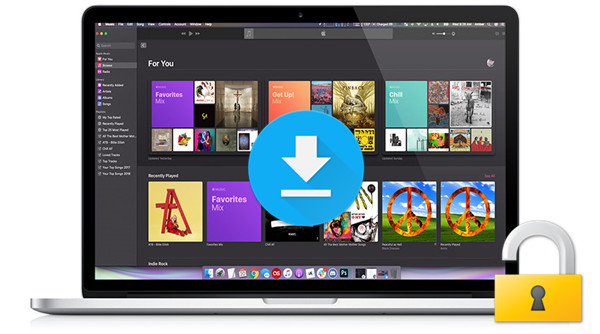
Apple Music предлагает 70 миллионов песен без рекламы и трехмесячную бесплатную пробную версию. По истечении пробного периода будет взиматься плата 9.99 долларов в месяц для личных и 14.99 долларов в месяц для семьи и до 6 человек. Это позволяет вам транслировать весь музыкальный каталог и весь контент в вашей медиатеке iTunes через iTunes или приложение Apple Music. Став участником Apple Music, вам не терпится загрузить свои любимые песни, альбомы и плейлисты для прослушивания в автономном режиме. Легко обнаружить, что загруженное расширение файла Apple Music .m4p format, который представляет собой аудиоформат с защитой DRM, который не позволяет пользователям загружать песни Apple Music. Из-за того, что Apple Inc. добавила технологию DRM (известную как управление цифровыми правами) ко всем трекам Apple Music, даже если вы загрузили песни для автономного воспроизведения, вы не можете перенести загруженные песни на другие устройства, например MP3 игроков, Ipod Nano, PSP, Xbox 360, PS4, планшеты Android и другие устройства сторонних производителей.
Вам может понравиться:
Лучший выбор для загрузки Apple Music в MP3 на компьютер (Mac / Windows)
Чтобы бесплатно скачать песни Apple Music на компьютер без ограничений необходимо снять защиту DRM с песен Apple Music. Если вы ищете эффективный способ скачивать музыку с Apple Music на ПК или Mac, все, что вам нужно, — это эффективный конвертер Apple Music Converter.
UkeySoft Apple Music Converter признан пользователями за его превосходные преимущества, это профессиональный Загрузчик Apple Music для Windows и Mac приложение может удалять DRM из Apple Music, аудиокниг и музыки iTunes M4P и конвертировать Apple Music в MP3, AAC, WAV, FLAC и другие незащищенные аудиоформаты легально. Вы просто добавляете песни, альбомы или плейлисты Apple Music из каталога Apple Music в свою медиатеку iTunes. Затем все они также появятся в интерфейсе UkeySoft Apple Music Converter. Не волнуйтесь, он позволяет загружать несколько музыкальных файлов одновременно с 16-кратной скоростью и сохранением всех тегов ID3. С его помощью вы можете получить полный контроль над загруженными музыкальными треками Apple M4P и свободно воспроизводить их на своем компьютере или записывать песни на компакт-диски без ограничений. Давайте посмотрим, на что способен этот мощный UkeySoft Apple Music Converter.
Особенности UkeySoft Apple Music Converter:
- Удалите DRM из Apple Music, iTunes M4P music, аудиокниг;
- Конвертировать музыку M4P с защитой DRM в обычный MP3 / AAC / FLAC / WAV;
- Пакетное преобразование любого аудио на 16X с более высокой скоростью и без потерь качества;
- Хранить информацию ID тегов после конвертации;
- Простой в использовании с интуитивно понятным и оптимизированным пользовательским интерфейсом;
- Прекрасно работает с последними версиями Windows 10, macOS 11 Big.
Вы хотите загружать музыку из Spotify и сохранять ее в виде файлов MP3 для постоянного прослушивания в автономном режиме? Spotify Music Converter может помочь вам бесплатно загружать музыку Spotify, это бесплатный загрузчик музыки / плейлистов Spotify, способный загружать песни, альбомы и плейлисты Spotify на ПК / Mac для прослушивания в автономном режиме.
UkeySoft Apple Music Converter Обзор
Чтобы помочь пользователям легко загружать музыку с Apple Music на ПК или Mac, давайте узнаем больше о UkeySoft Apple Music Converter, вы можете загрузить пробную версию и попробовать загрузить свои любимые песни на компьютер.
Название программы
UkeySoft Apple Music Converter
Застройщик
Поддерживаемые ОС
Windows: Windows 10 / 8.1 / 8/7 (64 бит)
Mac: macOS 10.12 или новее.
Поддерживаемые языки
Английский, Français, 日本語 , Españo, Deutsch, 简体 中文, 繁體 中文
Платная версия
Персональная лицензия (1 / ПК), $ 39.95
Семейная лицензия (5 компьютеров), 79.95 долларов США.
Персональная лицензия (1 ПК + 1 Mac), 63.92 доллара США.
Бесплатная пробная версия
Преобразуйте первые 3 минуты каждой песни
Основные особенности
Конвертируйте музыку Apple Music / iTunes M4P в MP3 и т. Д.
Конвертируйте аудиокниги iTunes и Звуковые аудиокниги
Сохраните исходное качество после конвертации
Сохранение тегов ID3, информации о метаданных и главы аудиокниги
Скорость преобразования 1X в 10X, пакетное преобразование
Выходные форматы
MP3, M4A, AC3, WAV, FLAC, MKA, AU, AC3, M4R (формат рингтона iPhone)
Как скачать песни Apple Music в MP3 на Mac / Windows
Выше мы представили лучший конвертер Apple Music Converter — UkeySoft Apple Music Converter, давайте шаг за шагом научимся использовать это приложение для загрузки песен с Apple Music на ПК или Mac.
Шаг 1. Установите UkeySoft Apple Music Converter
Загрузите и установите UkeySoft Apple Music Converter с помощью кнопки загрузки выше, затем запустите его, и iTunes автоматически запустится, если вы его установили.
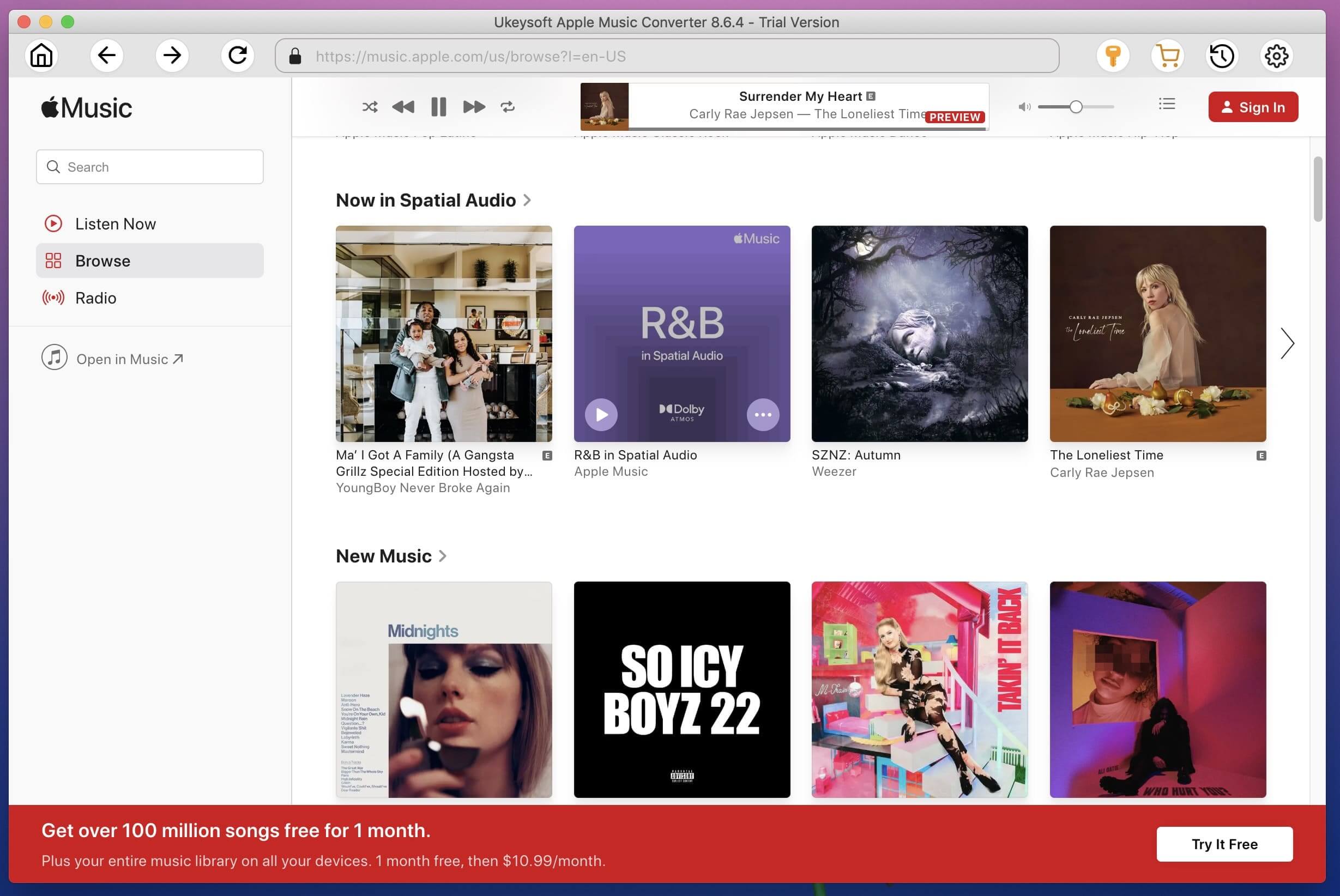
Шаг 2. Выберите Apple Music Songs
Программа загрузит всю библиотеку iTunes и отобразит ее на левой панели. Вы можете просматривать музыку, музыкальные видеоклипы, телешоу, фильмы, домашнее видео, аудиокниги, приобретенные и отдельные плейлисты Apple Music, добавленные в медиатеку iTunes. Теперь перейдите в «Плейлист» и нажмите «Библиотека», чтобы выбрать песни или альбомы, которые вы хотите преобразовать.
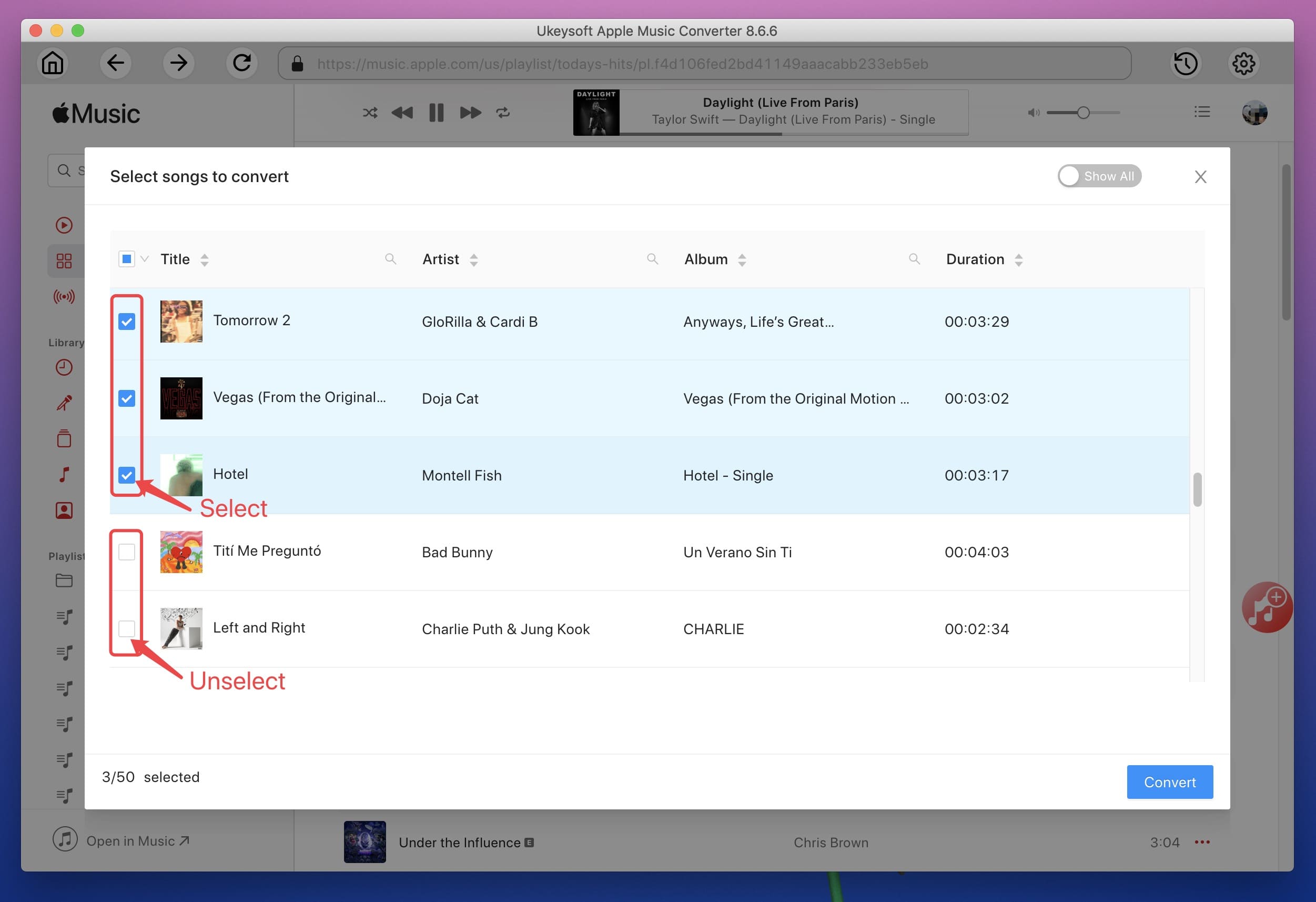
Шаг 3. Установить формат вывода
На нижней панели вы можете нажать «Формат вывода» и в раскрывающемся списке выбрать «MP3». С правой стороны вы можете настроить кодек, битрейт, частоту дискретизации, каналы.
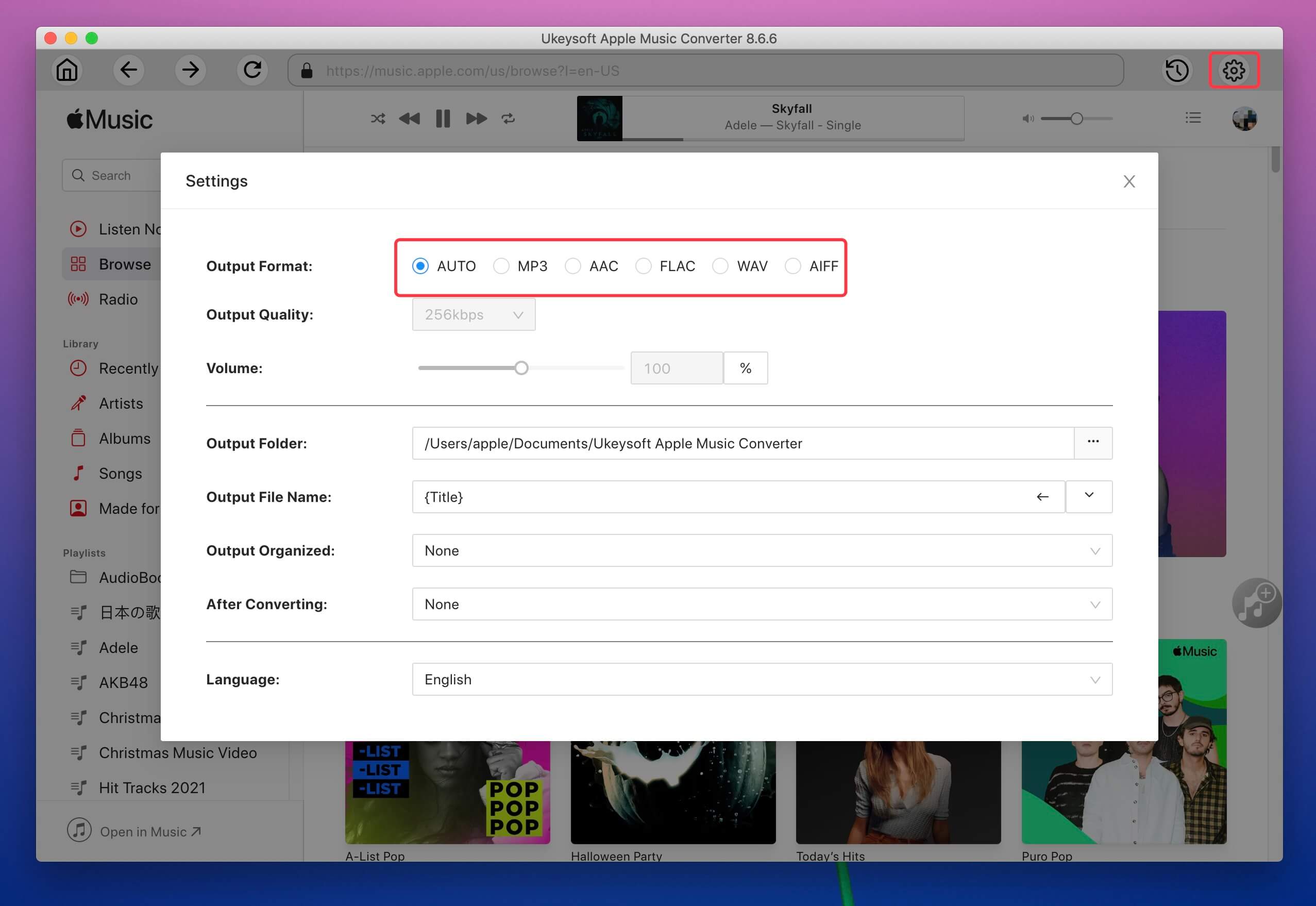
Шаг 4. Загрузите и конвертируйте Apple Music в MP3.
Просто нажмите кнопку «Конвертировать», чтобы преобразовать Apple Music M4P в незащищенный MP3. Исходная информация метаданных, включая название, исполнителя, альбом и жанр, будет сохранена для вывода аудиофайлов MP3. Скоро вы получите песни Apple Music без DRM и сможете свободно воспроизводить их на Mac / Windows по своему усмотрению.
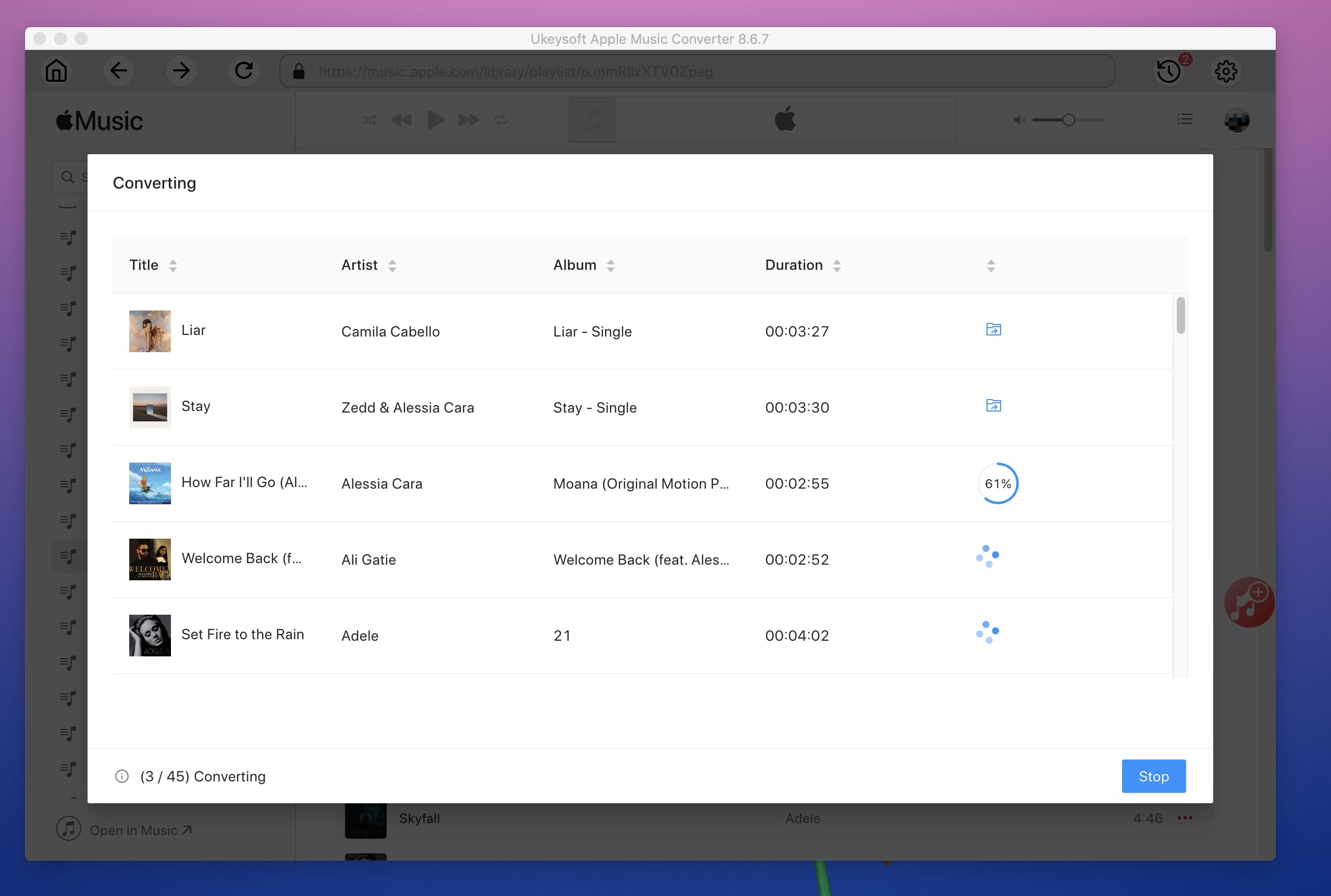
Видеогид: как скачать и конвертировать Apple Music в MP3?
Загрузите Apple Music для автономного воспроизведения по подписке
Если у вас уже есть членство в Apple Music, вы можете легко сохранять альбомы, песни и плейлисты Apple Music для автономного прослушивания на ПК, Mac или устройствах iOS.
На вашем iPhone, iPad, iPod touch или телефоне Android:
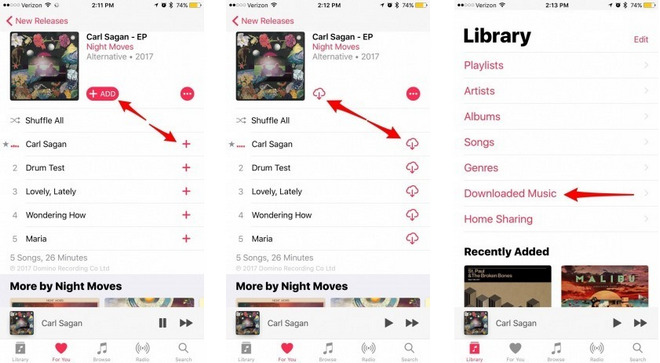
Шаг 1. Откройте приложение «Музыка» на главном экране телефона iOS или Android.
Шаг 2. Перейдите в раздел «Библиотека» и найдите песню или альбом, который вы хотите загрузить для автономного прослушивания.
Шаг 3. Нажмите знак плюс, чтобы добавить песню или альбом в свою библиотеку.
Шаг 4. После добавления знак плюс будет заменен значком облака со стрелкой вниз.
Шаг 5. Теперь коснитесь значка облака, чтобы загрузить песни или альбом и сделать их доступными в автономном режиме.
Шаг 6. Для просмотра загруженной офлайн-музыки: нажмите «Библиотека» в приложении «Музыка», затем выберите «Загруженная музыка».
На вашем компьютере Mac или Windows:
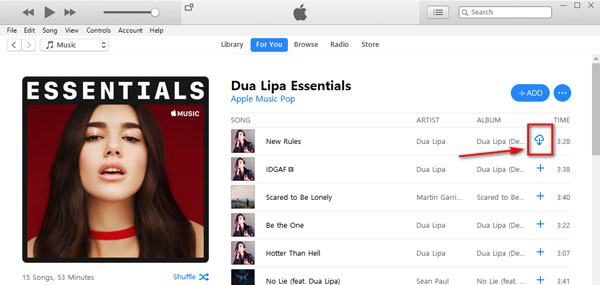
Шаг 1. Откройте iTunes или приложение Music на вашем компьютере, а затем найдите песню, альбом или список воспроизведения, который вы хотите сохранить для прослушивания в автономном режиме.
Шаг 2. Нажмите значок Облако, чтобы загрузить и сохранить Apple Music в автономном режиме прослушивания.
Хотя подписчики могут загружать песни Apple Music, чтобы наслаждаться любимой музыкой в любое время и в любом месте. Тем не менее, они собираются испытать боль после истечения срока подписки. Если подписка заканчивается, загрузка для прослушивания в автономном режиме исчезнет. К счастью, у вас еще есть способ навсегда сохранить песни Apple Music на вашем компьютере, Загрузите UkeySoft Apple Music Converter немедленно сохранить вашу музыку во времени.
Что такое Apple Music DRM и как удалить Apple Music DRM
С Apple Music вы можете получить доступ к миллионам песен, избранным радио и плейлистам, видеоконтенту и рекомендациям по музыке — все в приложении Apple Music. Вы также можете получить доступ ко всему своему контенту на других устройствах, если вы вошли в Apple Music с тем же Apple ID. Фактически, Apple Music DRM ограничивает использование загруженных песен. Даже если вы загрузили много песен Apple Music для прослушивания в автономном режиме, вы не можете воспроизводить их на других музыкальных проигрывателях или передавать их на другие устройства. Что еще хуже, загруженные песни исчезнут после отмены подписки.
Apple Music доступна на компьютерах Mac, Windows PC, iPhone, iPad, iPod Touch, Android Phone, Apple Watch (обновление с сопряженного iPhone.3), CarPlay, Apple TV (4-го поколения или позже) и Sonos.
Платформы: macOS; IOS; tvOS; watchOS; Окна; Android
Как скачать музыку на Macbook из интернета: простые инструкции и лучшие способы
Макбук — это знаменитый ноутбук от Apple, который обладает множеством возможностей. Одна из таких возможностей — скачивание музыки из интернета. Если вы хотите получить свои любимые композиции на свой Макбук, мы подготовили для вас простые инструкции и лучшие способы, чтобы скачать музыку непосредственно на вашу устройство.
Итак, как скачать музыку на Макбук из интернета? Существует несколько способов, но мы рассмотрим самые популярные и простые из них. Во-первых, вы можете воспользоваться специальными онлайн-сервисами, которые позволяют скачивать музыку бесплатно. Во-вторых, вы можете воспользоваться торрент-клиентами, чтобы загрузить песни с торрент-трекеров. В-третьих, вы можете воспользоваться приложениями из Mac App Store, которые предлагают широкий выбор музыкальных треков.
Независимо от выбранного способа, помните, что соблюдение авторских прав очень важно. Убедитесь, что вы скачиваете музыку для личного пользования или имеете соответствующие права на использование. Загрузка нелегальных композиций может иметь правовые последствия, поэтому будьте внимательны.
Как скачать музыку на Macbook из интернета: простые инструкции
Если вы владелец Macbook и хотите скачать музыку из интернета, то можете воспользоваться следующими простыми инструкциями:
Перед тем, как начать скачивание музыки, необходимо определиться с источником. Вы можете воспользоваться популярными музыкальными платформами, такими как Spotify, Apple Music, YouTube Music и т.д. Также существуют специализированные сайты и форумы, где пользователи делятся своими коллекциями.

После выбора источника, необходимо найти трек или альбом, который вы хотите скачать. Используйте поисковую функцию или просмотрите категории и рекомендации на выбранной платформе.
На некоторых платформах можно выбрать формат скачиваемого файла. Часто используемые форматы — MP3 и AAC. Выберите подходящий формат в зависимости от ваших предпочтений и совместимости с вашими устройствами.
Когда вы нашли нужную песню или альбом, нажмите на кнопку скачивания. В зависимости от платформы, это может быть кнопка «Download», «Скачать» или иконка со стрелкой вниз.
После нажатия на кнопку загрузки, дождитесь завершения процесса скачивания. Время загрузки может зависеть от скорости интернет-соединения и размера файла.
После завершения загрузки, найдите скачанный файл на вашем Macbook. Он обычно сохраняется в папку «Загрузки» или в папку, которую вы указали в настройках браузера или приложения.
Теперь у вас есть скачанная музыка на вашем Macbook. Чтобы ее воспроизвести, можно воспользоваться стандартным приложением «Музыка» на вашем устройстве или другой плеер, который вы предпочитаете.

Таким образом, следуя этим простым инструкциям, вы сможете легко скачать музыку на свой Macbook из интернета и наслаждаться ею в любое время и в любом месте.
Выбор платформы и приложения для загрузки музыки
Если вы хотите скачать музыку на Macbook из интернета, вам потребуется подходящая платформа и приложение. Ниже приведены несколько популярных вариантов.
1. iTune
iTune — это официальное приложение разработанное Apple для работы с музыкой на Macbook. Оно позволяет покупать, слушать и скачивать музыку из огромной библиотеки, а также синхронизировать музыку между различными устройствами.
2. Spotify
Spotify — один из самых популярных сервисов стриминговой музыки. Он предлагает огромный каталог музыки, который можно слушать онлайн или скачивать для прослушивания в офлайн режиме. Spotify также обеспечивает возможность создания плейлистов и обмена музыкой с друзьями.
3. SoundCloud
SoundCloud — это платформа, где музыканты и продюсеры могут загружать свои треки и поделиться ими с другими пользователями. Вы можете скачать музыку с этой платформы бесплатно, если автор трека разрешил ее загрузку. SoundCloud также предлагает возможность отслеживать своих любимых артистов и получать обновления о новых релизах.

4. YouTube Music
YouTube Music — это сервис музыки, разработанный компанией Google, который предлагает огромную библиотеку видеоклипов, концертов и официальных аудио треков. Вы можете скачать музыку с YouTube Music для прослушивания без подключения к интернету, а также создавать плейлисты и получать рекомендации на основе ваших предпочтений.
5. Deezer
Deezer — это еще один популярный сервис стриминговой музыки, который предлагает более 50 миллионов треков для прослушивания. Deezer также позволяет скачивать музыку для офлайн прослушивания и создавать персональные плейлисты. Кроме того, вы можете наслаждаться радиостанциями на основе вашего вкуса.
Выбор платформы и приложения для загрузки музыки на Macbook зависит от ваших предпочтений и потребностей. Рассмотрите все доступные варианты и выберите тот, который лучше всего соответствует вашим требованиям.
Поиск и загрузка музыки на Macbook
Когда вам нужно загрузить музыку на свой Macbook, вы можете использовать различные способы, чтобы найти и скачать интересующие вас треки из интернета.
Вот некоторые из наиболее популярных способов:
- Использование музыкальных стриминговых сервисов, таких как Apple Music, Spotify или SoundCloud. Они предлагают широкий выбор музыки и позволяют слушать треки онлайн, а также загружать их на ваши устройства.
- Использование онлайн-платформ для скачивания музыки, таких как Jamendo, Free Music Archive или Archive.org. Эти сервисы предлагают бесплатные треки для скачивания, которые вы можете использовать в своих проектах или просто слушать для удовольствия.
- Использование торрент-сайтов. На торрент-сайтах можно найти огромную коллекцию музыки, но имейте в виду, что некоторые треки могут быть незаконно загружены.
- Использование видеохостингов, таких как YouTube. Вы можете найти музыку на YouTube и использовать онлайн-сервисы для скачивания видео или аудио с YouTube.
- Использование специализированных программ для загрузки музыки, таких как iTunes или iMusic. Эти программы позволяют найти и загрузить музыку из интернета на ваш Macbook.
Независимо от выбранного способа, рекомендуется проверять легальность загрузки и использования музыки, чтобы не нарушить авторские права.
Учтите, что загрузка музыки из интернета может подвергнуть ваш компьютер риску вирусов или вредоносных программ, поэтому рекомендуется использовать надежное антивирусное программное обеспечение и быть осторожными при скачивании файлов.
В итоге, на вашем Macbook есть много способов найти и загрузить музыку из интернета, и вам предлагается выбрать тот, который лучше всего подходит вам.
Онлайн сервисы для скачивания музыки на Macbook
В наше время скачивание музыки из интернета не вызывает особых сложностей. Но если вы являетесь владельцем Macbook и хотите найти лучший способ загрузки музыки на ваш компьютер, то обратите внимание на онлайн сервисы. Они позволяют скачать музыку прямо из интернета без необходимости установки дополнительных программ.
Вот несколько популярных сервисов, которые помогут вам скачать музыку на Macbook:
- SoundCloud – один из самых популярных и удобных сервисов для поиска и скачивания музыки. Вы можете найти множество песен разных жанров и быстро загрузить их на свой Macbook. Просто найдите нужную песню, нажмите на кнопку скачивания и выберите формат файла.
- YouTube – самый большой видеохостинг, который также позволяет скачивать аудио треки. Найдите песню на YouTube, откройте ее видео и скопируйте ссылку. После этого воспользуйтесь онлайн сервисами, такими как Y2mate или SaveFrom, чтобы скачать трек в формате MP3 или другом удобном для вас.
- Audiomack – специализированный музыкальный сервис, где вы найдете большой архив треков разных жанров. Просто найдите нужную песню, нажмите на кнопку скачивания и сохраните ее на свой Macbook.
Важно отметить, что многие сервисы предоставляют возможность скачивания музыки только при наличии разрешения правообладателя. Поэтому будьте внимательны и соблюдайте авторские права при скачивании музыки из интернета.
В заключение, онлайн сервисы предлагают удобный и простой способ скачать музыку на Macbook из интернета. Выберите подходящий сервис, найдите нужную песню и с легкостью загрузите ее на свой компьютер. Наслаждайтесь любимой музыкой в любое время!
Перенос скачанной музыки на устройство
Как только вы скачали музыку на свой MacBook из интернета, вам может потребоваться перенести ее на ваше устройство, чтобы слушать ее в любое время и в любом месте. В данном разделе мы расскажем вам, как это сделать.
1. Подключите устройство к MacBook
Первым шагом к переносу скачанной музыки на ваше устройство является его подключение к MacBook. Используйте кабель USB или беспроводное соединение, в зависимости от возможностей вашего устройства и ваших предпочтений.
2. Откройте приложение iTunes
На MacBook у вас уже должно быть установлено приложение iTunes. Откройте его, чтобы начать процесс переноса музыки.
3. Выберите музыкальные файлы для переноса
Вам нужно выбрать музыкальные файлы, которые вы хотите перенести на ваше устройство. В iTunes откройте раздел «Музыка» и найдите скачанную музыку. Выделите нужные файлы и перенесите их в раздел вашего устройства.
4. Начните процесс синхронизации
При подключении устройства к MacBook iTunes автоматически распознает его и отобразит его в разделе «Устройства». Выберите ваше устройство и перейдите в соответствующий раздел.
5. Настройте параметры синхронизации
Перед началом синхронизации у вас будет возможность настроить различные параметры, такие как то, какую музыку синхронизировать и какие плейлисты включить в процесс. Убедитесь, что вы выбрали правильные опции и настройки.
6. Начните синхронизацию
Когда вы настроите все параметры, нажмите на кнопку «Применить» или «Синхронизировать», чтобы начать процесс синхронизации. iTunes начнет переносить выбранную вами музыку на ваше устройство.
7. Дождитесь завершения синхронизации
Дождитесь завершения процесса синхронизации. Время, необходимое для завершения процесса, может зависеть от размера и количества файлов, выбранных для переноса.
Теперь ваша скачанная музыка будет доступна на вашем устройстве. Можете наслаждаться ею в любое время и в любом месте!
Лучшие способы как скачать музыку на Макбук из Интернета
Скачивание музыки на Макбук из Интернета — это простой способ пополнить свою коллекцию любимых треков. В отличие от Windows, Macbook имеет свои особенности в этом вопросе. Ниже приведены лучшие способы скачивания музыки на Макбук из Интернета.
1. Использование iTunes
Один из самых популярных и удобных способов скачать музыку на Макбук — это использование приложения iTunes. Вы можете скачать приложение бесплатно из App Store и затем покупать и скачивать музыку напрямую в него. Кроме того, iTunes позволяет импортировать собственную музыку с CD или скачивать музыку из внешних источников, таких как Apple Music.
2. Использование специализированных сервисов
Существует множество специализированных сервисов, которые позволяют скачать музыку на Макбук из интернета. Некоторые из них предоставляют возможность скачивать музыку бесплатно, такие как SoundCloud, Bandcamp и Jamendo. Другие сервисы, такие как Spotify и Apple Music, предлагают подписку с доступом к огромной библиотеке музыки.
3. Использование онлайн-конвертеров
Если вы нашли музыку в Интернете и хотите скачать ее на Макбук, вы можете воспользоваться онлайн-конвертерами. Эти сервисы позволяют конвертировать музыкальные файлы из различных форматов в mp3, который может быть воспроизведен на Macbook. Просто найдите онлайн-конвертер, загрузите необходимый файл и выберите желаемый формат.
4. Использование торрент-клиентов
Еще один способ скачать музыку на Макбук — это использование торрент-клиентов. Торрент-клиенты позволяют скачивать файлы с торрент-сайтов, включая музыку. Однако будьте осторожны при использовании торрент-сайтов, так как некоторые файлы могут содержать вирусы или быть законно защищенными авторскими правами.
5. Поиск музыки в легальных источниках
Наконец, лучший способ скачать музыку на Макбук из Интернета — это использование легальных источников. Многие веб-сайты предлагают бесплатные и платные треки, которые можно безопасно скачивать. Некоторые из таких источников включают в себя официальные сайты исполнителей и лейблов, а также онлайн-магазины, такие как Amazon и Google Play.
Вывод
Выберите удобный для вас способ скачивания музыки на Макбук из Интернета и наслаждайтесь вашей любимой музыкой в любое время и в любом месте. Помните, что соблюдение авторских прав и безопасность при скачивании очень важны.
Все о мобильных телефонах, смартфонах, компьютерах и операторах сотовой связи
Как я могу скачать музыку на свой Macbook?
Есть несколько способов скачать музыку на Macbook из интернета. Один из самых простых способов — использовать специальные программы для скачивания музыки, такие как iTunes или Spotify. Эти программы позволяют искать и загружать треки сразу на ваш Macbook без необходимости использовать браузер. Вы также можете воспользоваться онлайн-сервисами по типу YouTube, Soundcloud или Bandcamp, чтобы найти и скачать музыку на свой Macbook. Просто найдите трек, который вам нравится, и используйте функцию загрузки, доступную на большинстве сайтов или сервисов. Если вы хотите загрузить музыку с YouTube, вы можете воспользоваться специальными программами или расширениями, такими как YouTube-загрузчик для Mac.
Какую программу лучше использовать для скачивания музыки на Macbook?
На Macbook можно использовать разные программы для скачивания музыки, каждая из которых имеет свои преимущества. Одним из самых популярных вариантов является iTunes, который предлагает широкий выбор музыкальных треков для загрузки и удобное управление вашей музыкальной библиотекой. Если вы ищете бесплатную альтернативу iTunes, то можете попробовать программу Spotify, которая также предлагает большой выбор треков и возможность создавать плейлисты. Кроме того, вы можете воспользоваться онлайн-сервисами, такими как Soundcloud или Bandcamp, чтобы найти и скачать музыку на ваш Macbook.
Как скачать музыку с YouTube на Macbook?
Если вы хотите скачать музыку с YouTube на свой Macbook, есть несколько способов сделать это. Вы можете воспользоваться специальными программами, такими как Airy или 4K Video Downloader, которые позволяют загружать видео с YouTube и конвертировать его в аудиофайлы. Или вы можете использовать онлайн-сервисы, которые предоставляют возможность загружать аудио из видео на YouTube, например, YTMP3 или FLVTO. Просто вставьте ссылку на видео в соответствующее поле на сайте сервиса и нажмите кнопку загрузки.
Метод 2: Как перенести песни с Mac на iPhone с помощью автосинхронизации
Просто возьмите рабочий кабель и подключите iPhone к Mac. При желании вы также можете подключить Mac и iPhone по беспроводной сети. Теперь, когда ваш iPhone подключен, вы можете выбрать его на боковой панели в Finder.
На компьютере отобразится подробная информация о вашем iPhone и несколько вкладок с разными типами данных. Чтобы перенести музыку с Mac на iPhone, просто перейдите в категорию «Музыка».
Здесь вы можете просто синхронизировать всю библиотеку или выбрать определенные альбомы, плейлисты и т.д., которые вы хотите перенести на телефон. После выбора необходимых файлов нажмите на кнопку «Применить» и подождите, пока музыка синхронизируется между вашим Mac и iPhone.
Сколько места у вас есть, зависит от того, какая у вас модель компьютера. Разные MacBook поставляются с разным объемом памяти, поэтому убедитесь, что вы проверили свой, зайдя в «Об этом Mac» (чтобы найти его, щелкните значок яблока в верхнем левом углу экрана).
Как загрузить музыку на iPhone через iTunes и Apple Music
После этого все загруженные в iTunes или «Музыку» треки и альбомы будут попадать на iPhone — без проводов, по облаку, в вашу коллекцию Apple Music. Затем вы сможете скачать нужные треки в память телефона из приложения.
Что делать, если вы хотите слушать музыку без привязки к облаку, как в старые добрые времена? Чтобы загрузить музыку напрямую в iPhone без привязки к Apple Music, для начала вам нужно отключить облачную медиатеку на смартфоне (снимаем галочку «Синхронизация Медиатеки» в настройках «Музыки») и сделать то же самое на компьютере.
Затем нужно загрузить всю желаемую музыку в приложение iTunes для ПК или «Музыка» для Mac, после чего подключить iPhone по проводу. Далее выбираете, какие песни и альбомы вы хотите загрузить в смартфон, и нажимаете кнопку «Синхронизация». Также можно нажать кнопку «Автозаполнение», если вы хотите перенести сразу всю свою коллекцию на смартфон.
Главный минус — вы потеряете доступ к вашей облачной медиатеке Apple Music. Главный плюс — получите доступ ко всей вашей музыке без интернета.
Как Скачать Музыку на Macbook из Интернета
Когда загрузится новая страница, прокрутите её вниз и кликните Download Now возле желанного разрешения.
В главном меню 4K Video Downloader есть кнопка «Умный режим». С её помощью можно задать параметры по умолчанию для всех последующих видео. Приложение будет применять их автоматически для каждой загрузки, пока этот режим активен.
Скачиваем музыку в приложение «Файлы»
Главный секрет в том, что в этом приложении вы можете хранить музыку в любом формате и в любом количестве — включая треки в формате FLAC и запакованные в ZIP-архивы альбомы.
Главный минус — все песни придется включать по одной. Послушать их по очереди не получится, так как в «Файлах» нет полноценного проигрывателя с поддержкой очереди или перемешки файлов. Главный плюс — вы можете скачать что угодно, откуда угодно, и прослушать это, когда вам захочется.
Теперь вы знаете, как скачать песню на айфон, добавить песни в медиатеку на айфоне или сохранить музыку в файлы на айфоне — все три способа рабочие, проверенные и совсем не сложные.
Хотите стать автором «Эльдоблога»? Тогда присылайте нам свои обзоры и видео техники и получайте до 1000 бонусов на новые покупки!
Здесь вы можете просто синхронизировать всю библиотеку или выбрать определенные альбомы, плейлисты и т.д., которые вы хотите перенести на телефон. После выбора необходимых файлов нажмите на кнопку «Применить» и подождите, пока музыка синхронизируется между вашим Mac и iPhone.
9xbuddy
Сервис 9xbuddy поддерживает загрузку с YouTube, «ВКонтакте», «Одноклассников», Facebook, Vimeo, Twitter и десятков других видеохостингов.
Чтобы скачать ролик, прежде всего скопируйте ссылку на него. Затем вставьте её на главной странице 9xbuddy и кликните Download.
Когда загрузится новая страница, прокрутите её вниз и кликните Download Now возле желанного разрешения.
Если 9xbuddy откажется работать с нужной площадкой, вы можете выбрать любой из альтернативных .
Через торрент-клиенты
Если вы хотите скачать фильм, сериал или другое длинное видео, проще всего это сделать с помощью торрент-клиента. В интернете есть множество таких программ. Очень популярный пример — μTorrent. Можете использовать его.
Чтобы скачать видео с помощью такого приложения, нужно установить его на компьютер, найти в Сети ссылку на желанный видеофайл и добавить её в программу. Дальше клиент всё сделает сам.
Этот способ отлично подходит для скачивания роликов с YouTube, «ВКонтакте», Facebook и других подобных площадок.
Видеозагрузчики могут быть как веб-сервисами вроде 9xbuddy, так и отдельными программами вроде 4k Video Downloader. Рассмотрим, как загружать видео на Mac на примере этих двух инструментов.
Через торрент-клиенты
Если вы хотите скачать фильм, сериал или другое длинное видео, проще всего это сделать с помощью торрент-клиента. В интернете есть множество таких программ. Очень популярный пример — μTorrent. Можете использовать его.
Чтобы скачать видео с помощью такого приложения, нужно установить его на компьютер, найти в Сети ссылку на желанный видеофайл и добавить её в программу. Дальше клиент всё сделает сам.
Кто бы что ни говорил, а социальные сети — это часть нашей повседневной жизни. Без преувеличения каждый пользователь интернета пользуется хотя бы одной социальной сетью, но есть и такие, кто перепробовал не один десяток различных социальных сервисов.
Естественно пользователи Mac OS X вынуждены были пользоваться только браузерной версией социальной сети ВКонтакте, ведь для владельцев iPad и iPhone ранее уже были в этой социальной сети, и даже для музыки из ВКонтакте.
Хоть клиент и платный (3000,99), но скачав его, Вы сможете подарить себе совершенно новое общение в социальной сети ВКонтакте.
MacBook не позволяет легко обновить хранилище. Если вы обнаружили, что закончились, лучшее, что вы можете сделать, это купить внешнее запоминающее устройство, например Портативный внешний накопитель Seagate емкостью 1 ТБ (на Amazon)и хранить там фильмы. Вы должны убедиться, что запоминающее устройство совместимо с вашим MacBook, поскольку некоторые из них несовместимы.
Как избавить идеальную медиатеку от треков из плейлистов
Что сделать: на Mac снимаем галочку «Добавлять песни в медиатеку при добавлении в плейлисты» в меню «Настройки» > «Дополнения», на iPhone переводим в неактивное положение переключатель «Добавление из плейлиста» в меню «Настройки» > «Музыка».
Когда сохраняете плейлист, созданный модераторами Apple Music, треки из него не должны попадать в медиатеку и портить феншуй, который вы там так долго создавали. Если согласны с этим утверждением, теперь точно знаете, как быть.
В iOS 13 есть возможность расшарить музыку на две пары наушников, о которой мы уже говорили. Но можно также подключить вторую вручную, и этот способ кажется мне более наглядным и универсальным.
Руководство по загрузке фильмов для вашего MacBook
Хотя потоковые сервисы стали широко популярными за последние несколько лет, делая фильмы легко доступными в большинстве ситуаций, они не так удобны, когда нет подключения к Интернету или если кто-то действительно хочет иметь фильм. Вот где может пригодиться загрузка, хотя информация о том, как это сделать, не всегда широко доступна.
Существует несколько способов загрузки фильмов на MacBook, чтобы вы могли воспроизводить их без подключения к Интернету, включая загрузку напрямую с определенных потоковых сервисов (не все из них позволяют загружать на Mac) или загрузку фильма напрямую из легального источника в Интернете.
Давайте подробнее рассмотрим различные способы загрузки фильмов на MacBook и некоторые другие вещи, которые необходимо учитывать при этом.
Как Скачать Музыку на Macbook из Интернета
Если вы хотите загружать фильмы непосредственно с потоковых платформ, большинство из них делают это довольно легко, если вы используете телефон или планшет. Однако с ноутбуками многие из них очень строги и не позволяют загружать контент напрямую.