
Видео Телеграмм: виды, способы скачивания и загрузки
Видео в Телеграмм это один из универсальных способов передать эмоции. Сегодня вы узнаете о всех вариантах работы с Telegram видео: отправка, скачивание, обработка!
Какие бывают виды video в Telegram
Открыв чат или канал, пользователь видит в ленте несколько видов роликов:
- Квадратные. Этот вид используется с самых первых версий мессенджера, поэтому распространен повсеместно. Такие ролики могут быть записаны в формате mp4 или gif (формально гифки относят к анимационным изображениям, но по факту воспроизводятся как видеозапись). Гифку отличить просто – надо зайти в меню видеозаписи, там будет пункт «Сохранить Gif» («Сохранить в свои Gif»).

- Круглые. Этот вид появился в версии 4.0 и пока только набирает популярность. Круглую форму имеют видеосообщения, записанные с помощью камеры смартфона, также есть возможность с помощью бота конвертировать квадратный видеоролик в круглый и отправить в чат.

Как скачать видео с Телеграмма
Перед тем как сохранить видео на свое устройство, надо учесть несколько особенностей:
- Если в настройках мессенджера установлена автозагрузка медиа, тогда просмотренные ролики можно найти в кэше (это папка в памяти устройства, по умолчанию для ПК назначена папка C:\Users\User\Downloads\Telegram Desktop, а для Андроид storage\emulated\0\Telegram).
- Если файлов для сохранения слишком много или в устройстве слишком мало внутренней памяти, тогда можно переслать видеоролик самому себе, сохранив файл в облачном хранилище. В свежих версиях Телеграмм для смартфонов реализована возможность пересылать файлы в другие мессенджер или соцсети прямо из окна Телеграмм. Для этого на смартфоне должно быть установлено соответствующее приложение, а пользователь должен быть авторизован.
- При сохранении ролика на ПК можно в строке названия изменить расширения с .gif на .mp4 и наоборот, в зависимости от того, какой формат требуется.
Как скачать видео с Телеграмма на компе
Чтобы не искать бесплатно загруженный Telegram, лучше заранее установить папку для сохранения. Для этого надо зайти в настройки и выбрать пункт «Путь сохранения» — либо убрать флажок «Не спрашивать путь сохранения», либо задать нужную папку.

Для того чтобы сохранить mp4 на ПК потребуется в ленте канала или беседы кликнуть стрелку на видеоролике. Сохраненный ролик можно посмотреть в ленте беседы или открыть в папке загрузок.

Еще один способ сохранения роликов (он подойдет также для гифков):

- Открыть беседу или канал, в котором опубликовано видеоролик.
- Кликнуть правой клавишей мыши по ролику и в появившемся меню выбрать «Сохранить видео как».

Пользователю предстоит решить, в каком формате, куда и под каким названием будет скачан ролик. Затем надо кликнуть кнопку «Сохранить».
Чтобы загрузить видеоролик в приложение с ПК надо:
- Кликнуть по кнопке в форме скрепки.

- В проводнике выбрать нужный видеофайл и нажать кнопку «Открыть».

Видеоролики в Телеграмм на Андроид
Пользователям ОС Android для скачивания ролика достаточно кликнуть по стрелке на видеозаписи.

После этого запись можно будет посмотреть в окне мессенджера или в видеопроигрывателе на смартфоне. По умолчанию мессенджер хранит видео в кэше, просмотреть его можно с помощью файлового менеджера.

Вопрос, как загрузить видео в Телеграмм для Android, решается почти так же, как и для ПК:
- Тапнуть значок скрепки и выбрать необходимый файл.

- Тапнуть по значку самолетика.

Как отправить видео в Телеграмм на iPhone
Загрузить видеоролик в ленту чата или канала в приложении Telegram для Айфона нетрудно:

- Надо выбрать группу, канал или диалог, в ленте которого пользователь хочет выложить видеоролик.
- Надо кликнуть по значку скрепки рядом с полем для ввода сообщений.
- Выбрать пункт «Фото или видео» и загрузить ролик из галереи.
Для скачивания видеороликов на iPhone пользователю потребуется:
- Найти нужный ролик и нажать на него, удерживая несколько секунд до появления кнопки «Еще»


- Кликнуть по значку стрелки.
- нажать «Сохранить видео», теперь можете просмотреть его в Фотопотоке

Если у пользователя возник вопрос, как смотреть видео в Телеграмме на Айфоне, решить его нетрудно — ролик можно воспроизвести в окне приложения после скачивания, кликнув по значку «Play».
Как сохранить видео из Телеграмм на компьютер и телефон
Вы найдёте ответ на вопрос, как сохранить видео из Телеграмм. Мы предоставим пошаговое руководство по скачиванию роликов на компьютере и телефоне через приложение и веб-версию мессенджера.
Недорогое продвижение Телеграм:
Подписчики — живые на канал, в группу
Просмотры — на посты и видео
Как скачать видео с Telegram: все способы для компьютера
Видео в Telegram — это не только возможность делиться роликами с друзьями или по бизнесу, но и прекрасный инструмент выражения эмоций. Если Вы ищите ответ на вопрос, как скачать видео с Телеграмм на компьютер, тогда читайте дальше эту статью.
Переходите по ссылке и заказывайте подписчиков на свой канал или просмотры постов в ТГ по супер низкой цене. В виде бонуса — гарантии на все услуги.
А сделать это просто и можно двумя способами. Оба варианта позволяют быстро справиться с поставленной задачей. Итак, чтобы загрузить ролик из мессенджера на ноутбук, руководствуйтесь нашей инструкцией:
- Откройте приложение. Если ранее Вы использовали Telegram через онлайн-версию, тогда можете установить его на ПК сейчас;
- Нажмите на кнопку в виде трёх линий в левом верхнем углу;
- Выберите раздел «Настройки»;
- Перейдите в меню «Продвинутые настройки»;
- Включите функцию «Спрашивать путь для сохранения файла»;
- Теперь закройте это окно и найдите чат или канал, в котором располагается нужный ролик;
- Нажмите на иконку стрелочки в углу данного видео;
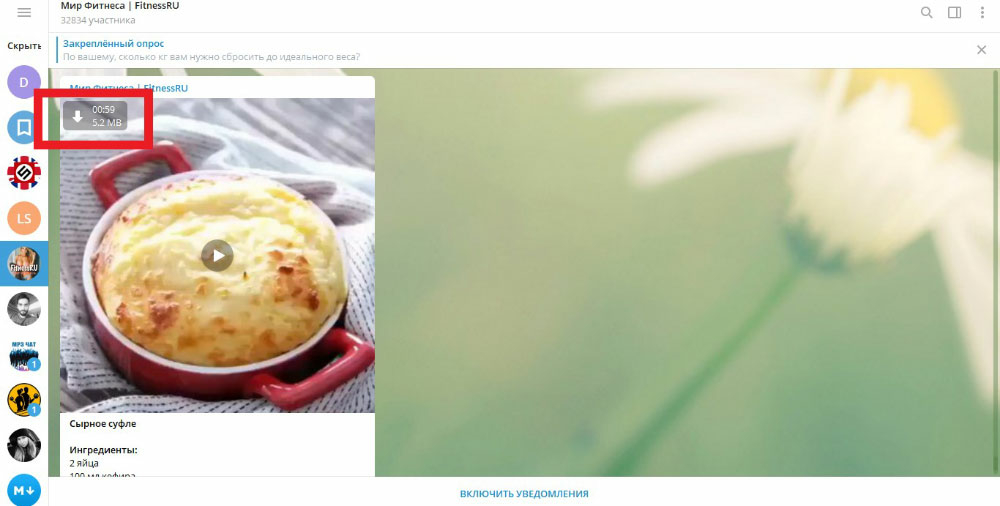
- Скачанный ролик Вы найдёте в папке «Загрузки» Вашего компьютера.
Кстати, если не устанавливать функцию по запросу, куда сохранять видео, то скорее всего, просмотренные Вами видеоролики автоматически загружались в специальную папку «Telegram Desktop».
Второй способ, позволяющий сохранять видео на компьютере:
- Остаёмся в мессенджере;
- Заходим в паблик, в котором опубликован ролик;
- Нажимаем правой кнопкой мыши или тача по видео;
- Жмём по пункту «Сохранить видео как»;
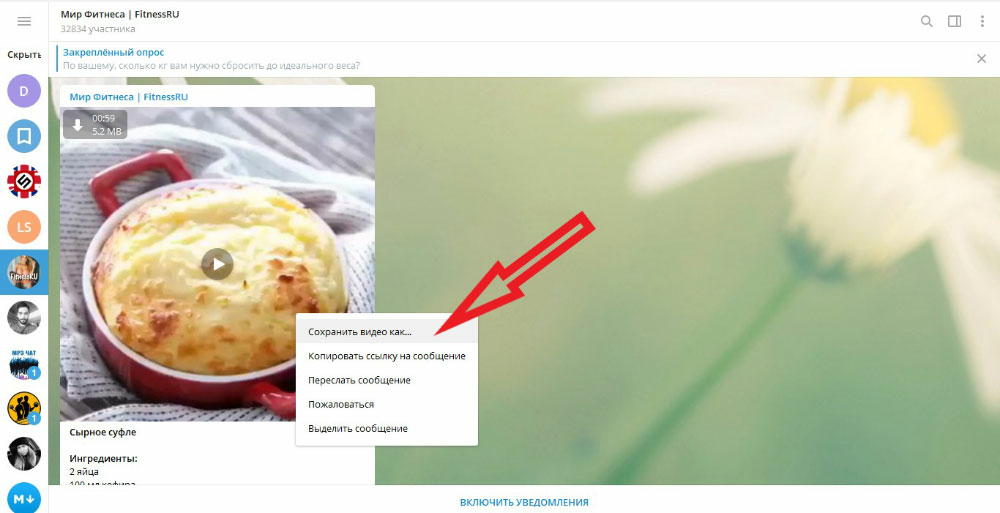
- Выбираем папку, в которую будет загружен наш файл и нажимаем «Сохранить». Готово!
Все видео скачиваются на устройство в формате mpeg 4.
Чем так крута возможность скачивать ролики на устройство? А тем, что Вы всегда сможете отправить понравившееся видео другу или загрузить на свой канал.
Заказать услуги раскрутки недорого можно ниже
100 Подписчиков
для открытого канала (Микс)
Рандомные мин. от 100 ед./ макс. до 1000 ед. Запуск 6-24 час. Низкая скорость Гарантии нет Оплата в пару кликов!
300 Подписчиков
для открытого канала (Микс)
Рандомные мин. от 100 ед./ макс. до 1000 ед. Запуск 6-24 час. Низкая скорость Гарантии нет Оплата в пару кликов!
500 Подписчиков
для открытого канала (Микс)
Рандомные мин. от 100 ед./ макс. до 1000 ед. Запуск 6-24 час. Низкая скорость Гарантии нет Оплата в пару кликов!
1000 Подписчиков
для открытого канала (Микс)
Рандомные мин. от 100 ед./ макс. до 1000 ед. Запуск 6-24 час. Низкая скорость Гарантии нет Оплата в пару кликов!
-
emptylines
100 Живых подписчиков
в открытый/закрытый канал
Русские пользователи мин. от 100 ед./ макс. до 8000 ед. Запуск до 2 час. Высокая скорость Гарантия 30 дней Активность в виде просмотров постов
500 Живых подписчиков
в открытый/закрытый канал
Русские пользователи мин. от 100 ед./ макс. до 8000 ед. Запуск до 2 час. Высокая скорость Гарантия 30 дней Активность в виде просмотров постов
1000 Живых подписчиков
в открытый/закрытый канал
Русские пользователи мин. от 100 ед./ макс. до 8000 ед. Запуск до 2 час. Высокая скорость Гарантия 30 дней Активность в виде просмотров постов
5000 Живых подписчиков
в открытый/закрытый канал
Русские пользователи мин. от 100 ед./ макс. до 8000 ед. Запуск до 2 час. Высокая скорость Гарантия 30 дней Активность в виде просмотров постов
100 Живых подписчиков
для открытых/закрытых групп
Русские мин. от 100 ед./ макс. до 8000 ед. Запуск до 2 час. Высокая скорость Гарантия 30 дней Активность в виде просмотров постов
500 Живых подписчиков
для открытых/закрытых групп
Русские мин. от 100 ед./ макс. до 8000 ед. Запуск до 2 час. Высокая скорость Гарантия 30 дней Активность в виде просмотров постов
1000 Живых подписчиков
для открытых/закрытых групп
Русские мин. от 100 ед./ макс. до 8000 ед. Запуск до 2 час. Высокая скорость Гарантия 30 дней Активность в виде просмотров постов
5000 Живых подписчиков
для открытых/закрытых групп
Русские мин. от 100 ед./ макс. до 8000 ед. Запуск до 2 час. Высокая скорость Гарантия 30 дней Активность в виде просмотров постов
100 Живых подписчиков
в открытый и закрытый канал/группу
США мин. от 100 ед./ макс. до 3000 ед. Запуск до 3 час. Высокая скорость Гарантия 30 дней Активность в виде просмотров постов
500 Живых подписчиков
в открытый и закрытый канал/группу
США мин. от 100 ед./ макс. до 3000 ед. Запуск до 3 час. Высокая скорость Гарантия 30 дней Активность в виде просмотров постов
1000 Живых подписчиков
в открытый и закрытый канал/группу
США мин. от 100 ед./ макс. до 3000 ед. Запуск до 3 час. Высокая скорость Гарантия 30 дней Активность в виде просмотров постов
5000 Живых подписчиков
в открытый и закрытый канал/группу
США мин. от 100 ед./ макс. до 3000 ед. Запуск до 3 час. Высокая скорость Гарантия 30 дней Активность в виде просмотров постов
-
emptylines
-
emptylines
-
emptylines
-
emptylines
-
emptylines
1000 Просмотров 1 на пост
(Временная Акция!)
Низкое качество мин.1000 ед./ макс.1000 ед. Запуск 1-3 час. Низкая скорость Гарантии нет Оплата в пару кликов!
3000 Просмотров 1 на пост
(Временная Акция!)
Низкое качество мин.3000 ед./ макс.3000 ед. Запуск 1-3 час. Низкая скорость Гарантии нет Оплата в пару кликов!
5000 Просмотров 1 на пост
(Временная Акция!)
Низкое качество мин.5000 ед./ макс.5000 ед. Запуск 1-3 час. Низкая скорость Гарантии нет Оплата в пару кликов!
10000 Просмотров 1 на пост
(Временная Акция!)
Низкое качество мин.10000 ед./ макс.10000 ед. Запуск 1-3 час. Низкая скорость Гарантии нет Оплата в пару кликов!
-
emptylines
100 Просмотров
на пост (Боты)
Микс мин.100 ед./ макс.3000 ед. Запуск 3-6 час. Низкая скорость Гарантии нет Оплата в пару кликов!
500 Просмотров
на пост (Боты)
Микс мин.100 ед./ макс.3000 ед. Запуск 3-6 час. Низкая скорость Гарантии нет Оплата в пару кликов!
1000 Просмотров
на пост (Боты)
Микс мин.100 ед./ макс.3000 ед. Запуск 3-6 час. Низкая скорость Гарантии нет Оплата в пару кликов!
3000 Просмотров
на пост (Боты)
Микс мин.100 ед./ макс.3000 ед. Запуск 3-6 час. Низкая скорость Гарантии нет Оплата в пару кликов!
100 Просмотров
(на 1 пост, Стандарт)
Рандомные мин.100 ед./ макс.50000 ед. Запуск 0-1.5 час. Высокая скорость Стабильные Оплата в пару кликов!
300 Просмотров
(на 1 пост, Стандарт)
Рандомные мин.100 ед./ макс.50000 ед. Запуск 0-1.5 час. Высокая скорость Стабильные Оплата в пару кликов!
500 Просмотров
(на 1 пост, Стандарт)
Рандомные мин.100 ед./ макс.50000 ед. Запуск 0-1.5 час. Высокая скорость Стабильные Оплата в пару кликов!
1000 Просмотров
(на 1 пост, Стандарт)
Рандомные мин.100 ед./ макс.50000 ед. Запуск 0-1.5 час. Высокая скорость Стабильные Оплата в пару кликов!
-
emptylines
-
emptylines
-
emptylines
-
emptylines
-
emptylines
-
emptylines
Видеосообщения в мессенджере — это прекрасный инструмент для проявления чувств. Ведь через переписку далеко не всегда можно ясно выразиться, особенно, если нужно передать настроение. И возможность отправлять видеосообщения решает эту проблему.
Выбирайте 1 любой из способов, и Вы легко сможете скачать видео с Telegram. А чтобы получить ещё больше полезных лайфхаков и фишек, переходите на сайт Avi1.ru.
Как скачать видео из Телеграмм на телефон, отличия айфона
Пользователей, которые сидят в Telegram с мобильных устройств, больше, чем тех, кто предпочитает использовать мессенджер на компьютере. Если и Вы относитесь к числу первых, тогда эта часть статьи для Вас. Мы расскажем, как скачать видео с Телеграмм на телефон.
Вы сможете это сделать так же легко, как и на ПК. Для осуществления задуманного понадобится только телефон и мессенджер. Кстати, если установить Telegram на телефон, то можно получить массу фишек, облегчающих его использование.
Итак, инструкция по загрузке видео на гаджетах с OS Android:
- Откройте мессенджер;
- Перейдите в группу или канал, в котором находится ролик;
- Найдите его и коснитесь белой стрелки на нём;
- Видео сохранится в памяти устройства в папке «Telegram».
Данный гайд является общим для всех гаджетов на базе Андроид. Они могут лишь слегка отличаться друг от друга интерфейсом и названием подпунктов меню. Но сама суть функции не меняется.
Если Вы приобрели себе телефон с другой операционной системой, не расстраивайтесь. Пользователи мобильных с OS IOS тоже могут загрузить видеофайл на своё устройство:
- Откройте приложение;
- Нажмите на пункт «Чаты» в нижней панели;
- Откройте паблик или канал, где находится нужный Вам ролик;
- Коснитесь его пальцем, удерживая 1-2 сек;
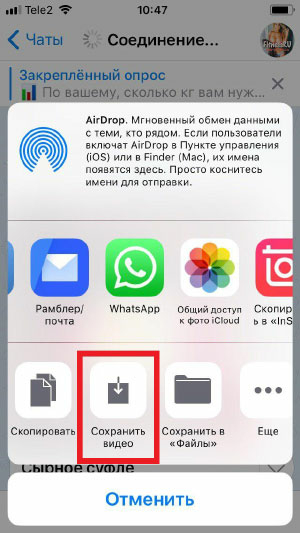
- Выберите кнопку «Ещё»;
- Нажмите на значок стрелочки, указывающей наверх;
- Коснитесь пункта «Сохранить видео».
Вы наверняка заметили, что все инструкции довольны простые. Вы сможете загружать любые файлы быстро, потратив не более 1 минуты Вашего времени. Разобравшись, как скачать видео с Телеграмм на айфон, андроид и компьютер, Вы сможете надолго сохранять понравившиеся публикации на своём устройстве.
Как сохранить видео из Телеграм: все шаги для веб-версии
В данной статье мы уже поделились, как скачать видео с Телеграмм и предоставили подробные алгоритмы действий для любого типа устройства. Каждый пользователь найдёт пошаговый гайд для того девайса, который он использует для работы в мессенджере.
Чтобы это сделать и добиться результата, Вам понадобится лишь гаджет и мессенджер.
Кстати, в онлайн-версии социальной сети тоже можно загружать файлы на устройство. Для этого Вам потребуется выполнить пять простых действий:
- Откройте вебку на сайте https://www.web-telegram.ru ;
- Перейдите в паблик, канал или чат, откуда будете брать видео;
- Нажмите на него левой кнопкой мыши. Оно откроется и начнётся воспроизведение ролика;
- Нажмите на значок стрелочки, указывающей вниз в нижней правой части экрана;
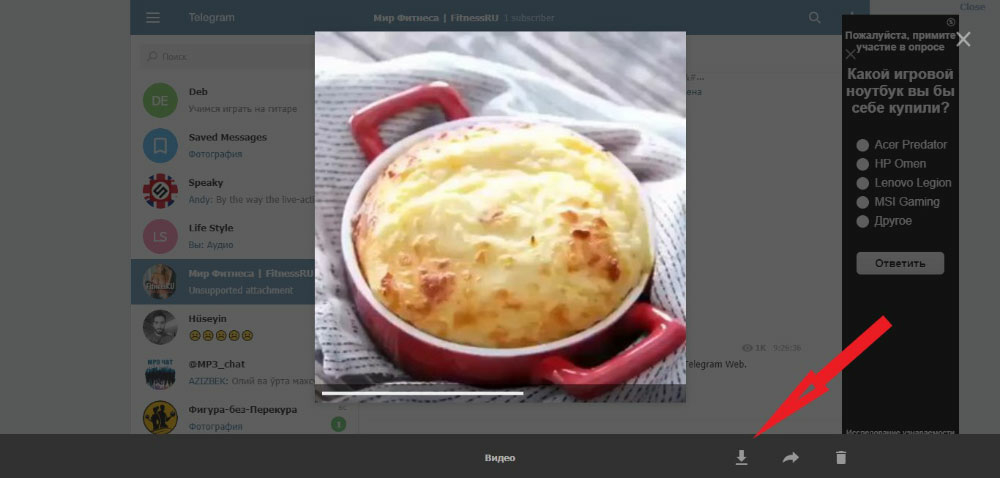
- Видео сохранится на Ваш компьютер.
Но есть и второй способ, чтобы скачать видео из Telegram на компьютер через онлайн-версию мессенджера. Он не менее быстрый и простой и отличается лишь тем, что Вы можете самостоятельно выбрать папку для сохранения файла.
- Вам также нужно открыть в браузере страничку Telegram Web: https://www.web-telegram.ru ;
- Чтобы войти в аккаунт, введите номер телефона для авторизации. На него придёт код подтверждения;
- Откройте группу, в которой находится нужный ролик;
- Нажмите левой кнопкой мыши на видео для того, чтобы открыть его;
- А затем щёлкните правой кнопкой по нему и выберите пункт «Сохранить видео как».
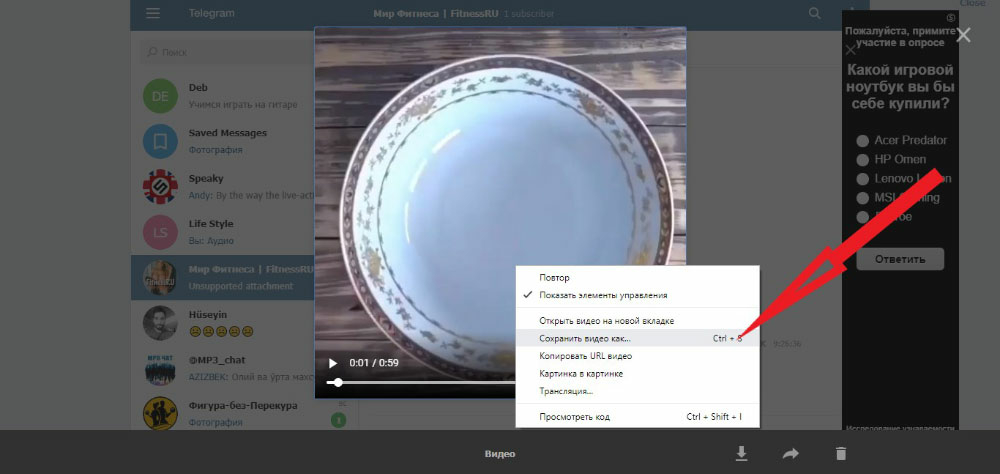
В дальнейшем Вы просто определяете, в какую папку будете скачивать файл и подтверждаете действие, нажав «Сохранить».
Любые социальные сети довольно трудно представить без возможности делиться и публиковать медиафайлы. Картинки и видео скрашивают серые будни пользователей, прекрасно разбавляют ленту бесконечных текстов и дополняют статьи. А стикеры позволяют точно выражать эмоции.
Теперь Вы знаете всё о том, как сохранять видео из Телеграмм к себе в телефон или на компьютер. Эта опция позволит Вам набрать больше контента и публиковать его в дальнейшем на своём канале.
Как скачать видео с Телеграм по ссылке: подробная инструкция

Телеграм – это популярный мессенджер, в котором пользователи могут обмениваться сообщениями, фотографиями и видео. Однако иногда возникает необходимость скачать видео с Телеграм, чтобы сохранить его на устройстве или поделиться с друзьями. В этой статье мы расскажем, как скачать видео с Телеграм по ссылке и поделимся подробной инструкцией.
Скачивание видео с Телеграм по ссылке – это простой процесс, который может быть выполнен за несколько шагов. Сначала необходимо скопировать ссылку на видео из Телеграм. Затем вы можете воспользоваться специальным онлайн-сервисом или программой для загрузки видео с Телеграм. В нашей инструкции мы расскажем об использовании онлайн-сервиса, так как это наиболее простой и удобный способ для большинства пользователей.
Важно отметить, что скачивание видео из Телеграм может быть незаконным или нарушать правила использования мессенджера. Убедитесь, что у вас есть разрешение автора видео и соблюдайте законодательство в своей стране.
Когда вы изучите нашу подробную инструкцию, вы сможете легко скачать видео с Телеграм по ссылке и наслаждаться просмотром видео в любое время и в любом месте. Итак, приступим к инструкции!
Как скачать видео с Телеграм по ссылке?
Телеграм — это одно из популярных приложений для обмена сообщениями и файлами. Однако, скачать видео с Телеграм по ссылке может быть облегчающей задачей, особенно если у вас есть доступ к компьютеру.

Вот пошаговая инструкция о том, как скачать видео с Телеграм по ссылке на компьютере:
- Зайдите в Телеграм и найдите сообщение с видео, которое вы хотите скачать.
- Щелкните правой кнопкой мыши на видео и выберите пункт «Скопировать ссылку на сообщение».
- Откройте новую вкладку в вашем веб-браузере и вставьте скопированную ссылку в адресную строку.
- Нажмите клавишу Enter или Return, чтобы перейти по ссылке.
- Откроется веб-версия Телеграма с выбранным сообщением.
- На странице с видео наведите курсор мыши на видео и щелкните правой кнопкой мыши. В контекстном меню выберите пункт «Сохранить видео как…» или «Загрузить видео…».
- Выберите папку, в которую вы хотите сохранить видео, и нажмите кнопку «Сохранить».
- Дождитесь окончания загрузки видео.
- Теперь вы можете открыть сохраненное видео с помощью любого проигрывателя на вашем компьютере.
Вот и все! Теперь вы знаете, как скачать видео с Телеграм по ссылке на свой компьютер. Эта инструкция применима к браузерам на операционных системах Windows, macOS и Linux.
Подробная инструкция
- Откройте приложение Телеграм на своем устройстве.
- Перейдите в чат с видео, которое вы хотите скачать.
- Найдите сообщение с видео и нажмите на него.
- В открывшемся окне видео нажмите на иконку с тремя точками в верхнем правом углу.
- В меню, которое появится, выберите опцию «Сохранить в галерею» или «Сохранить в файлы», в зависимости от вашего устройства.
- После этого, видео будет загружено на ваше устройство и сохранено в выбранной вами папке.
Как скачать видео с Телеграм на компьютер?
Телеграм — это популярный мессенджер, который позволяет обмениваться сообщениями и медиафайлами с другими пользователями. Одним из основных преимуществ Телеграма является возможность скачивать видео с помощью ссылок. В этой статье мы расскажем вам, как скачать видео с Телеграм на компьютер.
Шаг 1: Копирование ссылки на видео
Первый шаг — скопировать ссылку на видео, которое вы хотите скачать. Для этого откройте Телеграм на своем компьютере и найдите сообщение с видео. Нажмите правой кнопкой мыши на видео и выберите в контекстном меню пункт «Копировать ссылку на видео».
Шаг 2: Открытие сайта для скачивания видео
Откройте в веб-браузере сайт для скачивания видео с Телеграма на компьютер. Например, онлайн-сервисы, такие как SaveFrom.net или TelegramVideo.ru, предлагают удобный способ скачивания видео с Телеграма. В поисковой строке введите адрес выбранного сервиса и нажмите Enter.
Шаг 3: Вставка ссылки на видео
На сайте для скачивания видео найдите поле для вставки ссылки и нажмите на него. Затем нажмите комбинацию клавиш Ctrl+V (или воспользуйтесь соответствующим пунктом меню «Вставить») для вставки скопированной ссылки на видео.
Шаг 4: Скачивание видео
После вставки ссылки нажмите на кнопку «Скачать» или аналогичную кнопку на сайте для скачивания видео. Начнется процесс загрузки видео на ваш компьютер. В зависимости от размера и скорости вашего интернет-соединения, загрузка может занять некоторое время.
После завершения загрузки видео будет сохранено на вашем компьютере и вы сможете его просмотреть в любое время, даже без доступа к интернету.
Теперь вы знаете, как скачать видео с Телеграм на компьютер. Следуйте этим простым шагам, чтобы сохранить любимые видео и смотреть их без подключения к интернету.
Простые шаги для скачивания видео с Телеграм на компьютер:
- Откройте чат или канал в Телеграм, где находится нужное вам видео.
- Найдите ссылку на видео. Обычно она находится под самим видео или в описании к нему.
- Кликните правой кнопкой мыши на ссылку и выберите пункт «Копировать ссылку».
- Откройте новую вкладку в браузере и вставьте скопированную ссылку в адресную строку.
- Нажмите клавишу Enter, чтобы перейти по ссылке.
- На открывшейся странице браузера вы увидите видео, которое вы хотите скачать.
- Кликните правой кнопкой мыши на видео и в контекстном меню выберите опцию «Сохранить видео как» или «Сохранить объект как».
- Выберите папку, в которую хотите сохранить видео на своем компьютере, и нажмите кнопку «Сохранить».
- Дождитесь завершения загрузки и теперь вы можете просматривать видео с Телеграм на своем компьютере в любое время.
Оказываем взаимную помощь и поддержку!
Какой сервис лучше всего подходит для скачивания видео с Телеграм?
Существует множество онлайн-сервисов, которые предлагают скачивать видео с Телеграм. Некоторые из них платные, другие бесплатные. Наиболее популярными сервисами для скачивания видео из Телеграма являются «Savefrom.net», «9xbuddy» и «t.me/video». Все они предоставляют возможность загружать видео по ссылке. Однако выбор сервиса зависит от ваших предпочтений и потребностей. Рекомендуется ознакомиться с отзывами пользователей и выбрать подходящий вам вариант.
Почему видео с телеграмма сохраняется в галерею?
Какие подпапки есть в папке Telegram, и что в них хранится? Telegram считается одним из самых удобных и безопасных мессенджеров, однако он может быстро забить память телефона различными файлами. Рассказываем, где находится папка Telegram, зачем она нужна, и что в ней хранится.
Чтобы пользователь имел быстрый доступ к любым файлам, которые ему присылают, мессенджер автоматически скачивает эти файлы и сохраняет их в папке Telegram. Чтобы найти эту папку, необходимо зайти в файловый менеджер мобильного устройства и в разделах в памяти выбрать «Телефон» или «Внутренняя память».
Папка Telegram находится ближе к концу списка и содержит несколько подпапок, которые стоит рассмотреть отдельно.
Как Скачать Видео с Телеграмма по Ссылке
При скачивании можно изменить расширение с «mp4» на «gif». Также можно скачать video в определенную папку на компе. При наведении курсора на видео и нажатии правой кнопки мыши появляется дополнительное окно, выбираем «Сохранить видео как», указываем путь сохранения и расширение файла, жмем «Сохранить». Скачать аудио из телеграмма можно аналогичным образом.
Как скачать видео с Телеграмм
Социальные сети сложно представить без миллионов картинок и видео, загружаемых и скачиваемы на протяжении годов. Обмен медиа стал неотъемлемой частью межличностного общения, что помогло разнообразить «серые будни» пребывания в Сети.
Предлагаем сегодня узнать, как сохранить видео в Телеграмме, скачать его и использовать в требуемый момент.
Как сохранить видео из Телеграмма
Интересные видео найти в Телеграмме очень просто, ведь мессенджер уже давно стал чем-то похожим на полноценную социальную сеть. В нем есть сотни тысяч каналов, в которых публикуют интересный контент авторы каждый день. Среди этого контента могут быть и видео. Рассмотрим, как сохранить видео из Телеграмма в галерею.
Видеоролики в Телеграмм на Андроид
Пользователям ОС Android для скачивания ролика достаточно кликнуть по стрелке на видеозаписи.
После этого запись можно будет посмотреть в окне мессенджера или в видеопроигрывателе на смартфоне. По умолчанию мессенджер хранит видео в кэше, просмотреть его можно с помощью файлового менеджера.
Как скачать видео с Телеграмма на компе
Чтобы не искать бесплатно загруженный Telegram, лучше заранее установить папку для сохранения. Для этого надо зайти в настройки и выбрать пункт «Путь сохранения» — либо убрать флажок «Не спрашивать путь сохранения», либо задать нужную папку.
Для того чтобы сохранить mp4 на ПК потребуется в ленте канала или беседы кликнуть стрелку на видеоролике. Сохраненный ролик можно посмотреть в ленте беседы или открыть в папке загрузок.
Еще один способ сохранения роликов (он подойдет также для гифков):
- Открыть беседу или канал, в котором опубликовано видеоролик.
- Кликнуть правой клавишей мыши по ролику и в появившемся меню выбрать «Сохранить видео как».
Пользователю предстоит решить, в каком формате, куда и под каким названием будет скачан ролик. Затем надо кликнуть кнопку «Сохранить».
Чтобы загрузить видеоролик в приложение с ПК надо:
Функция скачивания из Telegram в Tonfotos
При подключении к вашему аккаунту в Telegram программа Tonfotos проверяет наличие новых фотографий и видео в чатах раз несколько минут.
Если она их обнаруживает, то скачивает и аккуратно раскладывает по папкам.
Чтобы вам было удобно, папка будет носить то же имя, что и чат, из которого они скачаны. Если вы с друзьями создали чат “Карелия 2022”, собрали там фото и видео из поездки, то у вас на компьютере они окажутся в папке с аналогичным именем — “Карелия 2022”.
Процедура скачивания файла из Телеграм для Windows Phone полностью схожа с методом скачивания через Android. Достаточно нажать на стрелку и файл упадет в папку на диске.
Для ПК
Для сохранения видео на компьютер необходимо открыть приложение Телеграм для ПК, открыть нужный чат, кликнуть на ролике правой кнопкой мыши и из открывшегося меню выбрать «Сохранить видео как». После этого вам будет предложено выбрать формат и место, куда сохранять файл. Далее ждем кнопку «Сохранить» и наслаждаемся результатом.
В Телеграм очень удобно обмениваться видеосообщениями. Можно создавать небольшие инструкции и отсылать их своим друзьям. Обмениваться видеосообщениями проще, чем совершать видеозвонки, ведь последние делать более сложнее.
Где сохраняются фото из Телеграм на телефоне?
Если вы активный пользователь месенджера Telegram, то конечно же заметили, что теперь, все видео и фото из него автоматически сохраняются на ваш смартфон. Причем даже те, которые вы не просматривали. Соответственно, все это занимает внутреннюю память и отображается в галереи.
Но есть и минусы. Теперь, чтобы просмотреть любой файл, вам нужно будет тапнуть на него. Без этого будет просто размытое изображение.2. Установим автоматическую очистку просмотренных файлов
Круглое
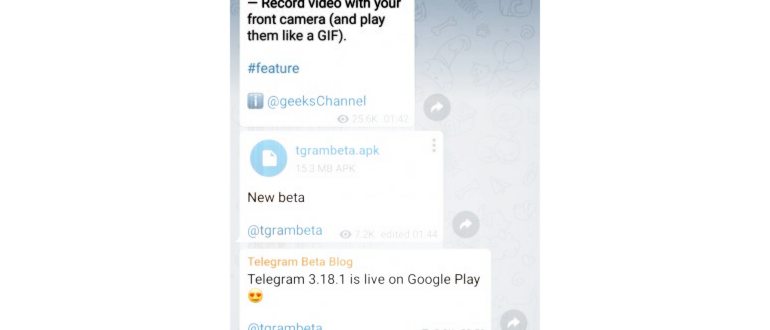
Чтобы записывать круглые ролики, необходимо подписаться на канал Telegram Beta Blog и найти там ссылку на скачивание бета-версии приложения. После его установки вы сможете использовать функцию создания коротких сообщений.
Второй вариант – записать обыкновенный файл и отредактировать его с помощью TelescopyBot. Он автоматически преобразует квадратное в круглое, и его можно будет отсылать друзьям и знакомым.
Записывать файлы можно как с помощью приложения Telegram, так и с помощью встроенной в смартфон видеокамеры. Все медиа, записанные в Телеграм, будут сохраняться в памяти телефона.
Недостатки этого способа – скачать такой файл невозможно. Его можно только пересылать в другие чаты или сохранять на собственный аккаунт.
подобные задумки появлялись и раньше, но они становились целью атак хакеров и конкурентов. Поэтому выжили немногие.
На PC
На PC сохраняется видео в круге из Телеграмм точно таким же способом, каким можно сохранить любое другое видео. Просто нажмите на нужном ролике правой кнопкой мыши и выберите пункт “Сохранить файл как”.
Далее остается указать место, куда сохранить видео, и подтвердить его загрузку на компьютер.
Как Скачать Видео с Телеграмма по Ссылке
Если вы активный пользователь месенджера Telegram, то конечно же заметили, что теперь, все видео и фото из него автоматически сохраняются на ваш смартфон. Причем даже те, которые вы не просматривали. Соответственно, все это занимает внутреннюю память и отображается в галереи.
После завершения загрузки вы найдете видеоролик в категории «Фотопленка», который размещен на стартовом экране вашего смартфона. Стрелка «Поделиться», с помощью которой можно перейти в режим скачивания, находится справа от превью видео в переписке и слева внизу, если открыть видео в полноэкранном режиме.
Боты для скачивания видео с YouTube
Это многофункциональный YouTube бот. Инлайн поиск видео, подписки на каналы, скачивание видео и аудио через Телеграм. Также есть бот поддержки и проблем с работоспособностью (ссылка в описании профиля).
бот работает лучше первого @SaveYoutubeBot без никаких требований подписаться в левые каналы. если в кратце то не бот а краш настоящий
Телеграм бот для сохранения аудио (МП3 файлов) из любого видео на Ютубе. В последнее время он работает с перебоями из-за множества жалоб от правообладателей, но мы пока что не удаляем его из нашего списка.
Бот за пару секунд скачает фото, видео из Ютуб, IGTV-видео и тексты из Instagram, Pinterest и TikTok! Универсальный Телеграм бот, который выручит, если другие вдруг перестали работать.
Бот позволяет отправлять видео с YouTube в Telegram или Google Drive для дальнейшего сохранения и скачивания. Просто попробуйте!
Полезный Телеграм бот, который присылает уведомления о публикации новых видео от каналов на которые вы подписаны. Многие знают что у Ютуба с этим проблемы, а с использованием этого бота вы ничего важного не упустите. Функционала скачивания видео здесь нет, но бот крайне полезен.
Этот Телеграм бот умеет искать любые видео на YouTube и скачивать их в разных форматах на ваш телефон или ноутбук. Также он может сохранить файл по ссылке, а также скачать MP3 из любого видео на Ютубе.
Простой, но рабочий Телеграм бот для сохранения любого видео с Ютуб на ваш телефон или ПК всего в пару кликов. Нажимаете команду старт и затем вставляете ссылку на необходимое видео. Бот умеет скачивать файлы в разрешении 320 и 720 пикселей, Full HD, к сожалению, нет.
Существуют некоторые моменты по отправке разных video с различных устройств.
Загрузчик видео из телеграм
Загрузка видео в Telegram из инструмента для загрузки видео в Telegram
Видео Telegram сложно загрузить, но snapfrom.com может помочь вам скачать высококачественные видео Telegram бесплатно.
Скачать видео Telegram можно здесь. Узнайте, как использовать наш загрузчик Telegram для загрузки видео Telegram на ваш ПК, Android, iPhone или MAC.
Скачивайте любые видео из Telegram с помощью Telegram Video Downloader.
Шаг 1: Нажмите кнопку «Поделиться» -> выберите «Скопировать URL-адрес видео Telegram , содержащий видео».
Шаг 2: Откройте Telegram Video Загрузите видео с https://snapfrom.com/telegram-video-downloader . & Вставьте URL-адрес в поле URL-адреса и нажмите кнопку «Загрузить».
Шаг 3: В параметрах загрузки на новой вкладке выберите качество и формат. Затем нажмите на найденную прямую ссылку с предпочтительным форматом/качеством, которое вы хотите сохранить на свое устройство.
Дождитесь загрузки. Теперь вы можете смотреть видео на видеоплеере.
| Related Article | |
| Facebook Downloader | Twitter Downloader |
| Tiktok Downloader | Instagram Downloader |
| LinkedIn Downloader | Tiktok Video Downloader |
| Pinterest Video Downloader | Dailymotion Downloader |
Часто задаваемые вопросы
Часто вопросы и ответы о загрузке видео из Telegram.
1. Есть ли звук в загруженном видео?
Да. Мой инструмент загрузки может загружать видео Telegram со звуком. Вы можете иметь полное видео и звук в любое время.
2. Нужно ли мне создавать учетную запись для просмотра видео на YouTube?
Конечно нет, вам понадобится URL вашего любимого видео.
3. Как конвертировать видео Telegram в mp3 или mp4?
Да, вы можете использовать Telegram Video Downloader для преобразования видео Telegram в формат mp3 или mp4.
- Откройте видео, которое вы хотите преобразовать в MP3 или Mp4, с помощью Telegram Video Downloader.
- Когда вы приедете, сделайте копию URL-адреса.
- Посетите snapfrom.com , чтобы использовать наш загрузчик и конвертер видео.
- Скопируйте и вставьте URL-адрес в текстовое поле, выберите mp3 или mp4 в качестве выходного формата и нажмите «Преобразовать». Когда веб-сайт завершит преобразование, нажмите «Загрузить», чтобы загрузить файл mp3 или mp4.
4. snapfrom.com на моем телефоне??
Загрузите видео Telegram в формате MP4 или аудио на свой Android, iPhone или ПК, чтобы смотреть их в автономном режиме. Видео Telegram можно передавать по кабелю на портативные устройства после загрузки.
5. Кто может использовать Telegram Video Downloader?
Free Download Video загружает видео из Telegram онлайн. Быстро загружает видео из Telegram. Там нет регистрации или стоимости. Введите URL-адрес видео для загрузки без всплывающих окон.
#Telegram-Video-Downloader
#download-video-Telegram
# Telegram-ролики-видео-скачать
# Telegram-видео-скачать-онлайн
#как-скачать-Telegram-видео
# Telegram-видео-скачать-онлайн
#download-private -Telegram-видео
# Telegram-Downloader
# Telegram-Download
# Telegram-Downloader
# Telegram-video-download
Supports The Most Popular Sources
You can check regularly updated supported sources list.