
Как установить цены номенклатуры в 1С Розница
Беспорядочное и хаотичное ведение справочника в 1С 8.3 Розница влечет за собой массу проблем: неразбериху в группах товаров одного типа, повторение некоторых позиций, ложные сведения, ошибки в ценообразовании. Прежде, чем приступить к заполнению ассортимента магазина, нужно настроить справочник для его дальнейшей корректной работы. Все процессы создания номенклатуры в версии 2.3 программы 1С Розница происходят аналогично версии 1С Розница 2.2.
Из этой статьи вы узнаете:
- Как настроить справочник в 1С
- Как создать номенклатуру в 1С версии 2.3
- Как установить цены в 1С
- Как загрузить ассортимент товара из Excel
Настройка справочника в 1С Розница 2.3
Прежде, чем приступить к занесению перечня ассортимента товаров, первым важным шагом должна стать настройка «Виды номенклатуры». Это справочник, в котором собраны строки из ассортимента товаров компании и объединены по типу, сериям, характеристикам.
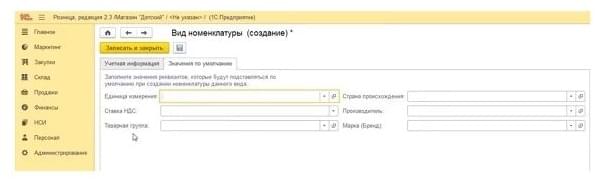
При заведении новой товарной карточки потребуется выбрать группу, которая была создана заблаговременно. Такая манипуляция значительно сэкономит время. Чтобы сформировать новый тип товара, найдите в меню с левой стороны кнопку «НСИ» и перейдите по ней. В разделе «Номенклатура» зайдите в «Виды номенклатуры», затем «Создать» и начинайте заполнять таблицу по следующим параметрам:
-
Тип номенклатуры. В этой строке требуется указать нужное вам значение. Выбирайте, что это будет: товар, или услуга, или работа, а может быть, тара. Приведем пример: если указать под типом «товар», то все строки ассортимента из данной группы, которые планируете добавлять в будущем, будут присоединяться к статусу товара.
После заполнения всех строчек таблицы, перейдите в соседнюю группу «Значения по умолчанию» и внесите необходимую информацию, которую просит программа. После завершения манипуляций пройдите по ссылке «Записать и закрыть».
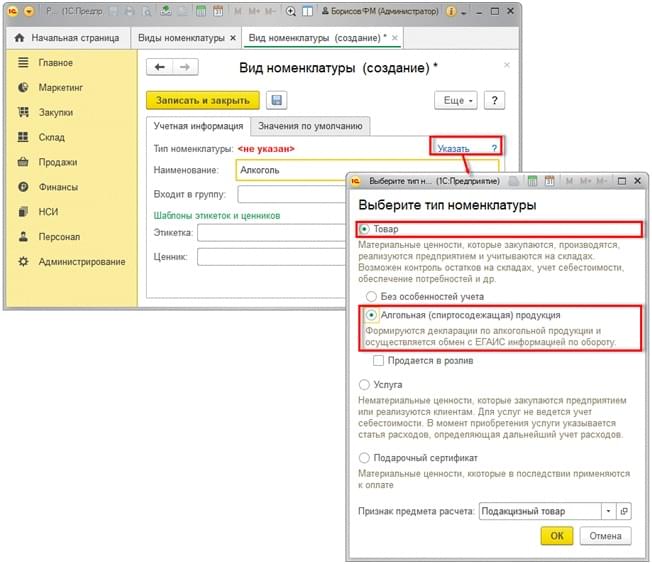
Может такое быть, что вы добавляете ассортимент из ЕГАИС. Обратите внимание, что процесс операции будет немного иным. В момент, когда вы указываете тип продукции, нужно обозначить маркером, что вы добавляете алкогольную продукцию.
Создание номенклатуры в 1С розница 2.3
Не имеет значения, в какой версии 1С Розница вы работаете, 2.2 или 2.3, алгоритм выполнения действий будет одинаковым. Слева в меню зайдите через «НСИ» в «Номенклатуру» и начинайте ее создавать.
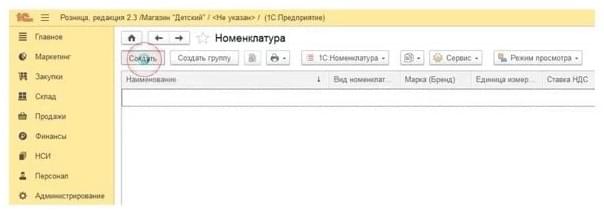
Вам откроется пустая табличная часть, которую программа попросит заполнить.
- Введите наименование товарной позиции ассортимента.
- Кликните по строке «Вид номенклатуры», вам откроется пустое поле, в которое потребуется внести группу, созданную ранее.
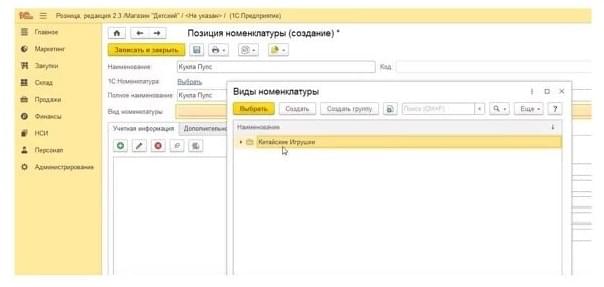
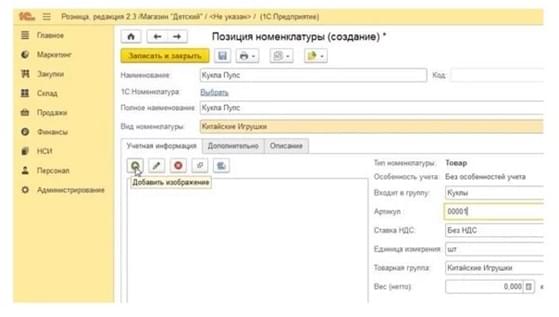
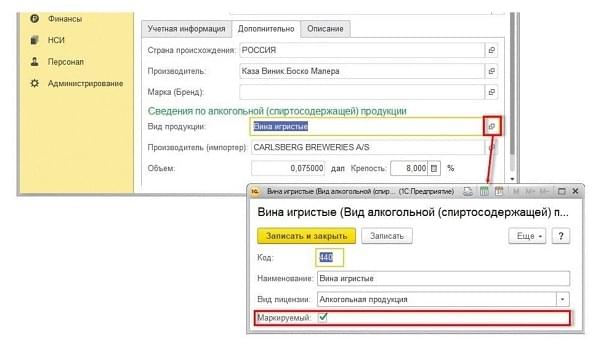
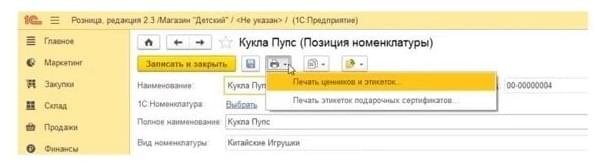
Чтобы не потерять внесенные изменения, не забудьте сохранить информацию, и отправьте на печать, как показано на изображении ниже.
На этикетку необходимо добавить штрих-код. Нажмите на зеленую папку, на которой изображена стрелка, в меню кликните на «штрих-коды» и далее «Создать». Перед вами откроется небольшая форма, в которую потребуется внести код.
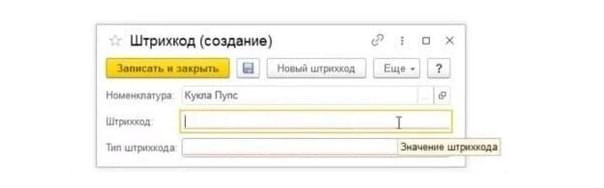
Далее внесите цифры кода вручную, используя кнопки клавиатуры, или отсканируйте его. Чтобы система 1С распознала внесенный код, сканер должен быть заранее настроен. Бывают случаи, что на товаре отсутствует этикетка. Тогда создайте «Новый штрих-код», в программе автоматически сформируется набор цифр. И последний шаг — «Записать и закрыть».
Установка цен в 1С розница
В процессе регистрации ассортиментного списка в 1С, цены на товар в системе не указываются, требуется внести только его наименование и характеристики. Установка цен в 1С розница в программу происходит позднее, когда товар приняли на складе, на основании документации, которые сопровождали прибытие партии. Наглядно покажем, как добавлять цены в систему.
-
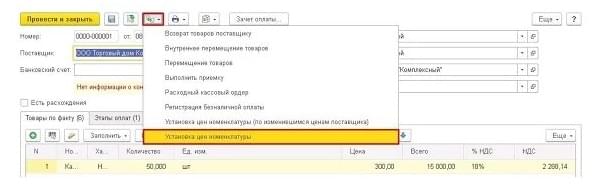
На главном экране открытой программы выберите по очереди пункты «Закупки» и «Поступление». Перед вами откроется список, в котором нужно выбрать строку «Установка цен номенклатуры».
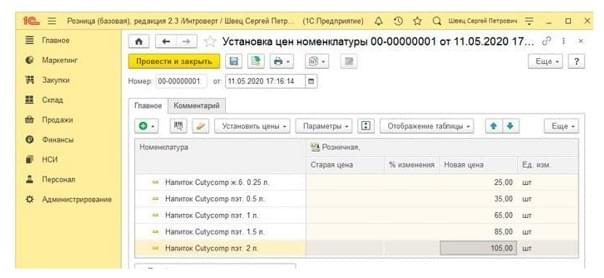
Результаты, которые вы получите в процессе расчета, можно увидеть в столбике «Новая цена».
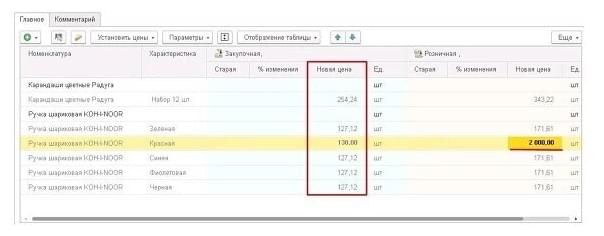
В будущем именно здесь вы будете отслеживать поправки цен и корректировать их вручную. Они будут выделены жирным шрифтом.
Выгрузка номенклатуры в 1С из Excel
Чтобы облегчить себе задачу по заполнению справочника номенклатуры, необязательно вносить все вручную. Можно воспользоваться удобным способом и загрузить список товаров с помощью файла Excel.
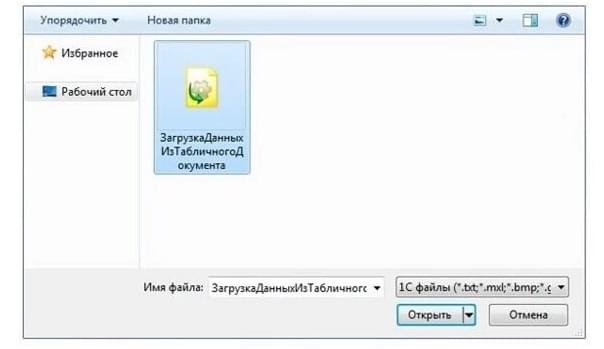
Чтобы загрузка стала возможной, необходимо скачать через портал its.1c.ru специальную утилиту «ЗагрузкаДанныхИзТабличногоДокумента.epf». Сохраните скачанный документ на своем носителе, разархивируйте его и далее следуйте предложенному алгоритму.
-
Зайдите в систему 1С, в главном меню через «Файл» пройдите по строке «Открыть» и найдите файл, который вы предварительно скачали.
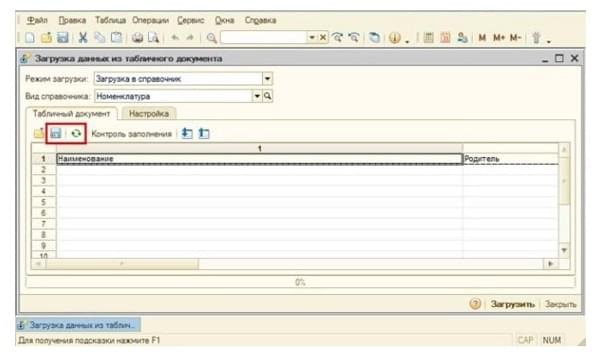
Система 1С автоматически создаст таблицу со всеми полями и строками, которые встроены в справочник. Это своего рода шаблон, который предложила система. Сохраните его себе на рабочий стол компьютера и заполните все, что вам необходимо.
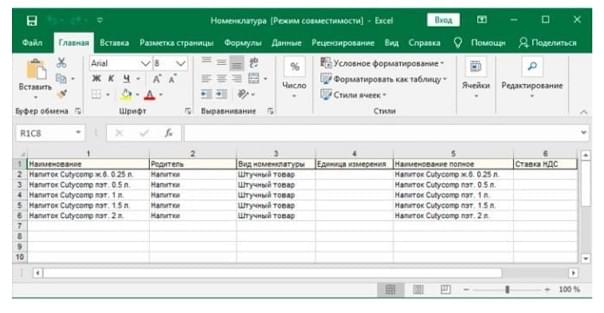
Когда все будет готово, снова зайдите в программу и нажмите на зеленую кнопку со стрелкой.

Найдите сохраненный документ, далее кнопка «Открыть». Подождите, когда все данные прогрузятся, еще раз проверьте содержимое таблицы и начинайте сохранять.
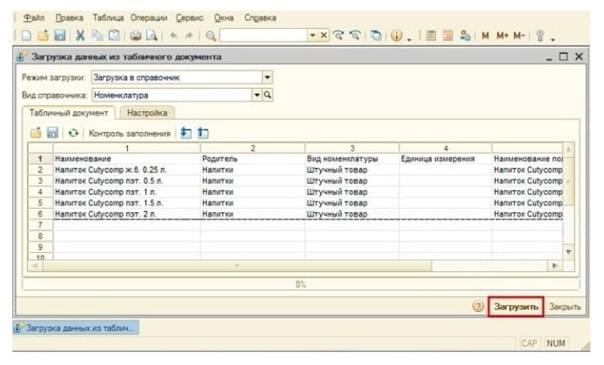
На последнем этапе дайте системе разрешение на добавление всех данных в справочник.
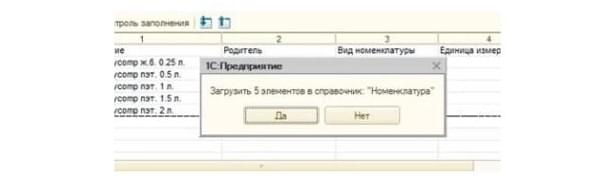
В случае, когда все данные загрузились корректно, вы увидите соответствующее уведомление в 1С.

Чтобы убедиться, что все добавленные вами строки в шаблон, появились в программе 1С, пройдите в раздел «НСИ» — «Номенклатура».
Точно таким же способом есть возможность выгрузить в номенклатуру цены. Особенно это удобно, если поставщиком уже сформирован прайс на товары. В случаях, когда названия из прайса уже содержаться в номенклатуре системы, просто обновите его. Для этого следуйте предложенному алгоритму:
- Откройте в программе 1С «Маркетинг», зайдите в «Ценообразование» и найдите строку «Цены номенклатуры».
- Далее вам нужно выделить маркером позицию «Розничная».
- Не забудьте записать информацию и закройте окно.
Далее требуется вернуться назад в обработку, в которой были ранее. В открывшейся табличной части вместо номенклатуры откройте строку «Установка цен», как показано на изображении ниже.
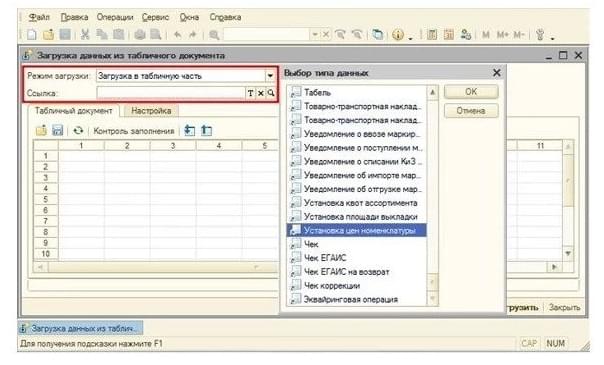
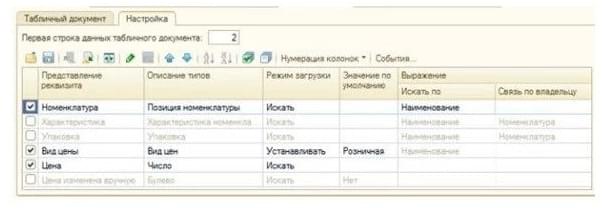
Корректируйте настройки, проставляя маркеры в строках, где указана номенклатура, цена и ее вид.
Дальше вам нужно зайти во вкладку программы «Табличный документ» и скачать созданный образец на рабочий стол вашего компьютера. После того, как занесете все данные в сохраненный файл, вновь зайдите в систему 1С. А дальше ваши действия будут аналогичны тем, которые вы совершали в процессе загрузки номенклатуры в систему 1С: зайдите в таблицу, загрузите данные и сохраните.
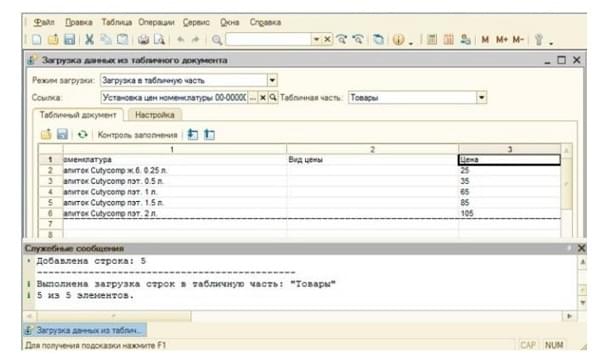
После проведения всех необходимых манипуляций вернитесь в раздел «Ценообразование» и откройте документ «Установка цен», который сформировали ранее. В списке программы вы должны увидеть необходимые вам строки. Все готово, осталось только сохранить и закрыть.
Если необходима помощь в настройке, доработке, обновлению, обслуживанию, сопровождению программ «1С» то обращайтесь к нашим специалистам!
- Печать этикеток и ценников в 1С Розница
- Больничный в отпуске в 1С 8.3 ЗУП
- Расчет больничного в 1С 8.3 ЗУП
- Как проиндексировать зарплату в 1С 8.3 ЗУП?
- Сравнение версий 1С документооборот Проф и Корп
ТОП ПРОДАЖ
- 1С:Бухгалтерия 8
- 1С:Управление нашей фирмой 8
- 1С:Управление торговлей 8
- 1С:Управление предприятием 2
- 1С:ЗУП 8
- 1C:Учет путевых листов и ГСМ
- 1С:Учет в управляющих компаниях
- Электронные поставки 1С
Облачные сервисы
- 1С:Фреш
- 1С:Готовое рабочее место
- 1С:ЭДО
- Маркировка товаров
- 1С:Отчетность
- 1C:Товары
- 1C-Ритейл Чекер
Установка цен номенклатуры 1С: Розница 2.2.
Ранее мы разобрали, как оформляется поступление товаров от поставщика, на основании поступления товаров можно сделать документ Установка цен номенклатуры, чтобы назначить розничную цену товару для дальнейшей его продажи.

Заходим в документ Поступления товаров и в нем нажимаем Создать на основании в списке выбираем Установка цен номенклатуры. Это позволит нам сразу добавить в документ Установки цен те позиции которые поступили на склад, без дополнительных затрат времени на добавление их в документ.

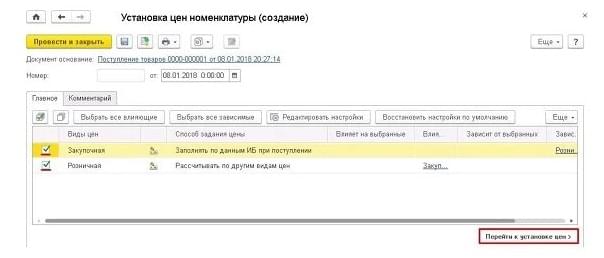
После того как документ открылся нажимаем кнопку Перейти к изменению состава видов цен.

В нашем магазине будет использовать два вида цен:
1. Закупочная — цена будет назначаться и автоматически заполняться из документа Поступление товаров.
2. Розничная — будет автоматически рассчитываться по формуле Закупочная * 1.5, то есть к Закупочной цене добавляем 50%
Выбираем галочками оба вида цен и переходи к заполнению по кнопке Перейти к установке цен.
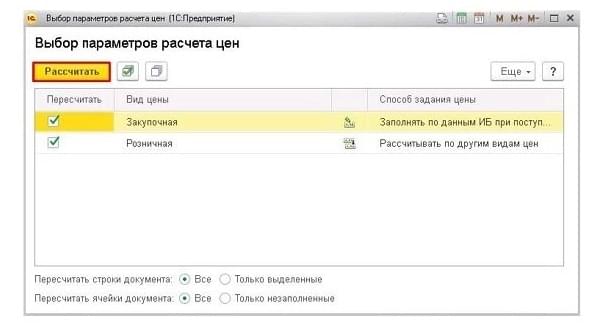
Поскольку наши цены будет автоматически рассчитываться (плюс немного корректироваться вручную), то нам необходимо произвести Расчет цены.


Выбираем состав рассчитываемых цен и нажимаем кнопку Рассчитать.

Документ заполнится ценами. Закупочная цена заполнилась из документа Поступление товаров. Розничная цена заполнилась по формуле Закупочная + 50%. У нас до создания этого документа были уже назначены цены, по этому в колонке Старая цена вы видите цены. Для того что бы вручную корректировать цены, в колонке Новая цена изменяем цену. Для удобства программа выделит их жирным шрифтом. Нажимаем Провести и Закрыть.Формирование документа Установка цен номенклатуры закончена, наши цены назначены и можно осуществлять продажу.

Ранее в статье «Цены и Прайс-листы в 1С Управление Нашей Фирмой. Часть 2. Формирование цен.» мы рассмотрели механизм работы с ценами в 1С УНФ. В новом релизе УНФ 1.6.25 разработчики существенно изменили механизм формирования цен, оставив при этом привычную технологию работы. Основное и кардинальное отличие нового механизма работы с ценами это оформление изменений цен документом «Установка цен». Документ «Установка цен» позволяет сохранять историю изменений, а также возможность отменить изменение цен, отменив проведение документа.
Рассмотрим сам документ «Установка цен»
Ссылка на журнал документов «Установка цен» в 1С Управление Нашей Фирмой находится там же где была ссылка на обработку «Формирование цен» — раздел «Продажи»  Рис. 1 Ссылка на документ «Установка цен» в 1С Управление Нашей Фирмой
Нажимаем на ссылку и переходим в журнал документов «Установка цен» — в журнале мы список документов созданных ранее. 
Рис.2 Список документов «Установка цен» В табличной части мы видим документы по которым были ранее установлены цены — дата создания документа, его номер, комментарий к документу и автор документа. Таким образом, в отличии от предыдущей версии, мы можем работать с этими документами — распроводить, корректировать и контролировать — кто и когда создал документ. Создадим для примера документ «Установка цен» — назначим товару новую цену. Для создания документа «Установка цен» в 1С Управление Нашей Фирмой нажимаем кнопку «Создать». Открывается карточка документа: 
Рис 3. Документ Установка цен в 1С Управление Нашей Фирмой
Документ разделен на три вкладки — Виды цен, Товары, Дополнительно.
Вкладка «Виды цен»
В первую очередь галочками отмечаем какие цены мы будем устанавливать — в табличной части выводится список всех типов цен заданных ранее— можно выделить отдельные цены или все вместе  Рис 4. Вкладка Виды цен документа Установка цен в 1С Управление Нашей Фирмой.
Статические цены выходят основным списком, а динамические указываются в списке статической цены от которой зависят. Без отмеченных цен дальнейшие операции невозможны Под табличной частью располагаются дополнительные настройки документа — что показывать в таблице настройке и как записывать цены.  Рис 5. Настройки видимости цен документа Установка цен в 1С Управление Нашей Фирмой
Что показывать?
Галочки в данном разделе влияют на табличную часть во вкладке Товары и добавляют дополнительные данные. В данном разделе 5 пунктов: — Характеристики — если цены товара с отличающимися характеристиками разные, то при установке данной галочки мы будем видеть характеристики и можем менять цены и для характеристик. Можно назначить цену товар или, кликнув 2 раза на товар, открыть список характеристик к данной позиции и значить разные цены на разные характеристики. Данный параметр появляется только если в программе включен модуль «Характеристики».
 Рис 6. Настройки видимости цен характеристик документа Установка цен в 1С Управление Нашей Фирмой — Действующую цену — если Вам необходимо видеть цену, которая действует в данный момент и изменять цены в зависимости от действующих цен — ставьте галочку
  Рис 7. Настройки видимости действующих цен документа Установка цен в 1С Управление Нашей Фирмой В таблице добавилась колонка «Цена до» — Отклонение цен — если поставить галочку в данном пункте, то в таблице добавится дополнительная колонка, в которой будет показываться разница между действующей и новой ценами.
  Рис 8. Настройки видимости отклонения цен документа Установка цен в 1С Управление Нашей Фирмой
В данном варианте добавилась колонка с символом Дельта — изменение.
— Единицы измерения — если у Вас несколько единиц измерения на один товар, то вы можете выбирать на какую единицу измерения устанавливать цену — например оптовую цену можно на коробку, а розничную на штуку. 
Рис 9. Выбор единицы измерения документа Установка цен в 1С Управление Нашей Фирмой
— Зависимые цены — если поставить галочку здесь, то в табличной части установки цен мы увидим цены которые зависят от изменяемой цены и можем оценить влияние изменения на другие цены. 
Рис 10. Настройки видимости зависимых цен в документе Установка цен в 1С Управление Нашей Фирмой
В последнем столбце таблицы видим значение зависимой динамической цены — мелкий опт.
Как записывать?
Записывать цены поверх установленных — если галочка стоит, то цена записывается и действует с момента проведения документа. Если галочки нет, то цена начнет действовать с завтрашнего дня или со дня даты документа на которой цена не назначена. Рассмотрим данный вариант подробнее: 1. Если мы устанавливаем цену на вчерашний день или ранее, то текущая цена не изменяется, но если создавать документы продажи этим днем — программа будет подставлять цену установленную цену, но только если документ датирован днем документа установки цен. 2. Если устанавливаем цену сегодняшним днем, то цена будет действовать только с завтрашнего дня. 3. Если мы устанавливаем цену, а дату документа ставим через несколько дней, то цена начинает действовать с указанной даты.
В самом низу вкладке расположены: — поле Комментарий — можно добавить причину изменения цен или другую важную информацию. — ссылка «Основание» — можно выбрать документ (Приходные накладные) на основе которого будут изменены цены. Позволяет массово добавить товары и закупочные цены из приходной накладной.
Вкладка «Товары»

В этой вкладке мы выбираем товар, на который распространяется установка цен и работаем с ценами.
Рис 11. Подбор номенклатуры во вкладке Товары документа Установка цен в 1С Управление Нашей Фирмой

Один из способов добавление запасов/товаров в табличную часть — через документ-основание, мы описали выше. Для добавления номенклатурных позиций в таблицу есть кнопка «Подобрать номенклатуру», которая открывает варианты выбора: — по Приходным накладным — позволяет выбрать номенклатуру из нескольких приходных накладных — по Категориям номенклатуры — выгружает в таблицу все товары выбранной категории — по Ценовой группе — выгружает в таблицу все товары выбранной ценовой группы — по Виду цен — выгружает в таблицу товары по нескольким условиям:
Рис 12. Настройки отбора товаров по виду цен в документе Установка цен в 1С Управление Нашей Фирмой
Выбираем Вид цены и условия отбора — установлена цена или нет. Можно выбрать только товары на которые цена назначена ранее или товары на которые цена еще не была назначена. Еще один фильтр — период обновления цены. Установка даты позволяет выбрать товары на которые давно не обновлялись цены. Нажав на ссылку «Предварительный просмотр добавляемой номенклатуры» дает возможность просмотреть номенклатуру, которая будет добавлена в таблицу.
Еще один вариант добавления номенклатуры — «Загрузка запасов из внешнего источника» ( ввод данных из стороннего файла — Excel) 
Рис 13. Добавление номенклатуры из стороннего файла в документе Установка цен в 1С Управление Нашей Фирмой Нажимаем пиктограмму и следуем инструкции по загрузке данных из стороннего источника https://rps-1c.ru/content/published/zakip_unf/vvodexcel/ Данная функция работает если выбрана только один Вид цен. После того как товары выбрали можем назначать цены: — ручной ввод цен. В колонке «Цена новая» активируем ячейку(двойной клик мыши или нажатие Enter) и вводим нужное нам значение. — изменение всех значений в колонке или во всей таблице. Для массового изменения цен над табличной частью присутствует кнопка «Действия», которая открывает список выбора сценария изменения цены 
Рис 14. Варианты массового изменения цен в документе Установка цен в 1С Управление Нашей Фирмой
- Изменить на сумму — к каждому значению в колонк-е/-ах «Цена новая» будет добавлена указанная сумма. При нажатии откроется форма для настройки изменения

Рис 15. Форма настройки изменения цен в документе Установка цен в 1С Управление Нашей Фирмой
В форме выбираем на один вид цен (Изменить одну колонку) распространяется изменение или на все заявленные виды (Изменить все колонки)
Установка и изменение продажных цен. Формирование прайс-листа в 1С:Управление торговлей 8 ред.11.2
Информация о ценах продажи регистрируется документом Установка цен номенклатуры. Данные об установленных ценах хранятся в регистре сведений Цены номенклатуры. Просмотреть актуальную цену, а также историю изменения цены по конкретной номенклатуре можно из карточки номенклатуры, перейдя в историю изменения цен компании. (Рис.1).
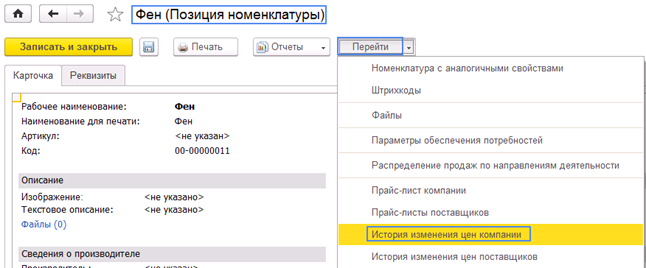
Рис.1
Отпускные цены используются в документах отгрузки (Соглашение с клиентом, Заказ клиента, Реализация товаров и услуг и т.д.)
Если мы зафиксируем цены в соглашении с клиентом, то при оформлении реализации по выбранному соглашению, в первую очередь данные о ценах будут браться из него, а во вторую из Прайс-листа.
Переходим к созданию нового документа Установка цен номенклатуры (раздел CRM и маркетинг).
В поле от указываем дату с которой начнут действовать новые цены.
В табличной части, в колонке Виды цены отражаются все виды цены. Нам необходимо отменить те, которые мы будем регистрировать.
В колонке зависимые цены отражается информация о тех видах цен, которые необходимо пересчитать после изменения расчетной цены.
Влияющие цены оказывают влияние на расчетный вид цены. (Рис.2).
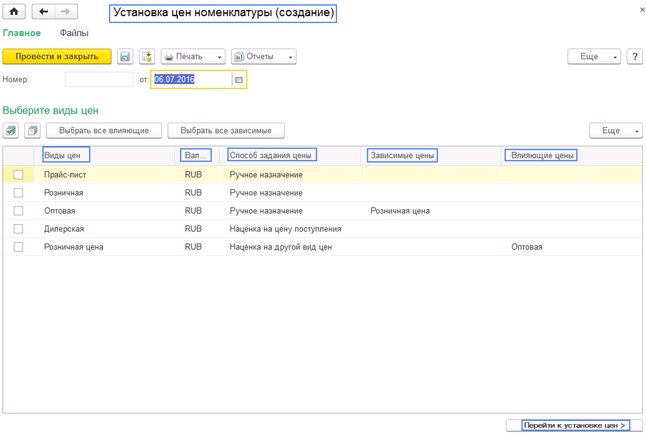
Рис.2
Переходим к установке цен
Предусмотрены несколько вариантов заполнения списка номенклатурных позиций. Мы можем вручную выбирать номенклатуру, добавить товары по ценовой группе, а также воспользоваться произвольным отбором товаров и т.п. (Рис.3).
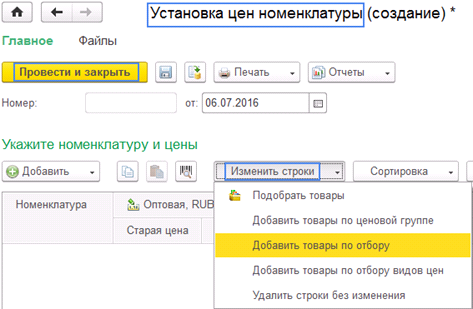
Рис.3
Например, нам необходимо установить цены только на те товары которые есть в наличии, для этого нажимаем Изменить строки → Добавить товары по отбору. В окне подбора устанавливаем флажок Только в наличии, нажимаем заполнить и перенести в документ. (Рис.4).
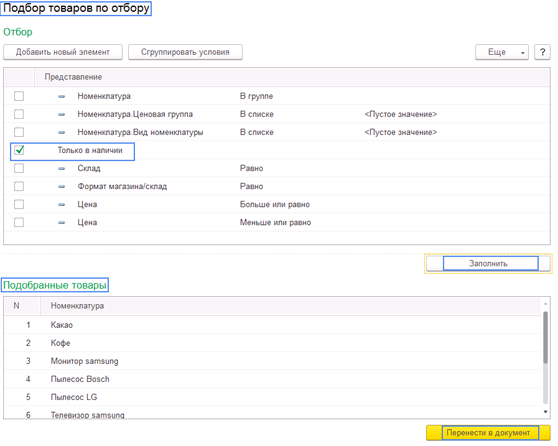
Рис.4
В результате чего заполнился список номенклатуры товарами которые есть в наличии. (Рис.5).
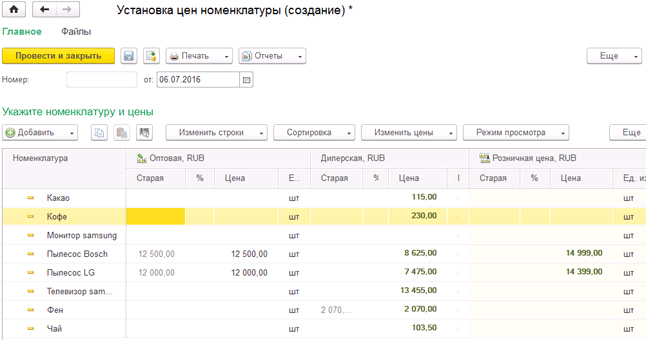
Рис.5
После заполнения списка товаров переходим к указанию цен, которые назначаются вручную.
Мы можем изменить цены на процент нажав Изменить цены → Изменить на процент. В новом окне выбираем вид цены, процент изменения, а также определяем по отношению к какой цене применять процент и какие позиции пересчитывать. (Рис.6).
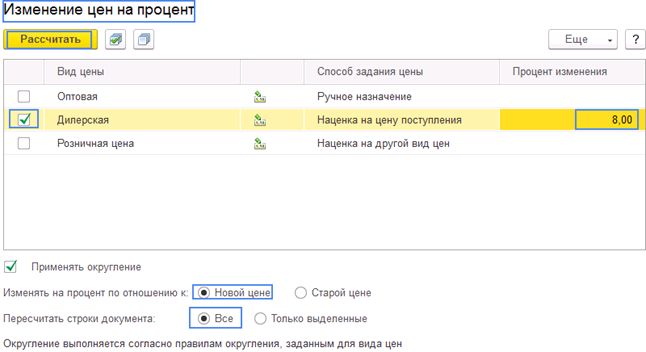
В нашем примере увеличились Дилерские цены по отношению к новой стоимости на 8%.(Рис.7).
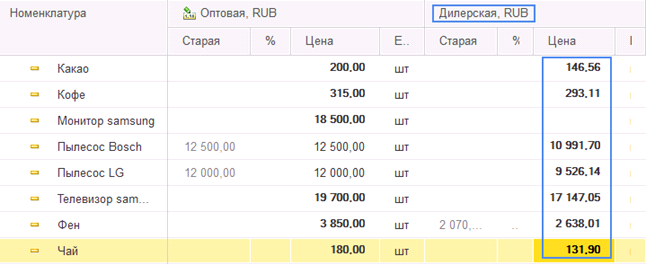
Рис.7
Если ведется учет в разрезе характеристик, то цены должны быть зафиксированы для каждой характеристики. (Рис.8).
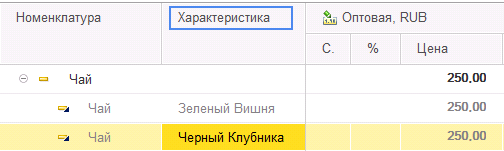
Рис.8
После проведения документа установленные цены зарегистрируются в регистре Цены номенклатуры.
Формирование прайс-листа
Для формирования прайс-листа заходим в CRM и маркетинг → Цены (прайс-лист). (Рис.9).

Рис.9
Нажимаем сформировать и устанавливаем настройку прайс-листа и нажимаем ОК. (Рис.10).
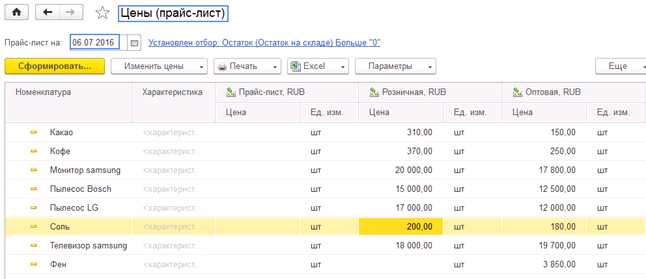
Рис.10
В данной обработке мы можем просматривать и изменять цены.
Мы можем изменить цену вручную. При этом программа предложит нам применить измененные цены. (Рис.11).
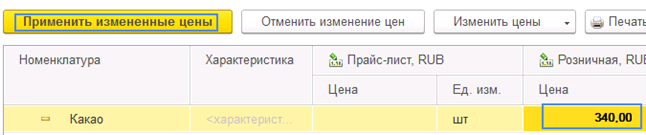
Рис.11
Данная цена будет изменена в прайс-листе, но не в регистре.
Теперь мы можем распечатать данный отчет нажав Прайс-лист.
Также для формирования отчета прайс-листа заходим в отчеты в разделе CRM и маркетинг и создаем новый. (Рис.12).
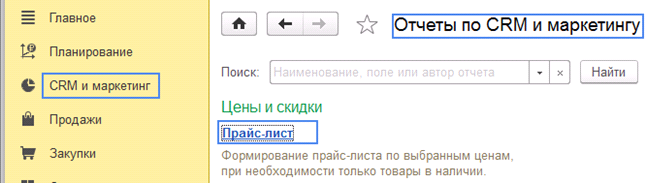
Рис.12
По умолчанию будет создан отчет на текущую дату и только по тем видам цен, которые используются при продаже. (Рис.13).
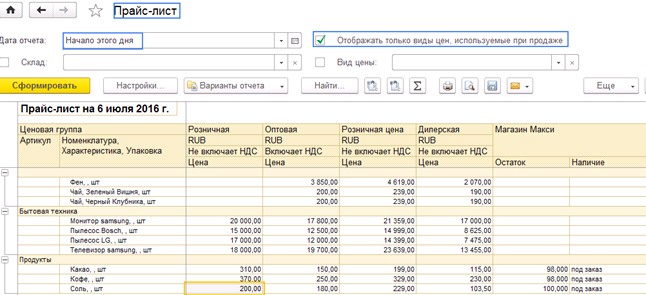
Рис.13
В данном отчете отражается цена, а также остаток товаров в разрезе складов.
Прайс-лист можно формировать с различными отборами – по ценовым группам, по видам цен, по группе номенклатуры и т.п.
Бесплатная консультация! Свяжитесь с нами!
Отправляя эту форму, Вы соглашаетесь с Политикой конфиденциальности и даете согласие на обработку персональных данных компании «Пять с плюсом»