
Как снести Android на Самсунге
Затем выполнить такие действия:
Сброс данных телефона — это принудительное удаление всей информации, включая список контактов, сообщений, фото и видео, музыкальных файлов, настроек почты и мессенджеров, всех установленный приложений. Опция сброса также называется в некоторых моделях — сброс настроек, hard reset, factory reset. Программное обеспечение смартфона возвращается к состоянию нового.
- Для чего нужен сброс настроек
- Как правильно сделать сброс до заводских настроек
- Способы сброса данных до заводских настроек
- Через меню «Настройки»
- Сброс данных с помощью кнопок
- Samsung Galaxy заблокирован и запрашивает данные аккаунта Google
- Устройство не включается
- Как разблокировать телефон
- Что делать, если данные аккаунта утеряны
- Используя для навигации клавиши изменения громкости, выделите пункт «Wipe Data Factory Reset». Для подтверждения выбора нажмите 1 раз кнопку power.
- Еще раз подтвердите выбор нажатием «Yes» или «Yes, delete all user data». Это запустит процесс обнуления пользовательских данных.
Подготовка к hard reset
Перед тем как приступать к восстановлению мобильного гаджета на заводские настройки, если позволяет ситуация, скопируйте с него всю важную информацию на внешние носители, например, на жесткий диск компьютера или в облако.
Контакты удобно сохранять на одноименном сервисе Google. Для этого скопируйте их c SIM-карт в память телефона и авторизуйтесь на устройстве под Google-аккаунтом, в который вы хотите их перенести. Синхронизация пройдет автоматически.
Видео, картинки, музыку и прочие пользовательские файлы просто перенесите из папки в папку, подключив телефон USB-кабелем к ПК.
Если нет такой возможности, установите на мобильное устройство клиент облачного сервиса, например, Google Drive или Яндекс.Диск, войдите в раздел «Файлы», нажмите «Загрузить на диск» и выберите данные для сохранения.
Делать резервные копии установленных программ необязательно, поскольку вы легко найдете их в магазине Google Play в разделе «Мои приложения и игры». Резервировать имеет смысл только то, что установлено из сторонних источников или уже удалено из маркета. Samsung рекомендует использовать для этого фирменную утилиту Smart Switch, которая, помимо приложений, сохраняет пользовательские файлы и некоторые настройки.
Чтобы при запуске девайса после сброса не пришлось вводить логин и пароль владельца, удалите из системы аккаунт Google.
Непосредственно перед восстановлением зарядите устройство минимум до 25-30% или подключите к источнику питания, а также извлеките из него карту памяти и SIM.
Выключите устройство, извлеките аккумулятор и подождите минуту, прежде чем вставлять его снова. Затем одновременно нажмите кнопки Питания + Домой + Увеличения звука, чтобы перезагрузить телефон. Подождите, пока не появится экран восстановления, перед тем как отпустить клавиши:
Как создать резервную копию данных перед сбросом настроек
Выключите устройство, извлеките аккумулятор и подождите минуту, прежде чем вставлять его снова. Затем одновременно нажмите кнопки Питания + Домой + Увеличения звука, чтобы перезагрузить телефон. Подождите, пока не появится экран восстановления, перед тем как отпустить клавиши:
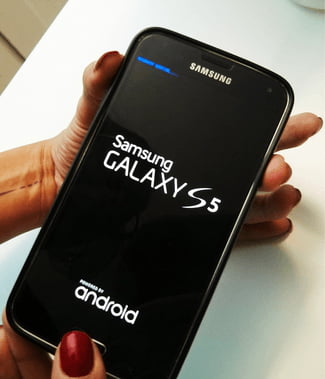
С помощью Клавиши регулировки громкости перейдите к опции сброса данных Wipe и подтвердите свой выбор с помощью кнопки Питания:
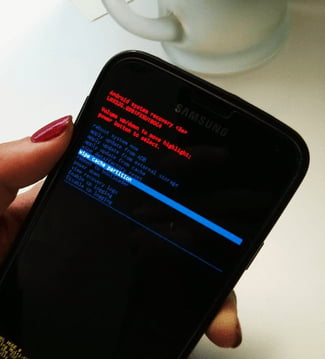
Смартфон перезагрузится.
Сброс смартфона Samsung с помощью меню
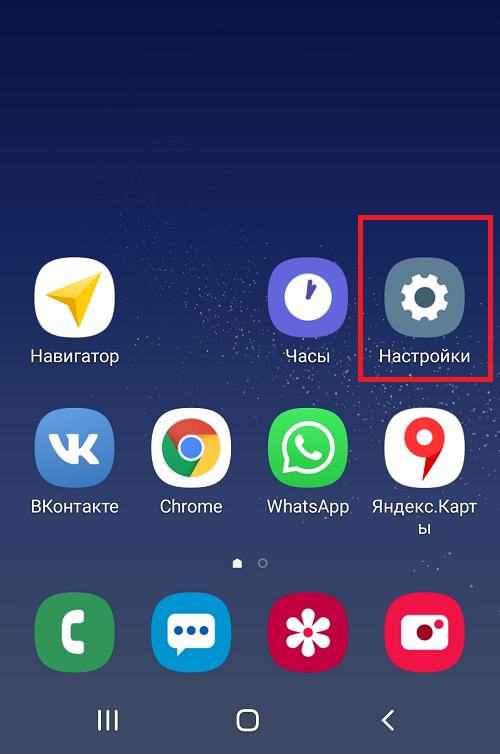
Открываете приложение «Настройки» с помощью иконки на рабочем столе.
Находите раздел «Общие настройки».
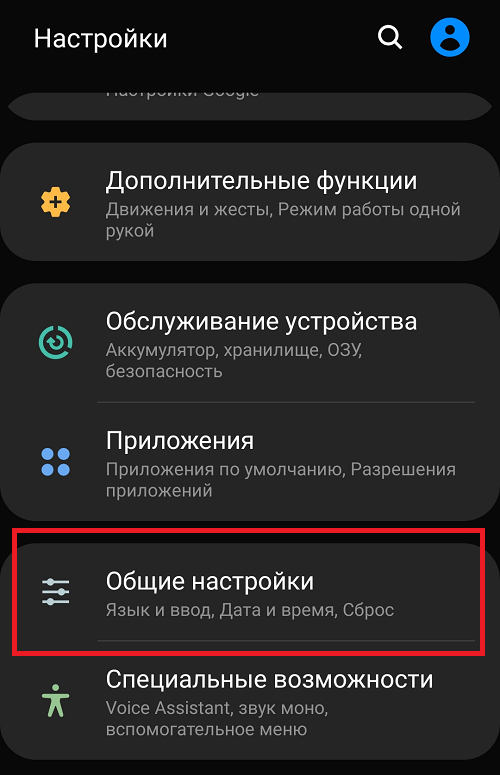
Нажимаете на строчку «Сброс».
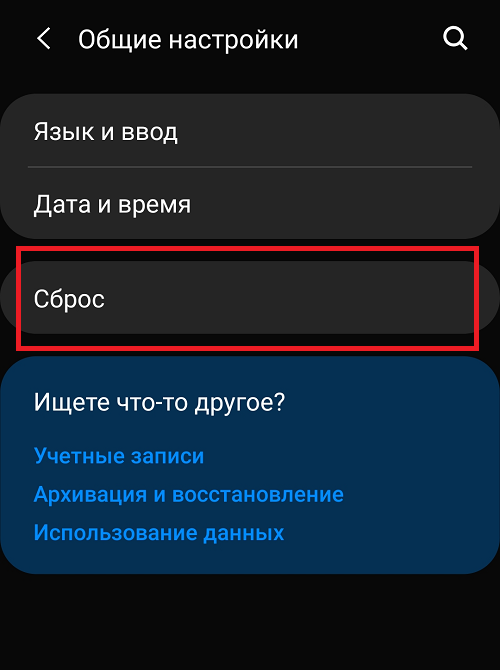
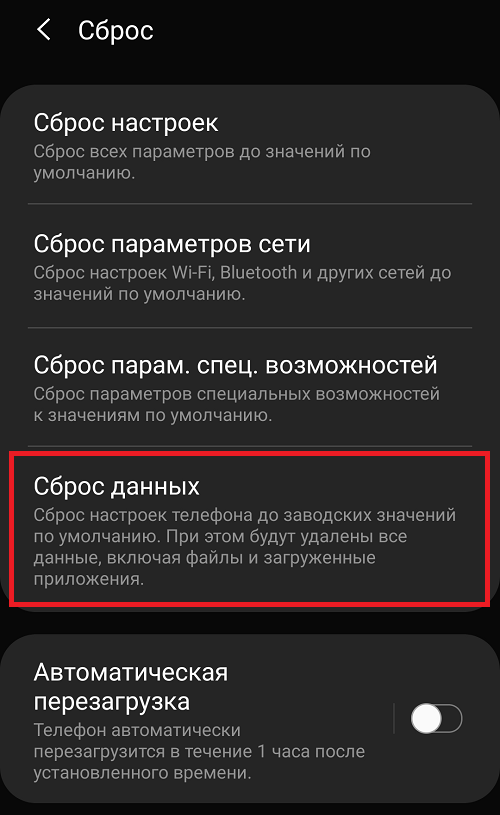
Здесь находите пункт «Сброс данных», тапаете по нему.
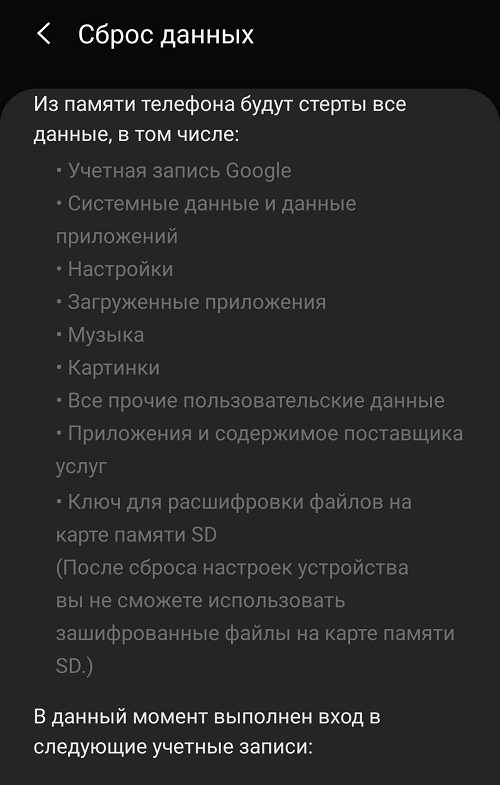
Видите сообщение о том, какие данные будут стерты с вашего смартфона при сбросе. Список довольно велик. При необходимости сохранения какой-либо информации предварительно сделайте бекап (сохраните копию данных на другом носителе).
В нижней части страницы есть кнопка «Сбросить». Нажмите на нее.
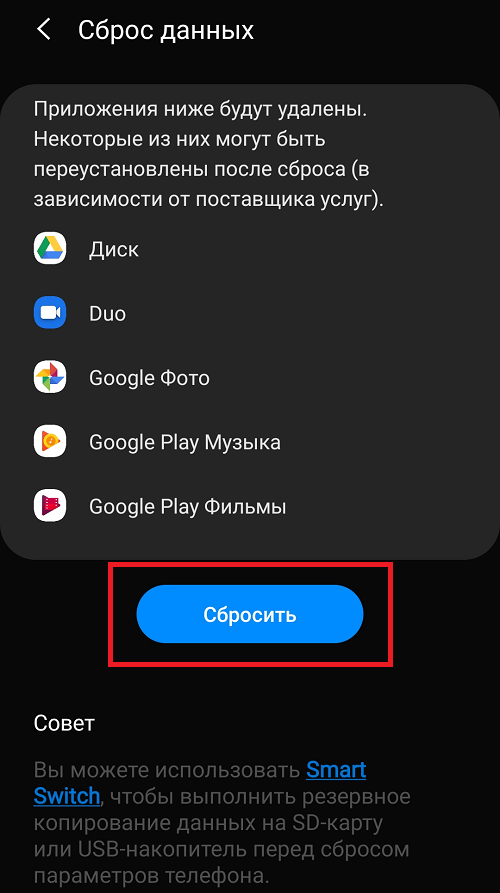
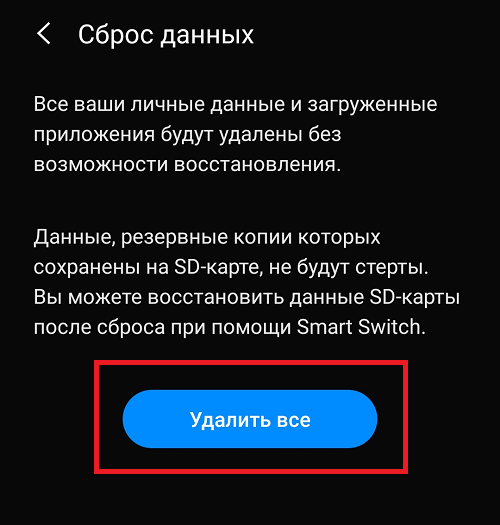
Если вы готовы к сбросу, нажмите на кнопку «Удалить все». Смартфон будет перезагружен и начнется очистка данных. Когда очистка закончится, смартфон загрузится в обычном режиме. Сброс может занять некоторое время в зависимости от объема имеющихся данных в памяти.
Думаю, после просмотра этого видео у вас больше не останется вопросов, тем не менее, на всякий случай я ещё раз продублирую пошаговые действия, которые помогут вам сбросить телефон до заводских настроек.

В этой заметке, спустя полтора года после моего первого сброса настроек андроида я решил снова поделиться собственным опытом относительно этой манипуляции, но в отличие от предыдущего материала, на этот раз я решил записать весь процесс на видео.
Неожиданно для себя, заметка про «Hard Reset» оказалась довольно популярной и востребованной, тем не менее, даже не смотря на подробную инструкцию, время от времени у некоторых посетителей возникали различного рода вопросы, ответы на которые можно найти в комментариях.
Теперь, что бы избежать ненужной суеты и паники во время сброса настроек, достаточно посмотреть моё видео о том, как обнулить Android и получить положительный результат, повторяя все действия из этого видео.
2. Следующий пункт меню Восстановление и сброс
1. Заходим в Настройки телефона

2. Следующий пункт меню Восстановление и сброс

3. После жмём на Сброс настроек

4. Жмём на Сброс и соглашаемся с потерей личных данных
5. Сброс можно считать завершённым после того как телефон перезагрузится

Вариант 2
1. Для начала гаджет выключаем
2. На некоторое время жмём Увеличение Громкости + Питание
3. Когда на дисплее появится иконку Андроид или лого бренда перестаём нажимать на кнопки
4. нажимая клавиши Настройка Громкости выбираем wipe data/factory reset и подтверждаем выбор нажав кнопку Включение

5. Потом в меню нажимая клавиши Настройка Громкости выбираем пункт Yes—delete all user data и подтверждаем выбор нажав кнопку Включение

6. Для завершения и перезагрузки жмём пункт меню reboot system now

7. Сброс завершён после того как гаджет перезапустится
7. Сброс завершён после того как телефон перезагрузится
1. Для начала гаджет выключаем
2. На некоторое время зажимаем Громкость(+) + Включение
3. Когда на дисплее увидим картинка с зелёным роботом или лого Samsung перестаём жать на кнопки
4. Выбираем пункт wipe data/factory reset применяя Регулировка Громкости и подтверждаем выбор нажав кнопку Power

5. Далее в меню выбираем пункт Yes—delete all user data применяя Регулировка Громкости и подтверждаем выбор нажав кнопку Power

6. В конце, для завершения сброса и перезагрузки подтверждаем пункт reboot system now

7. Сброс завершён после того как телефон перезагрузится
Вариант 2
1. Заходим в пункт Настройки телефона
2. Выбираем Восстановление и сброс
3. Потом нажимаем на Сброс настроек
4. Жмём на кнопку Сброс и соглашаемся с уничтожением персональных данных
5. Сброс завершён после того как телефон перезапустится
Если вы можете войти в меню телефона, то для осуществления сброса настроек:
Сброс настроек на Samsung Galaxy кнопками:
Для того, чтобы самостоятельно сделать полный сброс до заводского состояния смартфона Samsung Galaxy, сделайте следующее:
- Одновременно удерживайте кнопки « Громкость вверх », « Питание », « Домой »;
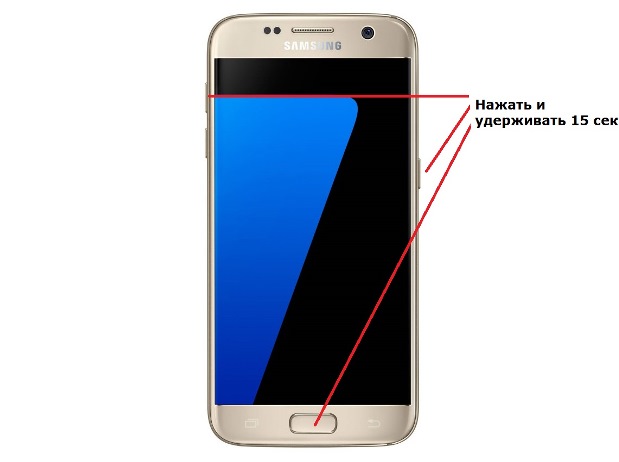
- После появления на дисплее надписи « Samsung Galaxy… » отпустите кнопку « Питание » (при этом продолжая зажимать « Громкость вверх » и « Домой » до появления меню Recovery );
- Выберите пункт « Wipe data/factory reset » (перемещение по меню осуществляется кнопками громкости) и нажмите кнопку « Питание »;
- Выберите « Yes » или « Yes — Delete all user data » и нажмите кнопку «Питание»;
- Далее появится меню в котором нажмите « Reboot system now ».
После перезагрузки смартфона, устройство будет очищено от всех файлов до заводского состояния.
Если есть вопросы — задайте их в комментариях.
Выключите телефон. Если он заблокирован и не выключается, то зажмите кнопки «Громкость -» и «Включение» на 8-9 секунд.
Сброс на заводские настройки (wipe)
Внимание! Если в устройстве была введена учетная запись google, то после сброса на заводские установки через рекавери меню телефон потребует ее ввести для активации.
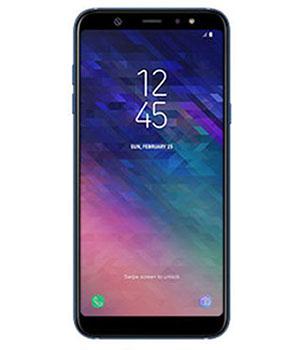
Для выполнения сброса на Samsung A50 2019 необходимо войти в рекавери и выполнить wipe. Делается это по следующему алгоритму:
Выключите телефон. Если он заблокирован и не выключается, то зажмите кнопки «Громкость -» и «Включение» на 8-9 секунд.
Затем одновременно зажмите кнопки «Громкость +» и «Включение»
Через 5 секунд отпустите кнопку «Включение». Кнопку «Громкость +» удерживайте до появления рекавери меню (5-10 секунд)
Кнопками «Громокость +» и «Громкость -» выберите «wipe data/factory reset» и п одтвердите выбор кнопкой «Включение»
Затем выберите «Yes» и подтвердите выбор кнопкой «Включение»
После выполнения сброса выберите «reboot system now»
Телефон перезагрузится с настройками по умолчанию.
Комментарии
Комментариев нет
Если вам помог какой-то совет или наоборот не помог, то не поленитесь — зарегистрируйтесь и проголосуйте. Тем самым вы поможете другим пользователям и нам. Ну или просто кликните на рекламе, это нас тоже порадует и таким образом вы можете нас отблагодарить. Так же, только зарегистрированные пользователи могут оставлять комментарии и вносить изменения в базу. Зарегистрировавшись вы сможете добавлять новые устройства или добавлять заметки к уже существующим.
Зарегистрироваться или войти вы можете на этой странице
Шаг 5. Нажмите кнопку “Volume Down” и выберите опцию “Wipe data / factory reset”.
Способ 3. Делаем сброс настроек с помощью приложения набора номера
Шаг 1. Откройте панель набора номера на вашем телефоне, что на всех телефонах обозначено зеленым значком, который должен быть на главном экране.
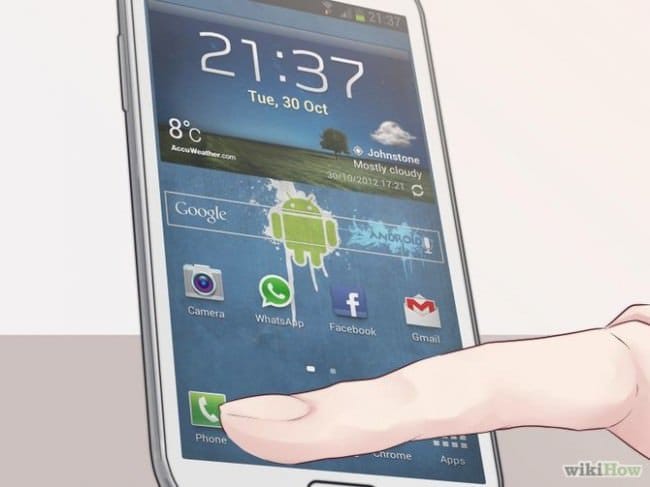
Шаг 2. Введите *2767*3855# . Ваше устройство должно сделать полный сброс настроек и удалит все ваши личные данные.
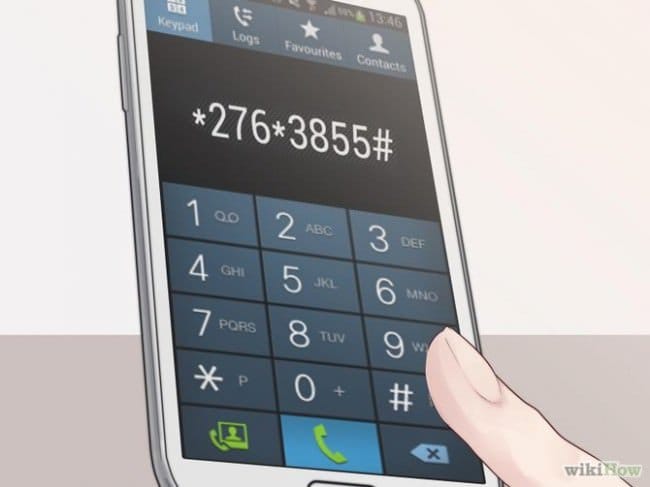
Теперь вы знаете все способы, как сделать полный сброс настроек вашего смартфона Samsung Galaxy. Стоит отметить, что делать это нужно только в крайних случаях, и не забывать о том, что все данные гаджета после этого будут удалены!
Как надёжно удалить данные со смартфона перед его продажей
Многие регулярно обновляют смартфоны, продавая устаревшие модели. Сделать это можно на сайтах объявлений или через программу trade-in — обмен старого гаджета на новый с приличной скидкой.
В любом случае нужно почистить прежнее устройство, чтобы файлы, логины и пароли не попали в чужие руки. Полная очистка важных данных выполняется через откат смартфона до заводских настроек. Владельцы iPhone и гаджетов на Android могут выполнить эту процедуру как с помощью системных настроек, так и удалённо.
Развернуть
Как удалить данные с iPhone
Для полной очистки данных в iPhone существует два простых способа:
- Удалить файлы и настройки через системное меню.
- Восстановить заводские настройки в iCloud.
Первый способ самый простой, и выполняется он непосредственно на смартфоне. Второй позволяет очистить iPhone удаленно.
Удаляем личные данные в системных настройках
- Откройте «Настройки».
- Перейдите на вкладку «Основные».
- Выберите команду «Перенос или сброс IPhone».
- Нажмите на «Стереть контент и настройки» (при необходимости введите пароль).
- Подтвердите команду двойным нажатием по кнопке «Стереть iPhone»».
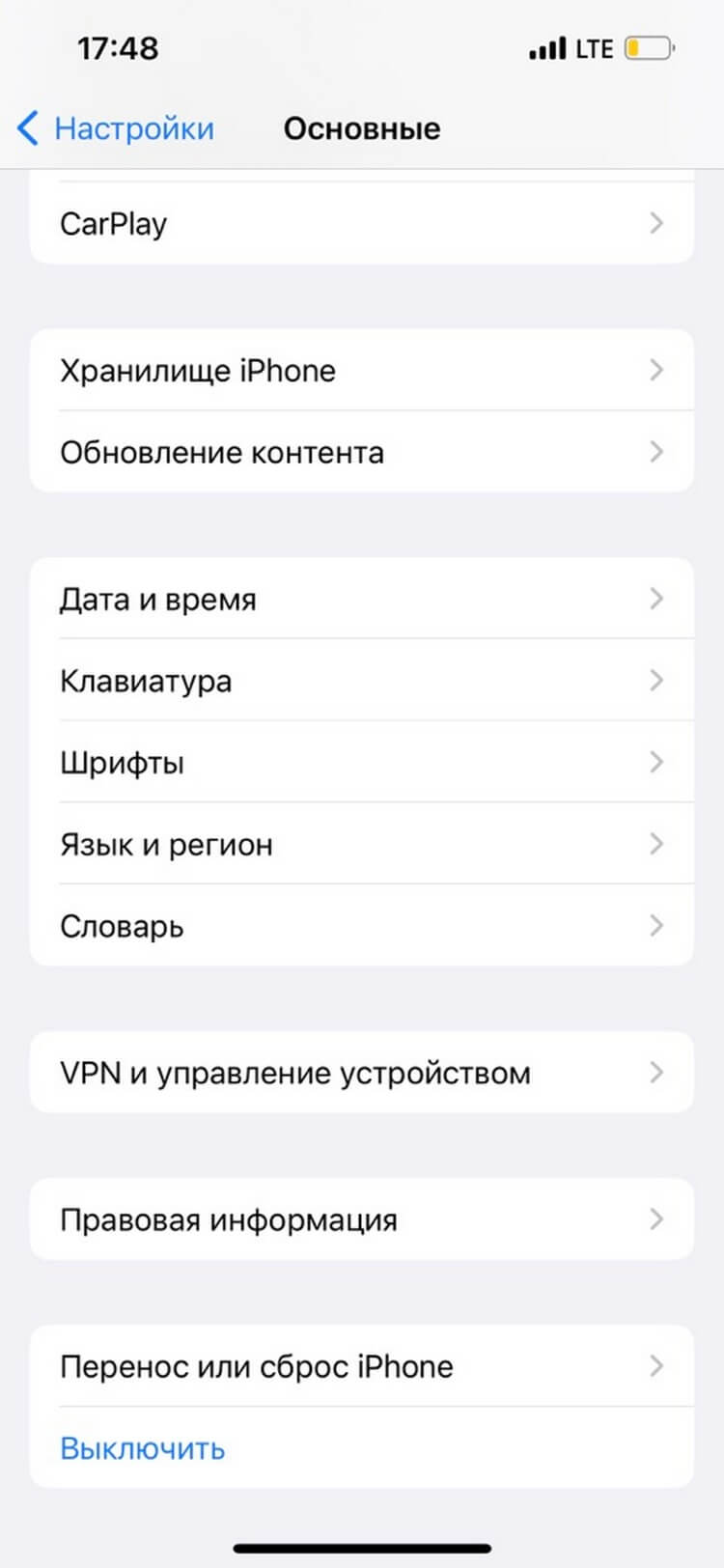
Обратите внимание: для того, чтобы процедура удаления данных с iPhone прошла успешно, смартфон должен быть заряжен минимум на 25%.
Восстанавливаем заводские настройки в iCloud
Разом очистить iPhone можно и через облако. Для этого подойдёт ПК, смартфон или планшет на любой ОС. Главное, чтобы устройство было подключено к интернету. Удаление данных через iCloud не только очистит файлы и настройки в самом смартфоне, но и обнулит их резервные копии.
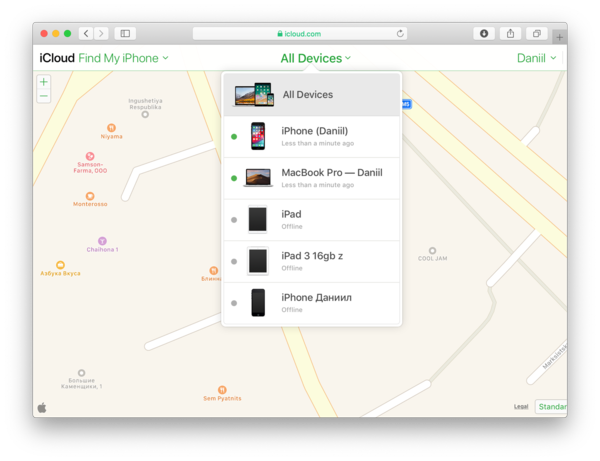
- Откройте сайт iCloud .
- Авторизуйтесь в сервисе через ваш AppleID.
- Нажмите на кнопку «Найти iPhone».
- Выберите из списка ваш гаджет.
- Нажмите на кнопку «Стереть iPhone».
- Дважды подтвердите команду на стирание.
Дать команду на удаление из iCloud можно и без подключения самого смартфона к сети. Система запомнит ваш запрос, поставит его в очередь и активирует процедуру очистки, как только iPhone подключится к интернету.
Материал по теме
Как удалить данные с Android

В старых версиях ОС Android полностью удалить файлы и настройки можно по одной команде отката до заводских настроек в меню «Восстановление и сброс». В современных версиях операционной системы помимо кардинальной очистки есть возможность удалить отдельные файлы и настройки.
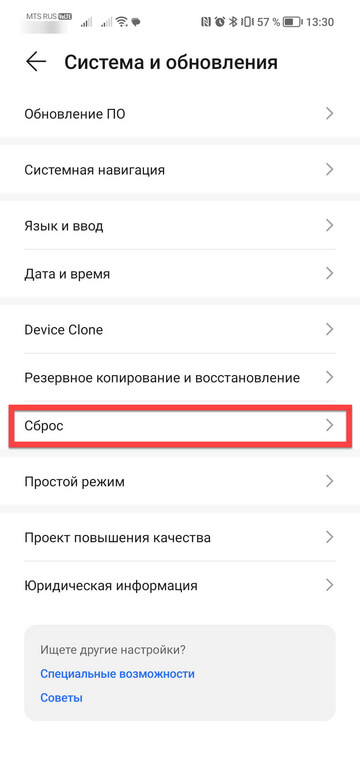
Чтобы выполнить так называемый hard reset, откройте настройки и перейдите в раздел «Система и обновления». Выберите пункт «Сброс». Система предложит пройти откат в трёх режимах:
- Сброс всех настроек. Удаляет настройки сети, отпечатки пальца, данные для распознавания лица и графический пароль. При этом в смартфоне остаются установленные приложения, сохраняется подключение к аккаунту Google.
- Сброс настроек сети. Удаляет параметры данные мобильного подключения и синхронизации по Bluetooth.
- Восстановление заводских настроек. Удаляет данные аккаунта, приложений, настроек Android, установленных приложений и всех файлов во внутренней памяти.
Даже сброс данных физическими клавишами может не удалить ваши файлы полностью. Поэтому обязательно проверьте, не осталось ли в памяти телефона фото.
Как и в случае с iPhone, владельцы устройства на Android могут выполнить откат до заводских настроек удаленно. Для этого понадобится универсальный сервис Google «Найти устройство», которым можно пользоваться с мобильного устройства или ПК.
- Откройте страницу сервиса на сайте .
- В меню слева выберите пункт «Очистить устройство».
- Нажмите на зелёную кнопку запуска процедуры очистки.
Отдать команду на очистку смартфона можно и без подключения устройства к Сети. Сервис «запомнит» ваши действия и начнёт процедуру удаления данных, как только гаджет появится онлайн.
Если всё получилось, смело продавайте гаджет и покупайте новый. Сделайте это одновременно и с выгодой для себя, купив новый смартфон в МТС со значительной скидкой в обмен на своё старое устройство — именно так работает программа trade-in.
Как переустановить Android на планшете или телефоне
Рано или поздно глючить начинает любая операционная система. Это может происходить из-за заражения вирусами или банального накопления ошибок. На обычных компьютерах эту проблему решают с помощью переустановки операционной системы. Но, как переустановить Андроид на планшете или телефоне, если он начал не стабильно работать? На этот вопрос мы попытаемся ответить в данной статье.
В операционной системе Android предусмотрена функция, которая позволяет быстро вернуть операционную систему к тому состоянию, в котором она была в момент первого включения. Эта функция называется сброс к заводским настройкам или hard reset. После использования данной функции удаляются все данные с внутренней памяти устройства, удаляются все установленные приложения, а также возвращаются стандартные настройки Android. В результате пользователь получает полный аналог переустановки системы. Таким образом, можно решить проблемы с вирусами, зависаниями, перезагрузками и другими глюками, которые могут встречаться на Андроиде. Дальше продемонстрируем данный способ переустановки Андроид га планшете Samsung Nexus 10 и телефоне Samsung Galaxy S4 mini.
Как переустановить Android на планшете Samsung Nexus 10
На планшете Samsung Nexus 10 используется стандартная оболочка операционной системы Android, поэтому данная инструкция должна подойти для многих других устройств.
Первое что нужно сделать, это открыть Настройки и перейти в раздел «Восстановление и сброс».
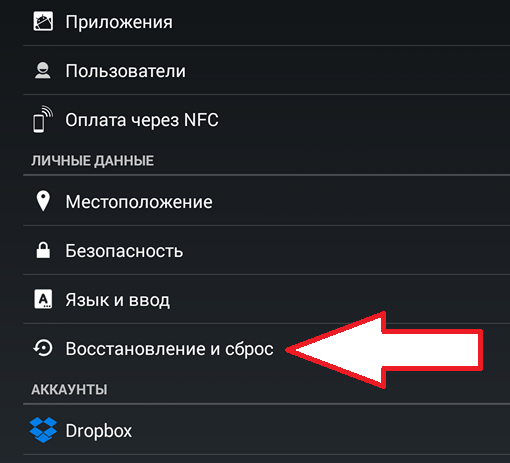
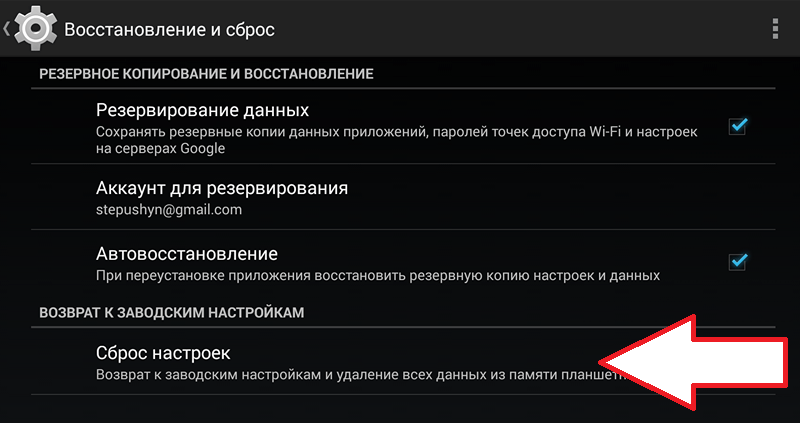
После этого перед вами появятся настройки, которые касаются резервного копирования и полного сброса настроек. Здесь нужно найти раздел «Сброс настроек» и открыть его.
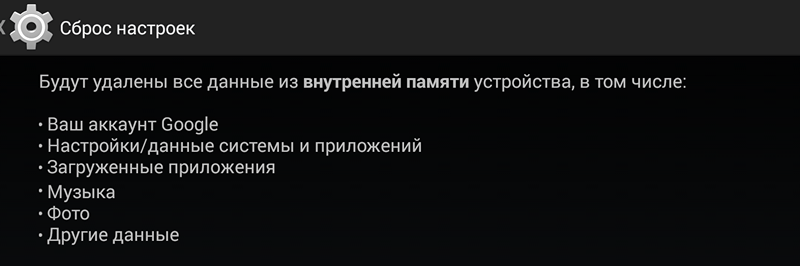
Дальше появится предупреждение о том, что с устройства будут удалены все данные. Здесь нужно нажать на кнопку «Сброс», которая находится в самом низу экрана.
После этого на вашем устройстве начнется переустановка Андроид. Этот процесс займет всего несколько минут, после чего устройство перезагрузится. После перезагрузки вы получите чистый Андроид, в таком виде, в котором он был в момент первого включения.
Как переустановить Android на телефоне Samsung Galaxy S4
Если у вас планшет или телефон с оболочкой от производителя, то путь к сбросу настроек может отключаться. Для примера продемонстрируем, как переустановить Андроид на телефоне Samsung Galaxy S4.
Как и в предыдущем примере, сначала нужно открыть Настройки. После этого перейдите на вкладку «Учетные записи» и откройте раздел «Резервное копирование и сброс».
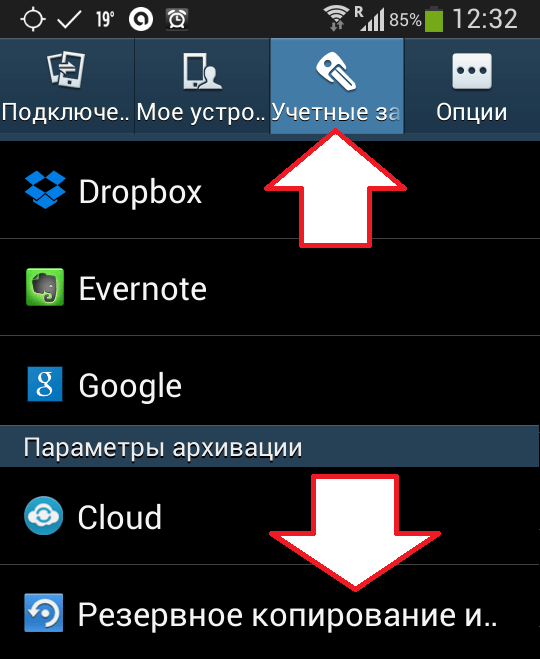
Дальше нужно найти раздел «Сброс данных» и открыть его.
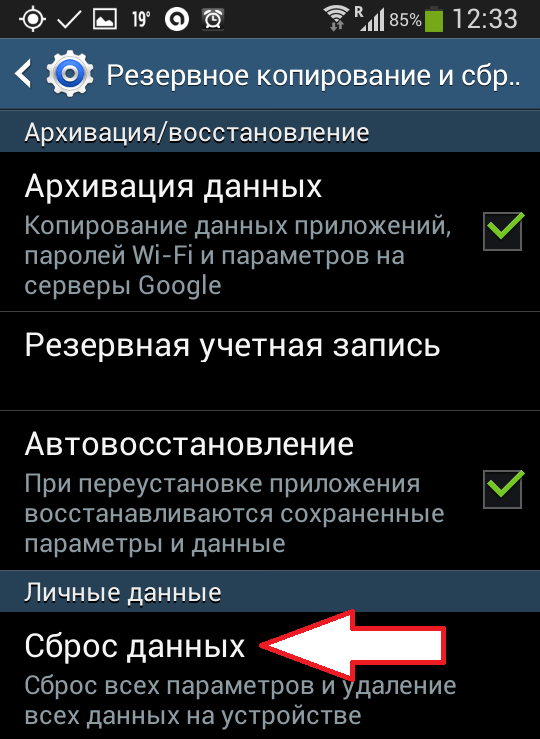
После этого перед вами появится предупреждение о том, что сброс данных приведет к удалению всех пользовательских данных на устройстве. Для того чтобы начать переустановку Андроида, нажмите на кнопку «Сброс устройства», которая находится в самом низу экрана.
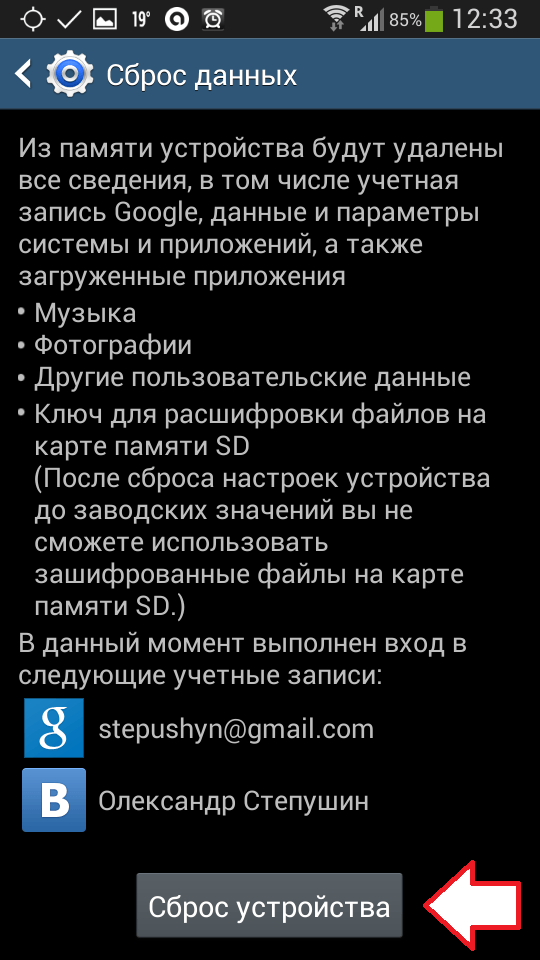
После этого запустится процесс переустановки Android. Дальше, как и в предыдущем примере, нужно дождаться пока устройство выполнит перезагрузку. После чего его можно использовать.
Как переустановить Андроид если устройство не включается
Если ваше Андроид устройство даже не включается, то переустановку операционной системы можно выполнить с помощью режима восстановления (Recovery mode).
В зависимости от модели вашего устройства, процедура входа в режим восстановления может отличаться. Но, в большинстве случаев, для того чтобы войти в режим восстановления нужно сделать следующее:
- Выключите устройство;
- Зажмите кнопку повышения громкости;
- Не отпуская кнопку громкости, нажмите на кнопку «Домой»;
- Не отпуская кнопки громкости и «Домой», нажмите на кнопку включения устройства;
- Не отпуская кнопки, дождитесь, пока устройство не запустится в режиме восстановления:
В режиме восстановления на экране появится список доступных действий. Здесь нужно выбрать пункт «Wipe data / factory reset». После чего устройство начнет переустановку Андроид и уйдет на перезагрузку.
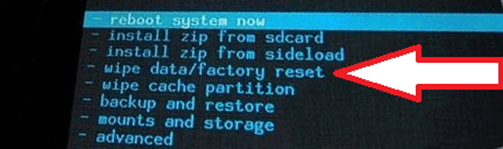
После перезагрузки ваше устройство будет готово к работе.
- Как сделать сброс настроек на Android
- Как сбросить телефон Xiaomi до заводских настроек
- Что такое TWRP Recovery и как его установить на Android
Как переустановить Андроид на телефоне samsung galaxy s5?
Как-то случайно вышло так, что статья «Samsung S5830 Galaxy Ace: частые вопросы», которая была написана всего лишь как дополнение к статье «Samsung S5830 Galaxy Ace: осваиваемся на все сто», значительно превзошла свою предшественницу по популярности и к настоящему момент набрала без малого тысячу комментариев, на которые я по возможности пытаюсь отвечать. К тому же я регулярно получаю аналогичные вопросы по почте.
Конечно, я не всегда могу ответить на задаваемые вопросы. Ведь я в конце концов не техподдержка, а всего лишь обычный пользователь (если речь идет о телефонах), но многим мои советы помогли, чему я искренне рад.
Часто спрашивают, как реанимировать телефон при отказе системы, когда он даже не может загрузиться. Я все время отвечал, что нужно сделать восстановление системы и даже несколько раз подробно писал в комментариях, как это делается.
Написание подробной инструкции было запланировано уже давно, но без необходимости сносить систему на своем телефоне ради нескольких снимков мне по понятным причинам не хотелось. Но в последнее время, не выдержав бесчеловечных экспериментов, он начал буквально напрашиваться на это дело, в результате чего я решил все-таки привести его в чувство и заодно рассказать в деталях, как это делается.
Мне повезло, так как в процессе восстановления я напоролся на ошибку «RAMDUMP Mode (ARM9 mode)», которая препятствует нормальному восстановлению системы на Samsung Galaxy Ace. Так что теперь я научу вас не только тому, как восстановить свой телефон, но и как обойти эту ошибку, если вы с ней тоже столкнетесь.
К сожалению, иллюстрации получились ужасными, но уж что есть. Ведь скриншотов во время процедуры не наделаешь.
Итак, как мы с вами прекрасно знаем, Samsung S5830 Galaxy Ace работает под управлением мобильной операционной системы Android, у которого функция сброса к изначальному состоянию доступна даже из настроек. Но бывает так, что телефон просто отказывается загружаться. В таком случае требуется сделать так называемый factory reset.
Единственный минус — все данные с телефона будут удалены, так что на случай этого крайнего средства, я рекомендую периодически сохранять контакты в аккаунте Google или хотя бы в Samsung Kies. Я вообще-то всегда использую Google. Так проще синхронизировать данные со всеми гаджетами, с которыми приходится работать.
Предположим, ваш телефон перестал грузиться дальше заставки с логотипом, обрубаясь или бесконечно перезагружаясь и у вас нет другого выхода, кроме сброса системы.
Для начала полностью зарядите батарею телефона. Во время зарядки лучше вообще оставить его включенным в розетку, так как иначе процедура может просто не запуститься.
На выключенном телефоне зажмите кнопки главного меню и увеличения громкости, после чего нажмите также кнопку питания и удерживайте все три кнопки.
Если все будет идти нормально, то вскоре на экране появится меню, изображенное на следующем снимке.

Здесь нужно выбрать пункт «wipe data/factory reset». Переход по пунктам меню осуществляется качелькой регулировки громкости, а для подтверждения используется кнопка главного меню.
Далее нас попросят подтвердить, что мы точно хотим грохнуть все данные. Среди множества No выбираем единственное Yes, после чего начнется процедура сброса, которая займет совсем немного времени.

Затем в верхней части дисплея появится уже знакомое нам меню, в котором нужно будет выбрать «reboot system now».

Вот собственно и все. Ваш Samsung Galaxy Ace восстановлен. Первая загрузка будет значительно более долгой, чем обычно. Не волнуйтесь. Это нормально.
Так все происходит в идеале, но бывают и сложности. В этот раз у меня на экране выскочила ошибка с текстом «RAMDUMP Mode (ARM9 mode)». При этом экран светился, не реагируя ни на какие действия.

Для непосвященного выглядит жутковато, но на самом деле ничего страшного в этом нет. Если вы столкнулись с этой проблемой, для начала снимите крышку и выньте батарею, а затем вставьте ее обратно.
Если вы попытаетесь повторить процедуру, то опять нарветесь на ту же ошибку.
В этом случае следует зажать на выключенном телефоне кнопку главного меню и удерживая ее зажать кнопку питания. То есть, в отличие от стандартной ситуации, мы просто не трогаем кнопку увеличения громкости и держим две кнопки вместо трех. В остальном все происходит точно так же.
Еще по теме: Автодозвон на Андроид как включить?
На этом все. Буду рад, если эта статья кому-то поможет.
Если моя статья оказалась для вас полезной, посоветуйте пожалуйста ее своим друзьям с помощью кнопок социальных сетей или просто поделившись ссылкой.
Вы можете присылать свои вопросы для рубрики «Бесплатная помощь» по адресу: [email protected] В теме письма пишите «Бесплатная помощь».
При перепечатке материалов активная ссылка на сайт cherev.ru обязательна.
Как установить официальной прошивку Андроид 6.0.1 на Galaxy S5 Neo
Галакси Нэо С5 довольно старый смартфон, но он все еще имеет достаточную мощность для запуска даже самых требовательных приложений. Спешим вам сообщить, что теперь вы можете обновить данный девайс до последней версии Андроид! Компания Самсунг только что выпустила прошивку G903MUBU1BPD3 в качестве новой OTA сборки, так что вы уже должны были получить собственное уведомление о возможности обновления до Android-M. Однако, если вы по каким-то причинам не получили его или не можете получить, или же просто устали ждать, то не паникуйте – просто следуйте указаниям снизу и вы узнаете, как вручную обновить ваше устройство до последней официальной версии Андроид.
Это последнее обновление для Android, которое доступно для Galaxy S5 Neo. Поэтому в ближайшее время вы обязательно должны установить его. Речь идет не о фактических улучшениях новой версии, а о пакетах безопасности, которые включены в новую сборку и очень важны для системы. Так что если вы хотите сохранить ваши данные в безопасности, а также насладиться всеми прелестями новой платформы, следуйте данному руководству и придете к успеху!
Вы должны обновить свое устройство вручную только в том случае, если существуют препятствия к обновлению смартфона по воздуху – либо не приходит уведомление о новой версии для вашей системы, либо вы не можете получить его из-за наличия рут прав на смартфоне или пользовательского восстановления (как вы, возможно, знаете, ОТА может применяться только, если ваш телефон работает на стоковом Android и только если его система все еще заблокирована).
Во всяком случае, не беспокойтесь. Операцию обновления может легко и безопасно провести даже новичок. Для этого процесса мы будем использовать всем известную программу использоваться Odin. Напомним, что эта программа предназначена для выполнения операций обновления; она, к слову, разработана Samsung, а это означает, что вы ничем не рискуете – вы собираетесь завершить официальную операцию обновления, а ваша гарантия на смартфон остается на месте.
Также важно сказать, что вы не рискуете превратить свой смартфон в кирпич, руководствуясь этим «учебным» пособием. Новая прошивка работает стабильно, так что различных ошибок и задержек не должно возникать. Итак, у вас есть причины обновить свой аппарат вручную? Если да, то пойдемте дальше.
Но, в качестве меры предосторожности, вы должны сохранить все ваши личные данные, нужную информацию, учетные записи и файлы. Несмотря на то, что все это должно остаться на своем месте, при использовании Одина у вас могут возникнуть проблемы, которые затем решатся исключительно сбросом всех настроек, а поэтому удалением всего содержимого телефона. Но вы не волнуйтесь, проблемы с обновлением через данную программу возникают очень редко, в основном это происходит в случае невыполнения всех шагов руководства.
Итак, для того чтобы перестраховаться, произведите резервное копирование всех ваших данных, в том числе и папок EFS , данных IMEI / NVRAN, других интернет-настроек, календарей, информации о сохраненных паролях, журналов вызовов, текстовых сообщениях, контактов, изображений, видео или аудио файлов (синхронизируйте их с вашей учетной записью, загрузите приложение из Google Play или используйте платформы облачных хранений).
Предварительные шаги:
• Необходимо использовать компьютер, который должен работать на операционной системе Windows – там вы установите программу Один; Также на компьютере должны быть установлены драйверы USB вашего смартфона (вы можете использовать Samsung Kies для решения этого вопроса или скачать здесь). • На вашем смартфоне вы должны активировать режим разработчика – эта функция активируется в Настройках-О телефоне. Просто нажимайте на номер сборки, пока вас не уведомят о включении соответствующей функции. • Кроме того, на телефоне необходимо проверить опцию отладки USB – ее можно найти в параметрах разработчика, который находятся в настройках вашего смартфона. • Вам необходимо проверить состояние батареи на устройстве – он должен составлять более 50 процентов. В противном случае зарядите телефон, прежде чем начинать обновление.
• Не пропустите процесс зарядки, потому что в ином случае ваш телефон может стать кирпичом.
Как сбросить настройки на Samsung GALAXY S5 mini SM-G800H — сброс настроек (hard reset)
Приветствуем, на droidium.ru! Хотите узнать, как сделать hard reset на Samsung GALAXY S5 mini SM-G800H? Иногда планшеты и телефоны работающие под операционной системой Android дают сбои. Если Вы владелец андроид-гаджета и решили произвести сброс настроек Samsung GALAXY S5 mini SM-G800H чтобы вернуть свой смартфон к заводским настройкам, то Вы попали по нужному адресу. Часто бывает нужно сбросить настройки по причине ошибки приложения или если операционную систему заразил вирус (например, сброс настроек может помочь если в Андроид проник вирус-баннер, который блокирует экран). Возможно с вашим гаджетом произошла подобная ситуация или Вы просто хотите удалить всю информацию с внутренней памяти вашего телефона.
Еще по теме: Как создать виджет для Андроид?
Вызвать сбой системы могут разные факторы. Это может быть общая захламлённость системы по причине частой переустановки приложений и установки большого числа программ и игр на внутреннюю память и карту памяти. Либо, что в общем-то бывает довольно редко без стороннего вмешательства, это может быть внутренняя ошибка ОС. Помимо проблем с операционной системой, Samsung GALAXY S5 mini SM-G800H может вообще не включаться. Если устройство тормозит, зависает или нестабильно работает, то ему также может помочь жесткая перезагрузка. Но что именно перезагружается и сброс чего происходит на телефоне? Здесь стоит пояснить, что есть два типа сброса настроек на планшетах и смартфонах под Андроид. Сбросить настройки Samsung GALAXY S5 mini SM-G800H можно программным и аппаратным способами. И у этих методов есть отличия.
На некоторых прошивках при программном сбросе можно выбрать нужные опции удаления. При этом вся информация удаляется из карты памяти и внутренней памяти операционной системы. При аппаратном сбросе настроек через специальное меню Android System Recovery, таких опций нет, поэтому могут сохраниться СМС сообщения, телефонные контакты, приложения и игры. Тем не менее, прежде чем сделать программный или аппаратный сброс Андроид к заводским настройкам, всё же советуем по возможности сделать бэкап важных для Вас данных и сохранить их. В результате сброса скорее всего пропадут следующие данные: установленные приложения и игры, учётка Google и все данные связанные с другими учётными записями, ваши персональные данные (контакты, СМС сообщения, пометки в календаре), данные о настройке системы и приложений.
Если Вы хотите сбросить настройки на телефоне Samsung GALAXY S5 mini SM-G800H чтобы вернуть старую прошивку устройства, то вынуждены Вас разочаровать. Ни аппаратный, ни программный сбросы вернуть старую прошивку не помогут. Её можно восстановить только путём ручной перепрошивки гаджета. Далее мы рассмотрим оба способа, как выполнить сброс настроек на смартфоне Samsung GALAXY S5 mini SM-G800H и начнём с более простого метода — программной перезагрузки системы.
Как сбросить настройки Samsung GALAXY S5 mini SM-G800H из Андроида
Если ваш телефон загружается, то проще сделать программную перезагрузку к заводским настройкам, чем делать аппаратный сброс системы. Чтобы осуществить программный сброс настроек нужно войти в меню вашего смартфона.

После того, как Вы попадёте в меню устройства найдите ярлык настроек и нажмите на него.

В настройках нужно найти пункт меню ‘Учетные записи’ или опцию ‘Личные данные’ (зависит от прошивки гаджета). И после этого выбрать пункт меню ‘Восстановление и сброс’ или другое название которого может быть ‘Резервное копирование и сброс’.
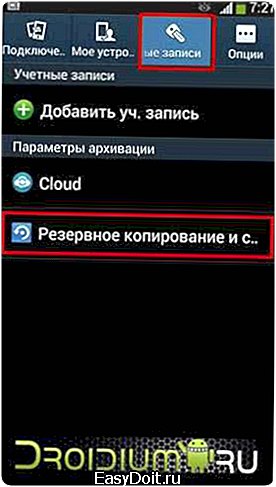
Следующим нужно найти пункт меню ‘Сброс настроек’ (он может ещё называться ‘Сброс данных’). Как видно из пояснения на картинке ниже, произойдёт сброс всех параметров и удаление всех данных на устройстве.
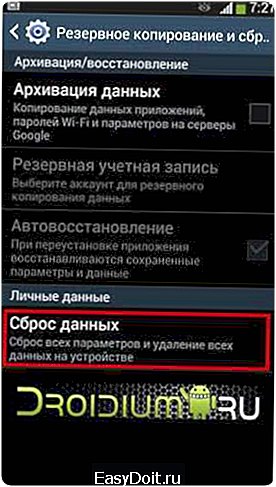
Зайдя в пункт меню сброса данных можно будет осуществить сброс Samsung GALAXY S5 mini SM-G800H до заводских настроек Андроида.

После нажатия на кнопку сброса устройства, Андроид спросит подтверждения ‘Удалить все личные данные и загруженные приложения? Восстановить их будет невозможно’ чтобы уже окончательно сбросить настройки операционной системы.

Нажатием на ‘Удалить всё’ (или на ‘Стереть всё’) Вы начнёте процедуру сброса настроек телефона Samsung GALAXY S5 mini SM-G800H. На этом описание программной перезагрузки системы закончим и перейдём к аппаратному сбросу hard reset.
Как сделать аппаратный сброс настроек Hard Reset
Если ваш телефон не включается и не запускается, то возможно причина в программном сбое ОС Андроид, а не в аппаратной неисправности устройства. Именно для этого разработчики реализовали аппаратный сброс настроек, который можно запустить нажатием кнопок на Samsung GALAXY S5 mini SM-G800H. Чтобы сбросить настройки не заходя в систему необходимо выключить устройство. Вот несколько способов сброса, попробуйте сделать:
1) Для входа сброса настроек зажимаем и удерживаем кнопку увеличения громкости (или клавишу уменьшения громкости) и кнопку включения. Либо делаем всё то же самое, но после нажатия кнопки включения продолжаем удерживать клавишу громкости. 2) Второй вариант схож с первым, нужно нажать и удерживать уменьшение и увеличение громкости, а после этого просто нажать на клавишу включения устройства. 3) Третий вариант запуска меню восстановления — зажимаем одновременно три клавиши: кнопку главного экрана, увеличение громкости, и клавишу питания. 4) Последний вариант. Нажать кнопку включения и держать 1-2 секунды, после этого зажать кнопки повышения и понижения громкости и клавишу питания, и держать пока не появится recovery меню.
Еще по теме: Как на Андроиде сделать гифку?
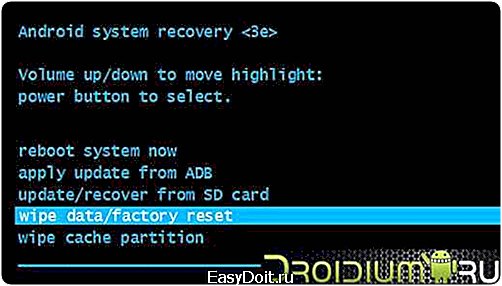
Вот как аппаратно сбросить настройки на Андроиде в смартфонах и планшетах от компании Samsung (Самсунг). Выключаем устройство. Для входа в меню рекавери нужно одновременно нажать на три клавиши: на кнопку вызова главного экрана устройства, увеличение громкости и клавишу питания. Сброс настроек осуществляется при помощи пункта Wipe data/Factory reset, который можно выбрать с помощью кнопок повышения и понижения громкости. Далее соглашаемся со стиранием данных и перезагружаем устройство с помощью пункта меню ‘Reboot now’.
После этого устройство либо просто перезагрузится и сбросит настройки автоматически, либо появится меню восстановления. Как только Вы попадёте в меню восстановления необходимо выбрать при помощи клавиш понижения и повышения громкости пункт Wipe data/Factory reset, нажать на него и согласиться с удалением настроек на телефоне. Надеемся у Вас получилось зайти в меню восстановления и сбросить настройки на Android. Если у Вас появился вопрос, или не получается выполнить сброс до заводских настроек на Samsung GALAXY S5 mini SM-G800H самостоятельно, задайте вопрос в комментариях.
Обновленная инструкция: Как сбросить настройки на Samsung GALAXY S5 mini SM-G800H — сброс настроек (hard reset) Скачать
Установка официальной прошивки на Samsung Galaxy S5
- Автор: Niko Инструкция по установке официальной однофайловой прошивки на Samsung Galaxy S5 (SM-G900x). Внимание! Ни администрация PDALife.info, ни автор инструкции не несут ответственности за ваши действия и результаты. Всё, что вы делаете — вы делаете только на свой страх и риск. Чтобы установить официальную стоковую прошивку на Galaxy S5 и вернуть состояние телефона («Настройки» > «Об устройстве» > «Свойства» > «Состояние устройства») на «Официальное» после перехода с кастомной прошивки и тем самым вернуть возможность получения обновлений по воздуху достаточно следовать представленной инструкции.
- Сохранить все необходимые данные и файлы со смартфона на компьютер или в облако. При сбросе устройства внутренняя память будет полностью форматирована.
- Скачать и установить драйвера для телефона.ВНИМАНИЕ!Если уже установлена программа Samsung Kies, драйвера устанавливать не нужно. Необходимо лишь полностью выгрузить Kies из памяти, через диспетчер задач, а затем продолжать.
- Отключить опцию «Блокировка активации» в настройках безопасности устройства.
- Скачать и распаковать архив с программой Odin PC в произвольную папку.Важно, чтобы в пути к папке не было кириллицы. Например, «C:S5FW».
- Распаковать скачанный архив в папку с Odin PC для удобства. Файл в формате «.tar» или «.tar.md5» необходимо оставить, а «SS_DL.dll» можно удалить.
- Выполнить сброс данных устройства.Для этого нужно перейти в настройках на вкладке «Учётные записи» в раздел «Архивирование и сброс», выбрать пункт «Сбросить устройство» и нажать кнопку «Удалить всё». Телефон будет перезагружен.
- Запустить Odin PC от имени администратора.
- Перевести устройство в режим загрузки (Download Mode).Для этого необходимо одновременно зажать клавишу Уменьшения Громкости, кнопку Домой и кнопку Питания. Затем подождать, пока телефон не перезагрузится и согласиться с предупреждением, нажав клавишу Увеличения Громкости.
- В таком состоянии подключить смартфон к компьютеру. В Odin должна загореться надпись «COM».
- Нажать на кнопку «AP» и выбрать TAR-архив прошивки.
- Пункты «Auto Reboot» и «F.Reset Time» должны быть активированы, а «Re-Partition», если активен — необходимо отключить.
- Нажать на кнопку «Start». Начнётся процесс установки прошивки.
- По окончании операции, если все прошло успешно, в логе Odin PC должна появиться надпись «All threads completed. (succeed 1 / failed 0)». Телефон необходимо перезагрузить вручную, зажав кнопку питания до тех пор, пока не отключится экран. Первоначальная загрузка устройства может занять до 5 минут.ВНИМАНИЕ!Если устройство не загружается длительное время либо не был сделан сброс данных, его необходимо выполнить из рекавери.Для этого необходимо одновременно зажать клавишу Увеличения Громкости, кнопку Домой и кнопку Питания. После загрузки выбрать пункт «Wipe data/Factory reset», а после — «Reboot system now». Если и после этих действий устройство также зависает при загрузке, необходимо заново его перепрошить.
- Когда устройство загрузится (первоначальную настройку желательно пропустить), снова выполнить удаление данных из пункта 7.
- На этом всё. После загрузки телефона он будет полностью готов к использованию, а его состояние должно измениться на «Официальное». Если этого не произошло и состояние по-прежнему «Спец.», необходимо повторить 7-й пункт этой инструкции.