
Как удалить контакт на Android?
Операционная система Android, как и любая другая, не является совершенной. Поэтому у пользователей могут возникать различные проблемы, в том числе и с сохраненными номерами. В этом руководстве мы расскажем, как удалить контакты на Андроид, как избавиться от двойных контактов и исправить другие неполадки адресной книги.
Как удалить номер телефона в Андроиде
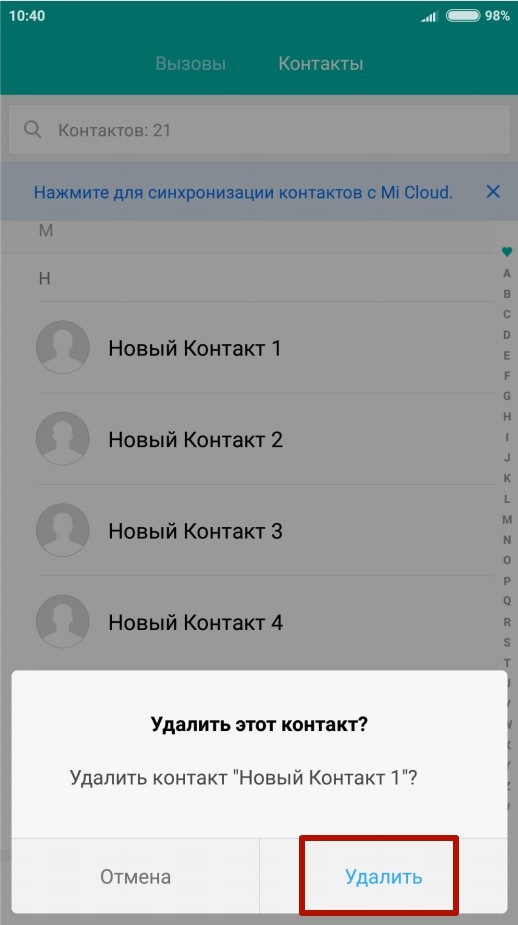
Удалить контакт из телефонной книги проще простого. Для этого выполните следующие действия:
Шаг 1. Запустите приложение Контакты (также может называться Люди в зависимости от версии ОС)

Шаг 2. Нажмите и удерживайте на контакте, который необходимо удалить, до появления контекстного меню.

Шаг 3. Нажмите кнопку «Удалить», а затем подтвердите выбор.
Как удалить контакты с SIM карты
Чтобы удалить контакты с сим карты, нужно сначала настроить их отображение. Последовательность действий следующая:
Шаг 1. Запустите приложение Контакты.
Шаг 2. Нажмите кнопку «Меню» смартфона.

Шаг 3. Откроются настройки приложения, нажмите кнопку «Отображение».

Шаг 4. Установите галочку «Контакты SIM карты» в положение «Включено».

Шаг 5. Вернитесь в приложение Контакты, найдите в списке номеров появившиеся контакты сим карты (они будут отображаться с соответствующей пометкой), выберите и удалите их по своему усмотрению.
Пакетное удаление контактов
Выделять и удалять каждый контакт из телефонной книги Андроид по отдельности – достаточно трудоемкое и скучное занятие, если номеров в телефоне несколько сотен. Поэтому вы можете воспользоваться функцией пакетного удаления:
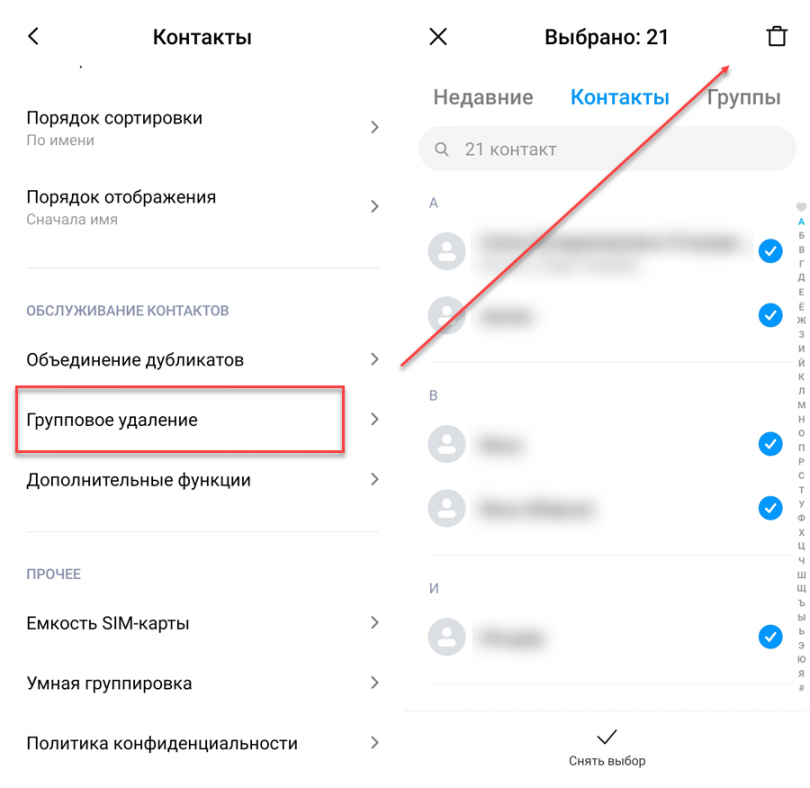
Шаг 1. Запустите приложение «Контакты» и нажмите на значок «Показать еще» (в виде трех точек). В появившемся контекстном меню выберите «Настройки».

Шаг 2. Здесь найдите пункт «Групповое удаление». Нажмите «Выбрать все», а затем кликните на значок в виде корзины. При необходимости вы можете удалить только контакты определенной группы. Для этого перейдите в соответствующий раздел.
На более старых устройствах порядок действий будет немного отличаться:
Шаг 1. Запустите приложение Контакты.
Шаг 2. Нажмите кнопку «Меню» смартфона.
Шаг 3. Нажмите кнопку «Дополнительно».

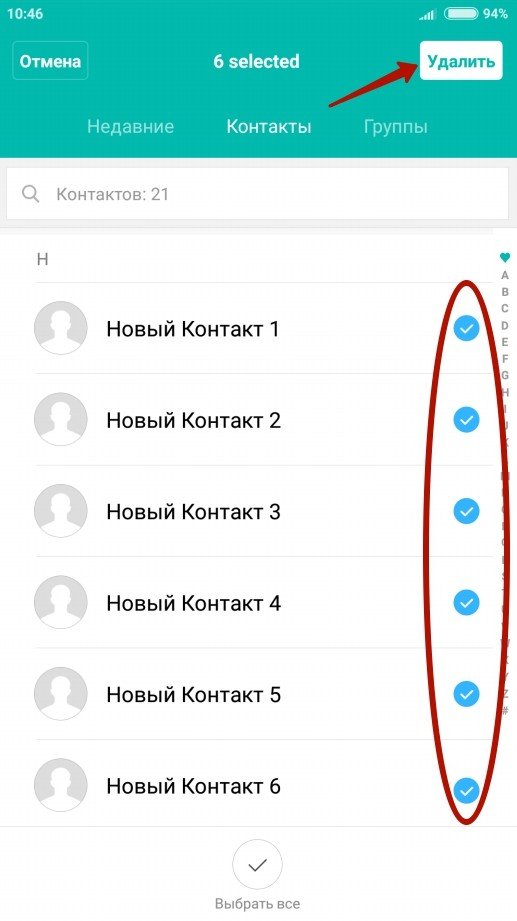
Шаг 4. Нажмите кнопку «Пакетное удаление».

Шаг 5. Вы вернетесь в приложение Контакты, где сможете установить галочки напротив нужных номеров и удалить их одним нажатием кнопки.
Почему появляются двойные контакты
Установка различных прошивок на смартфон с последующей синхронизацией данных может привести к появлению двойных контактов на Android. Вследствие этого книга номеров может разрастись до неприличных размеров, и пользователю придется постоянно пробираться сквозь дебри одинаковых контактов. Частично решить эту проблему можно с помощью функции объединения дубликатов:
Шаг 1. Запустите приложение Контакты.
Шаг 2. Нажмите кнопку «Меню» смартфона.
Шаг 3. Нажмите кнопку «Дополнительно».
Шаг 4. Нажмите кнопку «Объединение дубликатов».

Шаг 5. ОС предложит найти дубликаты контактов и объединить их. Нажмите кнопку «Объединить», чтобы запустить эту операцию.

Как удалить дублирующиеся контакты на Android
Вы можете также удалить дубликаты контактов, воспользовавшись средствами сервиса Google или сторонними приложениями, например, Duplicate Contacts. Рассмотрим оба варианта.
Google Контакты
Шаг 1. Запустите браузер и пройдите по адресу contacts.google.com.
Шаг 2. Введите данные от аккаунта Google.
Шаг 3. Нажмите кнопку «Найти похожие контакты».
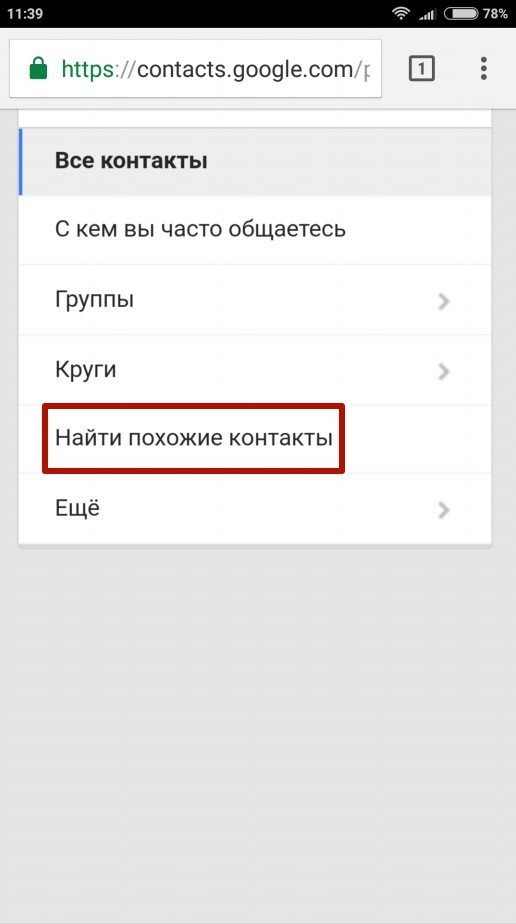
Шаг 4. Выберите дублирующиеся контакты и удалите их.
Duplicate Contacts
Шаг 1. Установите и запустите приложение Duplicate Contacts.
Шаг 2. Программа просканирует список контактов и покажет, есть ли на смартфоне дублирующиеся номера.

Шаг 3. Выберите и удалите дубликаты контактов.
Заключение
Любая проблема, возникающая со смартфоном, легко решается, если знать, что делать. В этом руководстве мы рассказали, как удалить контакты на Android; кроме того, на нашем сайте вы найдете решение прочих вопросов, связанных с адресной книгой – как скопировать контакты с Android на компьютер, как перенести контакты с Андроида на Андроид, как восстановить удаленные контакты на Андроиде, и другие.
Как удалить контакт на андроид
В создании этой статьи участвовала наша опытная команда редакторов и исследователей, которые проверили ее на точность и полноту.
Команда контент-менеджеров wikiHow тщательно следит за работой редакторов, чтобы гарантировать соответствие каждой статьи нашим высоким стандартам качества.
Количество просмотров этой статьи: 205 450.
В этой статье:
Вы можете удалять контакты со своего устройства Android через приложение «Контакты» или «Люди». Кроме того, вы можете отключить синхронизацию аккаунта, чтобы стереть контакты, которые были получены в процессе синхронизации. Если вы храните свои контакты на аккаунте Google, воспользуйтесь сайтом Google Контакты, чтобы иметь возможность упорядочивать и удалять их.
Метод 1 из 3:
Удаление контакта

Откройте приложение «Контакты» или «Люди». Название приложения будет зависеть от того, какое устройство Android вы используете.

- Если вы хотите удалить сразу несколько контактов, нажмите и удерживайте первый контакт, пока не откроется меню со списком опций, после чего выберите дополнительные контакты. Данная функция может иметь иной вид в зависимости от вашего устройства.

Нажмите «Удалить». Расположение и внешний вид этой кнопки могут немного отличаться, но обычно она находится в верхней части экрана. На кнопке может быть написано слово «Удалить» или она может выглядеть как корзина. Возможно, вам сначала придется нажать на кнопку в виде трех вертикальных точек, а в открывшемся меню выбрать пункт «Удалить».

Нажмите «Да», чтобы подтвердить удаление выделенных контактов. Вам будет предложено подтвердить свое решение безвозвратно удалить контакты из устройства.
Как быстро очистить смартфон от ненужных контактов
Сегодня это сложно представить, но раньше (а если быть точным, то в начале 2000-х) память записной книжки большинства телефонов ограничивалась 150-200 контактами. Со временем количество ячеек памяти росло, пока и вовсе это ограничение не было снято. И сегодня на наших сматрфонах может быть несколько сотен различных телефонных номеров. Откройте свою телефонную книжку и с большой долей вероятности вы тут же наткнетесь на абонентов, данные которых вам не нужны (а может вы уже и вовсе забыли, кому они принадлежат). А раз так, то пришло время навести порядок в списке контактов!

Удаление контактов вручную
Конечно, самый простой метод очистки — это удаление каждого контакта вручную. Открываем карточку с абонентом, жмем кнопку «Удалить» и подтверждаем удаление. Метод простой, но очень нудный, поэтому неплохо было бы как-то оптимизировать этот процесс. Поэтому, запустив приложение «Контакты», вам нужно удерживать первый контакт, который вы хотите удалить. Рядом с контактом появится небольшой флажок. Теперь пролистывайте список и ставьте такие же флажки напротив всех абонентов, кому вы больше не хотели бы звонить. После этого жмите на значок, выполненный в виде трех точек, расположенный в углу экрана и выбирайте опцию «Удалить».
Удаление контактов при помощи приложений
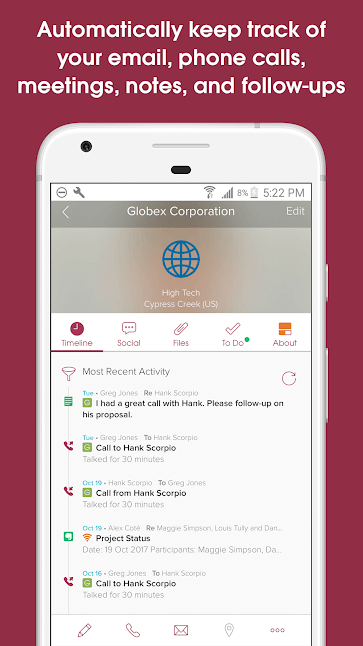
Если вы не очень хотите лично «ковыряться» в настройках, то в этом случае вам на помощь могут прийти приложения из Google Play Store. Первая программа, на которую стоит обратить внимание, называется Cloze Relationship Management. Она позволяет вам не только очистить адресную книгу от неактивных контактов или дубликатов, но и сделает взаимодействие с электронной записной книжкой более удобным (например, сформирует списки любимых контактов и организует пользователей в группы). Правда, эта опция является платной, но и без нее почистить контакт-лист у вас получится без проблем.
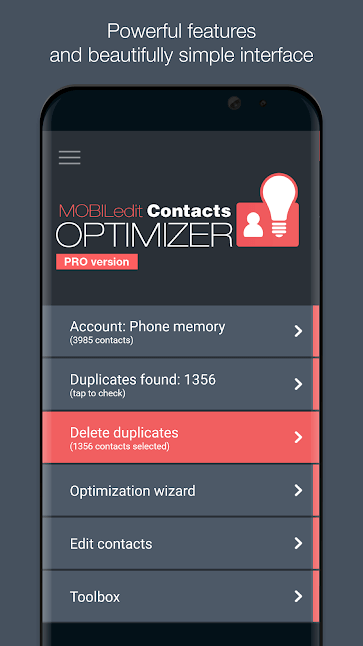
Еще одно приложение (в котором за дополнительные опции также придется заплатить) носит название Contacts Optimizer. Основная функциональность программы по оптимизации списка доступна и в базовой версии, но вот возможность, например, поиска дубликатов будет заблокирована. Хотя у нас есть хорошая новость: мы можем это сделать и самостоятельно.
Как избавиться от дубликатов в записной книжке
К сожалению, из самого приложения контактов это сделать не получится. Для этого вам нужно войти в веб-версию сервиса Google Контакты и прямо на странице сервиса вы увидите вкладку «Похожие контакты». Нажимайте ее и сервис выдаст вам все контакты, которые имеют дубли. Далее вы сможете либо удалить контакты-двойники, либо объединить 2 дубля в 1 полноценный контакт.
Обсудить эту и другие статьи вы можете в нашем официальном чате в Телеграм.

Теги
- Новичкам в Android
- Операционная система Android
Как удалить один / несколько / все контакты в Android
Есть много причин, объясняющих, почему люди удаляют контакты на Android. Например, вы расстаетесь с кем-то или просто думаете, что с этого момента не будете звонить этому человеку. Организация контактов — это хороший способ помочь вам сэкономить много времени. Вы можете найти определенного человека, чтобы позвонить немедленно. Вместо тысяч незнакомых контактов, хранящихся в вашем Android, вы можете освободить больше места для друзей и семей. Кроме того, слишком много контактов могут сделать ваш телефон Android медленным и медленным.

По тем или иным причинам пришло время удалять контакты в Android. И эта статья также объясняет такие вопросы, как
«Почему мой Android не удаляет контакты» и подобные.
Поэтому наберитесь терпения и найдите нужную вам часть. Независимо от того, сколько контактов вы хотите удалить, вы всегда можете получить подробное руководство о том, как удалить телефонные контакты здесь.
- Часть 1: Как удалить все контакты с телефона Android
- Часть 2: Как удалить контакт в Android
- Часть 3: Как удалить контакты из Android аккаунта Google
- Часть 4: Часть 4: Как удалить несколько контактов в Android
- Часть 5: Удалить контакты Android с телефона? Восстановись сейчас!
Часть 1 : Как удалить все контакты с телефона Android
— «Есть ли способ удалить все контакты и начать с нуля без сброса настроек? Я просто хочу удалить эти дубликаты из Google и помощника по резервному копированию».
— «Чтобы удалить все контакты с телефона Android, вы можете отключить опцию« Синхронизация »учетной записи, которую вы синхронизировали ранее».
Шаг 1 . Откройте приложение «Настройки».
Шаг 2 . В разделе «Личный» выберите «Учетная запись».
Шаг 3 , Нажмите на учетную запись, которую вы больше не хотите синхронизировать.
Шаг 4 , Отключить контакты.
Шаг 5 . Выберите «Еще» с тремя точками вверху.
Шаг 6 . Выберите «Синхронизировать сейчас».
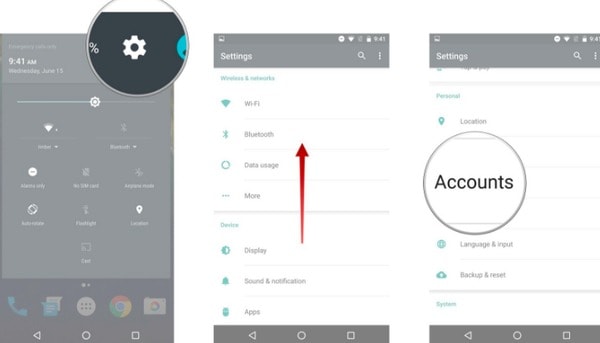
Поскольку вы отключили все контакты для этой учетной записи, вам не нужно выполнять сброс настроек. На самом деле, все связанные контакты будут удалены с вашего телефона или планшета Android одновременно.
Часть 2 : Как удалить контакт в Android
— «Как мне просто удалить или отредактировать контакт? Я пробовал все, что мог придумать, нажимая и удерживая имя и скользя. Но это не относится к делу».
— «Если вы находитесь в одной лодке, то вы можете повторить следующий процесс. Может быть, вы просто пропустите определенный шаг, из-за которого вы не можете удалить контакты Android».
Шаг 1 , Включите свой телефон Android и запустите приложение Контакты.
Шаг 2 , Выберите контакт, который вы хотите удалить.
Шаг 3 . Найдите и нажмите кнопку «Еще».
Шаг 4 . Выберите «Удалить» из его списка.
Шаг 5 . Нажмите «Удалить» или «ОК», чтобы подтвердить процесс.
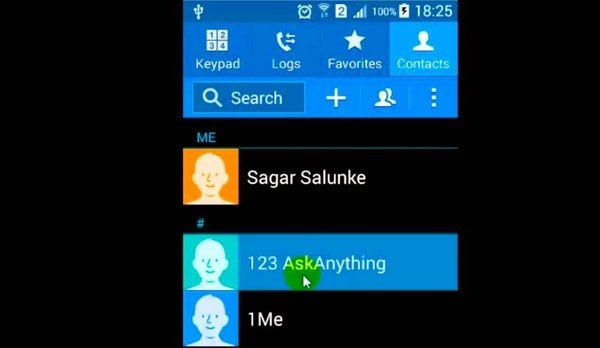
Что ж, вы можете получить доступ ко многим другим функциям из его раскрывающегося меню, включая «Добавить в черный список», «Ссылка», «Поделиться контактом» и многое другое.
Часть 3 : Как удалить контакты из Android аккаунта Google
— «Я только что вернулся на Android через некоторое время, купив Samsung Galaxy S7 Edge. Более того, я специально не хочу, чтобы показывались устаревшие записи Google. Как удалить контакты из учетной записи Android Google?»
— «Откройте contacts.google.com в браузере, чтобы удалить телефонные контакты из учетной записи Android Google».
Шаг 1 , Запустите любой браузер и откройте веб-сайт контактов Google.
Шаг 2 , Нажмите на определенную фотографию профиля.
Шаг 3 . Выберите вариант «Еще» и выберите «Удалить».
Шаг 4 , Перейдите в приложение «Настройки Android».
Шаг 5 . Выберите «Учетные записи» и выберите «Google» из списка.
Шаг 6 . Нажмите «Синхронизировать сейчас» в меню «Еще».
Хотя вы удаляете контакты на телефоне Android, вы все равно восстановить удаленные контакты на телефоне Android из Gmail здесь.
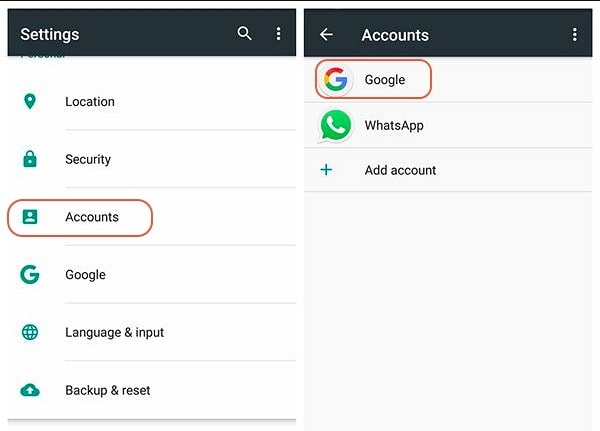
Позже ваш аккаунт Google будет синхронизировать контакты и другие данные Google по беспроводной сети. Кроме того, вы можете успешно удалить синхронизированные контакты из учетной записи Google Android.
Часть 4 : Как удалить несколько контактов в Android
— «Как удалить несколько контактов в Lenovo a6000 одновременно? Я не могу найти способ« выбрать несколько »контактов сразу и удалить их…»
— «Вы можете удалить несколько контактов в Lenovo с помощью приложения« Контакты »».
Шаг 1 , Откройте приложение Контакты или Люди.
Шаг 2 . Выберите вариант «Еще» с тремя точками.
Шаг 3 . Выберите вариант «Удалить».
Шаг 4 , Установите флажок перед контактом, который хотите удалить.
Шаг 5 . Нажмите «ОК», чтобы удалить несколько контактов Android.
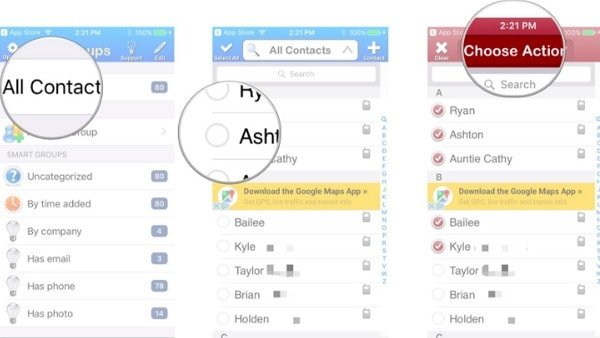
Если вы выбрали неправильный контакт, вы можете просто снять флажок рядом с этим контактом, чтобы решить проблему.
Если вы хотите удалить контакты из учетной записи Skype, вы можете нажать здесь проверить детали.
Часть 5 Удалить контакты Android с телефона? Восстановись сейчас!
Удалить телефонные контакты из Android по ошибке? Хотите спасти удаленные контакты Android как можно скорее? Не волнуйся об этом. Вы можете восстановить любой удаленный или потерянный файл Android с помощью Apeaksoft Android Восстановление данных.
Кроме того, вы можете запустить этот универсальный Android Data Recovery для восстановления данных, потерянных в различных сценариях, таких как ошибочное удаление, сбой системы, проблема с SD-картой и другие. Благодаря поддержке более чем 20-типов файлов вы можете восстанавливать не только удаленные контакты, но и другие файлы Android, такие как журналы вызовов, сообщения и многое другое.
- Восстановление удаленных или потерянных контактов с телефонов Android, планшетов и SD-карт.
- Поддержка сообщений, контактов, журналов вызовов и более 20 типов файлов.
- Полная совместимость с более чем портативными устройствами 5,000 Android.
- Резервное копирование и управление данными Android (включая потерянные или удаленные файлы) на ПК с Windows или Mac.
Шаг 1 , Запустите Android Восстановление данных
Бесплатно скачайте и установите Android Data Recovery. Затем подключите телефон Android к компьютеру с помощью USB-кабеля с молнией.
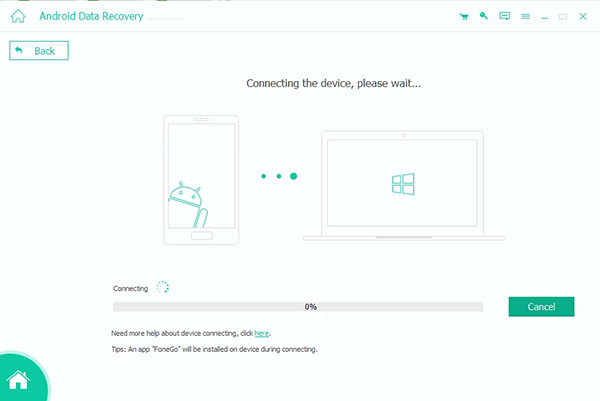
Шаг 2 , Включить режим отладки по USB
В тот момент, когда вы подключаете Android к ПК, эта программа может автоматически обнаружить ваш телефон или планшет на Android. Далее следуйте инструкциям на экране, чтобы перевести устройство Android в режим отладки USB.
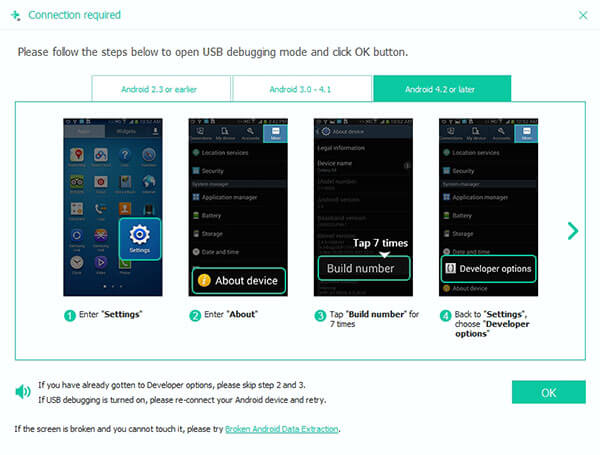
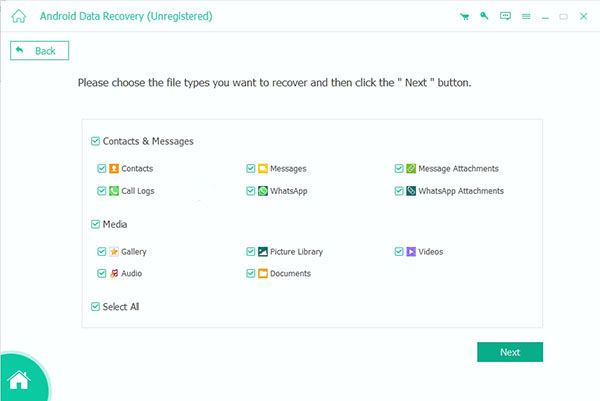
Шаг 3 , Выберите типы файлов для восстановления
Вы можете увидеть все доступные типы файлов во всплывающем окне. Затем установите флажок перед «Контакты». Нажмите «Далее», чтобы двигаться дальше.
Шаг 4 , Восстановить удаленные контакты с Android
Android Data Recovery может тщательно обнаружить все контакты, хранящиеся на вашем Android. Таким образом, вы можете видеть, что все категории отображаются по порядку. Включите параметр «отображать только удаленные элементы», чтобы получить доступ только к удаленным телефонным контактам. Наконец, выберите контакты, которые вы хотите восстановить, и нажмите «Восстановить» в правом нижнем углу.
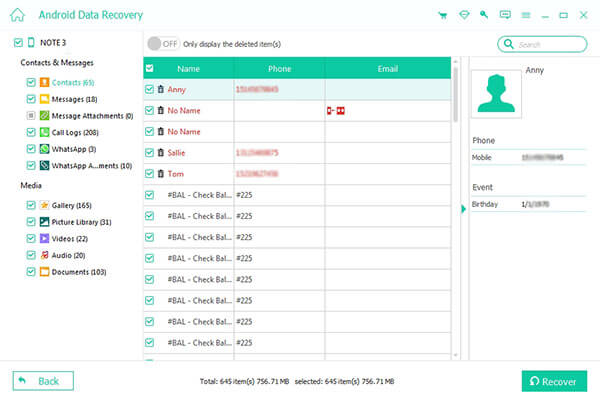
Конечно, Android Data Recovery позволяет пользователям восстановить удаленный телефонный контакт, восстановить несколько удаленных телефонных контактов и восстановить все удаленные контакты Android без потери данных. Учитывая его высокую производительность и простые в использовании инструменты, в следующий раз, когда вам понадобится восстановить любые удаленные или потерянные данные Android, вы не должны пропустить Android Data Recovery.
Конечно, удаление контактов или восстановление контактов на Android — задача не из легких. Поэтому, чтобы избежать потери данных, вам лучше резервное копирование контактов на Android часто.
Теперь вы можете смело удалять контакты Android с помощью вышеуказанных решений, потому что Android Data Recovery всегда ваш надежный друг. Более того, если вы все еще не понимаете, как удалить телефонные контакты, вы можете записать свои трудности в комментариях ниже.
- Data Eraser
- [Решено] Как удалить сообщения в Hangouts / историю разговоров
- Конкретное руководство по удаленному удалению iPhone без функции «Найти мой iPhone»
- Очистить историю буфера обмена на телефоне Android (Samsung Galaxy)
- Как очистить корзину на iPhone/iPad/iPod (поддерживается iOS 17) навсегда
- Полное руководство по Android Backup File Extractor
- Как удалить историю инкогнито на Windows / Mac / iOS / Android
- 3 Easy Ways для удаления фильмов или телешоу из iTunes
- Как удалить (одно / несколько / все) сообщения Facebook (обе стороны)
- 4 способа найти и восстановить удаленную историю на iPhone (поддерживается iOS 16)
- Как удалить наиболее посещаемые сайты на iPhone или компьютере
- [2023] Как отменить / обновить обновление приложения на iPhone и Android
- 100% рабочие решения для очистки данных кэша Waze на iPhone/iPad
- Все, что вам нужно, чтобы удалить загрузки на Mac в 2023
- 6 способы безопасного и постоянного удаления мусора на Mac
- У вас нет разрешения на удаление этого файла iPhone — исправлено

- Как удалить данные из iCloud, чтобы освободить хранилище
- Учебник для удаления загрузок на iPhone и Android быстро и просто
- Как удалить фотографии из Android навсегда
- Центр загрузок
- Апексофт Магазин
- Компания
- О Нас
- Свяжитесь с нами
- Пользовательское соглашение
- Персональные данные
- Лицензионное соглашение
- Продукт
- Восстановление данных iPhone
- Android Восстановление данных
- Передача iPhone
- iPhone Eraser
- Восстановление данных
- Поддержка
- Центр поддержки
- Решения
- Карта сайта
- FAQ