
Как удалить контрагента в 1с
Дата публикации 16.06.2022
Использован релиз 3.0.114
В процессе работы ненужные объекты (документы, элементы справочников) можно пометить на удаление. Помеченные на удаление объекты остаются в базе данных, пометку на удаление у этих объектов при необходимости можно снять.
Физическое удаление из базы данных помеченных на удаление объектов может выполнить только пользователь с правами «Администратор»:
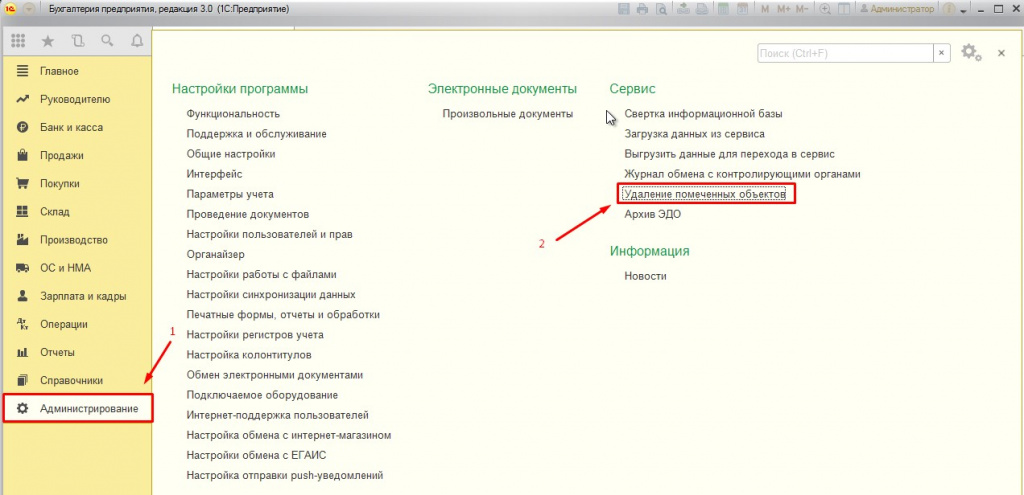
- Раздел: Администрирование – Удаление помеченных объектов (рис. 1).
- Поиск помеченных на удаление объектов производится автоматически. По умолчанию в списке отображаются все объекты, помеченные на удаление в программе. Снимите флажки у тех элементов, которые не нужно удалять. По кнопке «Удалить выбранные» выполняется удаление объектов.
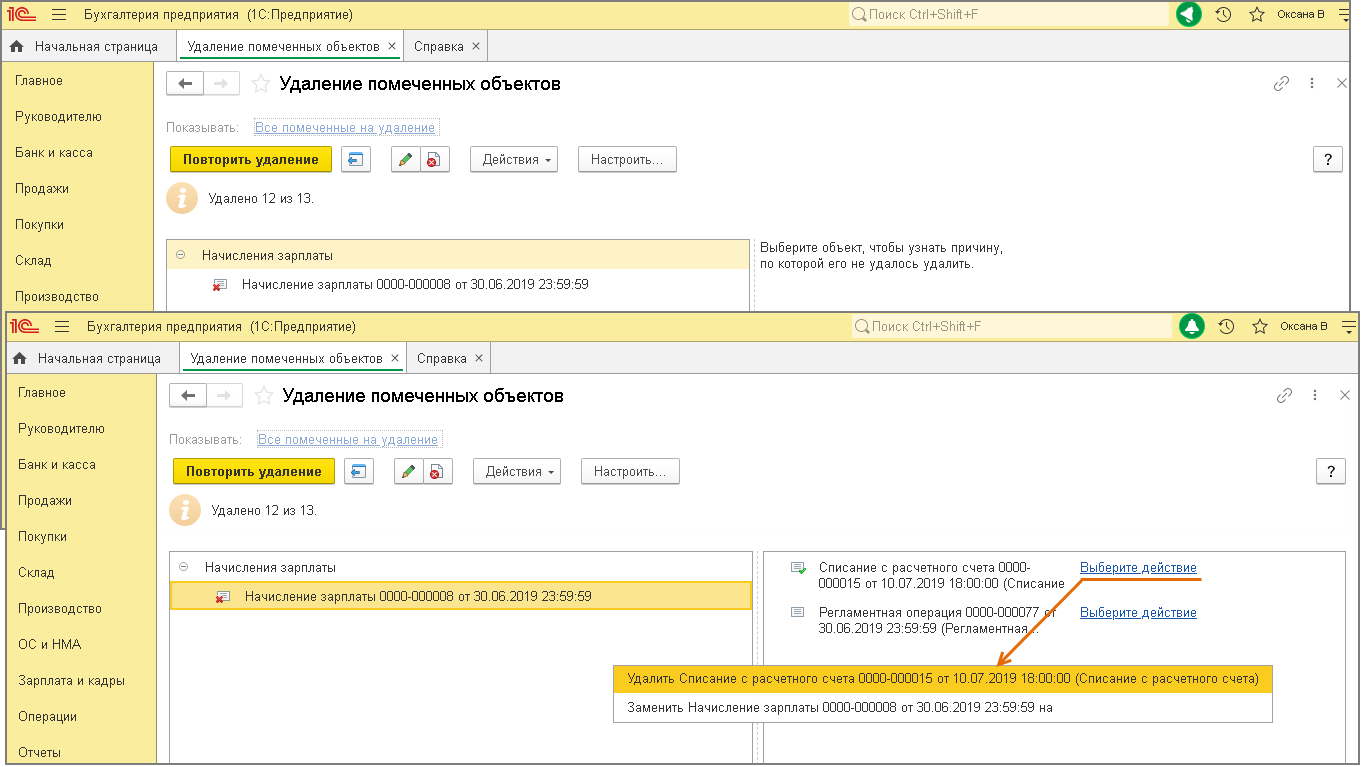
- Через некоторое время появится сообщение о количестве удаленных объектов и список объектов, которые не получилось удалить. Выделите объект, чтобы узнать причину по которой его не получилось удалить (рис. 2). В окне справа по каждому неудаленному объекту выводится список связанных с ним объектов (ссылок на него). Для удаления самого объекта (левое окно) необходимо либо удалить связанные с ним объекты в списке в правом окне, либо заменить / очистить ссылки на него в этих объектах (если эти объекты используются и удалять их нельзя). Выберите нужное действие по ссылке. Затем нажмите кнопку «Повторить удаление».
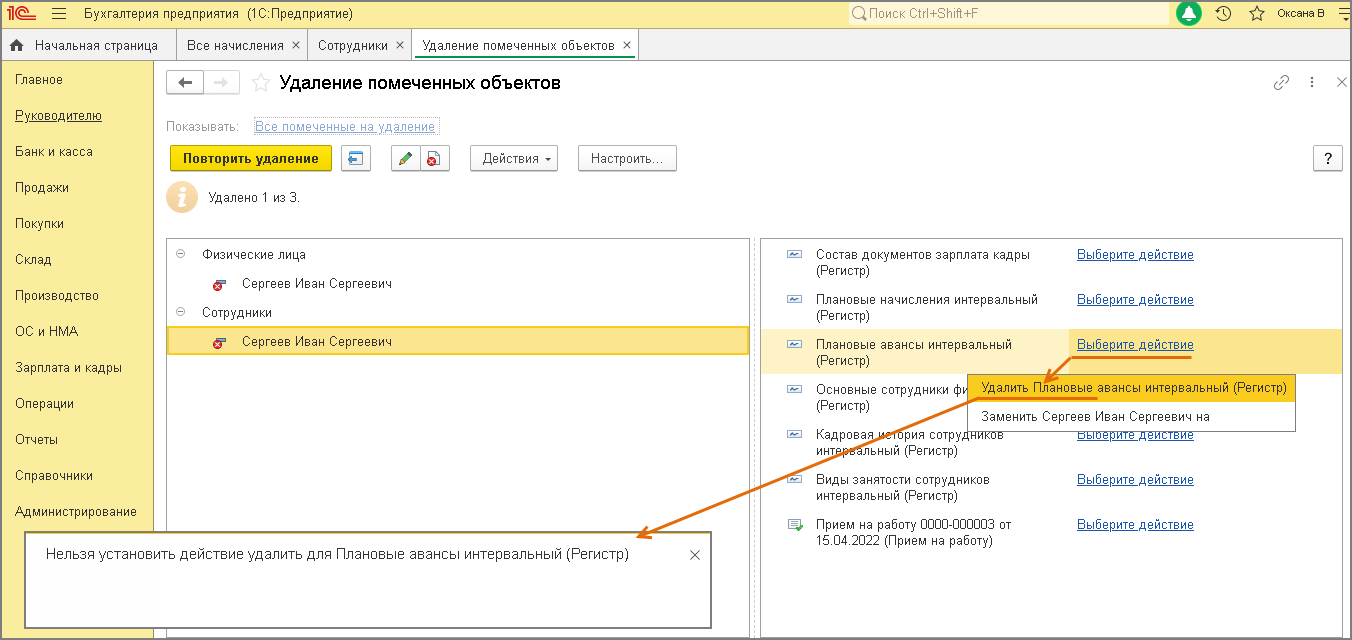
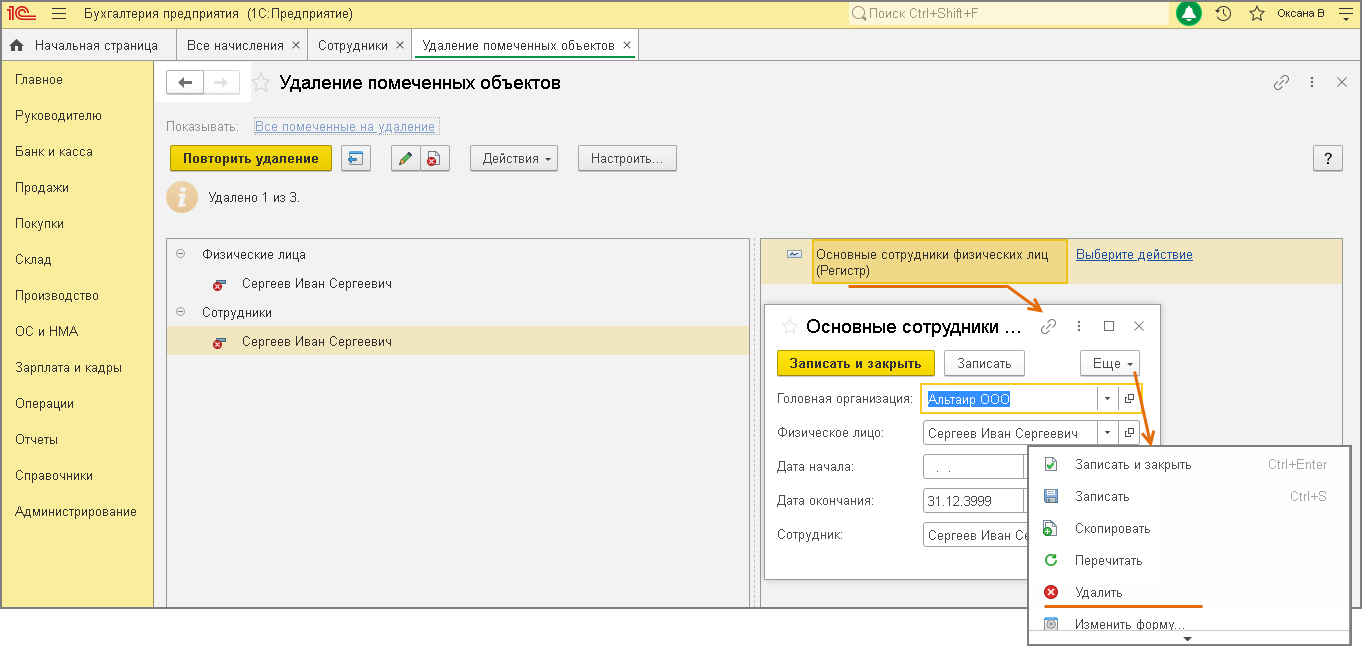
- Если при выборе действия «Удалить» для записи регистра в правом окне появляется сообщение «Нельзя установить действие удалить для. » (рис. 3), откройте эту запись регистра двойным щелчком мыши (рис. 4), а затем по кнопке «Еще» выберите «Удалить».
- В сложных случаях процедуру удаления может потребоваться повторить несколько раз.
Смотрите также
Как удалить ошибочно внесенные данные в программах 1С?
Начинающие пользователи программ 1С считают, что для удаления внесенных по ошибке данных достаточно пометить их крестиком. К сожалению, нет. Требуется так же запустить процедуру удаления объектов, которые были помечены. Однако, и после этого у ряда пользователей даже с большим опытом могут возникнуть трудности. О них и пойдет речь в этой статье.
Что следует делать начинающему пользователю?
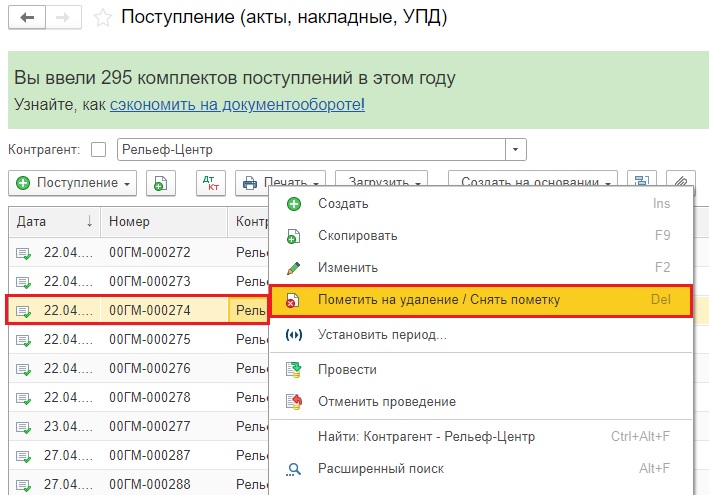
- Чтобы удалить объекты, внесенные по ошибке, их следует пометить. Для этого щелкнуть по нужному правой кнопкой мыши, вызвать контекстное меню, и там выбрать пункт «Пометить на удаление».
- Убедиться в том, что на нужных объектах установлена пометка – красный крестик.

- Открыв раздел «Администрирование», выбрать там пункт «Обслуживание». Здесь нужно будет выбрать процедуру «Удаление помеченных объектов».


- В третьей версии программного обеспечения для Бухгалтеров эта функция может называться «Удаление помеченных объектов», но найти ее можно в разделе «Опции».

- Если данная функция недоступна, это значит – у данного пользователя ограничены права. Следует обратиться к главному бухгалтеру для расширения полномочий.
- После нажатия на кнопку «Удаление помеченных объектов» появится окно, в котором объекты будут удалятся из информационной базы. Все они будут помечены «галочками».

- В этом окне можно будет выбрать один из вариантов – удалить все или только отдельные документы. Чтобы воспользоваться вторым способом, следует пометить необходимые объекты. Для этого нажать на белый квадрат на панели инструментов. После этого станет доступной возможность убирать или добавлять «галочки» по необходимости.

- Как только все нужные объекты помечены, нажать кнопку «Удалить». Потребуется некоторое время для того, чтобы программа проанализировала базу данных. И только потом выполнит операцию. Но только с теми объектами, которые можно удалить.
Что стоит делать опытному пользователю?
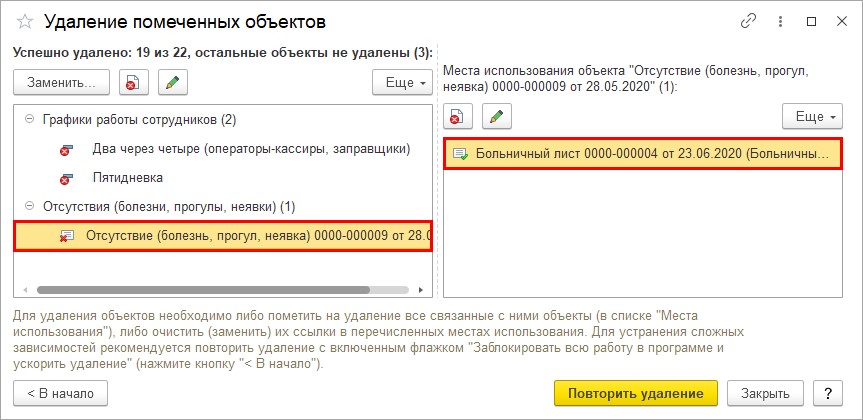
Как только процесс удаления завершиться, пользователю будут показаны объекты, от которых избавиться не удалось. В левой части окна отобразиться объект, а в правой – ссылка на него. На место его использования.
Благодаря этой ссылке можно проверить, задействован ли выбранный для удаления объект в документообороте. Если да, программа не сможет его удалить.
В ситуации, созданной в качестве примера таким объектом стал документ под названием «Отсутствие (болезнь, прогул, неявка)». Он связан с документом «Больничный лист», и не может быть удален. Ведь он является основанием для больничного.
- Возможно, документ был помечен ошибочно. Если это так, необходимо пометку снять, и тогда документ восстановится.
- Если документа, озаглавленных, как «Отсутствие (болезнь, прогул, неявка)», и на их основании создано два документа «Больничный лист», необходимо открепить от одно из них документ об отсутствии.
Чтобы просмотреть, если в базе документ, связанный с удаляемым объектом, следует нажать кнопку в виде карандаша над окном «Места использования объекта». Здесь же можно повторить процедуру удаления.

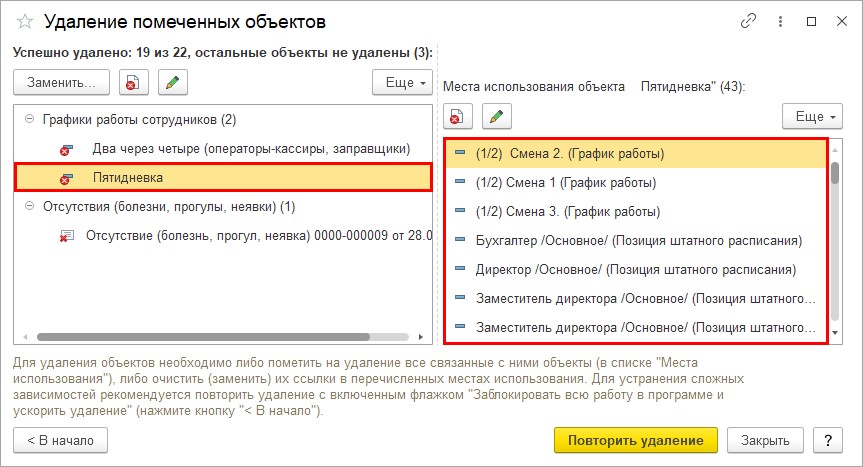
Другой вариант развития событий: объект, помеченный как удаляемый, связан с большим количеством объектов.
К этому может привести ситуация, когда пользователь при форматировании штатного расписания уже задействовал график в других аналогичных документах, ошибся, и создал новый. Тот, предыдущий, пометил на удаление. При этом, забыл, что уже задействовал его ранее.
- Заменить удаляемый объект графиком «Все графики и все позиции штатного расписания», предварительно отредактировав все, связанные с ним документы.
- Удалить объект, на который ссылается тот, который желает удалить пользователь. Если только не складывается ситуация точно, как в примере.
А какое действие будет работать в любой ситуации? Универсальной следует считать процедуру замены. Через обработку «Поиск и замена значений». Выполнить эту процедуру должен специалист, предварительно сделав резервную копию базы, так как действия обработки необратимы.
Сервисы, помогающие в работе бухгалтера, вы можете приобрести здесь.
Хотите получать подобные статьи по четвергам?
Быть в курсе изменений в законодательстве?
Подпишитесь на рассылку
Совет: Как в 1С 8.3 полностью удалить объекты, помеченные на удаление?
Если у вас в базе есть ненужные элементы – счета, накладные, счет-фактуры, контрагенты, то простое удаление через контекстное меню не удалит данные полностью, лишь пометит их на удаление. Однако, в новых конфигурациях 1С 8.3, таких как 1С:Бухгалтерия 8, 1С:Управление торговлей 8, 1С:ЗУП вы можете полностью удалить помеченные объекты из базы 1С без особых сложностей, если они не связанны ссылками с другими объектами.
Во-первых, чтобы удалить помеченные объекты в 1С, нужно чтобы из базы вышли все другие пользователи.
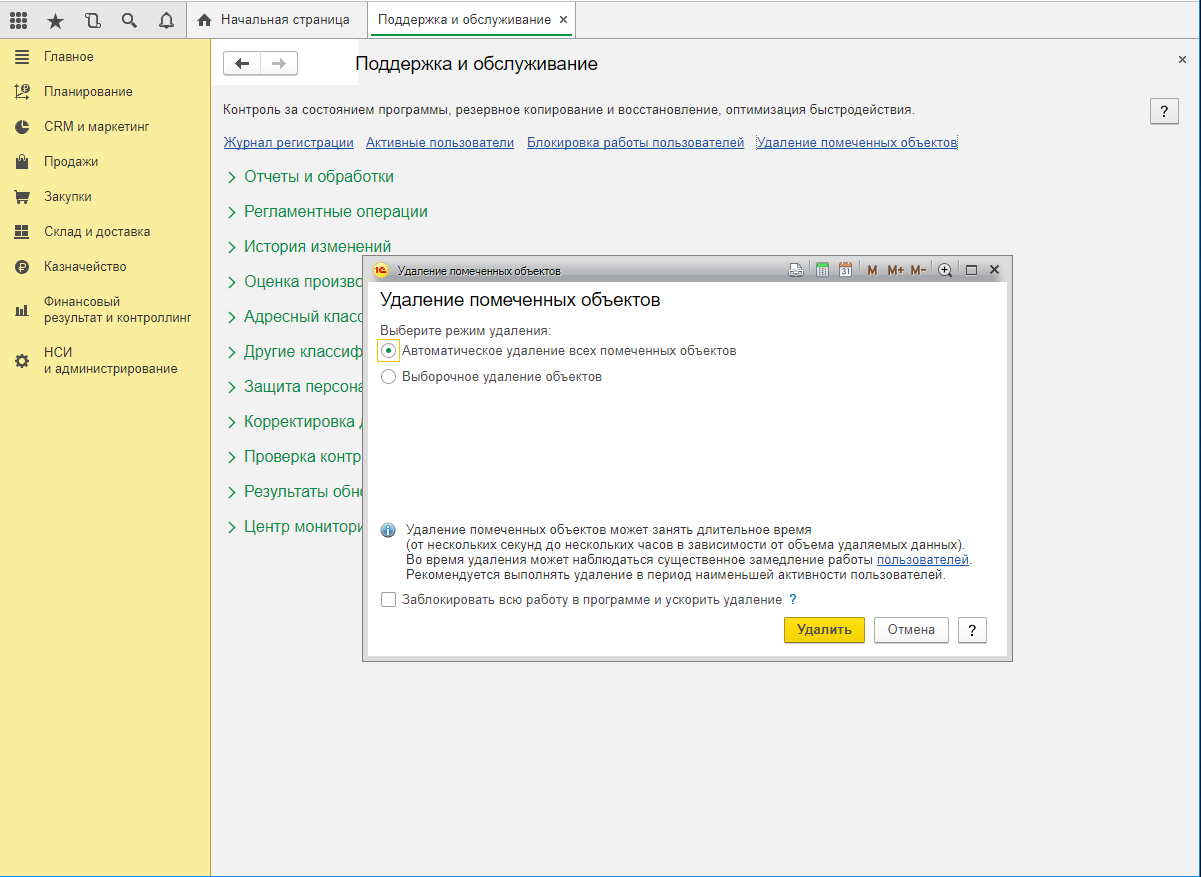
Далее в разделе «Администрирование», на вкладке «Сервис» запустите обработку «Удаление помеченных объектов». В некоторых конфигурациях, например, Управление торговлей 11 обработка спрятана глубже – во вкладке «Администрирование», подменю «Поддержка и обслуживание».
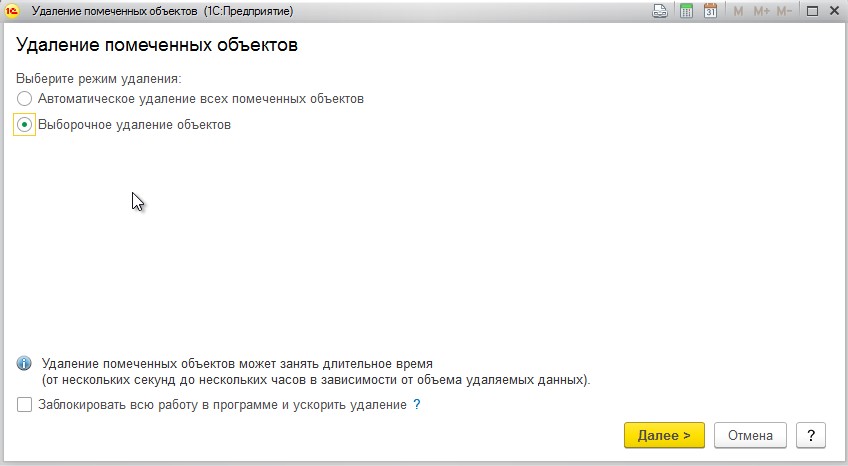
В окне обработки вы можете выбрать пункт «Автоматическое удаление», если хотите удалить все помеченные объекты из базы 1С 8.3. «Выборочное удаление» позволит удалять помеченные объекты точечно.
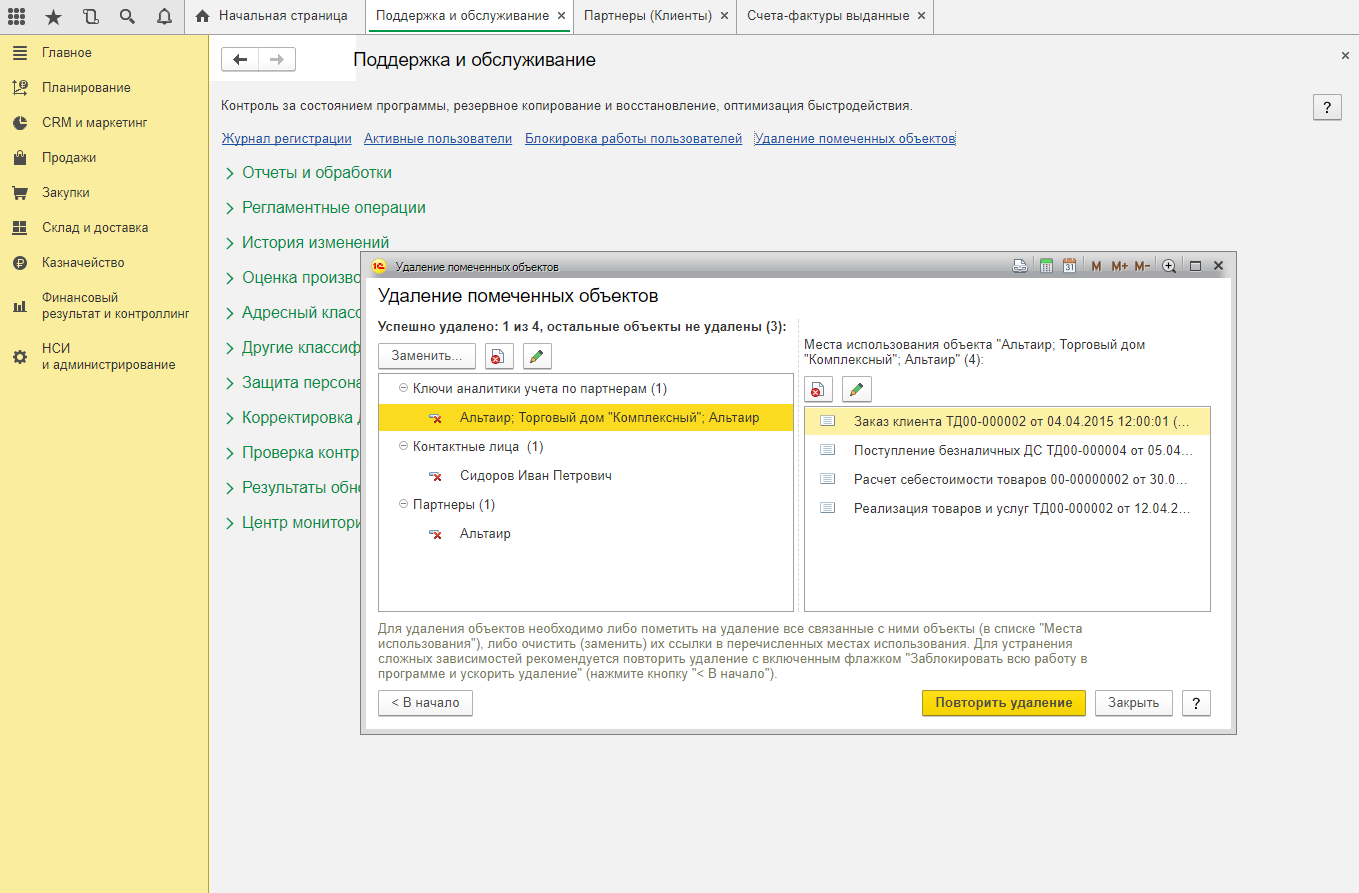
Определившись с ненужными объектами, нажимаете кнопку «Удалить», после чего система осуществляет попытку их полного удаления из базы 1С. Некоторые элементы система может не принять – их удаление невозможно в связи с тем, что они связаны с другими объектами (например, карточка контрагента связана с выставленным счетом). Обработка покажет все связанные документы, после чего вы сможете убрать лишние ссылки и повторить попытку.
На этом все! Держите свою базу 1С 8.3 в чистоте и порядке!
Пройдите курсы 1С и Вам больше не понадобятся советы и руководства!
Удаление помеченных объектов в 1С:Бухгалтерия 8

Для того чтобы удалить объекты, помеченные на удаление, необходимо:
1. В панели разделов переходим в раздел «Администрирование — Удаление помеченных объектов».
2. В открывшемся окне выбрать режим удаления: «Выборочное удаление объектов» или «Автоматическое удаление всех помеченных объектов» и нажать кнопку «Далее».
Что делать если в разделе Администрирование нет пункта Удаление помеченных объектов?
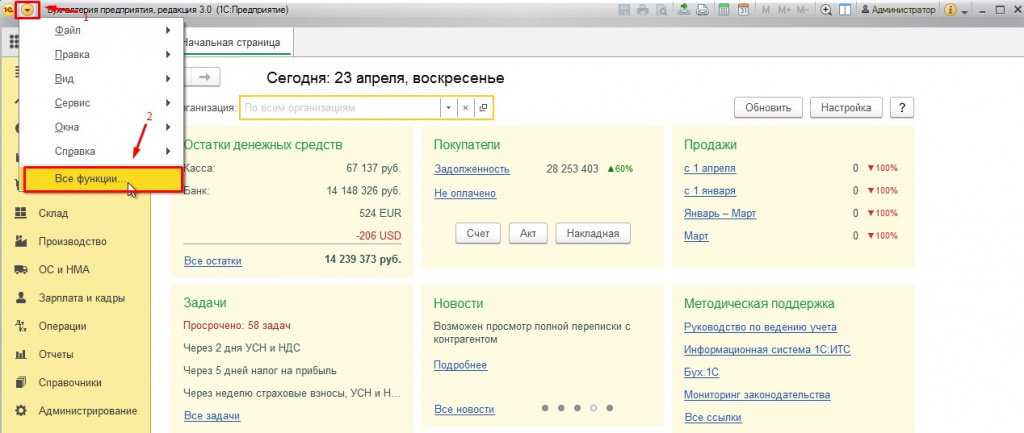
В этом случае Вы можете воспользоваться стандартной командой платформы.
-
В главном меню выберите раздел «Все функции» (Как включить отображение команды все функции читайте в статье).